

本記事ではこんな悩みを解決します。
PayCAS Mobile(ペイキャスモバイル)はオールインワン型の決済端末で、機能が豊富な反面、使い方がわからず困っている人もいるでしょう。
また、新人スタッフ向けにPayCAS Mobile(ペイキャスモバイル)の使い方を簡単にまとめた記事を探している人もいるのではないでしょうか。
そこで本記事ではPayCAS Mobile(ペイキャスモバイル)の使い方を初期設定や決済、集計業務などジャンルごとにまとめて解説します。
この記事の結論
- PayCAS Mobileは、クレジットカード・電子マネー・QRコード決済を1台で受け付けられる決済端末です。
- 初期設定では、ロール紙の取り付け、端末の充電、電源オン、ログイン、初回ログイン時の日計処理を行います。
- 決済操作に不安がある場合は、トレーニングモードでクレジットカード・電子マネー・QRコード決済の練習ができます。
- 料金は、初期費用0〜1,980円、月額0〜1,980円、端末代78,800円が目安で、キャンペーン適用時は端末代0円になる場合があります。
- 使い方だけでなく、日計、集計業務、取消・返品、管理画面の確認方法まで把握しておくと、店舗スタッフへの説明もしやすくなります。
端末費用が0円!最大4年間の端末保証付き!
目次
- PayCAS Mobile(ペイキャスモバイル)とは
- PayCAS Mobile(ペイキャスモバイル)の使い方【初期設定・起動】
- PayCAS Mobile(ペイキャスモバイル)の使い方【トレーニングモード】
- PayCAS Mobile(ペイキャスモバイル)の使い方【通常の決済操作】
- PayCAS Mobile(ペイキャスモバイル)の使い方【履歴確認・取消・返品】
- PayCAS Mobile(ペイキャスモバイル)の使い方【集計業務】
- PayCAS Mobile(ペイキャスモバイル)の使い方は難しい?口コミを調査
- PayCAS Mobile(ペイキャスモバイル)を他の決済端末と比較
- PayCAS Mobile(ペイキャスモバイル)を導入するメリット・デメリット
- PayCAS Mobile(ペイキャスモバイル)はこんな店舗・事業者におすすめ
- PayCAS Mobile(ペイキャスモバイル)の導入手順
- PayCAS Mobile(ペイキャスモバイル)の使い方に関するよくある質問
- まとめ:PayCAS Mobile(ペイキャスモバイル)の使い方まとめ【決済方法や管理画面の見方も】
根拠と評価基準(タップで開く)
キャッシュレス決済サービスの掲載口コミ・体験談について
- 収集対象:日本全国の実店舗運営経験者(飲食・美容・サロン・小売 等)
- 収集方法:インターネット調査/StorePro編集部が独自収集
- 収集期間:2025年02月〜2026年09月の回答を基に掲載
- 編集方針:中立性・公平性を担保し、デメリットを含む内容も掲載
- 除外基準:重複・自社関係者・不明確な回答は不採用
- 評点:「口コミ評価」は全口コミの総合評価の平均値(5.0点満点)
収集方法・掲載基準・回答者属性の詳細は 口コミ掲載ポリシー・回答者属性 を参照。
キャッシュレス決済サービスの総合評価について
- 評価軸:費用(初期費用・月額費用・決済手数料・入金手数料・端末代金)の最低価格、入金サイクルの最短日数、申し込みから導入までの最短期間、対応決済ブランド数、当サイト口コミ評点 等の計15項目
- 採点:各項目を1.0〜5.0(0.5刻み)でスコア化し重み付け
- 集計:幾何平均により総合スコアを算出し、相対評価を小数第2位まで表示
- 注記:本評価は目安であり、サービス品質を保証するものではない
- 最終更新日:2026/02/14
編集・監修体制
StorePro編集部は、実店舗運営経験者や決済・POS事業での実務経験者を含むチームで構成。一次情報(アンケート・事業者ヒアリング・各種一次資料)を基に、編集ポリシーと掲載ポリシーに沿って検証・更新を行います。


PayCAS Mobile(ペイキャスモバイル)とは
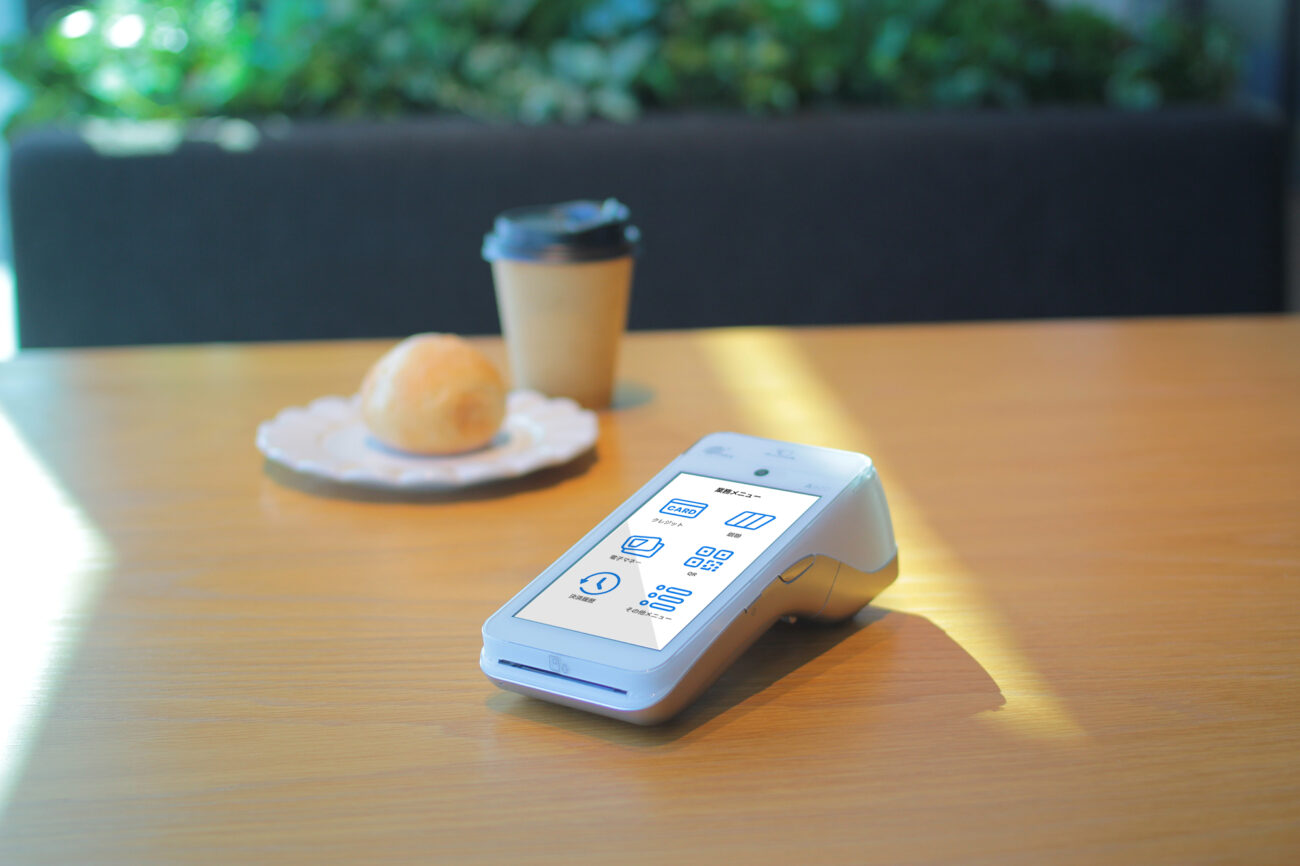
PayCAS Mobileとは、ソフトバンクグループが提供するポータブル型のオールインワン決済端末です。
スマホ感覚で利用でき、クレジットカードや電子マネー、QRコード決済に対応しています。
高機能でありながら、導入しやすい料金形態であることもポイントです。
本章ではPayCAS Mobileの特徴と料金や手数料について見ていきましょう。
PayCAS Mobileの特徴
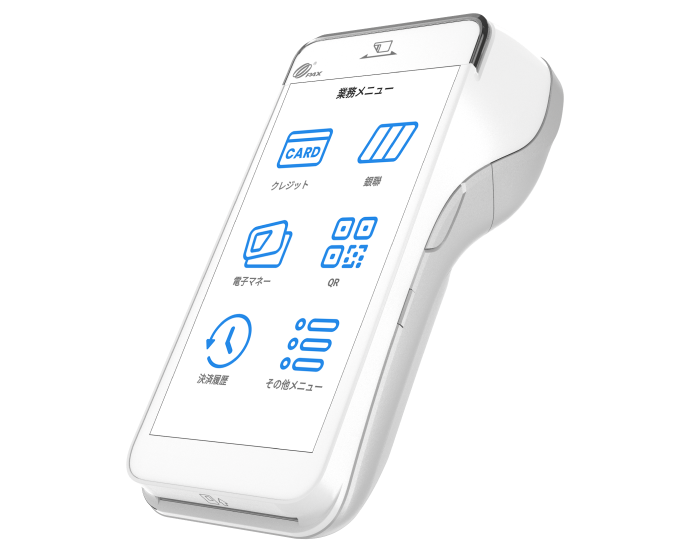
PayCAS Mobileは持ち運び可能で、1台で会計業務全般をカバーできることが大きな特徴です。
30種類以上の決済ブランドに対応しており、端末内にカードリーダーやタッチ決済用のNFC/FeliCaリーダーが搭載されています。
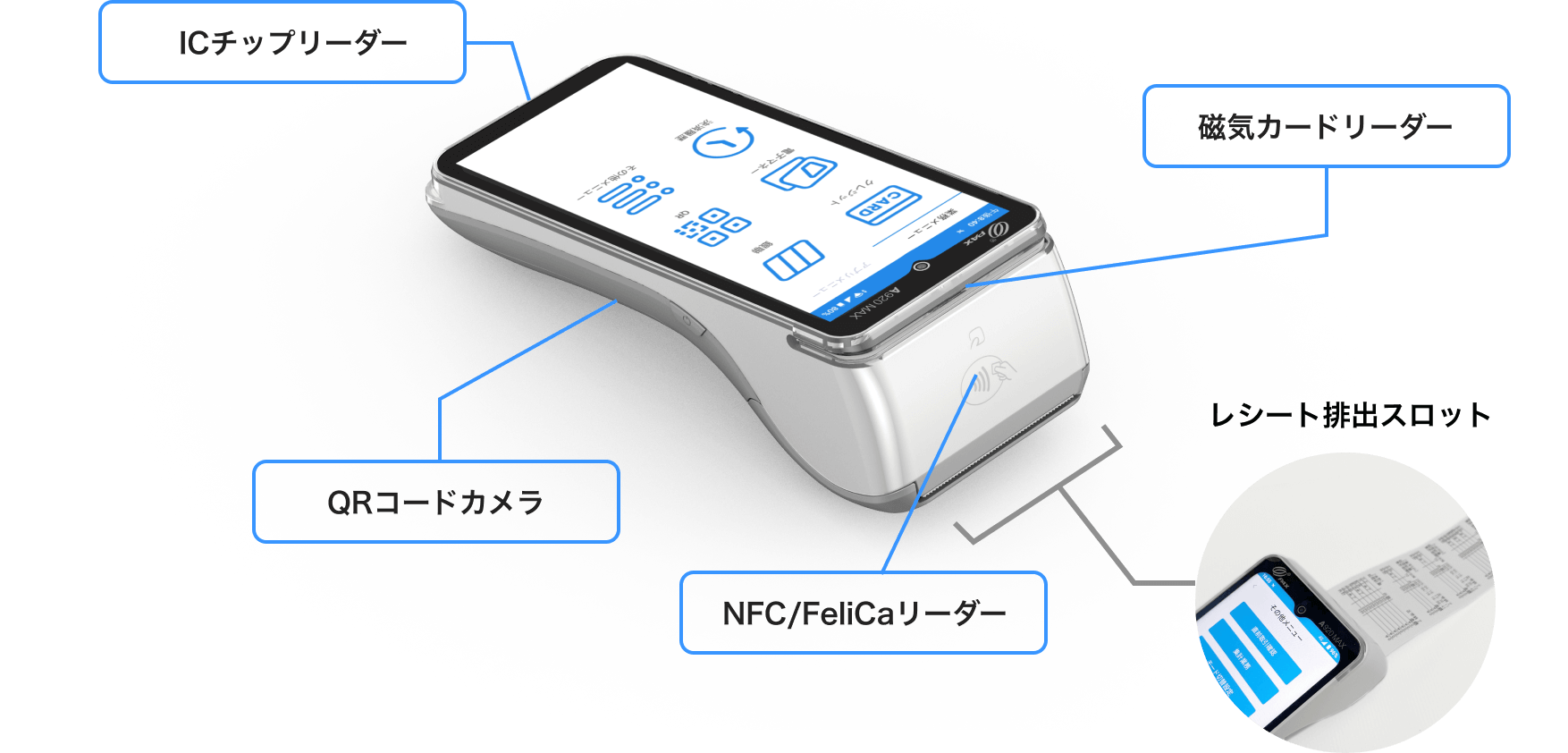
顧客のスマホに表示されたQRコードを読み取るためのカメラも実装されています。また、レシートプリンターも内蔵されているため、周辺機器を購入するコストも抑えられるでしょう。
キッチンカーやイベント出店といった、会計スペースが限られている状況でも利用可能です。
端末内にソフトバンクのSIMが備わっているため、Wi-Fi環境がない場所でも安心して決済を行えます。
幅広い決済ブランドに対応している上に、レシートプリンターやSIMといった便利な機能も搭載されているのが、PayCAS Mobileの特徴です。
PayCAS Mobileの料金・手数料
PayCAS Mobileの料金や手数料は次の通りです。
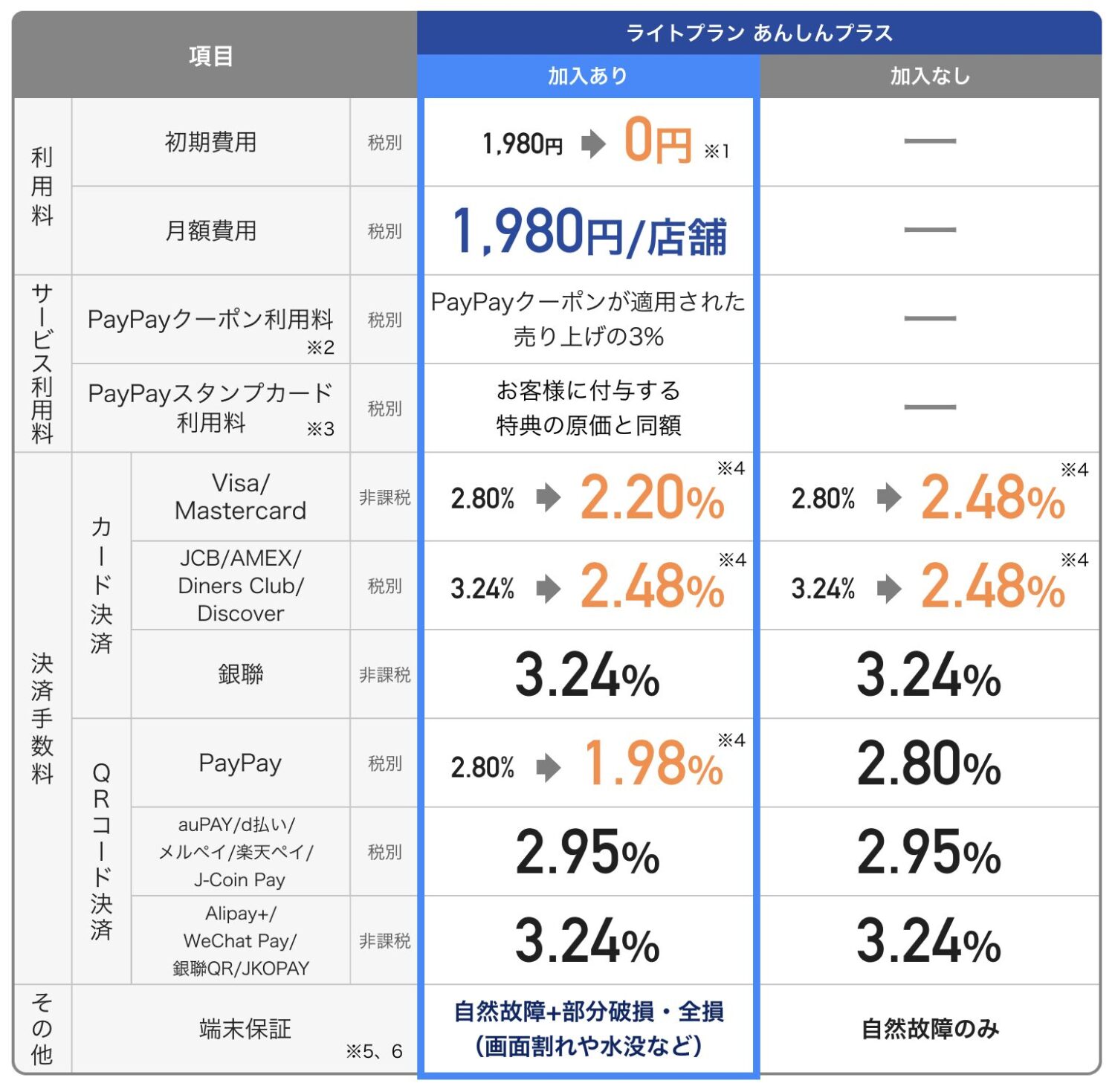
| 初期費用 | 0〜1,980円 ※ライトプランあんしんプラスのトライアルキャンペーン適用で0円 |
| 月額費用 | 0円~1,980円 ※お試しプラン利用の場合、端末出荷月の翌月から6ヶ月目まで0円 ※電子マネー決済を導入するには別途1,020円が必要 (全て税別) |
| 決済端末費用 | 78,800円(税別) ※中小事業者応援プログラムまたはお試しプラン適用で0円 |
| 決済手数料 | ・クレジットカード:2.20~3.24% ・電子マネー:2.95~3.24% ・QRコード決済:1.98~3.24% |
| 入金手数料 | 0円 |
| 入金サイクル | 月2回(15日締め月末日払い、月末締め翌月15日払い) |
| 解約手数料・違約金 | 4年未満で解約すると違約金が発生(最大66,000円) ※お試しプランには免除要件あり |
PayCAS Mobileには初期費用が設定されていますが、PayPayマイストアのライトプランにおけるトライアルキャンペーンの適用によって、0円になります。PayPay加盟店として所定のプランに加入すれば、コストを抑えられます。
月額費用についても、PayCAS Mobileのお試しプランに加入すれば、6ヶ月間無料で利用可能です。
なお、電子マネー決済を導入する場合は、別途月額1,020円(税別)が発生するので注意しましょう。
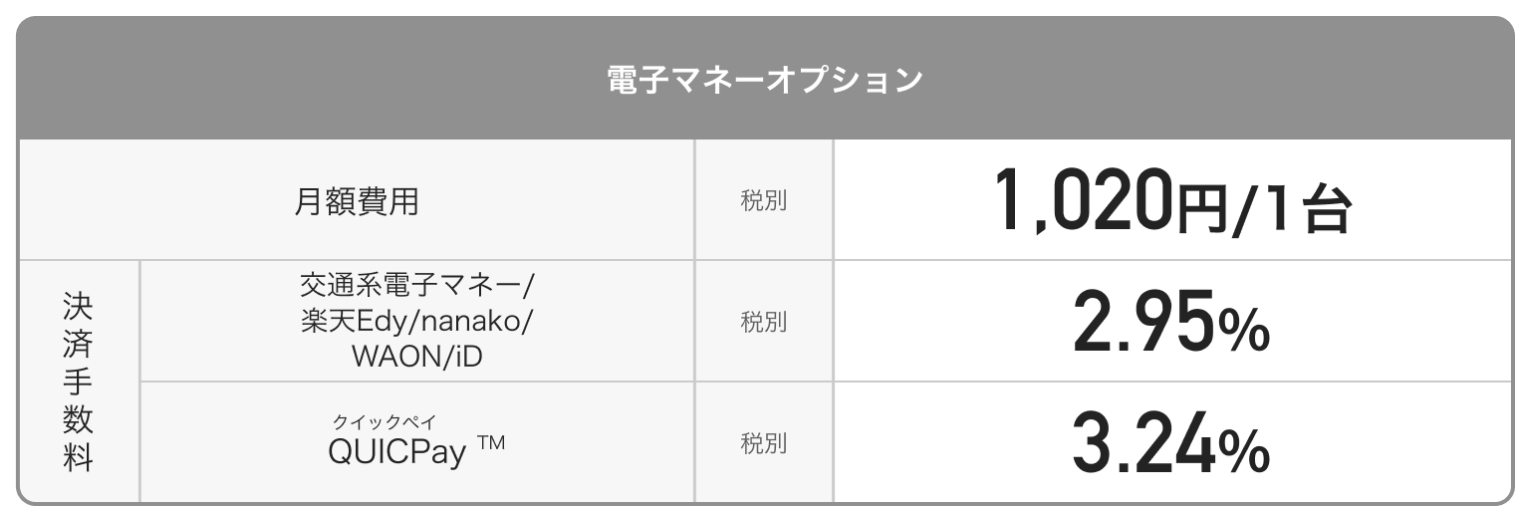
決済手数料は、PayPayによる決済を最安水準の1.98%で受け付けられます。決済手数料が3%前後になることも多いQRコード決済を、1%台で受け付けられるのは大きなメリットといえます。
入金手数料は無料で、月2回の入金を受けられます。
注意点として、PayCAS Mobileには解約手数料が設定されており、4年未満で解約すると、最大66,000円の違約金が発生することです。
| 解約時期 | PayCAS Mobile 1台あたりの違約金額 |
| 導入開始から13カ月以内 | 66,000円 |
| 導入開始から25カ月以内 | 49,500円 |
| 導入開始から37カ月以内 | 33,000円 |
| 導入開始から49カ月以内 | 16,500円 |
| 導入開始から50カ月以上 | 0円 |
ただし、お試しプランに加入し、端末出荷月の翌月から6ヶ月目の末日までに解約手続きを完了の上、その翌月末までに正常な状態で返却した場合は免除されます。
様々なプランや条件が設定されているため、導入前によく確認してお得に利用しましょう。
端末費用が0円!最大4年間の端末保証付き!
PayCAS Mobile(ペイキャスモバイル)の使い方【初期設定・起動】
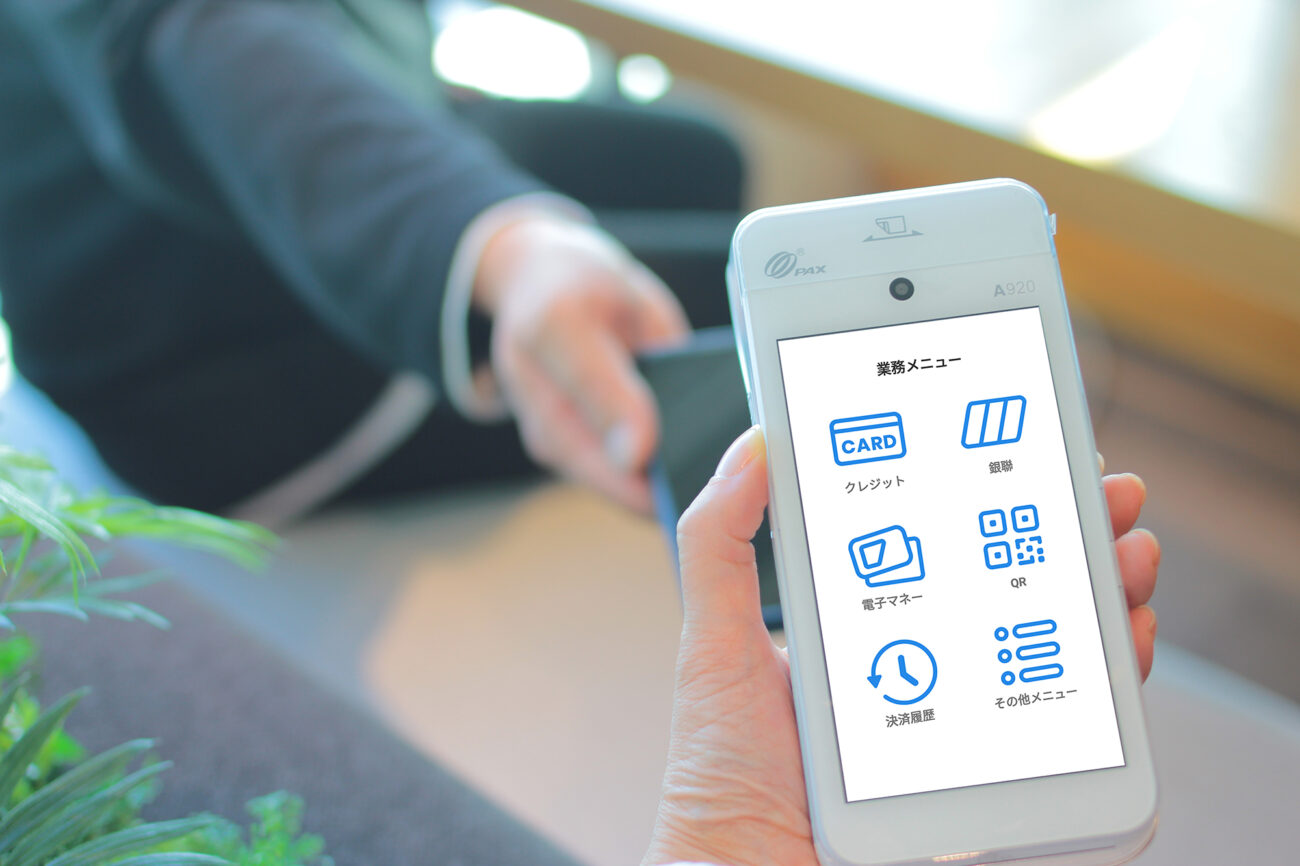
ここからはPayCAS Mobileの使い方をシチュエーション別に解説します。
まずは初期設定や起動方法についてです。
PayCAS Mobile(ペイキャスモバイル)の使い方【初期設定・起動】
- ロール紙の取り付け
- 端末の充電
- 電源オンとログイン
- 初回ログイン時の日計処理
それぞれ順番に見ていきましょう。
ロール紙の取り付け
端末が手元に届いたらはじめにロール紙をセットしましょう。
端末の背面上部にあるプリンターカバーのロックレバーを手前に引いて、カバーを開けます。
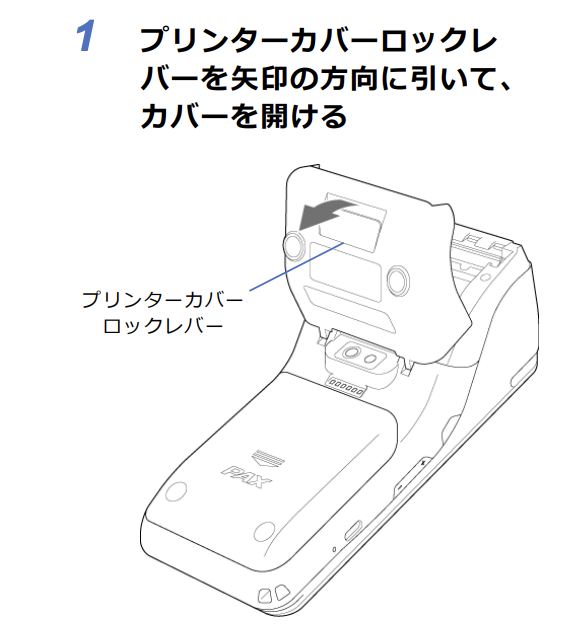
カバーを開けたら決済端末に同梱されているロール紙を、先端が外側を向くように取り付けましょう。
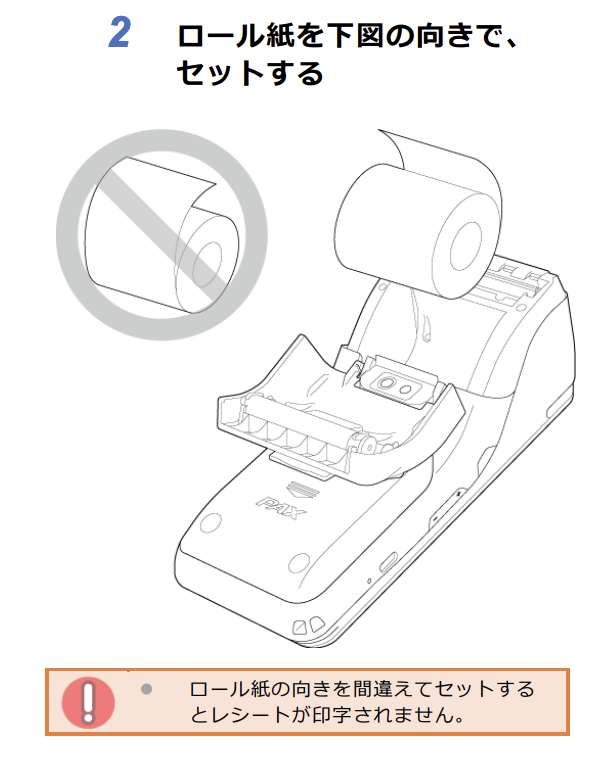
このとき、ロール紙の向きを間違って取り付けると、レシートが印字されないので注意しましょう。
ロール紙の先端を排出口から数cm引き出した状態で、プリンターカバーを閉めます。
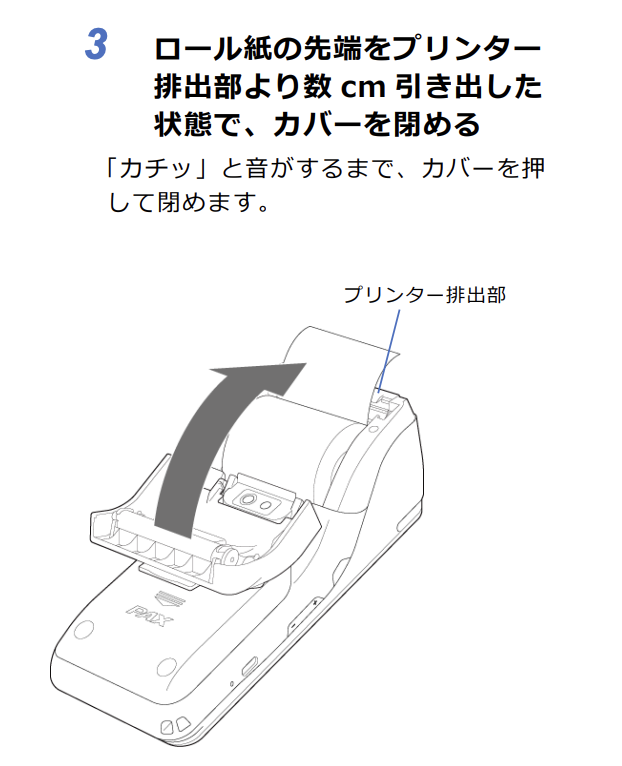
これでロール紙の取り付けは完了です。
端末の充電
次に端末の充電を行いましょう。
付属品以外では充電できない場合があるため、必ず決済端末に付属のACアダプターとケーブルを用いるようにしてください。
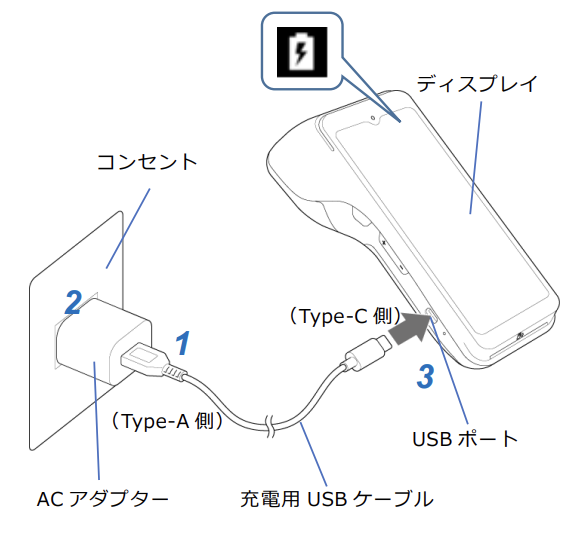
付属品以外を用いると、故障時に保証対象外となる可能性があります。
充電ケーブルを端末の差込口に接続して充電します。
電源オンとログイン
充電ができたら決済端末の電源を入れましょう。
決済端末本体の右側面にある電源ボタンを3秒以上長押しすれば、起動できます。
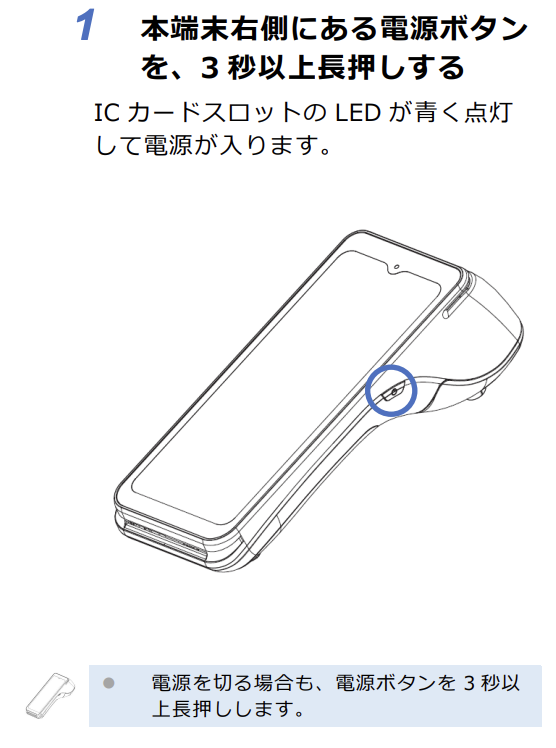
PAXのロゴが表示されれば、起動処理が行われている状態ですので、そのままお待ちください。
起動後にログイン画面が表示された場合、IDとパスワード欄はそれぞれ自動入力されているので、そのまま「ログイン」をタップして次の画面へ進みましょう。
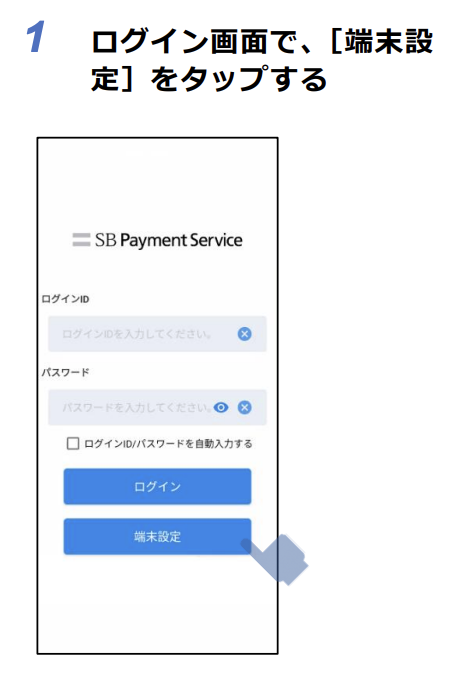
もし、自動入力されているIDやパスワードを消してしまった場合は、電源ボタンを長押しし、「再起動」をタップしてください。
ログイン画面まで再度進み、「ログイン」をタップすれば完了です。
初回ログイン時の日計処理
初回ログイン時には日計処理が必要です。
業務メニュー画面で「その他メニュー」から「集計業務」、「日計」の順にタップします。
ポップアップが表示されたら「OK」をタップすると、日計伝票の印刷が開始されます。
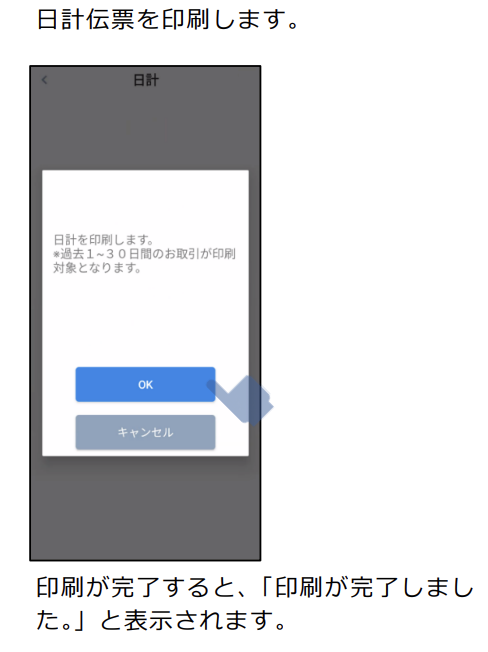
その後、メインメニュー画面が表示されれば成功です。
端末費用が0円!最大4年間の端末保証付き!
PayCAS Mobile(ペイキャスモバイル)の使い方【トレーニングモード】
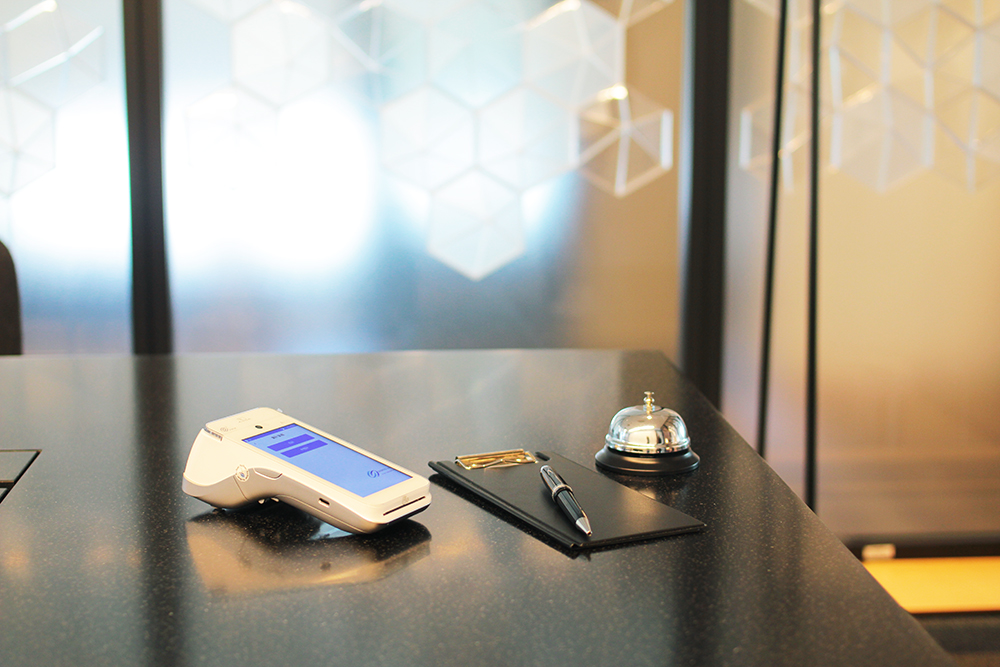
次にPayCAS Mobileのトレーニングモードの使い方を解説します。
PayCAS Mobile(ペイキャスモバイル)の使い方【トレーニングモード】
- トレーニングモードへの切り替え
- トレーニングモードでの決済テスト
- トレーニングモードの終了手順
それぞれ順番に見ていきましょう。
トレーニングモードへの切り替え
まずはPayCAS Mobileをトレーニングモードへ切り替えましょう。
トレーニングモードでは、決済処理は行われないため、実際の顧客との会計業務を擬似的に体験できます。会計業務のロールプレイングや、端末の使い方を研修する際に役立ててみてください。
「その他メニュー」から「モード切替設定」、「トレーニングモード切替」、「トレーニングモードON」の順にタップします。
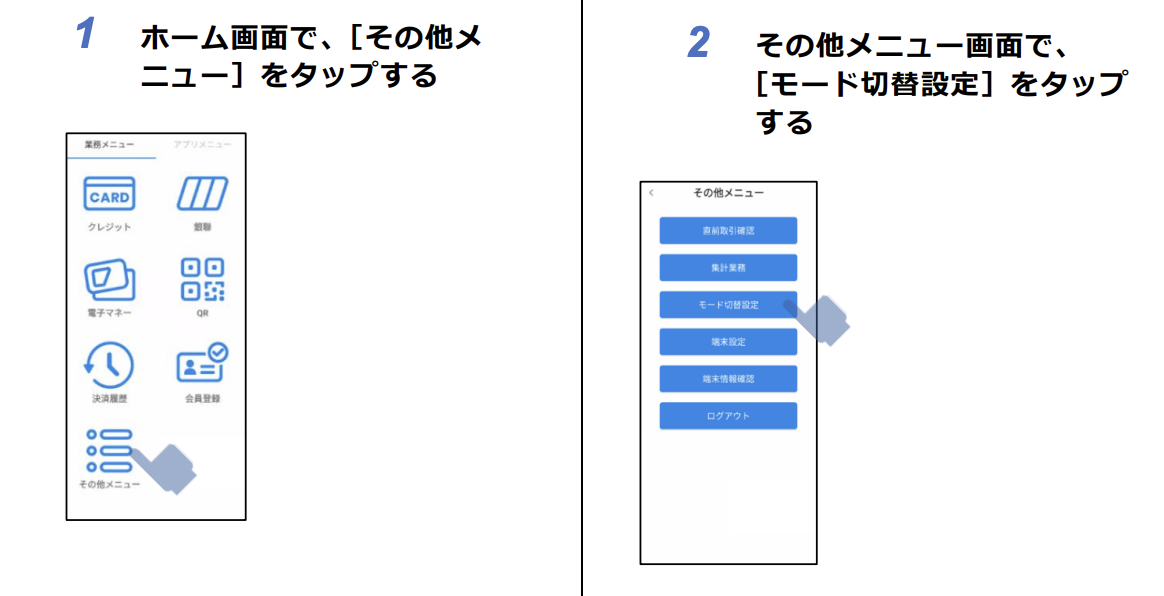
「トレーニングモードON」の項目が青枠で囲われていることを確認してから「決定」をタップしましょう。
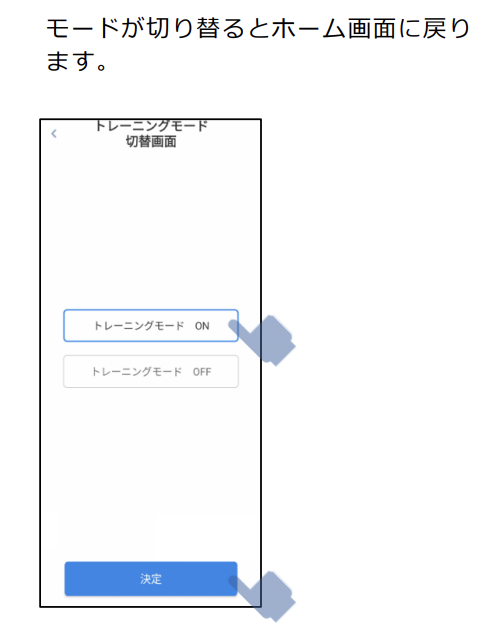
業務メニュー画面上部に「トレーニングモード中」と表示されていれば、完了です。
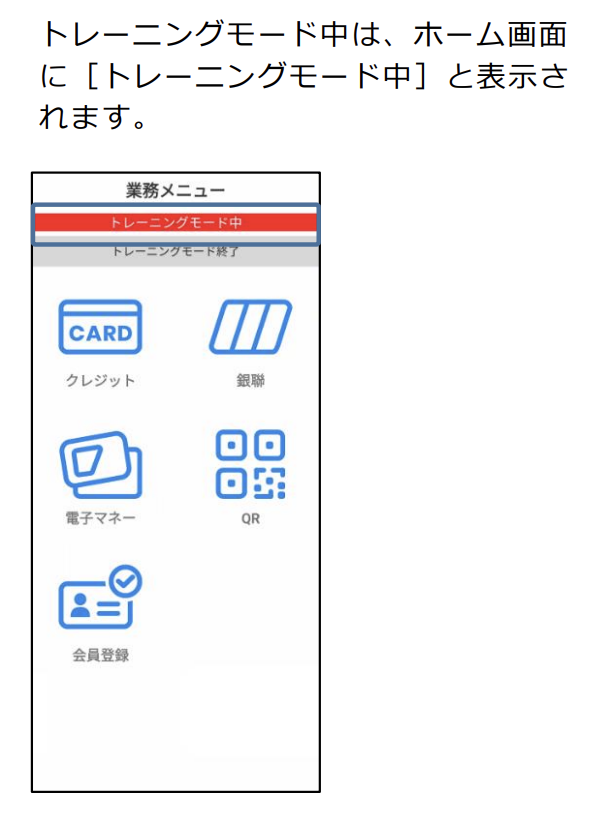
トレーニングモード中に行われる決済は、テストのため入力内容にかかわらず固定の内容がレシートに印字されます。
トレーニングモードでの決済テスト
次に、トレーニングモードで実際に決済までの流れを練習する方法を解説します。
まずはクレジットカード決済を行う際の手順から見ていきましょう。
業務メニューで「クレジット」をタップし、クレジット決済情報入力画面で支払金額を入力します。
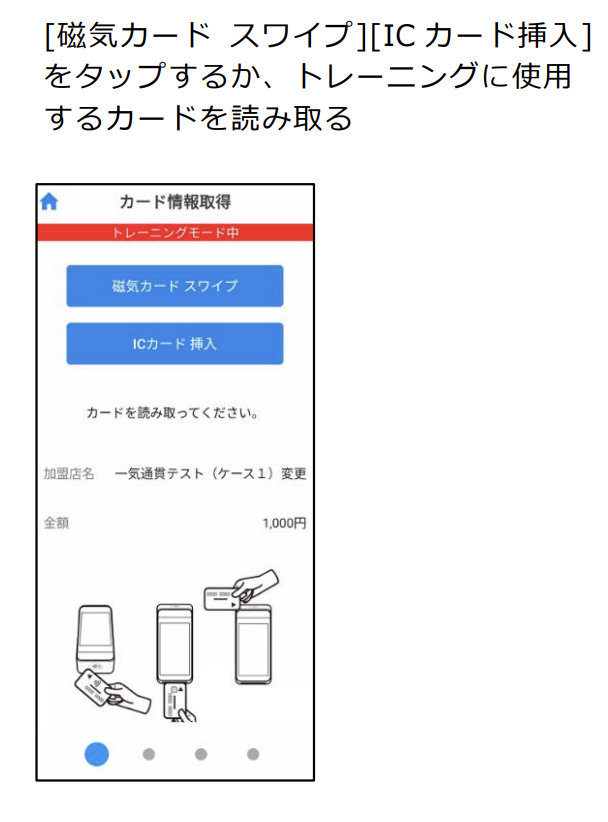
カード情報取得画面に切り替わったら、店名と金額が合っていることを確認してください。
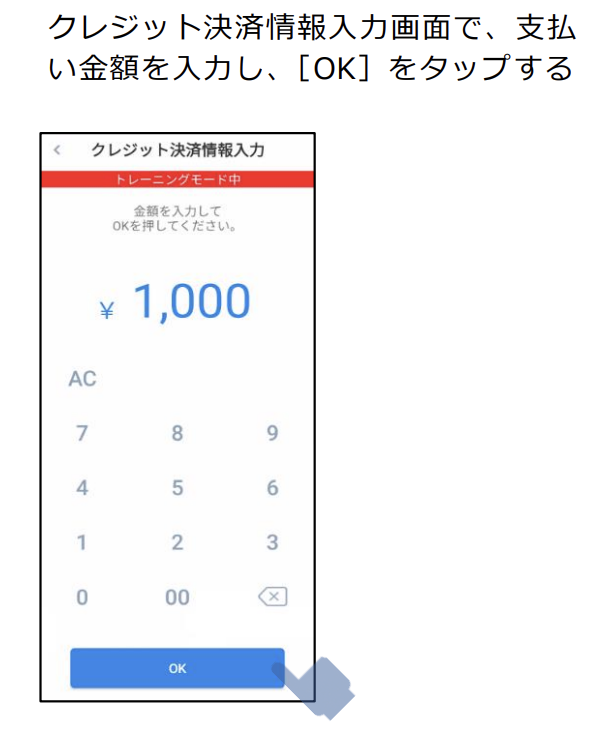
磁気カードで決済を行う場合、端末上部の磁気カードリーダーにカードを通します。
ICカードで決済を行う場合は、ICカードリーダーに挿入し、決済を行いましょう。
支払方法選択画面で支払方法と決済金額を確認したら、次に進みます。
プリンターから伝票が印刷されるので、顧客にサインを書いてもらい、カード裏面の署名と一致するか確認しましょう。
「OK」をタップすると、レシートが印刷され決済完了画面に切り替わります。
続いて、電子マネーで支払う際の手順を見ていきましょう。
業務メニューで「電子マネー」をタップし、「支払金額入力」画面で支払金額を入力します。
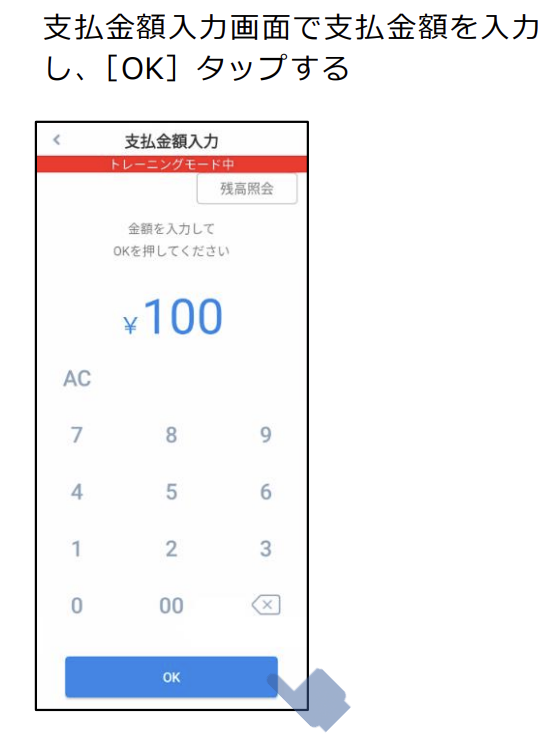
次の画面で顧客が使用する決済ブランドのアイコンをタップします。
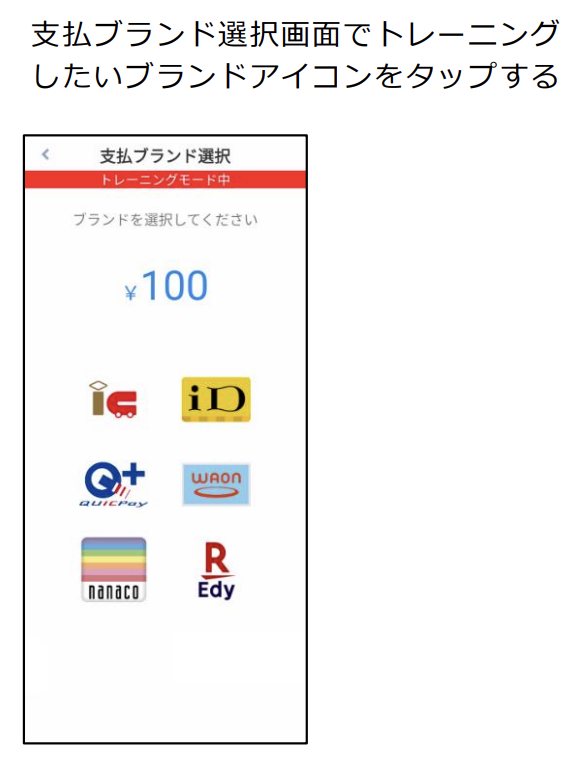
決済画面に切り替わるので、端末上部の非接触リーダーにスマホやカードをかざしてもらいましょう。
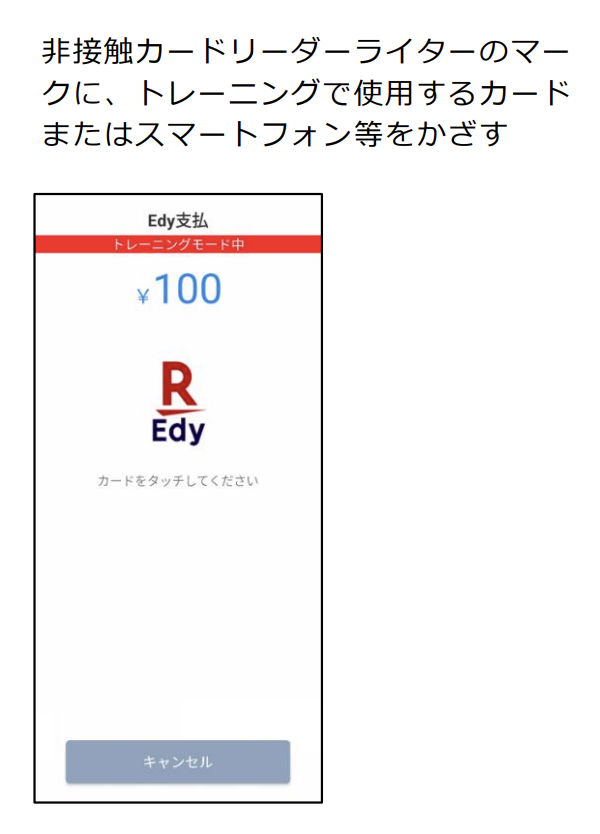
決済音が鳴れば決済完了です。
お客様控えのレシートが印刷され、取引完了画面が表示されます。「完了」をタップすると、業務メニュー画面へ戻ります。
なお、電子マネー決済の利用を申し込んでいない場合、トレーニングモードと通常の決済画面に電子マネーのアイコンは表示されません。
最後にQRコード決済を行う際の手順を見ていきましょう。
顧客が提示したQRコード決済を読み取るストアスキャン方式での決済が可能です。
業務メニュー画面で「QR」をタップし、決済金額入力画面で支払金額を入力します。
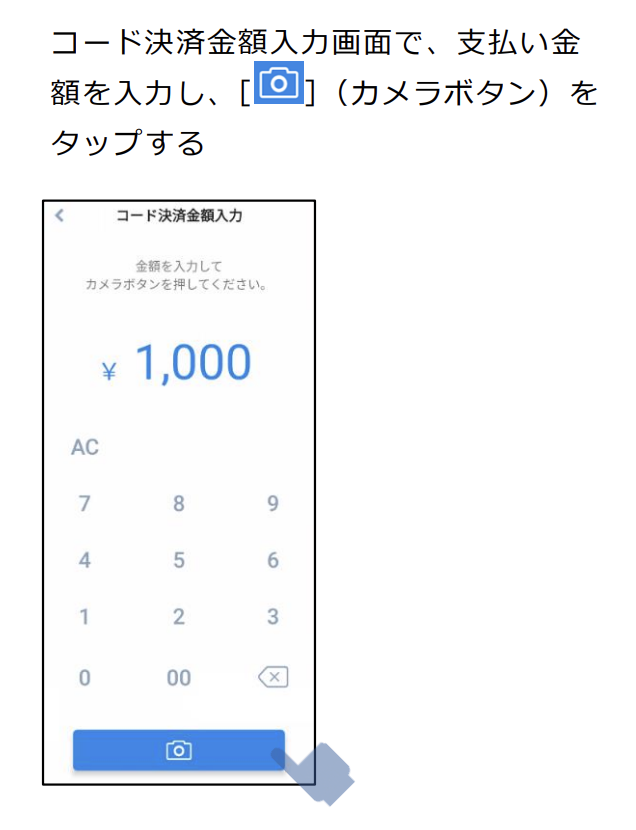
「カメラボタン」をタップして、顧客の提示したQRコードの読み取りを行いましょう。
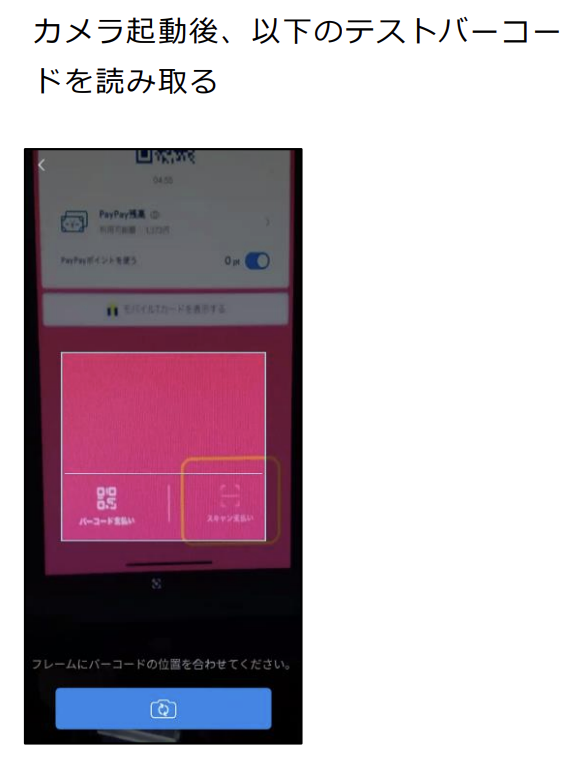
決済が完了すると、レシートが印刷され、決済完了画面に切り替わります。
トレーニングを繰り返して、実際の顧客とのやり取りをスムーズに行えるようにしましょう。
トレーニングモードの終了手順
決済手順を理解できたらトレーニングモードを終了しましょう。
トレーニングモードを終了するときは、画面上部の「トレーニングモード終了」をタップします。
画面から「トレーニングモード中」という表示が消え、業務メニューに戻っていれば完了です。
端末費用が0円!最大4年間の端末保証付き!
PayCAS Mobile(ペイキャスモバイル)の使い方【通常の決済操作】
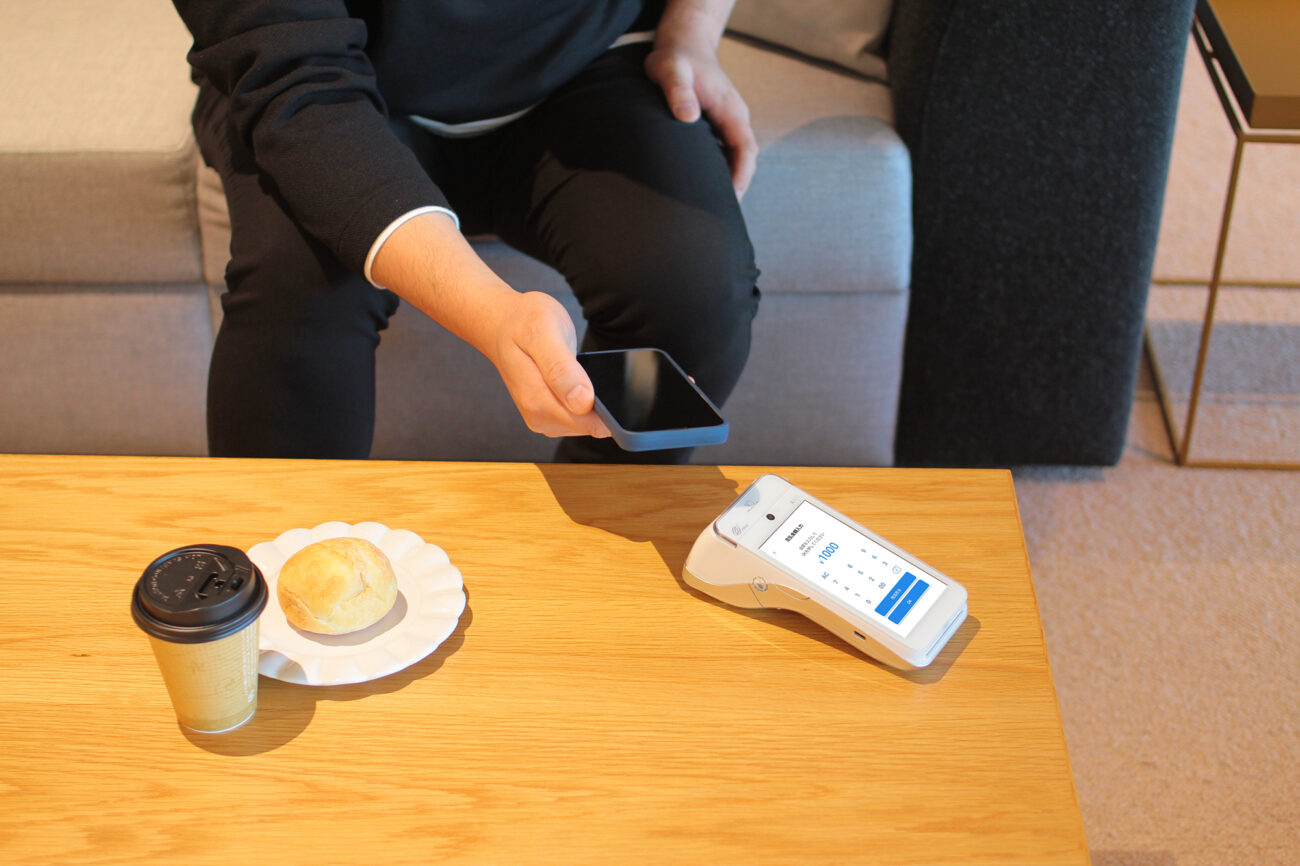
ここではPayCAS Mobileで通常の決済を行う際の手順を解説します。
トレーニングではなく実際の決済操作手順を紹介しますので参考にしてみてください。
PayCAS Mobile(ペイキャスモバイル)の使い方【通常の決済操作】
- クレジットカード決済の手順(磁気・IC・NFC)
- 電子マネー決済の手順
- QRコード決済の手順(ストアスキャン)
それぞれ順番に見ていきましょう。
クレジットカード決済の手順(磁気・IC・NFC)
クレジットカード決済を行う際の操作手順は、まず業務メニュー画面で「クレジット」をタップし、クレジット決済情報入力画面で支払金額を入力します。
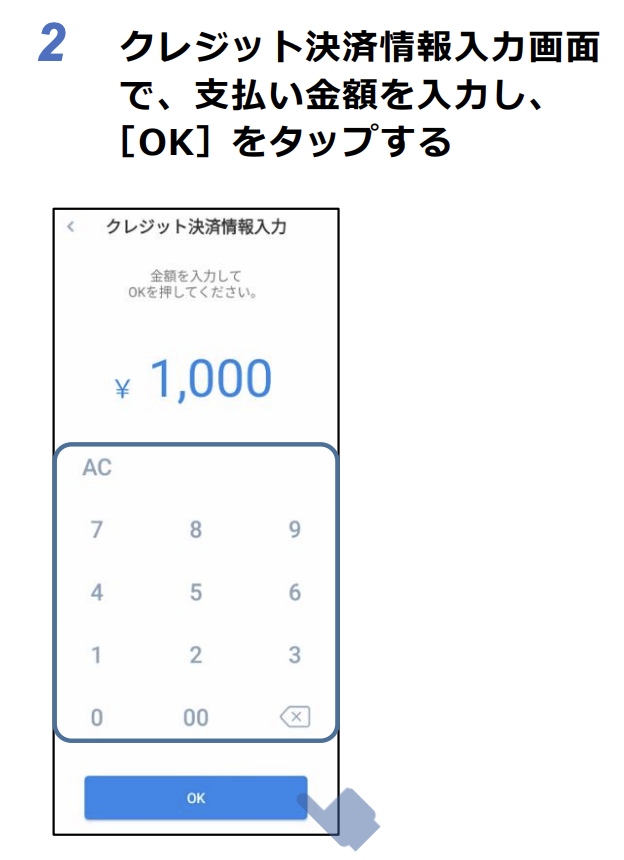
カード情報取得画面で、店名と金額が合っていることを確認します。
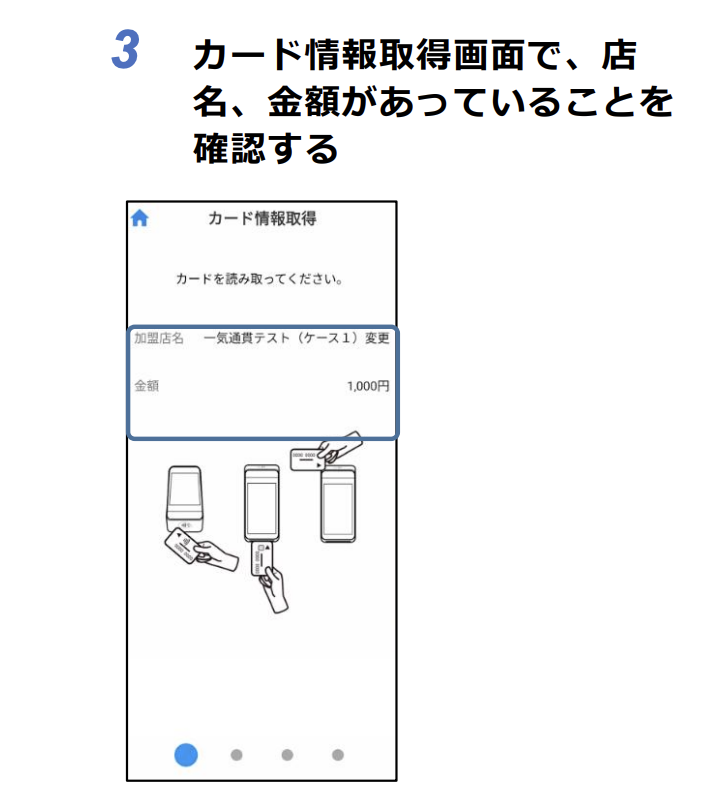
画面が切り替わったら、顧客が磁気カードで決済を行う場合、磁気カードリーダーにカードをスワイプしてもらいましょう。
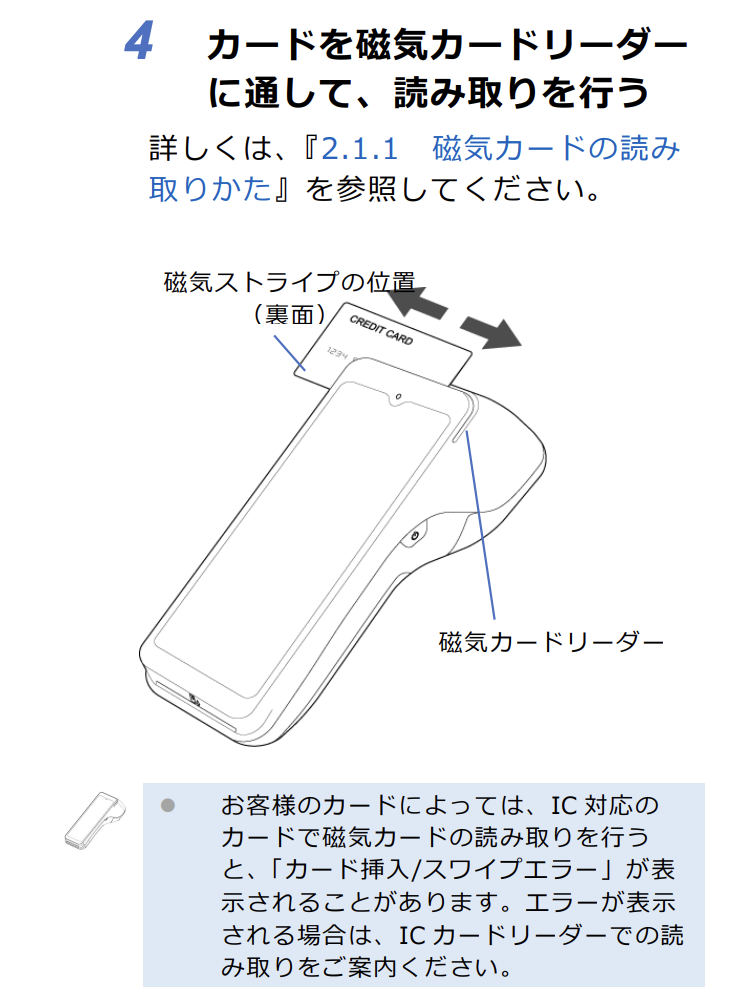
支払方法選択画面で支払方法と決済金額を確認したら、次の画面へ進みます。
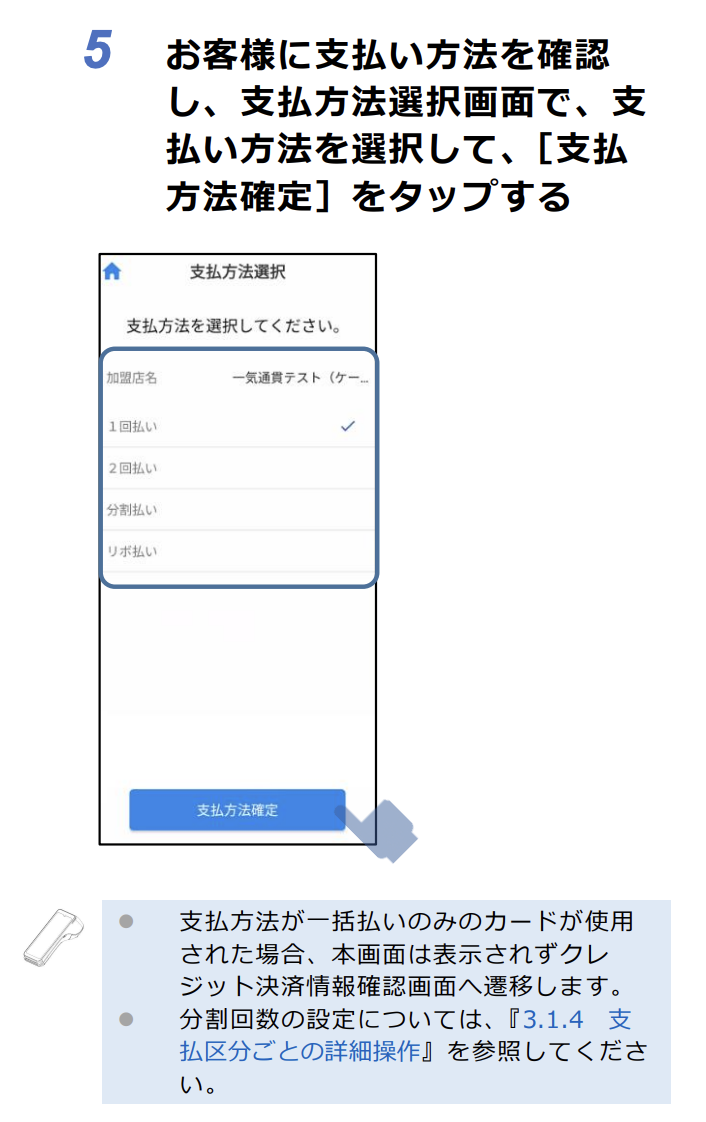
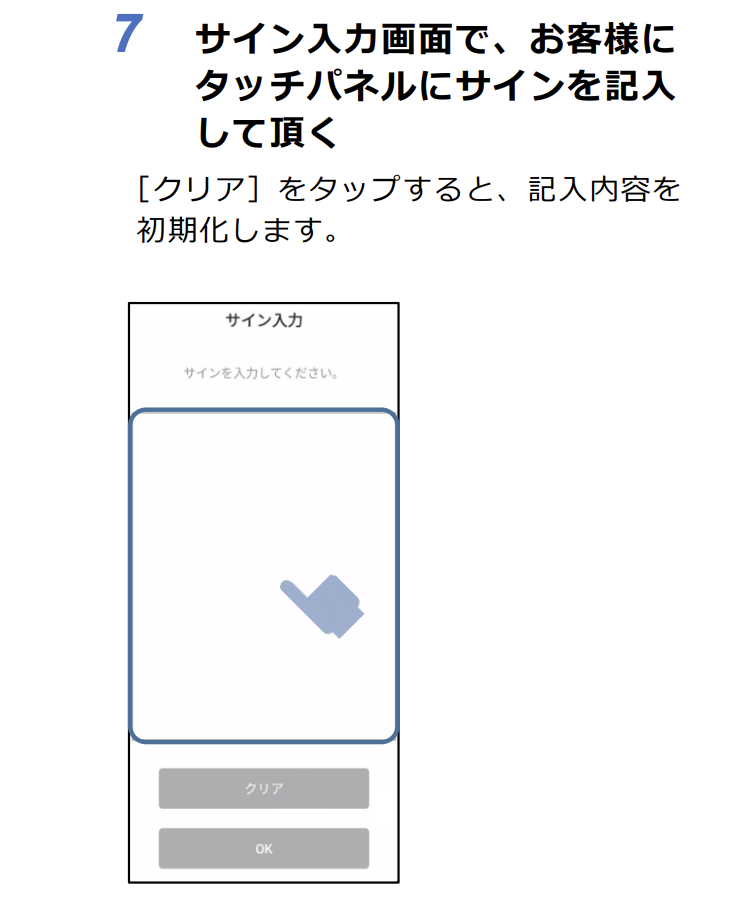
印刷された伝票を顧客へ手渡し、サインをしてもらいます。
伝票に記載されたサインと、カード裏面の署名が一致するか確認しましょう。
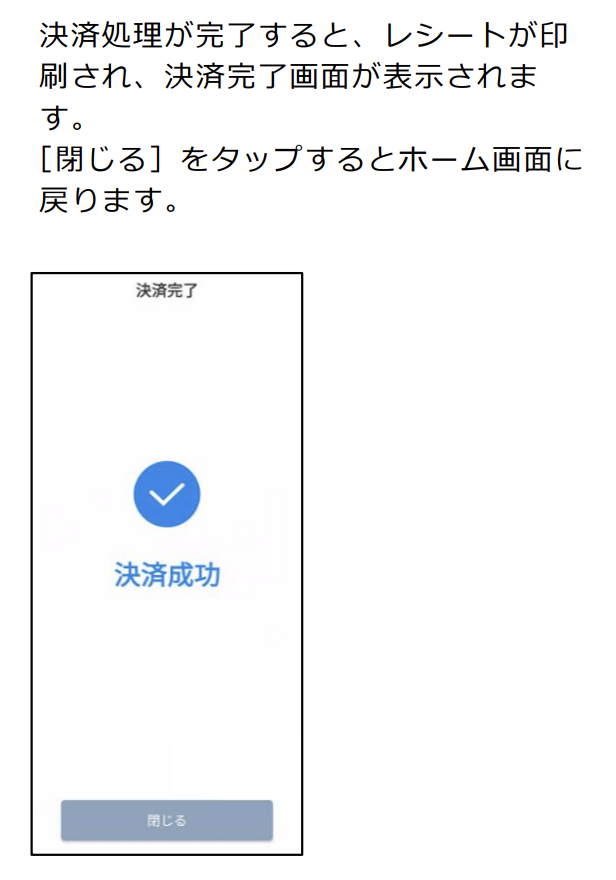
「OK」をタップすると、レシートが印刷され、決済完了画面に切り替わります。
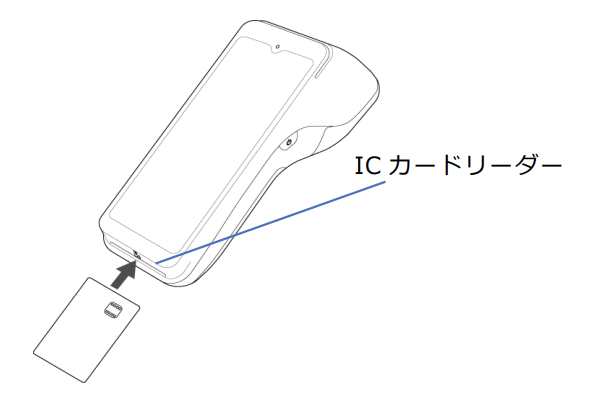
ICカードで決済を行う場合、カード情報取得画面での店名・金額確認を終えたら、端末下部のICカードリーダーにカードを挿入します。
支払方法選択画面で決済金額と支払い方法を確認後、顧客に暗証番号を入力してもらいましょう。
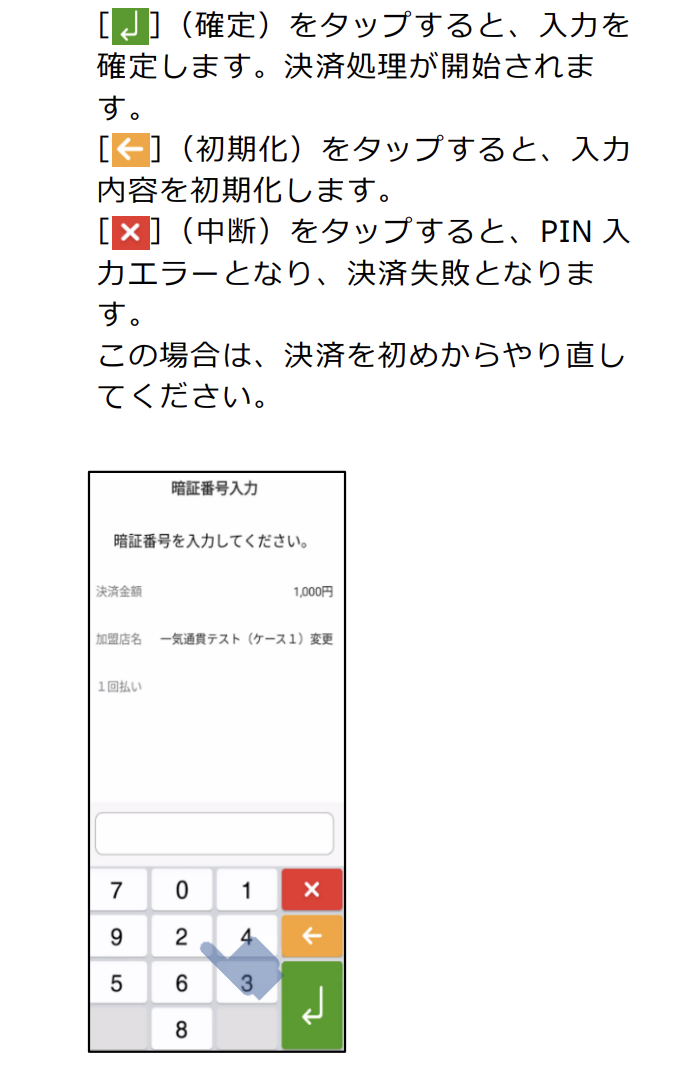
エンターキーをタップすると、レシートが印刷され、決済完了画面に切り替わります。
非接触カードで決済を行う場合も、カード情報取得画面で店名と金額を確認するまでは同様の手順です。
次の画面で、顧客に端末上部の非接触カードリーダーへカードをかざしてもらいます。
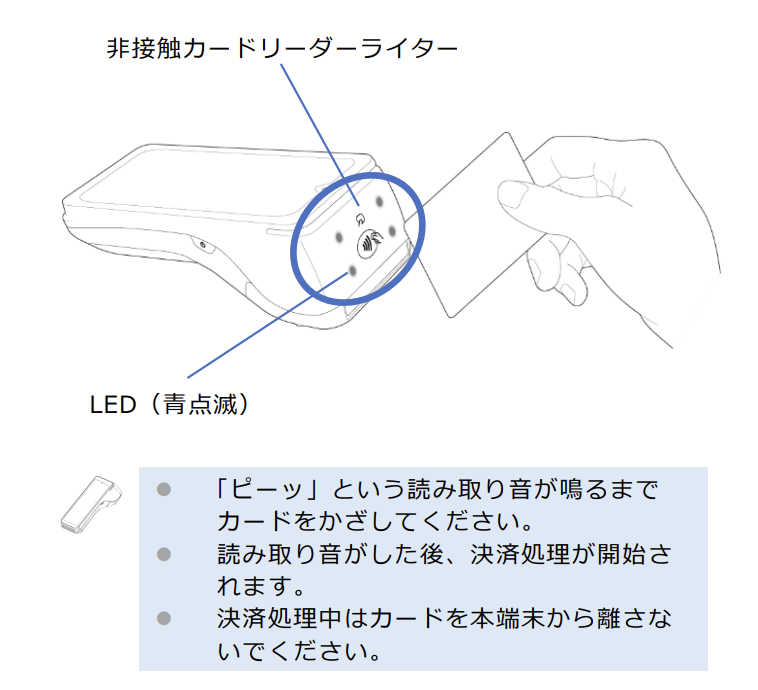
読み取りに成功したら、3色のインジケーターが点灯します。
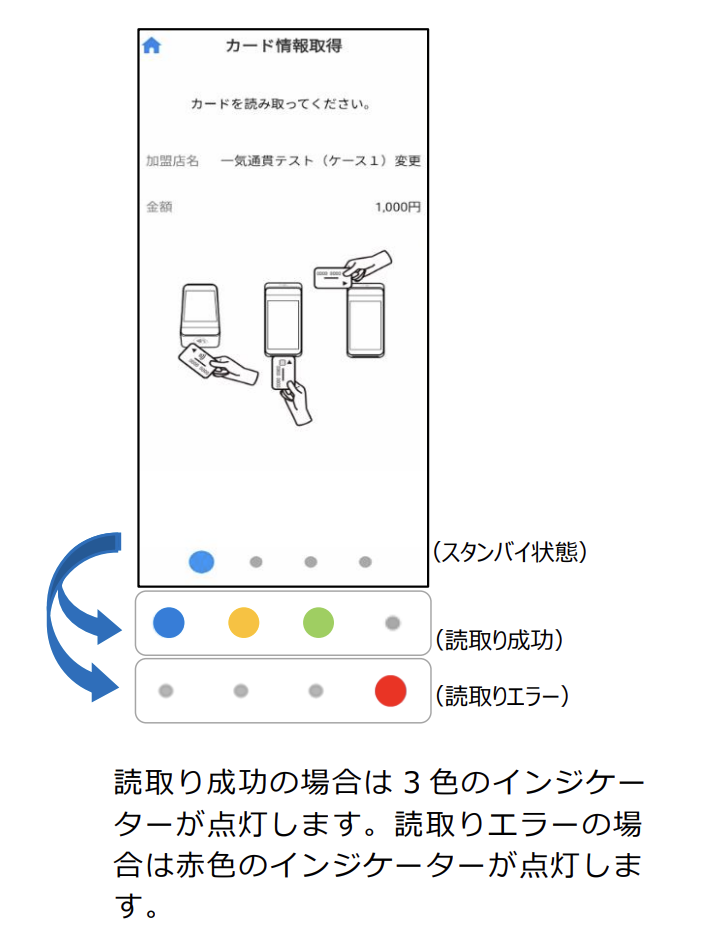
反対に、読み取りエラーが発生した場合は赤色のインジケーターが点灯するので、もう一度決済を行うなどの対応が必要です。
決済に成功したら、レシートが印刷され、決済完了画面に切り替わります。
カードの種類によって、決済手順が異なるので注意しましょう。
電子マネー決済の手順
次に電子マネーで決済を行う際の手順を見ていきます。
業務メニュー画面で「電子マネー」をタップし、支払金額入力画面で支払金額を入力します。
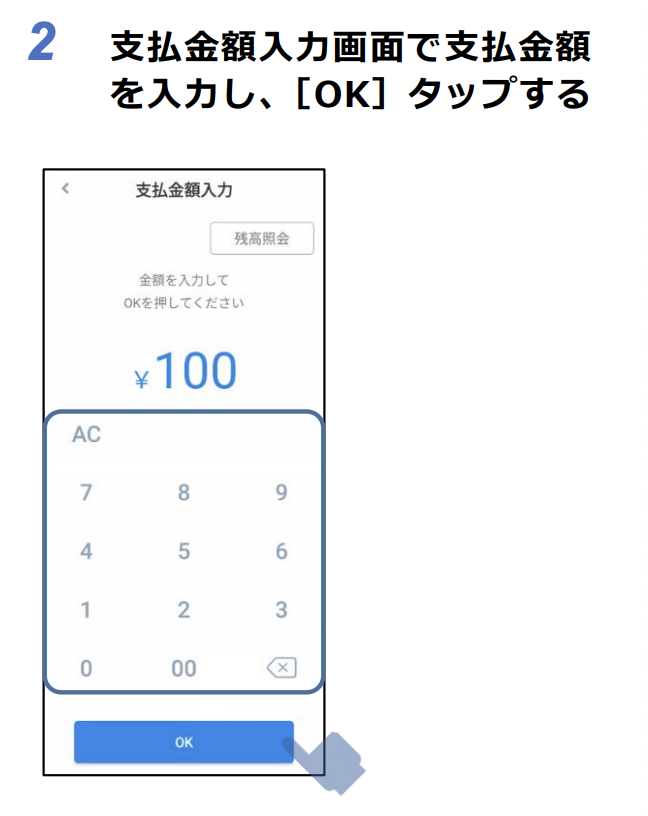
次の画面で顧客が利用する電子マネーのブランドアイコンをタップすると、決済を受け付けられるようになるので、端末上部の非接触リーダーにカードまたはスマホをかざしてもらいましょう。
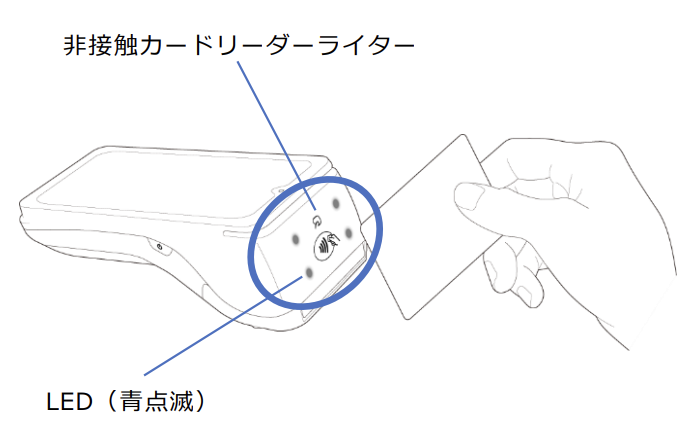
決済音が鳴ったら決済完了です。
お客様控えと加盟店控えのレシートがそれぞれ印刷され、取引完了画面に切り替わります。
「完了」をタップすると、業務メニューに戻ります。
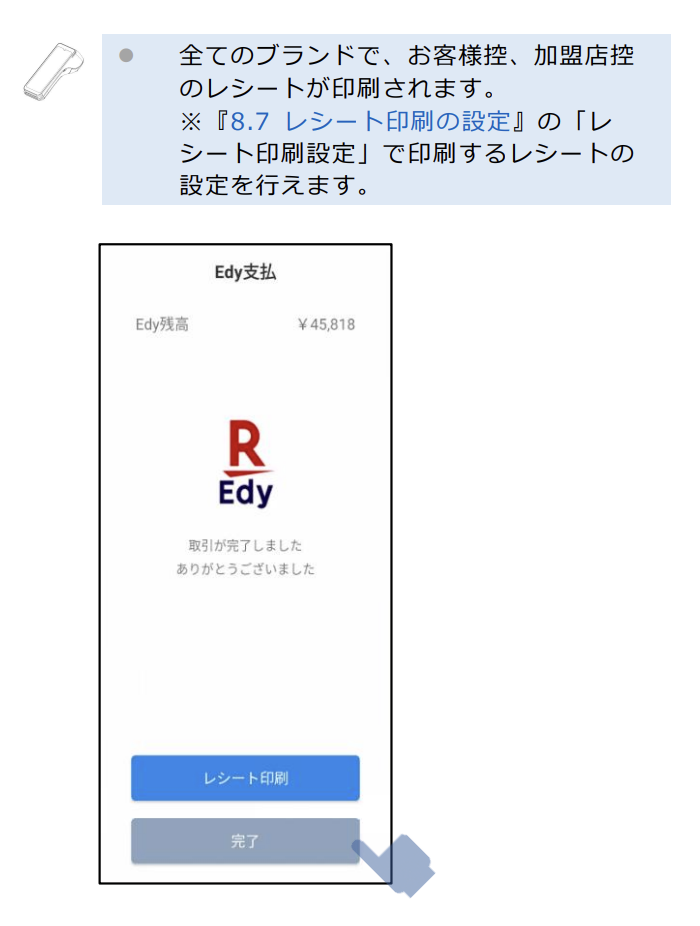
なお、電子マネー決済を受け付けるには、オプション費用(月額1,020円(税別))が必要です。
電子マネー決済の利用について契約をしていない場合、電子マネーのアイコンは表示されません。
QRコード決済の手順(ストアスキャン)
最後にQRコード決済の手順について解説します。
PayCAS Mobileで利用できるのは、顧客のスマホに表示されたQRコードを店舗側の決済端末で読み取るストアスキャン方式です。
業務メニュー画面で「QR」をタップし、決済金額入力画面で支払金額を入力します。
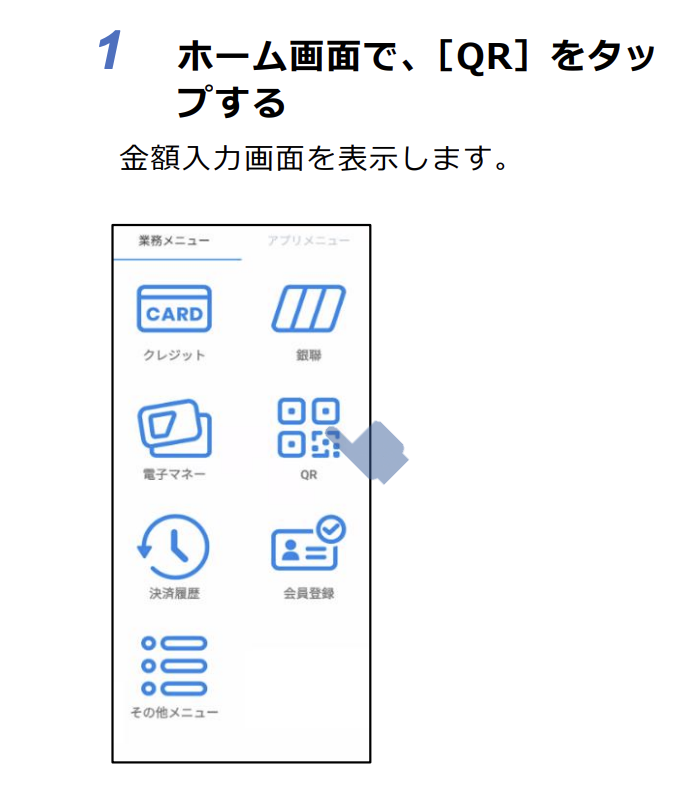
「カメラボタン」をタップして、顧客のスマホに表示されたQRコードの読み取りを行いましょう。
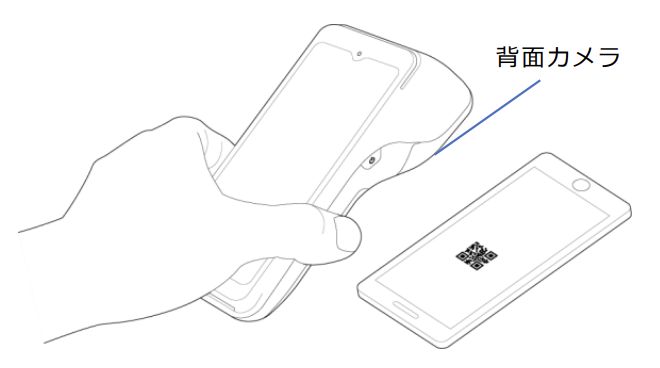
決済が完了すると、お客様控えと加盟店控えのレシートがそれぞれ印刷されます。
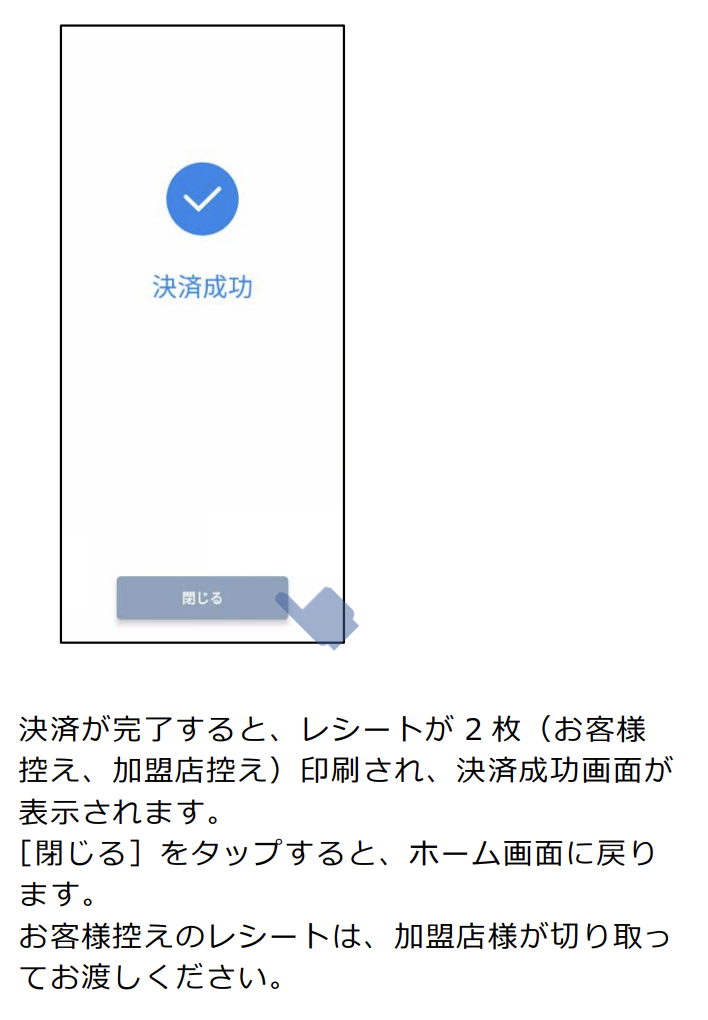
決済完了画面に切り替わったら、手続きは終了です。
端末費用が0円!最大4年間の端末保証付き!
PayCAS Mobile(ペイキャスモバイル)の使い方【履歴確認・取消・返品】

PayCAS Mobileで決済履歴の確認や取消・返品処理を行う際の使い方を解説します。
PayCAS Mobile(ペイキャスモバイル)の使い方【履歴確認・取消・返品】
- 決済履歴の確認・検索
- クレジットカード決済の取消・返品
- QRコード決済の取消・返品
それぞれ順番に見ていきましょう。
決済履歴の確認・検索
決済履歴を確認する際は、まず業務メニュー画面から「決済履歴」をタップします。
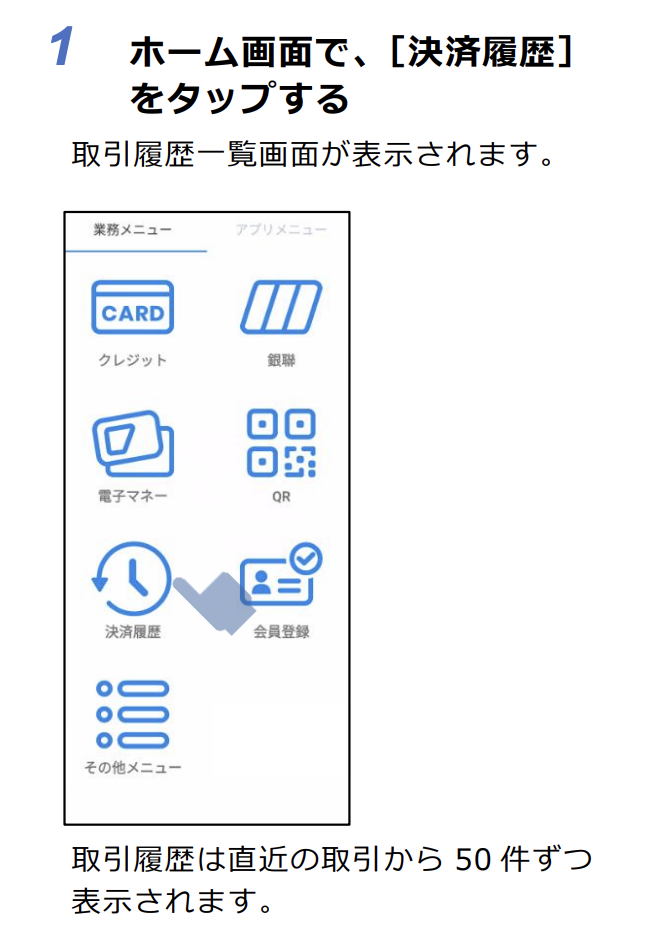
過去の取引が一覧で表示され、履歴をタップすると個別の取引について詳細を確認できます。
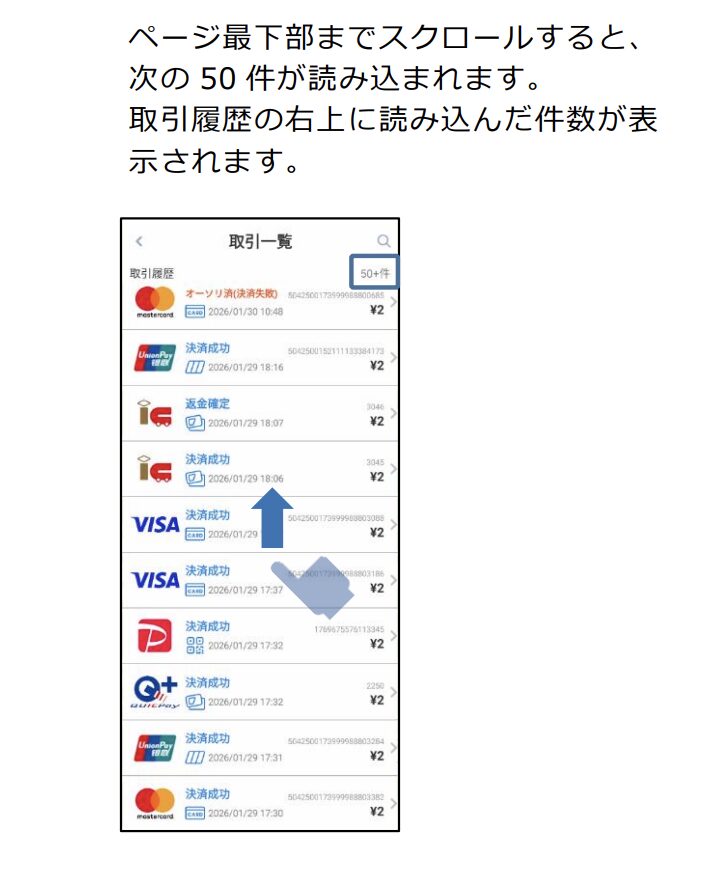
なお、取引履歴の更新には時間がかかることがあるため、探している履歴が表示されない場合、画面右上の虫眼鏡アイコンをタップして、検索を行ってみましょう。
クレジットカード決済の取消・返品
クレジットカード決済を受け付けた取引の取消・返品方法を見ていきましょう。
業務メニュー画面で「決済履歴」をタップし、取引一覧画面から取消を行いたい履歴をタップします。
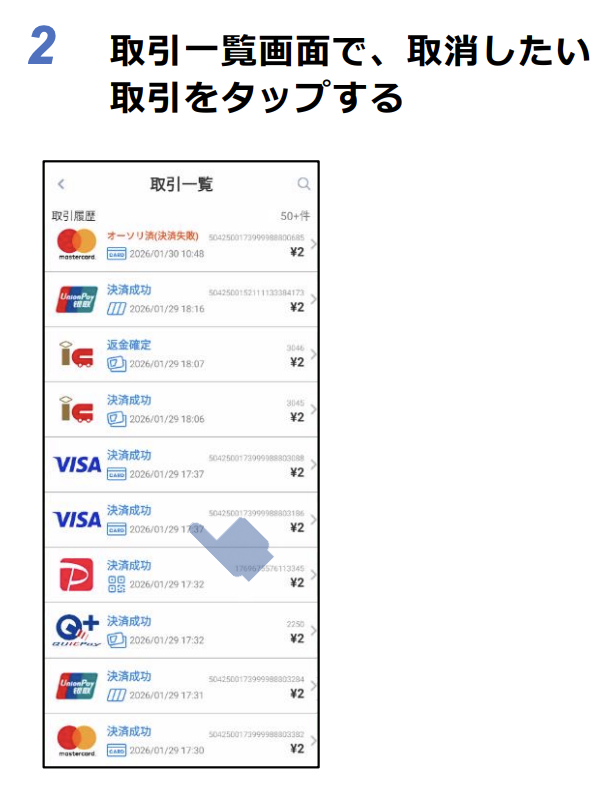
顧客が提示したレシートと取引内容が一致していることを確認の上、「取消処理」をタップしましょう。
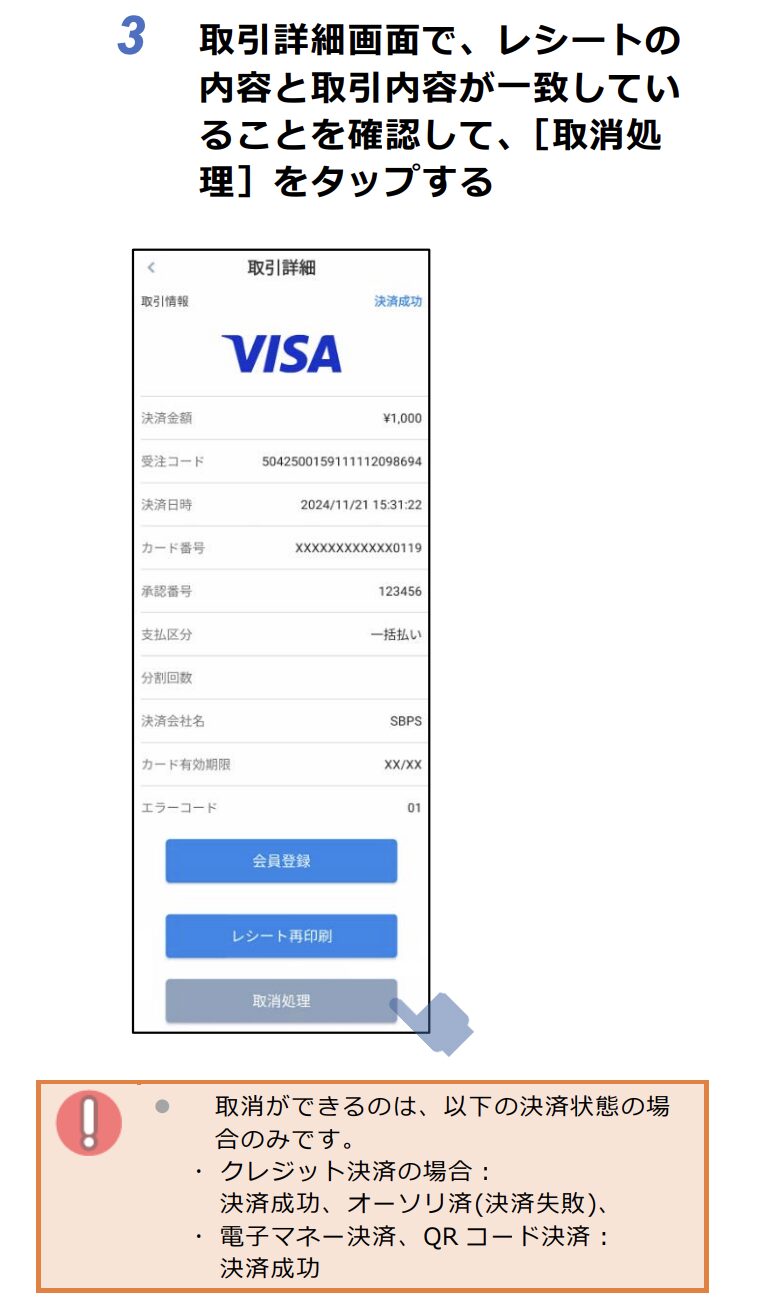
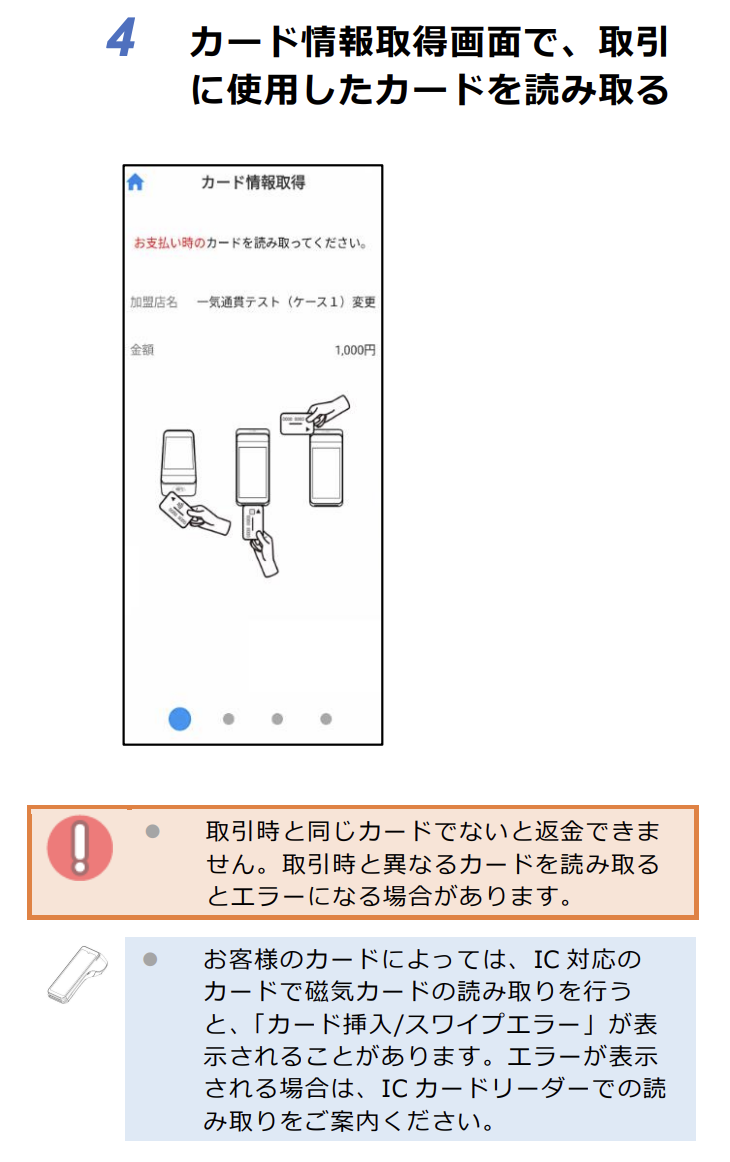
カード情報取得画面に切り替わったら、決済に利用したカードの読み取りを行います。
次に顧客のサインを決済端末のタッチパネルに記入してもらいます。
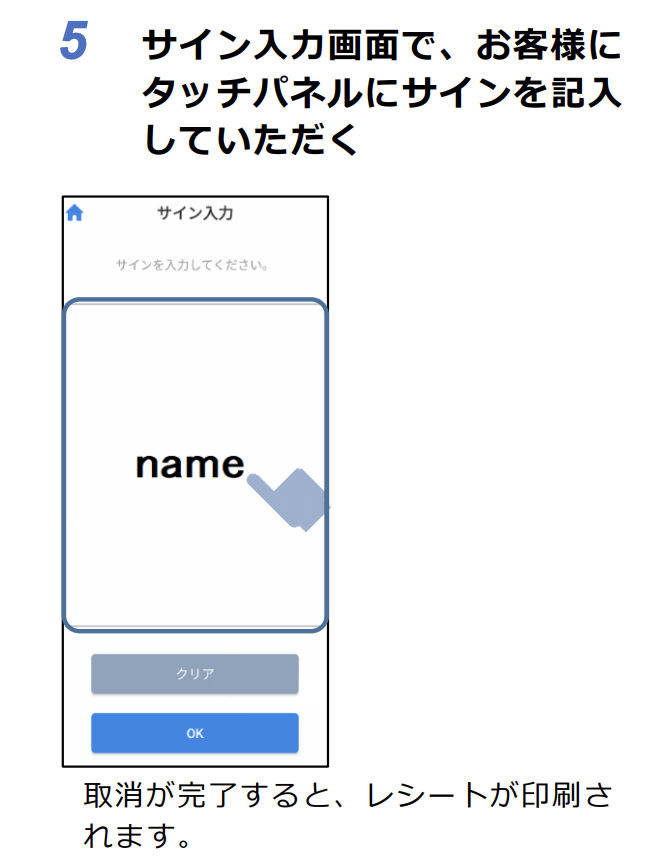
取消成功画面に切り替われば手続き完了です。
QRコード決済の取消・返品
QRコード決済を受け付けた取引の取消・返品方法を見ていきましょう。
業務メニュー画面で「決済履歴」をタップし、取引一覧画面から取り消したい履歴をタップします。
レシートと取引内容が一致していることを確認して、「取消処理」をタップします。
ここまではクレジットカード決済の取消を行う際と同様です。
返金上限画面に切り替わったら、返金を行う額を入力し、「返金」をタップします。
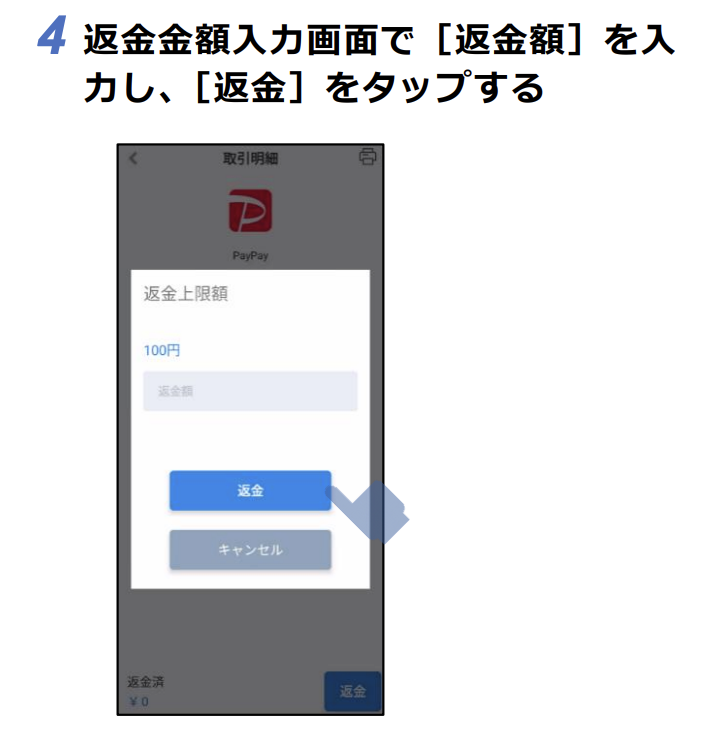
取消が完了すると、返金成功画面に切り替わります。
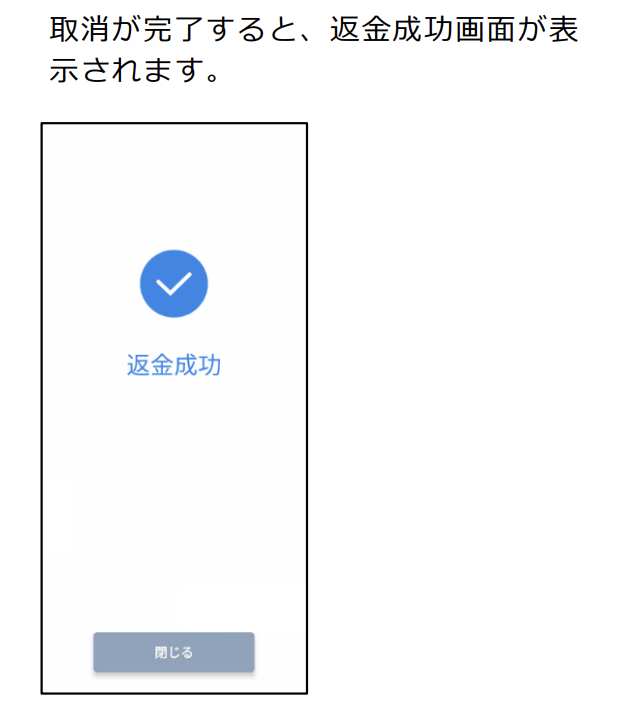
取消・返金において、決済金額の一部だけ取り消したり、返金を行ったりすることは基本的にできません。
この場合、決済金額全体を一度取り消した後に、正しい金額で再度決済を行う必要があります。
なお、QRコード決済については、一部ブランドのみ部分返金が可能です。
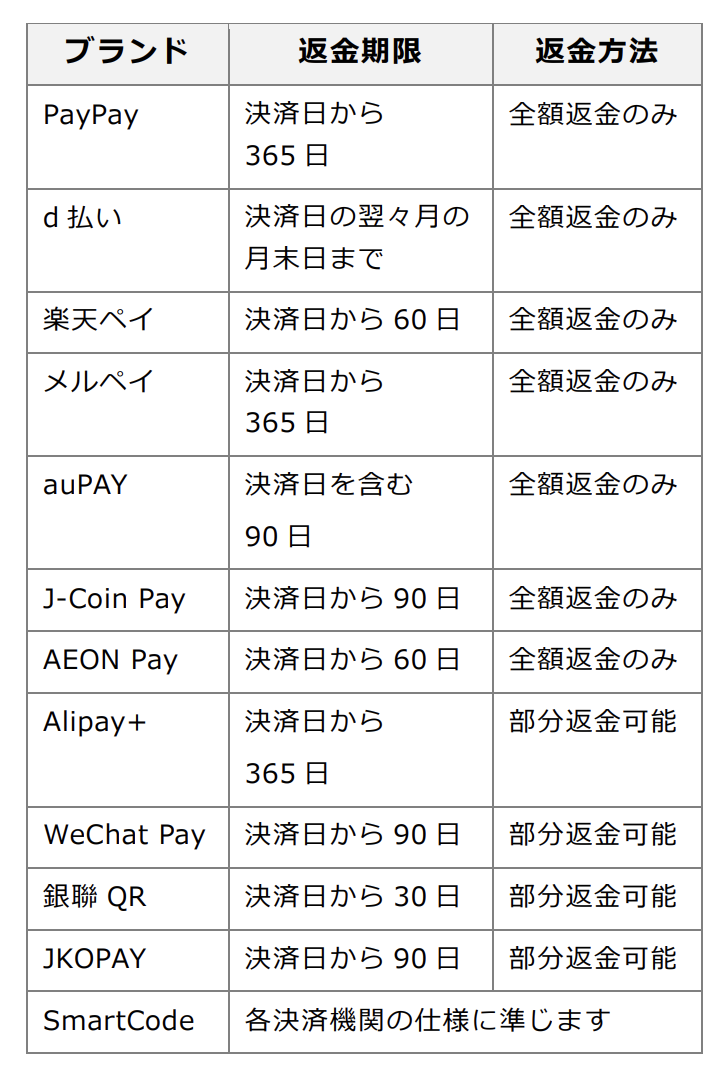
詳細については、PayCAS Mobile操作ガイドの「取引の取消」をご確認ください。
端末費用が0円!最大4年間の端末保証付き!
PayCAS Mobile(ペイキャスモバイル)の使い方【集計業務】

PayCAS Mobileの使い方で最後に解説するのは集計業務についてです。
閉店後に行う集計作業などの手順を詳しく知りたい人は参考にしてみてください。
PayCAS Mobile(ペイキャスモバイル)の使い方【集計業務】
- 日計(閉店後の集計)の手順
- 中間計(週間計など)の印刷手順
それぞれ順番に見ていきましょう。
日計(閉店後の集計)の手順
日計では、前回日計処理を行ってから発生した取引が集計されます。
この処理は毎日閉店後に必ず実施してください。
日計を行っていない場合、次回ログイン時に「日計を行ってください」と表示される場合があります。また、前回の日計から14日以上間隔が空いてしまうと、日計を実行するまで、その他の取引が行えなくなるので注意しましょう。
日計を行うには、業務メニュー画面で「その他メニュー」から「集計業務」へ進みます。
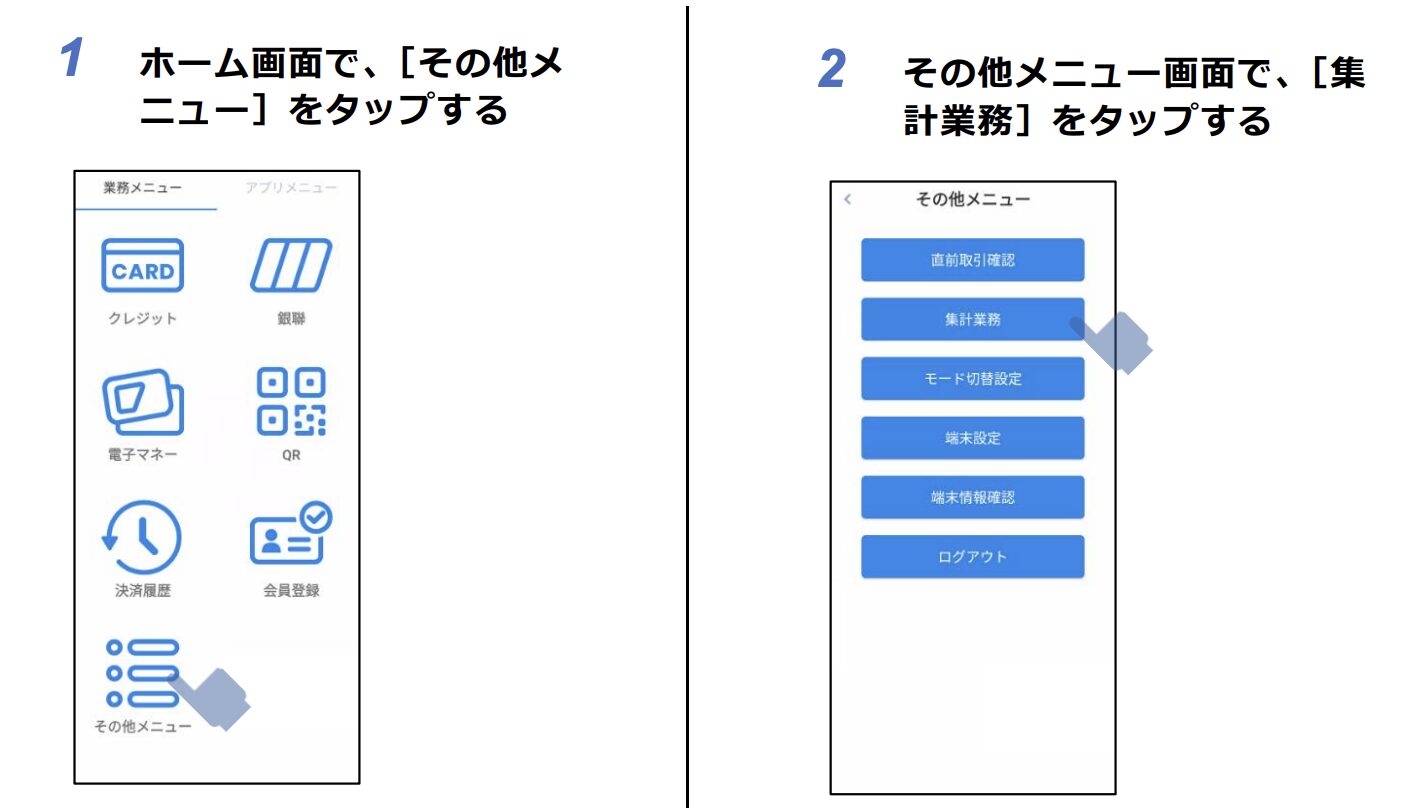
集計業務画面で「日計」を選択し、「OK」をタップすると、日計伝票が印刷されるので内容を確認しましょう。
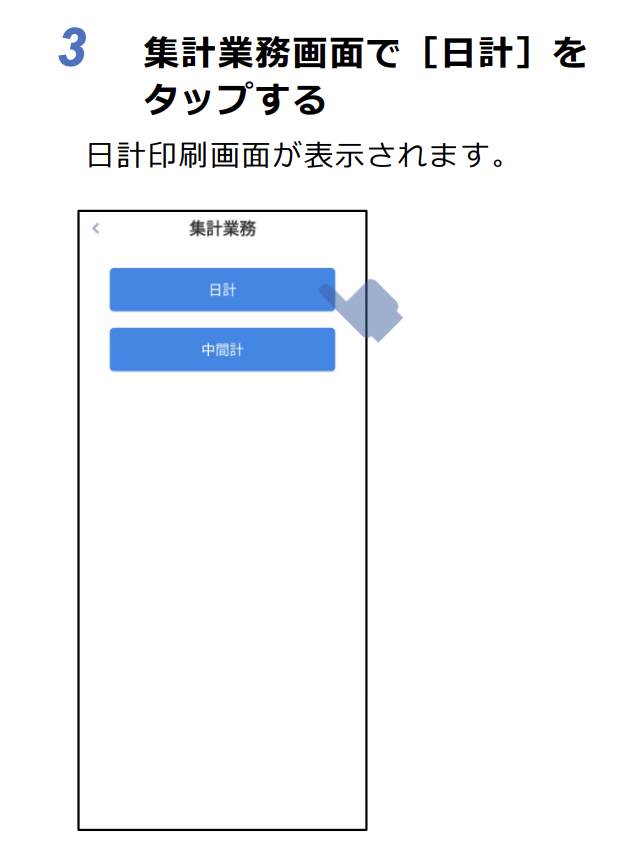
なお、日計は再印刷ができないので、印刷された伝票は保管しておきましょう。
集計に失敗した決済手段がある場合、次回の日計に繰り越されます。
中間計(週間計など)の印刷手順
次に中間計(週間計)の印刷手順を解説します。
中間計は、その日の現時点までにおける取引集計を印刷できる機能です。
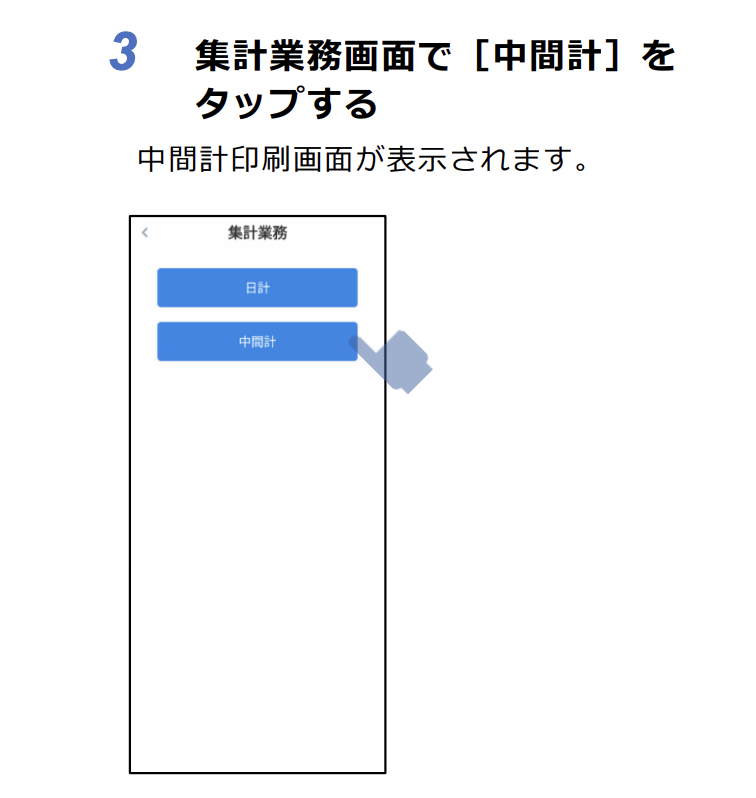
業務メニュー画面で「その他メニュー」から「集計業務」へ進みます。
集計業務画面で「中間計」を選択し、「OK」をタップすると中間計伝票が印刷されます。
端末費用が0円!最大4年間の端末保証付き!
PayCAS Mobile(ペイキャスモバイル)の使い方は難しい?口コミを調査

本章ではPayCAS Mobileの使い方は難しいのか、実際に利用した人の口コミを基に解説します。
なお、本章で紹介する口コミは全て当サイトが独自に調査・収集したものです。
完全オリジナルの口コミを基にして、ネガティブな意見も忖度なく紹介します。
PayCAS Mobileの操作性の評判・口コミ

私が実際に使用した印象として、端末の操作は直感的で分かりやすく、初めてでもスムーズに扱えました。画面表示も見やすく、決済までの流れが簡単なため、日々の会計業務でも使いやすいと感じました。
口コミ投稿者:flog worksさん / 44歳男性 / 岡山県
業種:卸売・小売・飲食業 / 職種:販売・接客・サービス・モニター / 役職:経営者・役員
店舗数:2〜4店舗 / 従業員数:2〜4人 / 平均客単価:10,000円以上 / 1日の決済件数:5〜9件 / 年間売上:3,000万〜5,000万円 / 年間決済額:1,000万〜2,000万円
導入サービス:PayCAS Mobile / 2025年8月に導入開始 / 総合評価:3.0/5.0
端末の操作は直感的で、操作性もわかりやすく自分としてはとても使いやすいです。また、プリンターも付いているので端末一台で印刷までできるところを気に入っています。
口コミ投稿者:アールズさん / 35歳男性 / 北海道
業種:卸売・小売・飲食業 / 職種:ナイトワーク / 役職:経営者・役員
店舗数:2〜4店舗 / 従業員数:10〜19人 / 平均客単価:3,000〜4,999円 / 1日の決済件数:1〜4件 / 年間売上:1,000万〜2,000万円 / 年間決済額:300万〜500万円
導入サービス:PayCAS Mobile / 2024年6月に導入開始 / 総合評価:5.0/5.0

PayCAS端末の画面は視覚的にもとても分かりやすく、操作しやすいのが特徴です。私の飲食店では、18歳から60歳のスタッフが務めており、使い方のレクチャーをするときにもどの世代もすぐ使用できるようになり不便がありませんでした。プリンターも決済完了後自動で印刷されること、印刷の紙の交換も簡易です。
口コミ投稿者:taharaさん / 42歳女性 / 兵庫県
業種:サービス業 / 職種:販売・接客・サービス・モニター / 役職:経営者・役員
店舗数:2〜4店舗 / 従業員数:10〜19人 / 平均客単価:1,000〜2,999円 / 1日の決済件数:20〜49件 / 年間売上:3,000万〜5,000万円 / 年間決済額:1,000万〜2,000万円
導入サービス:PayCAS Mobile / 2024年11月に導入開始 / 総合評価:4.0/5.0
操作性は非常にシンプルで端末を立ち上げ後、端末にて金額を打ち込み決済するだけです。
他端末と違い、タブレットまたはスマホが不要です。
口コミ投稿者:神谷健志さん / 32歳男性 / 愛知県
業種:サービス業 / 職種:美容・理容・サロン / 役職:経営者・役員
導入サービス:PayCAS Mobile / 2024年10月に導入開始 / 総合評価:3.5/5.0
端末の決済メニューはアイコン化されているので迷うことはありません。
業務メニューは集計業務くらいなのです。
設定メニューに関しては、操作することはほぼないと思います。
口コミ投稿者:kengoさん / 56歳男性 / 千葉県
業種:卸売・小売・飲食業 / 職種:飲食・フード / 役職:自営業・個人事業主
店舗数:1店舗 / 従業員数:2〜4人 / 平均客単価:1,000〜2,999円 / 1日の決済件数:5〜9件 / 年間売上:500万〜1,000万円 / 年間決済額:100万〜300万円
導入サービス:PayCAS Mobile / 2024年8月に導入開始 / 総合評価:2.0/5.0
最初は操作方法に戸惑いましたが、大き目な取扱説明書がついており、そのように決済の練習をして実施致しました。端末はわりと直観的に使えるもので、しばらくはスムーズでしたが一番苦戦したのはレシートの入れ替えだったり、外出先でテザリングすることでした。でも現在は慣れました。
口コミ投稿者:yurianchitoさん / 57歳女性 / 千葉県
業種:サービス業 / 職種:販売・接客・サービス・モニター / 役職:自営業・個人事業主
店舗数:1店舗 / 従業員数:1人 / 平均客単価:5,000〜9,999円 / 1日の決済件数:1〜4件 / 年間売上:300万〜500万円 / 年間決済額:100万〜300万円
導入サービス:PayCAS Mobile / 2023.12に導入開始 / 総合評価:3.5/5.0
PayCAS Mobileの設置・設定の評判・口コミ
私の場合、端末の設置や初期設定は全体的にスムーズに進み、特に大きな問題なく利用開始できました。手順も分かりやすく、導入時に戸惑う場面は少なかったため、比較的負担なく準備できたと感じています。
口コミ投稿者:flog worksさん / 44歳男性 / 岡山県
業種:卸売・小売・飲食業 / 職種:販売・接客・サービス・モニター / 役職:経営者・役員
店舗数:2〜4店舗 / 従業員数:2〜4人 / 平均客単価:10,000円以上 / 1日の決済件数:5〜9件 / 年間売上:3,000万〜5,000万円 / 年間決済額:1,000万〜2,000万円
導入サービス:PayCAS Mobile / 2025年8月に導入開始 / 総合評価:3.0/5.0
端末の設置、初期設定はとてもスムーズに行えました。私自身店舗に居られない時もありますがスタッフも問題なく使えているので、オペレーションも簡単でとても助かっています。
口コミ投稿者:アールズさん / 35歳男性 / 北海道
業種:卸売・小売・飲食業 / 職種:ナイトワーク / 役職:経営者・役員
店舗数:2〜4店舗 / 従業員数:10〜19人 / 平均客単価:3,000〜4,999円 / 1日の決済件数:1〜4件 / 年間売上:1,000万〜2,000万円 / 年間決済額:300万〜500万円
導入サービス:PayCAS Mobile / 2024年6月に導入開始 / 総合評価:5.0/5.0
端末の初期設定に関しては、一店舗目は営業担当さんが来てくれて設定してくれました。2店舗目に設置したときは設定に来ていただけなかったのですがマニュアルの紙の通り設定作業を進めると問題なく設定完了しましたので、特に難しい作業はありませんでした。
口コミ投稿者:taharaさん / 42歳女性 / 兵庫県
業種:サービス業 / 職種:販売・接客・サービス・モニター / 役職:経営者・役員
店舗数:2〜4店舗 / 従業員数:10〜19人 / 平均客単価:1,000〜2,999円 / 1日の決済件数:20〜49件 / 年間売上:3,000万〜5,000万円 / 年間決済額:1,000万〜2,000万円
導入サービス:PayCAS Mobile / 2024年11月に導入開始 / 総合評価:4.0/5.0
端末は私が扱っていた(いる)エアペイ、squareより大きく少し場所を取るかなと。
初期設定は簡単でした。
口コミ投稿者:神谷健志さん / 32歳男性 / 愛知県
業種:サービス業 / 職種:美容・理容・サロン / 役職:経営者・役員
導入サービス:PayCAS Mobile / 2024年10月に導入開始 / 総合評価:3.5/5.0
端末は少し大きめですが、充電式なので収納場所は選びません。強いて言えばオプションのクレードルを購入し、レジカウンターに置くのがよいでしょう。
初期設定は、PayPayの営業マンが開通時にWEB関連(オーナーズクラブ)と合わせて設定を行なってくれます。
口コミ投稿者:kengoさん / 56歳男性 / 千葉県
業種:卸売・小売・飲食業 / 職種:飲食・フード / 役職:自営業・個人事業主
店舗数:1店舗 / 従業員数:2〜4人 / 平均客単価:1,000〜2,999円 / 1日の決済件数:5〜9件 / 年間売上:500万〜1,000万円 / 年間決済額:100万〜300万円
導入サービス:PayCAS Mobile / 2024年8月に導入開始 / 総合評価:2.0/5.0
紙媒体による大きな取扱説明書と、ネットには動画で導入までの設定方法があり、機械に弱い人もできると思います。多少重たいですが、決済後にすぐレシートも印刷できますし、出張先にも持ち運べますので便利だと思います。課題は、スマホに比べて重たいので落とさないようにすることです。
口コミ投稿者:yurianchitoさん / 57歳女性 / 千葉県
業種:サービス業 / 職種:販売・接客・サービス・モニター / 役職:自営業・個人事業主
店舗数:1店舗 / 従業員数:1人 / 平均客単価:5,000〜9,999円 / 1日の決済件数:1〜4件 / 年間売上:300万〜500万円 / 年間決済額:100万〜300万円
導入サービス:PayCAS Mobile / 2023.12に導入開始 / 総合評価:3.5/5.0
PayCAS Mobileの耐久性・トラブルの評判・口コミ
私が導入してから1年半ほど使用していますが、これまで故障や不具合は一度もなく、安定して利用できています。日々の業務でも安心して使えており、耐久性は十分に感じているため、長期利用にも適した端末だと思います。
口コミ投稿者:flog worksさん / 44歳男性 / 岡山県
業種:卸売・小売・飲食業 / 職種:販売・接客・サービス・モニター / 役職:経営者・役員
店舗数:2〜4店舗 / 従業員数:2〜4人 / 平均客単価:10,000円以上 / 1日の決済件数:5〜9件 / 年間売上:3,000万〜5,000万円 / 年間決済額:1,000万〜2,000万円
導入サービス:PayCAS Mobile / 2025年8月に導入開始 / 総合評価:3.0/5.0
私がPAYCAS mobileを導入してから故障やエラーは発生しておりません。充電を忘れてしまうと再起動まで少し時間がかかるところはネックですが、しっかり充電しておけば問題なく使えます。
口コミ投稿者:アールズさん / 35歳男性 / 北海道
業種:卸売・小売・飲食業 / 職種:ナイトワーク / 役職:経営者・役員
店舗数:2〜4店舗 / 従業員数:10〜19人 / 平均客単価:3,000〜4,999円 / 1日の決済件数:1〜4件 / 年間売上:1,000万〜2,000万円 / 年間決済額:300万〜500万円
導入サービス:PayCAS Mobile / 2024年6月に導入開始 / 総合評価:5.0/5.0
まだ使用して1年とちょっとですので、今後どのような不具合がでるのかは現段階ではわかりません。1年使用してみて1度もトラブルが起きていないこと、以前使用していた決済端末はボタン部分に油が入り込みねちょねちょしてボタンが押しにくくなったことを思うと、タッチパネルなのでそのような心配も不要かと思います。
端末自体も以前使用していたものに比べても重さがあり、スタッフの不注意で落としてしまうといったことも起きていません。長期的に利用に適していると思います。
口コミ投稿者:taharaさん / 42歳女性 / 兵庫県
業種:サービス業 / 職種:販売・接客・サービス・モニター / 役職:経営者・役員
店舗数:2〜4店舗 / 従業員数:10〜19人 / 平均客単価:1,000〜2,999円 / 1日の決済件数:20〜49件 / 年間売上:3,000万〜5,000万円 / 年間決済額:1,000万〜2,000万円
導入サービス:PayCAS Mobile / 2024年11月に導入開始 / 総合評価:4.0/5.0
使用から8ヶ月ほど使用しているが、特に不具合なく使用しています。
ただ、頻繁にアップデートをしているので、フリーズする時が稀にあります。
口コミ投稿者:kengoさん / 56歳男性 / 千葉県
業種:卸売・小売・飲食業 / 職種:飲食・フード / 役職:自営業・個人事業主
店舗数:1店舗 / 従業員数:2〜4人 / 平均客単価:1,000〜2,999円 / 1日の決済件数:5〜9件 / 年間売上:500万〜1,000万円 / 年間決済額:100万〜300万円
導入サービス:PayCAS Mobile / 2024年8月に導入開始 / 総合評価:2.0/5.0
落としたりしなければ大丈夫だと思います。持ち運びできるものですが、そうなると落とした衝撃には弱いのかなと感じますが、お金のことだから意外と落としません(と私は思います)
口コミ投稿者:yurianchitoさん / 57歳女性 / 千葉県
業種:サービス業 / 職種:販売・接客・サービス・モニター / 役職:自営業・個人事業主
店舗数:1店舗 / 従業員数:1人 / 平均客単価:5,000〜9,999円 / 1日の決済件数:1〜4件 / 年間売上:300万〜500万円 / 年間決済額:100万〜300万円
導入サービス:PayCAS Mobile / 2023.12に導入開始 / 総合評価:3.5/5.0
PayCAS Mobileの使いやすさについては、全体的に肯定的な意見が多く、直感的に操作できるというものが多かったです。
「初めてでもスムーズに扱えた」や「どの世代もすぐ使用できるようになり不便がなかった」などの意見が多くを占めていました。
「決済中のシステムダウンやエラーはない」という声もあり、使用感において満足している人が多数派であることがわかるでしょう。
ただ、「レシートの入れ替えや外出先のテザリングに苦労した」や「立ち上げに時間がかかるため、お客様を待たせてしまうことがある」といった口コミも寄せられました。
このようにPayCAS Mobileの使い方は多くの人にとって使いやすいものですが、一部には否定的な口コミもあります。
こちらも踏まえた上で、導入を検討してみてください。
-

-
PayCAS Mobile(ペイキャスモバイル)の口コミまとめ【手数料・月額費用や使い方も解説】
続きを見る
端末費用が0円!最大4年間の端末保証付き!
PayCAS Mobile(ペイキャスモバイル)を他の決済端末と比較

ここではPayCAS Mobileを他の決済端末と比較してみましょう。
| サービス名 | 総合評価 | クレカ手数料 | 電子マネー手数料 | QRコード手数料 | 初期費用 | 月額固定費用 | 入金手数料 | 決済端末代金 | 入金/振込サイクル | 審査〜導入の期間 | 個人事業主 | キャッシュレス端末名 | 対応クレジットカード | 対応電子マネー | 対応QRコード | プリンター内蔵 | オフライン決済 | インバウンド決済 | 持ち運び対応 | タッチ決済対応 | 解約手数料・違約金 | 運営企業名 | キャンペーン | 口コミ評点(StorePro独自調査) | メリット・デメリット(利用者の口コミより) |
|---|---|---|---|---|---|---|---|---|---|---|---|---|---|---|---|---|---|---|---|---|---|---|---|---|---|
 | 4.17 ★★★★★ /5.00 | 2.20~3.80% | 2.95~3.24% | 1.98~3.24% | 0円 | 1,980円〜 | 0円 | 78,800円 ※端末無料キャンペーン中 | 月2回 | 約1ヶ月 | 個人事業主OK | PayCAS Mobile ※使い方はこちら | Visa・Mastercard・AMEX・Diners・JCB・銀聯・Discover | Apple Pay・Google Pay・iD・QUICPay・楽天Edy・WAON・nanaco・Suica・PASMO・Kitaca・ICOCA・manaca・TOICA・SUGOCA・nimoca・はやかけん | PayPay・d払い・楽天ペイ・au PAY・Jcoin Pay・WeChat Pay・Alipay・JKOPAY | ✓ | ✓ | ✓ | ✓ | ✓ | 4年以内に解約すると発生 ※最大66,000円 | PayPay株式会社 | 中小事業者応援プログラム!端末費用0円・最大4年間の端末保証付き | メリット
デメリット
| |
 | 4.69 ★★★★★ /5.00 | 2.50〜3.25% | 3.25% | 3.25% | 0円 | 0円〜 | 0円 | 39,980円 | 最短翌営業日 ※即時入金サービスあり | 最短当日 | 個人事業主OK | Squareターミナル ※使い方はこちら | Visa・Mastercard・AMEX・Diners・JCB・銀聯・Discover | Apple Pay・Google Pay・iD・QUICPay・Suica・PASMO・Kitaca・ICOCA・manaca・TOICA・SUGOCA・nimoca・はやかけん | PayPay・d払い・楽天ペイ・au PAY・メルペイ・WeChat Pay・Alipay | ✓ | ✓ | ✓ | ✓ | ✓ | 0円 | Block, Inc. | — | メリット
デメリット
| |
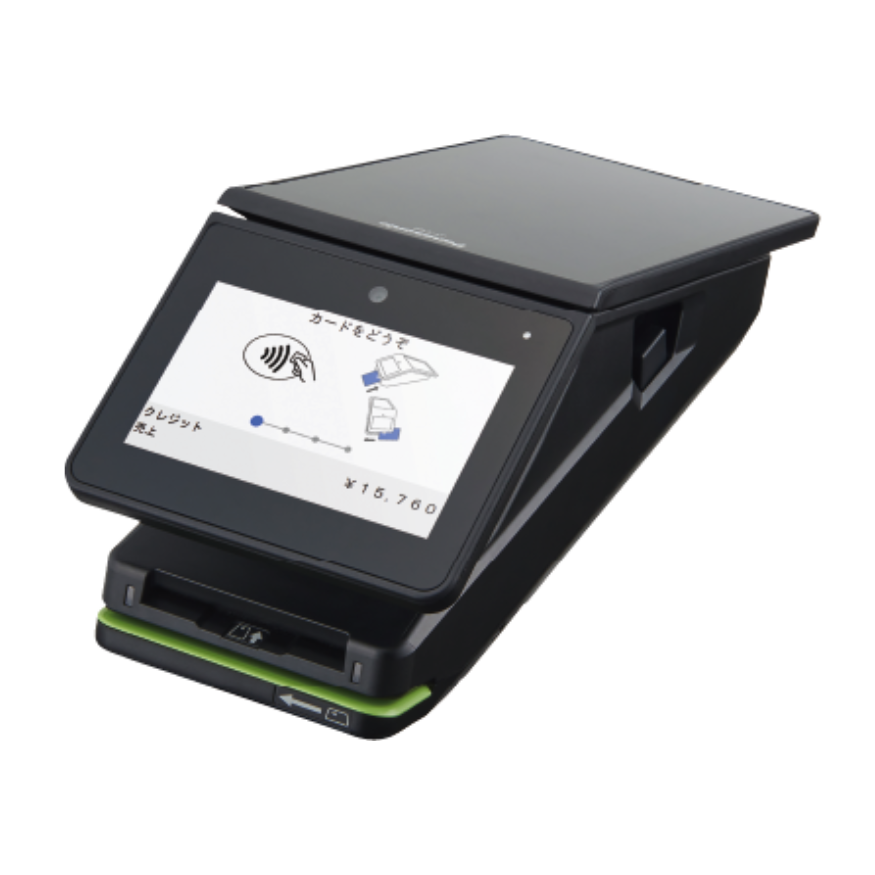 | 4.77 ★★★★★ /5.00 | 1.98〜3.24% | 3.24% | 3.24% | 0円 | 1年目0円 2年目以降3,300円 ※条件達成で永年無料 | 0円(三井住友銀行) 220円(他銀行) | 0円 | 最短2営業日後(毎日締め) | 約3週間 | 個人事業主OK | stera terminal | Visa・Mastercard・AMEX・Diners・JCB・銀聯・Discover | iD・楽天Edy・nanaco・WAON・QUICPay・Suica・PASMO・Kitaca・ICOCA・manaca・TOICA・SUGOCA・nimoca・はやかけん・Wesmo! | PayPay・d払い・楽天ペイ・au PAY・メルペイ・AEON Pay・WeChat Pay・Alipay・UnionPay | ✓ | ✗ | ✓ | ✗ | ✓ | 45日以内に正常な状態で端末を返却すれば無料 | SMBC GMO PAYMENT株式会社 | 最初の1年間は月額費用が無料!年間3,000万円以上で永年無料 | メリット
デメリット
| |
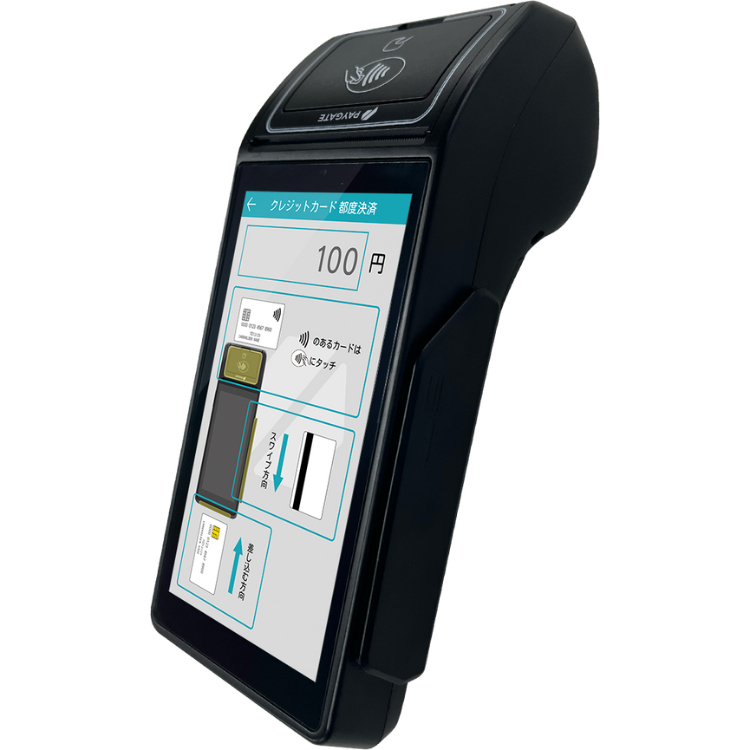 | 4.47 ★★★★★ /5.00 | 1.98〜3.24% | 3.24% | 2.00〜3.24% | 0円 | 0円/3,300円 | 0円 | 0円(数量限定) | 月2回 | 最短15日 | 個人事業主OK | PAYGATE ※使い方はこちら | Visa・Mastercard・AMEX・Diners・JCB・銀聯・Discover | iD・楽天Edy・nanaco・WAON・QUICPay・Suica・PASMO・Kitaca・ICOCA・manaca・TOICA・SUGOCA・nimoca・はやかけん | PayPay・d払い・楽天ペイ・au PAY・メルペイ・WeChat Pay・Alipay・UnionPay | ✓ | ✗ | ✓ | ✓ | ✓ | 1年以内に解約すると発生 ※3,000円×残月数 | 株式会社スマレジ | 初期費用0円&3.96万円の端末が何台でも0円! | メリット
デメリット
| |
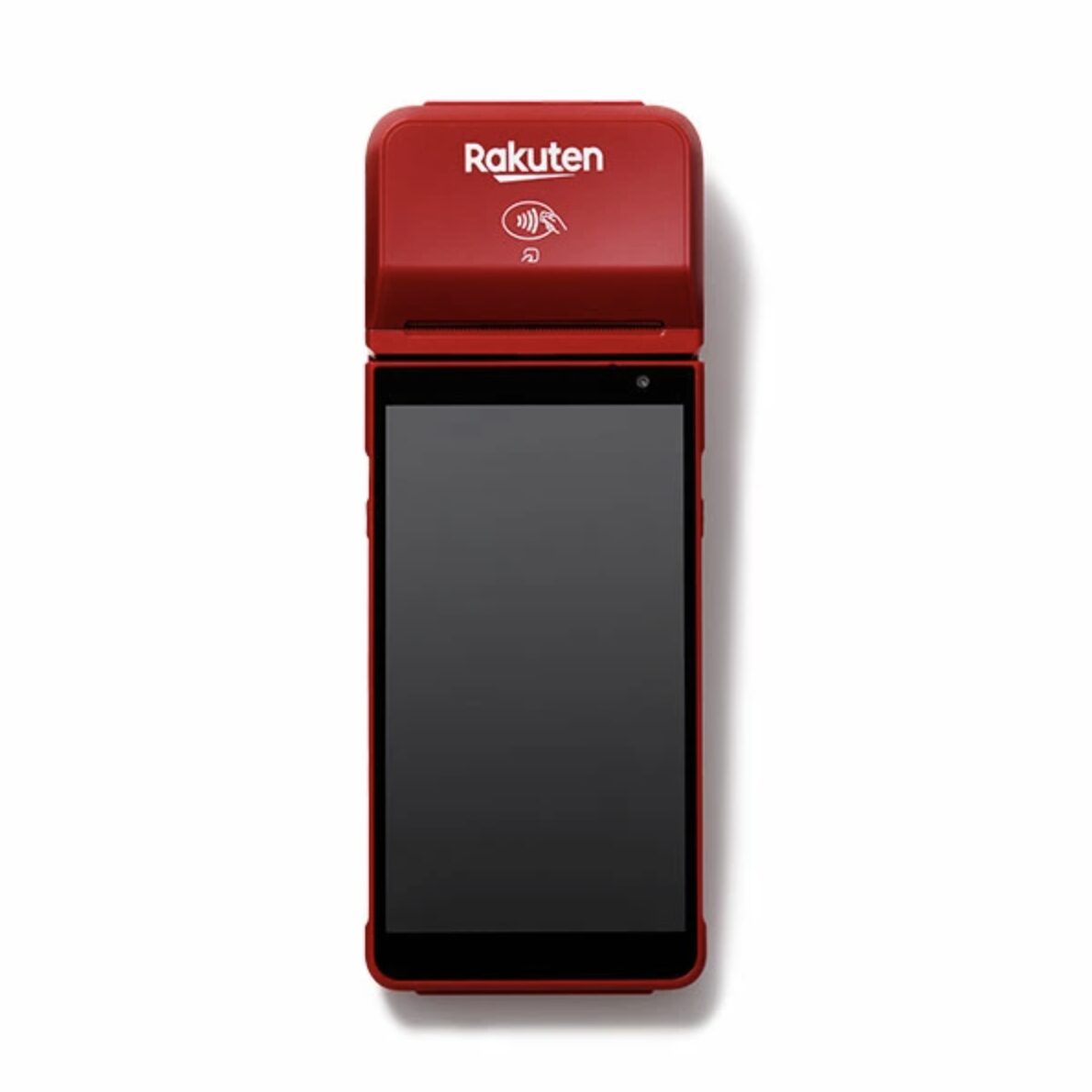 | 4.61 ★★★★★ /5.00 | 2.20~3.24% | 2.95〜3.24% | 2.00〜3.24% | 38,280 円 | 0円〜 | 0〜330円 | 38,280円 | 最短翌日 | 約1週間 | 個人事業主OK | 楽天ペイターミナル ※使い方はこちら | Visa・Mastercard・AMEX・Diners・JCB・銀聯・Discover | Apple Pay・iD・QUICPay・楽天Edy・nanaco・WAON・Suica・PASMO・Kitaca・ICOCA・manaca・TOICA・SUGOCA・nimoca・はやかけん | PayPay・d払い・楽天ペイ・au PAY・Smart Code・銀行Pay・WeChat Pay・Alipay・JKOPAY | ✓ | ✗ | ✓ | ✓ | ✓ | スタンダードプランのみ2年以内に解約すると発生 ※38,280円 | 楽天ペイメント株式会社 | スタンダードプランの月額費用2,200円が今なら0円!(終了日未定) | メリット
デメリット
| |
 | 4.74 ★★★★★ /5.00 | 2.50〜3.25% | 3.25% | 3.25% | 0円 | 0円〜 | 0円 | 4,980円 | 最短翌営業日 ※即時入金サービスあり | 最短当日 | 個人事業主OK | Squareリーダー ※使い方はこちら | Visa・Mastercard・AMEX・Diners・JCB・銀聯・Discover | Apple Pay・Google Pay・iD・QUICPay・Suica・PASMO・Kitaca・ICOCA・manaca・TOICA・SUGOCA・nimoca・はやかけん | PayPay・d払い・楽天ペイ・au PAY・メルペイ・WeChat Pay・Alipay | ✗ | ✓ | ✓ | ✓ | ✓ | 0円 | Block, Inc. | — | メリット
デメリット
| |
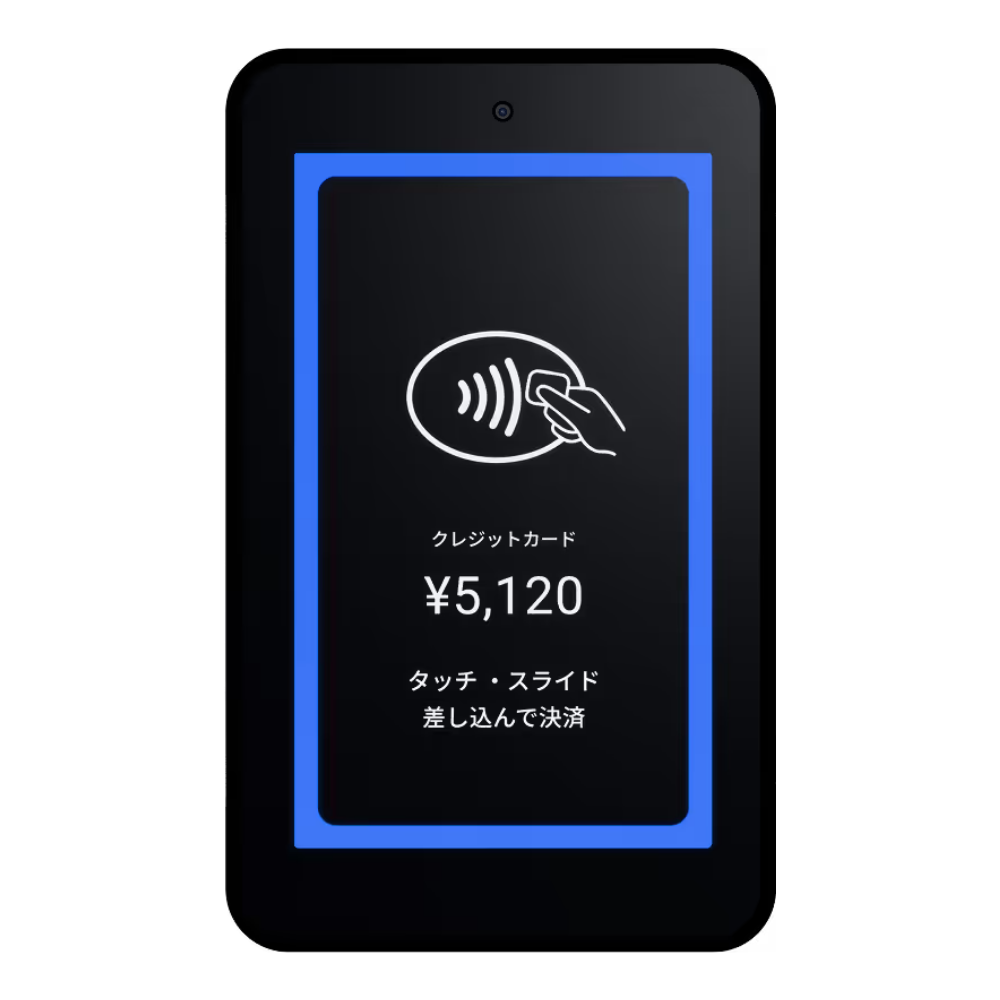 | 4.43 ★★★★★ /5.00 | 1.98〜3.24% | 3.24% | 3.24% | 0円 | フリー/通常:0円 スタンダード:3,300円 | 0円(売上10万円以上) 200円(売上10万円未満) | 19,980円 (スタンダードは0円) | 手動:1〜2営業日 自動:翌月20日 | 最短3営業日 | 個人事業主OK | STORES決済端末 STORES決済端末2 ※使い方はこちら | Visa・Mastercard・AMEX・Diners・JCB・Discover | iD・QUICPay・Suica・PASMO・Kitaca・ICOCA・manaca・TOICA・SUGOCA・nimoca・はやかけん | PayPay・d払い・楽天ペイ・au PAY・メルペイ・ファミペイ・銀行Pay・SmartCode・WeChatPay | ✗ | ✗ | ✓ | ✓ | ✓ | スタンダードプランのみ12ヶ月以内に解約すると発生 ※3,300円×残月数 | STORES株式会社 | 【2026年9月30日まで】全東信からの乗り換えで決済端末が1台無料 | メリット
デメリット
| |
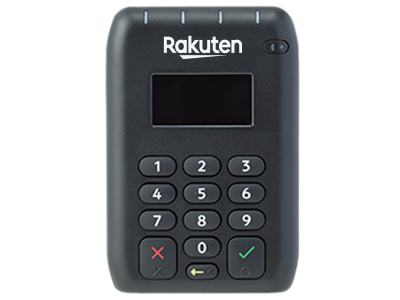 | 4.61 ★★★★★ /5.00 | 2.20〜3.24% | 2.95〜3.24% | 2.00〜3.24% | 21,670 円 | 0円〜 | 0〜330円 | 21,670円 | 最短翌日 | 約1週間 | 個人事業主OK | 楽天ペイカードリーダー+iPad | Visa・Mastercard・AMEX・Diners・JCB・銀聯・Discover | Apple Pay・iD・QUICPay・楽天Edy・nanaco・WAON・Suica・PASMO・Kitaca・ICOCA・manaca・TOICA・SUGOCA・nimoca・はやかけん | PayPay・d払い・楽天ペイ・au PAY・Smart Code・銀行Pay・WeChat Pay・Alipay・JKOPAY | ✗ | ✗ | ✓ | ✓ | ✓ | スタンダードプランのみ2年以内に解約すると発生 ※38,280円 | 楽天ペイメント株式会社 | スタンダードプランの月額費用2,200円が今なら0円!(終了日未定) | メリット
デメリット
| |
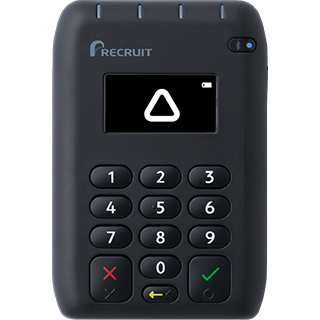 | 4.54 ★★★★★ /5.00 | 2.48〜3.24% | 2.95〜3.24% | 0.99〜2.95% | 0円 | 0円 | 0円 | 20,167円 ※端末無料キャンペーン中 | 月3回または6回 (15日・末日・月初など) | 1週間〜1ヶ月 | 個人事業主OK | Airペイ専用端末+iPad/iPhone | Visa・Mastercard・AMEX・Diners・JCB・銀聯・Discover | Apple Pay・iD・QUICPay・楽天Edy・Suica・PASMO・Kitaca・ICOCA・manaca・TOICA・SUGOCA・nimoca・はやかけん | PayPay・d払い・楽天ペイ・au PAY・J-coin Pay・Smart Code・WeChat Pay・Alipay | ✗ | ✗ | ✓ | ✓ | ✓ | 0円 | 株式会社リクルート | 【0円スタートプログラム】台数限定でカードリーダー端末が1台無料 | メリット
| |
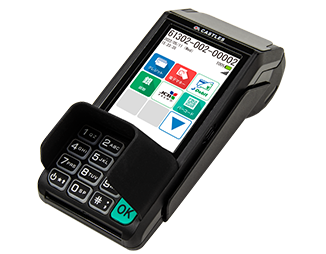 | 4.40 ★★★★★ /5.00 | 2.48〜3.24% | 3.24% | 3.24% | 0円 | 0円〜 | 0円〜198円 | 0円〜13,750円 | 月2回または6回 | 2~4週間 | 個人事業主OK | VEGA3000シリーズ | Visa・Mastercard・AMEX・Diners・JCB・銀聯・Discover | Apple Pay・iD・QUICPay・楽天Edy・nanaco・WAON・Suica・PASMO・Kitaca・ICOCA・manaca・TOICA・SUGOCA・nimoca・はやかけん | PayPay・d払い・楽天ペイ・au PAY・Smart Code・銀行Pay・WeChat Pay・Alipay・ゆうちょPay・FamiPay・JAL Pay・ANA Pay | ✓ | ✗ | ✓ | ✓ | ✓ | 0円 | 株式会社ジェイエムエス | — |
迷った方必見!あなたに最適なキャッシュレス決済サービスを簡単診断!
他サービスと比較すると、初期費用や月額費用が無料で利用できるものもあるなど、違いが理解できるでしょう。
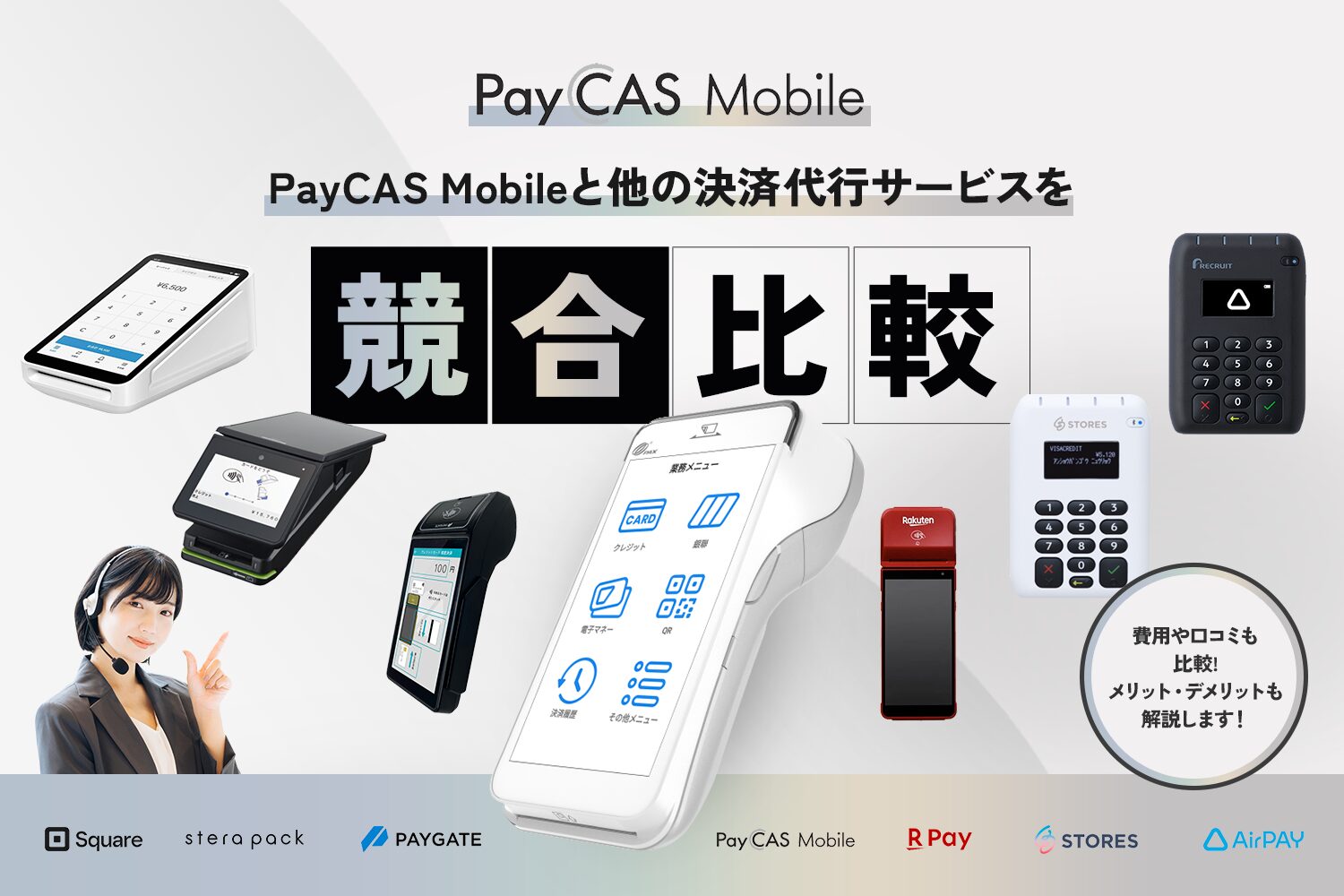
ここで紹介している決済代行サービスはいずれも当サイトでおすすめしているもののため、気になるものがあれば個別解説記事もご覧ください。
-

-
PayCAS Mobileと他の決済代行サービスを競合比較【費用や口コミも比較】
続きを見る
端末費用が0円!最大4年間の端末保証付き!
PayCAS Mobile(ペイキャスモバイル)を導入するメリット・デメリット
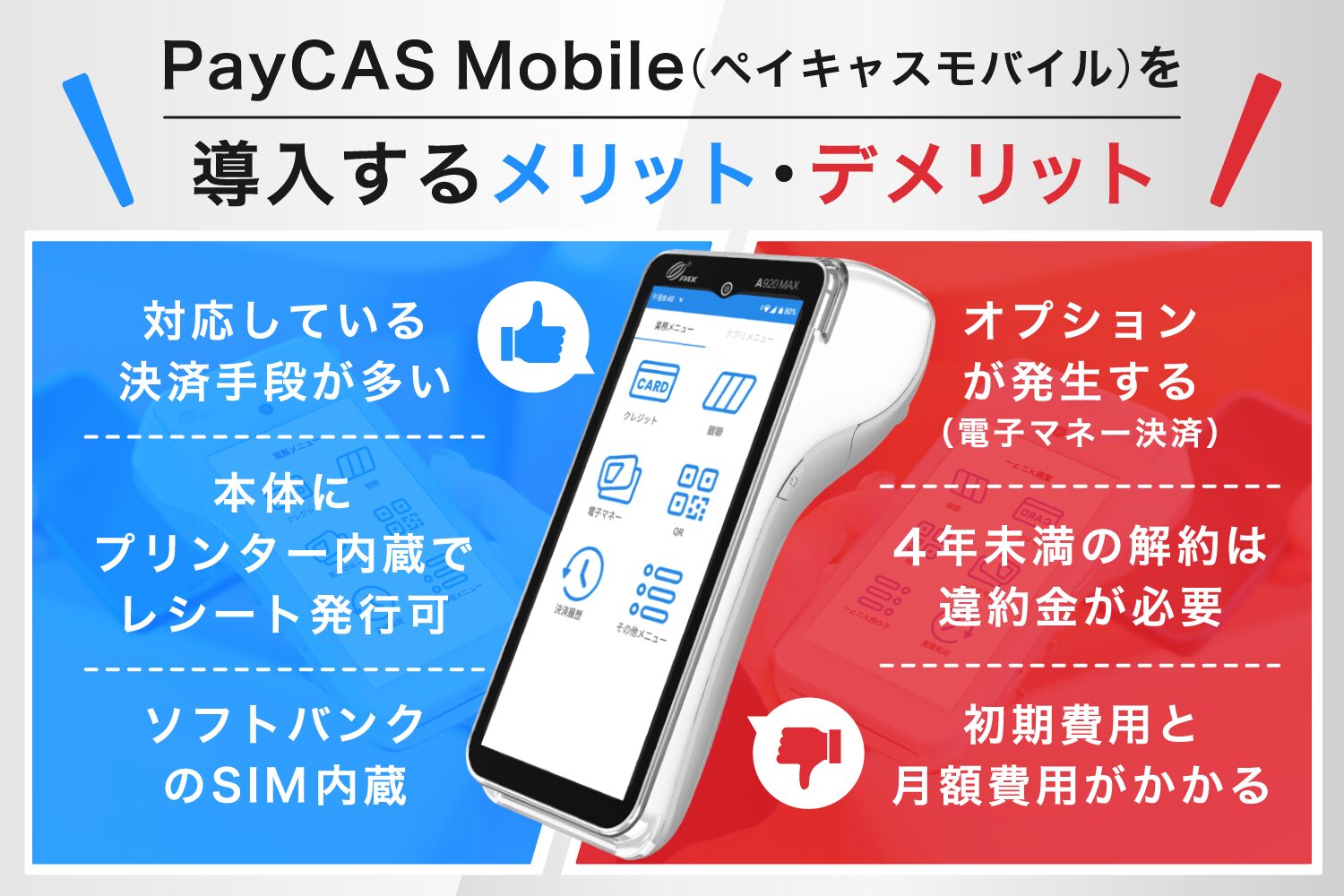
PayCAS Mobileを導入するメリットとデメリットをそれぞれ解説します。
両者を踏まえた上で導入を検討してみてください。
PayCAS Mobileを導入するメリット
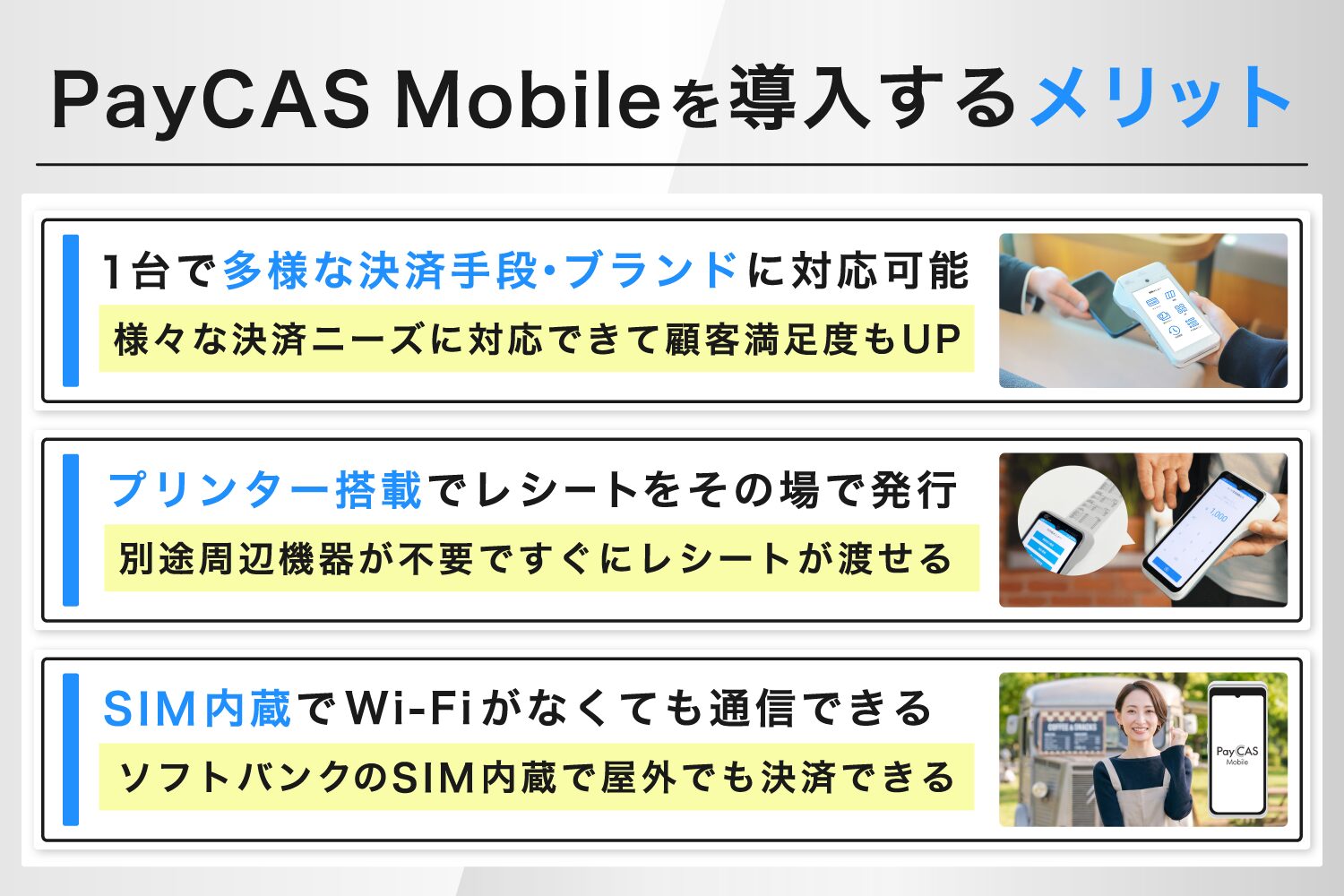
PayCAS Mobileを導入するメリットは次の通りです。
PayCAS Mobileを導入するメリット
- 1台で多様な決済手段・ブランドに対応できる
- プリンター搭載でレシートをその場で発行可能
- ソフトバンクのSIMが内蔵されておりWi-Fiがなくても通信できる
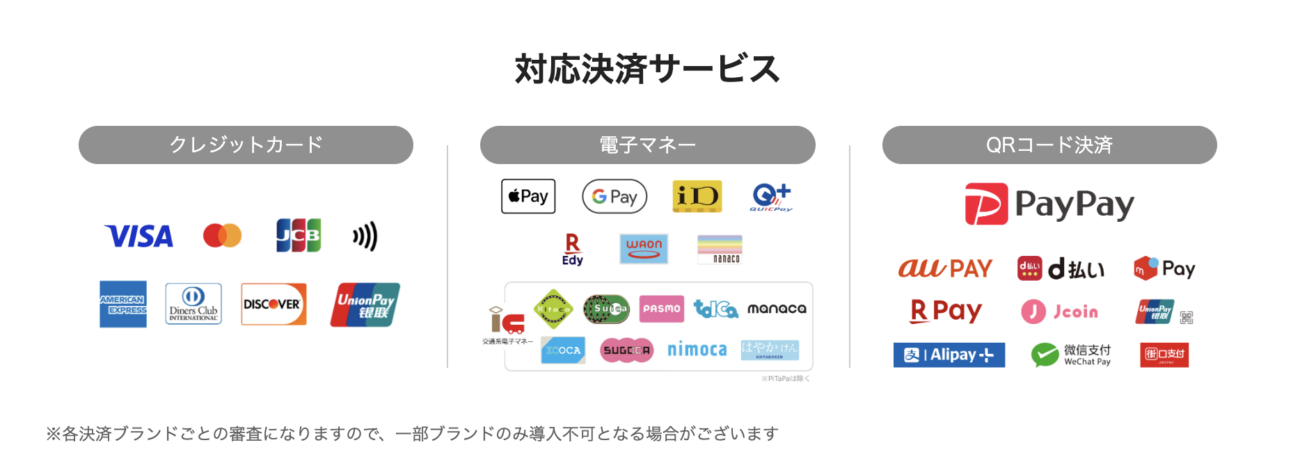
PayCAS Mobileは1台で30種類以上の決済手段・ブランドに対応可能です。
クレジットカードやQRコード決済と、オプションにはなりますが電子マネー決済も受け付けられるため、多くの顧客のニーズに対応できるでしょう。
また、決済端末にレシートプリンターが搭載されているため、会計後レシートをその場で顧客へ手渡せます。
キッチンカーやイベント会場で決済を行った場合でも、周辺機器なしですぐにレシートを発行できます。設置する機器が少なくて済むので、スペースが限られている場所でも決済を行いやすいでしょう。
そして、ソフトバンクのSIMが端末に内蔵されているため、Wi-Fiがなくても安心して決済を行えます。
店外販売以外に、通信環境が整備されていない店舗などでも力を発揮するでしょう。
このようにPayCAS Mobileには多くのメリットがあります。
PayCAS Mobileを導入するデメリット
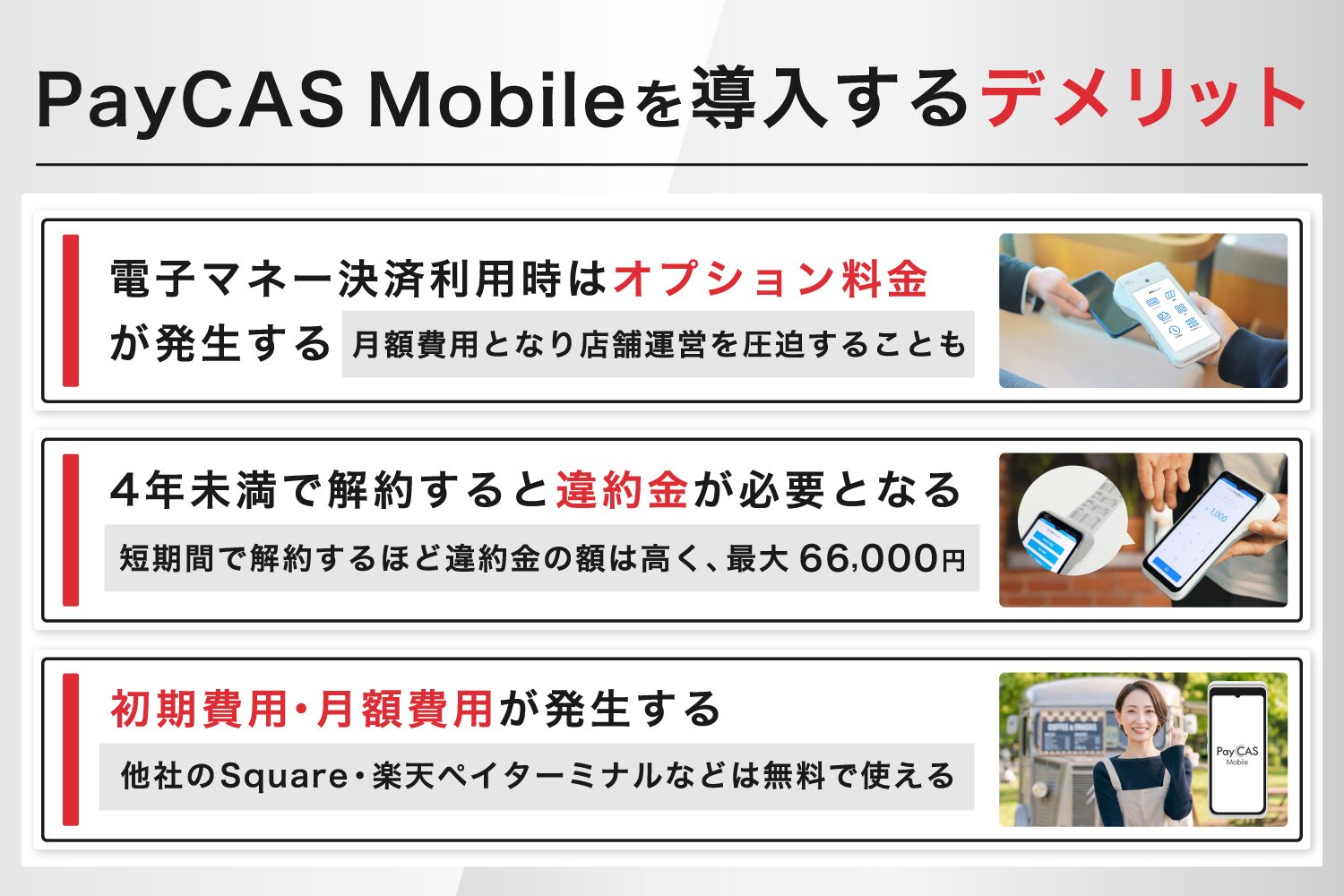
PayCAS Mobileを導入するデメリットは次の通りです。
PayCAS Mobileを導入するデメリット
- 電子マネー決済を利用する場合はオプション料金が発生する
- 4年未満で解約すると違約金が必要となる
- 初期費用・月額費用が発生する
PayCAS Mobileで電子マネー決済を受け付ける際は、オプション費用が発生します。
オプション費用は月額で発生するため、固定費として店舗運営を圧迫するでしょう。
他の決済代行サービスでは、電子マネー決済に対応するために別途費用が発生しないため、PayCAS Mobile特有のデメリットと言えます。
また、PayCAS Mobileは4年未満で解約すると違約金が必要です。
短期間で解約するほど違約金の額は高くなり、最大66,000円の費用が発生するので、あらかじめ理解したうえで導入しましょう。
| 解約時期 | PayCAS Mobile 1台あたりの違約金額 |
| 導入開始から13カ月以内 | 66,000円 |
| 導入開始から25カ月以内 | 49,500円 |
| 導入開始から37カ月以内 | 33,000円 |
| 導入開始から49カ月以内 | 16,500円 |
| 導入開始から50カ月以上 | 0円 |
そして、PayCAS Mobileでは初期費用と月額費用が発生します。
例えば、Square(スクエア)や楽天ペイターミナルなどではこれらの費用は発生しないため、PayCAS Mobileが割高に感じられるかもしれません。
なお、PayCAS Mobileの初期費用については条件を満たせば無料になります。
これらのデメリットを踏まえた上で、導入を検討してみてください。
-

-
PayCAS Mobileのデメリットまとめ【リアルな口コミを調査】
続きを見る
端末費用が0円!最大4年間の端末保証付き!
PayCAS Mobile(ペイキャスモバイル)はこんな店舗・事業者におすすめ
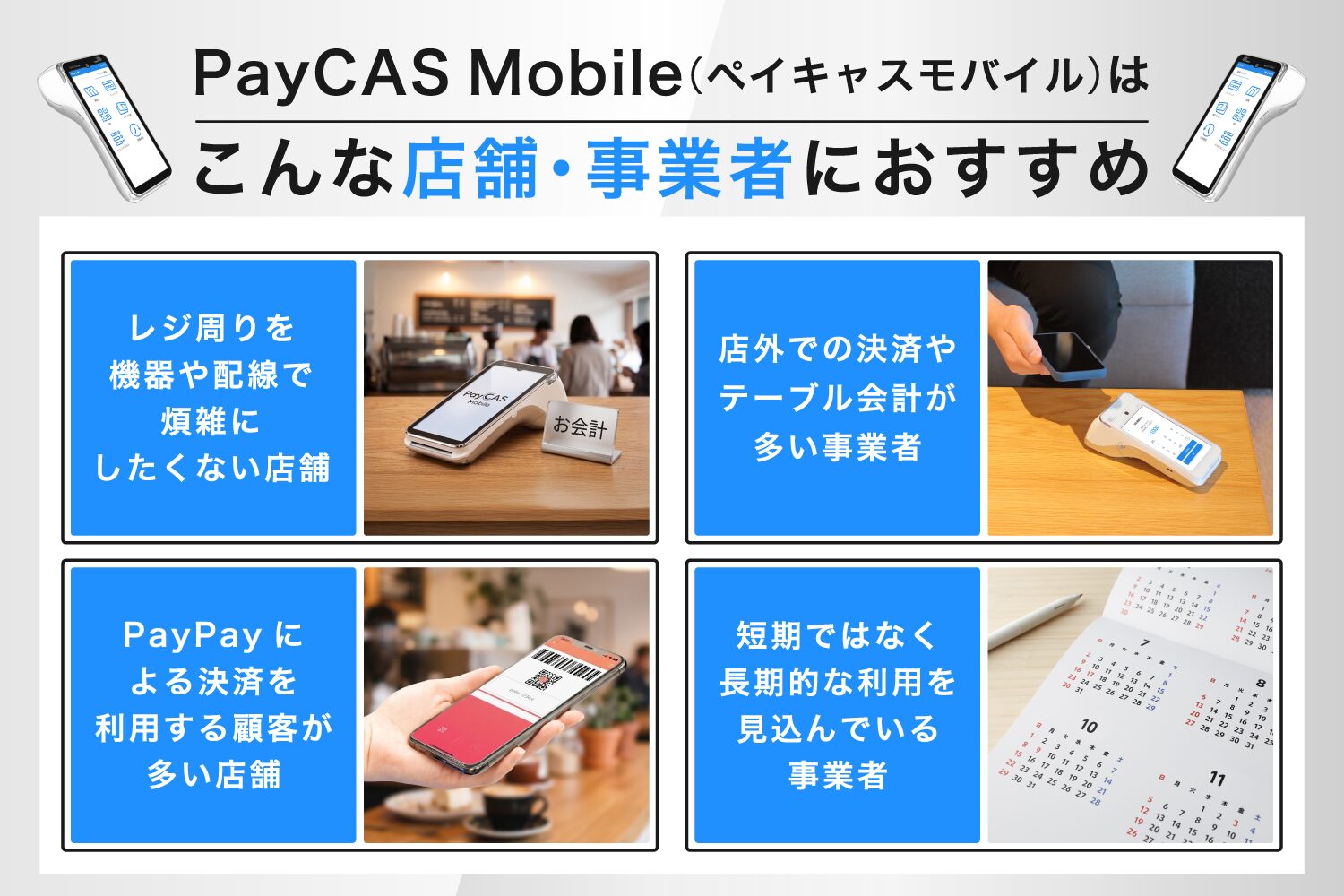
PayCAS Mobileの導入をおすすめする店舗・事業者の特徴は次の通りです。
PayCAS Mobile(ペイキャスモバイル)はこんな店舗・事業者におすすめ
- レジ周りを機器や配線で煩雑にしたくない店舗
- 店外での決済やテーブル会計が多い事業者
- PayPayによる決済を利用する顧客が多い店舗
- 長期的な利用を見込んでいる事業者
それでは順番に解説していきます。
レジ周りを機器や配線で煩雑にしたくない店舗
PayCAS Mobileはレジ周りを機器や配線で煩雑にしたくない店舗におすすめです。
レシートプリンターも搭載しており、1台で会計スペースを完結させられます。
店外での決済やテーブル会計が多い事業者
店外での決済が多い事業者やテーブル会計を導入したい店舗とも相性が良いです。
PayCAS MobileはソフトバンクのSIMを内蔵しているので、場所を問わずに決済可能です。
PayPayによる決済を利用する顧客が多い店舗
PayPayによる決済を利用する顧客が多い店舗にも適しています。
PayPayの決済手数料は最安水準の1.98%で利用可能です。
他サービスでPayPayをこの手数料率で利用できるものは基本的にありません。
PayPayは利用者数の多い決済サービスであるため、決済手数料を抑えることで全体的なコストを引き下げられるでしょう。
-
-
PayPayの加盟店の決済手数料はいくら?【手数料は店舗負担?利用者負担?】
続きを見る
長期的な利用を見込んでいる事業者
長期的にキャッシュレス決済を利用し続ける予定の事業者にも合っています。
PayCAS Mobileは4年未満で解約すると、違約金が発生するため、長期間の利用を予定している場合に導入をおすすめします。
これらの特徴に当てはまる店舗や事業者は、PayCAS Mobileの導入を検討してみてください。
端末費用が0円!最大4年間の端末保証付き!
PayCAS Mobile(ペイキャスモバイル)の導入手順
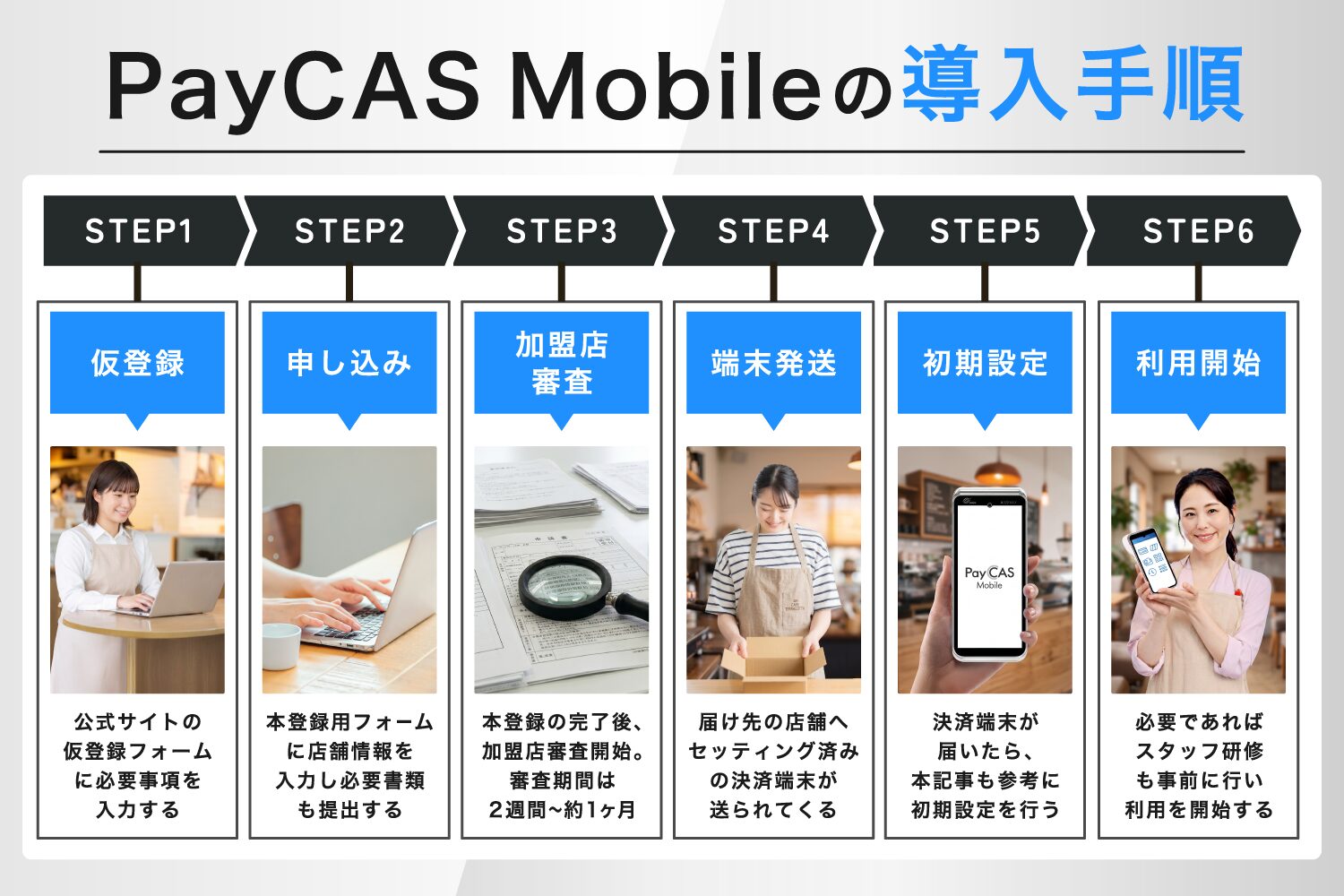
PayCAS Mobileを導入する際の手順は次の通りです。
PayCAS Mobile(ペイキャスモバイル)の導入手順
- 仮登録
- 申し込み
- 加盟店審査
- 端末発送
- 初期設定
- 利用開始
まずはPayPay公式サイトから「PayCAS Mobileを今すぐ申込み」をクリックして仮登録フォームに申込み担当者名や法人名、連絡先などを入力します。
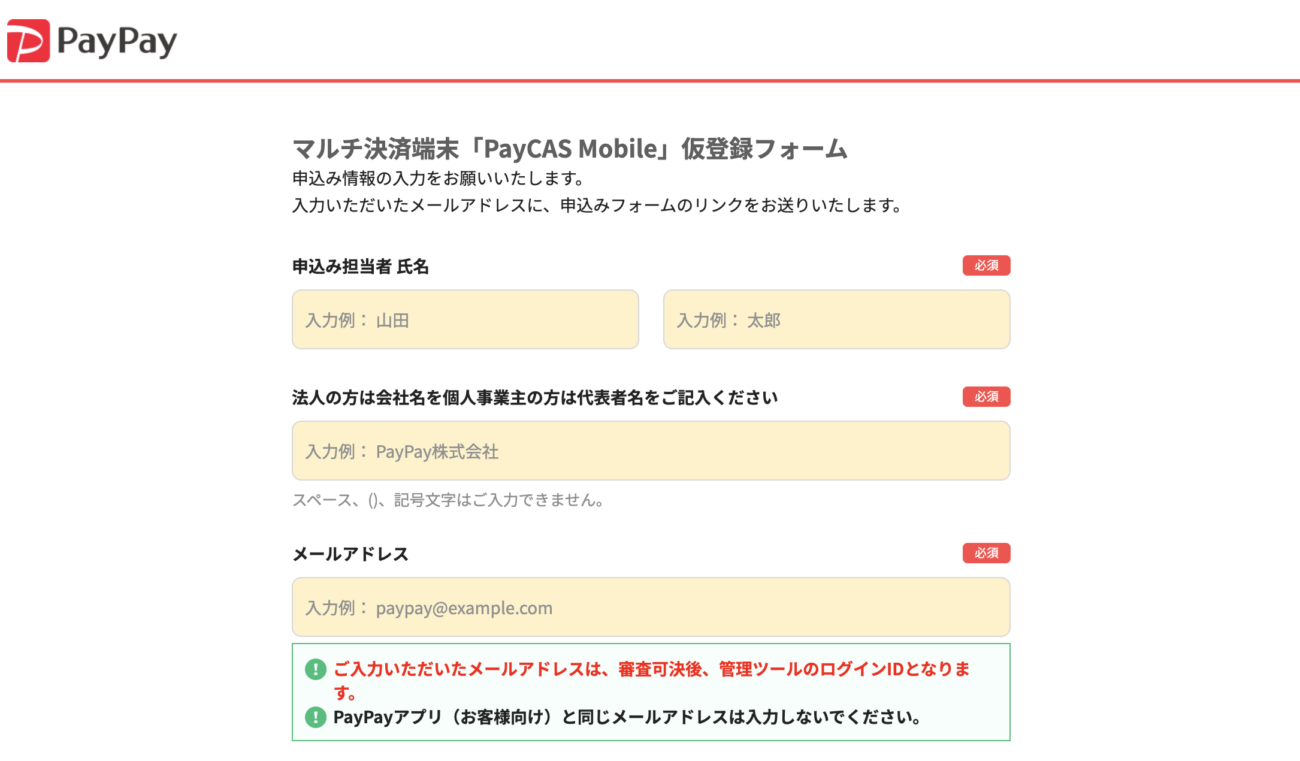
次に仮登録フォームに入力したメールアドレス宛に本登録用フォームが送られてくるので、店舗情報を入力の上、店舗画像や各種営業許可証などを提出しましょう。
本登録が完了すると、加盟店審査が開始されます。

決済端末が届いたら、初期設定を行いましょう。初期設定については、本記事の前段でも解説しているので、参考にしてみてください。
これらが終われば、利用を開始できます。
端末費用が0円!最大4年間の端末保証付き!
PayCAS Mobile(ペイキャスモバイル)の使い方に関するよくある質問

最後にPayCAS Mobileの使い方に関するよくある質問とその回答をご紹介します。
同様の疑問をお持ちの人は参考にしてみてください。
PayCAS Mobileの管理画面の使い方は簡単?難しい?
PayCAS Mobileの管理画面の使い方は難しくありません。
ログイン後の業務メニュー画面で「クレジット」や「QR」などの決済手段を選択すれば、決済画面へ進みます。
「決済履歴」画面では取引履歴を確認したり、取消・返品処理を行ったりできます。
「その他メニュー」ではトレーニングモードの設定などが可能です。
当サイトがPayCAS Mobileの利用者へ独自に行った口コミ調査でも、多くの人が直感的に操作できたと回答しており、難易度は高くないことがうかがえるでしょう。
-
-
PayCAS Mobile(ペイキャスモバイル)の口コミまとめ【手数料・月額費用や使い方も解説】
続きを見る
PayCAS Mobileの説明書はどこから確認できる?
PayCAS Mobile(PAX A920MAX)のマニュアルはこちらから確認可能です。
決済方法などが具体的に説明されているので、様々な場面で役立つでしょう。
また、初期設定の方法などを動画で手早く知りたい人は、公式によるこちらの動画も参考になるでしょう。
PayCAS Mobileは分割払いに対応している?操作方法は?
PayCAS Mobileは分割払いに対応しています。
分割払いを受け付けるには、通常通り業務メニュー画面から決済情報入力画面へ進み、会計金額を入力後、クレジットカードのタッチなどを行います。
次の支払方法確認画面で、支払方法を分割払いに変更して決済を終えれば、手続完了です。
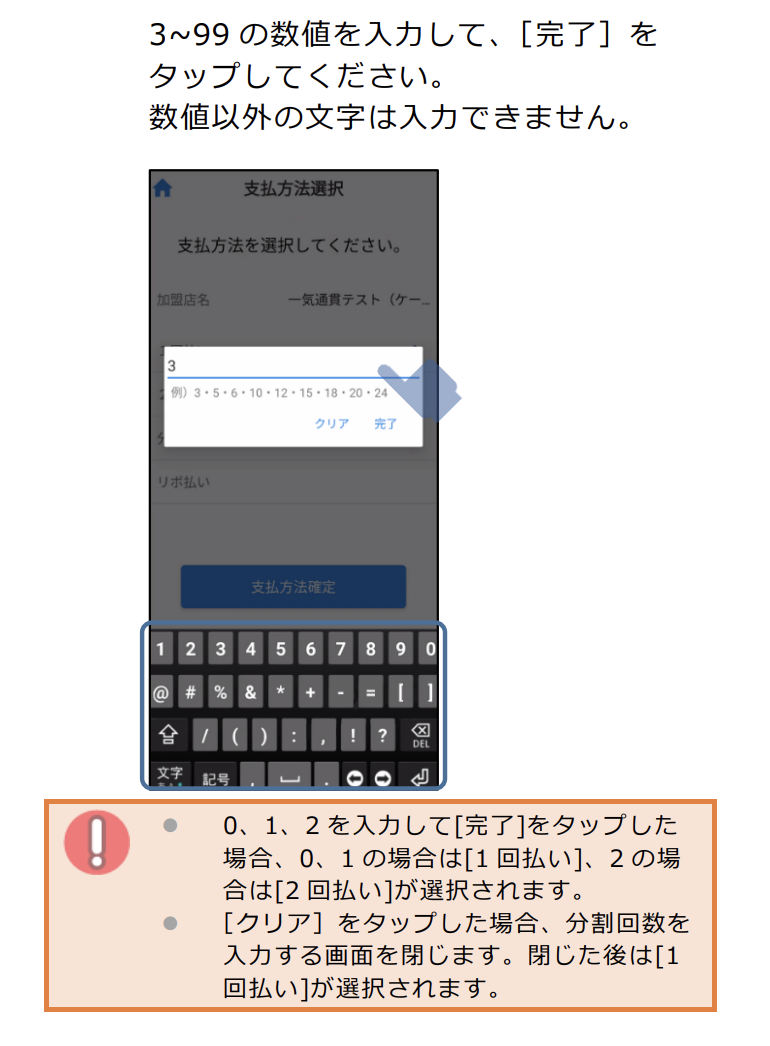
分割回数は3〜99の範囲で入力可能です。
高額決済を行うことの多い店舗などで、顧客の分割払いの申し出に対応できるため、使い方を覚えておくとよいでしょう。
PayCAS Mobileのロール紙の交換方法は?ロール紙はどこで買える?
PayCAS Mobileのロール紙の交換方法は、前段で解説した取り付け方法と同じです。
まずは端末背面にあるプリンターカバーのロックレバーを手前に引いて、カバーを開けます。
カバーを開けたら古いロール紙を取り出し、新しいものをロール紙の先端が外側を向くように取り付けます。
このとき、逆向きにロール紙を取り付けると、印字されないので動画やマニュアルをよく確認の上、セットしましょう。
ロール紙の先端をプリンターの排出部から数cm引き出した状態でカバーを閉めれば、交換完了です。
端末費用が0円!最大4年間の端末保証付き!
まとめ:PayCAS Mobile(ペイキャスモバイル)の使い方まとめ【決済方法や管理画面の見方も】

今回はPayCAS Mobileの使い方を初期設定や決済方法、履歴の確認、取消・返品方法といった観点から解説しました。
PayCAS Mobileは、2025年に登録ユーザーが7,000万人を突破したQRコード決済サービスのPayPayの手数料率が安いため、決済手数料を節約したい店舗におすすめです。
中小事業者応援プログラムなど、低コストで利用するための取り組みも充実しています。
一方で、電子マネー決済への対応にはオプション費用が発生したり、短期解約金が設定されていたりするなどのデメリットも存在します。
本記事を読み、メリット・デメリットを把握した上で、PayCAS Mobile(ペイキャスモバイル)が自店に適していると思われた方は、公式サイトから問い合わせを行ってみてください。
端末費用が0円!最大4年間の端末保証付き!
-
-
PayCAS Mobile(ペイキャスモバイル)の口コミまとめ【手数料・月額費用や使い方も解説】
続きを見る
-
-
PayCAS Mobile(ペイキャスモバイル)は違約金が高い?【解約時の注意点】
続きを見る
-
-
PayCAS Mobileの手数料・費用まとめ【月額費用はいくら?ロール紙は有料?】
続きを見る
-
-
【最大1.3万円OFF】PayCAS Mobileのキャンペーンまとめ【月額費用が無料?キャッシュバック?】
続きを見る
-

-
PayCAS Mobileの入金サイクル・入金手数料まとめ【入金明細の取得方法も解説】
続きを見る