
Square(スクエア)は、1つのアカウントで複数端末へ同時にログインし、それぞれで会計できるサービスです。同じ店舗でレジを2台に増やすだけなら、アカウントや店舗を新しく作る必要はありません。
レジを増やす際は、複数端末へのログインと、決済機器の接続を分けて考えると迷わず準備できます。たとえば、2台のスマホで同時にカード決済を受け付ける場合、1台のSquareリーダーを同時に共有する使い方はできません。
この記事では、Squareを複数端末で使うときの追加費用、同じ店舗での増設手順、2店舗目の設定を解説します。利用者の口コミに加え、接続トラブルや現金管理でつまずかないための確認項目も紹介します。
目次
Squareの編集部の確認内容(タップで開く)
SquareでStorePro編集部が実際に確認した内容
StorePro編集部では、Square POSレジアプリ、Squareリーダー、Squareターミナル、Squareスタンド、Squareレジスター、磁気ストライプ専用Squareリーダーを実際に操作し、開封、初期設定、接続、会計・決済、返金、商品登録、売上分析、顧客管理、在庫管理、従業員管理、複数店舗管理、会計ソフト連携を確認しています。Square請求書、Squareリンク決済、Squareメール決済、Squareオンラインショップ、Squareロイヤリティ、Squareスタッフ管理などのオンライン決済機能もあわせて確認しています。また本体以外にも、Square対応のレシートプリンター(スター精密 MCP31LB WT)やレシートロール紙(58mm,80mm)、キャッシュドロア(CB-72IV-3-6)、ラベルプリンター(QL-800)、バーコードリーダー(SocketScan S720)も実際に操作し、Squareとの接続方法やセットアップ、レシート発行・バーコード発行、会計の手順まで細かく写真付きで確認しています。記事内の実機写真と操作画面は、引用元の記載があるものを除き、StorePro編集部が実機を操作して撮影・取得しています。実際の使い方・操作手順を見る
根拠と評価基準(タップで開く)
キャッシュレス決済サービスの掲載口コミ・体験談について
- 収集対象:日本全国の実店舗運営経験者(飲食・美容・サロン・小売 等)
- 収集方法:インターネット調査/StorePro編集部が独自収集
- 収集期間:2025年02月〜2026年10月の回答を基に掲載
- 編集方針:中立性・公平性を担保し、デメリットを含む内容も掲載
- 除外基準:重複・自社関係者・不明確な回答は不採用
- 評点:「口コミ評価」は全口コミの総合評価の平均値(5.0点満点)
収集方法・掲載基準・回答者属性の詳細は 口コミ掲載ポリシー・回答者属性 を参照。
キャッシュレス決済サービスの総合評価について
- 評価軸:費用(初期費用・月額費用・決済手数料・入金手数料・端末代金)の最低価格、入金サイクルの最短日数、申し込みから導入までの最短期間、対応決済ブランド数、当サイト口コミ評点 等の計15項目
- 採点:各項目を1.0〜5.0(0.5刻み)でスコア化し重み付け
- 集計:幾何平均により総合スコアを算出し、相対評価を小数第2位まで表示
- 注記:本評価は目安であり、サービス品質を保証するものではない
- 最終更新日:2026/02/14
編集・監修体制
StorePro編集部は、実店舗運営経験者や決済・POS事業での実務経験者を含むチームで構成。一次情報(アンケート・事業者ヒアリング・各種一次資料)を基に、編集ポリシーと掲載ポリシーに沿って検証・更新を行います。


Square(スクエア)は複数端末・複数店舗で同時に使える

Squareは複数端末で同時に使えるため、レジごとに別のお客さまの会計を受け付けられます。同じ店舗のレジを増やす場合は既存の店舗へログインしましょう。同じ事業者が同業種の2店舗目を開く場合は、同じアカウント内に店舗を追加できます。
| やりたいこと | 利用可否・条件 | 準備するもの・設定 |
| 同じ店舗でレジを2台使う | 同じアカウントで同時利用できる | ・会計に使う端末を追加 ・両方で同じ店舗へログイン |
| 1台のSquareリーダーを2台のスマホへ同時接続する | Bluetoothでの同時接続はできない | ・同時に使うスマホごとにリーダーを用意 ・交代で使う場合は接続先を変更 |
| Squareターミナルを2台使う | 各端末を独立したレジとして同時利用できる | それぞれで同じアカウント・店舗へログイン |
| 同業種の2店舗目も管理する | 同じアカウントに店舗を追加できる | 店舗を追加し、各端末のログイン先を分ける |
| 異なる業種の店舗でも使う | 業種ごとに別のアカウントが必要 | 異なるメールアドレスでアカウントを作成 |
1つのSquareアカウントで管理できる店舗は最大300店舗です。これは店舗数の上限で、1店舗に置けるレジの台数を示す数字ではありません。
1台のSquareリーダーを複数端末へ同時接続できない
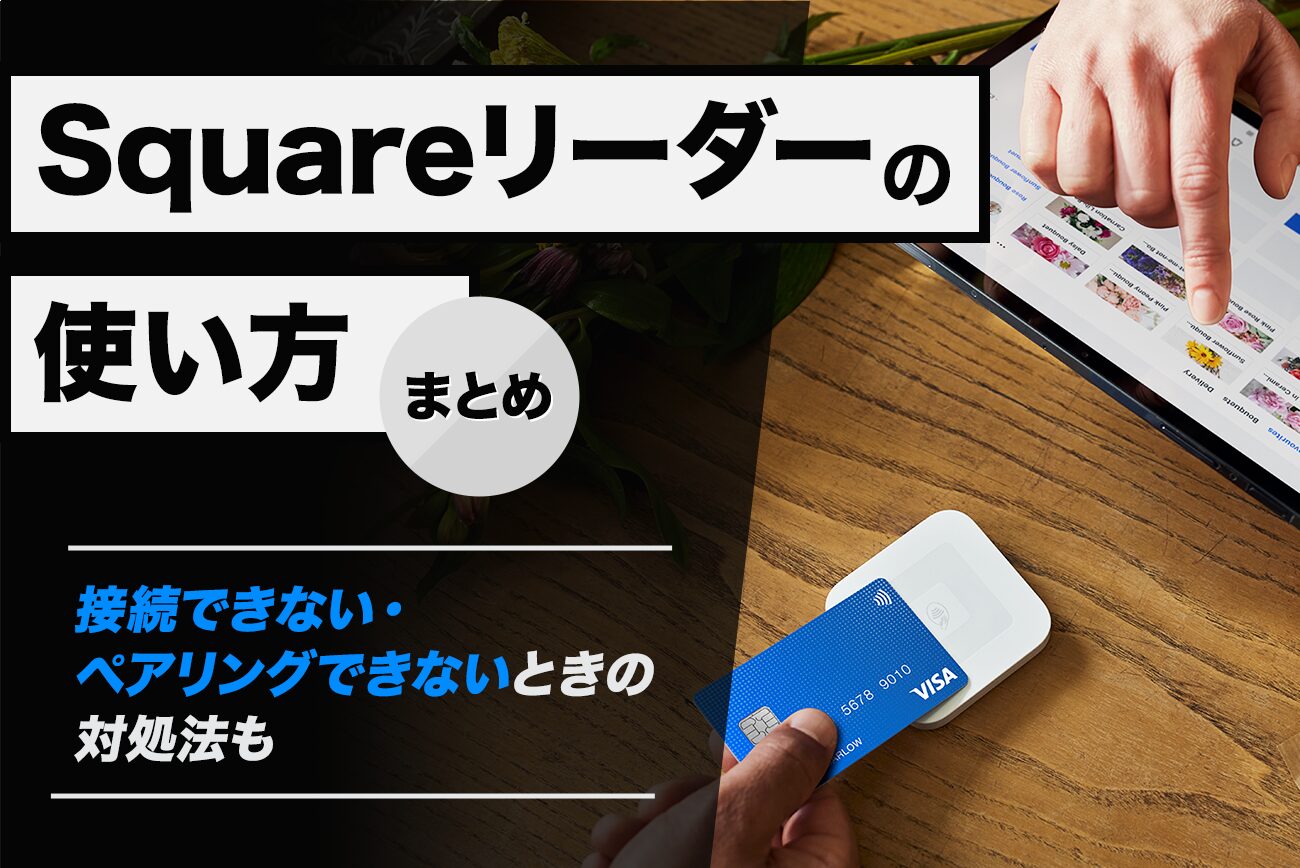
Squareリーダーは、スマホやタブレットのPOSレジアプリと組み合わせて使う決済機器です。Bluetoothでは、1台のリーダーを2台のスマホへ同時に接続できません。
たとえば、スマホAで会計している間にスマホBでもカードを受け付けたい場合は、各スマホにリーダーを1台ずつ接続しましょう。2台目もICカードの挿入や電子マネーに対応させるなら、Squareリーダーの追加購入がおすすめです。
混雑していない時間帯に接続先を交代する使い方なら、リーダー1台を別のスマホへつなぎ直せます。ただし、会計のたびに接続を切り替える手間がかかるため、同時会計を増やしたい場合はレジごとに決済機器を用意するとスムーズです。
Squareターミナル2台の単独利用とPOS連携は異なる
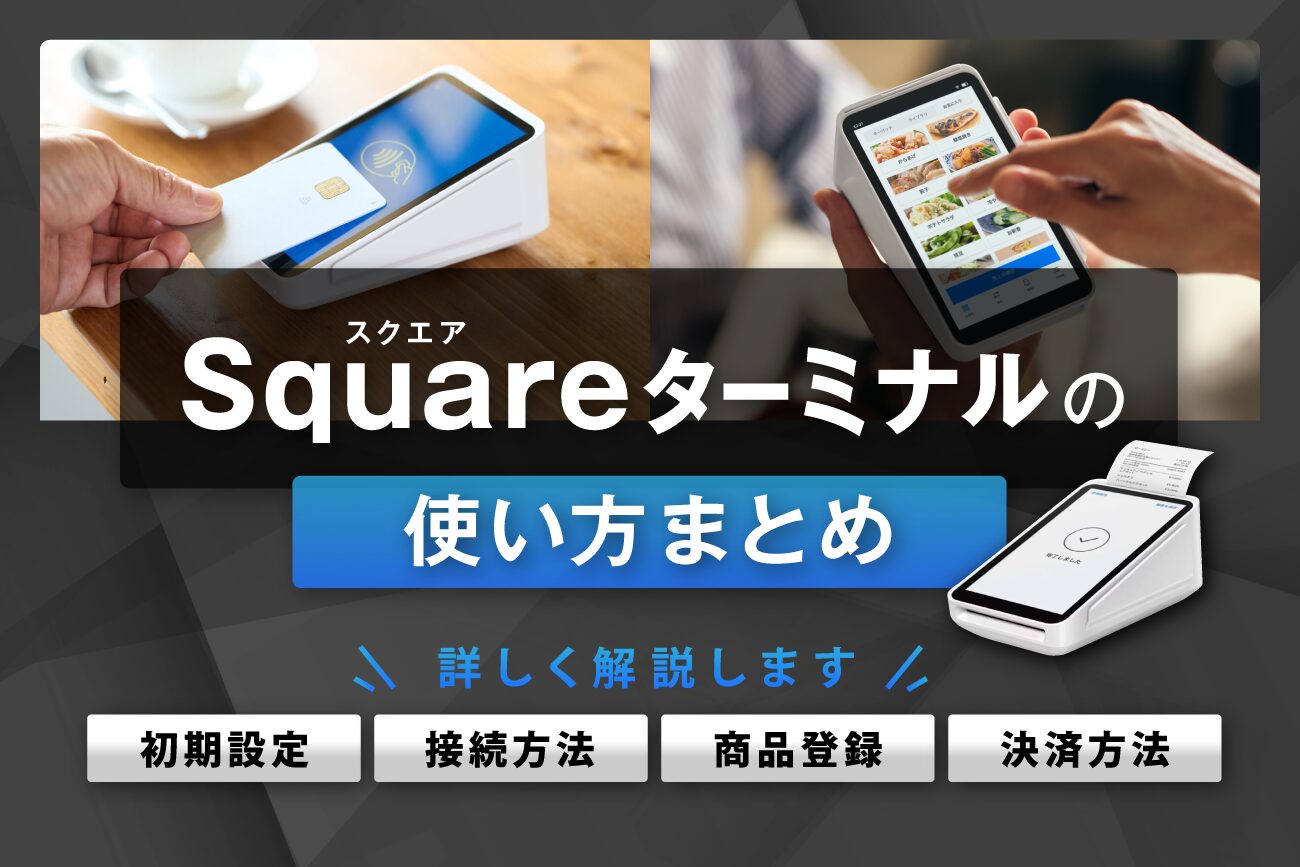
Squareターミナルは、会計操作・決済・レシート印刷を本体で完結できる端末です。2台をそれぞれ独立したレジとして使う場合は、両方で同じアカウント・店舗にログインすれば、別々の会計を受け付けられます。
一方、iPadなどのSquare POSレジアプリから金額を送り、Squareターミナルをお客さま用の決済機器として使う連携もあります。この方法では、POSレジアプリ1台へ同時に接続できるSquareターミナルは1台です。
「ターミナルを2台使える」と「1台のiPadからターミナル2台を同時に動かせる」は別の話です。会計を2か所で受け付けたい場合は、各端末を独立したレジとして設定する方法が合います。
Squareを複数端末で使う費用と2台目の選び方
Squareを複数端末で使う費用は、POSレジの月額料金・追加する機器代・決済手数料に分けて見積もると把握しやすくなります。無料のPOS機能は端末を増やしても月額0円ですが、購入するハードウェアや有料プランには費用がかかります。
Squareを複数端末で使う費用と2台目の選び方
- 無料のPOS機能と追加費用を分けて見積もる
- スマホの流用・リーダー追加・ターミナル導入から選ぶ
無料のPOS機能と追加費用を分けて見積もる
| 費用の種類 | 複数端末・複数店舗で使う場合 |
| 基本的なPOSレジ機能 | ・月額0円 ・同じ店舗に端末を追加しても、基本機能の月額料金は増えない |
| 端末・周辺機器 | ・追加購入する台数分の費用がかかる ・機種によりスマホ、タブレット、プリンター、キャッシュドロアなども必要 |
| 決済手数料 | ・キャッシュレス決済の売上に応じて発生 ・適用料率は決済方法や加盟店の条件で異なる |
| 有料プラン・追加機能 | ・選ぶサービスと契約店舗数などに応じて課金 例:SquareリテールPOSレジのプラスは1店舗につき月額6,000円 |
| 通信費・消耗品 | ・インターネット回線やスマホの通信料 ・紙のレシートを出す場合はロール紙代 |
たとえば、SquareリテールPOSレジのプラスを2店舗とも契約すると、月額料金は6,000円×2店舗で12,000円です。端末を2台に増やすことと、有料プランを2店舗で契約することでは費用が異なる点を押さえましょう。
対面のVisa・Mastercard・JCB・American Express・Diners Club・Discoverは、対象となる中小事業者に2.5%が適用されます。上場企業などとの関連がなく、事業全体の年間キャッシュレス決済額が3,000万円未満であることなどが条件です。
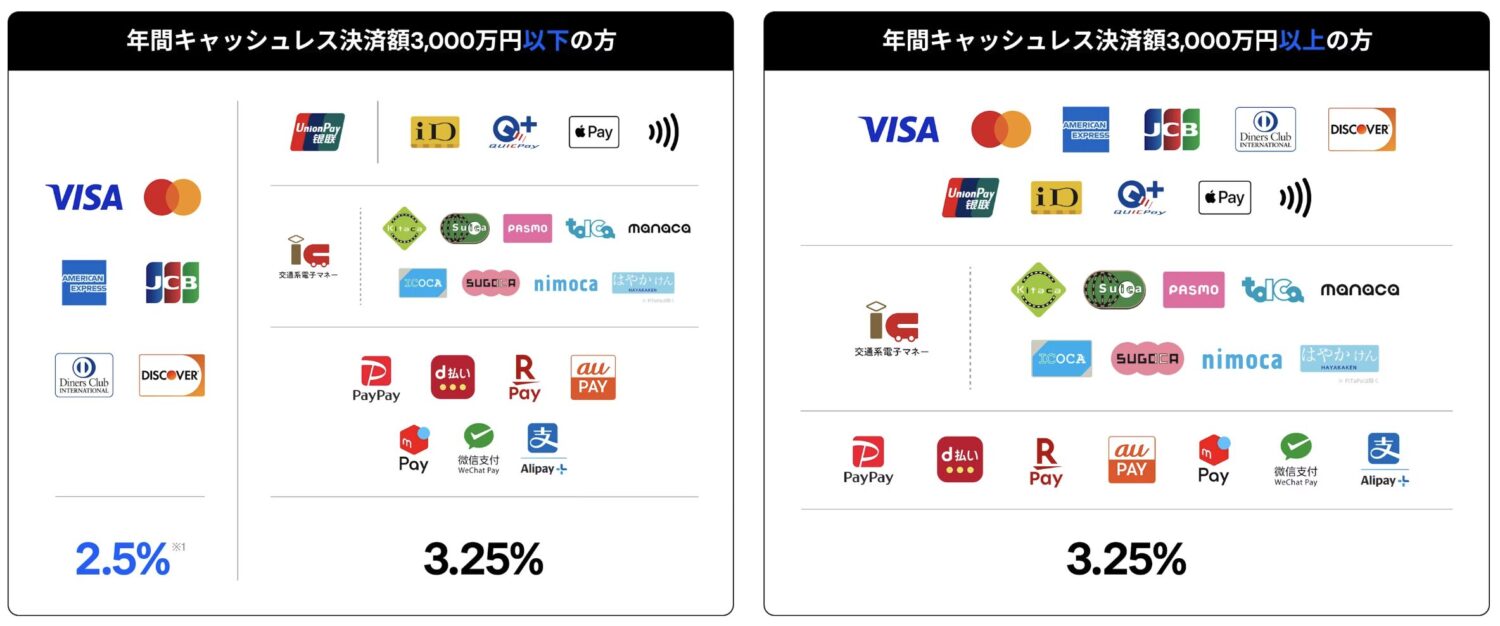
端末を2台に分けても、この条件を端末1台ずつの売上で判定するわけではありません。対象外の加盟店や電子マネーなどの料率は異なるため、利用する決済方法ごとに見積もりましょう。
対応ブランド別の料率と適用条件は、Squareの決済手数料をまとめた記事で確認できます。
スマホの流用・リーダー追加・ターミナル導入から選ぶ
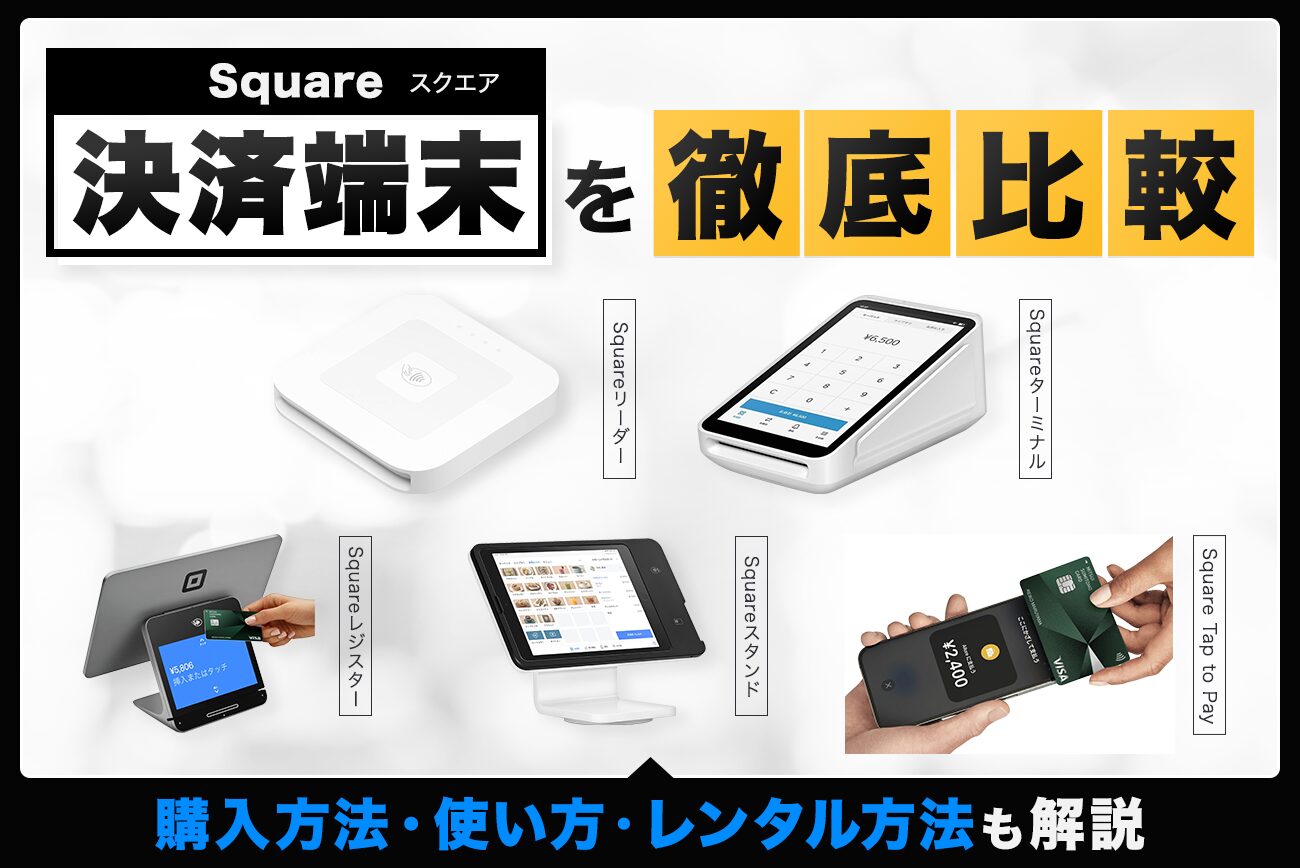
2台目は、すでに使えるスマホがあるか、紙のレシートが必要かで選び方が変わります。追加費用の目安と、各方法が合う使い方を比べてみましょう。
| 2台目の作り方 | 端末画像 | 機器代の目安 | 適した使い方・注意点 |
| Square Tap to Pay | 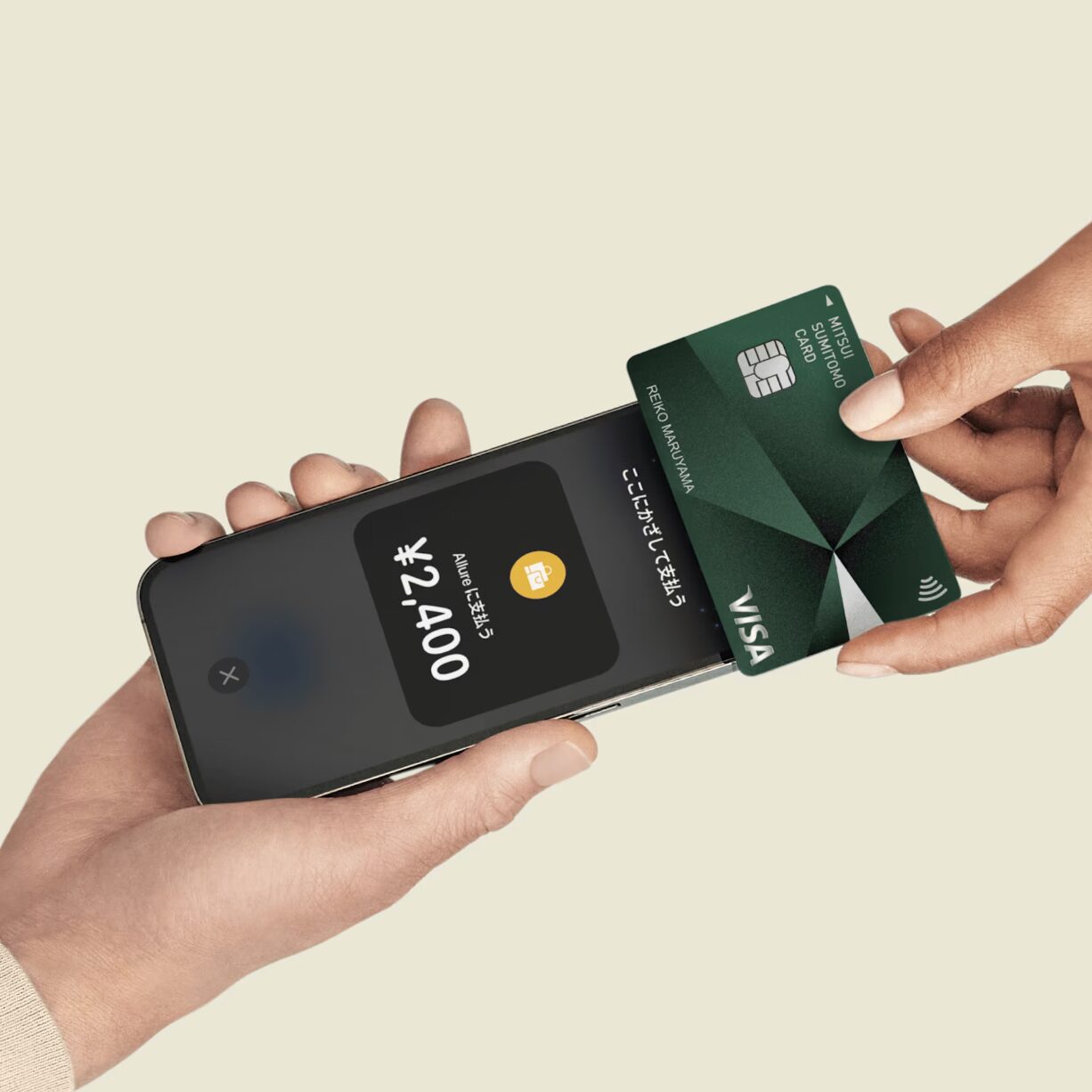 |
対応スマホを持っていれば0円 | ・混雑時にタッチ決済を受け付けるレジを追加 ・ICカードの挿入や交通系ICの受け付けには非対応 ※対応機種・OSの確認が必要 |
| Squareリーダー | 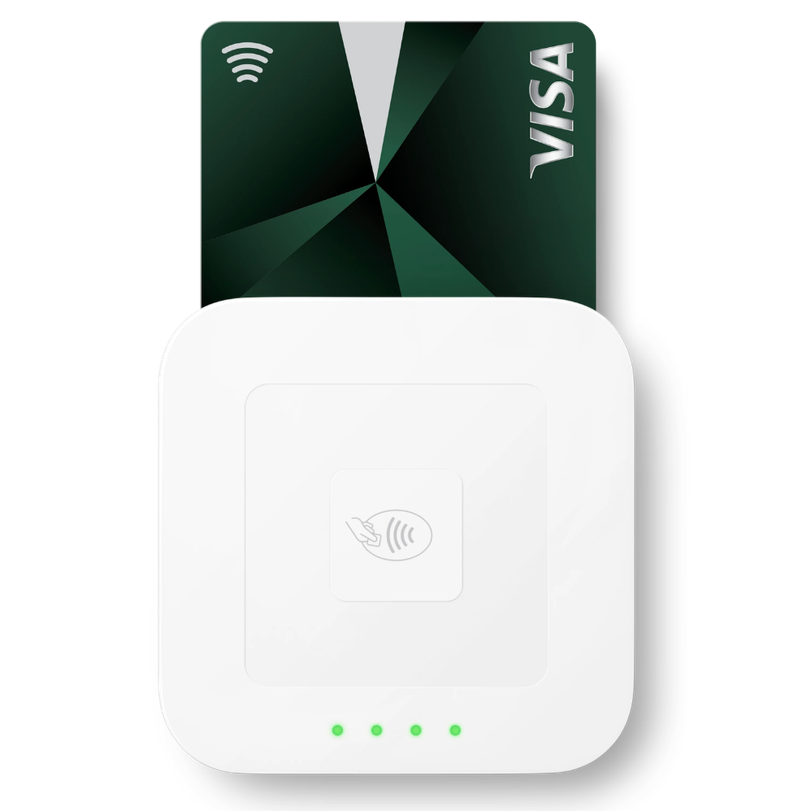 |
1台4,980円 ※対応スマホ・タブレット代は別途 |
・手持ちの端末を活用してカードや電子マネーを受け付ける ・紙のレシートには対応プリンターが別途必要 |
| Squareターミナル | 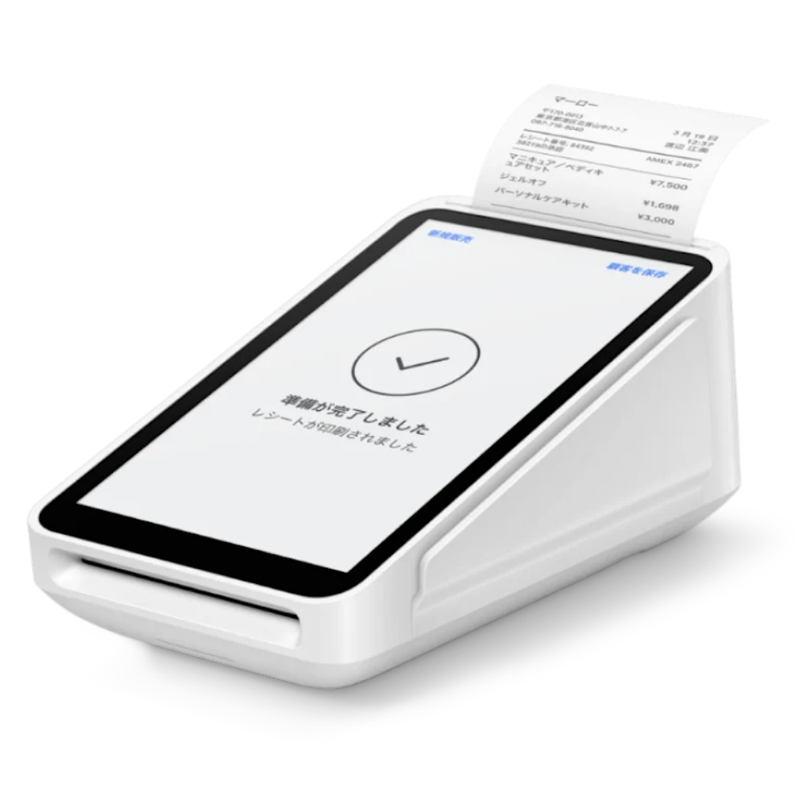 |
1台39,980円 | ・スマホやタブレットを買い足さずにレジを増やす ・レシートプリンターを内蔵 ※インターネット接続が必要 |
Squareターミナルは39,980円(税込)で、決済とレシート印刷を1台にまとめられます。追加用のスマホやプリンターを持っていない場合は、リーダーと周辺機器をそろえた総額で比べるのがおすすめです。
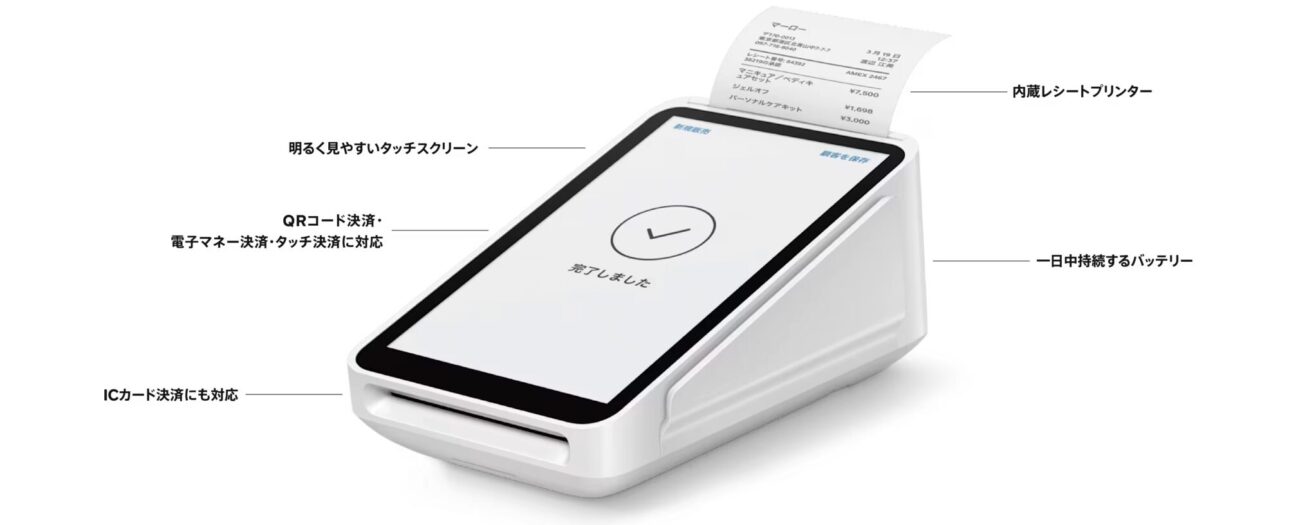
対応スマホを活用するならSquareリーダー、単体で紙のレシートまで出したいならSquareターミナルが向いています。購入前に、受け付けたい決済方法と周辺機器の対応を確かめましょう。
Squareを複数端末で使う手順|同じ店舗に追加する場合

Squareを同じ店舗の複数端末で使う場合は、追加端末でも既存の店舗にログインするのが基本です。ここでは、それぞれの端末で会計を受け付ける手順を説明します。
Squareを複数端末で使う手順|同じ店舗に追加する場合
- 対応端末とインターネット接続を準備する
- 端末コードを作成し、同じ店舗へログインする
- リーダーとプリンターを追加端末に接続する
- 商品・決済方法・レシート・売上を確認する
1. 対応端末とインターネット接続を準備する
スマホやタブレットを追加する場合は、Square POSレジアプリと使用する決済機器の対応機種・OSを確認しましょう。アプリを最新の状態にし、営業中に通信できる環境を用意すると、接続や売上の同期を確認しながら設定できます。
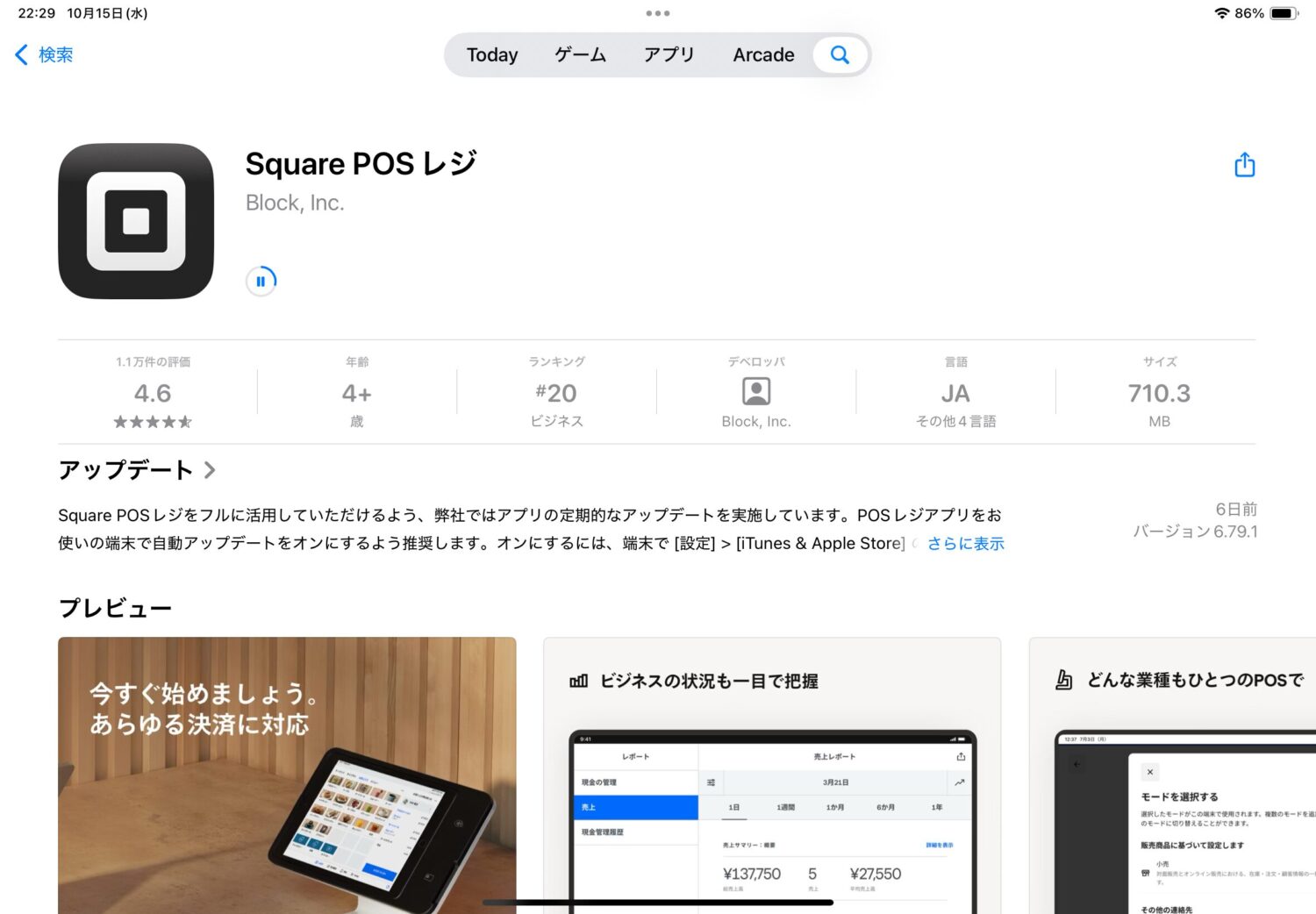
Square POSレジアプリのダウンロード中の画面。円形のアイコンで進行状況を確認できます。【StorePro編集部撮影】
Squareターミナルを単独で追加する場合は、本体を充電し、Wi-Fiなどのインターネット回線につなぎましょう。
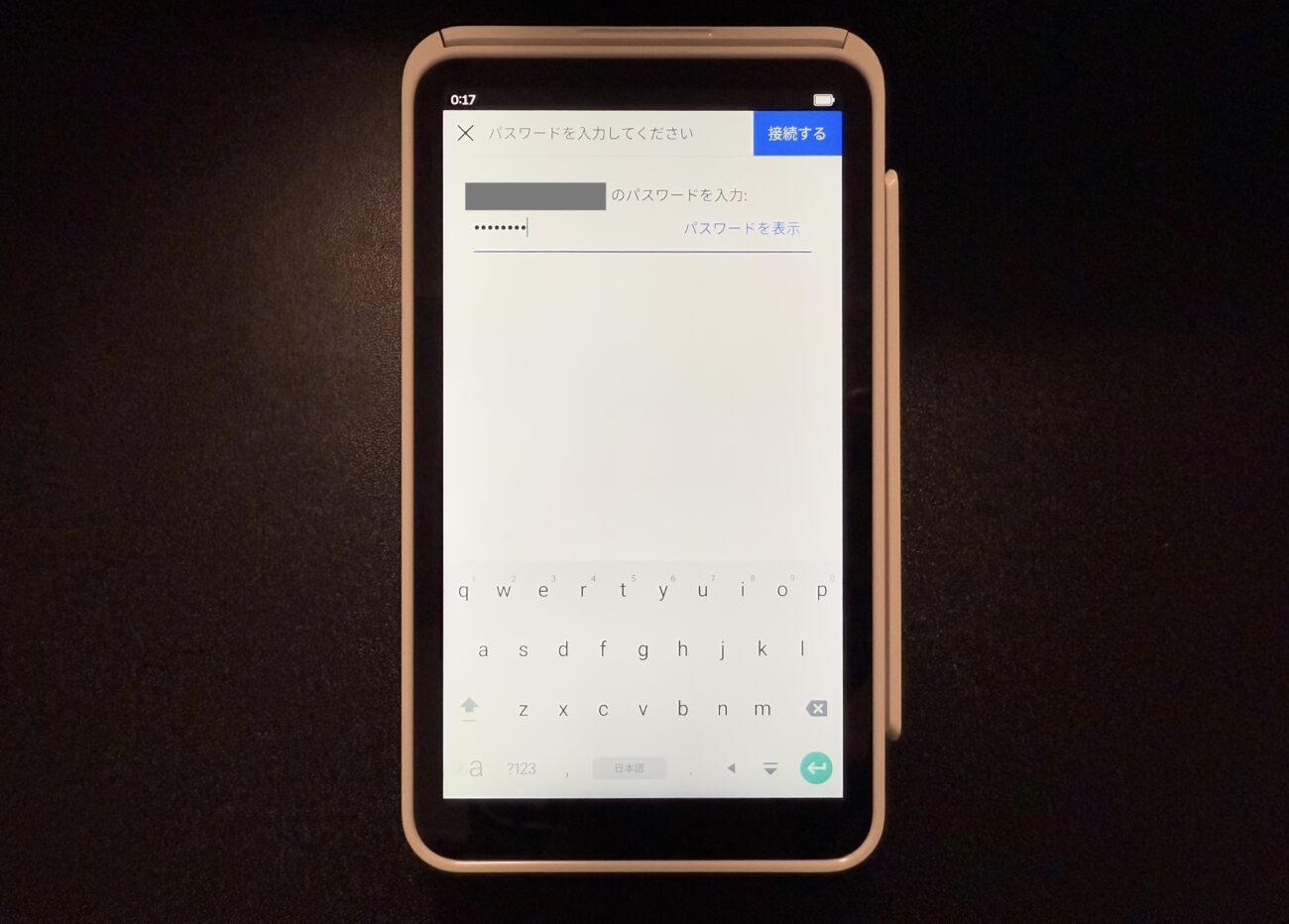
SquareターミナルをWi-Fiへ接続【StorePro編集部撮影】
使用する店舗とアカウントを事前に決めておくと、ログイン先を選ぶ際に迷いません。
2. 端末コードを作成し、同じ店舗へログインする
アカウントオーナーはメールアドレスとパスワードでログインできます。スタッフも使うレジでは、オーナーのパスワードを伝えずにログインできる端末コードを使う方法がおすすめです。
追加レジ用の端末コードを作る流れ
- パソコンなどでSquareデータ(ブラウザで使う管理画面)にログインし、「設定」→「端末管理」→「端末コード」から作成画面を開きましょう。
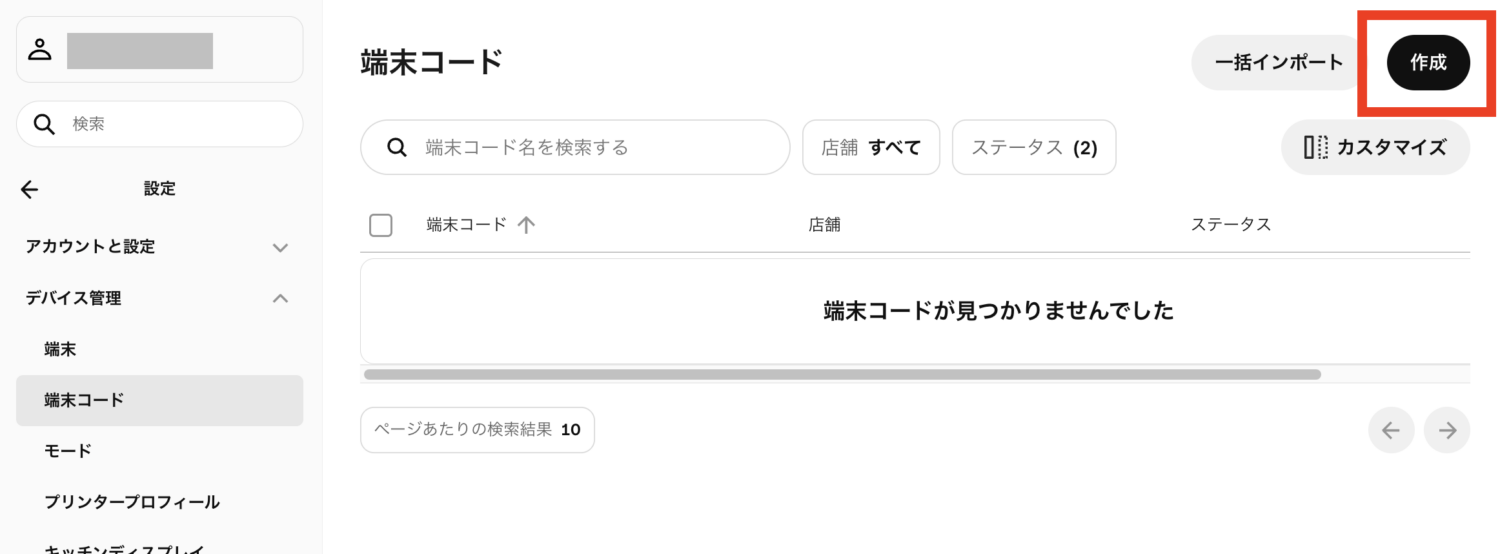

- コードの作成数、端末の種類、使用するPOSレジアプリを選び、既存の店舗を指定しましょう。
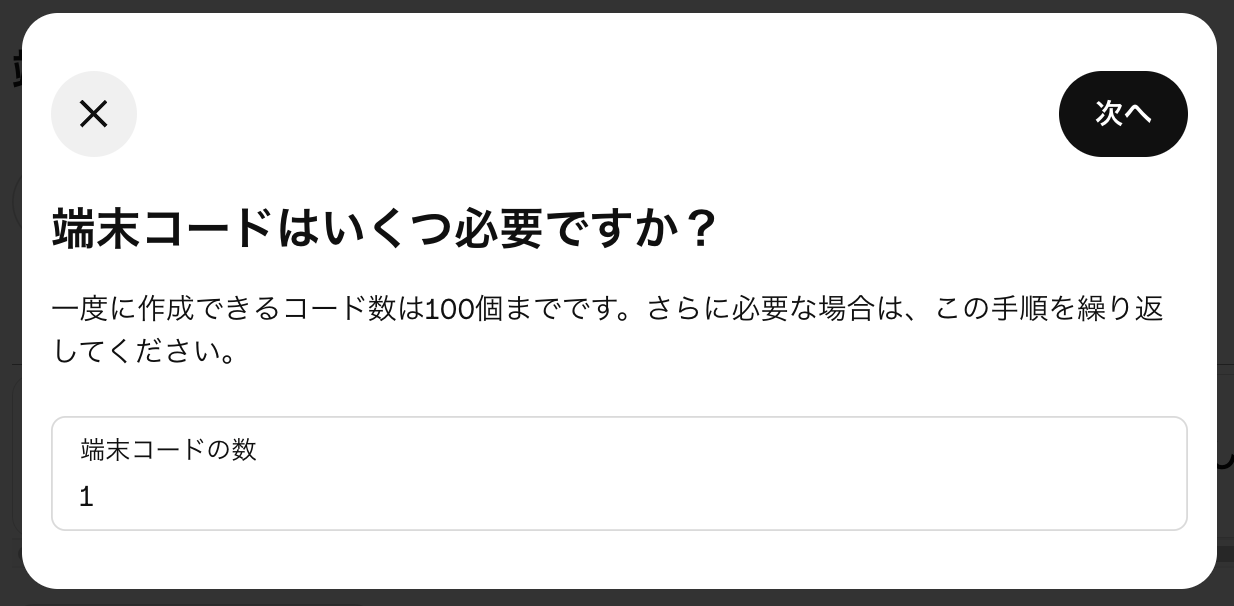

- 「入口レジ2」「客席用」など、置き場所や用途が分かる名前を付けましょう。共通設定の「モード」は、必要に応じて選べます。
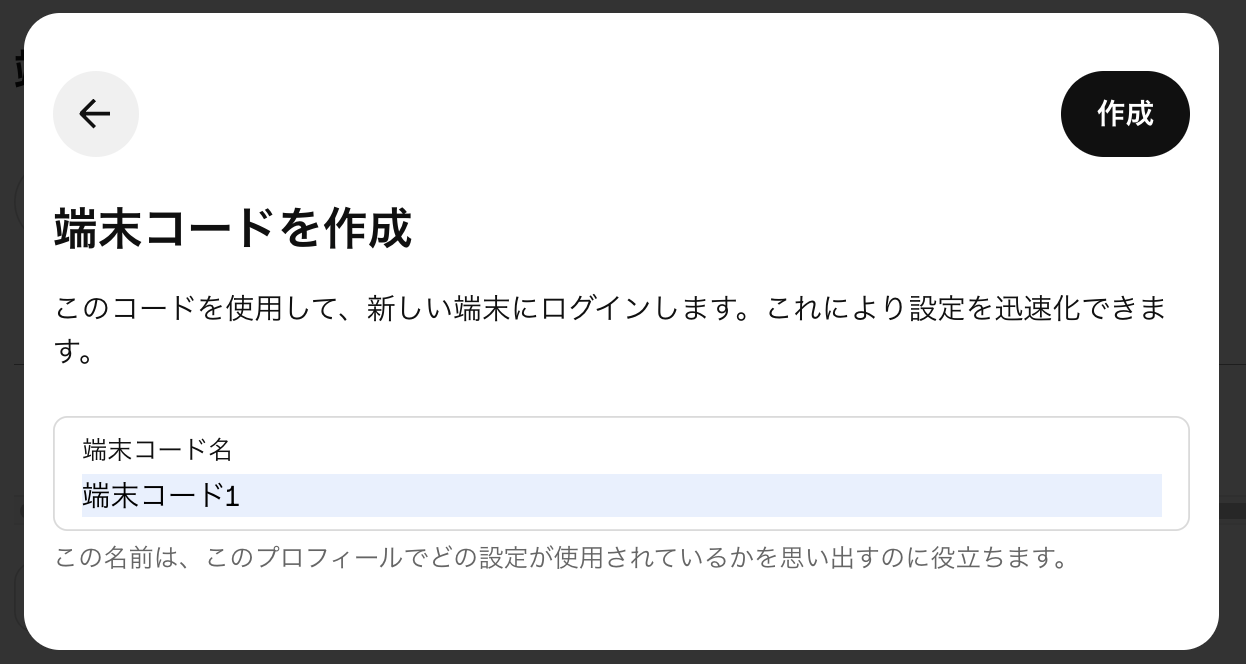

- 追加端末のログイン画面で端末コードを使う方法を選び、作成したコードを入力しましょう。
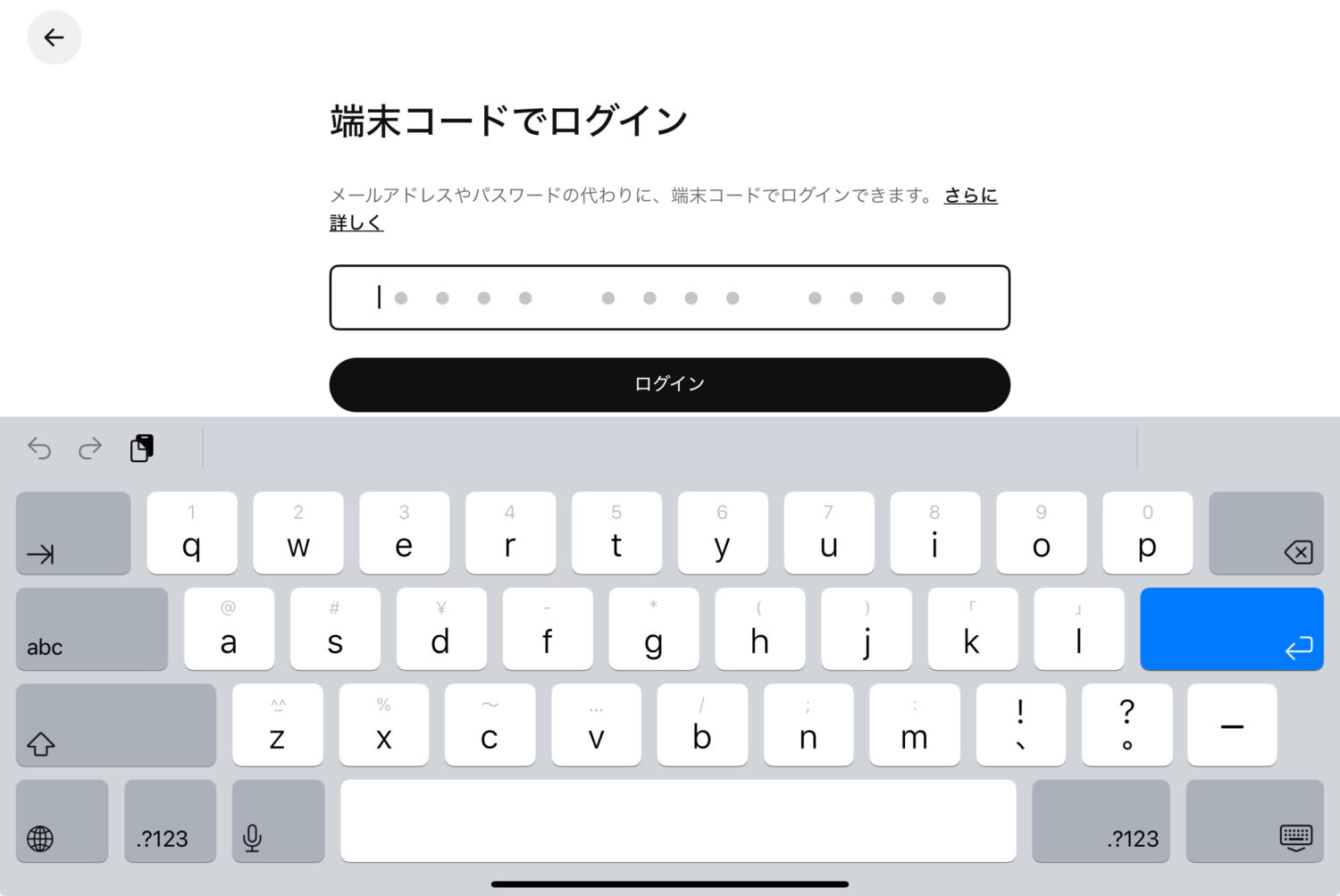

端末コードは、レジをアカウント・店舗に結び付けるためのコードです。レジを使うスタッフ本人を識別する「個人パスコード」とは役割が異なります。
作成後48時間以内に使われなかった端末コードは期限切れになります。期限切れのコードは、リセットして新しいコードを発行しましょう。
なお、使用中のコードをリセットすると、対応する端末はログアウトするため、営業中のレジを選ばないようにしましょう。48時間という期限は未使用のコードに対するもので、利用中のレジが48時間ごとにログアウトするわけではありません。
3. Squareリーダーとプリンターを追加端末に接続する
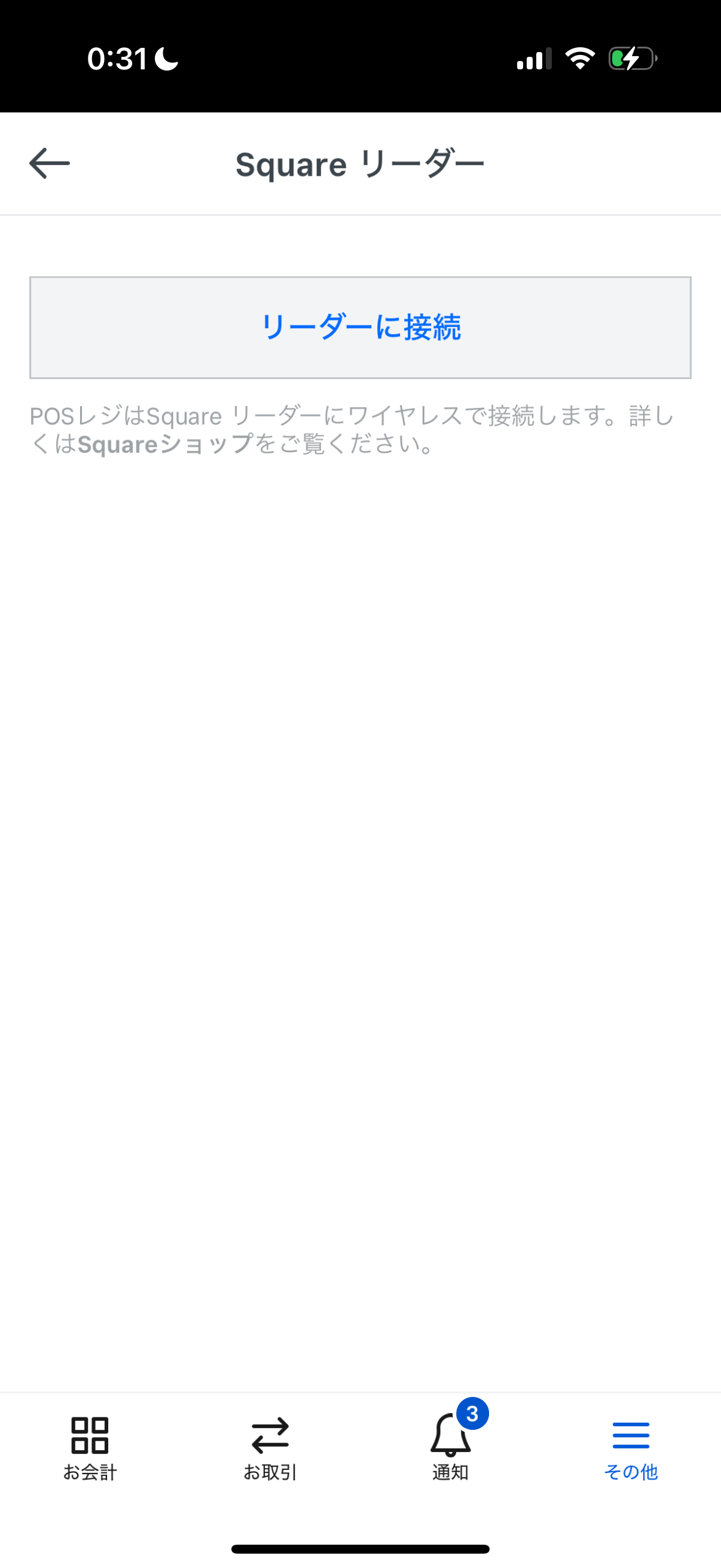
Squareリーダーを使う場合は、追加したスマホやタブレットのPOSレジアプリから接続しましょう。「その他」→「設定」→「ハードウェア」→「Squareリーダー」を開くと、「リーダーに接続」からペアリングへ進めます。
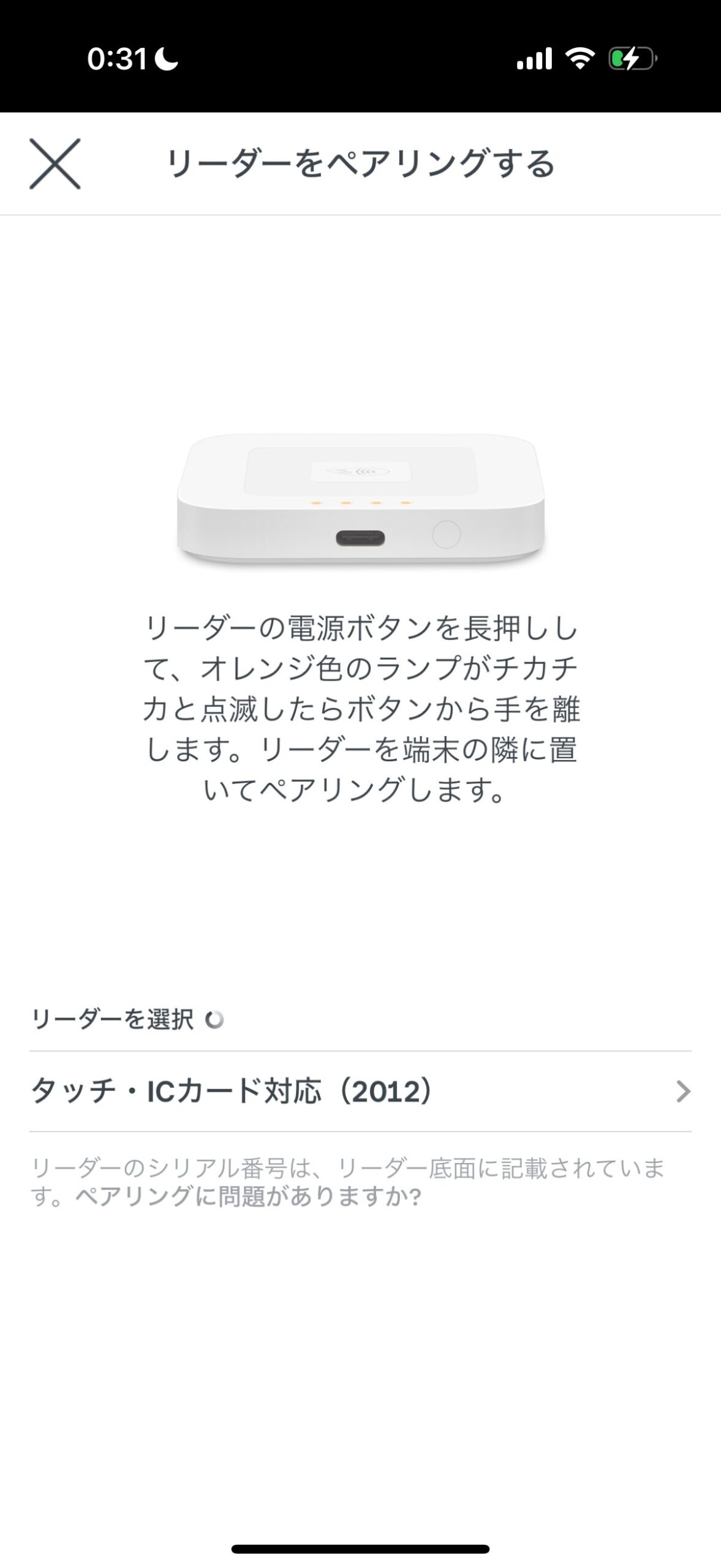
紙のレシートを出すレジでは、対応プリンターの接続先と印刷設定も確認が必要です。同じアカウントにログインしても、Bluetooth接続やプリンターの指定まで自動でそろうとは限りません。
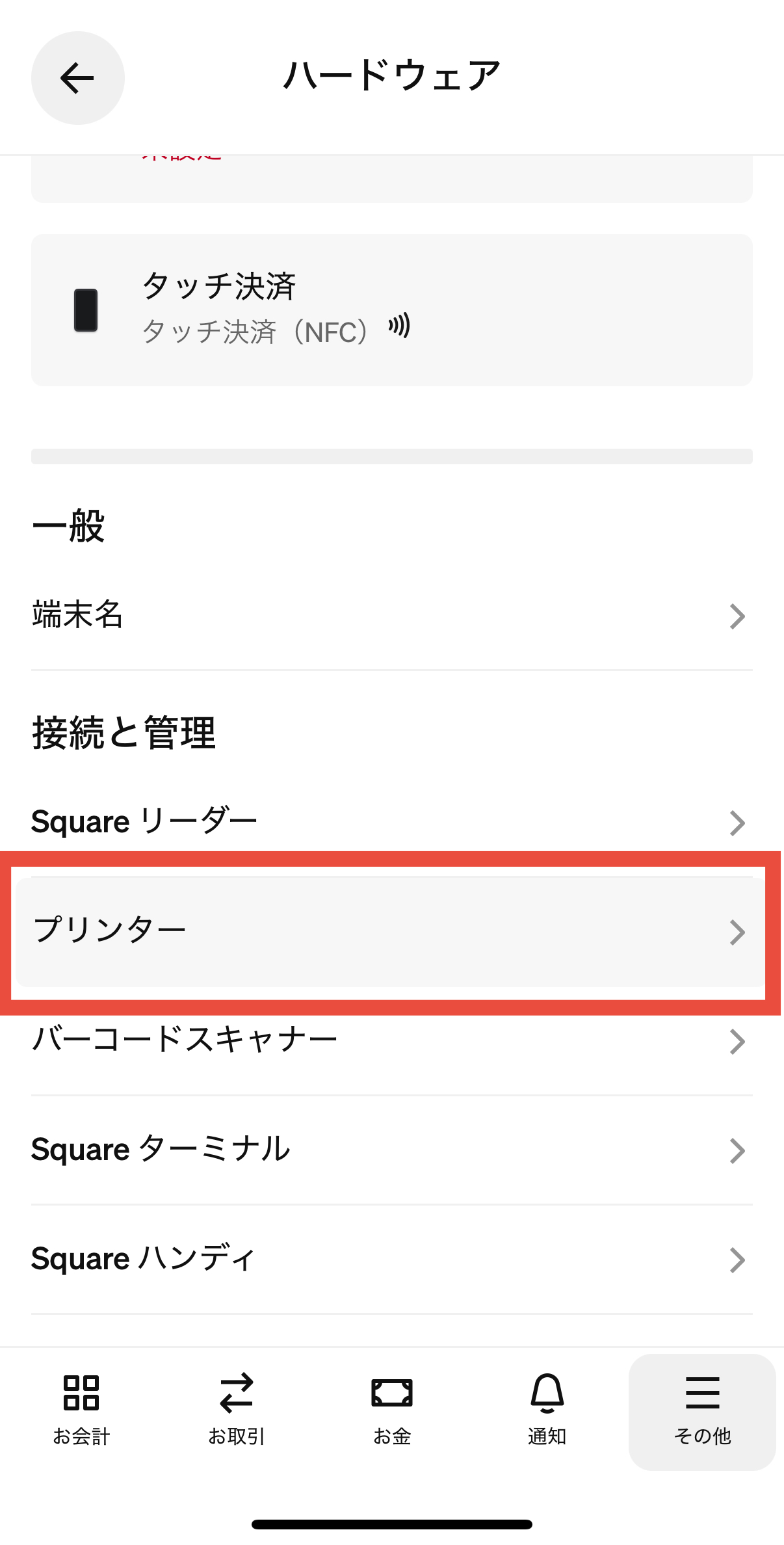
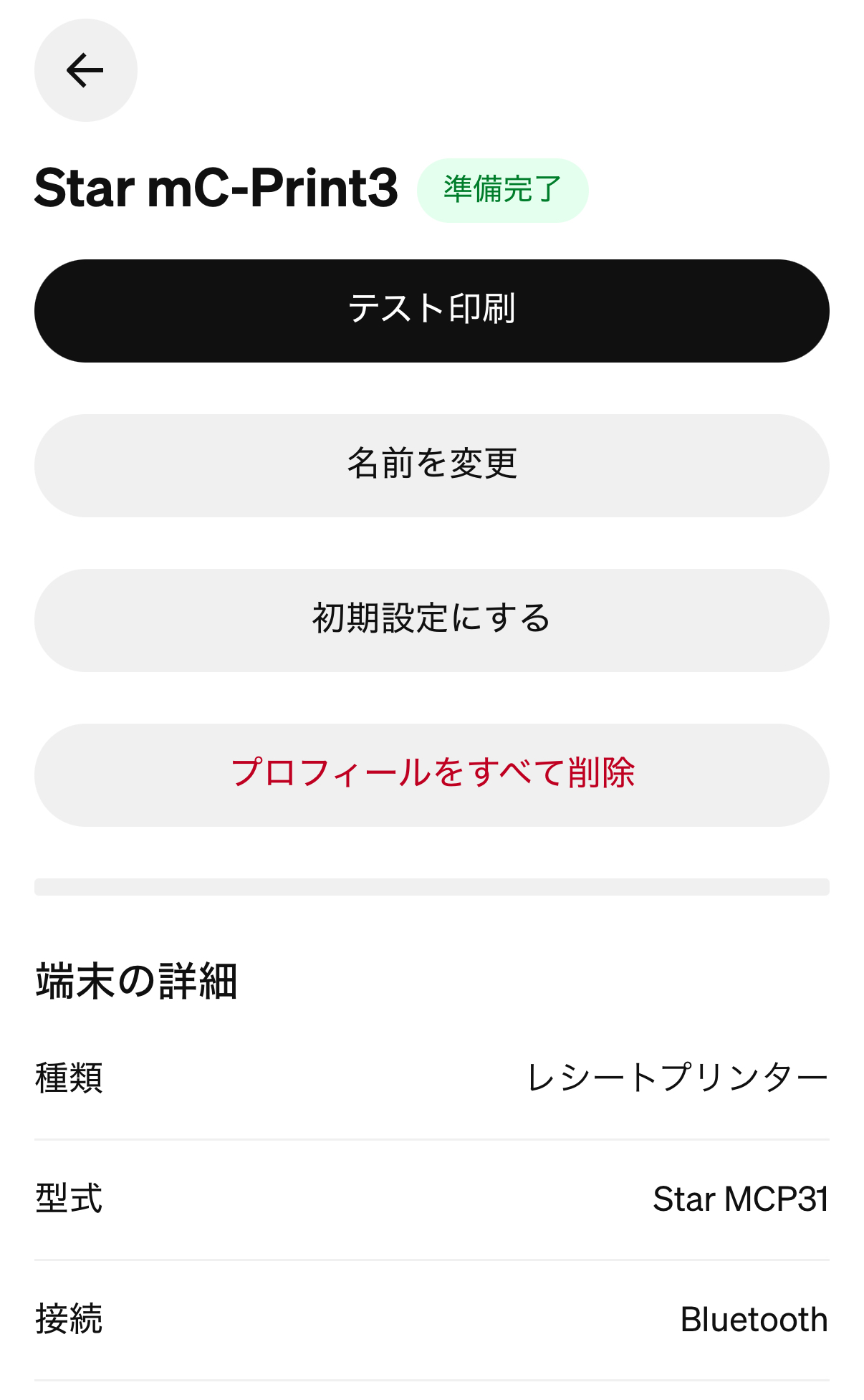
StorePro編集部では、Squareリーダー第2世代を初期化した後、以前のBluetooth登録が残るiPadで再接続に失敗しました。
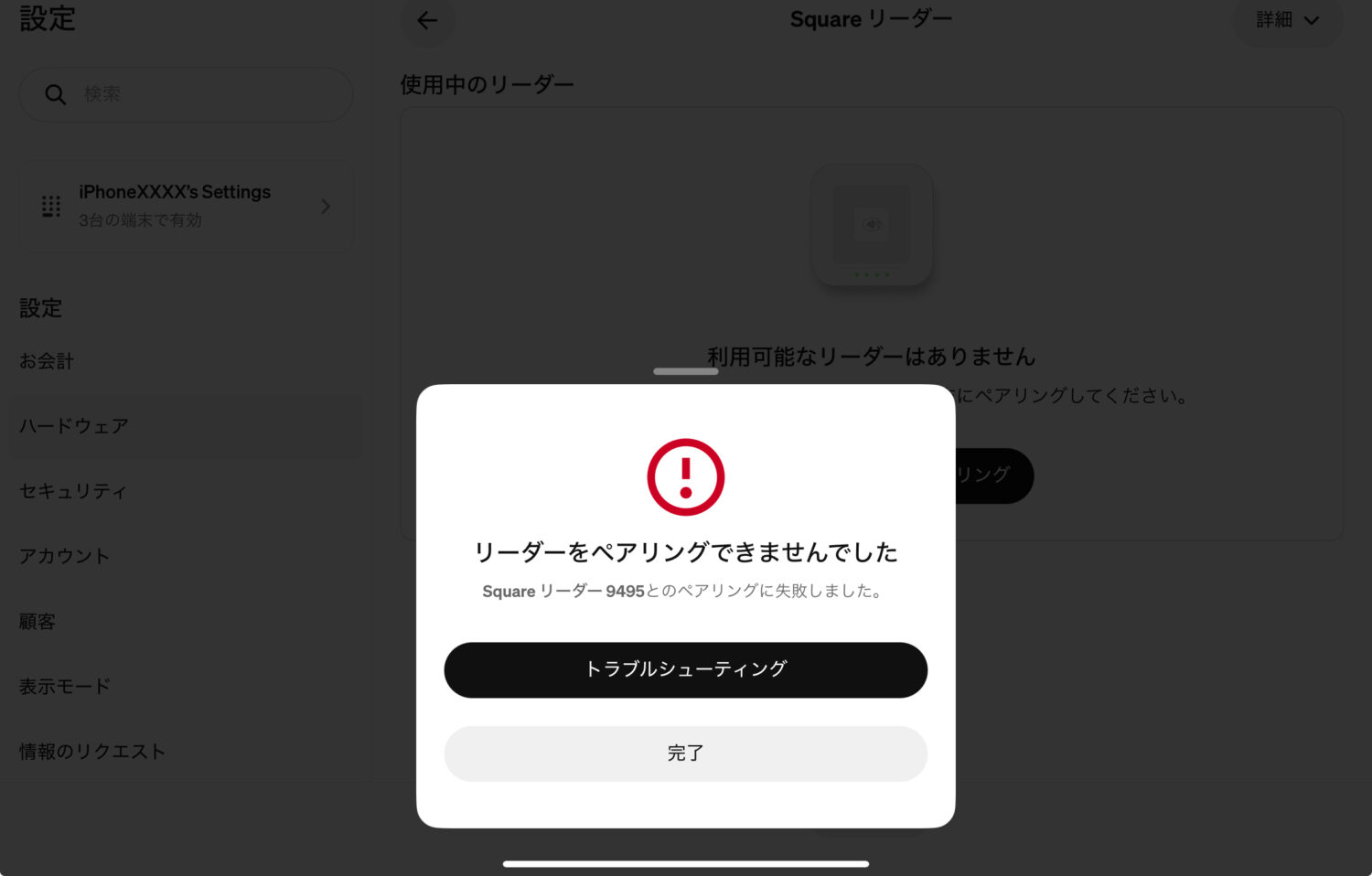
Squareリーダーの初期化後、iPadに以前のBluetooth登録が残っていた際のペアリングエラー【StorePro編集部撮影】
iPadのBluetooth設定から該当リーダーの登録を解除し、POSレジアプリからペアリングし直すと接続できました。
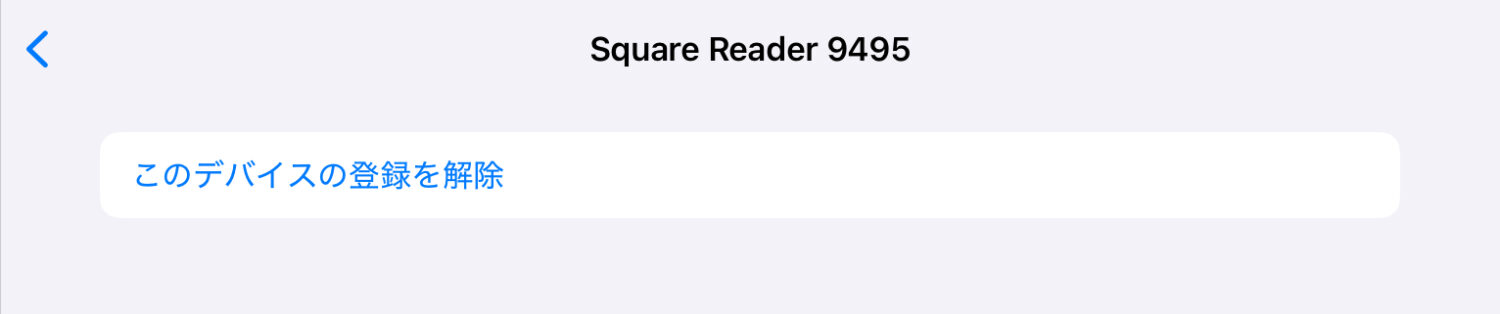
リーダーの切り替え時に接続できない場合は、古い接続先や登録が残っていないか確かめましょう。
4. 商品・決済方法・レシート・売上を確認する
ログインが済んだら、店舗名と商品価格が既存のレジと一致しているか確かめましょう。同じアカウント内でも、ログインした店舗を間違えると、意図しない店舗の売上として記録されます。
2台目で会計を始める前後の確認項目
- 店舗名:追加端末が既存レジと同じ店舗へログインしているか。
- 商品:取り扱う商品、価格、税率、在庫数が合っているか。
- 決済:接続した機器と、利用開始済みの決済ブランドが合っているか。
- レシート:店舗名・連絡先・印刷先を確認し、プリンターのテスト印刷ができるか。
- 売上:利用開始後の取引が、想定した店舗と端末名で記録されているか。
お客さまに渡すレシートの店舗名も確認しておきましょう。管理画面上で使う名称だけでなく、会計後に表示・印刷される名称までそろえると取り違えを防げます。
Squareを複数端末で使う手順|2店舗目に導入する場合

Squareの複数端末を別店舗に配置する場合は、店舗を追加してから、その店舗へ端末を割り当てる順番で設定しましょう。同じ店内で2台目を使う手順とは異なり、振込口座や決済方法も店舗ごとに設定が必要です。
Squareを複数端末で使う手順|2店舗目に導入する場合
- 業種を確認し、同じアカウントに店舗を追加する
- 店舗ごとの商品・振込口座・決済方法を設定する
- 端末を新店舗へ割り当て、切り替え時の未送信取引を確認する
1. 業種を確認し、同じアカウントに店舗を追加する
同じ事業者が運営する同業種の店舗なら、同じSquareアカウント内で管理できます。
宿泊業と飲食業など、異なる業種の店舗には別のアカウントが必要です。代表者が同じでも、業種が違う事業を1つのアカウントへまとめないようにしましょう。
別業種のために新規アカウントを作る場合は、既存アカウントとは異なるメールアドレスが必要です。Squareの無料アカウント作成から事業に合う登録を始めましょう。
同じアカウントに店舗を追加する場合は、Squareデータの「アカウントと設定」→「加盟店さまの事業」→「店舗」→「店舗を登録」から、追加する店舗の名称、住所、連絡先などを登録しましょう。
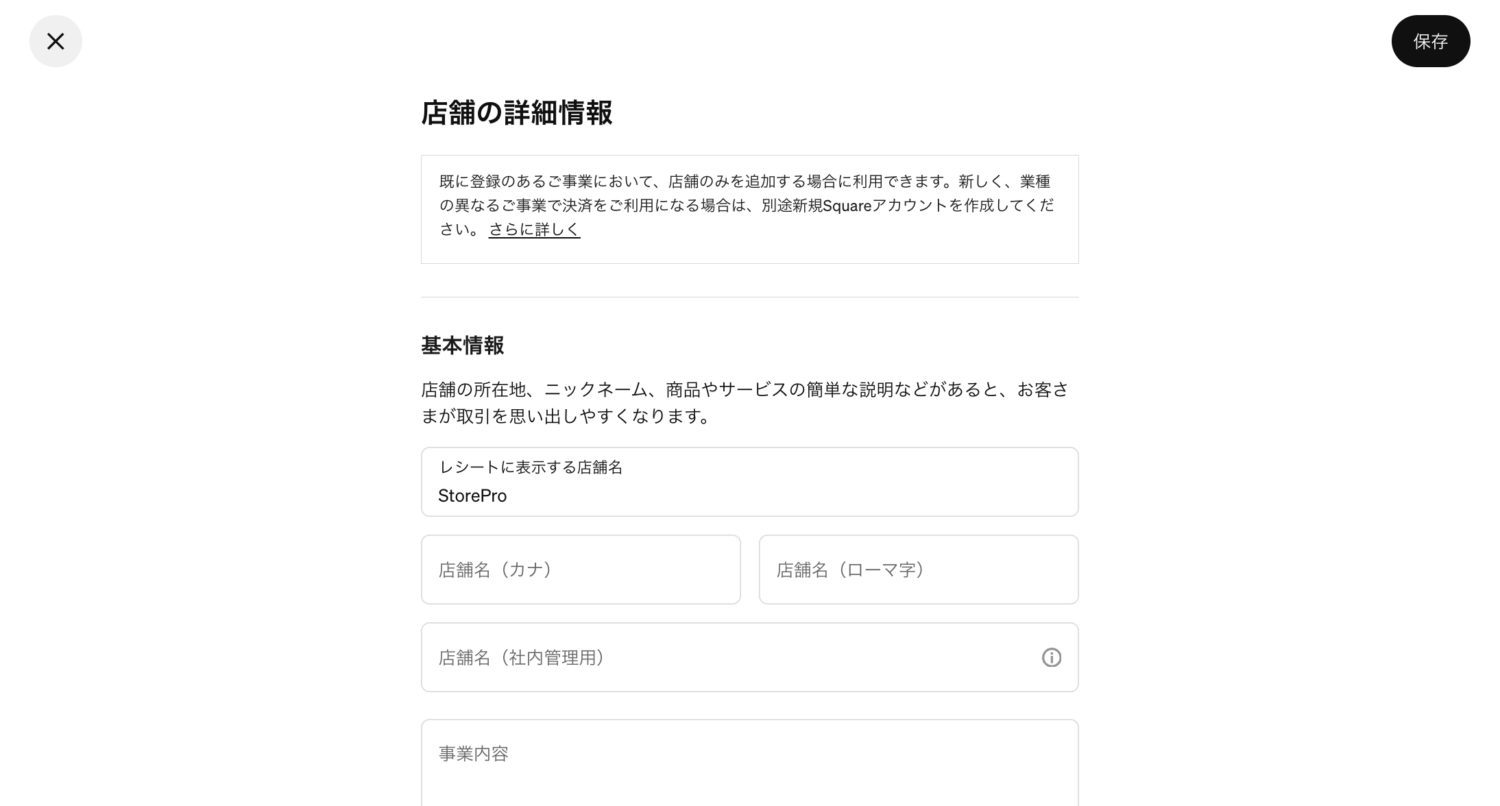
店舗名はレシートなどに表示される名称です。管理用のニックネームはお客さまには表示されないため、店名と社内での呼び名を分けて登録できます。
2. 店舗ごとの商品・振込口座・決済方法を設定する
追加する店舗には、既存の商品ライブラリを引き継げます。店頭表示と会計金額のずれを防ぐため、取り扱う商品を選び、店舗ごとの価格や在庫数を確認することが大切です。
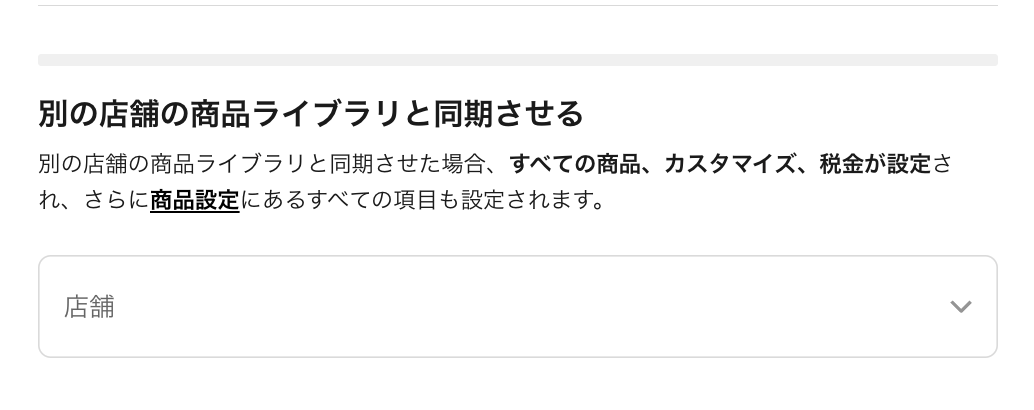
登録済みの商品は、新店舗で使う商品を選んで追加できます。新しい商品を扱う場合は商品ライブラリに登録し、販売する店舗を指定しましょう。店舗ごとの価格と在庫数も確認が必要です。
売上の振込先は店舗ごとに設定できます。同じ銀行口座にまとめるか、店舗別に分けるかを決め、追加店舗にも正しい口座を登録しましょう。
電子マネーとQRコード決済は、店舗ごとに申し込みが必要です。既存店で利用中でも、新店舗の利用開始前に審査状況と使えるブランドを確認しましょう。
3. 端末を新店舗へ割り当て、切り替え時の未送信取引を確認する
新店舗用の端末コードを作る際は、追加した店舗を選んで発行しましょう。既存の端末を移して使う場合も、移動先の店舗へログインしていることを確認してから会計すると、売上の計上先を間違えずに済みます。
POSレジアプリでは「その他」→「店舗を切り替える」から変更できます。ただし、端末コードでログインしたSquareレジスターは、この方法で店舗を切り替えられません。

オフラインで受け付けた決済が残っているときは、先にインターネットへ再接続し、取引の送信完了を確認しましょう。
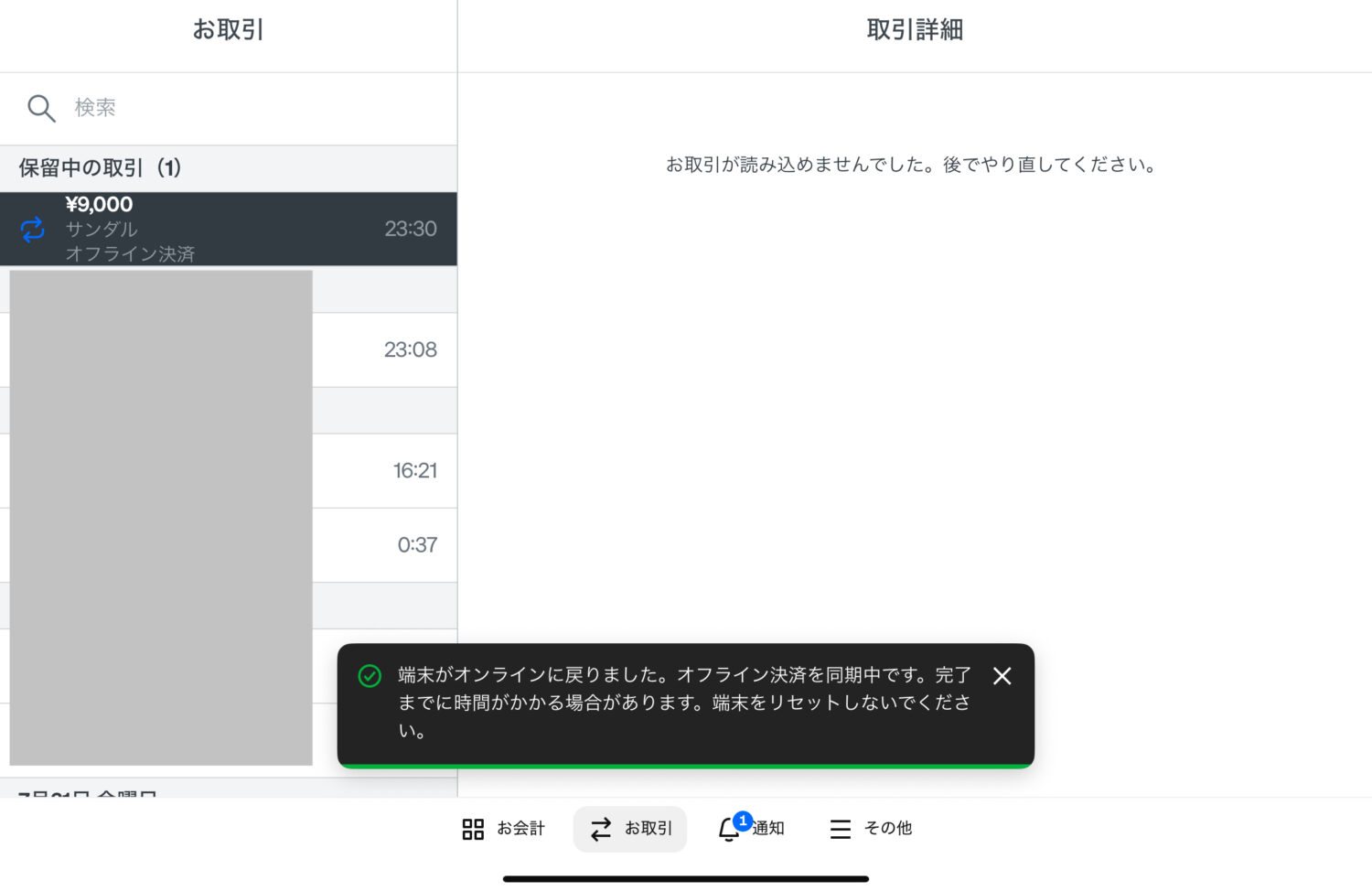
オンライン復旧後、Square POSレジが保留中の取引を同期している画面【StorePro編集部撮影】
未送信の状態でログアウト・店舗切り替え・アプリ削除・初期化を行うと、決済データを失うおそれがあります。
Squareの複数端末で売上・在庫・現金・スタッフを管理する方法
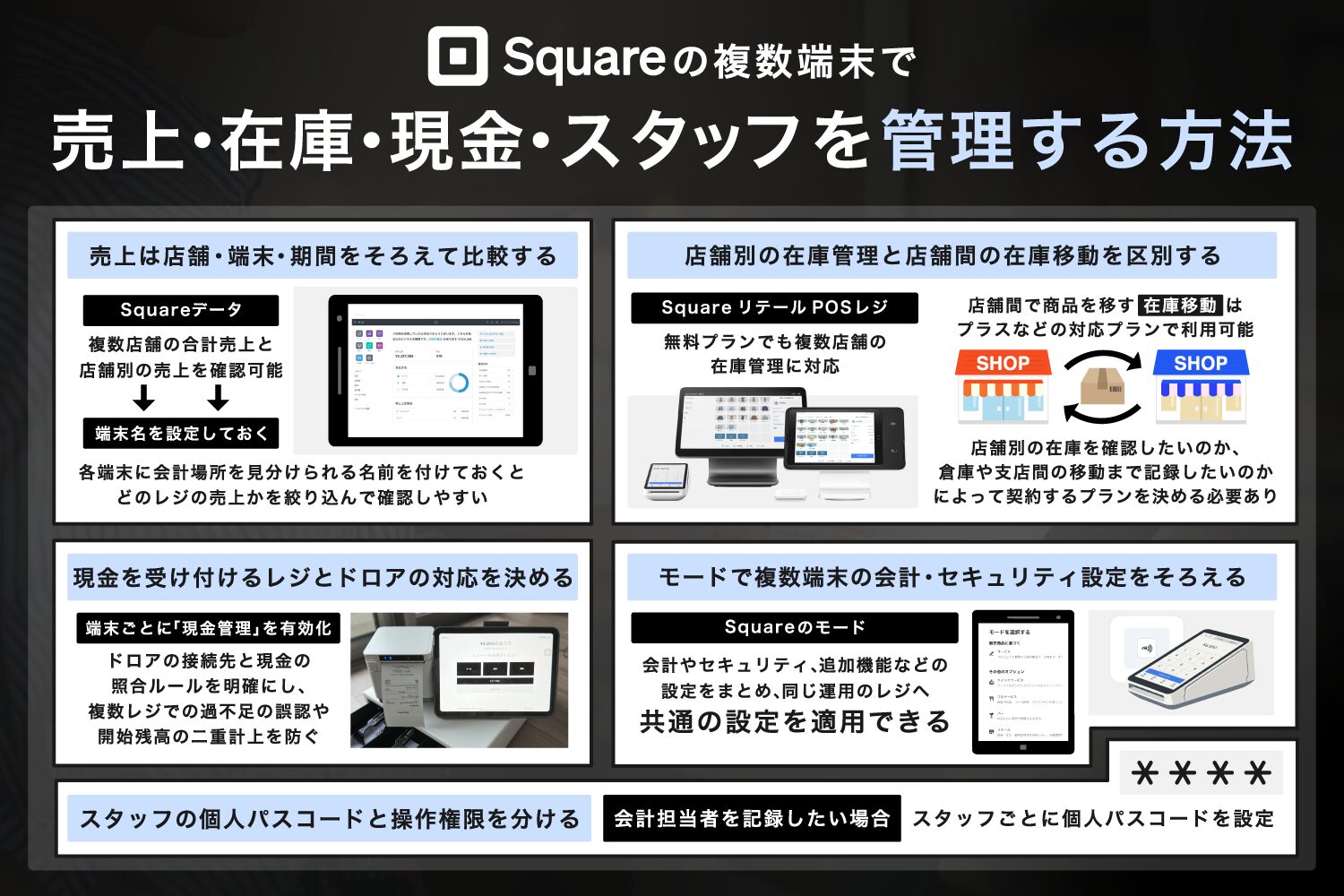
Squareを複数端末で使い始めたら、売上の集計単位と、端末ごとに設定する操作を分けて管理することが大切です。レジの台数だけでなく、現金の置き場所やスタッフの権限も決めておきましょう。
Squareの複数端末で売上・在庫・現金・スタッフを管理する方法
- 売上は店舗・端末・期間をそろえて比較する
- 現金を受け付けるレジとドロアの対応を決める
- スタッフの個人パスコードと操作権限を分ける
- 店舗別の在庫管理と店舗間の在庫移動を区別する
- モードで複数端末の会計・セキュリティ設定をそろえる
売上は店舗・端末・期間をそろえて比較する
Squareデータでは、複数店舗の合計売上と店舗別の売上を確認できます。端末名を設定しておけば、どのレジで受け付けた売上かを絞り込んで確認する際にも役立ちます。
「本店レジ1」「本店レジ2」「2号店レジ1」のように、会計場所を見分けられる名前を付けておくのがおすすめです。店舗同士を比べる場合は、集計期間や税・払い戻しを含めるかなど、同じ項目で比較しましょう。時間帯別の売上も確認すると、混む時間だけ2台目を稼働させるか、スタッフを何人配置するかを考える材料になります。
現金を受け付けるレジとドロアの対応を決める
Squareの「現金管理」は、レジの開始残高、現金売上、払い戻し、入出金を記録する機能です。現金を扱う追加端末でも「現金管理」を有効にすると、レジ締めに使う記録を残せます。
| 現金の扱い方 | レジ締めの運用例 |
| 1台目は現金・キャッシュレス、2台目はキャッシュレスのみ | ・現金を入れるドロアは1台目に集約 ・2台目で現金払いを受け付けない運用をスタッフと共有 |
| 2台とも現金を受け付け、ドロアを分ける | ・各レジの開始残高と入出金を記録 ・対応するドロアの現金と各レジの記録を照合 |
| 2台のレジで1つの現金入れを使う | ・両端末の現金取引と入出金を集計して照合 ・共通の釣り銭を開始残高に二重計上しない |
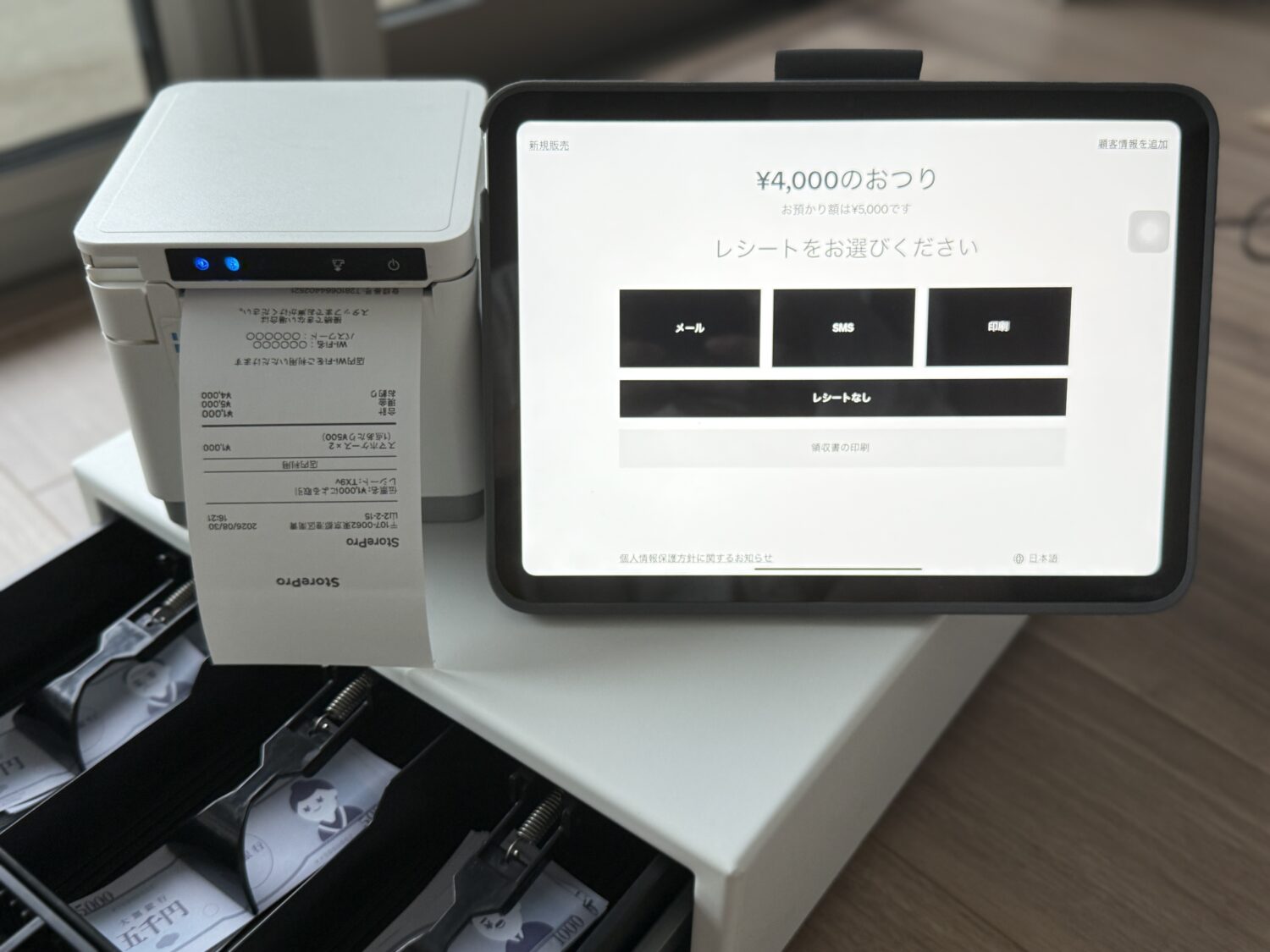
iPadのSquare POSレジで現金会計を行い、MCP31LB WTからレシートが印刷され、CB-72IV-3-6のドロアが開いた状態【StorePro編集部撮影】
キャッシュドロアを開くための機器接続と、中にある現金をどのレジの記録と照合するかは別に決める必要があります。複数のレジから1つの現金入れへ入金する場合は、1台分の現金売上だけを見て過不足を判断しないようにしましょう。
スタッフの個人パスコードと操作権限を分ける
端末コードでレジにログインした後は、スタッフの個人パスコードで操作する担当者を識別します。端末コードはレジ用、個人パスコードはスタッフ用と覚えておくと設定を整理できます。
共通のスタッフパスコードでは、誰が行った売上や取引かを個人別に追跡できません。会計担当者を記録したい場合は、スタッフごとに個人パスコードを設定しましょう。
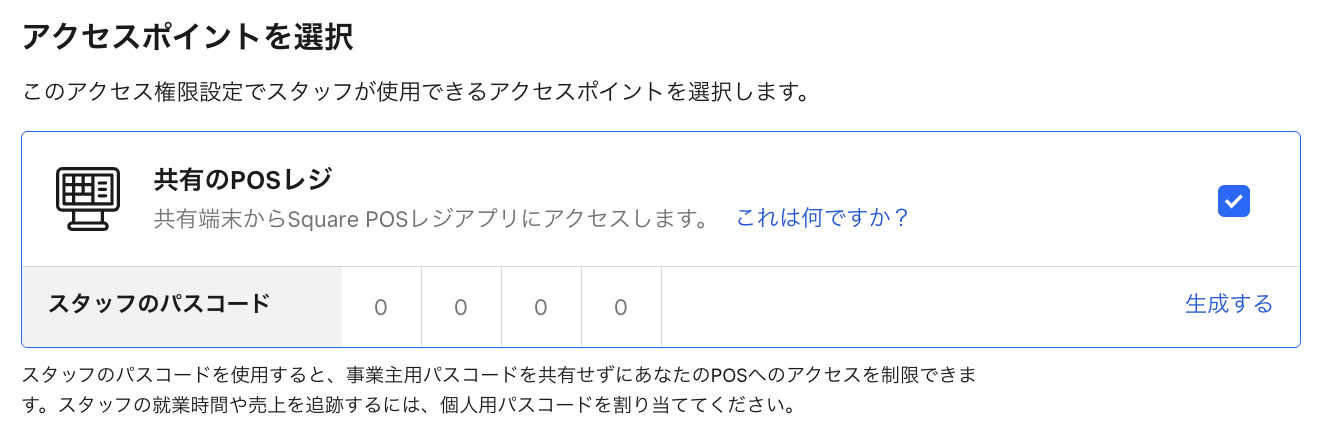
個人パスコードを設定せず、共通パスコードだけで会計すると、レジの台数を増やしても担当者までは分かりません。個人パスコードと、担当業務に合う操作権限を組み合わせるのがおすすめです。
権限は「会計を行う人」「払い戻しや設定変更を行う店長」など、担当業務に合わせて決めましょう。
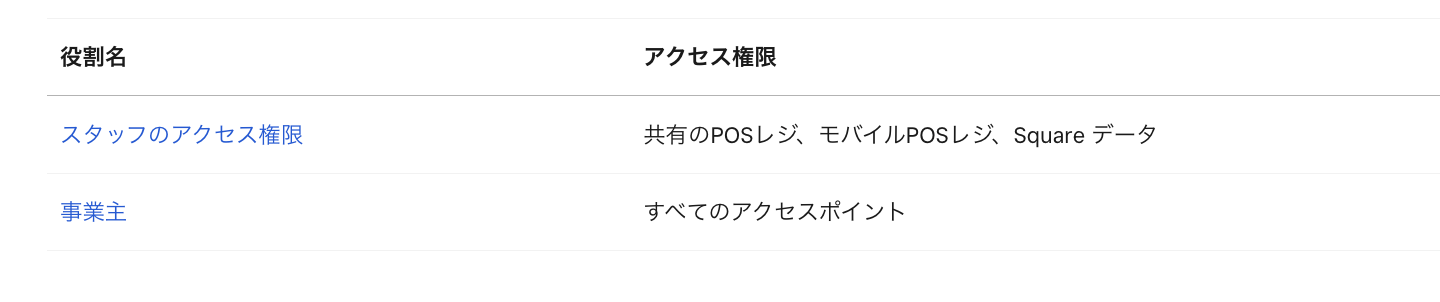
作成できる権限設定の数や、利用できるスタッフ管理機能は契約プランによって異なるため、複数の役割を細かく分けたい場合は、必要な権限数を先に整理すると選びやすくなります。
店舗別の在庫管理と店舗間の在庫移動を区別する
Squareでは、商品ごとに在庫数を登録し、販売に応じて数量を更新できます。SquareリテールPOSレジは、無料プランでも複数店舗の在庫管理に対応しており、複数店だから在庫管理全体が有料になるわけではありません。
店舗間で商品を移す「在庫移動」は、プラスなどの対応プランで利用する機能です。店舗別の在庫を確認したいのか、倉庫や支店間の移動まで記録したいのかで、必要なプランが変わります。
StorePro編集部では、Squareデータで「サンタル」の在庫を10個に設定し、iPadのPOSレジアプリで1点を現金会計しました。会計後は、在庫数が10個から9個に減ったことを確認しています。
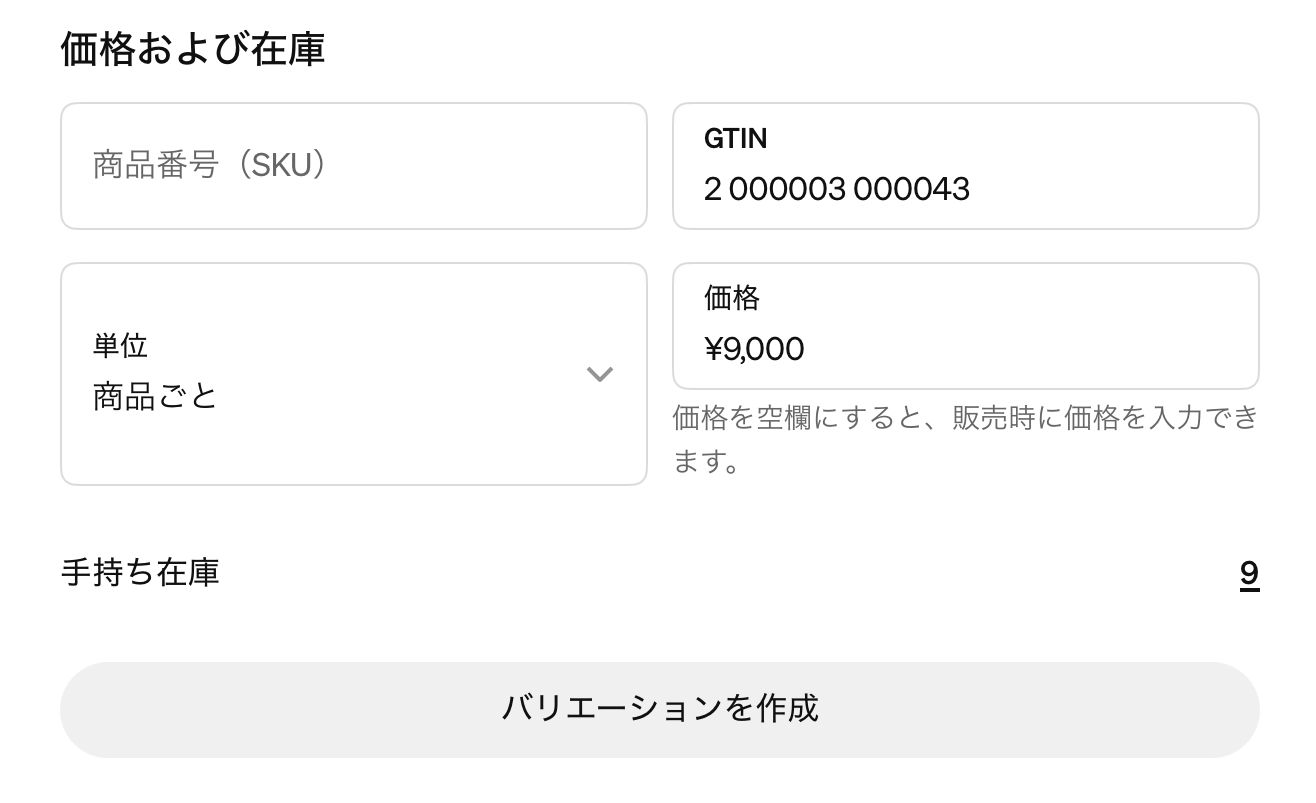
サンタル1点の現金会計後、Square POSレジの在庫数が10個から9個に減った画面【StorePro編集部撮影】
同じ店舗でレジを増やす場合は、各端末で別の商品を作り直すのではなく、共通の商品ライブラリを使いましょう。店舗別の在庫数と在庫追跡の設定手順は、Squareの在庫管理を検証した記事で紹介しています。
モードで複数端末の会計・セキュリティ設定をそろえる
Squareの「モード」は、会計やセキュリティ、追加機能などの設定をまとめ、複数端末で使う仕組みです。同じ運用のレジへ共通の設定を適用できるため、店舗やレジが増えた場合の設定漏れを減らせます。
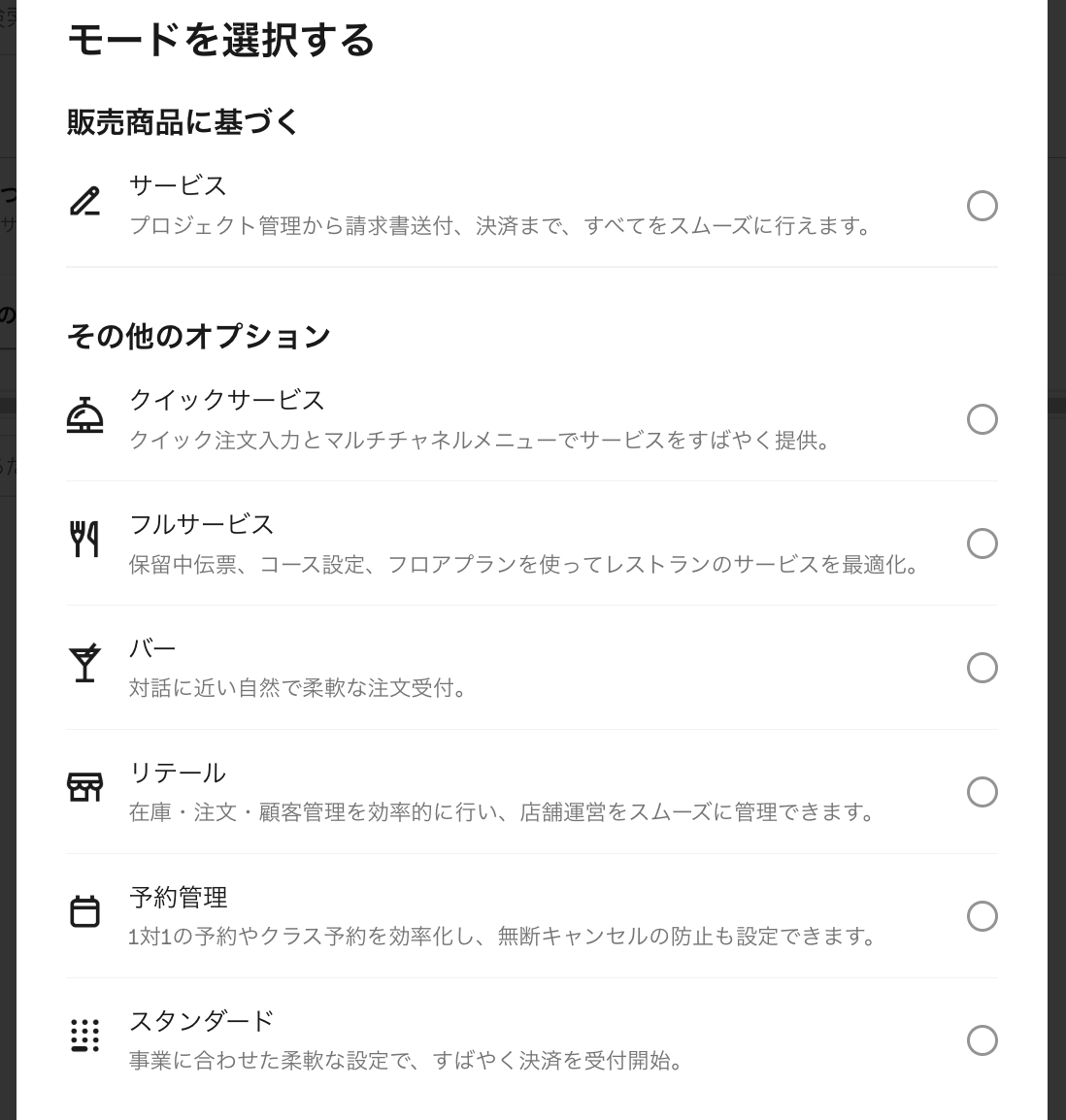
たとえば、同じ役割のレジで現金管理やパスコードの設定を統一すると、端末ごとの操作の違いを抑えられます。用途が違う端末まで一律にそろえず、固定レジと持ち運び用のレジで必要な設定を分けましょう。
モードの変更は、会計の終了後やアプリを開いたタイミングなどで反映されます。設定を変更した後は、それぞれの端末で反映を確認しましょう。
Squareの複数端末・複数店舗を使う利用者の口コミ

Squareの複数端末・複数店舗での使い方について、利用者から寄せられた口コミと、StorePro編集部が取材した整体院・寿司店の導入事例を紹介します。
複数端末・複数店舗を使う利用者の口コミ

管理機能についてsquareデータという管理アプリがあり、携帯でも気軽にデータの確認ができて便利です。複数店舗の確認も容易です。PC上ではウェブサイトにアクセスする形式ですが、見やすく操作性もいいです。
口コミ投稿者:nozomi saitoさん / 37歳女性 / 山梨県
業種:卸売・小売・飲食業 / 職種:飲食・フード / 役職:自営業・個人事業主
店舗数:1店舗 / 従業員数:1人 / 平均客単価:1,000〜2,999円 / 1日の決済件数:20〜49件 / 年間売上:300万〜500万円 / 年間決済額:100万〜300万円
導入サービス:Squareターミナル / 2025年5月に導入開始 / 総合評価:5.0/5.0

導入費用はカードリーダーの五千円×2店舗分のみなのでリーズナブルに始められたと思います。
タッチ決済のみで決めてしまえばスマートフォンだけで始めることもでき、よりリーズナブルにはじめれたなと後々思いました。
コストに関してはどこも高いと思います。
口コミ投稿者:kei.shiunさん / 48歳男性 / 大阪府
業種:卸売・小売・飲食業 / 職種:飲食・フード / 役職:自営業・個人事業主
店舗数:2〜4店舗 / 従業員数:20~29人 / 平均客単価:3,000〜4,999円 / 1日の決済件数:1〜4件 / 年間売上:1,000万〜2,000万円 / 年間決済額:0〜100万円
導入サービス:Squareリーダー / 2025年10月に導入開始 / 総合評価:4.5/5.0
私はリーダーのみで利用しておりますので、その感想になりますが、最初はタブレットにリーダーをさして、クレジットカードを通す、というやり方でした。
そのため、反応が悪かったりと使いづらい部分がありましたが、新型のリーダーになってからは、タッチも可能になり各段に使いやすくなりました。
ただ、タブレットとリーダーの接続が悪いことがままあり、現在はリーダーを2台持って利用しています。
口コミ投稿者:細川真美さん / 50歳女性 / 神奈川県
業種:サービス業 / 職種:販売・接客・サービス・モニター / 役職:自営業・個人事業主
導入サービス:Squareリーダー / 2018年2月に導入開始 / 総合評価:4.0/5.0
Squareの複数端末・複数店舗利用者からは、管理機能の充実が高く評価されています。
Squareデータで携帯から気軽に複数店舗のデータ確認ができ、PC版も見やすく操作性に優れています。新型リーダーはタッチ機能で使いやすくなりましたが、タブレットとリーダーの接続が不安定になることもあるため、複数台持つことで対応している利用者もいます。
複数店舗を一括管理できる利便性は、事業拡大と経営判断の効率化に大きく貢献するでしょう。
整体院の導入事例:会計が重なるときの端末の使い分け
StorePro編集部が取材したGrand jete'では、会計が重なった際にタブレットとスマートフォンを使い分けています。森下様に、普段の予約の取り方と、その場面での対応を伺いました。
2台目を用意するかは、店舗数だけでなく、会計が重なったときに、別のスタッフも決済を受け付ける必要があるかで考えましょう。予約制で普段は1台で足りる店舗でも、会計が重なる場面を想定し、誰がどの端末を使うかまで決めておくとよいでしょう。
寿司店の導入事例:スタッフ2人が各自のiPhoneで会計
StorePro編集部が取材した「おかんの海鮮ちらし」では、スタッフ2人がそれぞれのiPhoneでSquare POSレジとTap to Payを使っています。会計を担当するスタッフ様に、端末の持ち方と、お客様への金額の見せ方を伺いました。
複数人で会計する店舗では、据え置きのレジを増やす代わりに、担当者ごとにスマホを持つ運用も検討できます。ただし、同店も導入時は2人でアプリを使う準備に少し戸惑ったそうです。複数台で始める場合は、会計を担当するスタッフ全員で設定と操作を確かめておくとよいでしょう。
Squareの複数端末利用に関するよくある質問

Squareを複数端末で使う際に迷いやすい、機種変更・注文の引き継ぎ・店舗の無効化の操作を解説します。
Squareを使うスマホを機種変更するときの手順は?
新しいスマホにSquare POSレジアプリをインストールし、既存のアカウント・店舗へログインしましょう。スマホの機種変更だけで、新規アカウントを作る必要はありません。
Squareリーダーを引き続き使う場合は、古いスマホとの接続を解除し、新しいスマホのアプリから接続し直しましょう。売上履歴や商品はアカウント側で管理されますが、プリンターなどの接続設定は新しいスマホでも確認が必要です。
古いスマホからログアウトしたりアプリを削除したりする前に、未送信のオフライン決済が残っていないか確かめましょう。新しい端末で商品・接続・取引の反映を確認してから切り替えると、営業中の取り違えを防げます。
Squareで入力した会計前の注文を別端末へ引き継げる?
Squareの「保留会計」を使うと、入力済みの注文を保存し、同じアカウントにログインした別の端末から開けます。商品をカートに入れただけではなく、保留会計として保存する操作が必要です。
同じ店舗の端末で保留会計を有効にし、インターネットにつながった状態で利用しましょう。たとえば、客席で入力した注文を保存し、固定レジで呼び出して会計する使い方ができます。
使わなくなった店舗はSquareから削除できる?
作成済みの店舗を削除することはできませんが、営業を終えた店舗を無効化することはできます。Squareデータの店舗設定から対象店舗を選び、無効化しましょう。
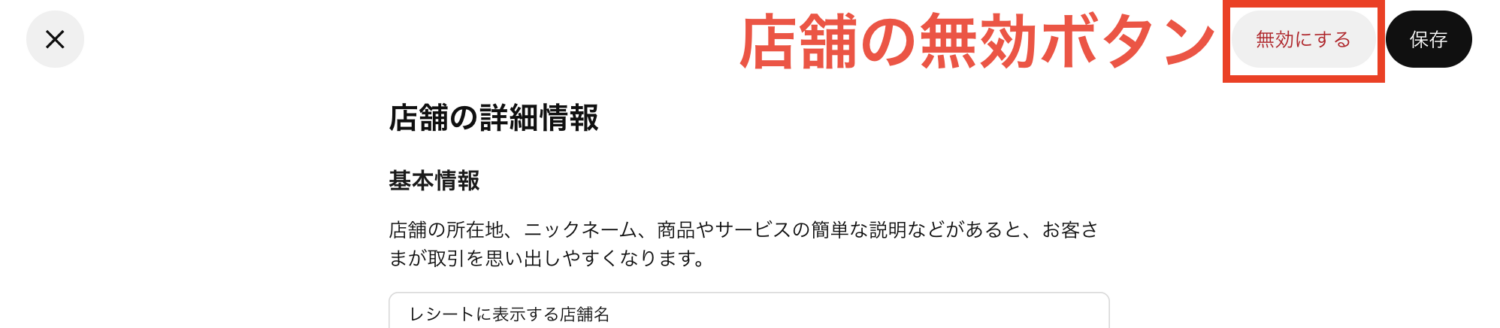
店舗を無効化しても、過去の売上データは引き続き参照できます。店舗名を変えて使い回す前に、閉店した店舗の記録として残すかを考えましょう。
使わない端末は未送信の取引がないことを確認してログアウトし、別店舗へ転用する際は移動先の店舗でログインし直しましょう。
まとめ:Squareは複数端末で同時利用できる

Squareは複数端末へ同時にログインでき、同じ店舗でレジを増やす場合は既存のアカウントと店舗をそのまま使えます。リーダーの同時接続制限と、端末ごとの接続設定を確認することが、2台目を準備する際の要点です。
2店舗目を開く場合は、同じ事業者・同業種なら同じアカウントに店舗を追加し、商品・振込口座・決済方法を設定しましょう。運用開始後は店舗・端末別に売上を確認し、現金の保管先を決め、スタッフごとに個人パスコードを用意するのがおすすめです。
すでにSquareを使っている場合は、追加したい会計場所と必要な決済方法を決めるところから始めましょう。これから導入する場合は、Squareの無料アカウントを作成し、店舗の登録と決済の申し込みを進めるのがおすすめです。