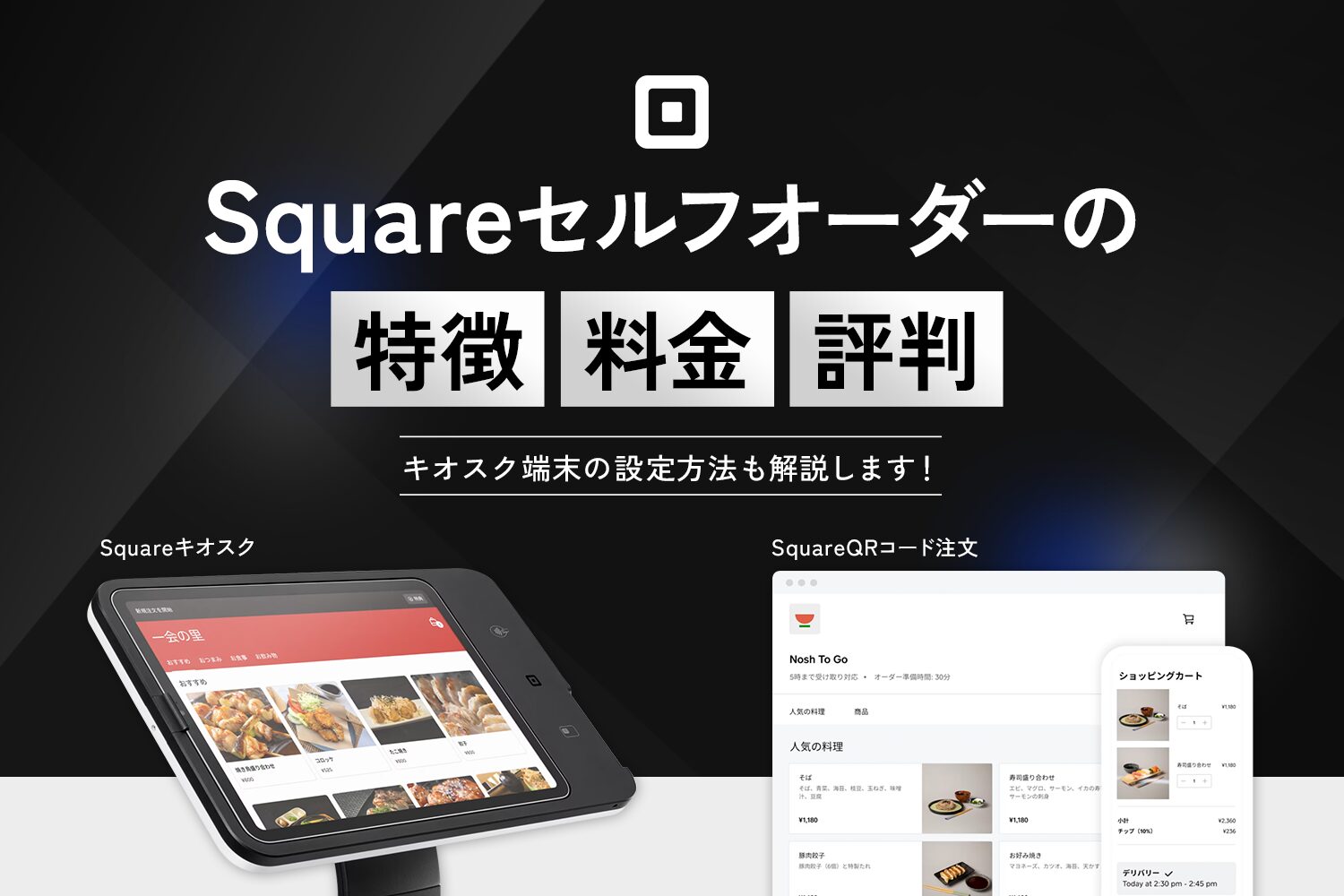
Square(スクエア)でセルフオーダーを始めるには、どの方法を選べばよいのでしょうか。QRコード注文とSquareキオスクの違いや、料金、設定方法も気になるところです。
Squareのセルフオーダーは、お客様のスマートフォンを使うQRコード注文と、店舗のiPadを使うSquareキオスクの2種類です。
QRコード注文は各席からの追加注文と相性がよく、Squareキオスクは入口やカウンターで注文と会計をまとめて受け付けたい店舗に向いています。必要なプランや機器、対応する決済方法は同じではありません。
本記事では、Squareセルフオーダーの特徴・料金・メリット・デメリット・設定方法を解説します。Squareキオスクを実際に導入した飲食店の口コミも紹介するので、公式情報だけでは分かりにくい使用感まで確認できます。
目次
Squareの編集部の確認内容(タップで開く)
SquareでStorePro編集部が実際に確認した内容
StorePro編集部では、Square POSレジアプリ、Squareリーダー、Squareターミナル、Squareスタンド、Squareレジスター、磁気ストライプ専用Squareリーダーを実際に操作し、開封、初期設定、接続、会計・決済、返金、商品登録、売上分析、顧客管理、在庫管理、従業員管理、複数店舗管理、会計ソフト連携を確認しています。Square請求書、Squareリンク決済、Squareメール決済、Squareオンラインショップ、Squareロイヤリティなどのオンライン決済機能もあわせて確認しています。また本体以外にも、Square対応のレシートプリンター(スター精密 MCP31LB WT)やレシートロール紙(58mm,80mm)、キャッシュドロア(CB-72IV-3-6)、ラベルプリンター(QL-800)、バーコードリーダー(SocketScan S720)も実際に操作し、Squareとの接続方法やセットアップ、レシート発行・バーコード発行、会計の手順まで細かく写真付きで確認しています。記事内の実機写真と操作画面は、引用元の記載があるものを除き、StorePro編集部が実機を操作して撮影・取得しています。実際の使い方・操作手順を見る
根拠と評価基準(タップで開く)
キャッシュレス決済サービスの掲載口コミ・体験談について
- 収集対象:日本全国の実店舗運営経験者(飲食・美容・サロン・小売 等)
- 収集方法:インターネット調査/StorePro編集部が独自収集
- 収集期間:2025年02月〜2026年09月の回答を基に掲載
- 編集方針:中立性・公平性を担保し、デメリットを含む内容も掲載
- 除外基準:重複・自社関係者・不明確な回答は不採用
- 評点:「口コミ評価」は全口コミの総合評価の平均値(5.0点満点)
収集方法・掲載基準・回答者属性の詳細は 口コミ掲載ポリシー・回答者属性 を参照。
キャッシュレス決済サービスの総合評価について
- 評価軸:費用(初期費用・月額費用・決済手数料・入金手数料・端末代金)の最低価格、入金サイクルの最短日数、申し込みから導入までの最短期間、対応決済ブランド数、当サイト口コミ評点 等の計15項目
- 採点:各項目を1.0〜5.0(0.5刻み)でスコア化し重み付け
- 集計:幾何平均により総合スコアを算出し、相対評価を小数第2位まで表示
- 注記:本評価は目安であり、サービス品質を保証するものではない
- 最終更新日:2026/02/14
編集・監修体制
StorePro編集部は、実店舗運営経験者や決済・POS事業での実務経験者を含むチームで構成。一次情報(アンケート・事業者ヒアリング・各種一次資料)を基に、編集ポリシーと掲載ポリシーに沿って検証・更新を行います。


Squareでセルフオーダーを導入する方法は2種類ある
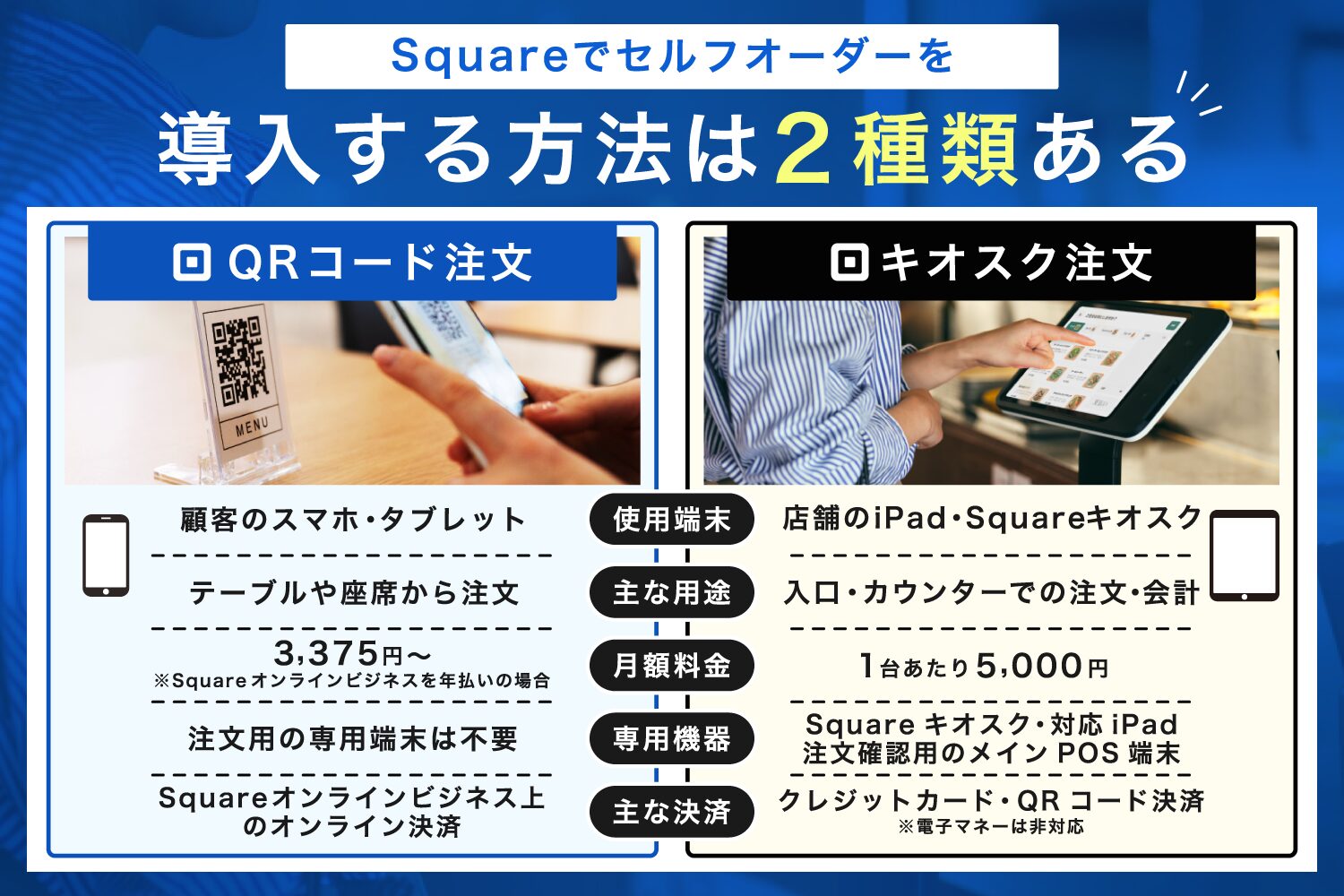
Squareで利用できるセルフオーダーは、SquareオンラインビジネスのQRコード注文とSquareキオスクです。違いを先に整理すると、次のようになります。
| 比較項目 | Square QRコード注文 |
Squareキオスク |
| 画像 | 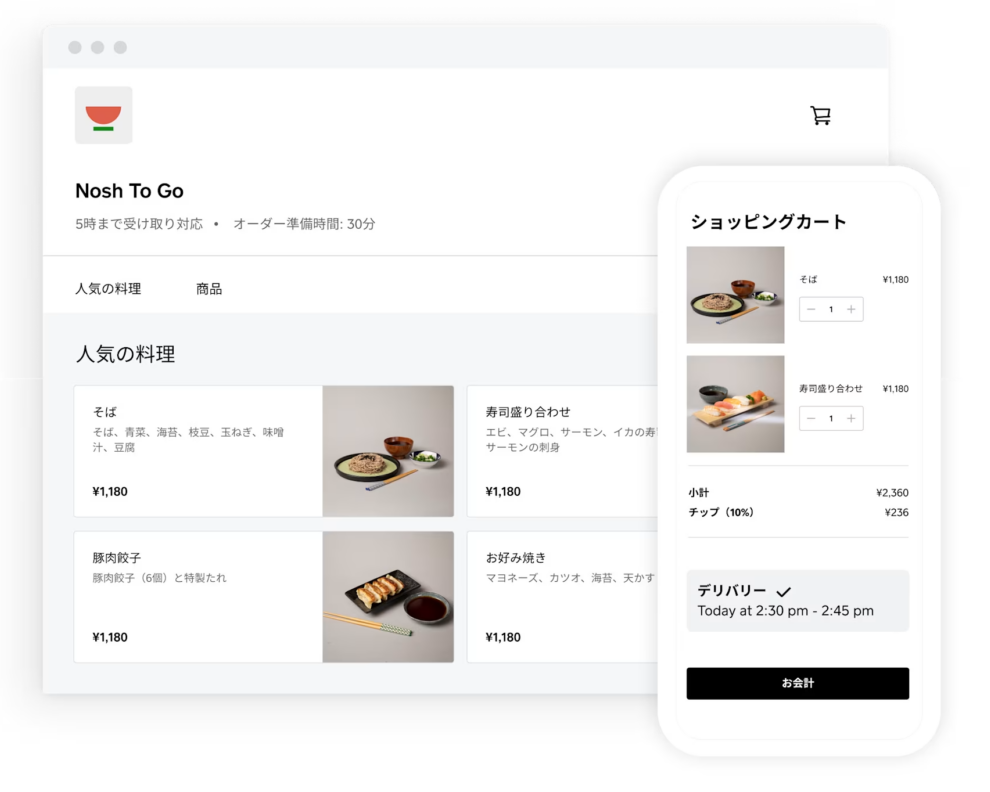 |
 |
| お客様が使う端末 | 自身のスマートフォン・タブレット | 店舗が用意したiPadとSquareキオスク |
| 主な用途 | テーブルや座席からの注文・追加注文 | 入口・カウンターでの注文と会計 |
| 月額料金 | 3,375円〜 ※Squareオンラインビジネスを年払いした場合 |
1台あたり5,000円 |
| 専用機器 | 注文用の専用端末は不要 | Squareキオスク、対応iPad、注文確認用のメインPOS端末が必要 |
| 主な決済 | Squareオンラインビジネス上のオンライン決済 | クレジットカード・QRコード決済 ※電子マネーは非対応 |
| 公式サイト |
すでにSquareアカウントを持っている店舗は、商品ライブラリや売上データを引き継いでセルフオーダーの準備を進められます。未登録の場合も、Squareアカウントは無料で作成可能です。
Squareでセルフオーダーを導入する方法は2種類ある
- Square QRコード注文の特徴
- Squareキオスクの特徴
Square QRコード注文の特徴
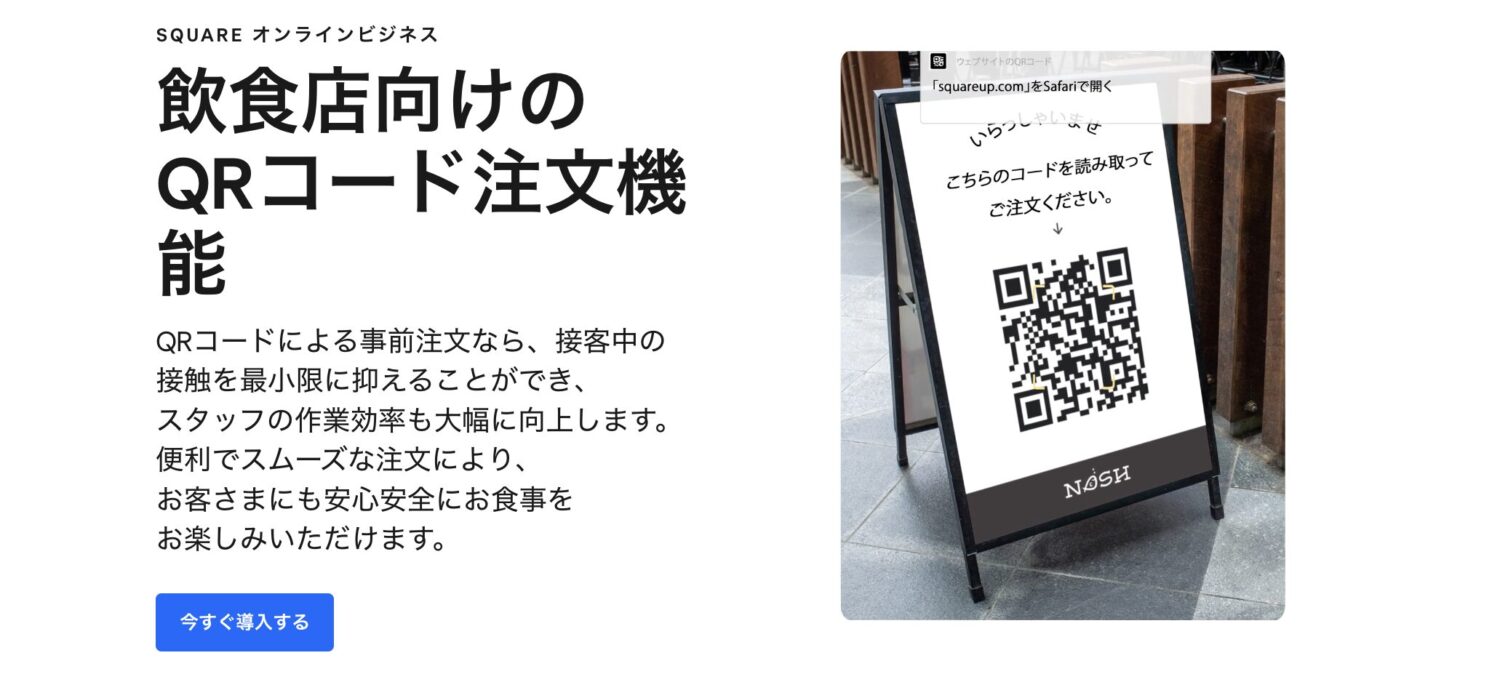
Square QRコード注文は、お客様が手持ちのスマートフォンやタブレットでQRコードを読み取り、商品選択から支払いまでを済ませる仕組みです。Squareオンラインビジネスの注文ページを使い、テーブル・座席・駐車場などに置いたQRコードから注文を受け付けます。
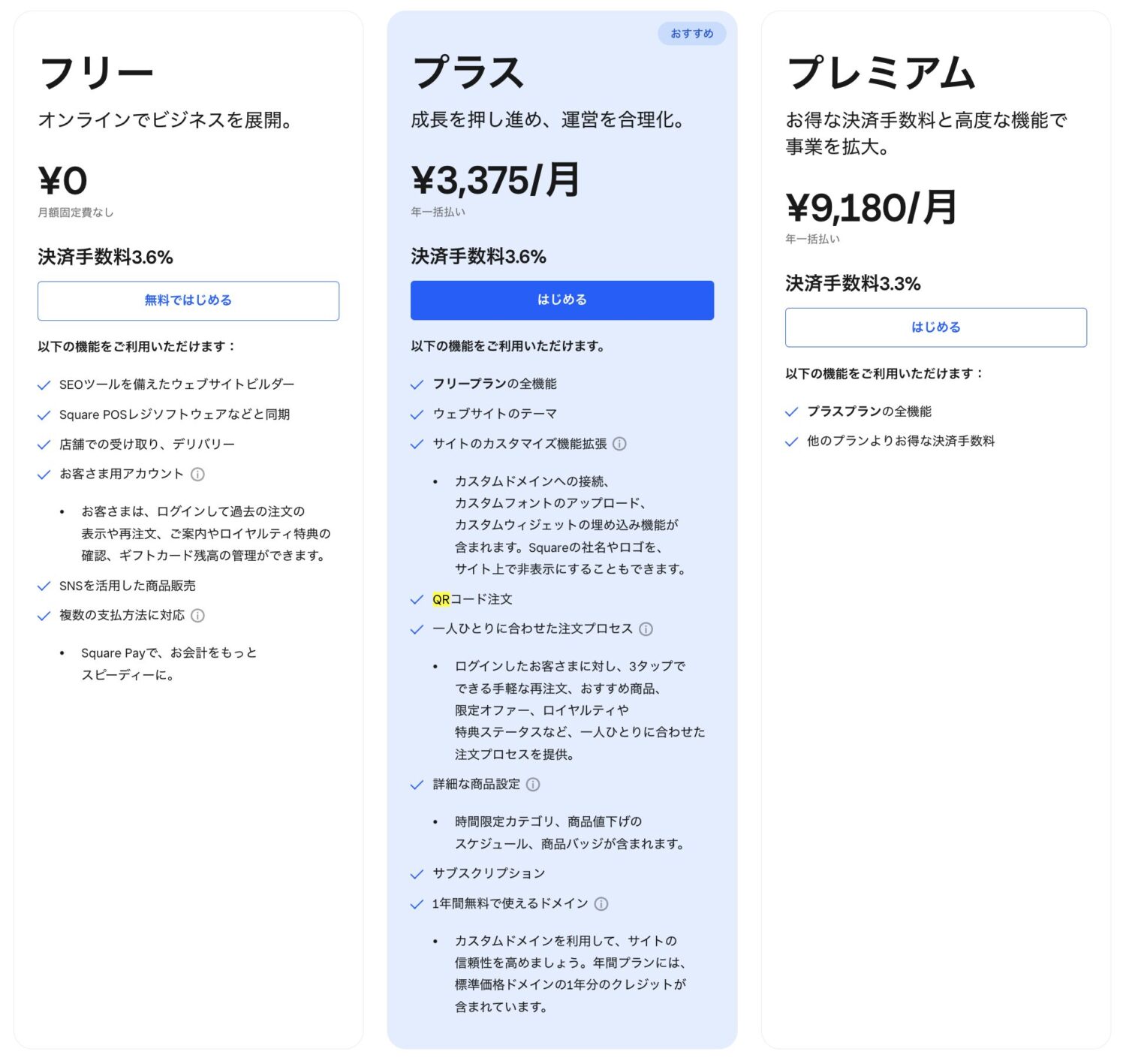
利用できるのはSquareオンラインビジネスのプラスまたはプレミアムプランです。フリープランではQRコード注文を使えません。
注文用の専用端末を各席に置く必要がないため、テーブルオーダー端末より機器代と設置スペースを抑えやすい方法です。
注文が完了すると、内容はSquare POSレジアプリに表示され、設定に応じてオーダーシートプリンターやSquare KDSへ送信されます。ホールスタッフが注文を聞き取り、厨房へ伝える工程を減らせる一方、スタッフ側で注文を確認する端末と厨房への伝達方法は別途用意しておく必要があります。
Squareキオスクの特徴
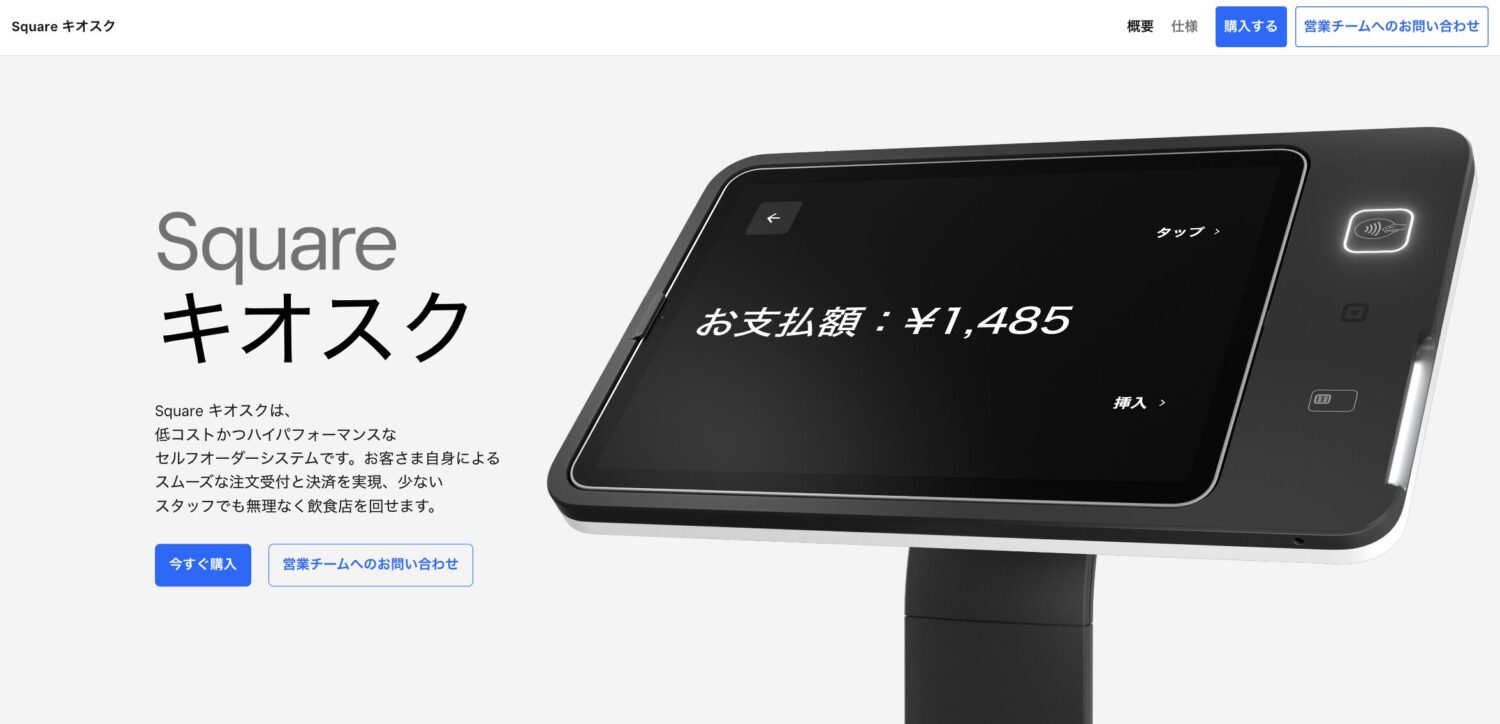
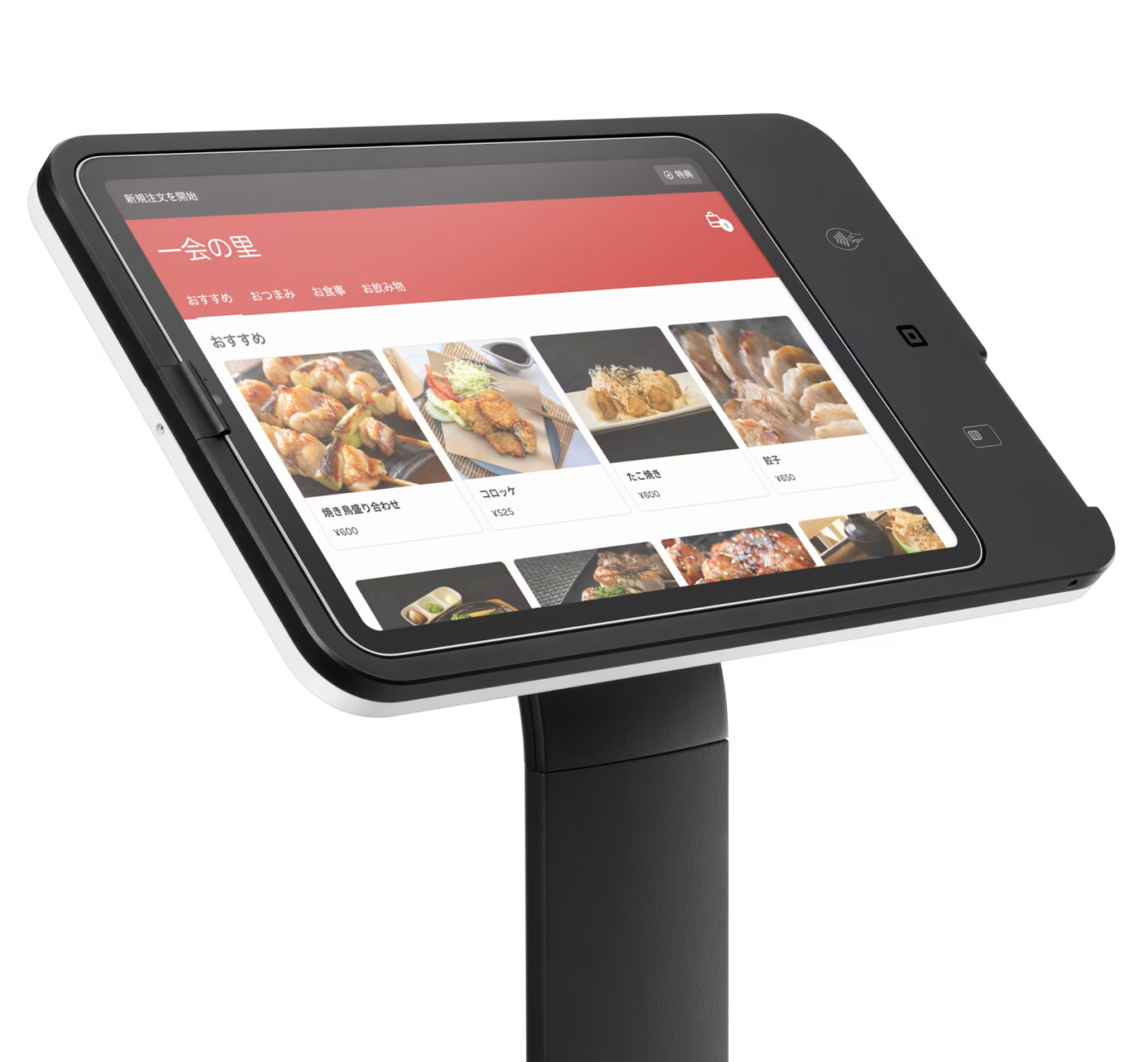
Squareキオスクは、店舗に設置したiPadで、お客様がメニュー選択から注文・会計まで進められる飲食店向けセルフオーダーシステムです。壁への取り付け、カウンターへの設置、VESA対応フロアスタンドへの固定に対応しています。
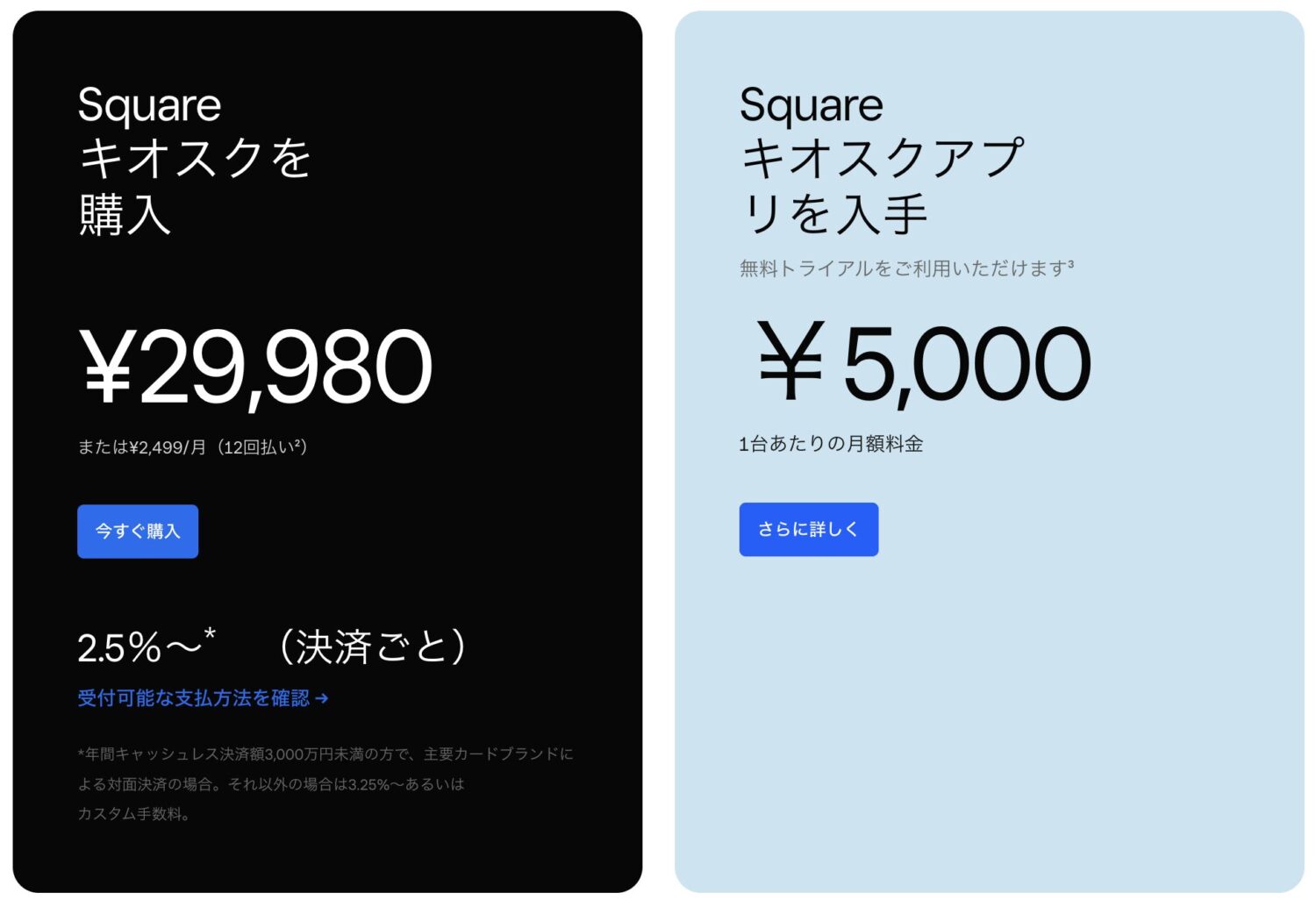
Squareキオスク本体は29,980円(税込)、キオスクアプリは1台あたり月額5,000円です。本体とは別に対応iPadが必要で、キオスクで受けた注文を確認するため、Square POSレジまたはSquareレストランPOSレジを動かすメインPOS端末も用意します。
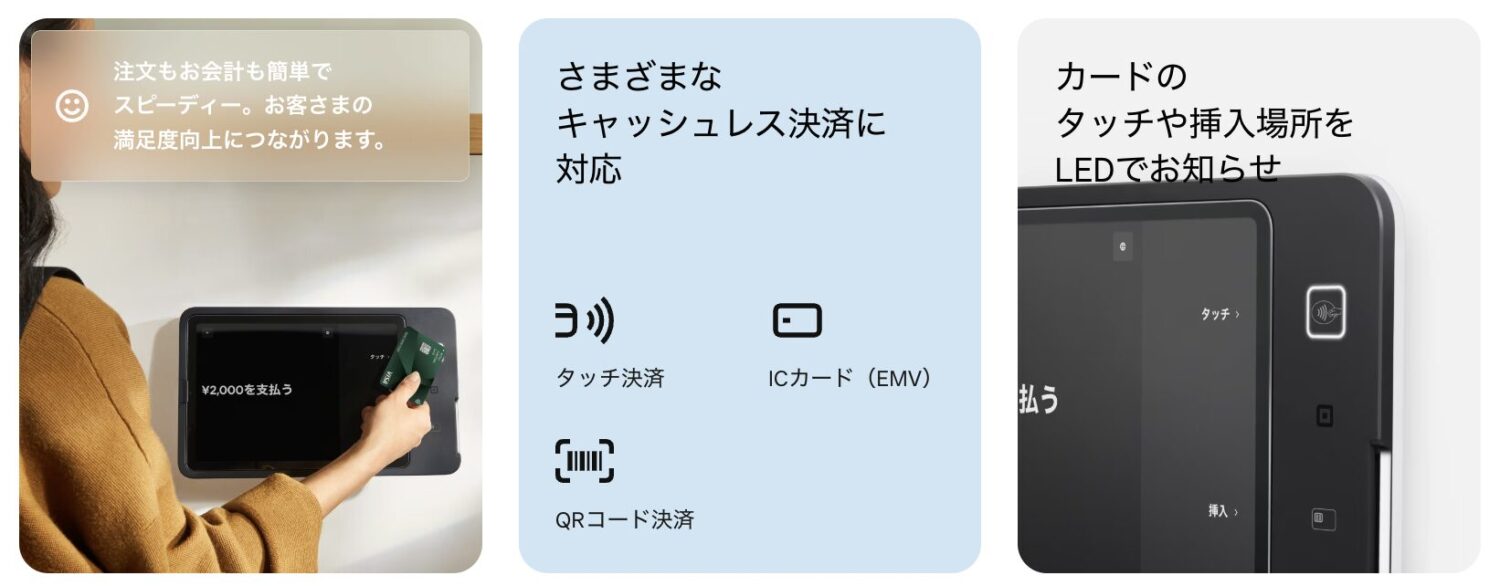
Squareキオスクはクレジットカードのタッチ・挿入決済とQRコード決済に対応します。2026年8月時点では、交通系IC・iD・QUICPayなどの電子マネーは利用できません。
Squareキオスクアプリの利用中は、プリンターなどの周辺機器をキオスクへ直接接続できません。キッチンプリンターへ注文を出す場合は、メインPOS端末を経由して設定します。また、キオスクアプリはオフライン決済に対応していないため、安定したWi-Fi環境も必要です。
Squareでセルフオーダーを導入する料金・費用
SquareのQRコード注文とSquareキオスクでは、固定費だけでなく必要な機器と決済手数料も異なります。表示価格だけで判断せず、スタッフ側のPOS端末や厨房機器まで含めて見積もりましょう。
Squareでセルフオーダーを導入する料金・費用
- Square QRコード注文の料金・費用
- Squareキオスクの料金・費用
Square QRコード注文の料金・費用
Square QRコード注文を利用するには、Squareオンラインビジネスのプラスまたはプレミアムプランを契約します。料金は次の通りです。
| 項目 | 料金・条件 |
| 専用端末の購入費用 | 0円 ※お客様は自身のスマートフォン等を使用 |
| 月額料金 | プラス:3,375円 プレミアム:9,180円 ※年一括払い時の月額換算 ※フリーはQRコード注文を利用不可 |
| オンライン決済手数料 | プラス:3.6% プレミアム:3.3% |
| 必要に応じてかかる費用 | スタッフ側のPOS端末、QRコードの印刷物、キッチンプリンター、Square KDSなど |
QRコード注文では、お客様側の注文専用端末やカードリーダーを各席に置く必要がありません。ただし、注文内容を確認するスタッフ側の端末と、厨房へ注文を伝える環境は必要です。
専用端末代を抑えたい店舗にはQRコード注文が向いていますが、月額料金と3.3〜3.6%のオンライン決済手数料は発生します。
アカウントの作成・維持・解約と通常入金の振込手数料は0円です。まず無料アカウントで商品ライブラリや管理画面を確認し、運用方法が固まってから有料プランへ切り替えると、準備期間中の固定費を抑えられます。
Squareキオスクの料金・費用
Squareキオスクの初期費用は0円ではありません。本体代に加え、対応iPadや注文確認用のメインPOS端末を持っていない場合は、その購入費用も見込む必要があります。
| 項目 | 料金・条件 |
| Squareキオスク本体 | 29,980円 または月額2,499円の12回払い ※分割払いの利用条件あり |
| Squareキオスクアプリ | 1台あたり月額5,000円 |
| 対応iPad | 別途必要 ※対応モデルと購入先により価格が異なる |
| メインPOS端末 | 別途必要 ※Square POSレジまたはSquareレストランPOSレジを動かすスマートフォン・iPad・Squareハードウェア |
| カード決済手数料 | 条件を満たす中小事業者:2.50% 上記以外:3.25%〜またはカスタム手数料 ※2.50%の適用には、年間キャッシュレス決済額3,000万円未満、Visaを新規に受け付けることなどの条件あり |
| QRコード決済手数料 | 3.25% |
新規でSquareキオスクアプリに登録し、Square POSレジまたはSquareレストランPOSレジのフリー・プラスプランを利用している加盟店は、30日間の無料トライアルを利用できます。ハードウェア代は無料トライアルに含まれません。
対応iPadとメインPOS端末をすでに持っていれば、新たに購入する専用ハードウェアは29,980円です。どちらも持っていない場合、総額は本体価格より大きく上がります。
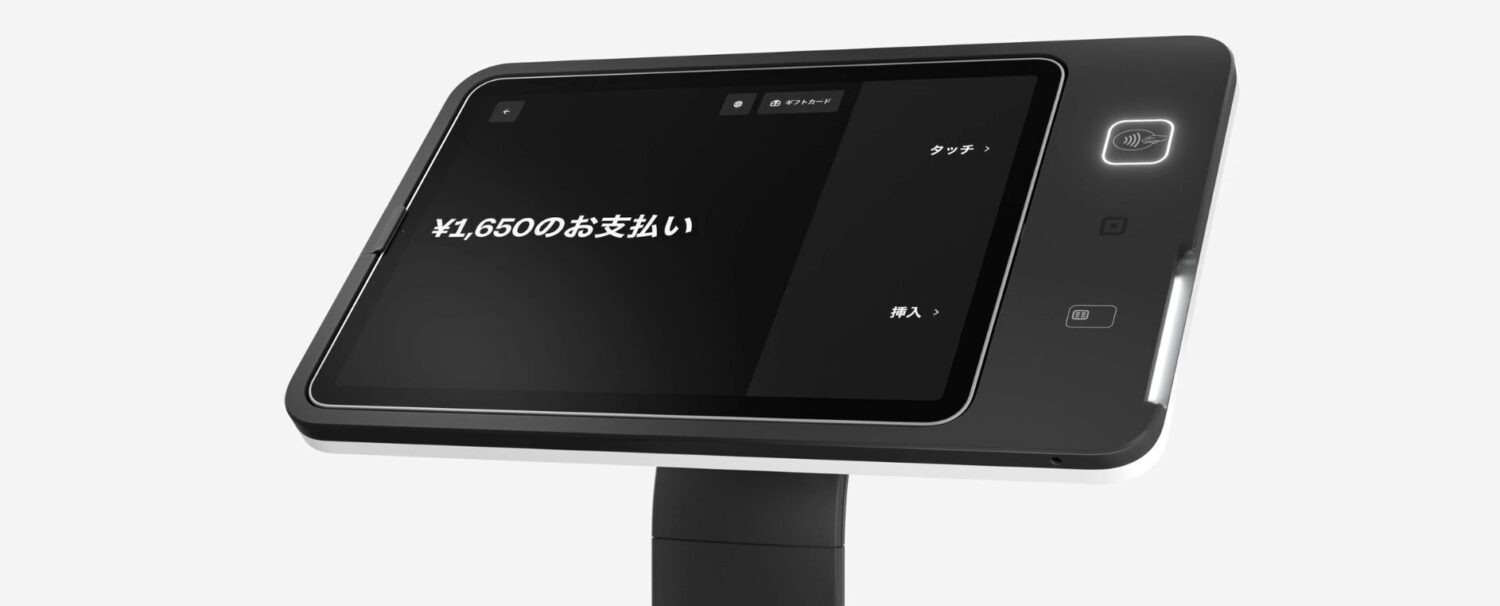
Square公式が案内する対応モデルは、iPad(第10世代)、iPad Pro 11インチ(第1〜第4世代)、iPad Air(第4・第5世代)、iPad Air 11インチ(M2)です。現行のiPadが自動的に対応するとは限らないため、購入前にSquare公式の対応機種一覧を確認してください。
料金と必要機器を確認して導入を進めたい場合は、Squareの無料アカウントを先に作成しておくと、審査とメニュー準備を並行できます。
Squareでセルフオーダーを導入するメリット・デメリット
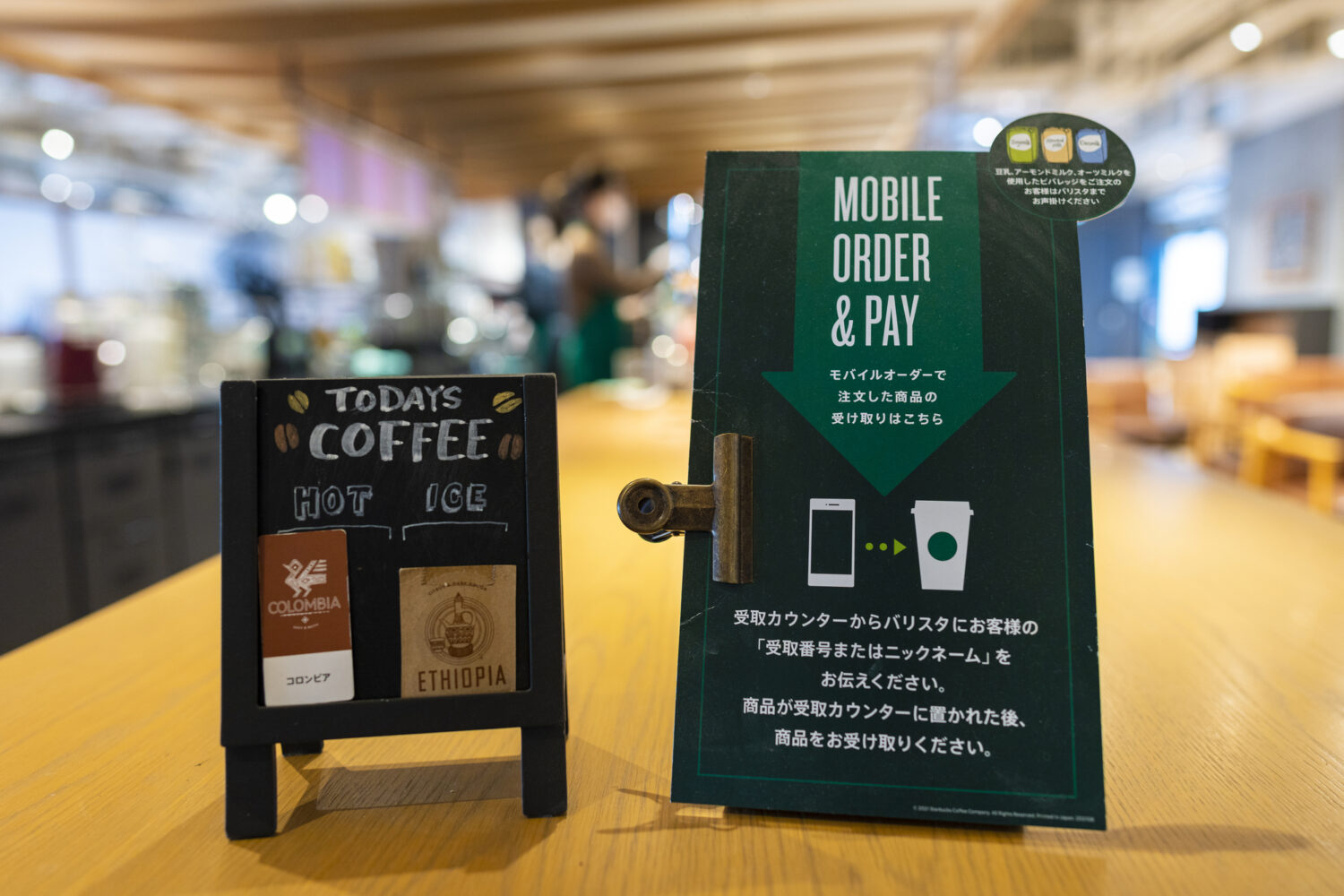
Squareのセルフオーダーは注文受付の負担を減らせる反面、月額費用や通信環境への依存が生じます。導入後の店舗オペレーションまで想定して比較しましょう。
Squareでセルフオーダーを導入するメリット
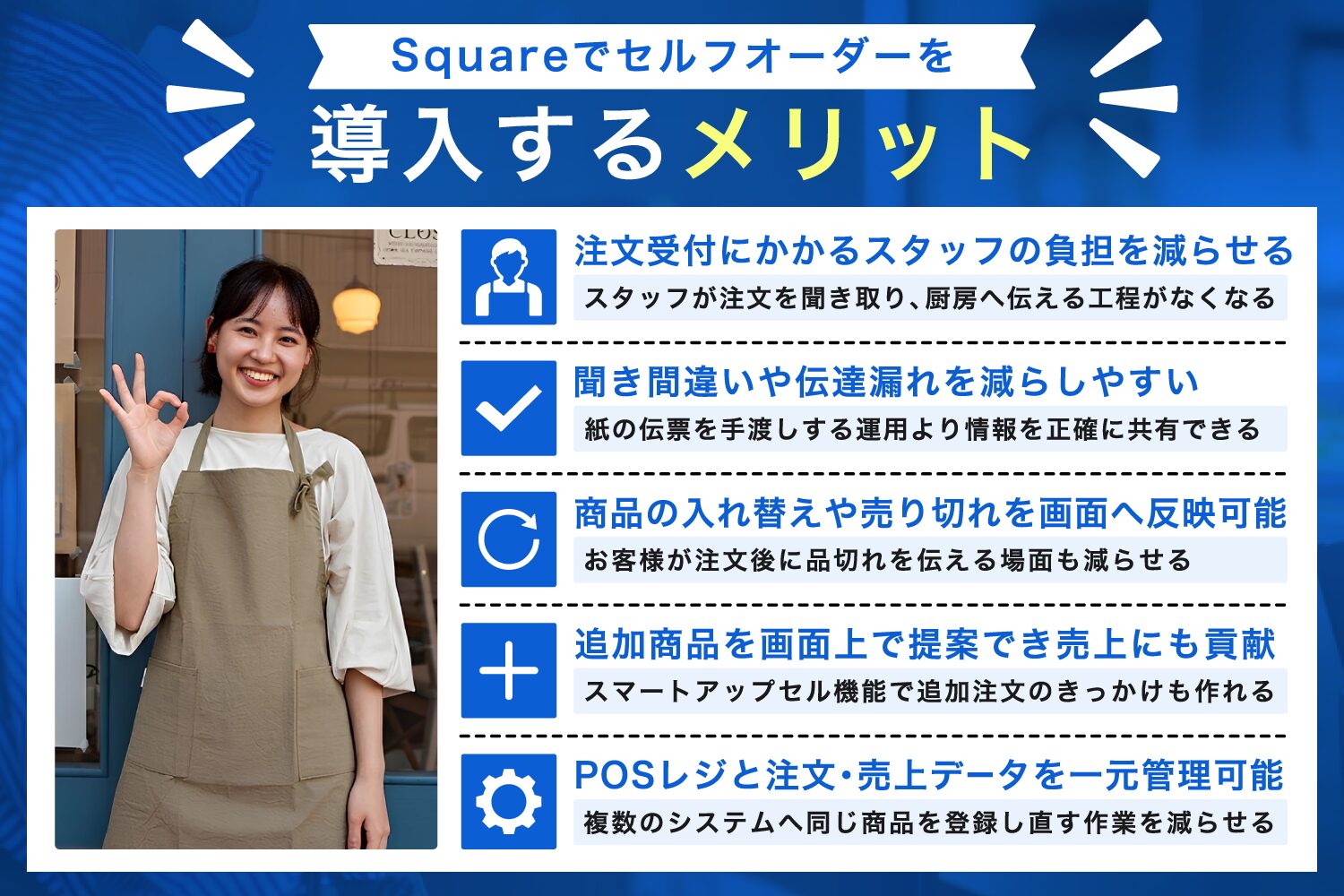
Squareでセルフオーダーを導入するメリット
- 注文受付にかかるスタッフの負担を減らせる
- 聞き間違いや伝達漏れを減らしやすい
- 商品の入れ替えや売り切れを画面へ反映できる
- 追加商品を画面上で提案できる
- POSレジと注文・売上データをまとめて管理できる
お客様が注文内容を直接入力するため、スタッフが注文を聞き取り、厨房へ伝える工程を減らせます。注文はSquare POSレジ、キッチンプリンターまたはKDSへ連携でき、紙の伝票を手渡しする運用より情報を共有しやすくなります。
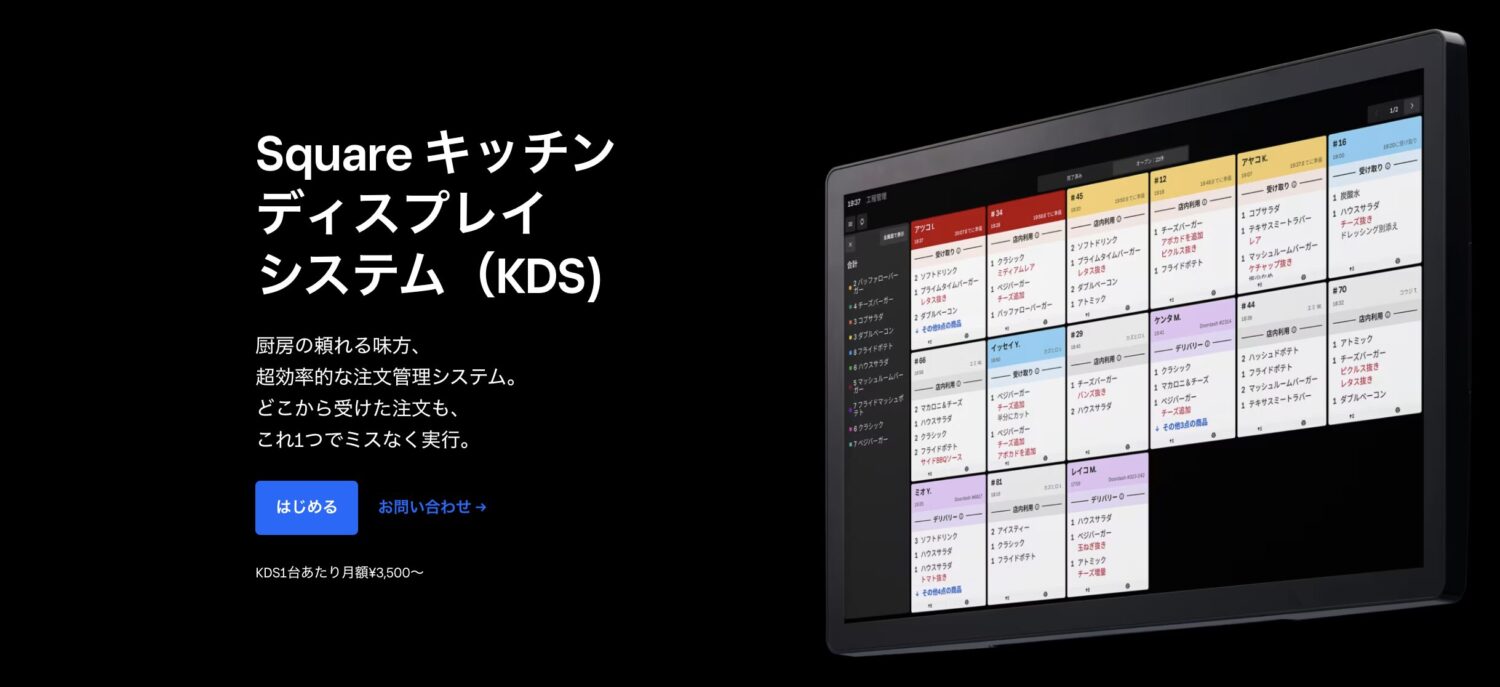
セルフオーダーでオーダーミスが完全になくなるわけではありませんが、聞き間違い・書き間違い・伝達漏れを減らす効果は見込めます。
メニューや売り切れ情報を管理画面から更新できるため、注文後に品切れを伝える場面も減らせます。Squareキオスクには、注文内容に応じてサイドメニューやトッピングを提案するスマートアップセル機能があり、追加注文のきっかけも作れます。
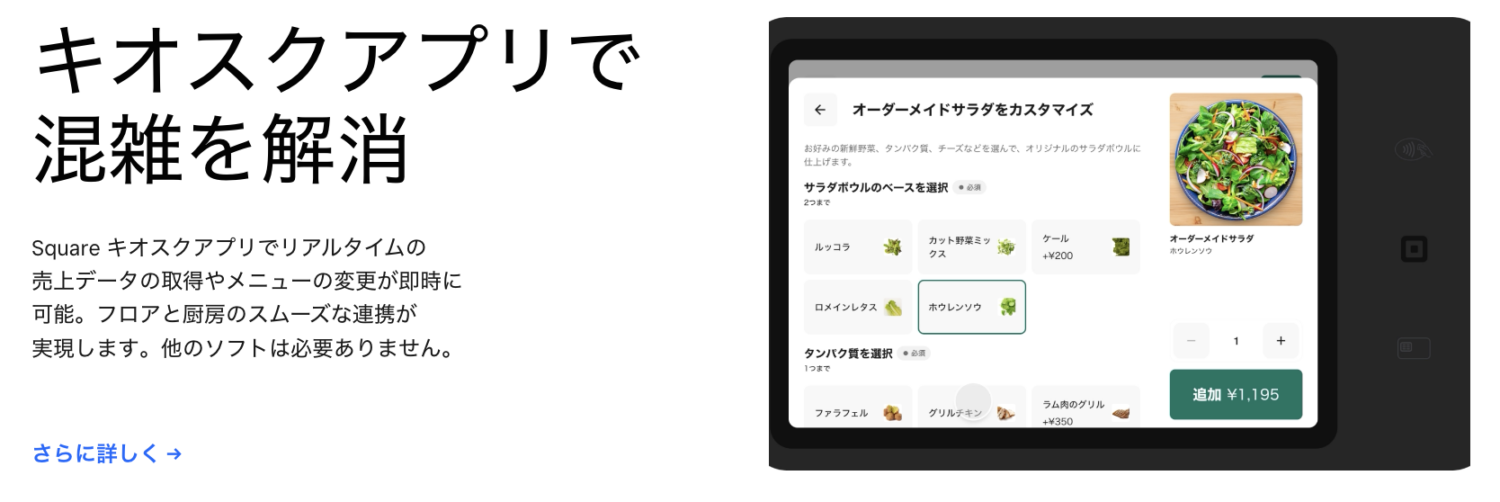
店頭・セルフオーダー・オンラインの注文や売上をSquare上で管理できる点も特徴です。複数のシステムへ同じ商品を登録し直す作業を減らし、売上確認の窓口をまとめられます。
Squareでセルフオーダーを導入するデメリット
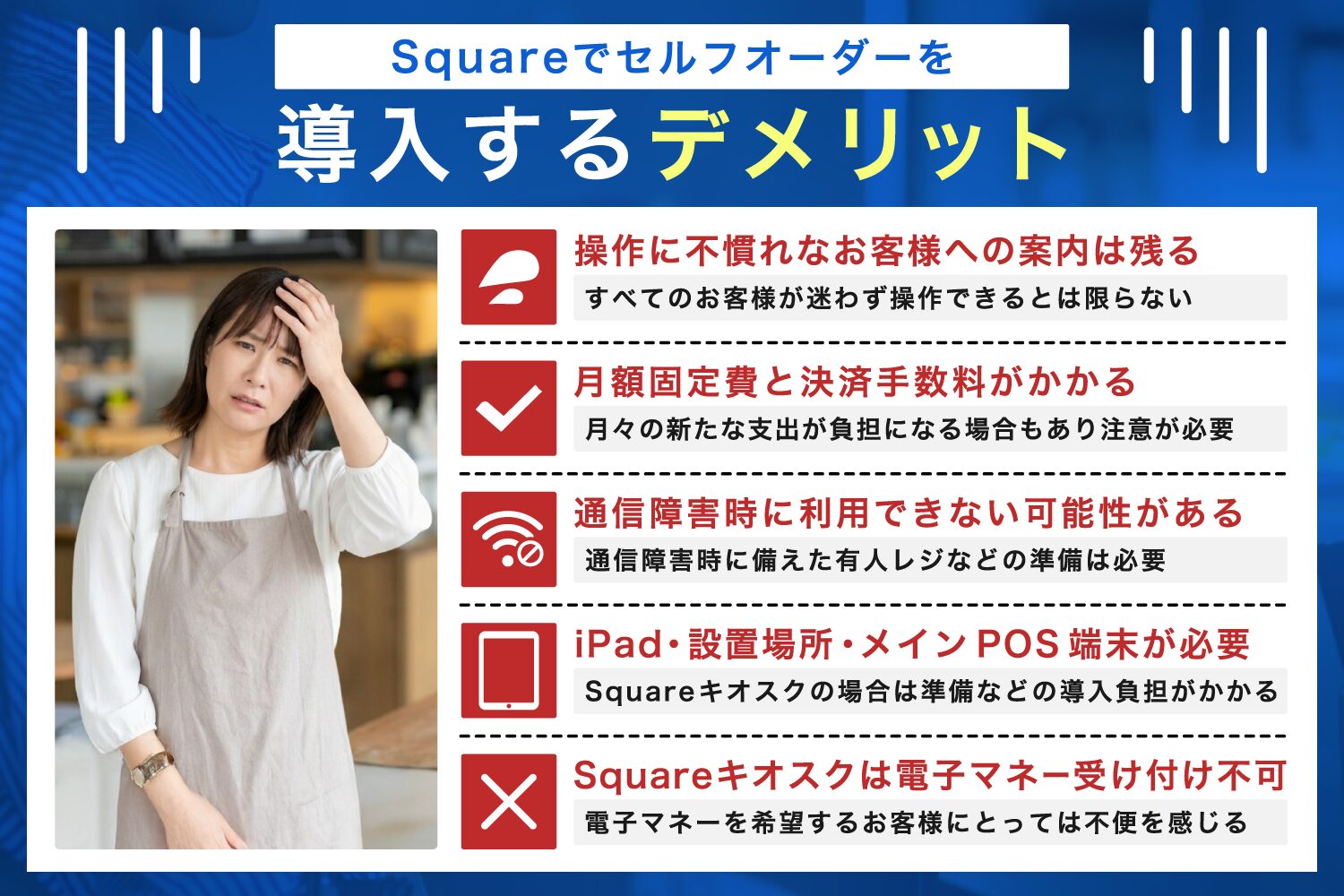
Squareでセルフオーダーを導入するデメリット
- 操作に不慣れなお客様への案内は残る
- 月額固定費と決済手数料がかかる
- 通信障害時にセルフオーダーを利用できない可能性がある
- SquareキオスクはiPad・設置場所・メインPOS端末が必要
- Squareキオスクでは電子マネーを受け付けられない
セルフオーダーを導入しても、すべてのお客様が迷わず操作できるとは限りません。スマートフォンを持っていない人やタッチパネルの操作に不慣れな人へは、スタッフによる案内が必要です。
接客の機会が減るため、店舗の雰囲気や業態によっては機械的だと受け取られる可能性もあります。注文受付だけをセルフ化し、料理の説明や提供時の声掛けはスタッフが担うなど、接客を残す場面を決めておくと運用しやすくなります。

費用面では、QRコード注文に月額3,375円以上、Squareキオスクに1台あたり月額5,000円がかかります。キオスクでは本体・対応iPad・メインPOS端末の準備も必要です。
月間の注文数と削減できる作業時間を見積もり、固定費に見合うか確認してください。
Squareでセルフオーダーを導入した店舗の評判・口コミ
StoreProでは、2025年6月からSquareキオスクを利用している東京都の飲食店経営者に、操作性・設定・安定性・費用などを聞きました。回答店舗は1店舗を運営し、1日の決済件数は20〜49件、総合評価は10点満点中7点です。

端末の設置と初期設定は直感的で、スムーズに進められました。スタッフへの説明も簡単でした。ボタンがなく、タッチ操作で進めるため操作もしやすいです。
口コミ投稿者:FPさん / 30歳男性 / 東京都
業種:卸売・小売・飲食業 / 職種:経営・管理・人事 / 役職:経営者・役員
店舗数:1店舗 / 従業員数:2〜4人 / 平均客単価:1,000〜2,999円 / 1日のキャッシュレス決済件数:20〜49件 / 年間売上:500万〜1,000万円 / 年間キャッシュレス決済額:500万〜1,000万円
導入サービス:Squareキオスク / 2025年6月に導入開始 / 総合評価:3.5/5.0
設定と操作については、導入時の負担が小さかったと評価しています。会計が速くなったことや、キャッシュレス対応によってお客様の利便性が上がったと感じている点も好意的でした。
約半年利用していますが、故障はありません。決済処理もおおむね問題なく、au PAYで一度エラーが起きた際もSquareの対応によって解決できました。
口コミ投稿者:FPさん / 30歳男性 / 東京都
業種:卸売・小売・飲食業 / 職種:経営・管理・人事 / 役職:経営者・役員
店舗数:1店舗 / 従業員数:2〜4人 / 平均客単価:1,000〜2,999円 / 1日のキャッシュレス決済件数:20〜49件 / 年間売上:500万〜1,000万円 / 年間キャッシュレス決済額:500万〜1,000万円
導入サービス:Squareキオスク / 2025年6月に導入開始 / 総合評価:3.5/5.0
安定性とサポートにも、おおむね満足しているという回答です。一方、土日祝日は担当者に確認してもらえず不便に感じた場面があったため、休日を含む店舗の連絡手順は導入前に確かめておくとよいでしょう。
導入費用は10万円未満で、他の決済端末と比べて導入しやすいと感じました。月額5,000円と決済手数料はかかりますが、振込手数料が無料なのは助かります。ただし、電子マネーに対応していない点と、当店の運用では座席番号の入力が必要な点は不便です。
口コミ投稿者:FPさん / 30歳男性 / 東京都
業種:卸売・小売・飲食業 / 職種:経営・管理・人事 / 役職:経営者・役員
店舗数:1店舗 / 従業員数:2〜4人 / 平均客単価:1,000〜2,999円 / 1日のキャッシュレス決済件数:20〜49件 / 年間売上:500万〜1,000万円 / 年間キャッシュレス決済額:500万〜1,000万円
導入サービス:Squareキオスク / 2025年6月に導入開始 / 総合評価:3.5/5.0
この店舗では、操作性・デザイン・入金サイクルを評価する一方、決済手数料、電子マネー非対応、入力項目に不満がありました。なお、Square公式の注文フローではテーブル番号・名前・電話番号の入力は該当する場合のみとされているため、座席番号の要否は設定や運用方法も確認してください。
実際の口コミからは、導入と操作の分かりやすさが強みである一方、支払方法と月額費用を事前に確認すべきことが分かります。店舗の客層に電子マネー利用者が多い場合は、有人レジで電子マネーを受け付ける併用運用も検討しましょう。
Squareセルフオーダーやキオスク端末の設定方法・使い方
QRコード注文はSquareデータから注文ページと注文ステーションを設定します。Squareキオスクは、ハードウェアを設置した上で端末コードを発行し、専用アプリへログインする流れです。
Square QRコード注文の設定方法・使い方
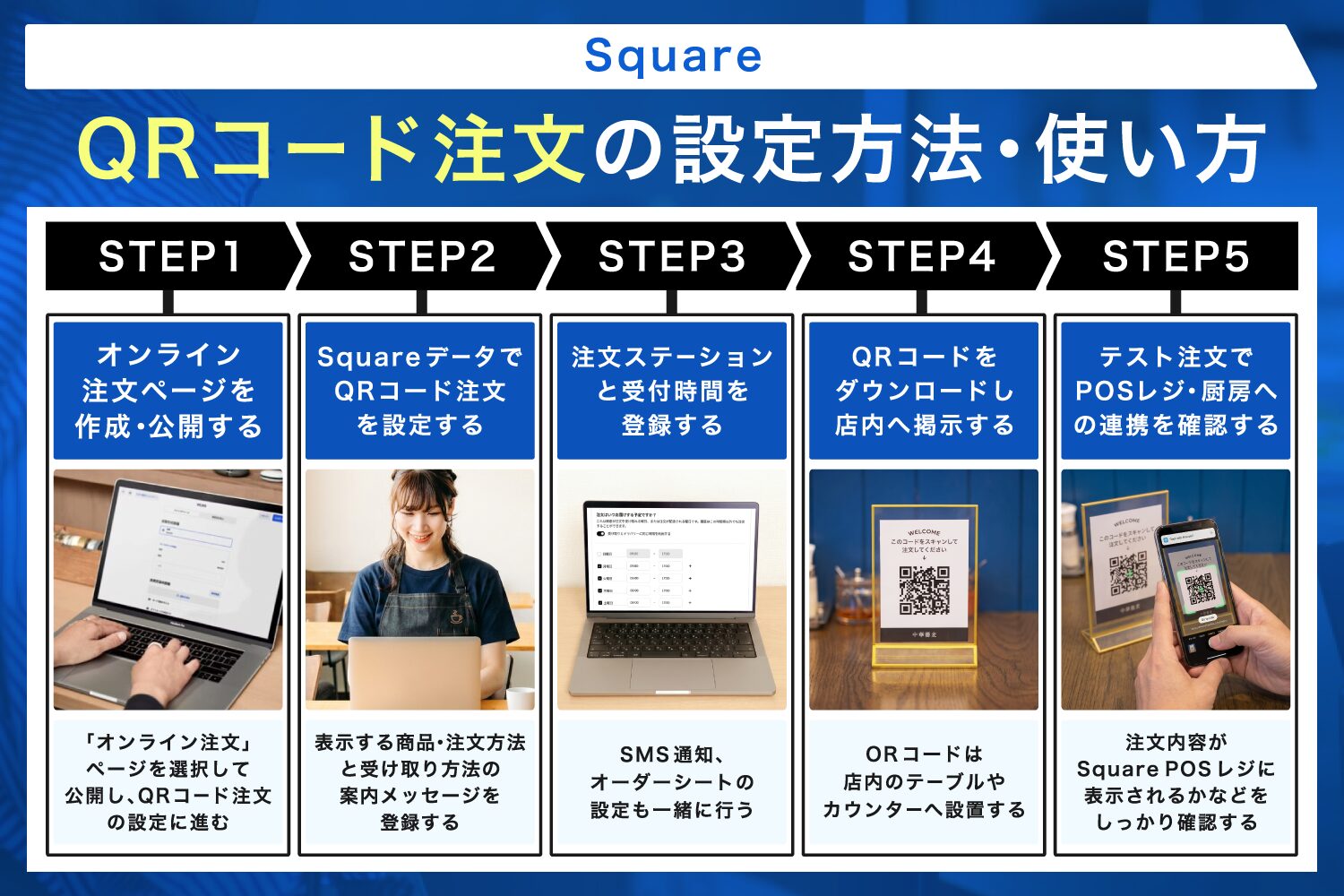
Square QRコード注文の設定方法・使い方
- オンライン注文ページを作成・公開する
- SquareデータでQRコード注文を設定する
- 注文ステーションと受付時間を登録する
- QRコードをダウンロードして店内へ掲示する
- テスト注文でPOSレジ・厨房への連携を確認する
まずSquareオンラインビジネスでオンライン注文ページを作成し、商品へセルフオーダーの提供方法を割り当てて公開します。QRコード注文はオンライン注文のページテンプレートでのみ動作します。
Squareデータへログインし、チャネル、Squareオンラインビジネス、提供方法、QRコード注文の順に進みます。対象店舗でQRコードを設定し、表示する商品、注文方法と受け取り方法の案内メッセージを登録してください。
続いて注文ステーション、受付時間、SMS通知、オーダーシートの設定を行います。
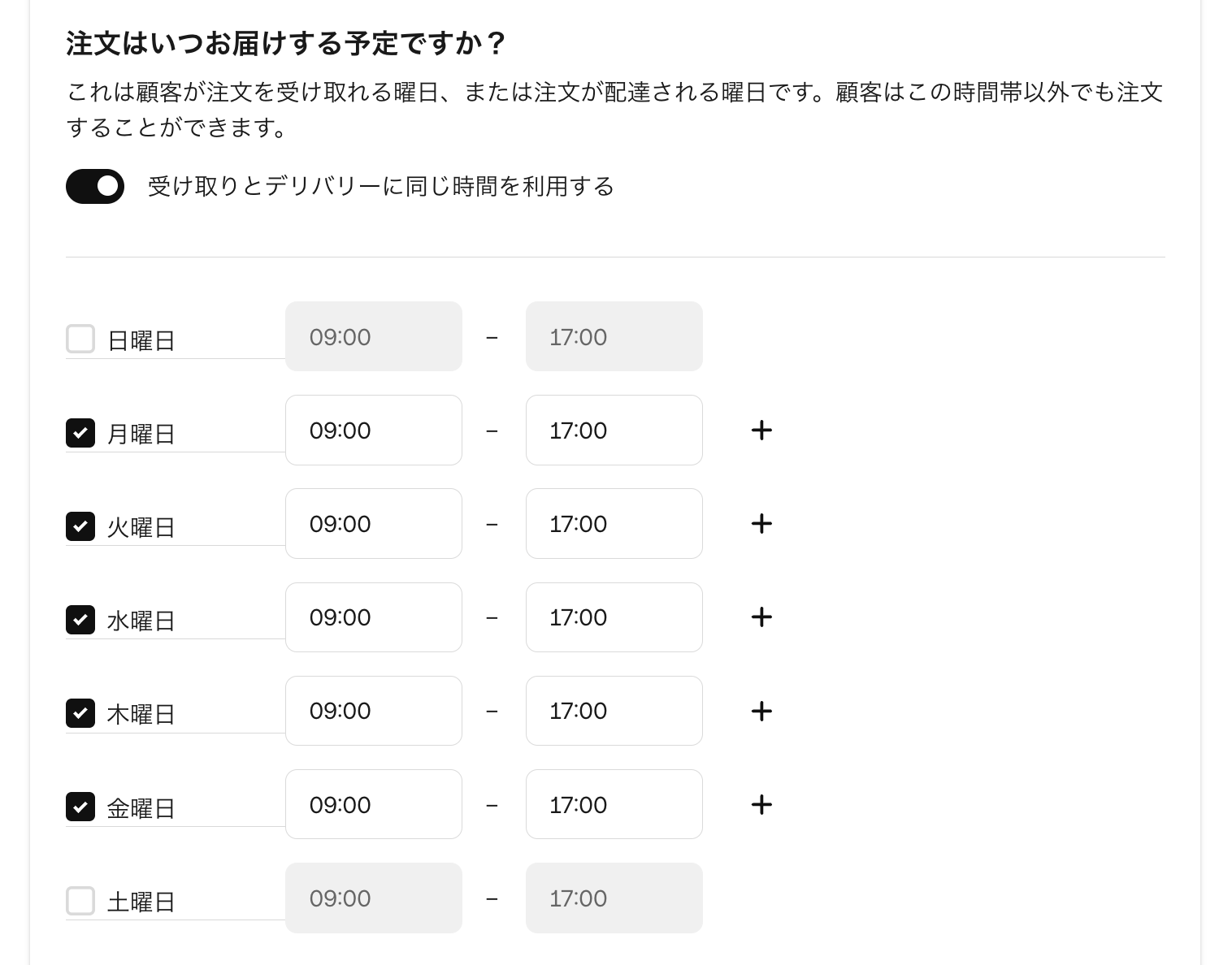
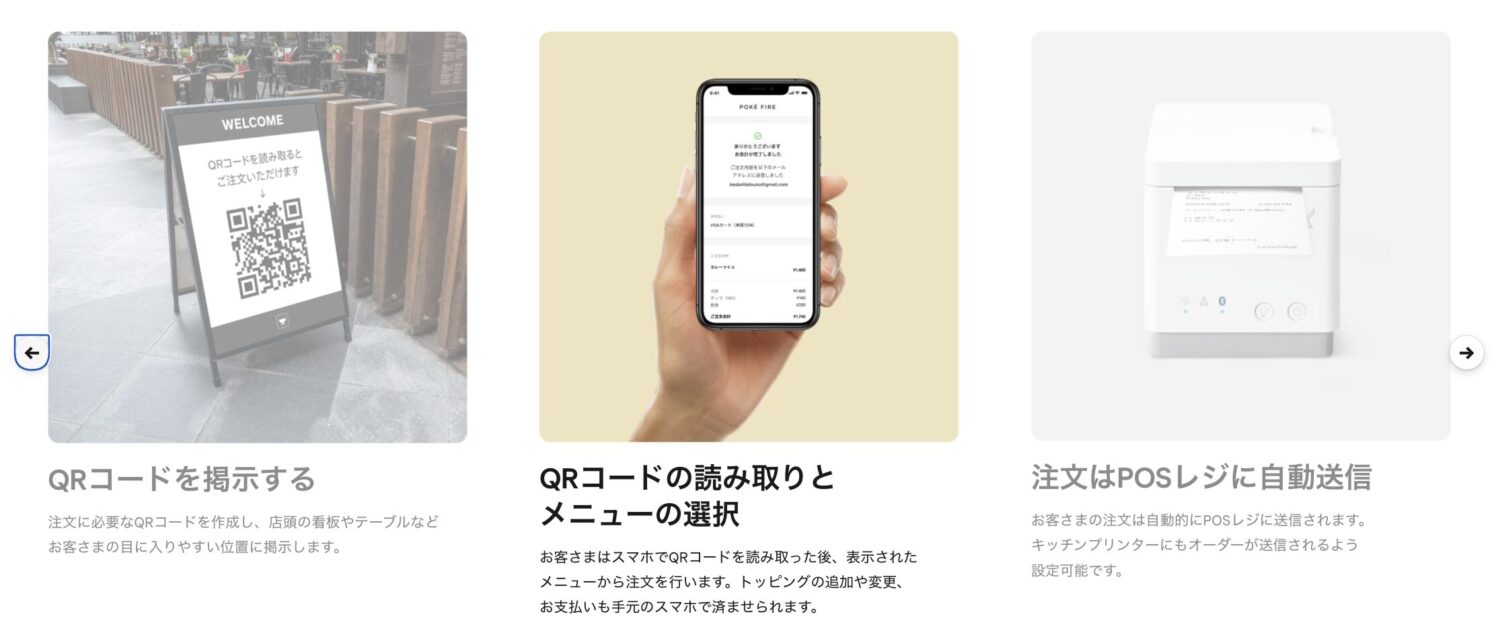
注文ステーションごとに固有のQRコードを置く方法と、お客様にテーブル・座席などの位置情報を入力してもらう方法を選べます。
QRコードを掲示して終わりにせず、営業時間内と時間外の表示、売り切れ、オプション選択、決済、POSレジへの着信、厨房への出力まで通してテストしましょう。
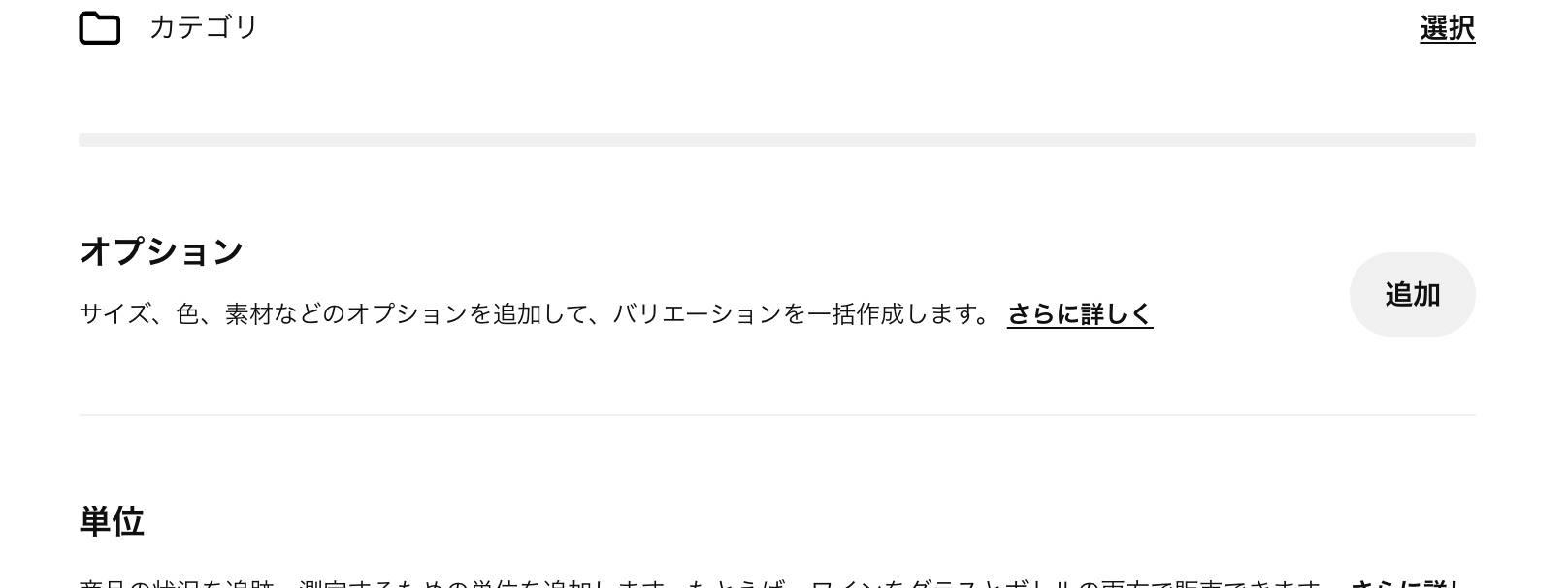
設定後にQRコードをダウンロードし、テーブルやカウンターへ設置します。注文内容はSquare POSレジへ表示され、設定済みのプリンターまたはKDSにも送信可能です。
Squareキオスクの設定方法・使い方
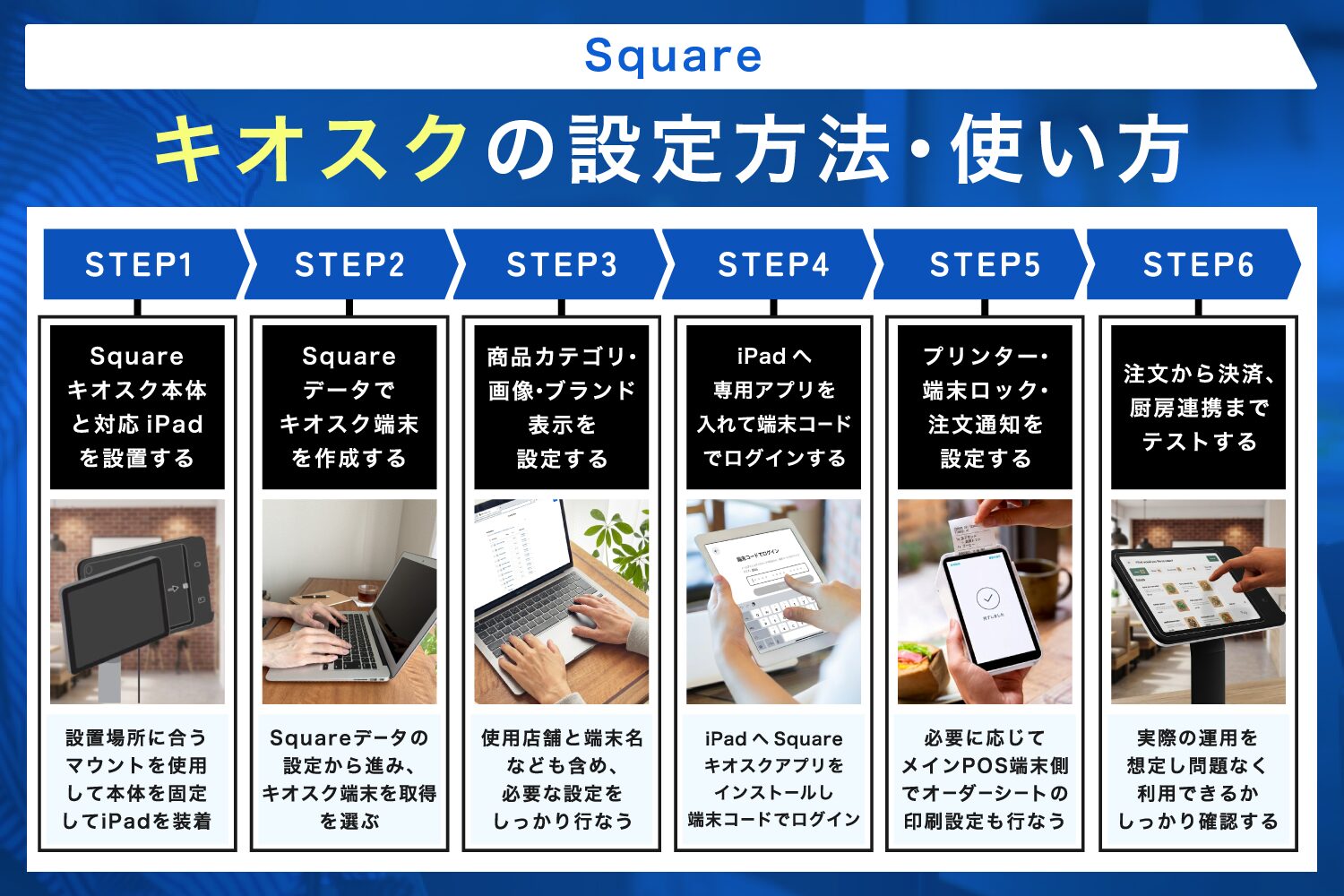
Squareキオスクの設定方法・使い方
- Squareキオスク本体と対応iPadを設置する
- Squareデータでキオスク端末を作成する
- 商品カテゴリ・画像・ブランド表示を設定する
- iPadへ専用アプリを入れ、端末コードでログインする
- プリンター・端末ロック・注文通知を設定する
- 注文から決済、厨房連携までテストする
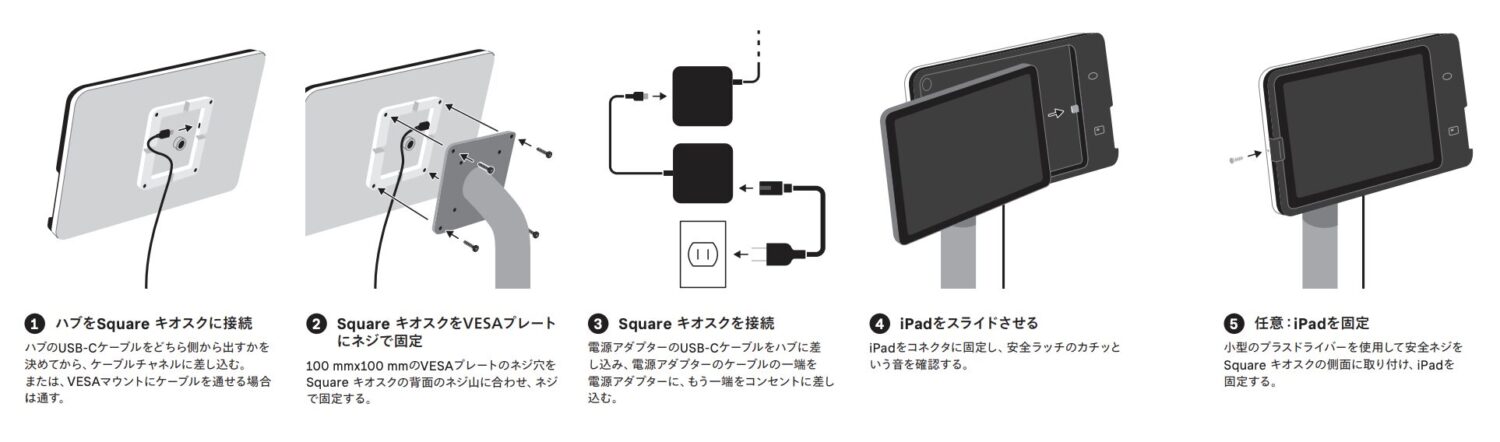
Squareキオスクは、傾斜壁用・垂直壁用・カウンター用の各マウント、またはVESAマウントで設置できます。設置方法に合わせて本体を固定し、対応iPadを装着してください。
Squareデータの設定、端末管理、キオスクへ進み、キオスク端末を取得を選びます。使用店舗と端末名、画面へ表示する商品カテゴリ・画像を設定し、12桁の端末コードを発行しましょう。
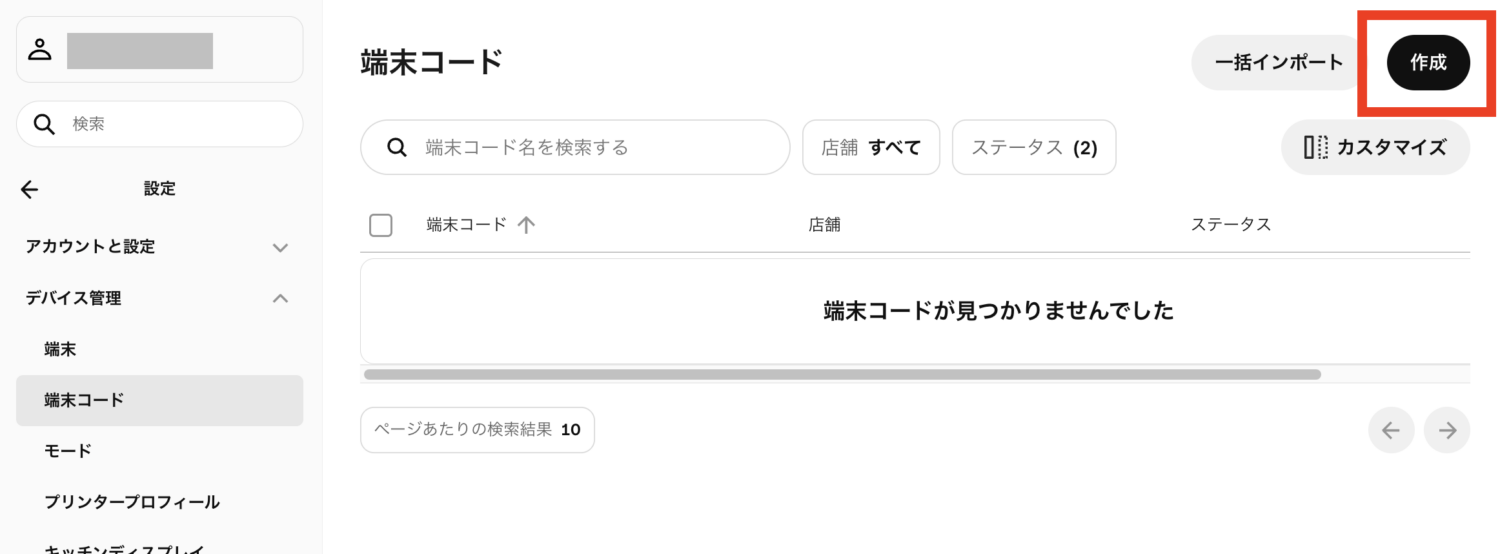
端末コードは発行から48時間以内に使用しないと失効します。期限が切れた場合はコードをリセットし、再発行してください。
iPadへSquareキオスクアプリをインストールし、端末コードでログインします。
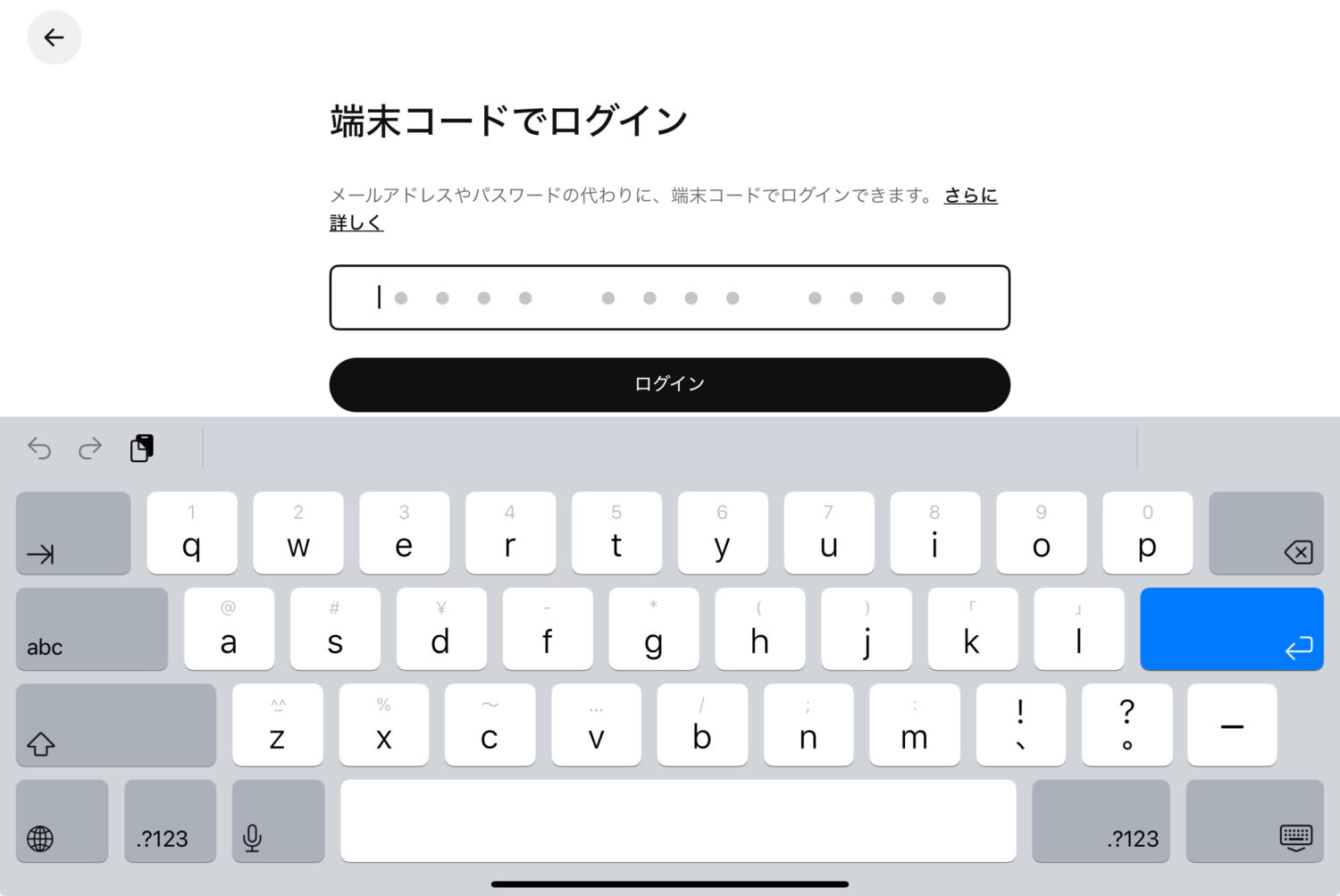
必要に応じて、メインPOS端末側でキオスク注文のオーダーシートを印刷する設定を行い、iPadのガイド付きアクセスでキオスクアプリ以外を操作できないようにします。
最後に、お客様側の画面で店内利用・テイクアウトの選択、商品とオプションの追加、アップセル表示、注文者情報の入力、カード・QRコード決済までを試します。メインPOS端末と厨房へ正しく注文が届くことも確認してください。
Squareでセルフオーダーを導入する際の注意点
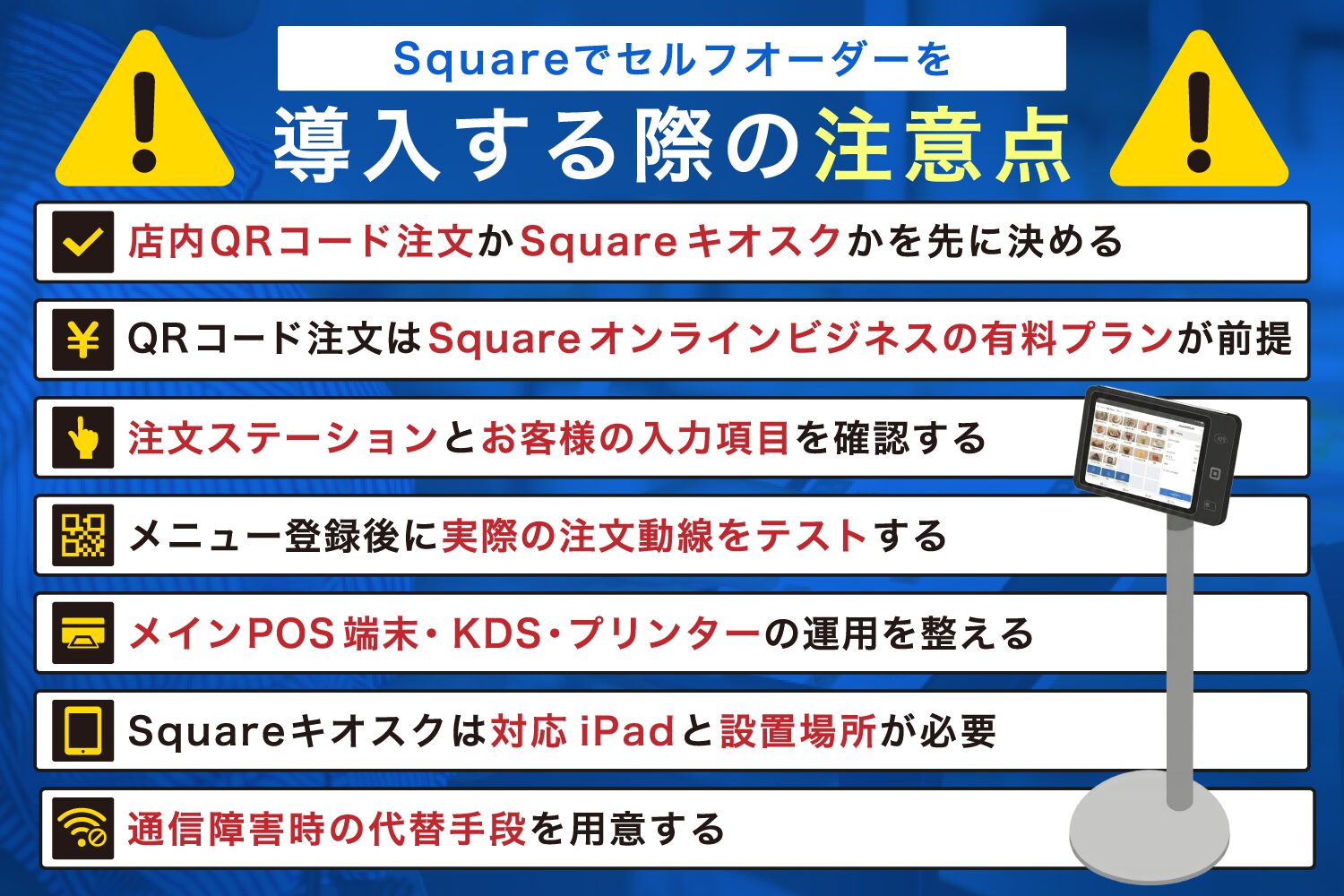
Squareのセルフオーダーは、申し込み後すぐに店舗へ置けば使えるものではありません。注文を受けた後の厨房連携や、通信障害時の対応まで決めてから運用を始めましょう。
Squareでセルフオーダーを導入する際の注意点
- 店内QRコード注文かSquareキオスクかを先に決める
- QRコード注文はSquareオンラインビジネスの有料プランが前提
- 注文ステーションとお客様の入力項目を確認する
- メニュー登録後に実際の注文動線をテストする
- メインPOS端末・KDS・プリンターの運用を整える
- Squareキオスクは対応iPadと設置場所が必要
- 通信障害時の代替手段を用意する
店内QRコード注文かSquareキオスクかを先に決める
必要な機器と費用を決める前に、お客様がどこで注文し、どこで商品を受け取るかを整理します。席に着いた後の追加注文が多い店舗にはQRコード注文、入口やカウンターで注文と会計を済ませる店舗にはSquareキオスクが合わせやすいでしょう。
方式を選ぶ基準は端末価格だけではありません。注文場所、追加注文の頻度、客層、スタッフが残したい接客を基準に考えましょう。
たとえば、スマートフォン操作に不慣れなお客様が多い店舗では、店側が画面を用意するSquareキオスクの方が案内しやすい場合があります。一方、テーブル数が多い店舗では、各席に専用端末を置かないQRコード注文が導入しやすいでしょう。
QRコード注文はSquareオンラインビジネスの有料プランが前提
Square POSレジを導入しただけでは、店内QRコード注文は始まりません。Squareオンラインビジネスで注文ページを作成・公開し、プラスまたはプレミアムプランを契約する必要があります。
無料のフリープランでもオンライン注文ページは作れますが、店内利用のQRコード注文機能は利用できません。
月額料金は年払い時のプラスが3,375円、プレミアムが9,180円です。プレミアムはオンライン決済手数料が3.3%に下がるため、月額料金との差額を決済額で回収できるか試算して選びましょう。
注文ステーションとお客様の入力項目を確認する
QRコード注文では、各テーブルなどに固有のQRコードを割り当てる方法と、共通のQRコードを掲示してお客様に位置情報を入力してもらう方法を選択できます。小規模な店舗には固有QRコード、大規模なイベント会場には位置情報を入力する方式が合わせやすい設計です。
Squareキオスクでも、設定と利用場面に応じてテーブル番号・名前・電話番号の入力が表示される場合があります。入力項目が多いと会計に時間がかかるため、開店前にお客様側の画面を確認してください。
メニュー登録後に実際の注文動線をテストする
商品を登録しただけでは、セルフオーダーの準備は完了しません。受付時間、売り切れ、オプション、アルコール、サービス手数料、SMS通知、注文準備完了の案内なども確認します。
テスト時は、商品を選ぶところから決済後の厨房連携まで、お客様とスタッフ双方の画面を通して確認してください。
商品名やオプションが分かりにくいと、入力ミスやスタッフへの質問が増えます。初めて来店した人でも迷わない表記になっているか、実際の端末で確かめましょう。
メインPOS端末・KDS・プリンターの運用を整える
Squareキオスクで受けた注文を確認するには、Square POSレジまたはSquareレストランPOSレジを動かすメインPOS端末が必要です。キオスクへプリンターを直接つなぐのではなく、メインPOS端末から注文をキッチンプリンターへ送ります。
Square KDSを1台使う場合は月額3,500円で、Square POSレジのフリープランが含まれます。
SquareレストランPOSレジのプラスプランは店舗ごとに月額13,000円で、KDS端末を台数無制限で追加できます。
1台だけならKDS単体、複数のKDSや高度な飲食店向けPOS機能も使うならレストランPOSレジのプラスプランという考え方ができます。

Squareキオスクは対応iPadと設置場所が必要
Squareキオスクは、対応するUSB-C搭載iPadを取り付けて使用します。手持ちのiPadが対応一覧にない場合は、別途購入が必要です。
設置場所は、画面が見やすく、お客様同士の動線を妨げない位置を選びます。壁に取り付ける場合は壁材と固定方法、床置きする場合は別売りのVESA対応フロアスタンドも確認してください。
通信障害時の代替手段を用意する
QRコード注文はオンライン上で処理され、Squareキオスクアプリもオフライン決済に対応していません。Wi-FiやSquare側のサービスに障害が起きると、注文または決済を受け付けられない可能性があります。
紙のメニュー、有人レジ、口頭注文などへ切り替える条件と手順を決め、スタッフ全員が確認できる場所に残しておきましょう。
Squareのセルフオーダーはこんな店舗におすすめ

QRコード注文は各席で注文を受ける店舗、Squareキオスクは前払い・カウンター注文の店舗に向いています。業種名だけで決めず、店内の注文動線に合わせて選びましょう。
Square QRコード注文はこんな店舗におすすめ
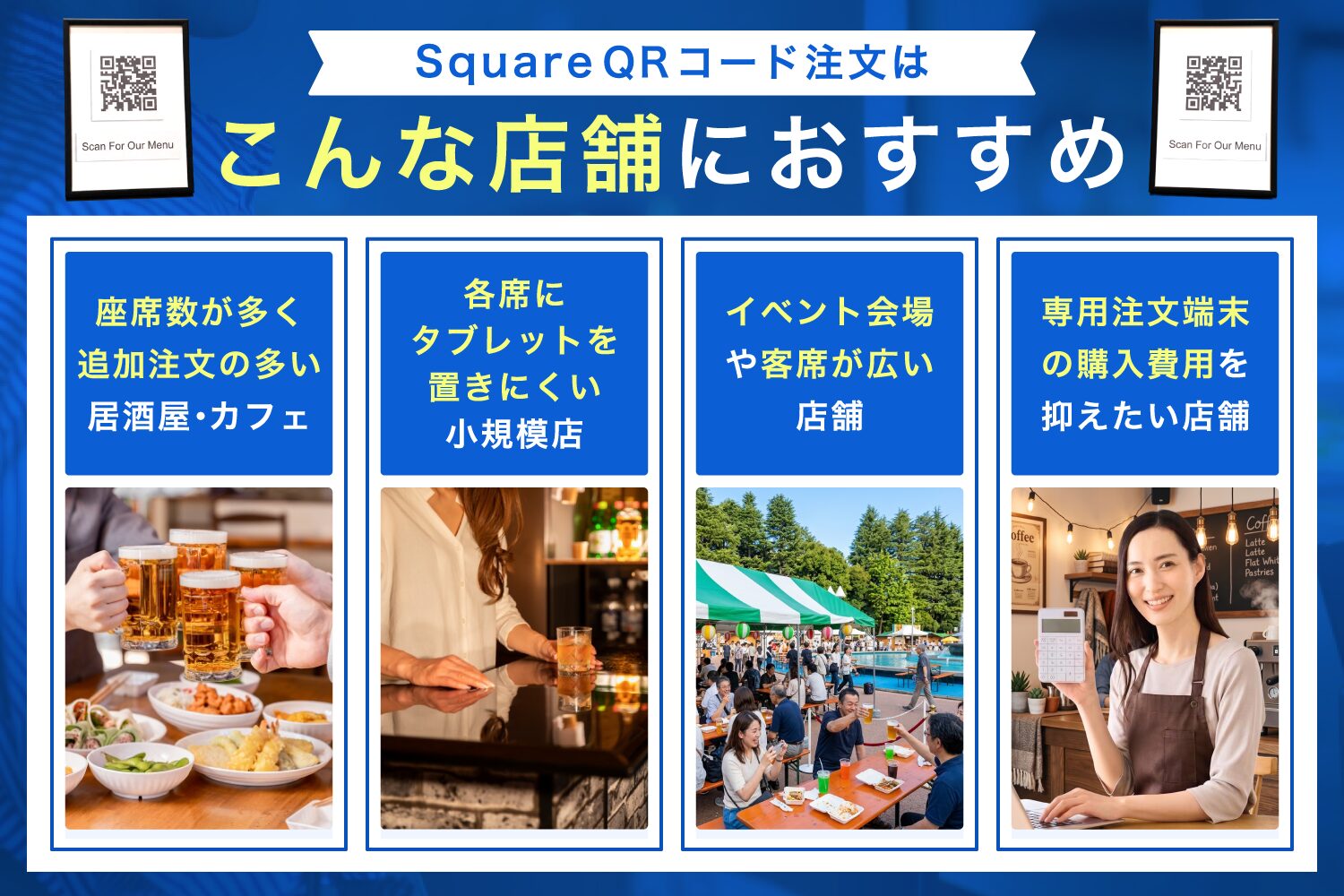
Square QRコード注文はこんな店舗におすすめ
- 座席数が多く、追加注文の多い居酒屋・カフェ
- 各席にタブレットを置きにくい小規模店
- イベント会場や客席が広い店舗
- 専用注文端末の購入費用を抑えたい店舗
QRコード注文は、お客様が好きなタイミングで追加注文できるため、スタッフを呼ぶ場面が多い居酒屋やカフェに合わせやすい方法です。各席へ注文用タブレットを置かないので、テーブルが狭い店舗にも導入しやすいでしょう。
注文を聞いて回る時間は減らせますが、配膳・片付け・操作案内までなくなるわけではありません。削減できるのは主に注文受付と伝達の工程です。
同じQRコードを広い会場へ掲示し、位置情報を入力してもらう方式も選べるため、イベントやスタジアム型の運用にも対応できます。
一方、お客様のスマートフォンと通信環境に依存する点は事前に案内が必要です。
Squareキオスクはこんな店舗におすすめ
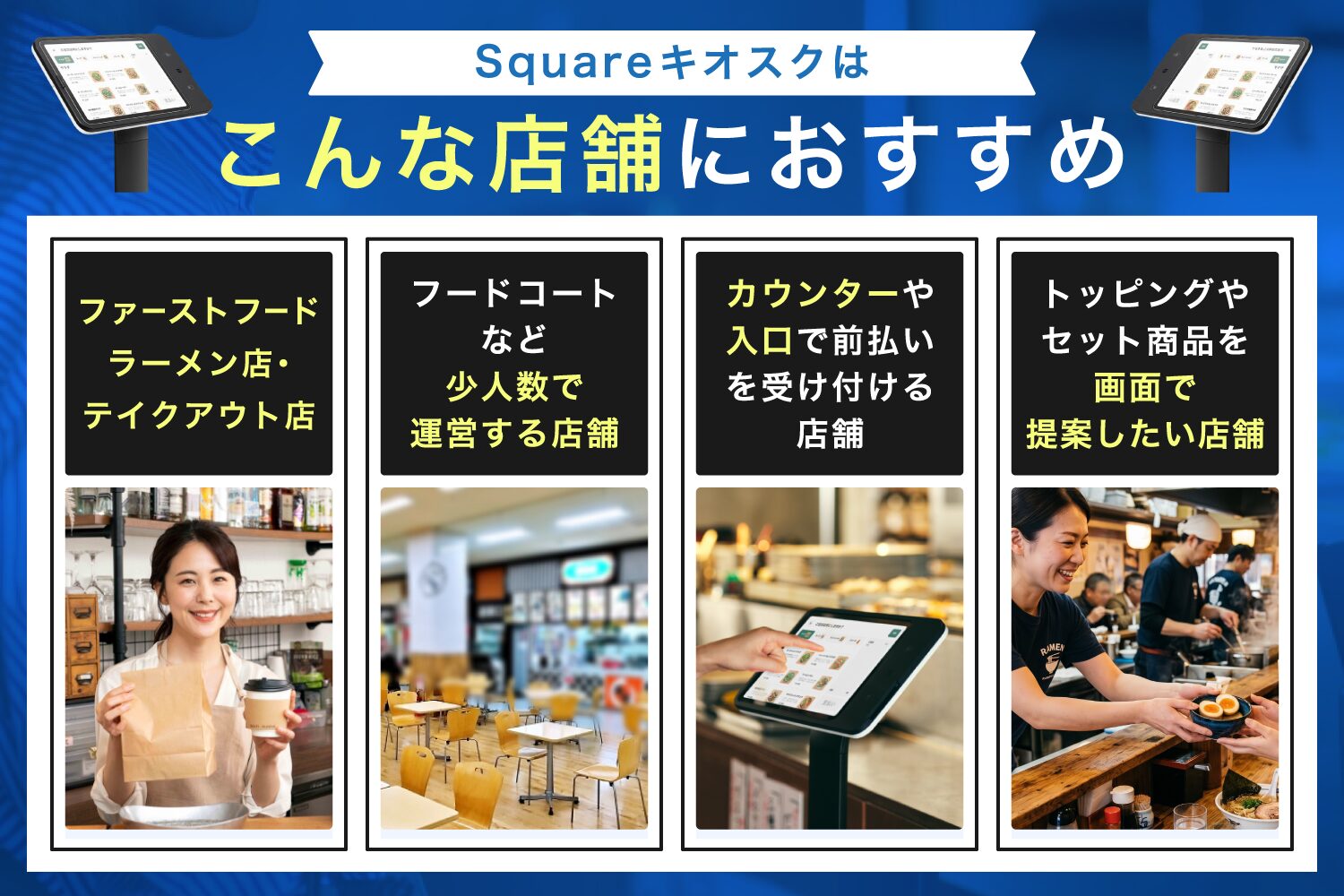
Squareキオスクはこんな店舗におすすめ
- ファーストフード・ラーメン店・テイクアウト店
- フードコートなど少人数で運営する店舗
- 入口やカウンターで前払いを受け付ける店舗
- トッピングやセット商品を画面で提案したい店舗
Squareキオスクは、お客様が注文と会計を済ませてから商品を受け取るクイックサービス型の飲食店に向いています。レジ担当者が注文入力をする時間を減らし、調理・商品提供へ人員を回しやすくなります。
画面上でトッピング、飲み物、セットメニューなどを提案できるため、追加商品の注文機会も作れます。
ただし、電子マネー利用者や現金利用者への別会計が多い店舗では、有人レジとの併用が必要です。
Squareでセルフオーダーを導入するまでの手順

アカウント作成後は、審査を待つ間にメニュー登録と店内動線の設計を進められます。SquareキオスクでQRコード決済も受け付ける場合は、決済ブランドごとの審査期間も考慮してください。
Square QRコード注文を導入する手順
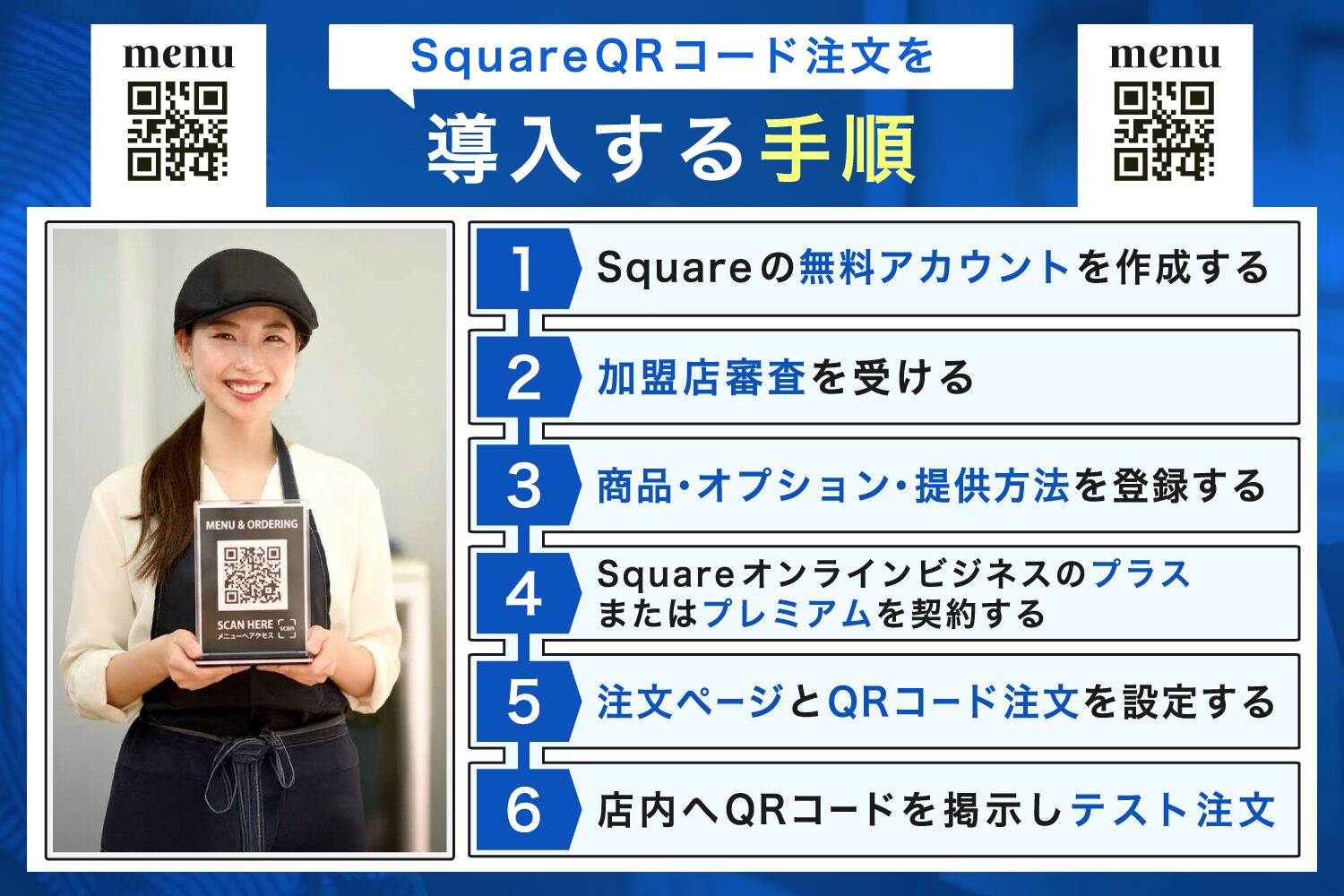
Square QRコード注文を導入する手順
- Squareの無料アカウントを作成する
- 加盟店審査を受ける
- 商品・オプション・提供方法を登録する
- Squareオンラインビジネスのプラスまたはプレミアムを契約する
- 注文ページとQRコード注文を設定する
- 店内へQRコードを掲示し、テスト注文を行う
Square公式サイトでメールアドレス、パスワード、事業情報、入金先口座などを入力し、アカウントを作成します。
審査結果が出るまでの間に、商品名・価格・画像・オプションを商品ライブラリへ登録しておくと効率的です。
Visa・Mastercard・American Express・UnionPay(銀聯)の審査は通常1〜3営業日で、最短では申込当日に利用できる場合があります。
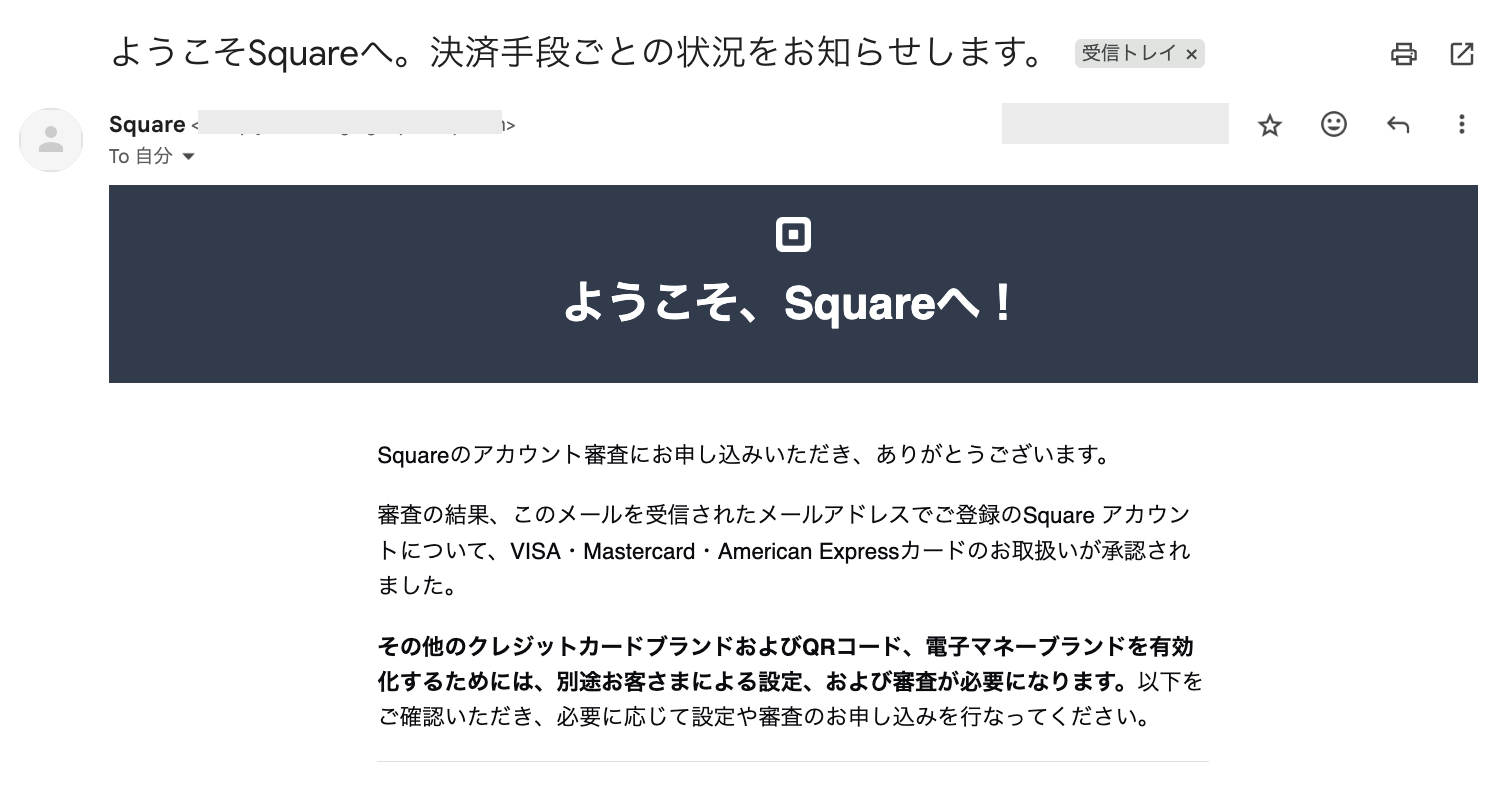
Squareの審査通過メール【StorePro編集部撮影】
JCB・Diners Club・DiscoverやQRコード決済ブランドは別の審査期間がかかるため、すべての支払方法が同時に開通するとは限りません。
アカウント作成と審査を先に進めても、Squareオンラインビジネスの有料プランへ切り替えるまではQRコード注文の月額料金は発生しません。
審査とメニュー準備が整ったら有料プランへ切り替え、注文ページ、注文ステーション、受付時間、厨房連携を設定します。営業開始前に複数のメニューと支払方法でテストしてください。
Squareキオスクを導入する手順
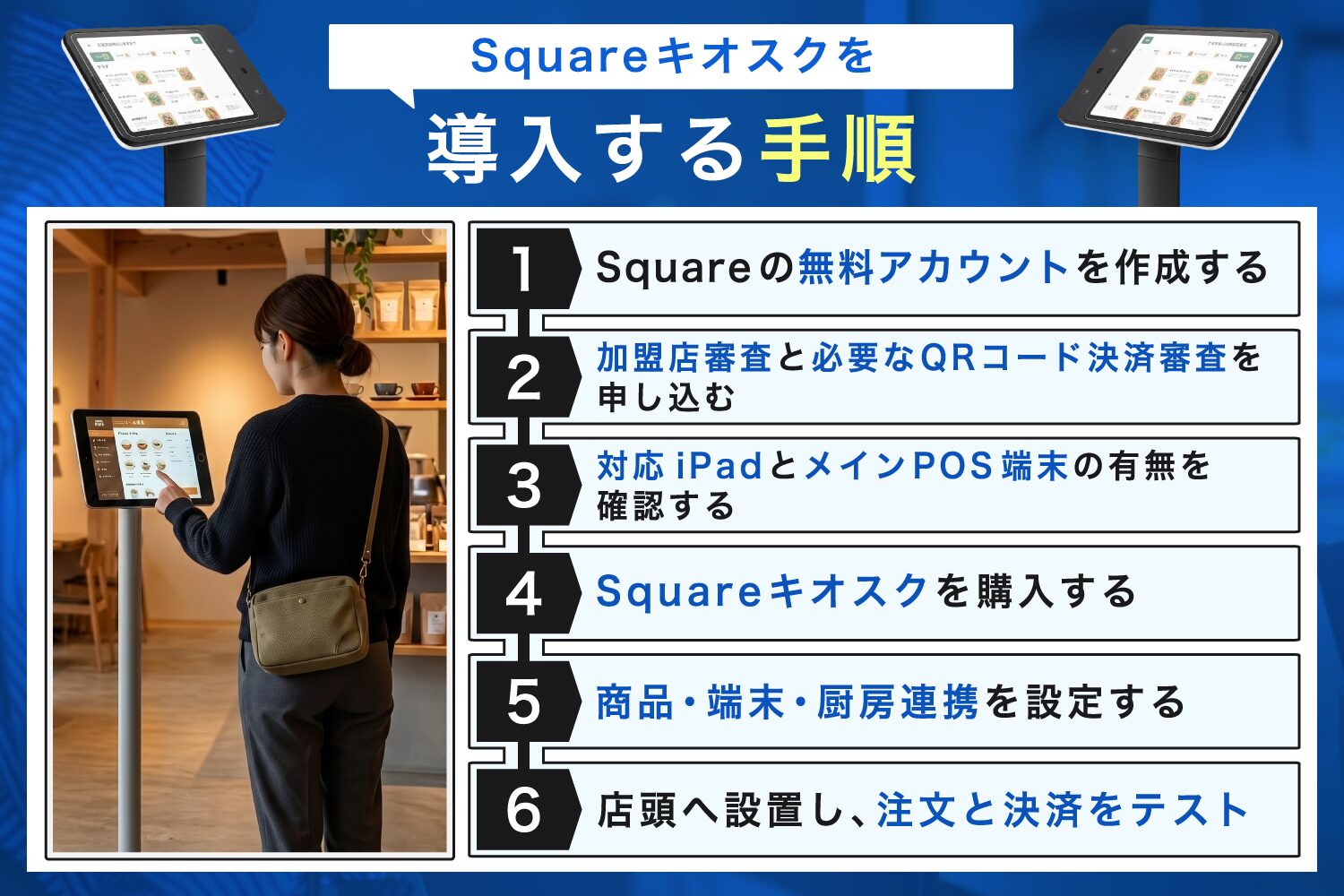
Squareキオスクを導入する手順
- Squareの無料アカウントを作成する
- 加盟店審査と必要なQRコード決済審査を申し込む
- 対応iPadとメインPOS端末の有無を確認する
- Squareキオスクを購入する
- 商品・端末・厨房連携を設定する
- 店頭へ設置し、注文と決済をテストする
無料アカウントを作成し、利用したい決済ブランドの審査を申し込みます。
SquareキオスクでPayPay・d払い・楽天ペイ・au PAY・メルペイ・WeChat Pay・Alipay+を受け付けるには、店舗ごとにQRコード決済の申し込みが必要です。

公式案内ではQRコード決済の審査に最長30日かかり、事業者によって期間が異なります。開店日が決まっている場合は、端末の発注と並行して早めに申し込みましょう。
対応iPad、メインPOS端末、通信環境を確認した上でSquareキオスクを購入し、前章の手順に沿って設定します。30日間の無料トライアルを利用できる場合も、端末代とiPad代は別途必要です。
Squareアカウントの作成は無料なので、導入予定が固まった段階で審査を先に進めておくと、機器到着後の待ち時間を減らせます。
Squareセルフオーダーに関するよくある質問

Squareのセルフオーダーを検討する際に確認しておきたい、料金・現金・電子マネー・複数店舗・テイクアウトに関する疑問へ回答します。
Squareのセルフオーダーは無料で使える?
無料ではありません。SquareアカウントとSquare POSレジのフリープランは無料ですが、QRコード注文にはSquareオンラインビジネスのプラスまたはプレミアム、Squareキオスクには1台あたり月額5,000円のキオスクアプリが必要です。
QRコード注文は月額3,375円〜、Squareキオスクは月額5,000円に加えて本体・対応iPadなどの機器代がかかります。
Squareのセルフオーダーは現金に対応している?
QRコード注文のオンライン決済やSquareキオスクの内蔵リーダーへ、現金を投入して支払うことはできません。現金を受け付ける場合は、Square POSレジを使う有人レジで代金を受け取り、現金売上として記録します。
現金利用者が一定数いる店舗は、セルフオーダーだけに統一せず、有人レジを残しておく必要があります。現金の受け取り、釣銭、キャッシュドロアの担当者も決めておきましょう。
Squareキオスクは電子マネーに対応している?
2026年9月時点のSquareキオスクアプリは、交通系IC・iD・QUICPayに対応していません。Squareの対応端末一覧では電子マネーが近日対応予定と案内されていますが、開始時期は示されていないため、導入時点の対応状況を確認してください。
クレジットカードのタッチ・挿入決済と、PayPay・d払い・楽天ペイ・au PAY・メルペイ・WeChat Pay・Alipay+のQRコード決済には対応しています。QRコード決済は別途審査が必要です。

Squareのセルフオーダーはチェーン店でも導入できる?
同じ事業・業種であれば、1つのSquareアカウントに最大300店舗を登録できます。店舗別の売上レポート、振込先口座、端末コードなどを設定できるため、チェーン店でも管理可能です。
レストランと美容院のように業種が異なる事業は、同じマスターアカウントへまとめず、業種ごとに別のSquareアカウントを作成しましょう。
Squareキオスクのアプリ料金と本体・iPadは台数分必要です。複数店舗や複数台へ導入する場合は、店舗ごとの台数、厨房端末、月額費用をまとめて見積もりましょう。
Squareのセルフオーダーはテイクアウトにも対応している?
QRコード注文とSquareキオスクは、どちらもテイクアウトの注文に利用できます。Squareキオスクでは注文開始時に店内利用またはテイクアウトを選ばせる設定が可能です。
テイクアウトでは、注文番号・名前・電話番号のどれを使って商品を渡すか決めます。店内注文と同じ厨房で処理する場合は、オーダーシートやKDS上で受け取り方法を判別できるか確認してください。
まとめ:Squareセルフオーダーの特徴・料金・評判【キオスク端末の設定方法も解説】

Squareのセルフオーダーには、各席から注文するQRコード注文と、店頭端末で注文・会計するSquareキオスクがあります。QRコード注文は専用注文端末を置かずに始めやすく、Squareキオスクは前払い型の店舗で注文受付と会計をまとめやすい方法です。
QRコード注文は月額3,375円〜、Squareキオスクは本体29,980円と1台あたり月額5,000円がかかります。キオスクでは対応iPadとメインPOS端末も必要なため、端末本体だけで初期費用を計算しないようにしましょう。
どちらを選ぶ場合も、注文から厨房への伝達、通信障害時の代替手段、現金・電子マネー利用者への対応まで決めてから運用を始めることが大切です。
Squareの導入を進める場合は、無料アカウントを作成し、審査を待つ間に商品登録と注文動線の設計を進めてください。
-

-
Square(スクエア)決済の評判・口コミ(86件)【実際に導入した人の体験談】
続きを見る
-
-
Squareの割引キャンペーン情報まとめ【決済端末無料キャンペーンは?新型端末が無料?】
続きを見る
-
-
Square(スクエア)の決済手数料一覧まとめ【高い?計算方法は?消費税は含む?】
続きを見る
-
-
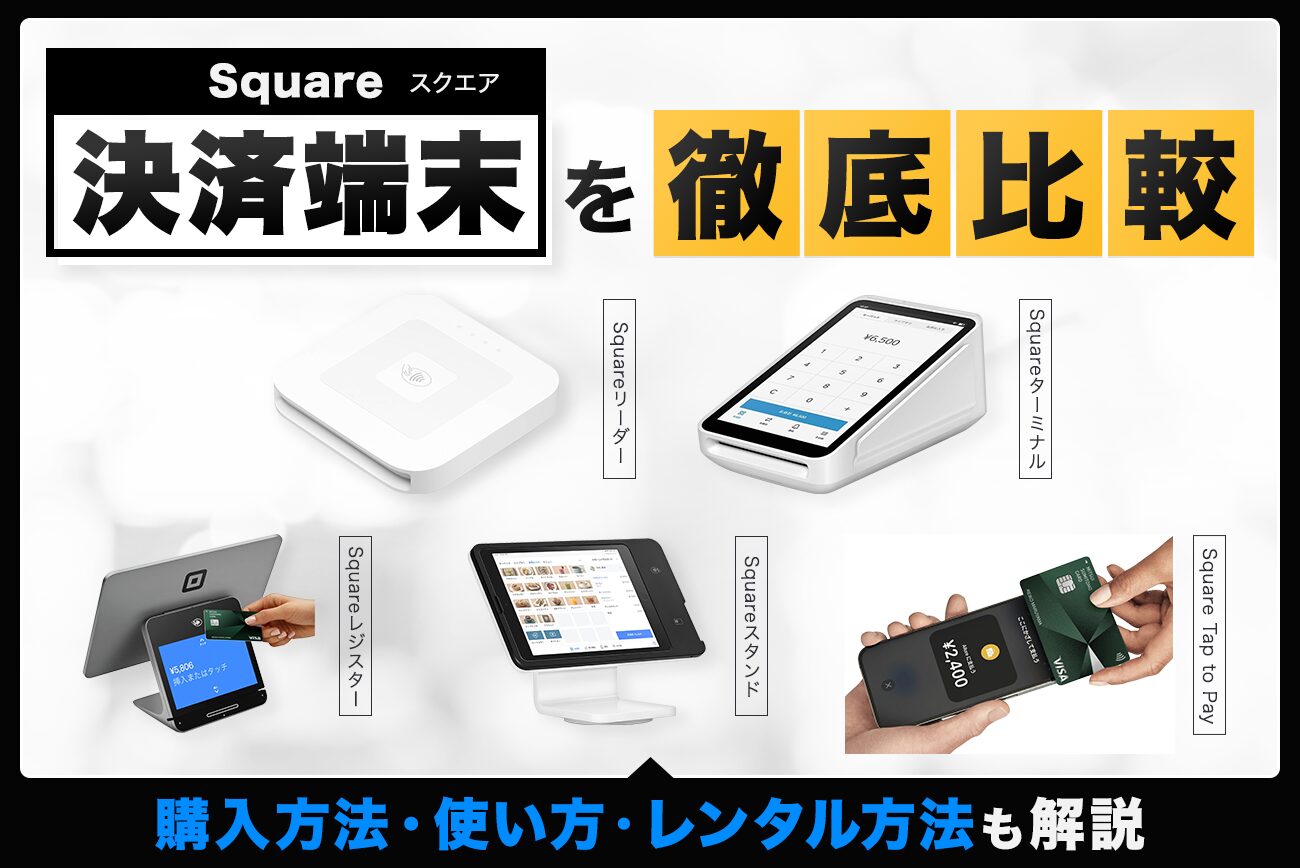
Square(スクエア)の決済端末を徹底比較【購入方法・使い方・レンタル方法も解説】
続きを見る
-

-
飲食店向けのセルフオーダーシステム13選【費用相場や補助金についても解説】
続きを見る
-
-
モバイルオーダーシステムおすすめ10選を徹底比較【導入費用や月額費用も解説】
続きを見る
-

-
飲食店向けのオーダーアプリおすすめ9選【無料あり】
続きを見る