
本記事ではこんな悩みを解決します。
Square(スクエア)ブラウザ決済は、パソコンのブラウザ上でクレジットカード情報などを入力することで、非対面決済を行うことができる決済機能です。
しかし、Square(スクエア)ブラウザ決済を、どのようなシーンで利用できるのか詳しく把握している人は少ないでしょう。
そこで本記事ではSquare(スクエア)ブラウザ決済の使い方や費用、メリット・デメリットなどを詳しく解説します。
この記事の結論
- Squareブラウザ決済は、パソコンのブラウザ上でカード情報を入力して決済できる非対面決済機能です。
- 導入費用・月額費用・入金手数料は0円で、決済手数料は3.75%です。
- Squareターミナルと接続してブラウザ決済を対面で利用する場合は、決済手数料が3.25%になります。
- カード情報を保存すれば2回目以降の自動決済にも使えるため、月額制サービスや定期便とも相性が良いです。
- 対面決済より手数料が高くなるため、店頭決済が中心の店舗はSquareリーダーやSquareターミナルも比較しましょう。
目次
Squareの編集部の確認内容(タップで開く)
SquareでStorePro編集部が実際に確認した内容
StorePro編集部では、Square POSレジアプリ、Squareリーダー、Squareターミナル、Squareスタンド、Squareレジスター、磁気ストライプ専用Squareリーダーを実際に操作し、開封、初期設定、接続、会計・決済、返金、商品登録、売上分析、顧客管理、在庫管理、従業員管理、複数店舗管理、会計ソフト連携を確認しています。Square請求書、Squareリンク決済、Squareメール決済、Squareオンラインショップ、Squareロイヤリティ、Squareスタッフ管理などのオンライン決済機能もあわせて確認しています。また本体以外にも、Square対応のレシートプリンター(スター精密 MCP31LB WT)やレシートロール紙(58mm,80mm)、キャッシュドロア(CB-72IV-3-6)、ラベルプリンター(QL-800)、バーコードリーダー(SocketScan S720)も実際に操作し、Squareとの接続方法やセットアップ、レシート発行・バーコード発行、会計の手順まで細かく写真付きで確認しています。記事内の実機写真と操作画面は、引用元の記載があるものを除き、StorePro編集部が実機を操作して撮影・取得しています。実際の使い方・操作手順を見る
根拠と評価基準(タップで開く)
キャッシュレス決済サービスの掲載口コミ・体験談について
- 収集対象:日本全国の実店舗運営経験者(飲食・美容・サロン・小売 等)
- 収集方法:インターネット調査/StorePro編集部が独自収集
- 収集期間:2025年02月〜2026年10月の回答を基に掲載
- 編集方針:中立性・公平性を担保し、デメリットを含む内容も掲載
- 除外基準:重複・自社関係者・不明確な回答は不採用
- 評点:「口コミ評価」は全口コミの総合評価の平均値(5.0点満点)
収集方法・掲載基準・回答者属性の詳細は 口コミ掲載ポリシー・回答者属性 を参照。
キャッシュレス決済サービスの総合評価について
- 評価軸:費用(初期費用・月額費用・決済手数料・入金手数料・端末代金)の最低価格、入金サイクルの最短日数、申し込みから導入までの最短期間、対応決済ブランド数、当サイト口コミ評点 等の計15項目
- 採点:各項目を1.0〜5.0(0.5刻み)でスコア化し重み付け
- 集計:幾何平均により総合スコアを算出し、相対評価を小数第2位まで表示
- 注記:本評価は目安であり、サービス品質を保証するものではない
- 最終更新日:2026/02/14
編集・監修体制
StorePro編集部は、実店舗運営経験者や決済・POS事業での実務経験者を含むチームで構成。一次情報(アンケート・事業者ヒアリング・各種一次資料)を基に、編集ポリシーと掲載ポリシーに沿って検証・更新を行います。


Square(スクエア)ブラウザ決済とは
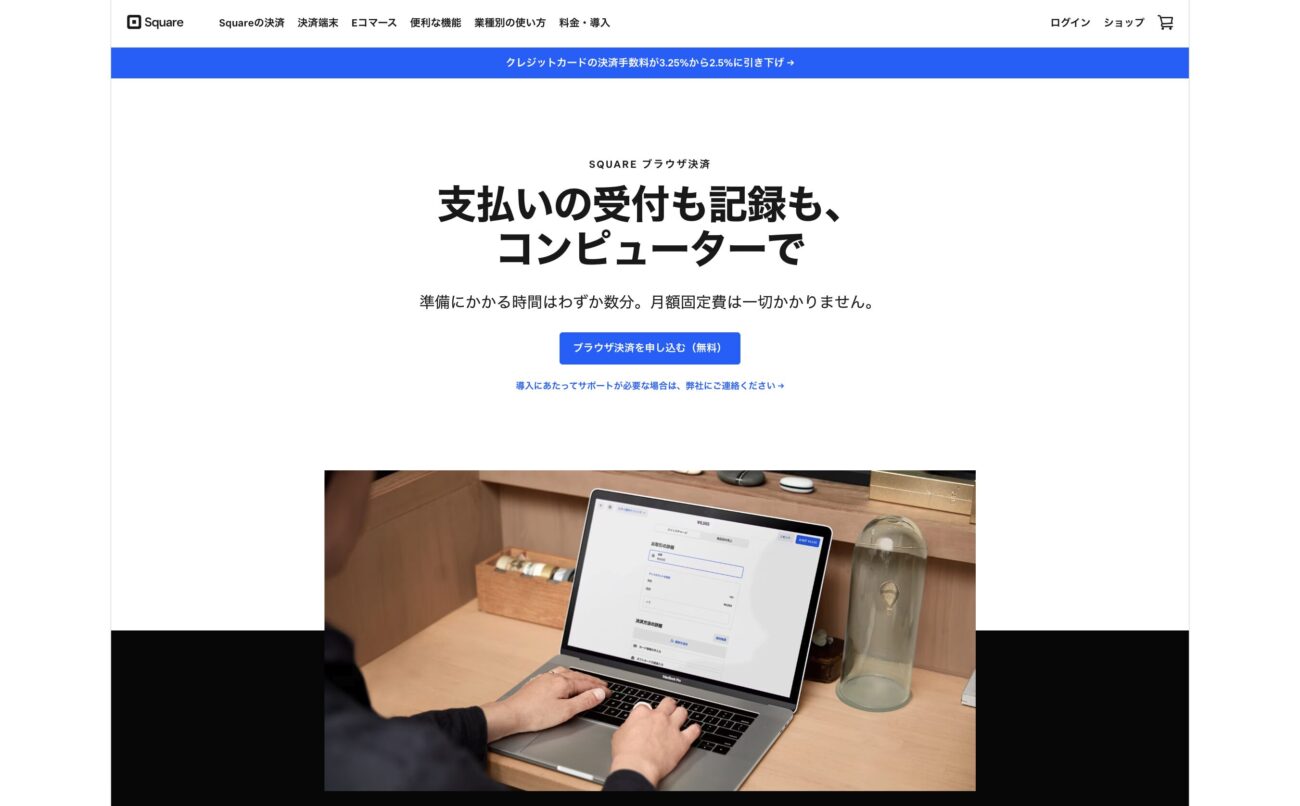
Squareブラウザ決済とは、決済代行サービスのSquareが提供しているパソコン上にクレジットカード情報などを入力すれば決済が行える、非対面決済方法の1つです。
お持ちのパソコンからSquareデータ(管理画面)へログインし、ブラウザ決済のメニューに顧客のクレジットカード情報を入力するだけで決済を行えます。
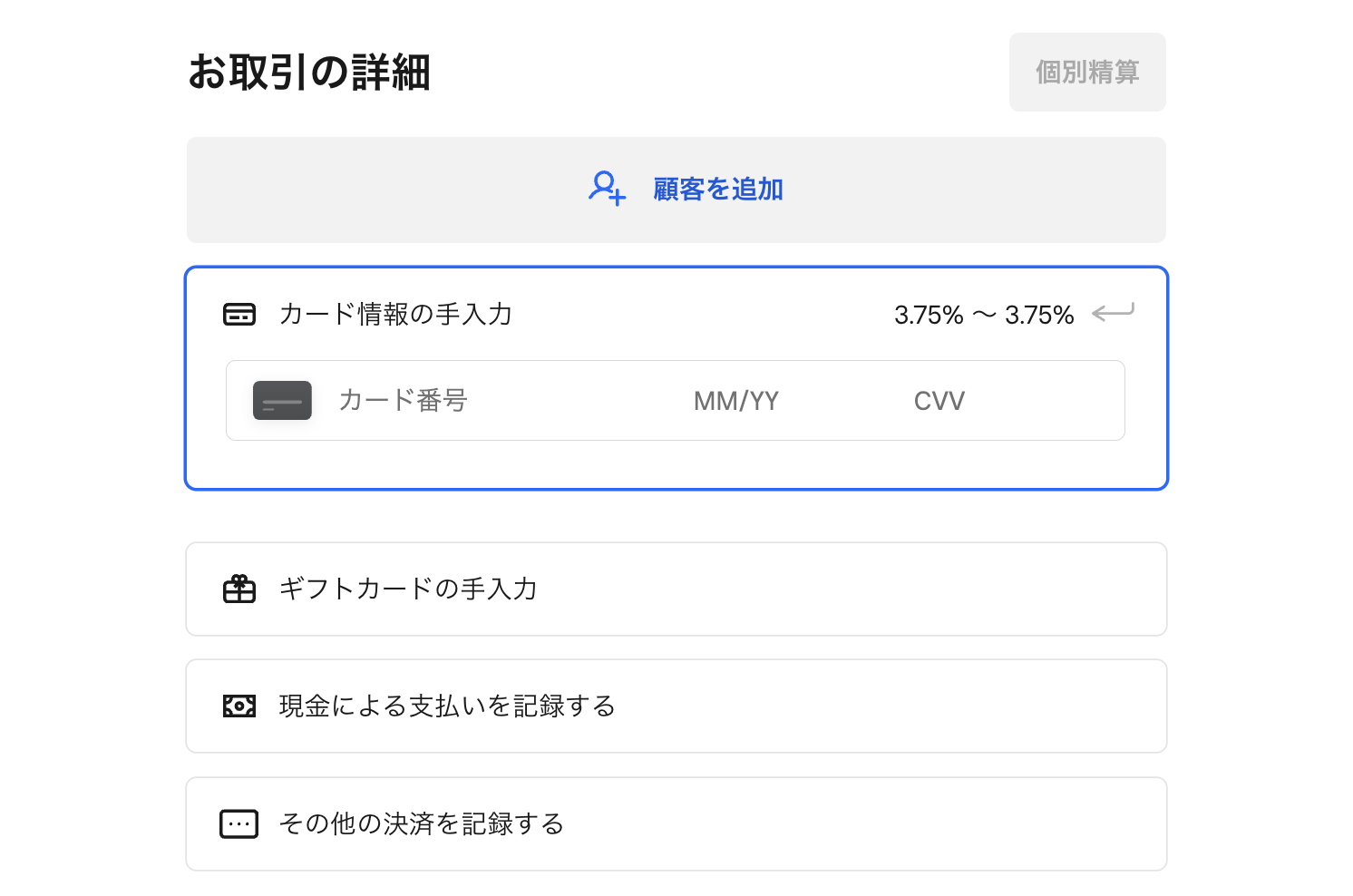
決済端末のSquareターミナルとパソコンを接続すれば、対面決済にも利用することができます。
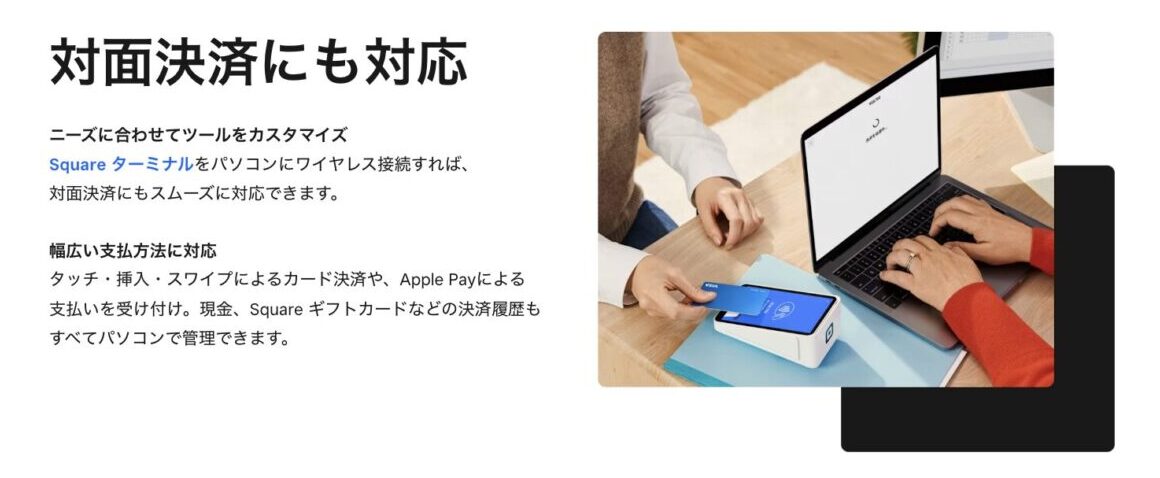
WindowsとMacのどちらでも利用できる点や、Squareの加盟店審査を通過すれば決済を受け付けられるため、すばやく導入できる点もポイントです。
Square(スクエア)ブラウザ決済の特徴
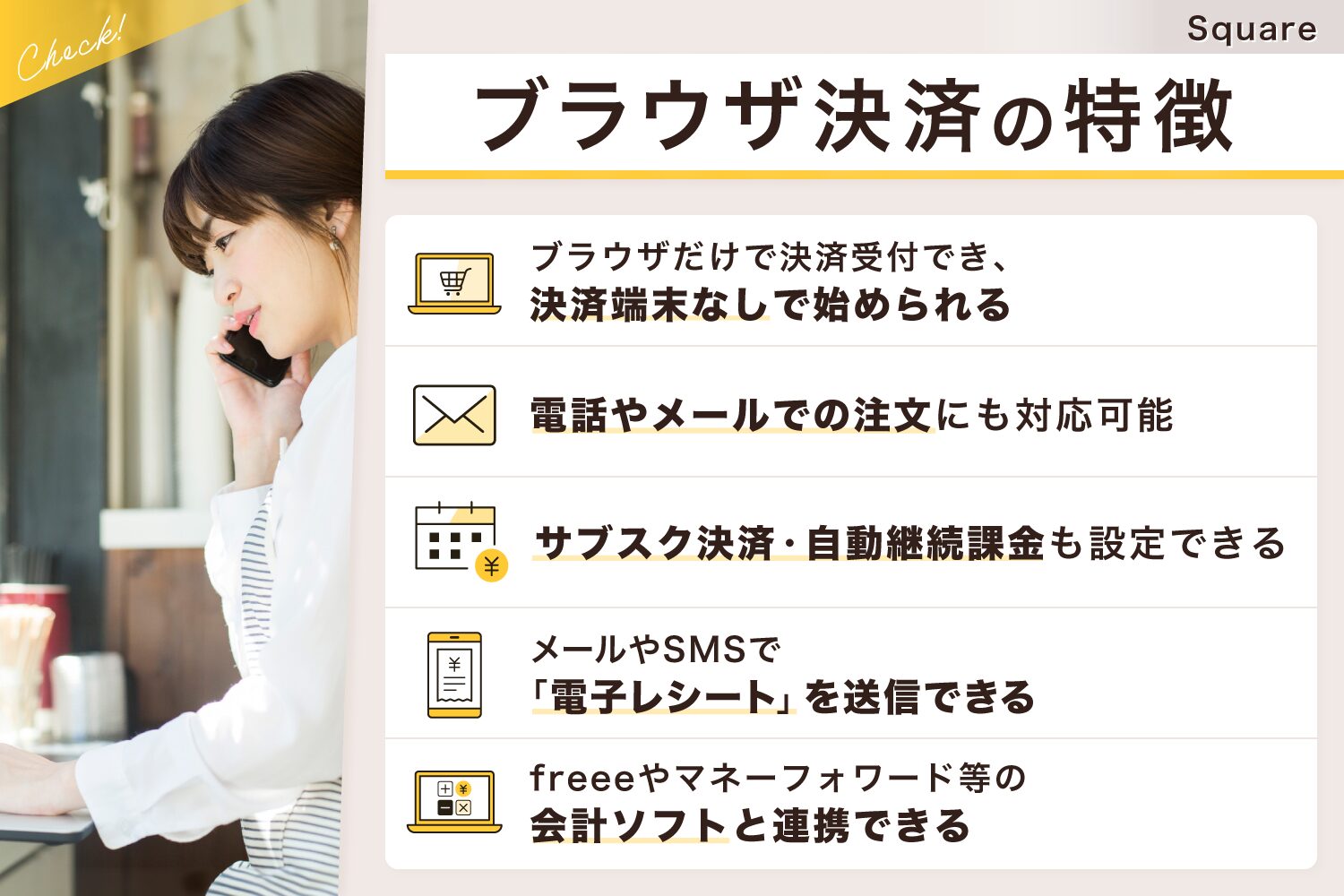
次にSquareブラウザ決済の特徴を5つ解説します。
Square(スクエア)ブラウザ決済の特徴
- ブラウザだけで決済受付でき、決済端末なしで始められる
- 電話やメールでの注文にも対応可能
- サブスク決済・自動継続課金も設定できる
- メールやSMSで「電子レシート」を送信できる
- freeeやマネーフォワード等の会計ソフトと連携できる
それぞれ順番に見ていきましょう。
ブラウザだけで決済受付でき、決済端末なしで始められる
Squareブラウザ決済は名前の通り、決済端末がなくてもブラウザだけで決済を行えます。
そのため、パソコンをお持ちであれば初期費用なしで導入可能です。
Squareでは決済端末の割引などのキャンペーンがよく行われていますが、AirペイやPAYGATEなどのキャンペーンのように常時行われているわけではないため、端末購入費用が発生することもあります。
Squareの決済端末はSquareリーダー(税込4,980円)など安価なものもありますが、そもそも購入費が発生しない方が嬉しいですよね。
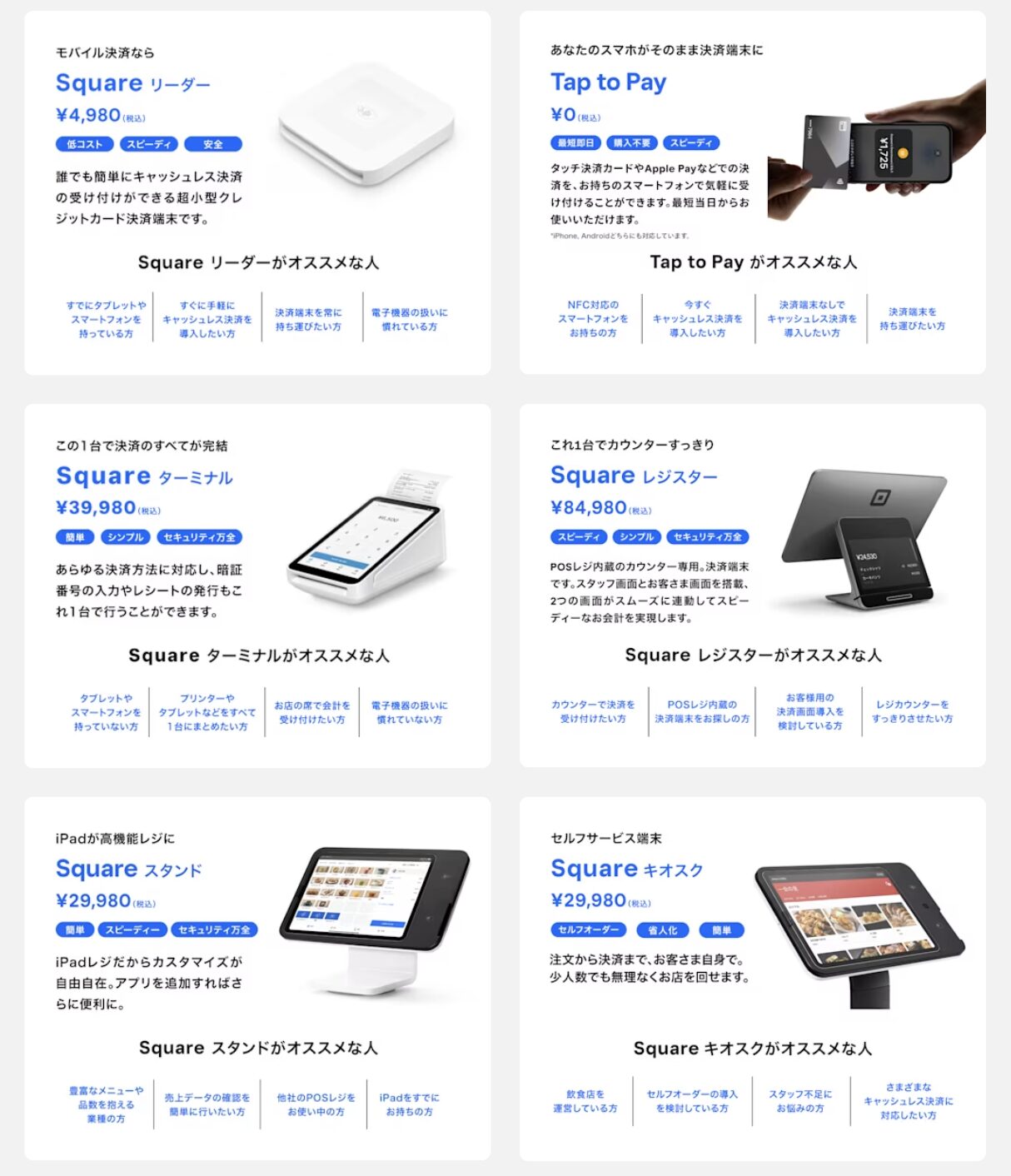
対面で決済を行う場合、Square Tap to Pay(iPhoneのタッチ決済)を除いて決済端末が必要になるため、カード情報を手入力すれば決済端末なしで決済を行えるのはSquareブラウザ決済の特徴と言えるでしょう。
電話やメールでの注文にも対応可能
Squareブラウザ決済では、クレジットカード情報を決済フォームに手入力すれば決済が可能なため、電話やメールで顧客からカード情報を伝えてもらえれば簡単に決済を行えます。
聞き間違いやメールからの転記ミスには注意が必要ですが、容易に決済を行えるため、顧客の利便性向上にもつながるでしょう。
顧客自身がWeb上のフォームにカード情報を入力しなくてよいため、顧客の手間を減らすことにもつながります。
決済が容易になるため、受注率アップなどの副次的な効果も期待できるでしょう。
サブスク決済・自動継続課金も設定できる
Squareブラウザ決済から、サブスク決済や自動継続課金を行うこともできます。
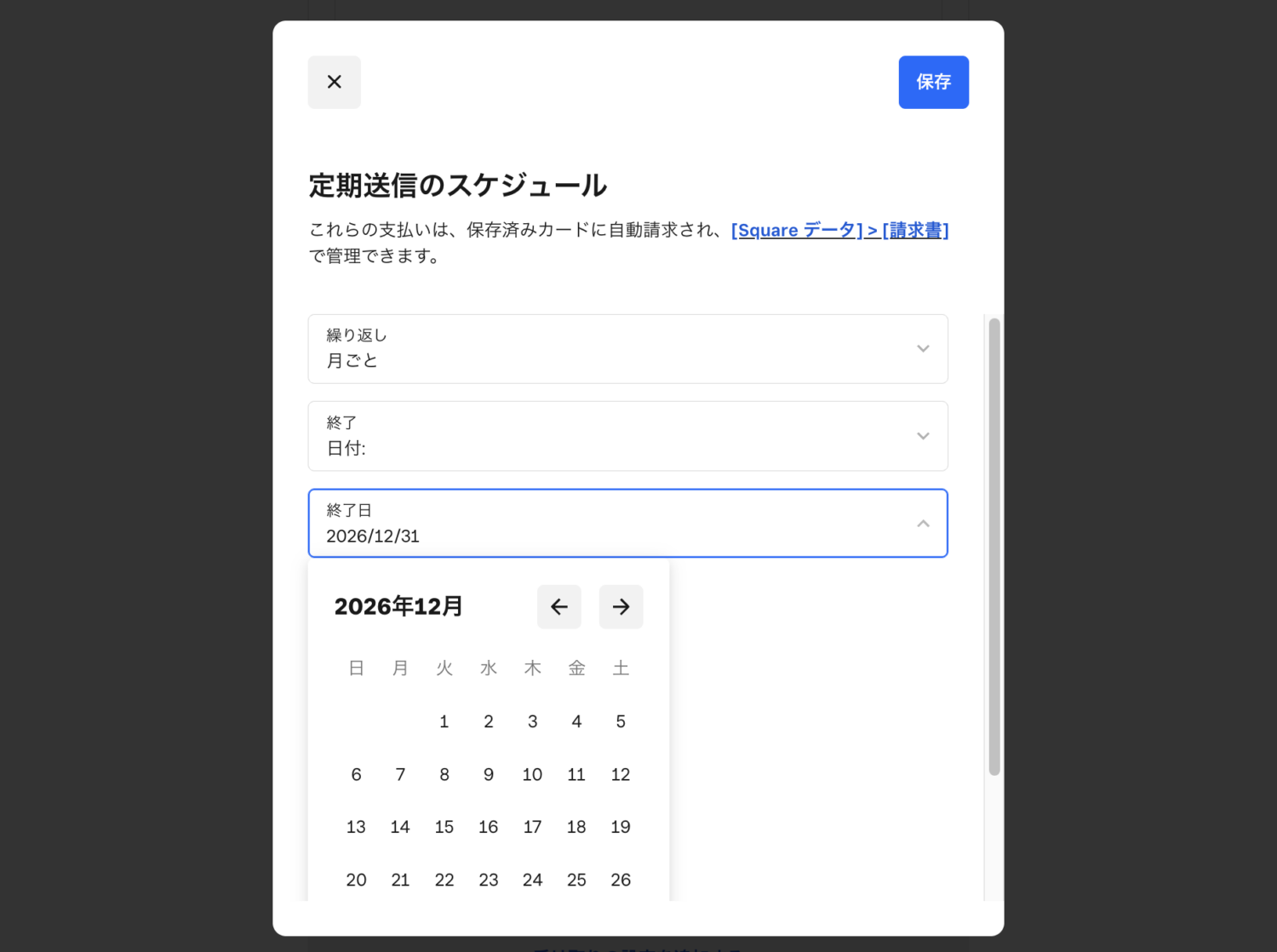
月額制のサービスなどを提供している事業者などは、毎月代金請求を行う必要がなくなるため、事務手続きを削減できるでしょう。

また、登録されたカード情報はセキュリティ性の高い環境に保存されるため、安心して利用できるでしょう。
食材などの月額定期便やパーソナルトレーニングなど、定期的に決済を行う必要のある業種とも相性が良いです。
メールやSMSで「電子レシート」を送信できる
Squareブラウザ決済で行われた取引は、紙レシートだけでなく電子レシートも発行可能です。電子レシートはメールやSMSで顧客へ送信できます。
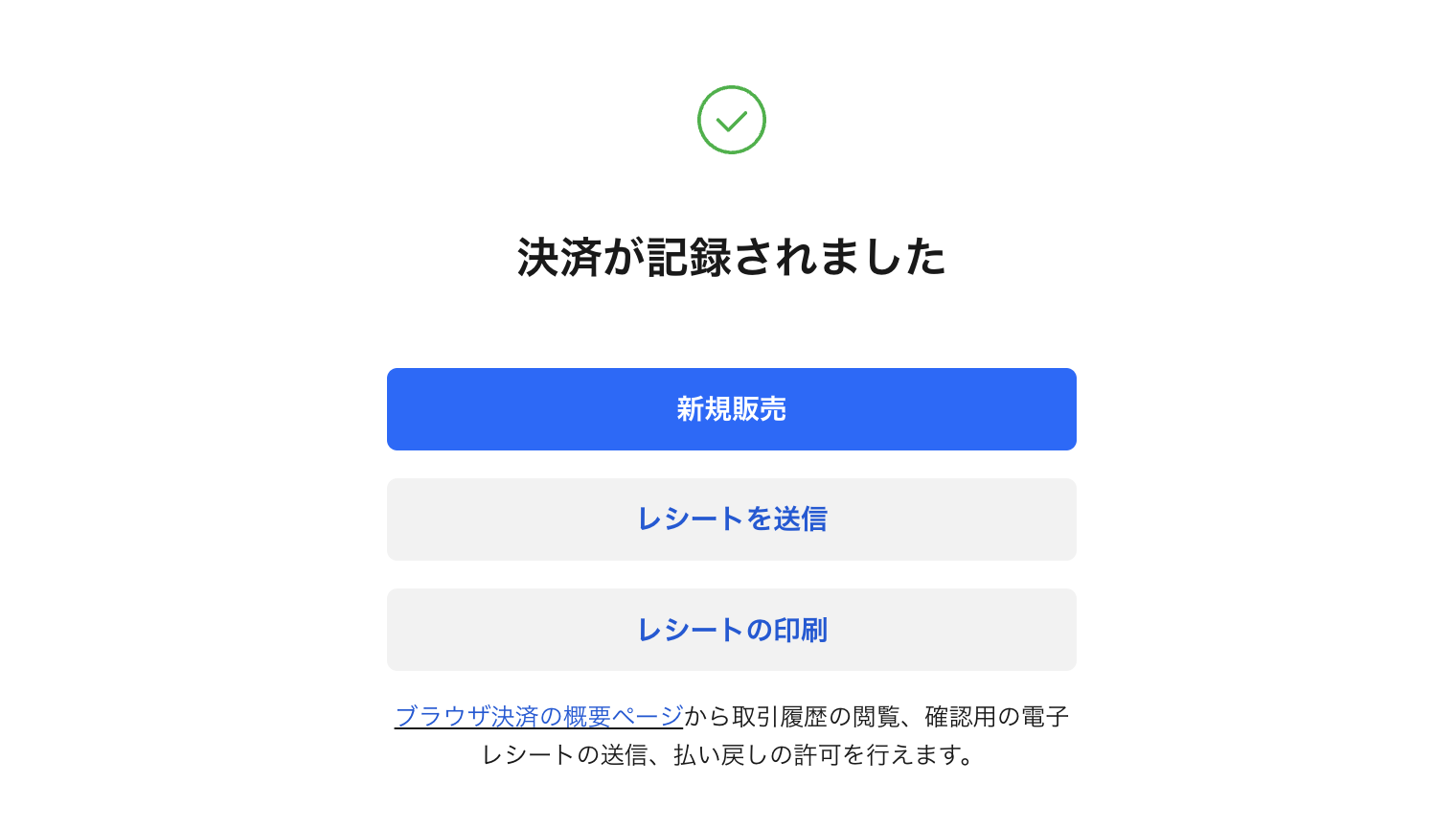
決済完了後に電子レシート送信先のメールアドレスや電話番号を入力すれば、指定した連絡先に送信可能です。
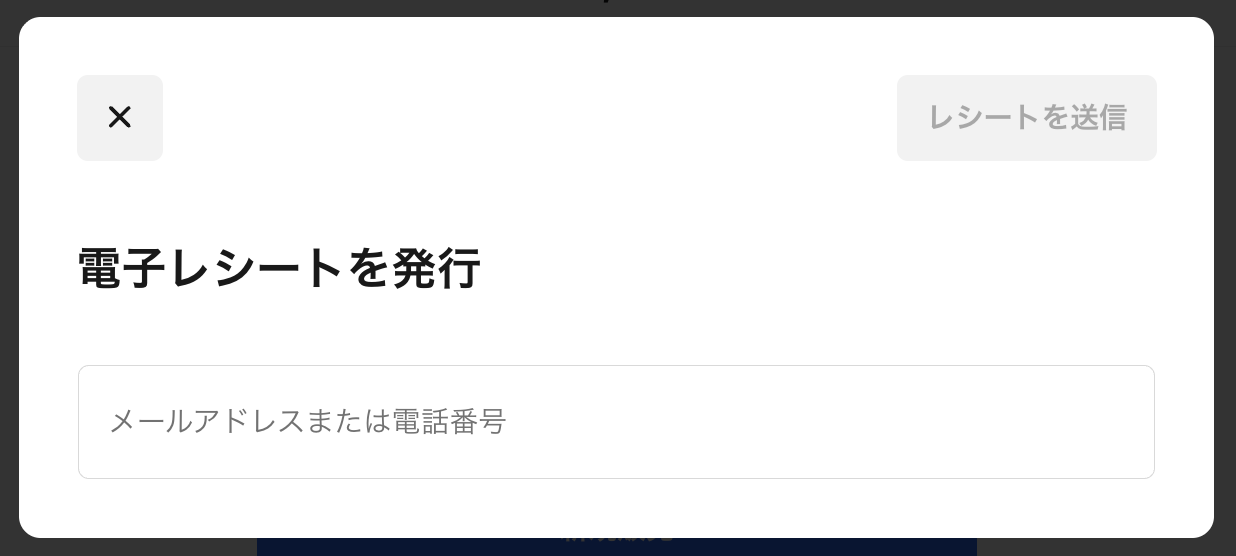
紙レシートを発行する場合、レシートプリンターを導入する必要がありますが、電子レシートなら周辺機器も不要です。
freeeやマネーフォワード等の会計ソフトと連携できる
Squareブラウザ決済で行われた取引は、Squareデータに集約され、外部の会計ソフトと連携が可能です。
Squareと連携できる会計ソフトには、freeeやマネーフォワードなどが挙げられます。いずれも使いやすく多くの事業者が利用しています。
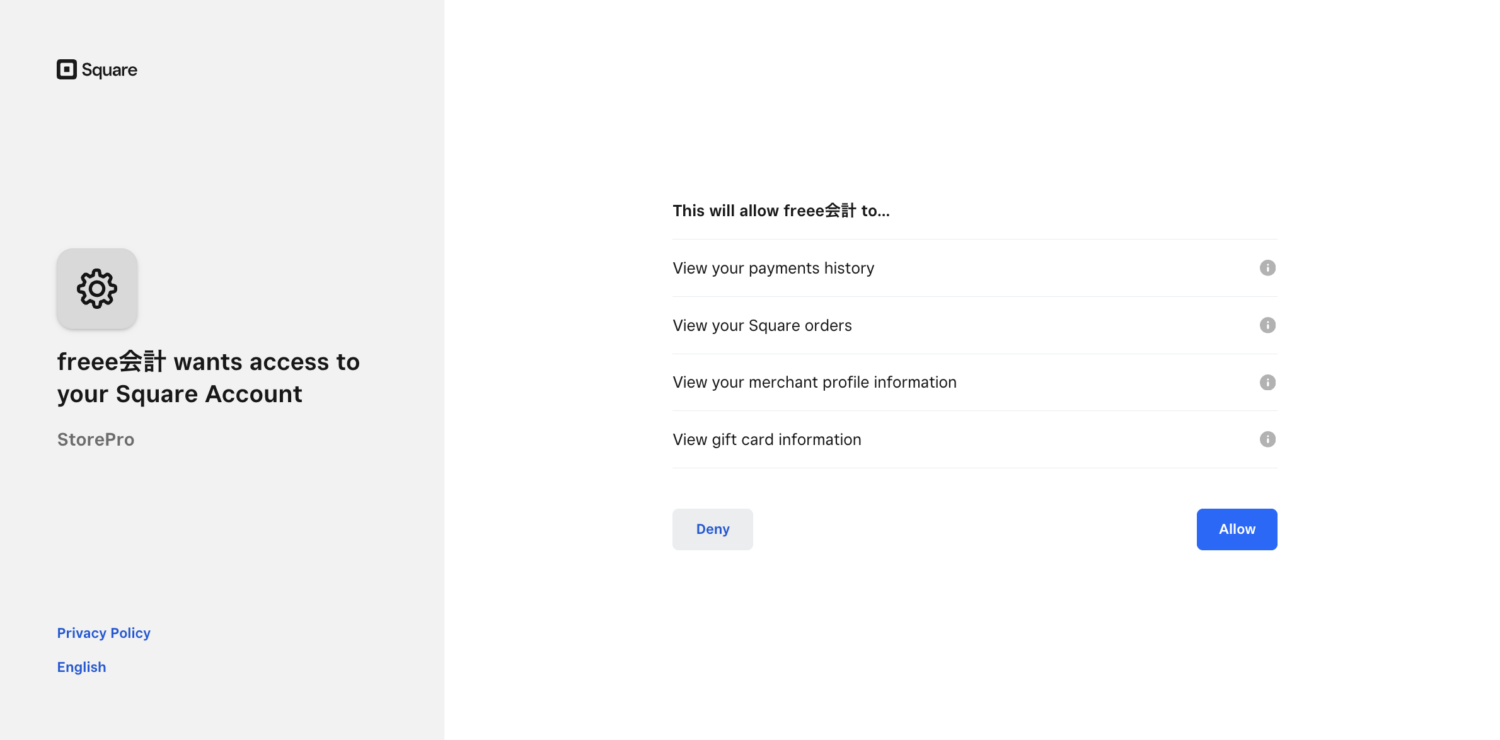
取引データを連携できるため、スタッフの二度手間を防ぎ、人為的なミスも発生しにくくすることが可能です。
また、売上だけでなく返金対応や送金なども記録できます。
キャッシュレス決済だけでなく、現金取引も記録できるため、基本的に全ての取引を会計ソフトと連携可能です。
Square(スクエア)ブラウザ決済の導入費用・手数料
Squareブラウザ決済の導入費用や手数料は、次の通りです。
| サービス名 | Squareブラウザ決済 |
| 初期費用 | 0円 |
| 月額費用 | 0円 ※有料プラン(プラス・プレミアム)を利用すると月額利用料発生 ※有料オプション機能を追加した場合は月額費用発生 |
| 決済手数料 | 3.75% (Squareターミナルと接続してブラウザ決済を利用した対面決済の場合、決済手数料は3.25%) |
| 入金手数料 | 0円 |
| 入金サイクル | 最短翌営業日 |
| 解約手数料・違約金 | なし |
| 公式サイト | Squareブラウザ決済の公式サイトはこちら |
Squareブラウザ決済は、初期費用・月額費用が基本的に無料で利用できます。
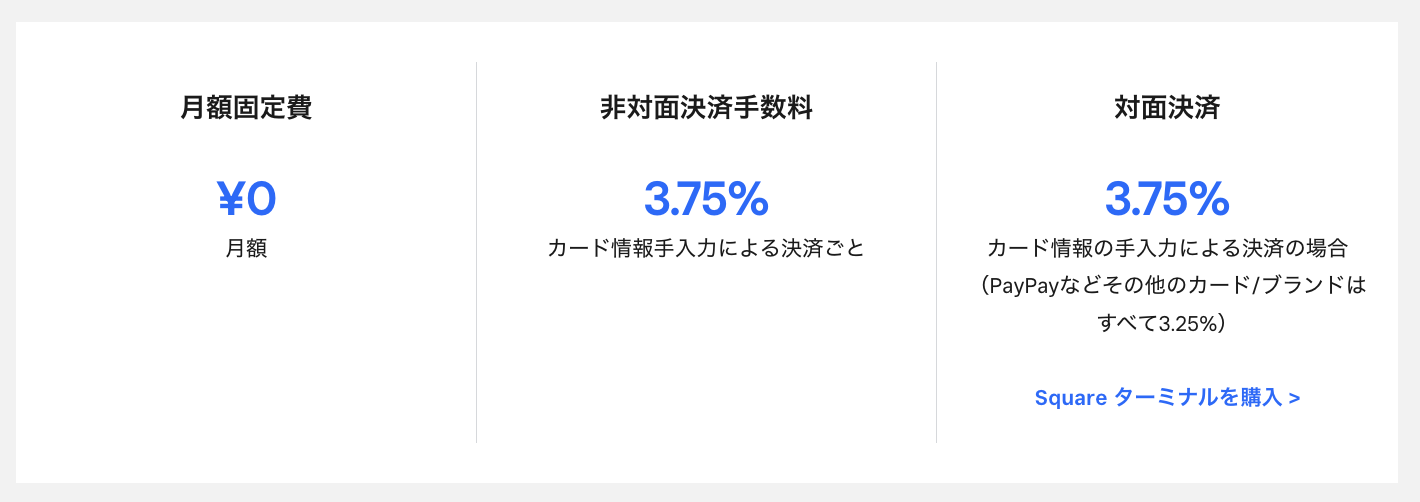
決済端末がなくても決済可能なため、周辺機器を購入する場合や有料プランで契約する場合などを除いて、導入時に発生する費用はありません。
また、決済を行った売上金は最短翌営業日に指定の口座へ入金され、入金手数料も無料で利用できます。
解約手数料や違約金も発生しないので、お試しで導入することができるのもSquareブラウザ決済の魅力の1つです。
Square(スクエア)ブラウザ決済の使い方・やり方

本章では、Squareブラウザ決済の使い方を支払い種別ごとに解説します。
ブラウザ決済のやり方を具体的に知りたい人は参考にしてみてください。
Square(スクエア)ブラウザ決済の使い方・やり方
- 通常の支払いを受け付ける
- 定期支払いを受け付ける
- 金額ゼロの支払いを受け付ける
それぞれ順番に見ていきましょう。
通常の支払いを受け付ける
Squareブラウザ決済で通常の支払いを受け付ける際、Squareデータから「請求書と支払い」、「ブラウザ決済」、「支払いを受付」の順に進みます。
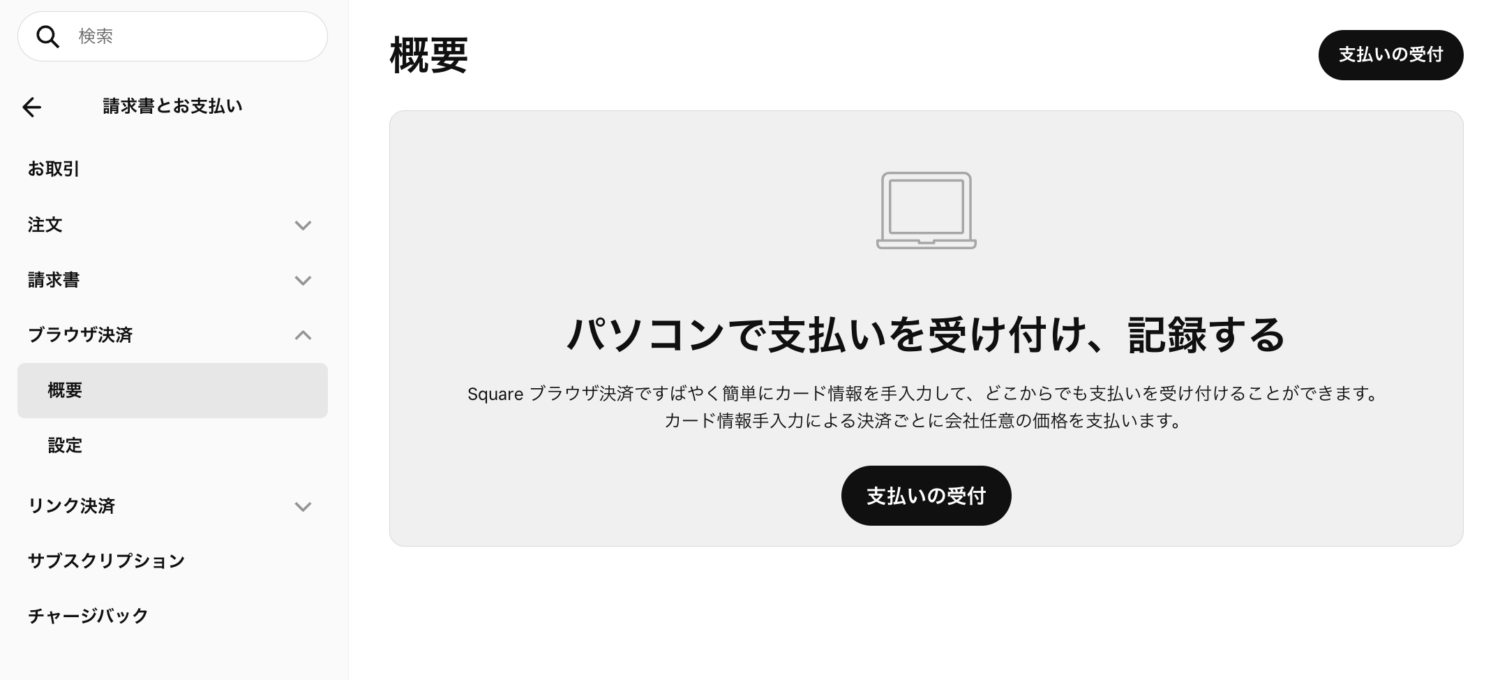
会計金額を直接入力する場合は「クイックチャージ」、商品の売上を入力する場合は「商品別売上」を選択します。

このとき、商品に付されたバーコードをスキャンして会計登録することも可能です。
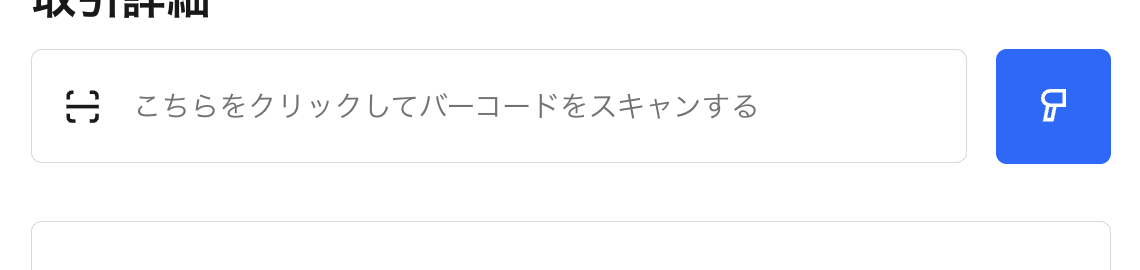
必要に応じてディスカウントやサービス料、チップ、メモを追加したら「お取引の詳細」へ進みます。
このセクションで顧客情報の追加や支払方法の選択を行い、取引内容の確認ができたら「お会計」をクリックしましょう。
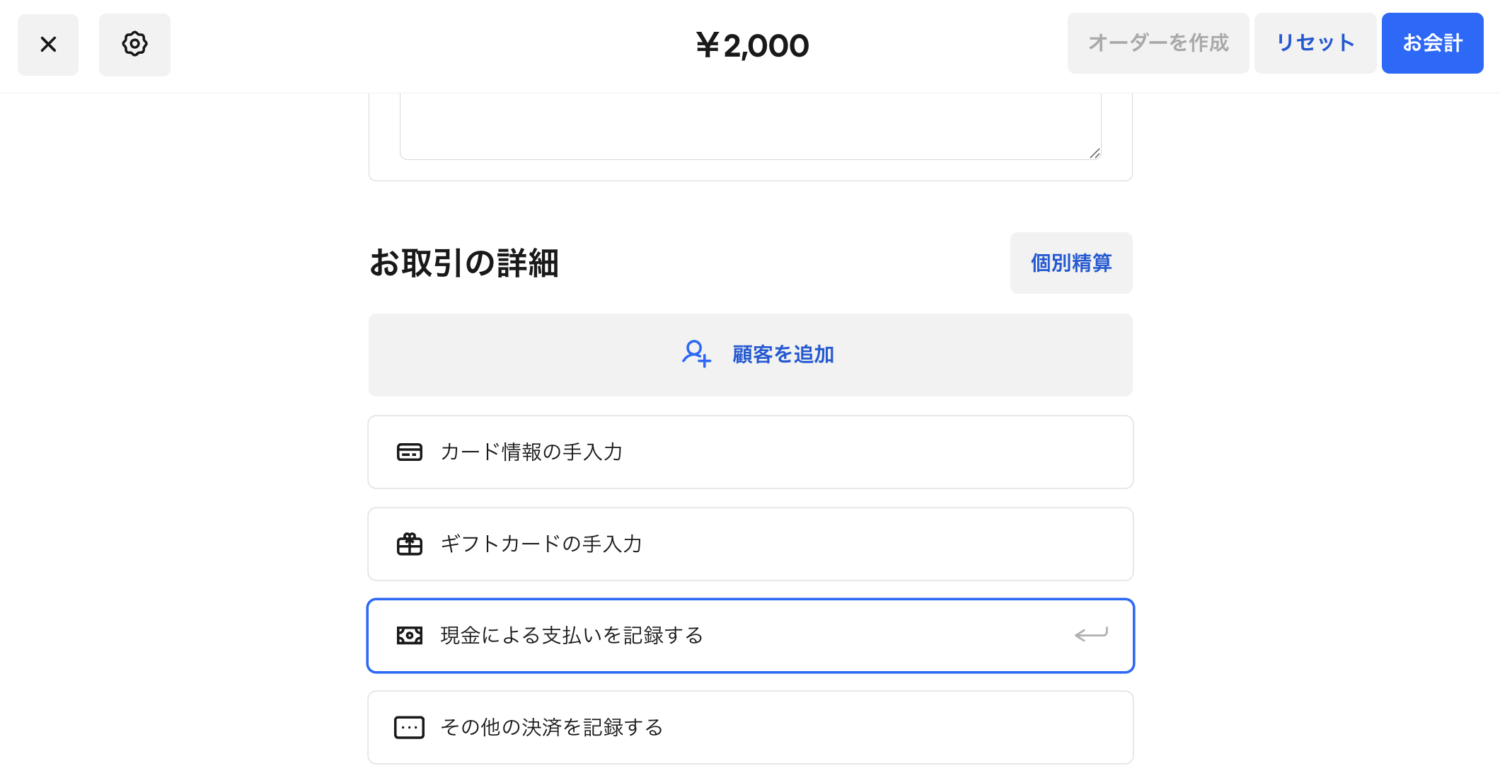
会計が完了したらメール・SMSによる電子レシートの送信や、レシートプリンターなどから紙レシートの印刷を行うことが可能です。
定期支払いを受け付ける
Squareブラウザ決済でサブスクなどの定期支払いを受け付ける際は、前項の通常の支払いを受け付ける場合と同様に、Squareデータから「ブラウザ決済」の「支払いを受け付ける」まで進みます。
会計金額の登録方法に応じて「クイックチャージ」または「商品別売上」を選択し、ディスカウントやチップ、メモ、顧客情報の追加を行います。
ただし「顧客情報を追加」の箇所で、カード情報が保存済みの顧客を選択しないと、「これを定期支払いにする」ボタンは出てこないので注意しましょう。
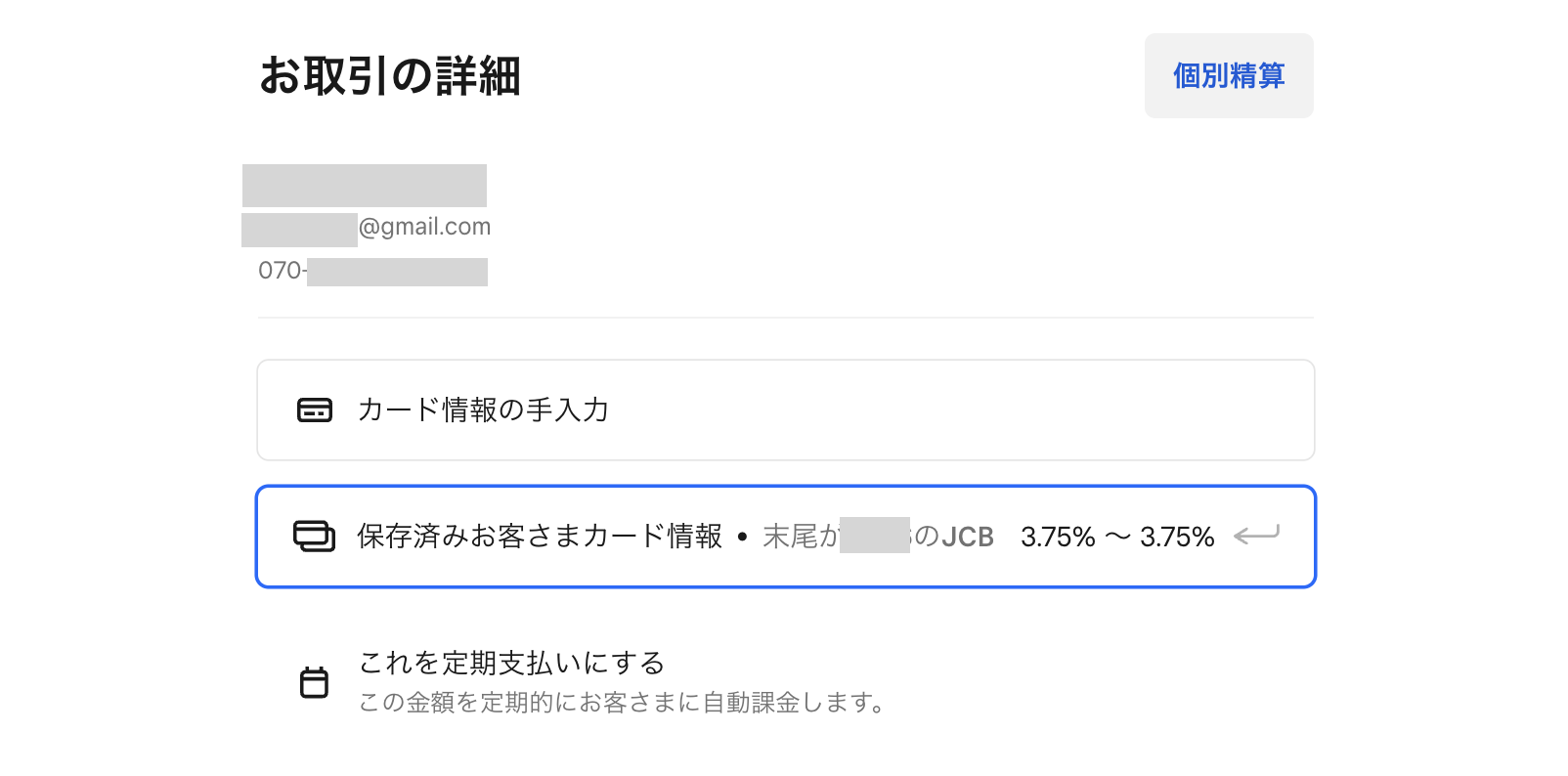
「これを定期支払いにする」をクリックして、請求頻度を日単位、週単位、月単位、年単位から選択しましょう。
続いて請求を一定の回数または指定日に達したら終了するか、終了期間を定めずに請求するかを選択し、「保存」をクリックします。
設定内容に誤りがないか確認の上、「お会計」をクリックすれば定期支払の確定完了です。
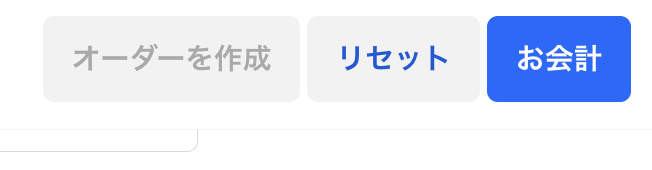
このタイミングで、顧客に対して電子レシートが送信され、その後も定期的に請求が行われるようになります。
なお、定期支払の内容を確認したり、金額などの変更を行ったりする場合は、Squareデータの「請求書」、「定期請求書」または、Square POSレジやSquare請求書アプリの「請求書」から該当の取引を検索して、内容の確認や変更を行うことが可能です。
金額ゼロの支払いを受け付ける
顧客がクーポンなどを利用して決済金額が0円になる場合や、支払いはSquare以外で行う場合など、金額が0円の支払いをSquareデータに記録する場合の方法を解説します。
0円の支払いを記録する場合、Squareデータから「ブラウザ決済」、「支払いを受け付ける」で「クイックチャージ」を選択します。
支払金額を0円として、「現金による支払いを記録」または「その他の支払いを記録」を選択の上、「お会計」をクリックしましょう。
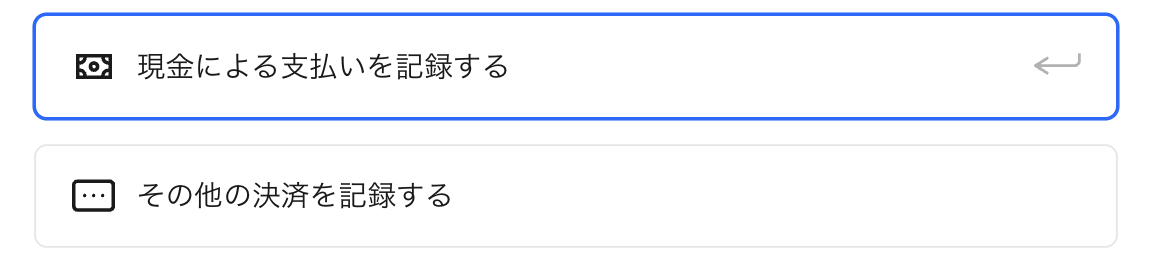
クーポンなどによる100%ディスカウントを行う取引を記録する場合は「支払いを受け付ける」画面から「クイックチャージ」で任意の金額を入力するか、「商品別売上」で顧客が購入する商品を登録します。
「取引の詳細」で「ディスカウントを追加」から100%ディスカウントを適用します。
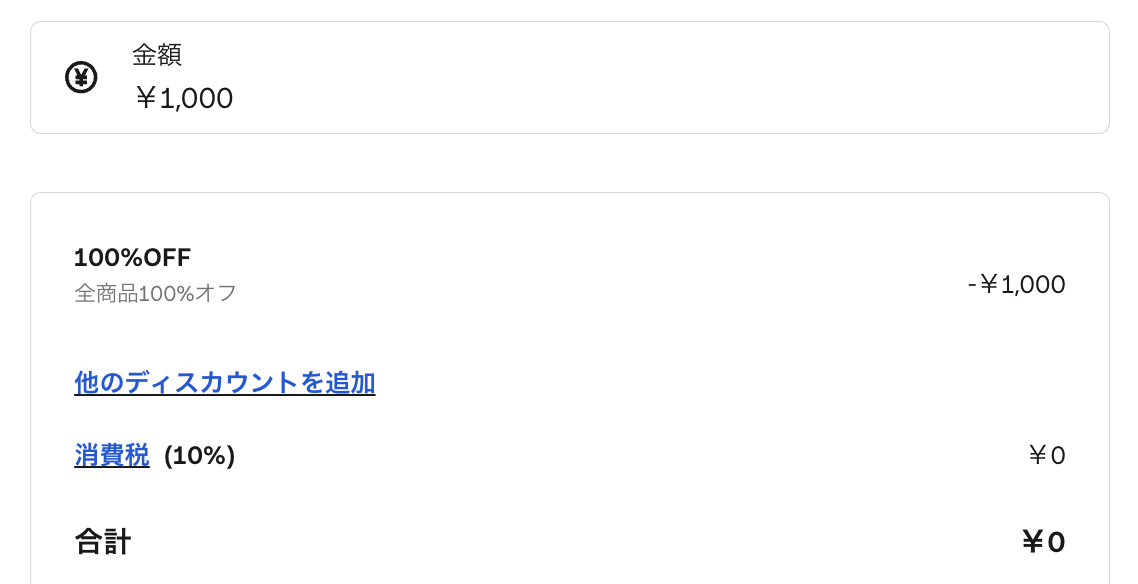
「追加」をクリックすると、合計金額が0円になるので「現金による支払いを記録」または「その他の支払いを記録」のどちらかを選択後、「お会計」をクリックすれば完了です。
なお、0円の取引ではレシートが自動的に出力されないため、Squareデータの取引履歴画面から該当の取引詳細を開いて、レシートを作成する必要があります。
Square(スクエア)ブラウザ決済を導入するメリット・デメリット

Squareブラウザ決済を導入するメリットとデメリットをそれぞれ解説します。
両者を踏まえた上で導入を検討してみてください。
Squareブラウザ決済を導入するメリット
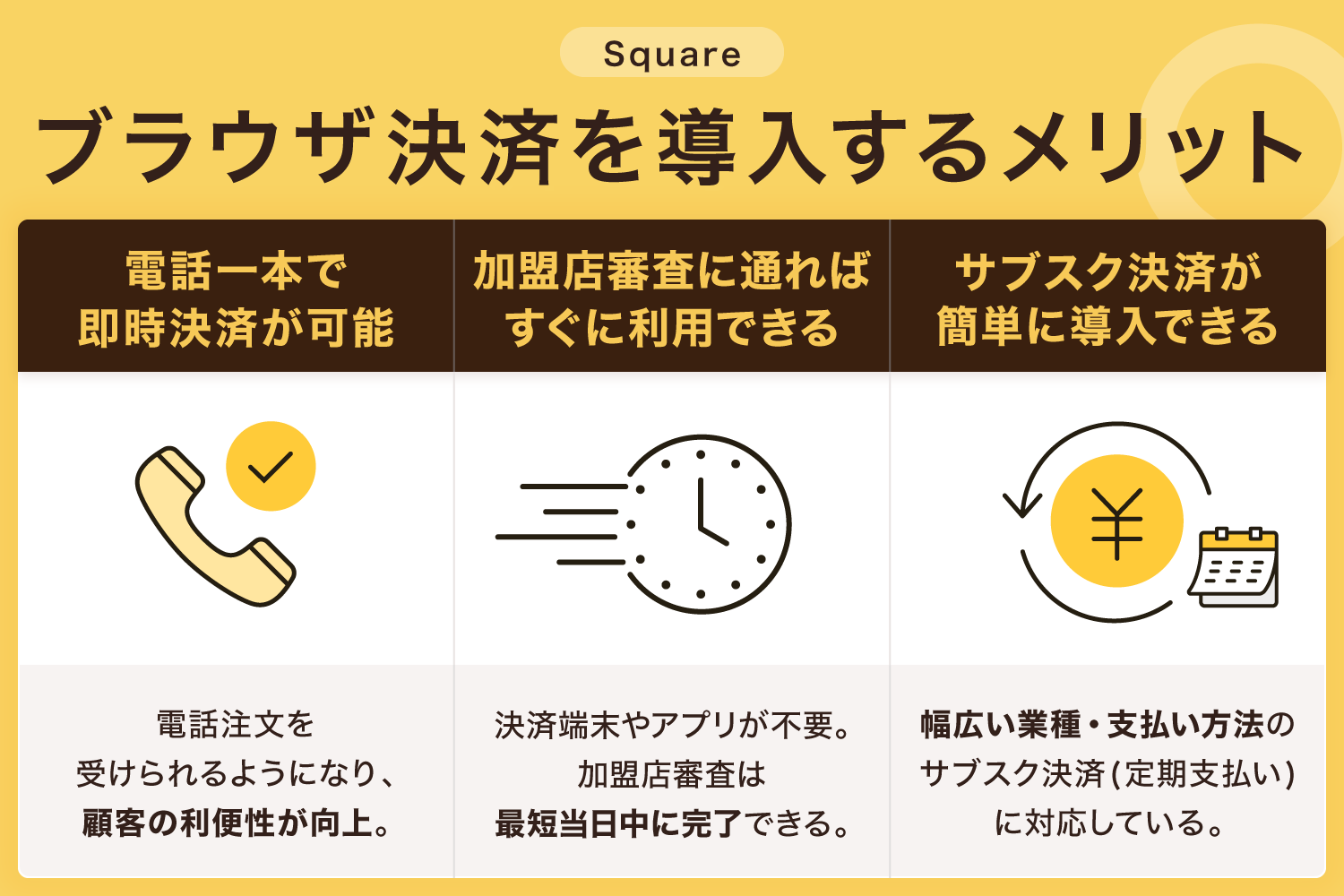
Squareブラウザ決済を導入するメリットは次の通りです。
Squareブラウザ決済を導入するメリット
- 電話一本で即時決済が可能
- 加盟店審査に通ればすぐに利用できる
- サブスク決済が簡単に導入できる
Squareブラウザ決済を導入すれば、電話一本で即時決済が可能になります。電話注文を受け付けられるようになるため、顧客の利便性向上につながるでしょう。
また、Squareブラウザ決済は決済端末やSquareアプリを必要としないため、Squareの加盟店審査に通過すればすぐに利用を始められます。
Squareの加盟店審査は最短当日中に完了するため、すぐにキャッシュレス決済の導入が可能です。
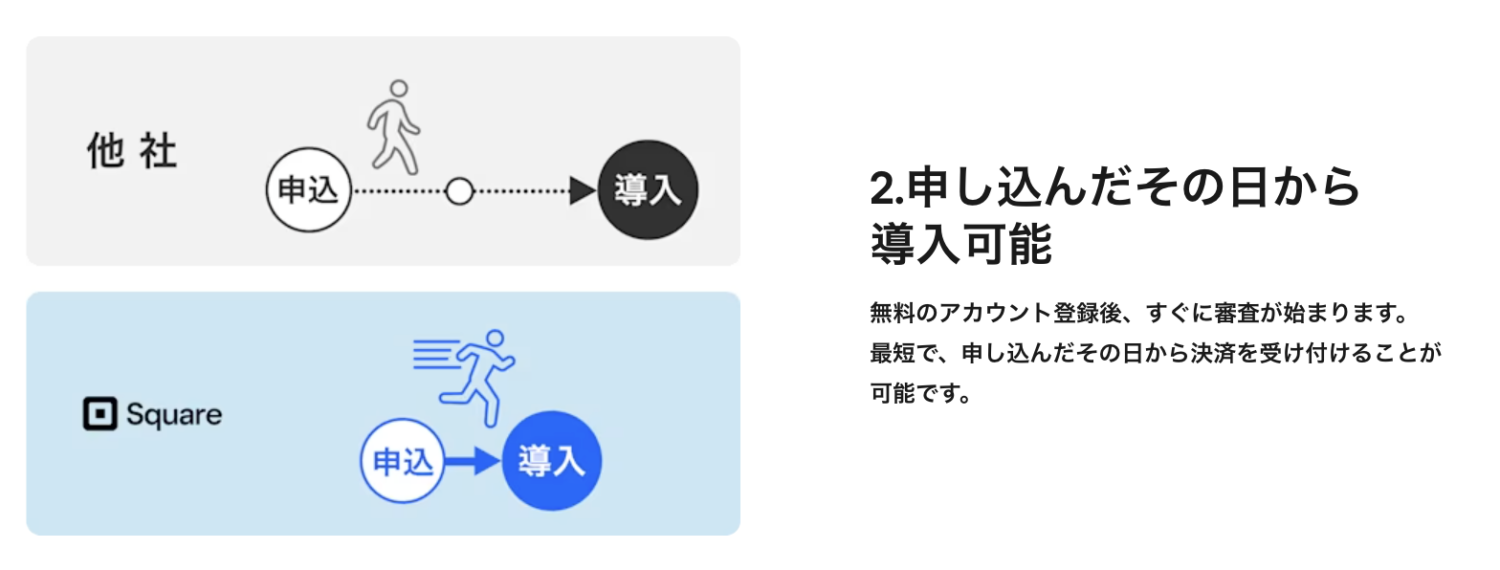
個人事業主や事業を始めたばかりでまだ開業届を提出していない個人利用の人もSquareの加盟店審査に通る可能性が十分あるため、小規模事業者でも導入しやすい点もメリットと言えるでしょう。
そして、Squareブラウザ決済ではサブスク決済(定期支払い)にも対応しています。幅広い業種・支払い方法の事業に対応できるのも、Squareブラウザ決済のメリットの1つです。
このように、Squareブラウザ決済には多くのメリットがあります。
Squareブラウザ決済を導入するデメリット
反対に、Squareブラウザ決済を導入するデメリットは次の通りです。
Squareブラウザ決済を導入するデメリット
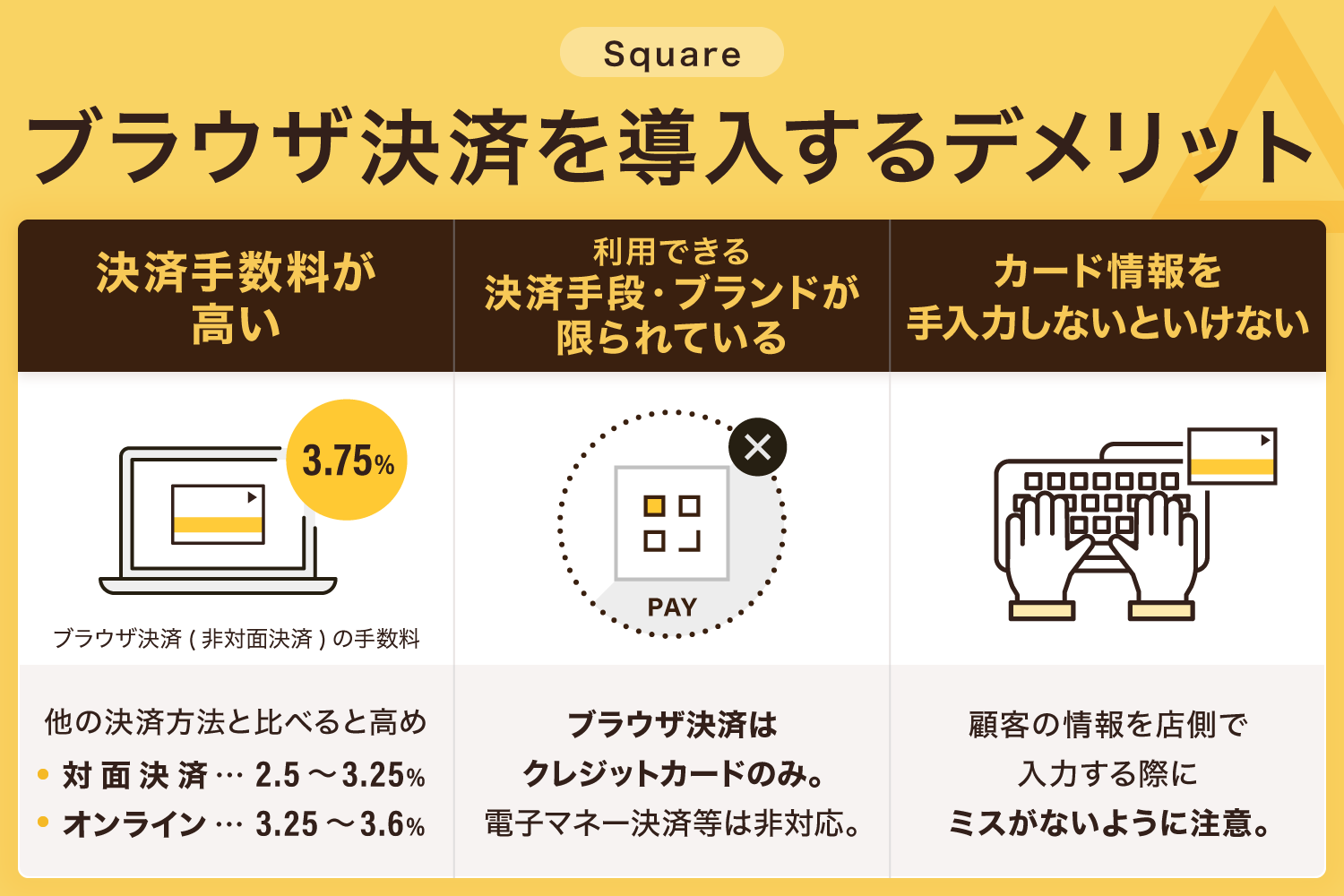
- 決済手数料が高い
- 利用できる決済手段・ブランドが限られている
- カード情報を手入力しないといけない
Squareブラウザ決済は決済手数料率がやや高いです。
ブラウザ決済以外のSquareの対面決済における決済手数料率は、2.5~3.25%です。

オンライン決済でも3.25~3.6%であるため、Squareブラウザ決済の決済手数料率は高いと言えるでしょう。
また、Squareブラウザ決済では対面決済と比較して利用できる決済手段が限られています。
Squareの対面決済では電子マネーやQRコード決済にも対応していますが、Squareブラウザ決済では対応していません。なお、Squareの対面決済では利用可能なUnionPay(銀聯)も、Squareブラウザ決済では受け付けることができません。
ただ、Squareターミナルを接続して対面でブラウザ決済を行えば、電子マネーやQRコード、UnionPay(銀聯)による決済も受け付けられます。
この場合、決済手数料も3.25%になるため、対面決済でSquareブラウザ決済を利用する場合はSquareターミナル(税込39,980円)の導入も検討してみてください。
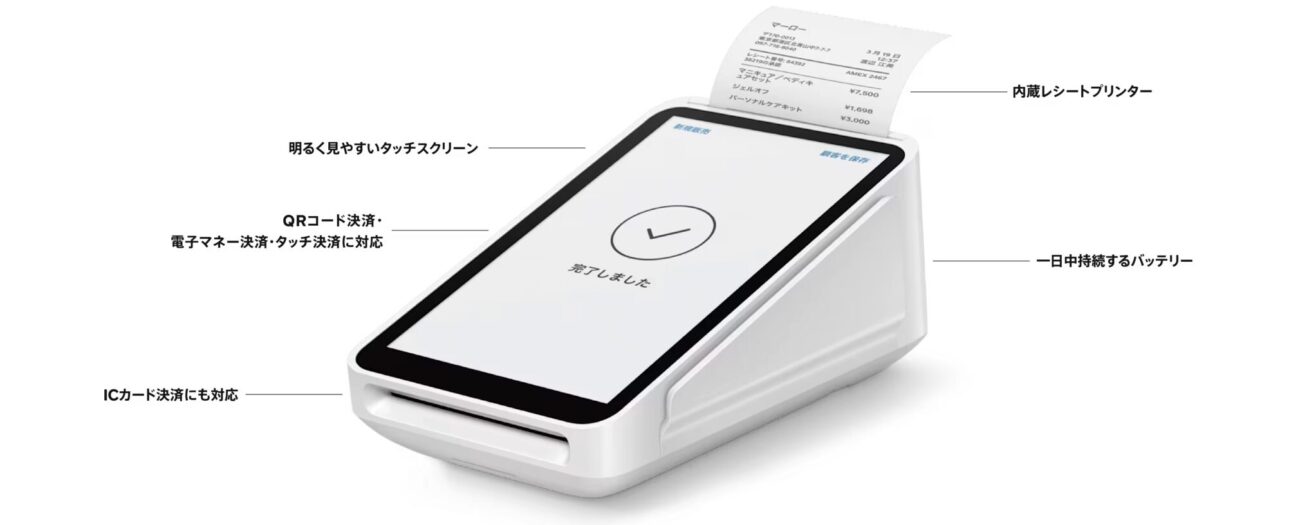
そして、Squareブラウザ決済では顧客のカード情報を店舗側で手入力する必要があります。
顧客からカード情報を聞き取る際や入力を行う際は慎重に進め、聞き誤りや入力誤りがないようにしなければなりません。
これらのデメリットも踏まえた上で、Squareブラウザ決済の導入を検討してみてください。
Square(スクエア)ブラウザ決済を導入する際の注意点
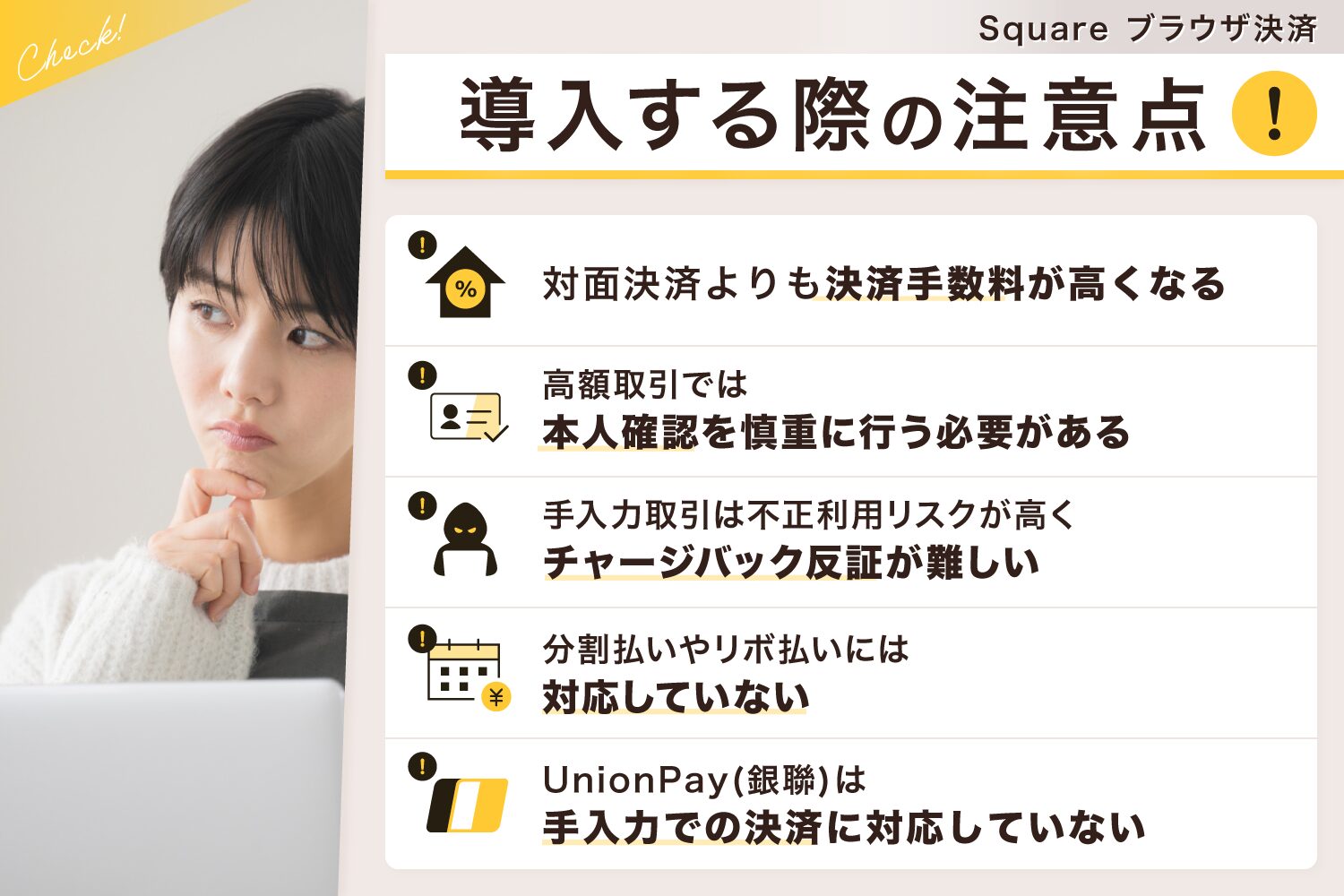
Squareブラウザ決済を導入する際の注意点を5つ解説します。
本章で取り上げる内容を把握した上で導入を決めるようにしましょう。
Square(スクエア)ブラウザ決済を導入する際の注意点
- 対面決済よりも決済手数料が高くなる
- 高額取引では本人確認を慎重に行う必要がある
- 手入力取引は不正利用リスクが高くチャージバック反証が難しい
- 分割払いやリボ払いには対応していない
- UnionPay(銀聯)は手入力での決済に対応していない
それぞれ詳しく解説します。
対面決済よりも決済手数料が高くなる
Squareブラウザ決済では、対面決済よりも決済手数料が高いです。
デメリットでも少し触れたように、Squareの対面決済における決済手数料率は2.5~3.25%となっています。
このうち、クレジットカード決済においては、年間のキャッシュレス決済額が3,000万円未満の事業者の場合、基本的には2.5%です。
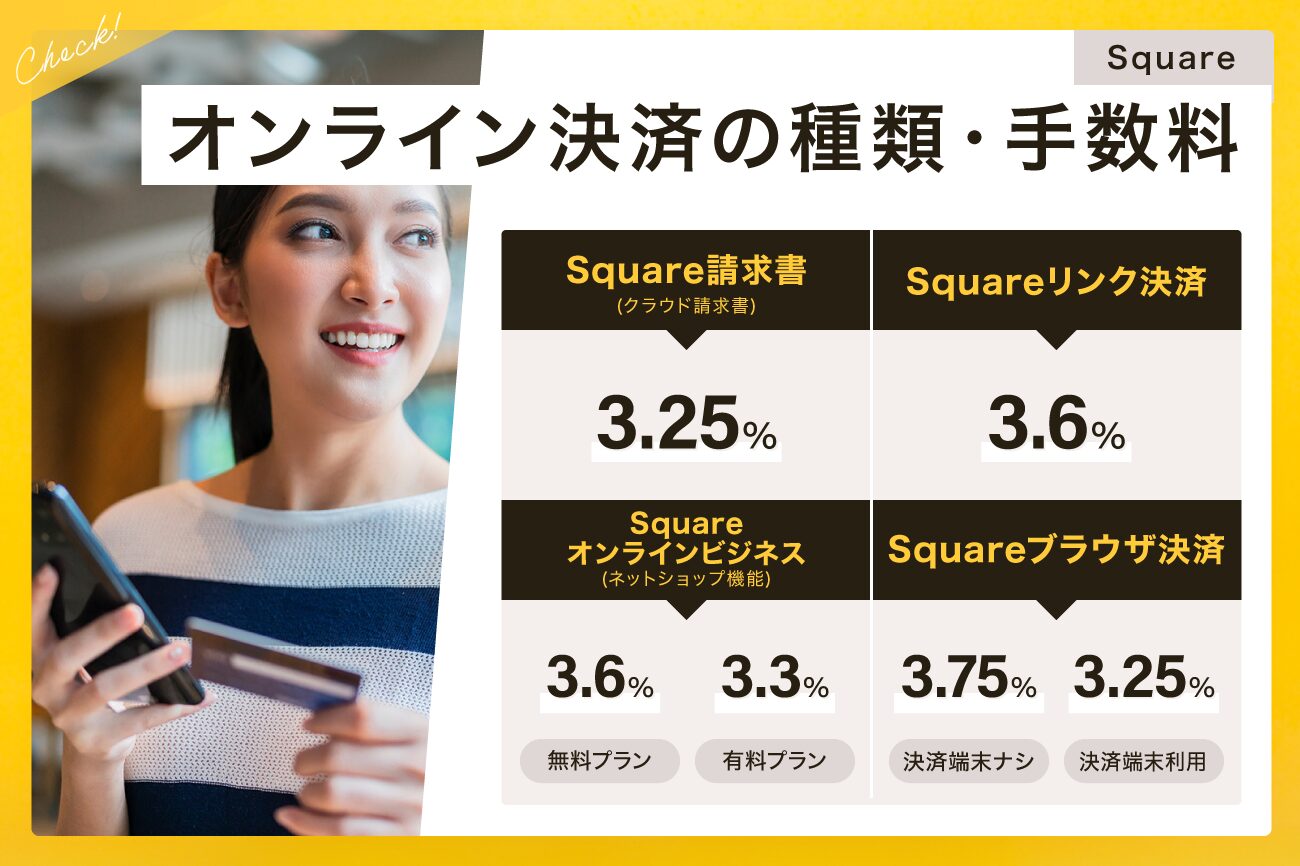
Squareブラウザ決済の決済手数料は3.25~3.75%のため、高いと感じられるでしょう。
また、Squareのオンライン決済と比較しても、Square請求書は3.25%、それ以外のオンライン決済は3.6%なので、Squareブラウザ決済の手数料は割高と言えるでしょう。
これについてSquare公式サイトは「カード情報の手入力による取引は非対面のため身分証明やサインによる本人確認ができないため、不正利用のリスクが高まることから決済手数料を高めに設定してリスクヘッジを行っている」と説明しています。
高額取引では本人確認を慎重に行う必要がある
Squareブラウザ決済を用いて高額決済を行う際は、本人確認を慎重に行うことが重要です。
非対面で電話やメールなどでカード情報を聞き取り決済を行うため、盗難されたクレジットカードが使われるなどの不正利用リスクがあります。
特に高額取引や換金性の高い商品について決済が行われた際には、不正利用の可能性もあるため、可能な限り確認を行いましょう。
不正利用などがあった場合のチャージバック対応については、次の項目で解説します。
手入力取引は不正利用リスクが高くチャージバック反証が難しい
Squareブラウザ決済でカード情報の手入力によって行われた取引は、不正利用のリスクがある上に、チャージバックへの反証が難しいです。
チャージバックとは、不正利用などを理由にクレジットカード名義人がクレジットカード会社へ決済の取消を求める手続きです。
チャージバックの申し出があると、クレジットカード会社からSquareへ照会が行われ、Squareから加盟店へチャージバックへの反証を求める連絡が入ります。
チャージバックへの対応としては、カード名義人本人が利用規約やキャンセルポリシーなどの契約内容を確認した上で、適切に商品やサービスを受けたことなどを示す書類等を提出することになります。
しかし、電話のやり取りのみでカード決済を行った場合などは証拠書類が少なく、反証が難しいです。
最終的な判断はSquareではなく、クレジットカード会社が行いますが、チャージバックが認められると、売上金は返金となる上に、不正利用の場合は商品の返品も行われません。
自店にとって大きなリスクとなるため、信頼関係のある既存顧客とのみ電話での注文を受け付けることとするなどのリスク管理が必要です。
分割払いやリボ払いには対応していない
Squareブラウザ決済は、基本的に一括払いにしか対応していないため、分割払いやボーナス払いなどの支払いは受け付けられません。
ただし、顧客がカードの利用代金を支払う際に分割払いとすることなどは可能です。
顧客へブラウザ決済を実行する前に、一括払いとなることをアナウンスするようにしましょう。
分割払いやリボ払いを導入できる決済代行サービスをお探しの方は「分割機能を導入できる決済代行サービスおすすめ8選【手数料や導入費用も解説】」をご覧ください。
UnionPay(銀聯)は手入力での決済に対応していない
Squareブラウザ決済では、UnionPay(銀聯)の手入力による決済に対応していません。
そもそもクレジットカード決済にしか対応していない中、さらに対応可能なブランドが限られています。
ただし、Squareターミナルをパソコンに接続して、対面決済を受け付ける場合は、UnionPay(銀聯)による決済を受け付けられます。
これ以外にも、電子マネーやQRコード決済にも対応できるようになり、決済手数料も3.25%へ引き下げられるため、対面決済でSquareブラウザ決済を利用する場合は、Squareターミナルも併せて導入してみてください。
Square(スクエア)ブラウザ決済はこんな店舗・事業者におすすめ
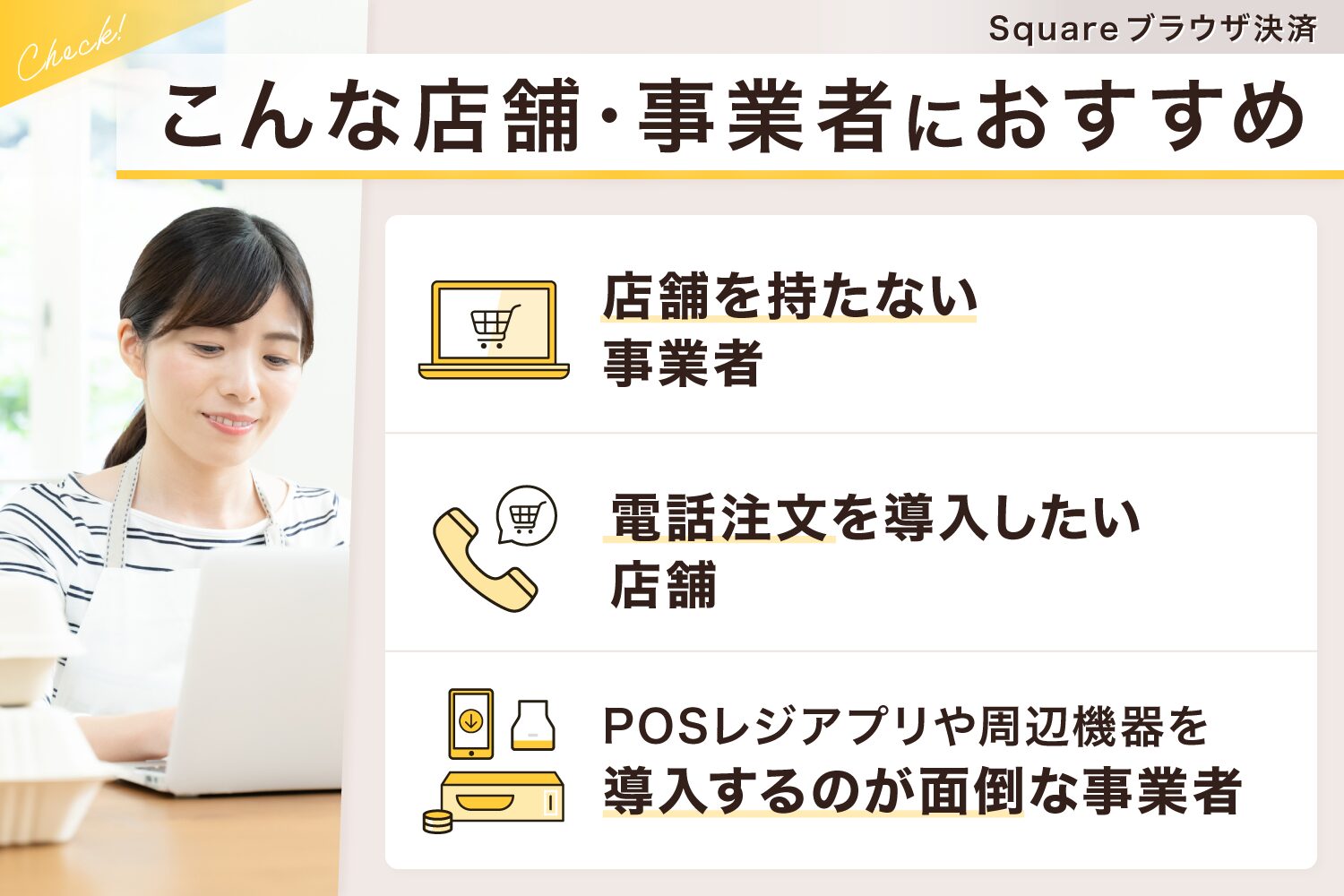
Squareブラウザ決済の導入をおすすめする店舗・事業者の特徴は次の通りです。
Square(スクエア)ブラウザ決済はこんな店舗・事業者におすすめ
- 店舗を持たない事業者
- 電話注文を導入したい店舗
- POSレジアプリや周辺機器を導入するのが面倒な事業者
Squareブラウザ決済は、実店舗を持たない事業者が遠隔で決済を行う際に便利なツールです。オンライン販売を中心としている事業者が、常連客やIT機器に不慣れな顧客からの注文を電話などで受ける際にも利用できます。
また、新たな販売チャネルとして電話注文を導入したい店舗にもおすすめです。
そして、Squareブラウザ決済はPOSレジアプリや周辺機器なしで利用を始められます。とにかくシンプルにキャッシュレス決済を導入したい人や、ビジネスを始めたばかりで初期コストを抑えたい人に適しています。
これらの特徴に当てはまる店舗や事業者は、Squareブラウザ決済の導入を検討してみてください。
Square(スクエア)ブラウザ決済の導入手順

Squareブラウザ決済の導入手順は次の通りです。
Square(スクエア)ブラウザ決済の導入手順
- Squareアカウントを作成する
- 本人確認書類の提出・加盟店審査
- ブラウザからSquareデータへアクセスする
- 利用開始
まずはSquareアカウントを作成しましょう。
Square公式サイトの「アカウント無料作成」をクリックして、登録するメールアドレスとパスワードを入力します。
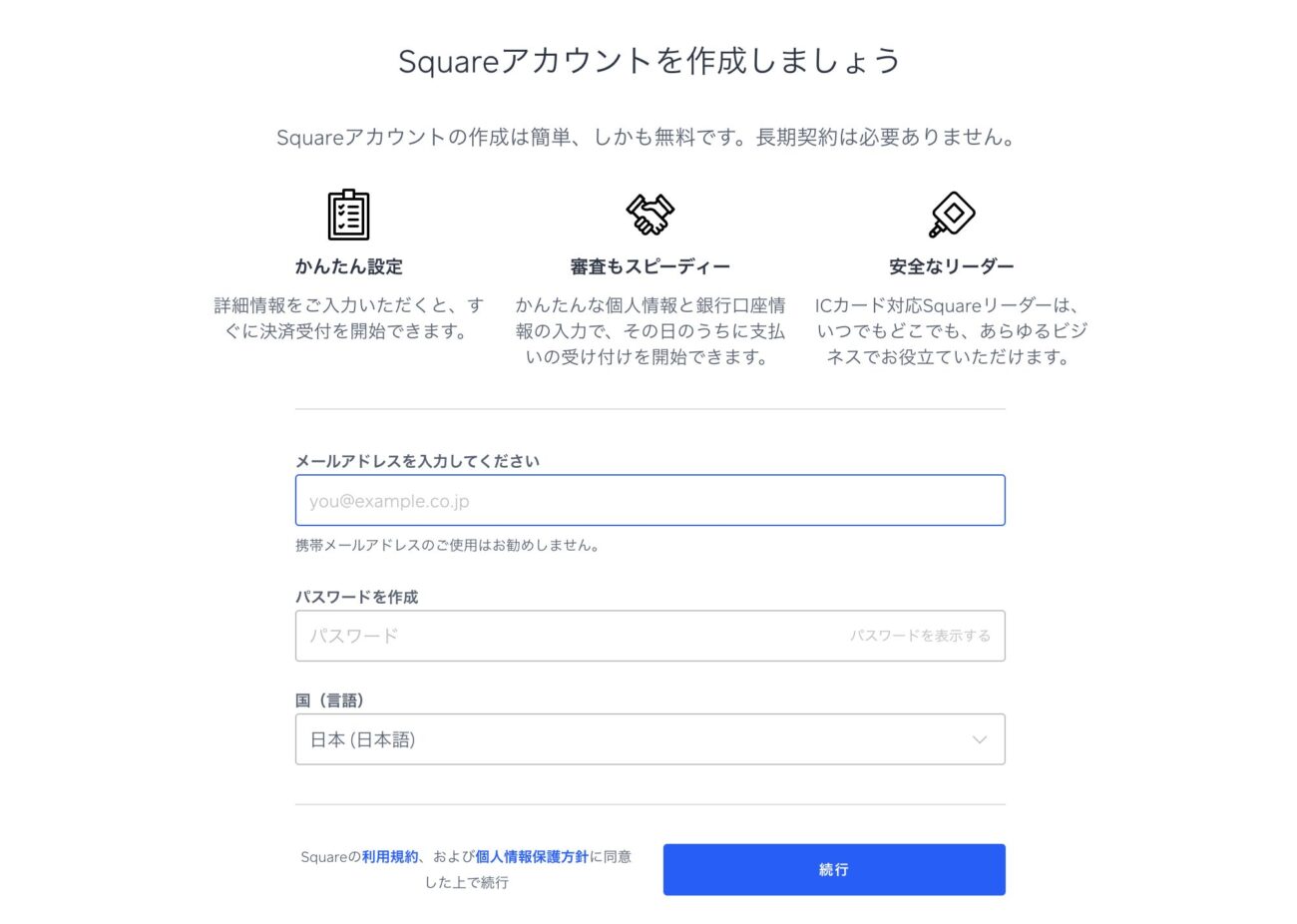
Squareのアカウント作成画面【StorePro編集部撮影】
続いて、事業名または店舗名と業種、カテゴリを入力し、法人・個人事業主といった事業区分を選択の上、事業の詳細情報を登録しましょう。
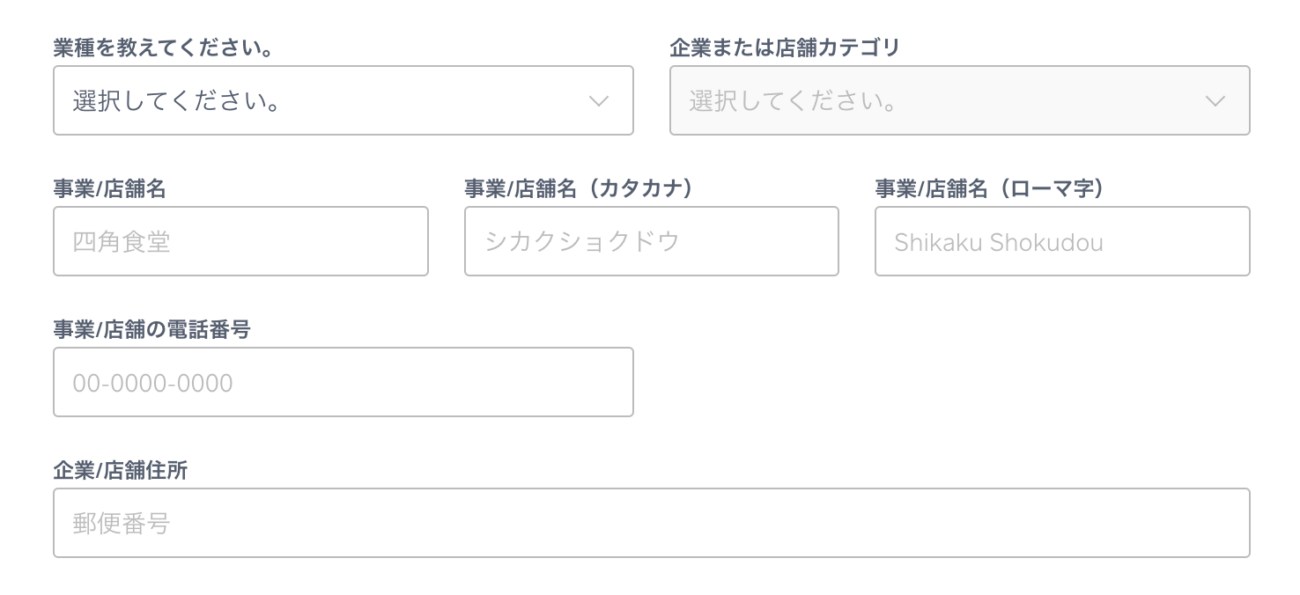
Squareの店舗情報入力画面【StorePro編集部撮影】
その後、売上金の入金先となる口座情報の入力と、本人確認書類を提出すればアカウント作成に向けた審査申し込みは完了です。
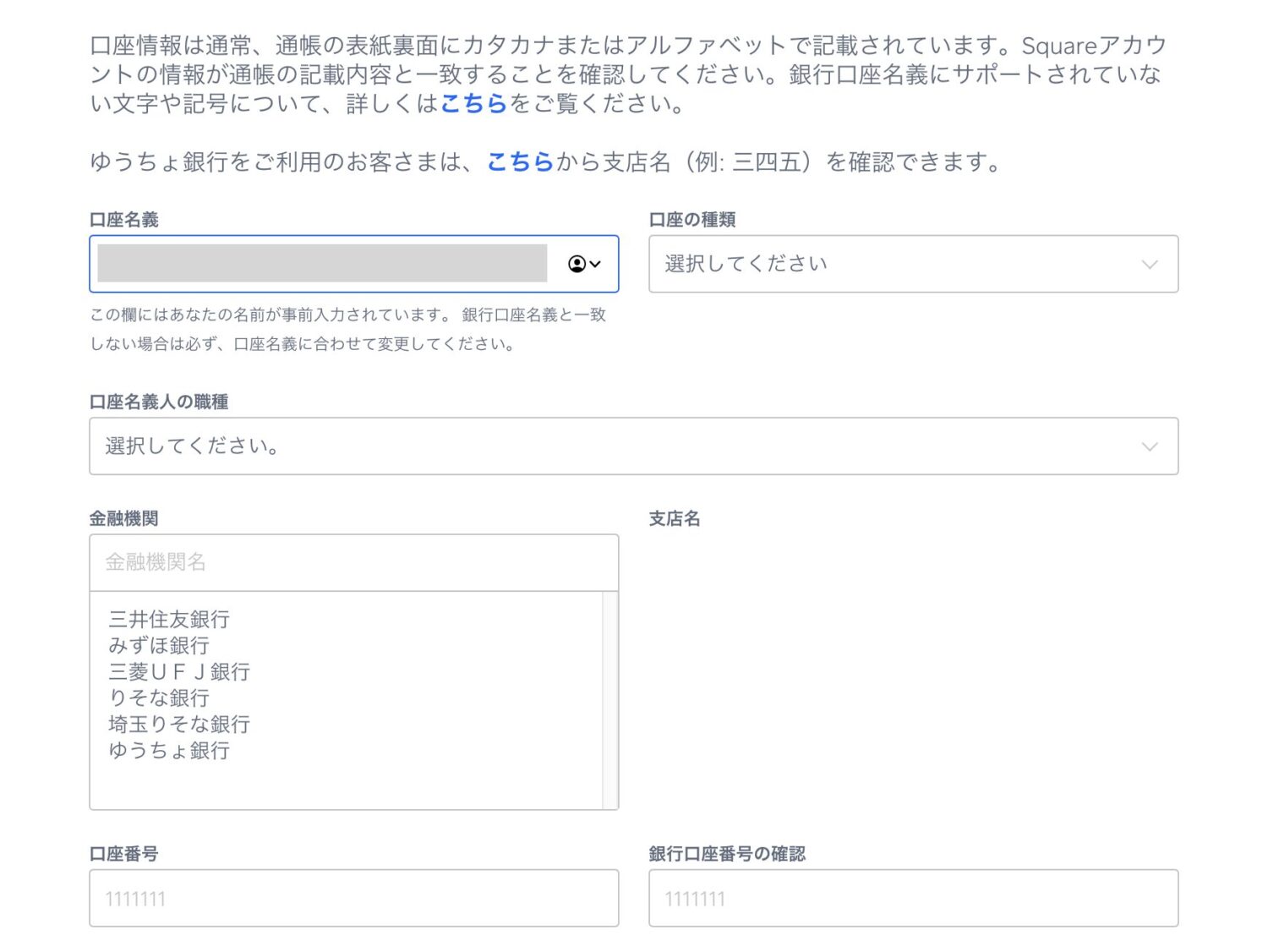
Squareの事業用銀行口座の入力画面【StorePro編集部撮影】
Squareの加盟店審査は最短当日中に完了します。
審査が完了したらSquareからメールが届くので見逃さないようにしましょう。
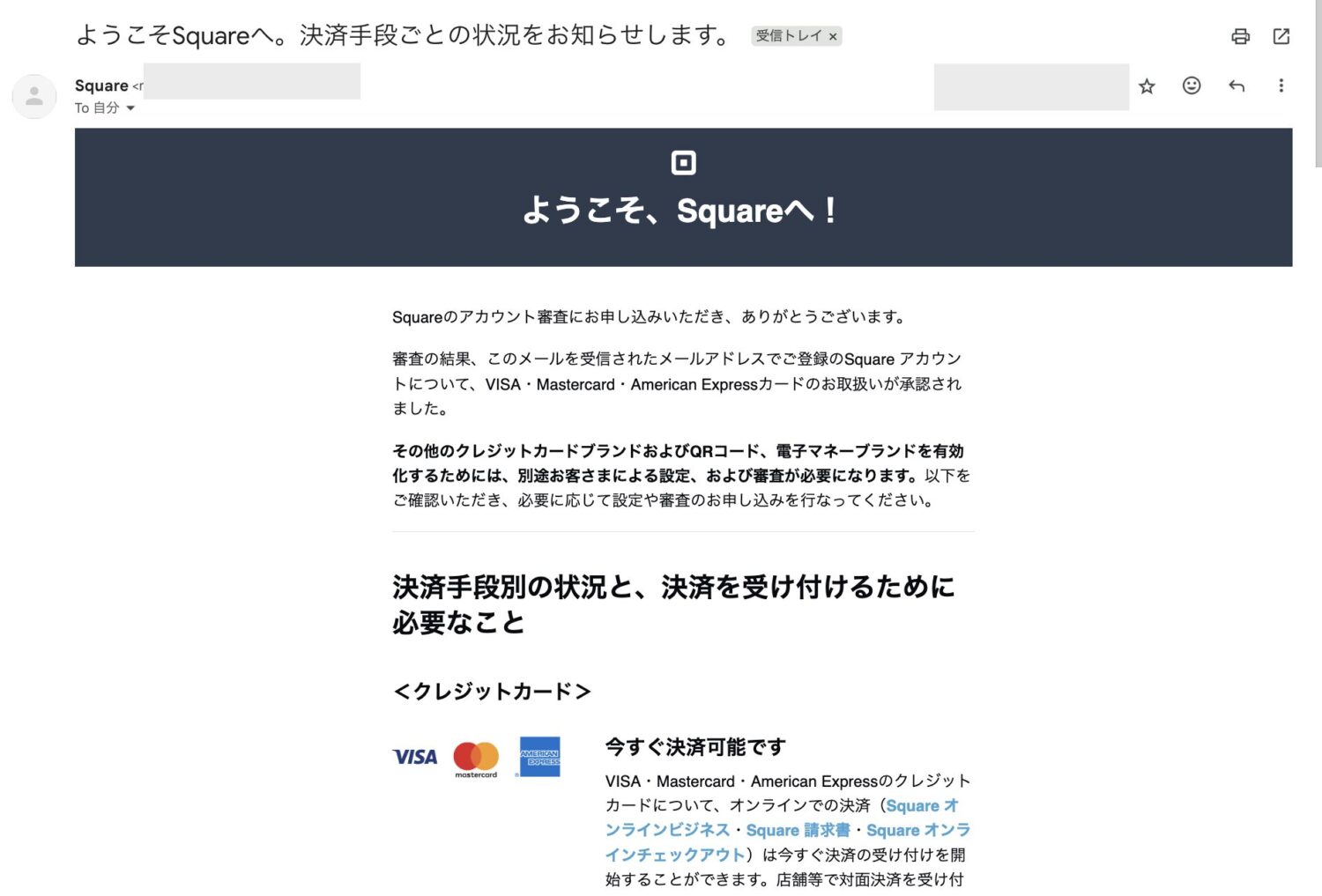
Squareの審査申し込みの翌営業日に届いた審査通過メール【StorePro編集部撮影】
審査完了後、Squareに登録したメールアドレスとパスワードを用いて管理画面へログインし、「ブラウザ決済」をクリックすれば利用を始められます。
Square(スクエア)ブラウザ決済に関するよくある質問

最後にSquareブラウザ決済に関するよくある質問とその回答を3つ紹介します。
同様の疑問をお持ちの人は参考にしてみてください。
Squareオンライン決済とSquareブラウザ決済はどう違う?
Squareオンライン決済とSquareブラウザ決済は、カード情報を入力する人が異なります。
Squareオンライン決済では、顧客が決済フォームに自身のカード情報を入力します。
例えば、Squareオンライン決済の1つであるSquareリンク決済の決済フローは、店舗側が発行した決済リンクを顧客へ送信し、リンク先で顧客がカード情報を入力の上、決済を行うといった流れです。
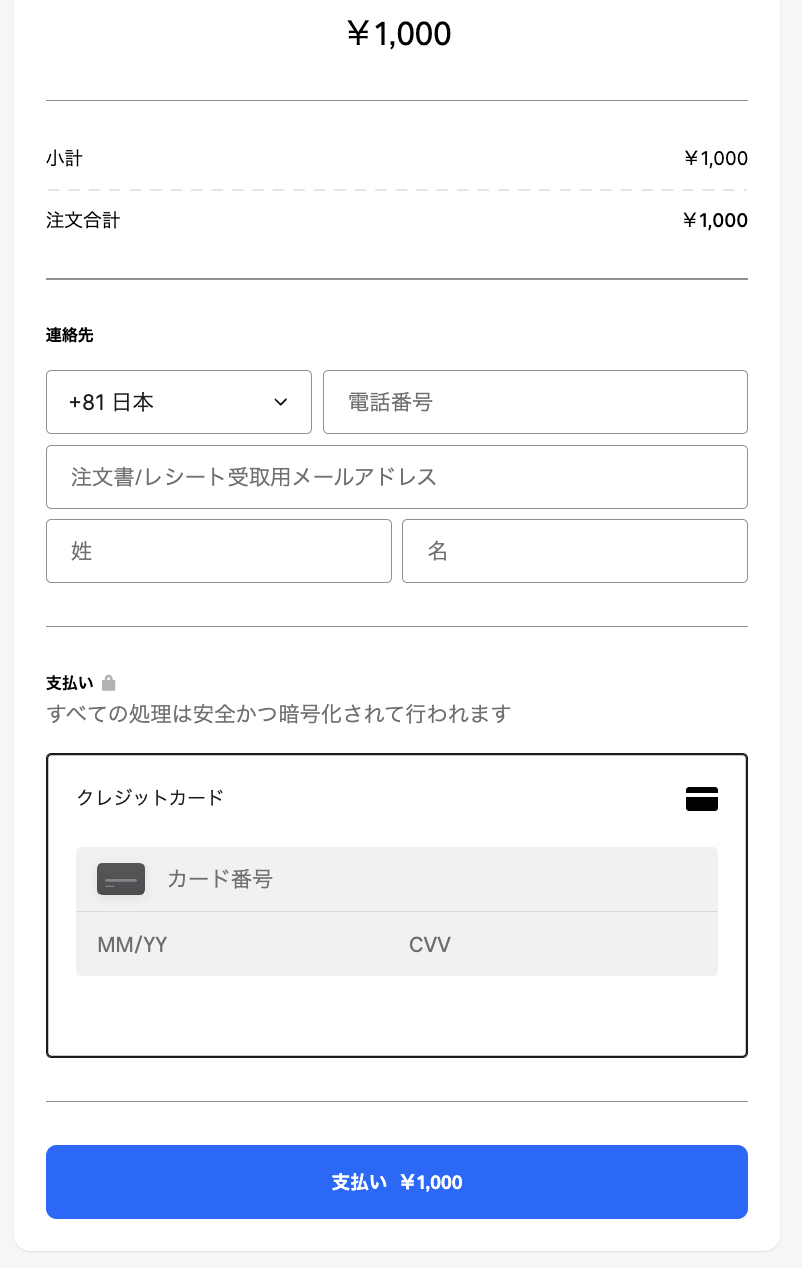
一方Squareブラウザ決済では、顧客から電話などで聞き取ったカード情報を店舗側が決済フォームに入力し、決済を行います。
両者の違いを踏まえて、自店の業態に適した方を導入しましょう。
Squareブラウザ決済はクレジットカード決済以外にも対応している?
Squareブラウザ決済は、基本的にはクレジットカード決済のみに対応しています。
ただし、Squareターミナルをパソコンに接続して対面決済を行う場合、電子マネーやQRコード決済も受け付けられます。
Squareターミナルは税込39,980円と安くありませんが、レシートプリンターが内蔵されたオールインワン型の端末で、実店舗決済にも役立ちます。
対面決済も行う予定のある人は、併せて導入を検討してみてください。
Squareブラウザ決済はスマホのアプリからでも決済できる?
Squareブラウザ決済は、Webブラウザ上で行う決済機能のため、スマホアプリから行うことはできません。
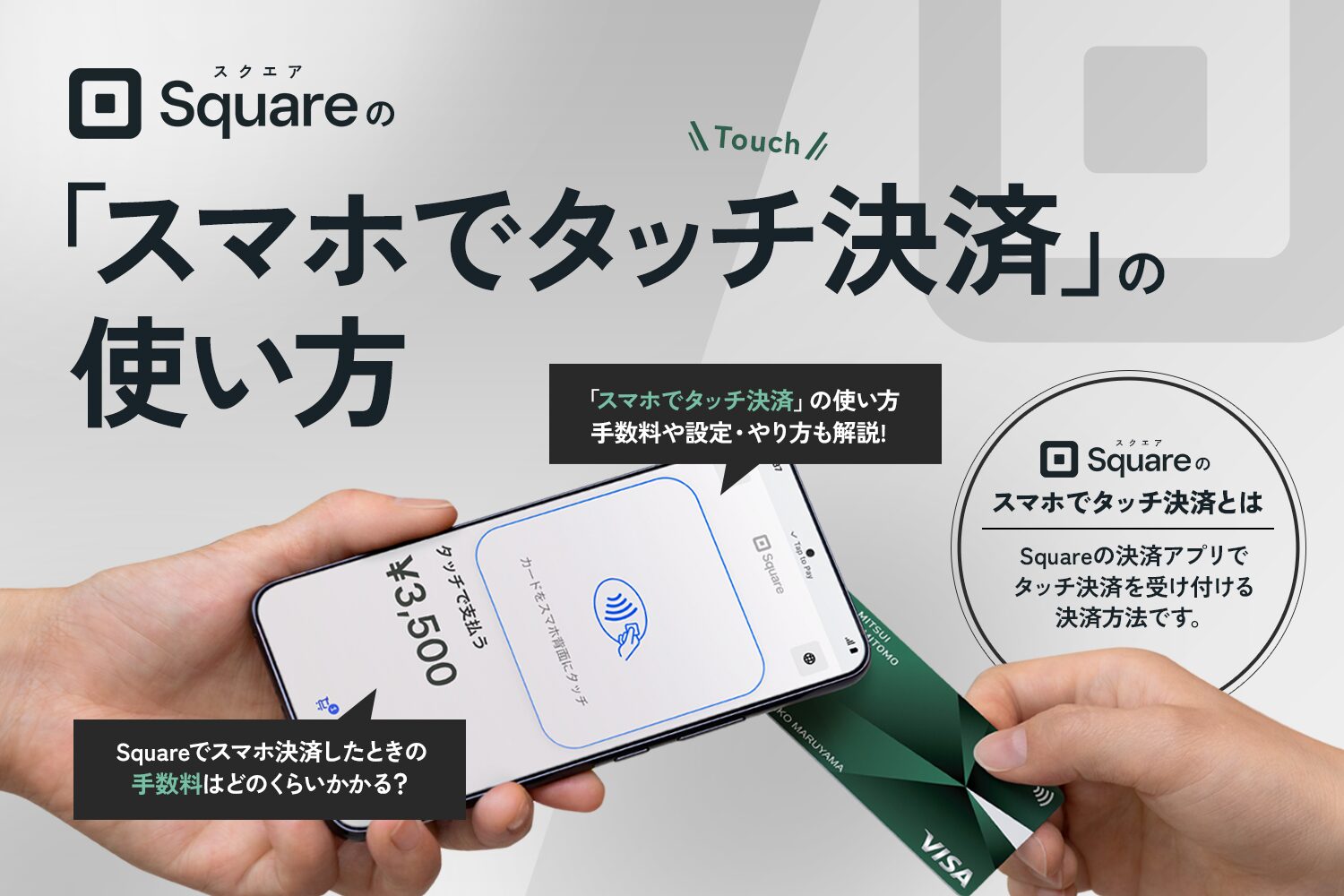
スマホアプリから決済を行うなら、Square Tap to Pay(iPhoneのタッチ決済)がおすすめです。
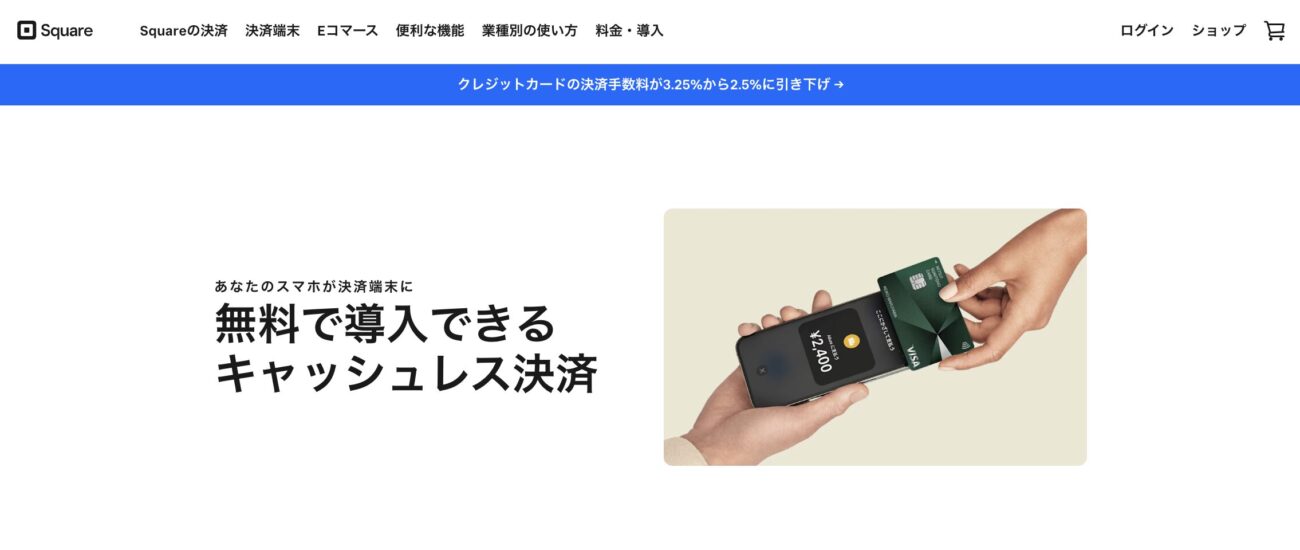
スマホアプリのSquare POSレジアプリから利用でき、クレジットカードなどをタッチするだけで決済が行えます。
カード情報を手入力する必要がなく、決済手数料も2.5〜3.25%に抑えられます。
非対面の決済を行う場合は、スマホのブラウザから処理を行う方法も検討してみてください。
>> Square Tap to Pay(タッチ決済)の公式サイトはこちら
まとめ:Square(スクエア)ブラウザ決済の使い方・費用まとめ【決済方法や注意点も解説】

本記事ではSquareブラウザ決済の使い方や各種費用、利用する際の注意点などを解説しました。
Squareブラウザ決済は、店舗を持たない事業者やフリーランス・個人事業主が常連客からすばやく注文を受けたい場合に便利な機能です。
顧客から聞き取ったカード情報を店舗側で入力するため、チャージバックなどのリスクはありますが、リスクを理解して正しく利用すれば、問題の発生を最小限に抑えられるでしょう。
本記事を読んで、Squareブラウザ決済を導入したいと思った人は、Squareの公式サイトから無料アカウントの作成を行ってみてください。