
本記事ではこんな悩みを解決します。
専用端末を購入しなくても、お持ちのiPhoneを決済端末として活用できれば、出張先やイベント会場でもスムーズにキャッシュレス決済を受け付けられます。
しかし、iPhoneを決済端末にできるサービスは複数あり、対応可能な決済手段や手数料も異なるため、どのサービスを利用すればよいかわからない人も多いのではないでしょうか。
そこで本記事では、iPhoneを決済端末にできるおすすめサービス3選を紹介した上で、メリット・デメリットや選び方、導入手順などを解説します。
目次
根拠と評価基準(タップで開く)
キャッシュレス決済サービスの掲載口コミ・体験談について
- 収集対象:日本全国の実店舗運営経験者(飲食・美容・サロン・小売 等)
- 収集方法:インターネット調査/StorePro編集部が独自収集
- 収集期間:2025年02月〜2026年10月の回答を基に掲載
- 編集方針:中立性・公平性を担保し、デメリットを含む内容も掲載
- 除外基準:重複・自社関係者・不明確な回答は不採用
- 評点:「口コミ評価」は全口コミの総合評価の平均値(5.0点満点)
収集方法・掲載基準・回答者属性の詳細は 口コミ掲載ポリシー・回答者属性 を参照。
キャッシュレス決済サービスの総合評価について
- 評価軸:費用(初期費用・月額費用・決済手数料・入金手数料・端末代金)の最低価格、入金サイクルの最短日数、申し込みから導入までの最短期間、対応決済ブランド数、当サイト口コミ評点 等の計15項目
- 採点:各項目を1.0〜5.0(0.5刻み)でスコア化し重み付け
- 集計:幾何平均により総合スコアを算出し、相対評価を小数第2位まで表示
- 注記:本評価は目安であり、サービス品質を保証するものではない
- 最終更新日:2026/02/14
編集・監修体制
StorePro編集部は、実店舗運営経験者や決済・POS事業での実務経験者を含むチームで構成。一次情報(アンケート・事業者ヒアリング・各種一次資料)を基に、編集ポリシーと掲載ポリシーに沿って検証・更新を行います。


iPhoneを決済端末にできるサービスの比較表
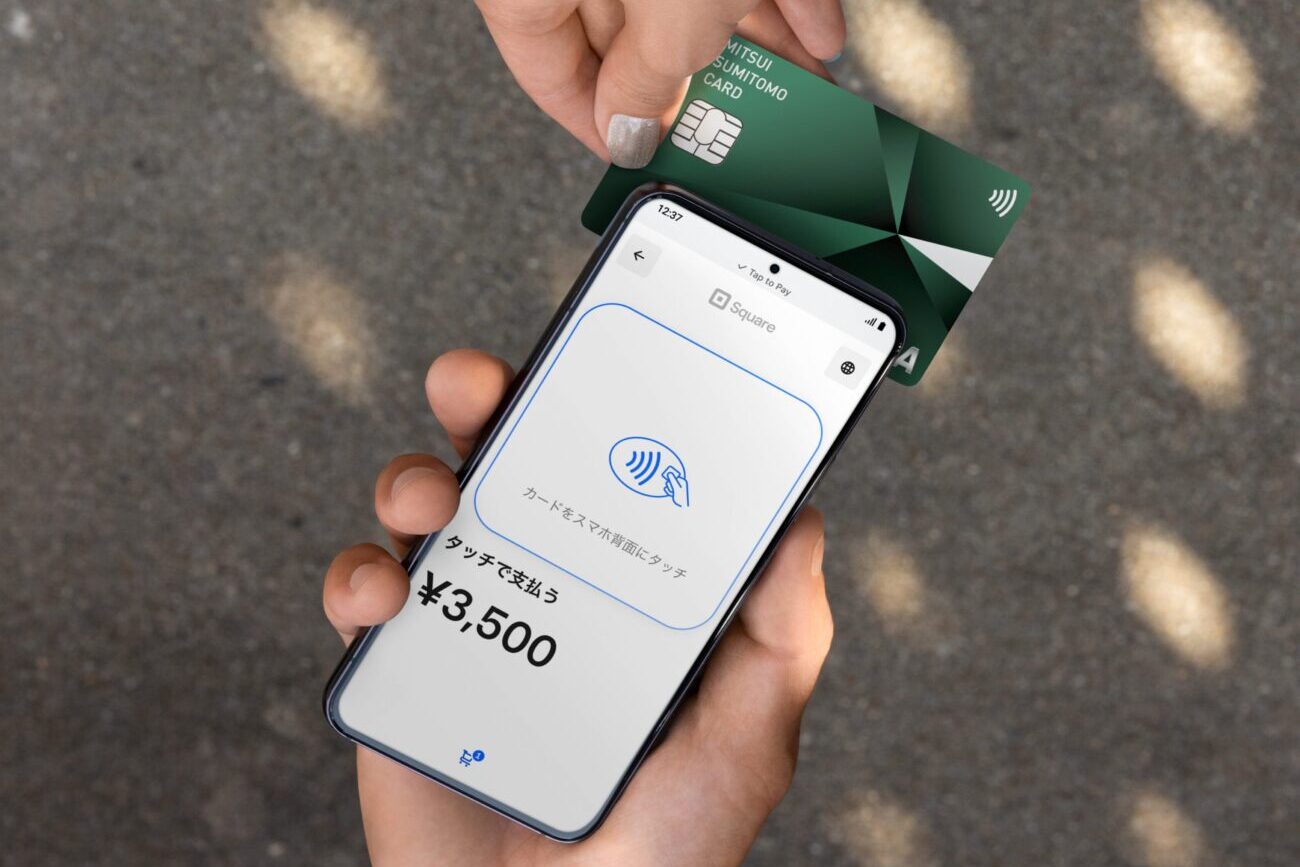
まずはiPhoneを決済端末にできるサービスの比較表にまとめました。
| サービス名 | 総合評価 | クレカ手数料 | 電子マネー手数料 | QRコード手数料 | 初期費用 | 月額固定費用 | 入金手数料 | 決済端末代金 | 入金/振込サイクル | 審査〜導入の期間 | 個人事業主 | キャッシュレス端末名 | 対応クレジットカード | 対応電子マネー | 対応QRコード | プリンター内蔵 | オフライン決済 | インバウンド決済 | 持ち運び対応 | タッチ決済対応 | 解約手数料・違約金 | 運営企業名 | キャンペーン | 口コミ評点(StorePro独自調査) | メリット・デメリット(利用者の口コミより) |
|---|---|---|---|---|---|---|---|---|---|---|---|---|---|---|---|---|---|---|---|---|---|---|---|---|---|
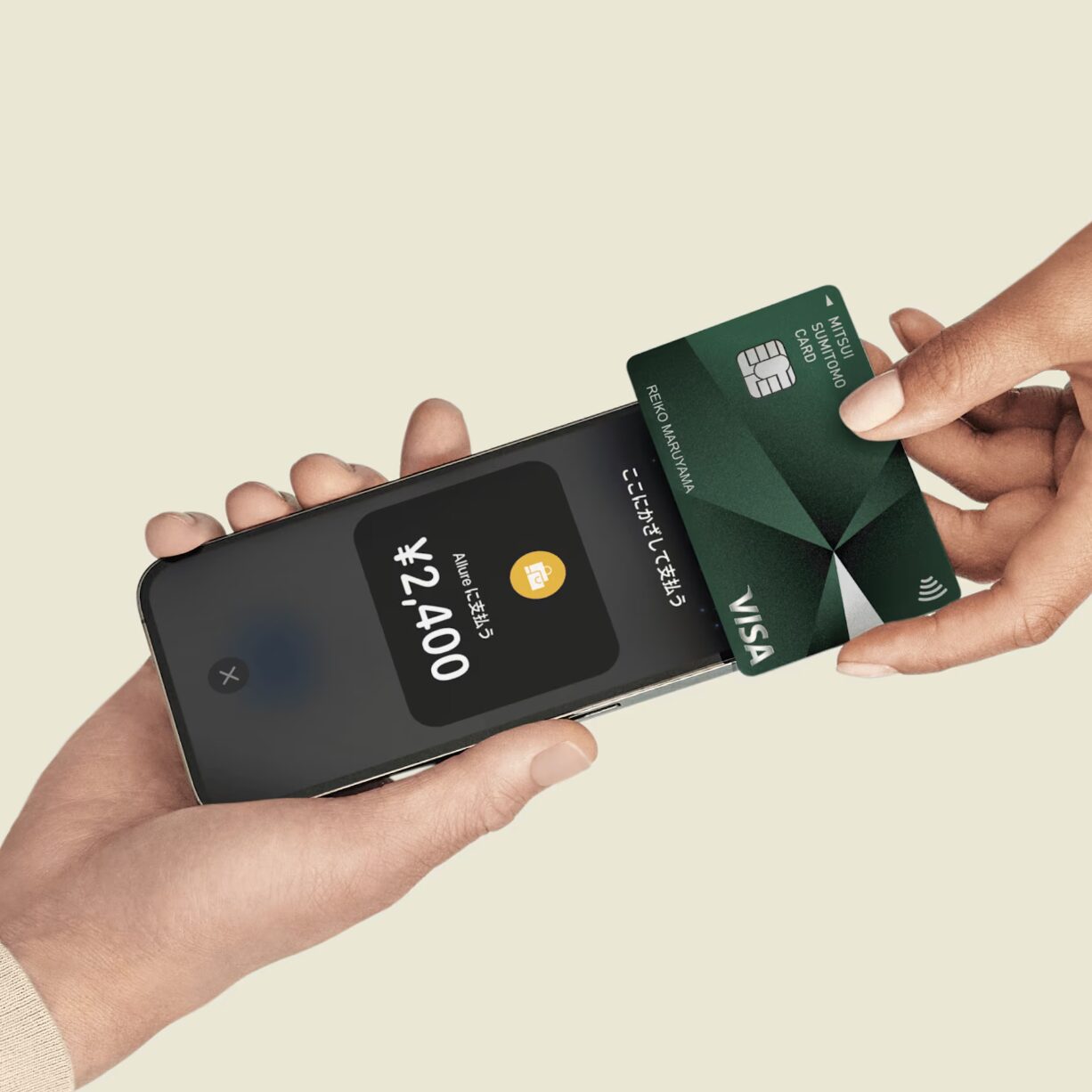 | 4.86 ★★★★★ /5.00 | 2.50〜3.25% | 3.25% | 3.25% | 0円 | 0円〜 | 0円 | 0円 | 最短翌営業日 ※即時入金サービスあり | 最短当日 | 個人事業主OK | スマートフォン(iOS/Android) ※使い方はこちら | Visa・Mastercard・AMEX・Diners・JCB・銀聯・Discover | Apple Pay・Google Pay | PayPay・d払い・楽天ペイ・au PAY・メルペイ・WeChat Pay・Alipay | ✗ | ✓ | ✓ | ✓ | ✓ | 0円 | Block, Inc. | — | メリット
デメリット
| |
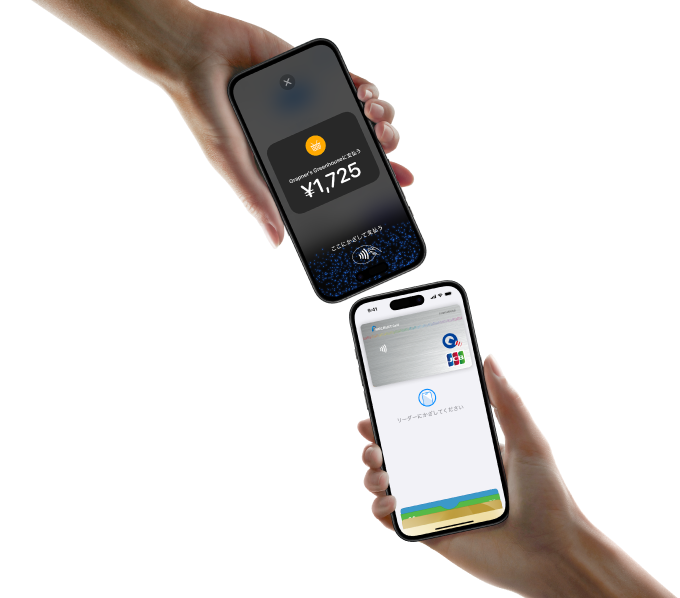 | 4.34 ★★★★★ /5.00 | 2.48〜3.24% | 2.95〜3.24% | — | 0円 | 0円 | 0円 | 0円 | 月3回または6回 (15日・末日・月初など) | 最短15分〜約3日 | 個人事業主OK | iPhone | Visa・Mastercard・AMEX・JCB | Apple Pay・Google Pay | — | ✗ | ✗ | ✗ | ✓ | ✓ | 0円 | 株式会社リクルート | — | メリット
| |
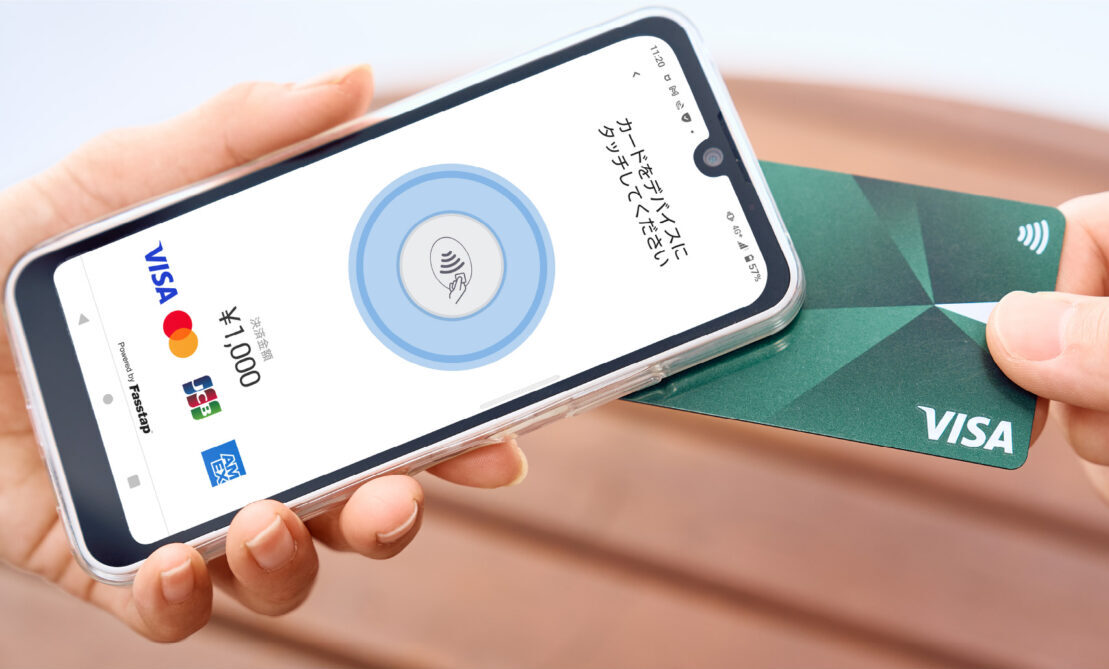 | 4.44 ★★★★★ /5.00 | 1.98〜3.24% | — | — | 0円 | 0円 | 0円(三井住友銀行) 220円(他銀行) | 0円 | 最短6営業日後(毎日締め) | 最短5営業日 (iPhoneタッチ決済は最短15分) | 個人事業主OK | スマートフォン(iPhone XS以上/Android) | Visa・Mastercard・AMEX・Diners・JCB・Discover | — | — | ✗ | ✗ | ✗ | ✓ | ✓ | 0円 | GMO フィナンシャルゲート株式会社 | — | メリット
デメリット
|
iPhoneを決済端末にできるサービスおすすめ3選
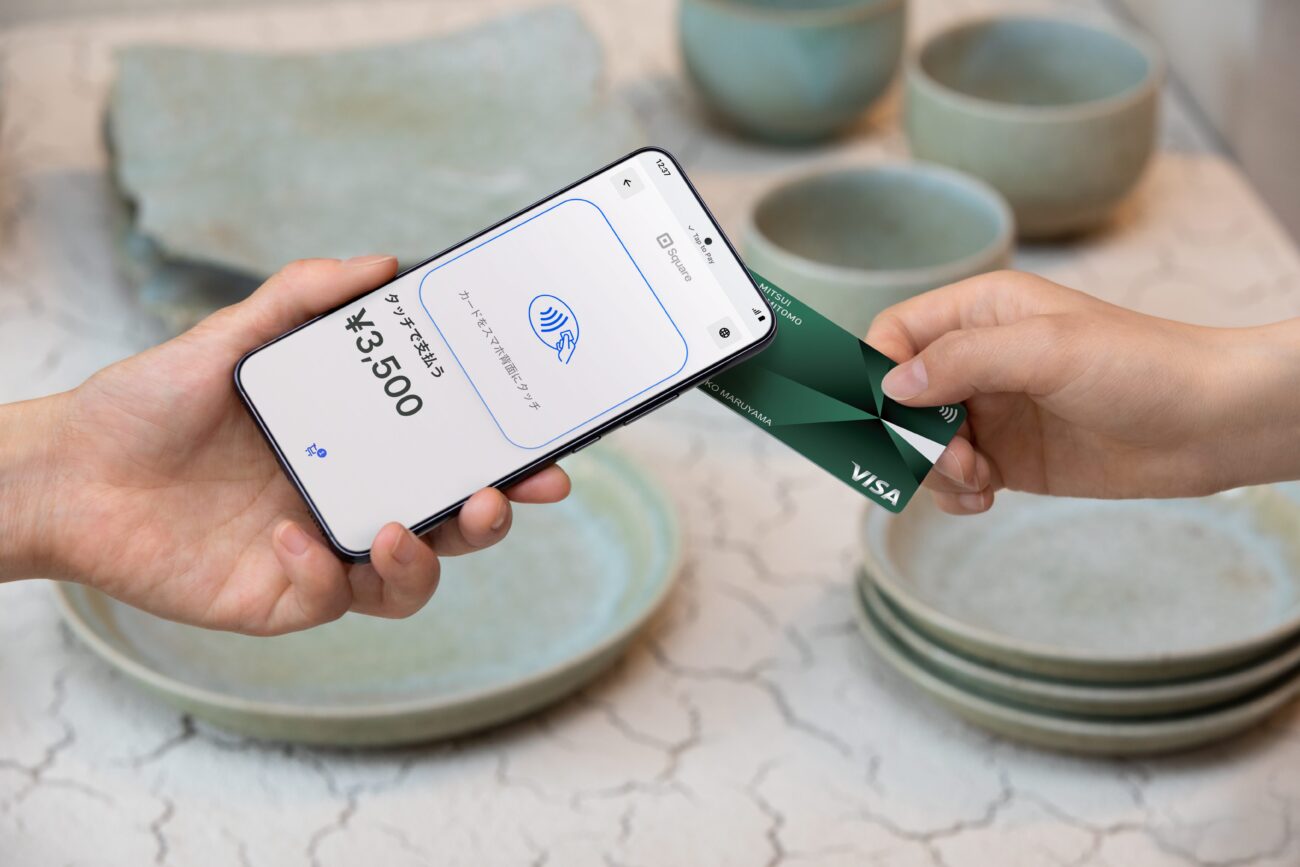
ここからは、iPhoneを決済端末にできるおすすめサービス3選を紹介します。
それぞれの対応ブランドや決済手数料といった具体的な内容まで紹介するので、自店に合うサービスを探している人は参考にしてみてください。
iPhoneを決済端末にできるサービスおすすめ3選
- Square Tap to Pay
- Airペイ タッチ
- stera tap(ステラタップ)
それぞれ順番に見ていきましょう。
iPhoneを決済端末にできるサービス①Square Tap to Pay
画像引用元:Square
| 決済サービス名 | Square Tap to Pay |
| 総合評価 | 4.86 |
| 口コミ評価 | |
| 対応スマホ | iPhone/Android |
| 初期費用 | 0円 |
| 月額費用 | 0円 ※有料オプション機能を追加した場合は月額費用発生 |
| 決済端末費用 | 0円 |
| 決済手数料 | ・クレジットカード対面決済:2.50%(年間キャッシュレス決済額3,000万円以上の場合:3.25%) ・その他の決済手段:3.25% ※年間キャッシュレス決済決済額が3,000万円以上の場合、お得なカスタム決済手数料が適用される可能性有 |
| 入金手数料 | 0円 |
| 入金サイクル | 最短翌営業日 ※即時入金サービスあり |
| 解約手数料・違約金 | なし |
| 導入期間 | 最短当日 |
| 屋外での利用 | 可能 |
| サービスシェア数 | 世界400万店舗以上に導入 |
| 運営企業 | Block, Inc. |
| 公式サイト | Square Tap to Pay(タッチ決済)の詳細はこちら |
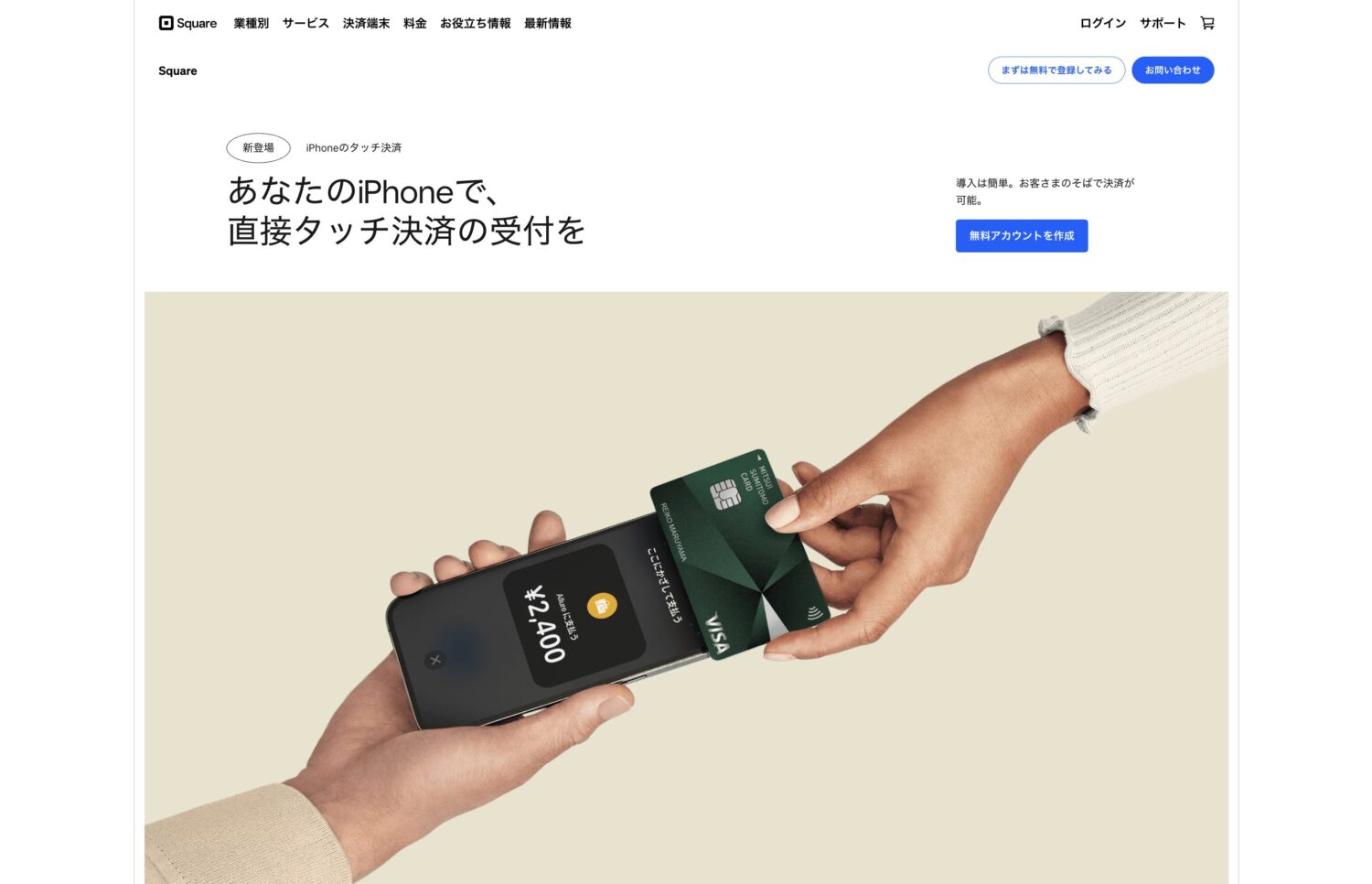
Square Tap to Payは、Square(スクエア)が提供する、iPhoneだけでタッチ決済を受け付けられる決済サービスです。
「iPhoneのタッチ決済」とも呼ばれており、加盟店審査通過後、無料のSquare POSレジアプリをダウンロードすれば、カードリーダーなどの専用端末がなくてもキャッシュレス決済を始められます。
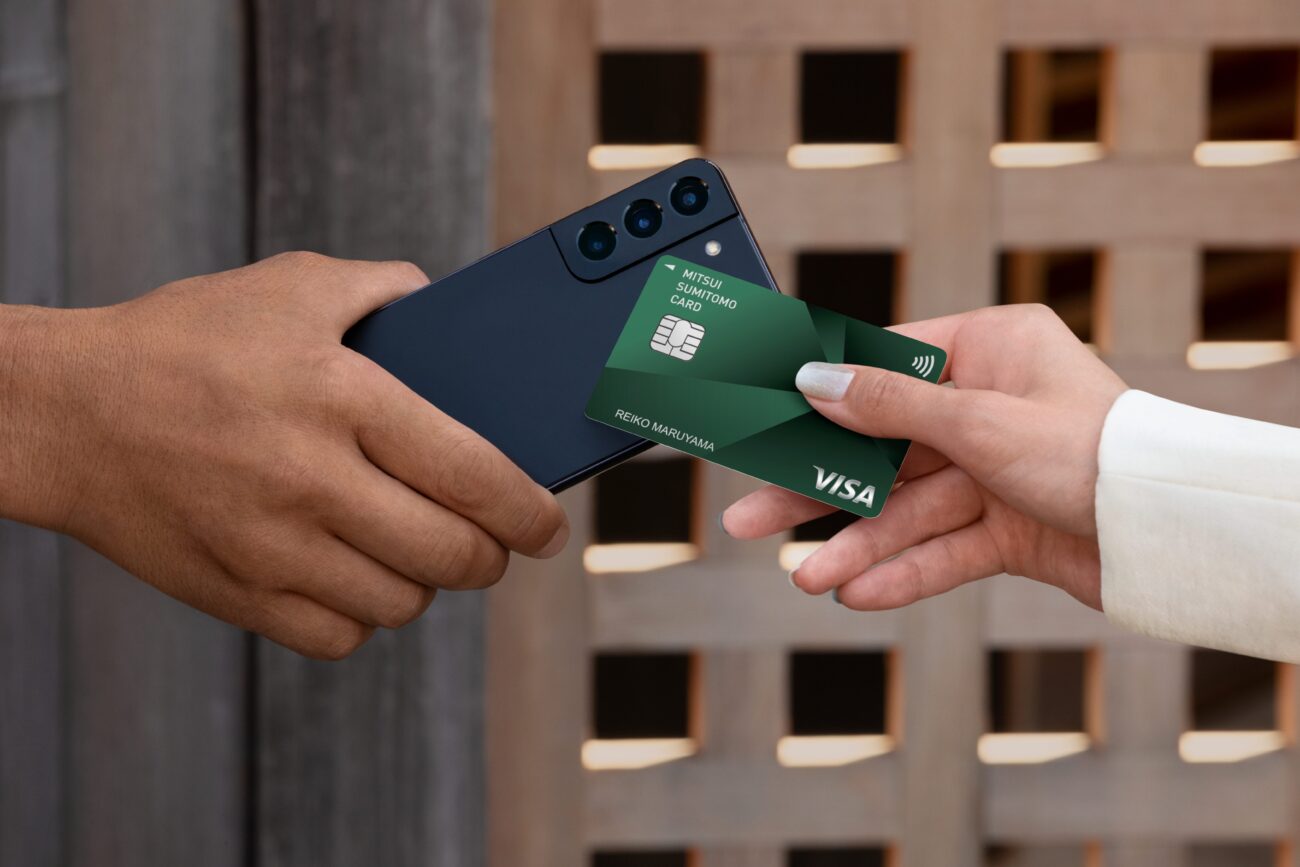
会計金額を入力し、顧客のクレジットカードやスマホをiPhoneの画面上部にかざしてもらうだけで、決済が完了する手軽さが魅力です。
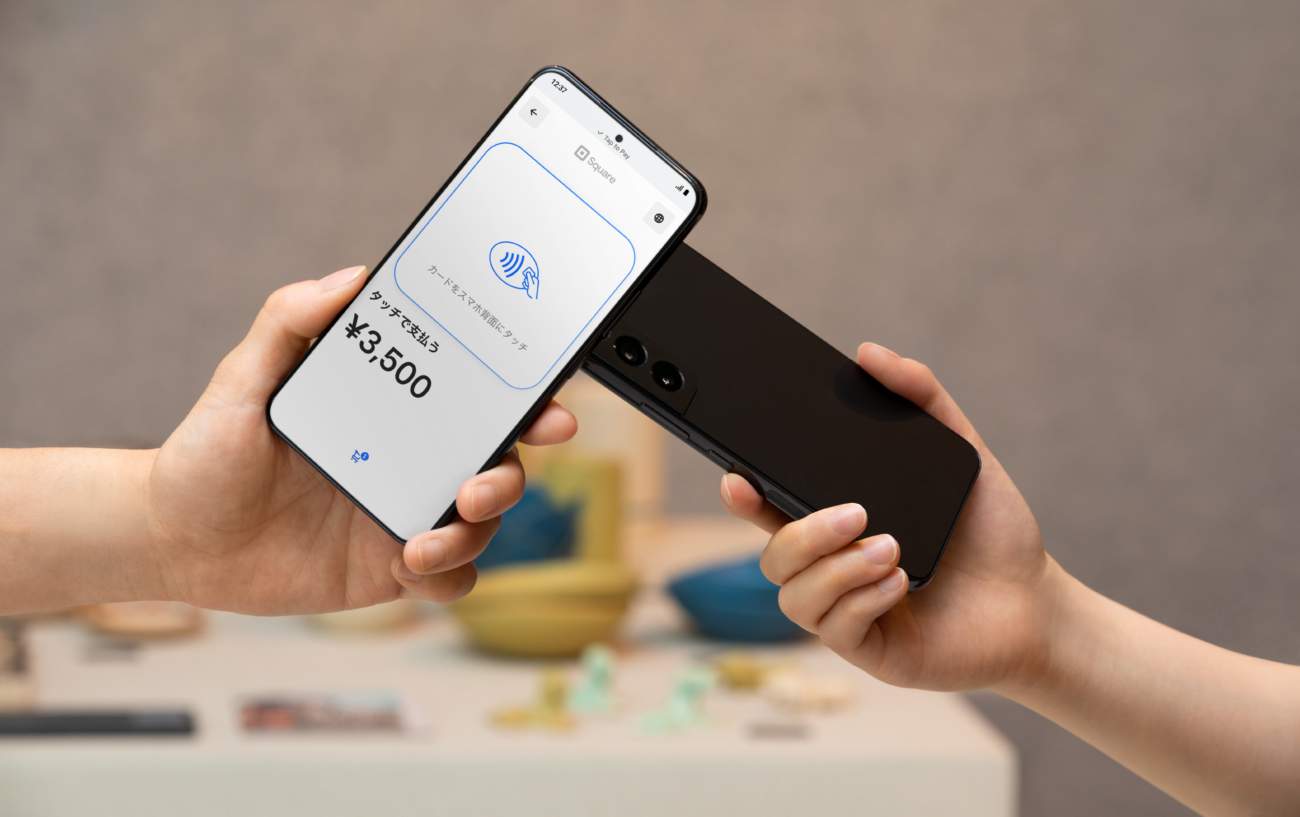
iPhoneには顧客のカード番号などを保存しないため、顧客情報の流出を防止できます。
加盟店審査に通過する必要がありますが、Squareの審査は最短で申し込み当日に完了するため、すぐに利用を始められるでしょう。
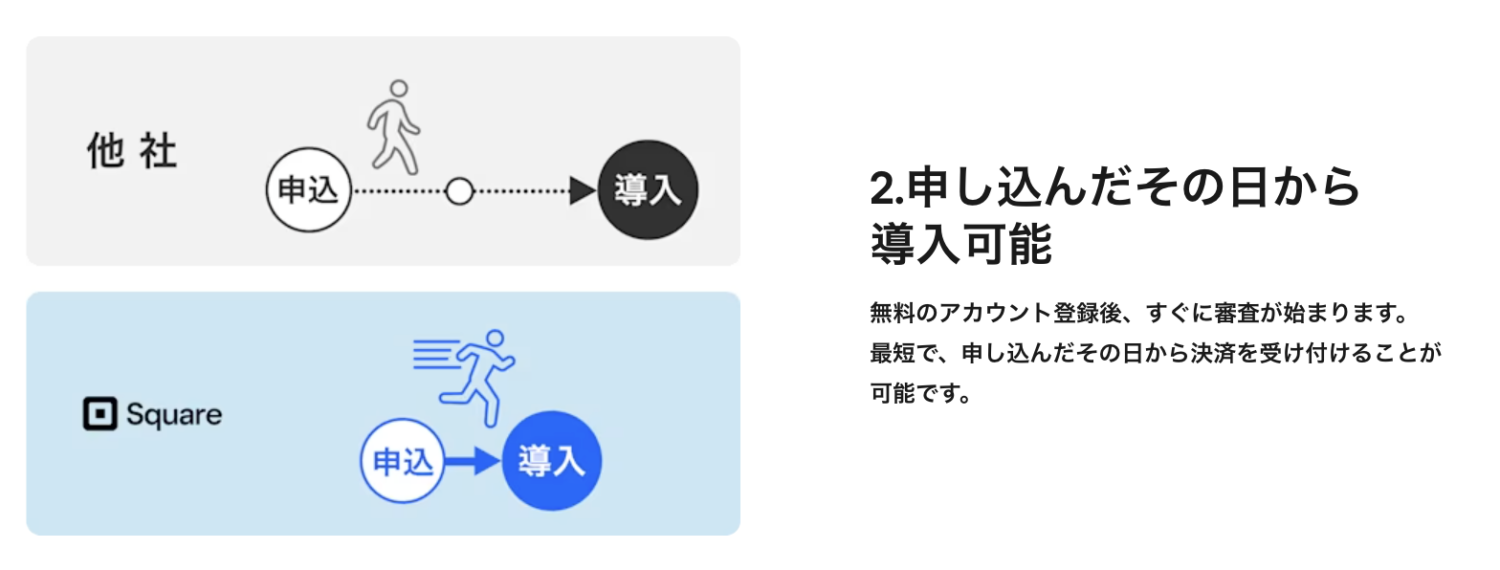
Squareなら、開業届をまだ提出していない個人でも審査に通る場合があるため、これから事業を始める人にも適しています。
なお、Square Tap to Payが対応しているのはタッチ決済が可能なカードと、Apple Payなどのモバイルウォレットで、交通系電子マネーやiD、QUICPayは受け付けられません。
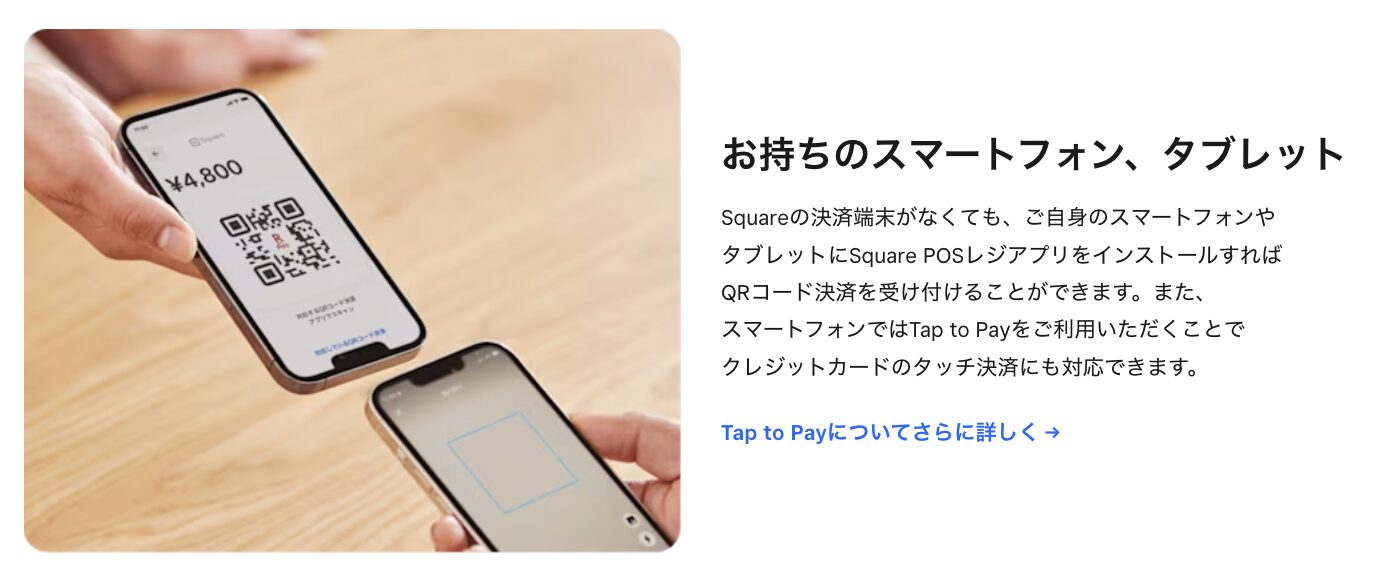
iPhone上でSquare POSレジアプリを開き、画面にQRコードを表示し、顧客に読み取ってもらえば、PayPayなどのQRコード決済は受け付けられます。
決済手数料は主要カードブランドの対面決済で2.5〜3.25%と低めに設定されており、初期費用や月額費用、入金手数料もかかりません。
入金サイクルも短く、三井住友銀行やみずほ銀行の口座を振込先に指定すれば、売上金は最短で翌営業日に振り込まれます。
なお、利用できるのは最新のiOSを搭載したiPhone XS以降の機種です。
低コストのサービスで、短期間のうちにキャッシュレス決済を始めたい人は、Square Tap to Payの導入を検討してみてください。

iPhone及びiPadに接続して使っているので、非常に簡単でした。現在所有しているリーダーはMicro USBでの充電なので、充電が面倒なのですが、最近は iPhone+アプリだけでタッチ決済を受け付けられるので不満はありません。
口コミ投稿者:ゆうじろうさん / 46歳男性 / 東京都
業種:サービス業 / 職種:エンタメ・レジャー・スポーツ / 役職:自営業・個人事業主
店舗数:1店舗 / 従業員数:1人 / 平均客単価:10,000円以上 / 1日の決済件数:1〜4件 / 年間売上:500万〜1,000万円 / 年間決済額:500万〜1,000万円
導入サービス:Squareリーダー / 2014年4月に導入開始 / 総合評価:4.5/5.0

iPadとiPhoneで使用してますが設置は特にしてないです。初期設定もとてもシンプルで簡単でした。希望としては、お会計時の金額をお客様に見せるときにもう少し大きく表示されると嬉しいです(iPad)あとは、振り込み日のラストだけ月末にあるとありがたいです。
口コミ投稿者:Eriさん / 41歳女性 / 愛知県
業種:サービス業 / 職種:美容・理容・サロン / 役職:自営業・個人事業主
導入サービス:Square POS / 2024年4月に導入開始 / 総合評価:4.0/5.0
>> Square Tap to Pay(タッチ決済)の詳細はこちら
-

-
Square(スクエア)決済の評判・口コミ(86件)【実際に導入した人の体験談】
続きを見る
-
-
Square(スクエア)の決済手数料一覧まとめ【高い?計算方法は?消費税は含む?】
続きを見る
-

-
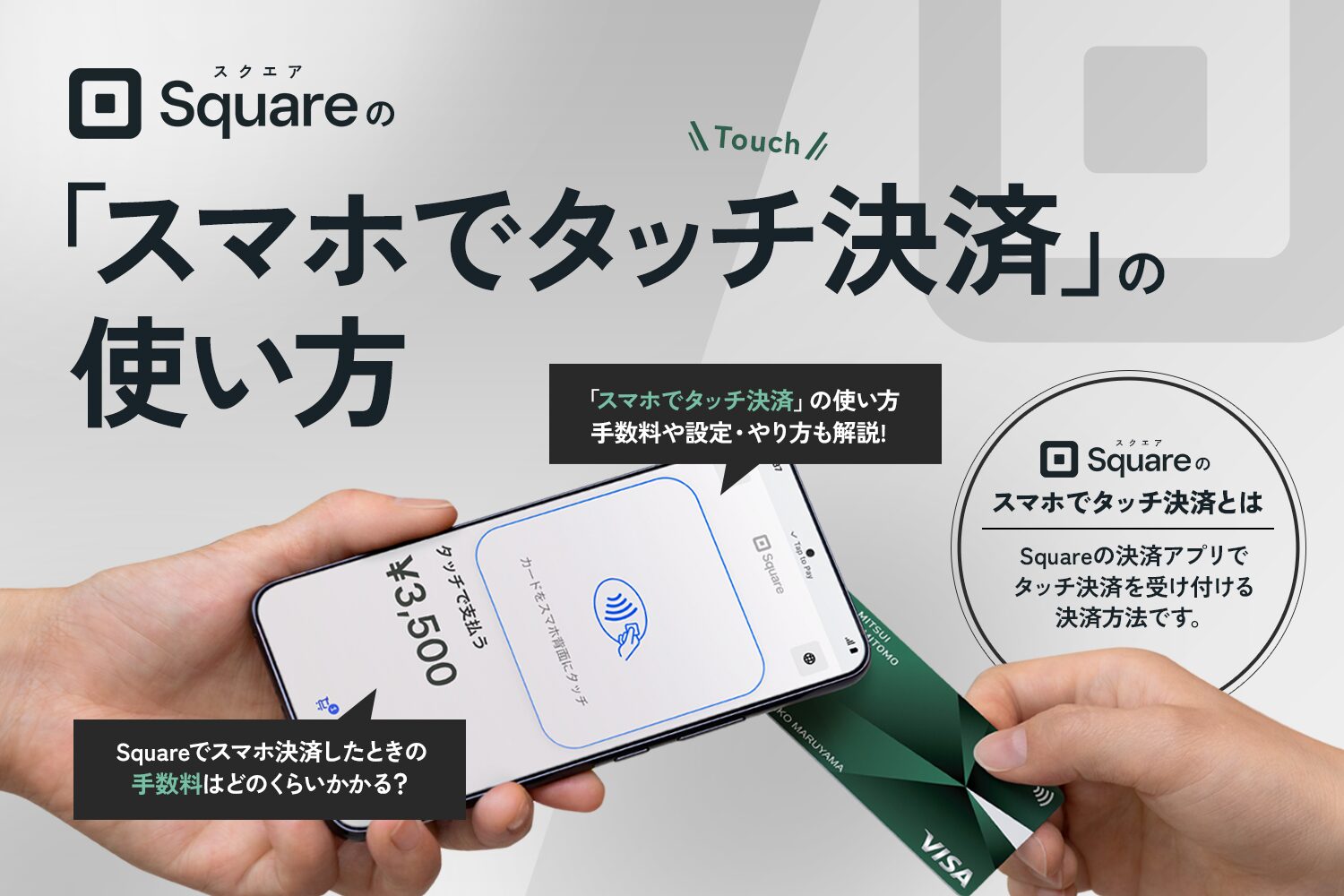
Square(スクエア)の「スマホでタッチ決済」の使い方【手数料や設定・やり方も解説】
続きを見る
Square Tap to Pay(タッチ決済)の
公式サイトはこちら
iPhoneを決済端末にできるサービス②Airペイ タッチ
| 決済サービス名 | Airペイ タッチ |
| 総合評価 | 4.54 |
| 口コミ評価 | |
| 対応スマホ | iPhoneのみ |
| 初期費用 | 0円 |
| 月額費用 | 0円 |
| 決済端末費用 | 0円 |
| 決済手数料 | クレジットカード:2.48~3.24% (ディスカウントプログラムの適用で2.48%) (受付可能なブランドはVISA・MasterCard・JCB・American Express) |
| 入金手数料 | ・みずほ銀行・三菱UFJ銀行・三井住友銀行:月6回 ・その他の金融機関:月3回 |
| 入金サイクル | 0円 |
| 解約手数料・違約金 | 0円 |
| 導入期間 | 審査申し込みから2週間程度 |
| 屋外での利用 | 登録店以外の場所で利用する場合は追加申し込みが必要 |
| サービスシェア数 | Airペイアカウント数51.5万(2024年12月末時点) |
| 運営企業 | 株式会社リクルート |
| 公式サイト | Airペイの公式サイトを確認する |
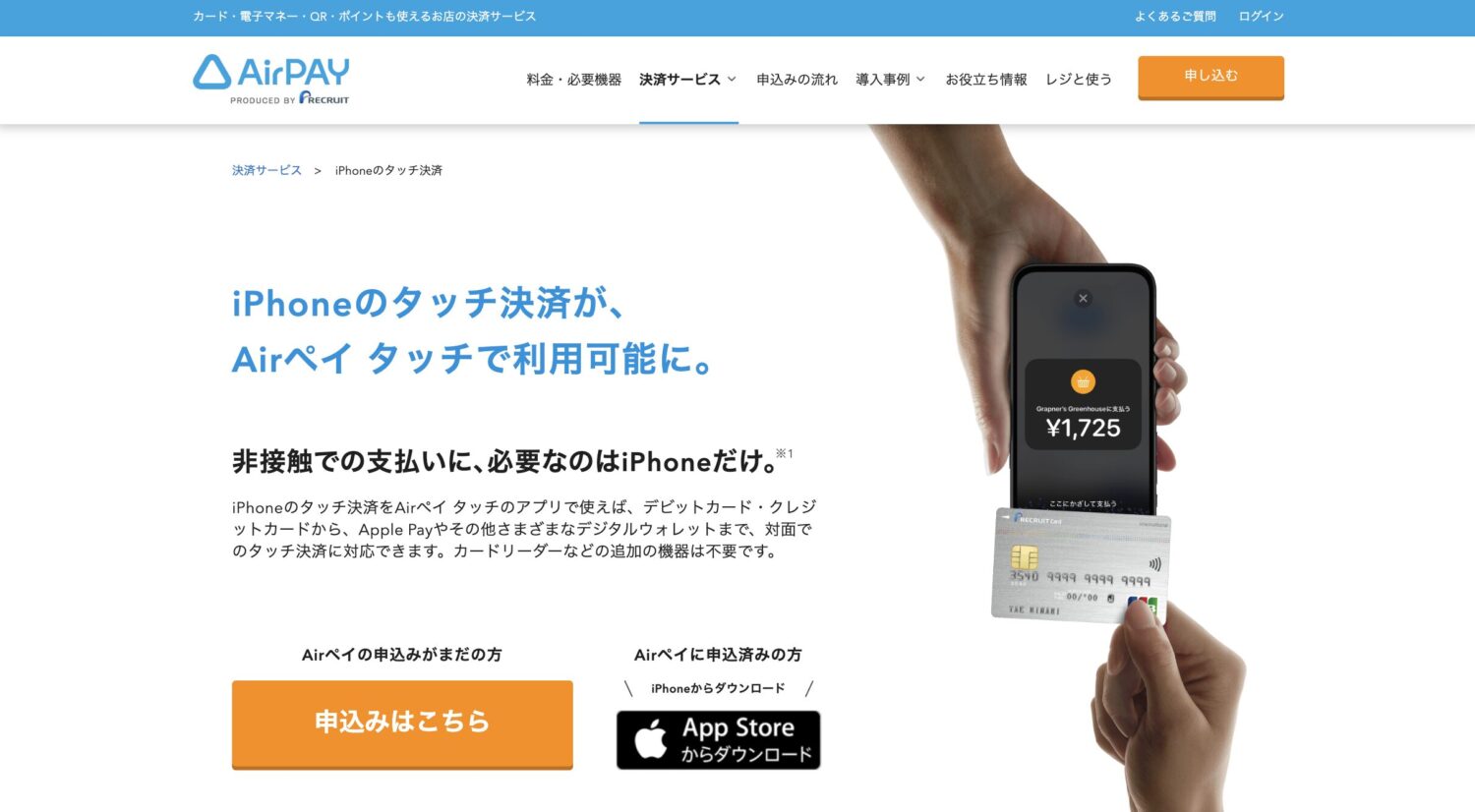
Airペイ タッチは、株式会社リクルートが提供する、iPhoneのタッチ決済に対応したキャッシュレス決済サービスです。
キャッシュレス決済の「Airペイ(エアペイ)」に関連するサービスで、Airペイを利用している人は追加の申し込みが基本的に不要です。
新規で申し込む場合も、審査に必要な書類を提出後、最短15分で利用できるようになります。
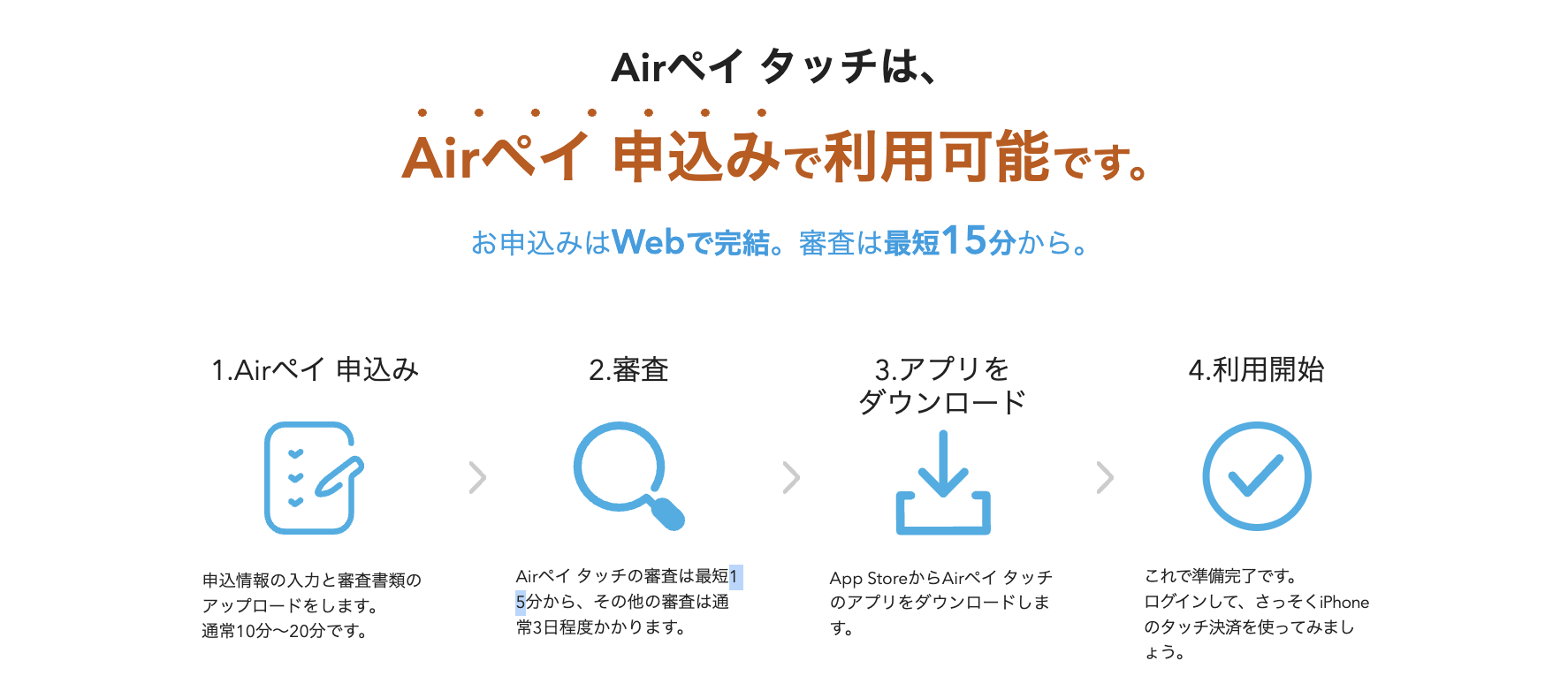
iPhoneに専用アプリを入れれば、カードリーダーなどの追加機器なしでタッチ決済を受け付けられます。
対応可能な決済ブランドはVisa、Mastercard、JCB、American Expressの4種類で、取り扱えるのはタッチ決済対応カードかApple Payなどのデジタルウォレットです。
決済手数料は通常3.24%ですが、条件を満たせば2.48%まで引き下げられるディスカウントプログラムを利用できます。

初期費用や月額料金、売上金の振込手数料はかからず、入金回数も月3回または6回と多めに設定されています。
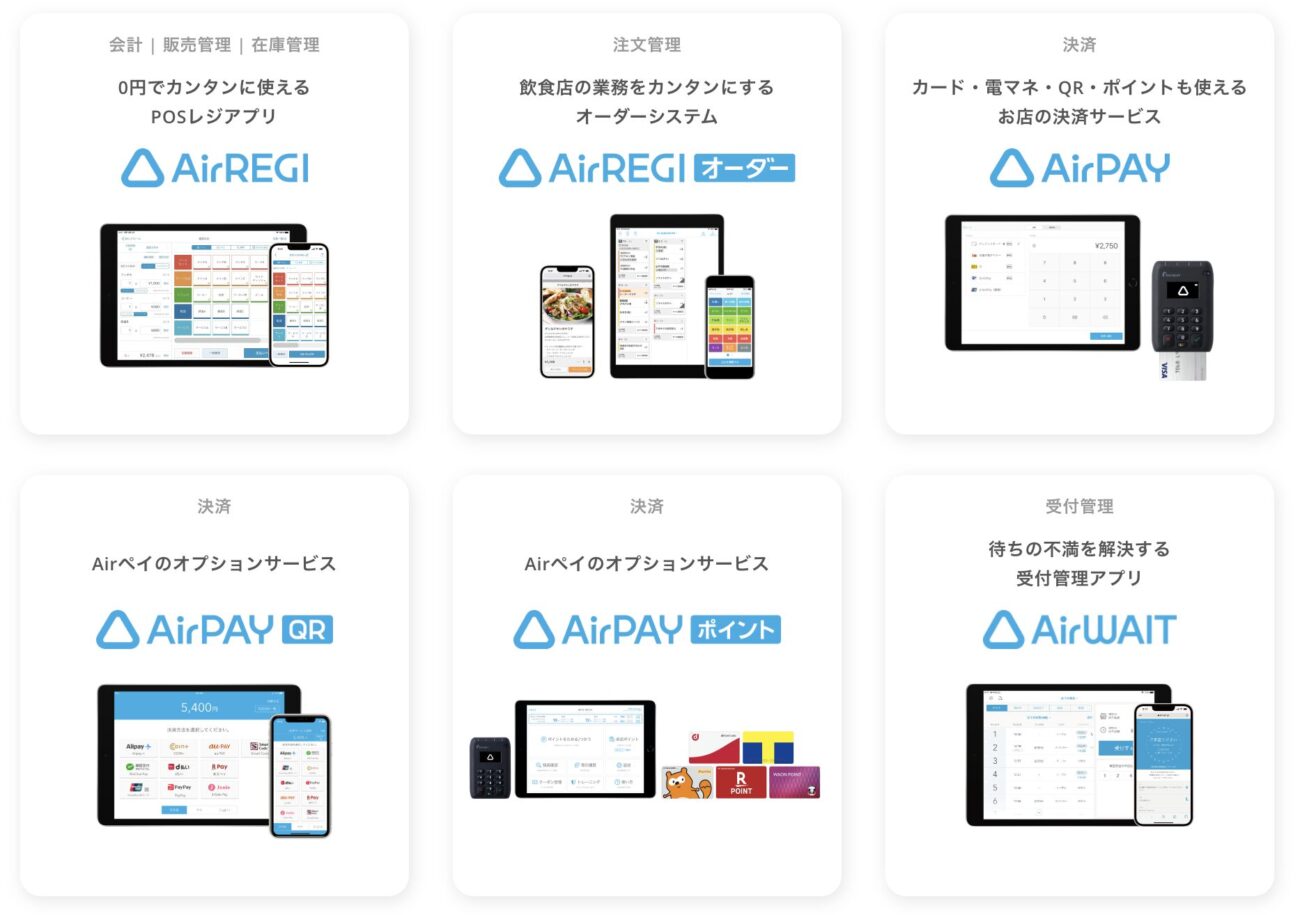
また、AirペイにはPOSレジアプリの「Airレジ」や勤怠管理の「Airウェイト」などの関連サービスもあり、決済だけでなく店舗運営をまとめて効率化したい場合にも便利です。
大手企業が提供するキャッシュレス決済サービスを導入したい人は、Airペイ タッチの利用を検討してみてください。
-
-
Airペイ(エアペイ)の評判・口コミ(88件)【メリットや手数料も解説】
続きを見る
-
-
Airペイ(エアペイ)の手数料一覧【決済手数料や振込手数料は高い?他サービスと比較!】
続きを見る
-
-
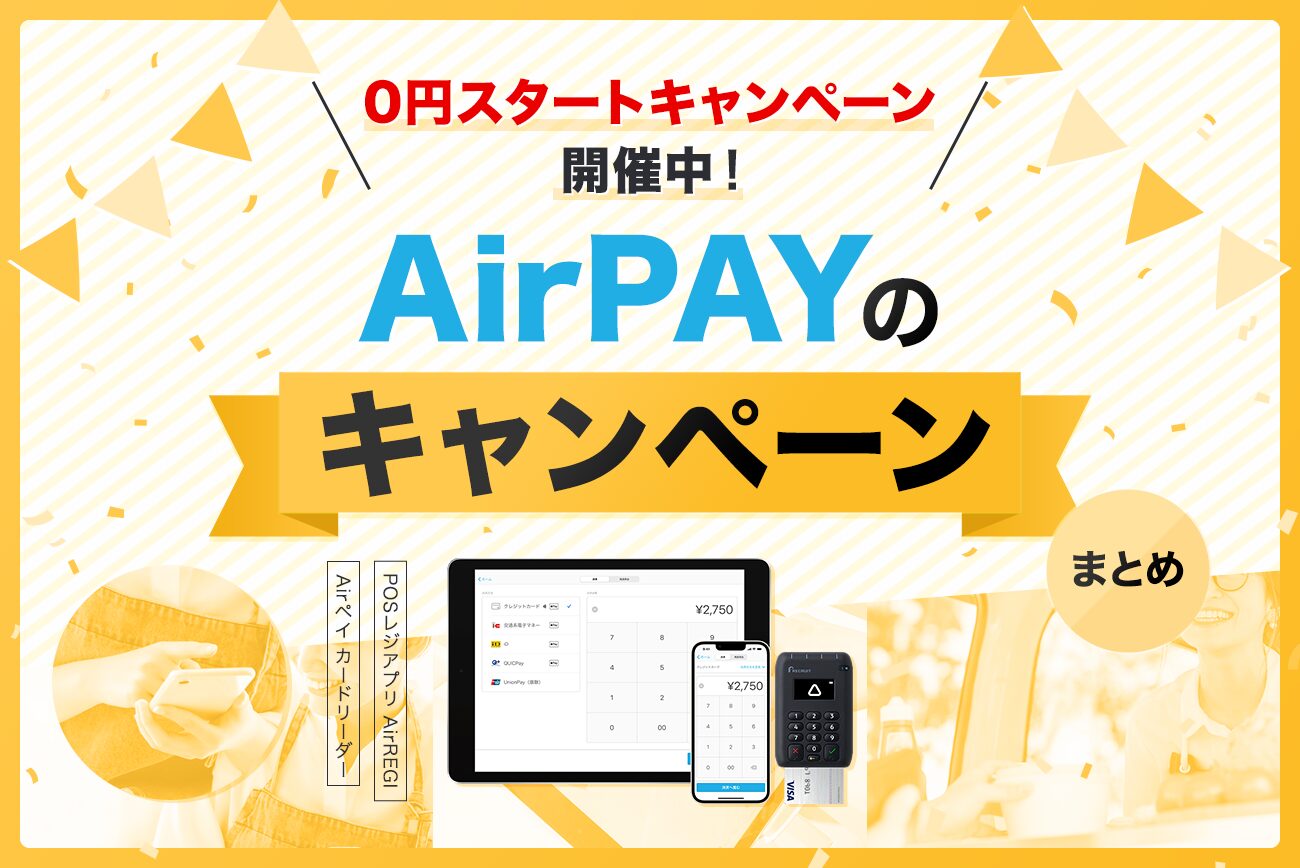
Airペイ(エアペイ)のキャンペーン情報【iPadは無料でもらえる?】
続きを見る
【飲食店限定】数量限定で決済端末とiPadが無料!
iPhoneを決済端末にできるサービス③stera tap(ステラタップ)
画像引用元:stera tap
| 決済サービス名 | stera tap |
| 総合評価 | 4.44 |
| 口コミ評価 | 3.90 (76件) |
| 対応スマホ | iPhone/Android |
| 初期費用 | 0円 |
| 月額費用 | 0円 |
| 決済端末費用 | 0円 |
| 決済手数料 | VISA・MasterCard:1.98%(小規模事業者以外の場合:2.70%) JCB・American Express・Diners Club・Discover:2.48%(小規模事業者以外の場合:3.24%) |
| 入金手数料 | 三井住友銀行口座:0円 ※その他の銀行口座:220円(税込) |
| 入金サイクル | 以下から選択可能 ・毎日締め6営業日後入金 ・月6回締め6営業日後入金 ・月2回締め6営業日後入金 ・月2回締め15日後入金 |
| 解約手数料・違約金 | なし |
| 導入期間 | ・iPhone:最短15分 ・Android:最短5営業日 |
| 屋外での利用 | 可能 |
| サービスシェア数 | 非公開 |
| 運営企業 | GMO フィナンシャルゲート株式会社 |
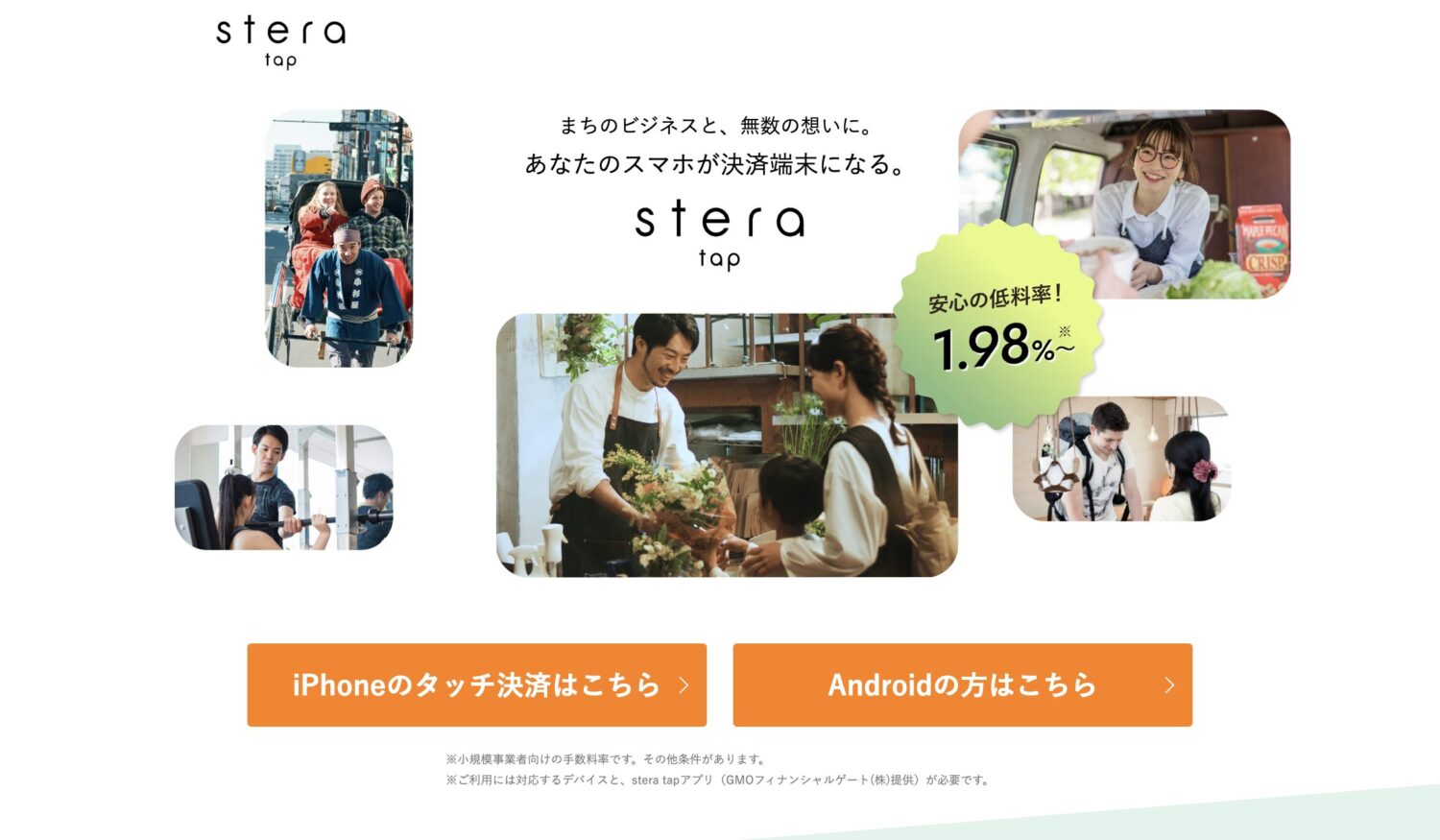
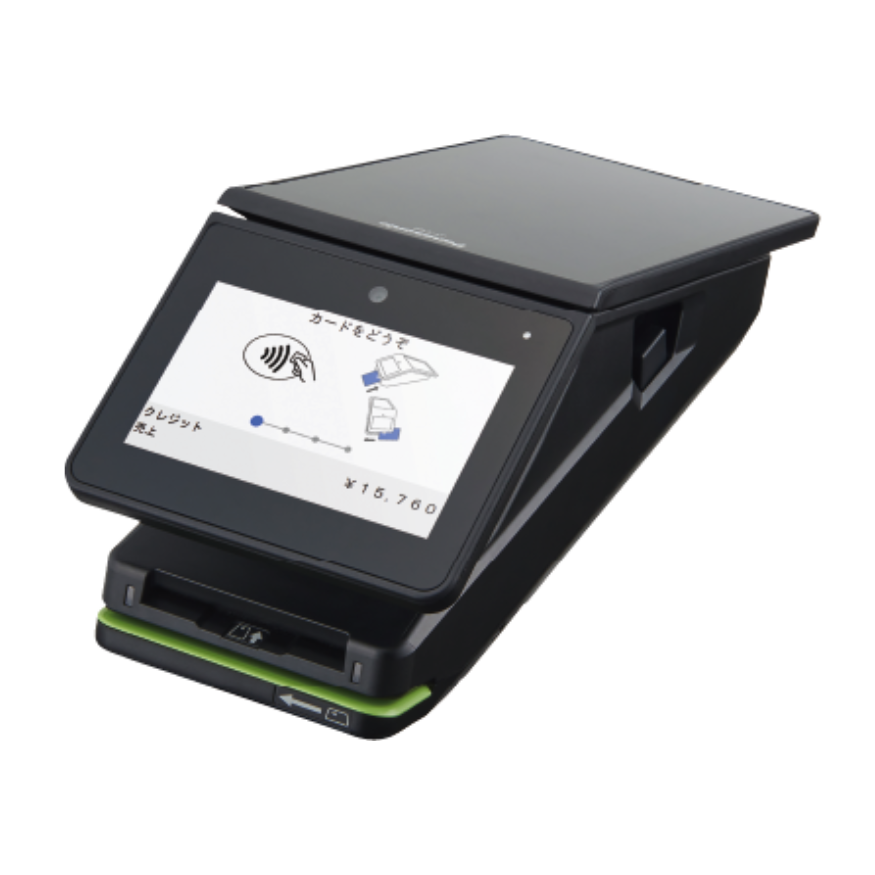
stera tap(ステラタップ)は、使い慣れたスマートフォンにアプリをダウンロードするだけでタッチ決済を利用できるサービスです。
小規模事業者なら最低1.98%の手数料でタッチ決済を利用できます。
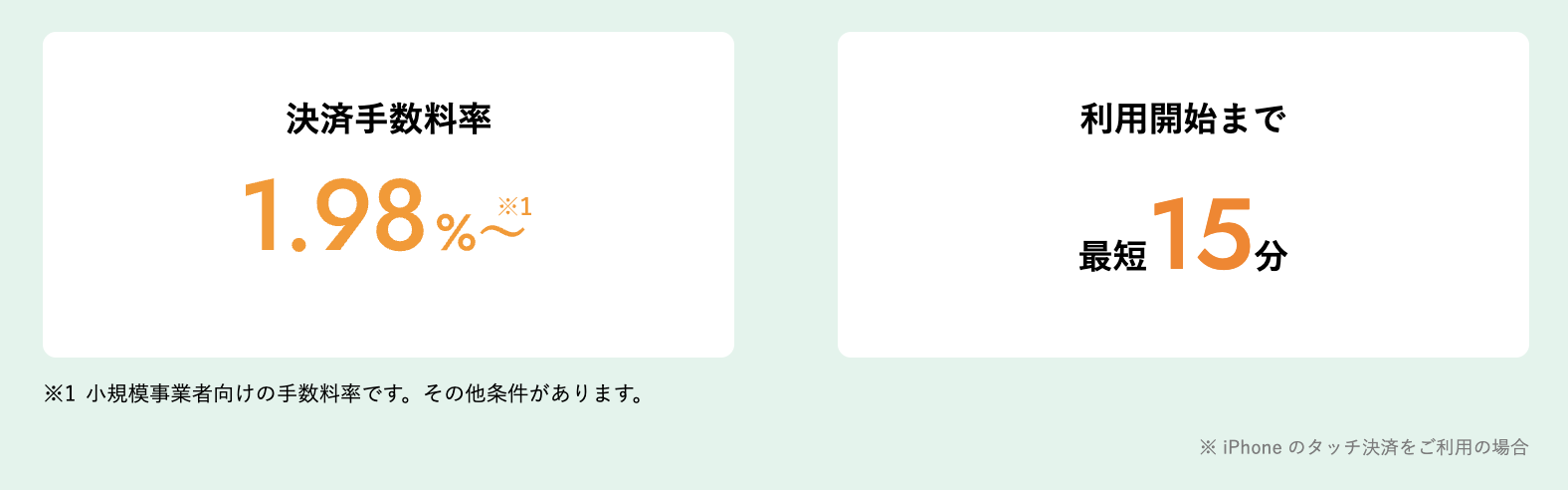
ただし、対象外のデバイスもある点に注意しましょう。
VisaやMastercard、JCB、American Express、Diners Club、DISCOVERの6ブランドによるタッチ決済に対応しています。物理的なクレジットカードだけでなく、Apple Payなどのデジタルウォレットによる支払いも受け付けられます。
初期費用は無料で、決済手数料は新規契約で条件を満たす小規模事業者ならVisaとMastercardが1.98%、その他のブランドが2.48%です。
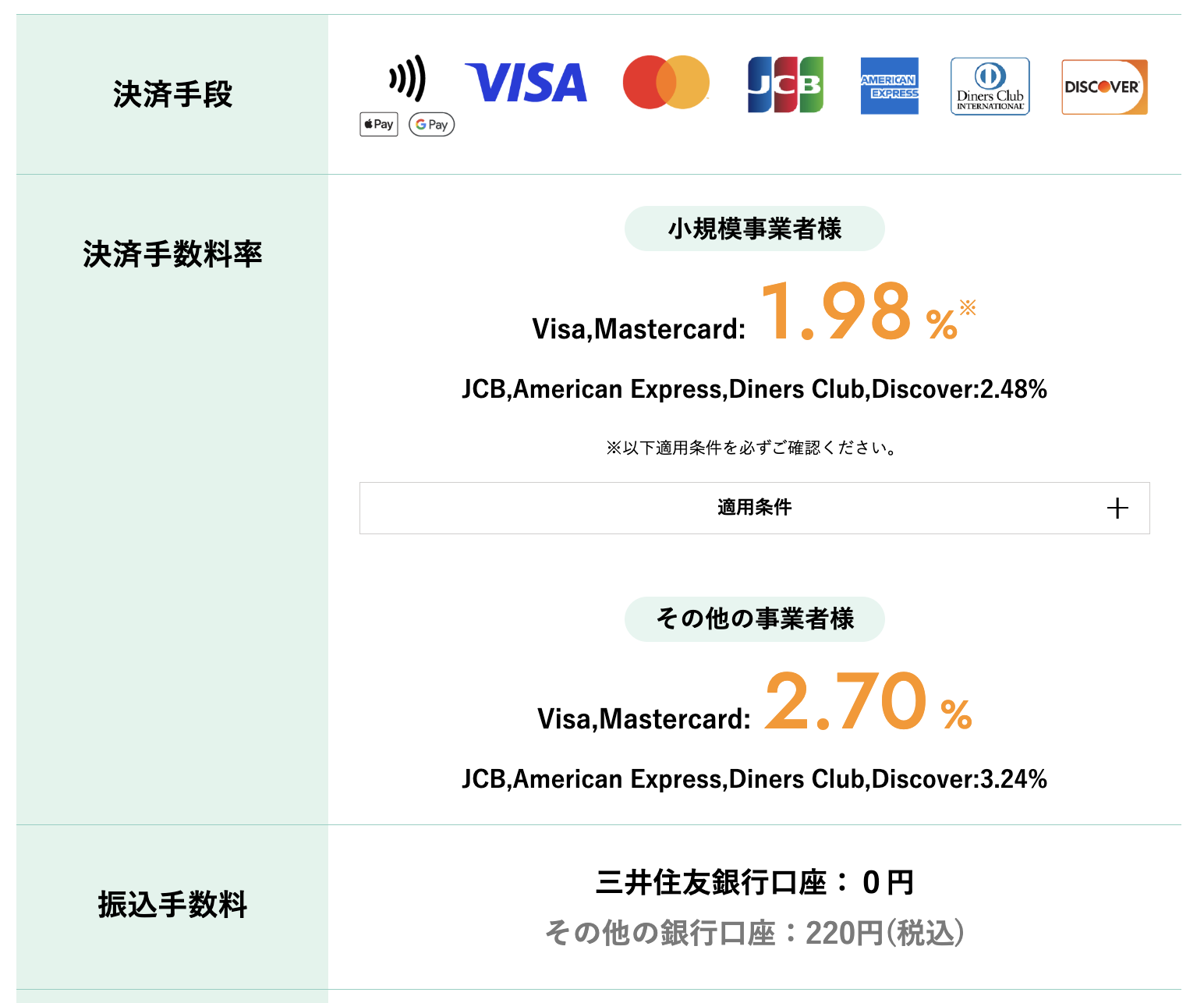
この決済手数料が適用される条件は、直近1年間のVisaとMastercardの売上が2,500万円を超えていないことなどです。詳細な条件は公式サイトをご確認ください。
入金サイクルは毎日締めや月6回締めなど4種類から選べて、三井住友銀行の口座を指定すれば振込手数料もかかりません。
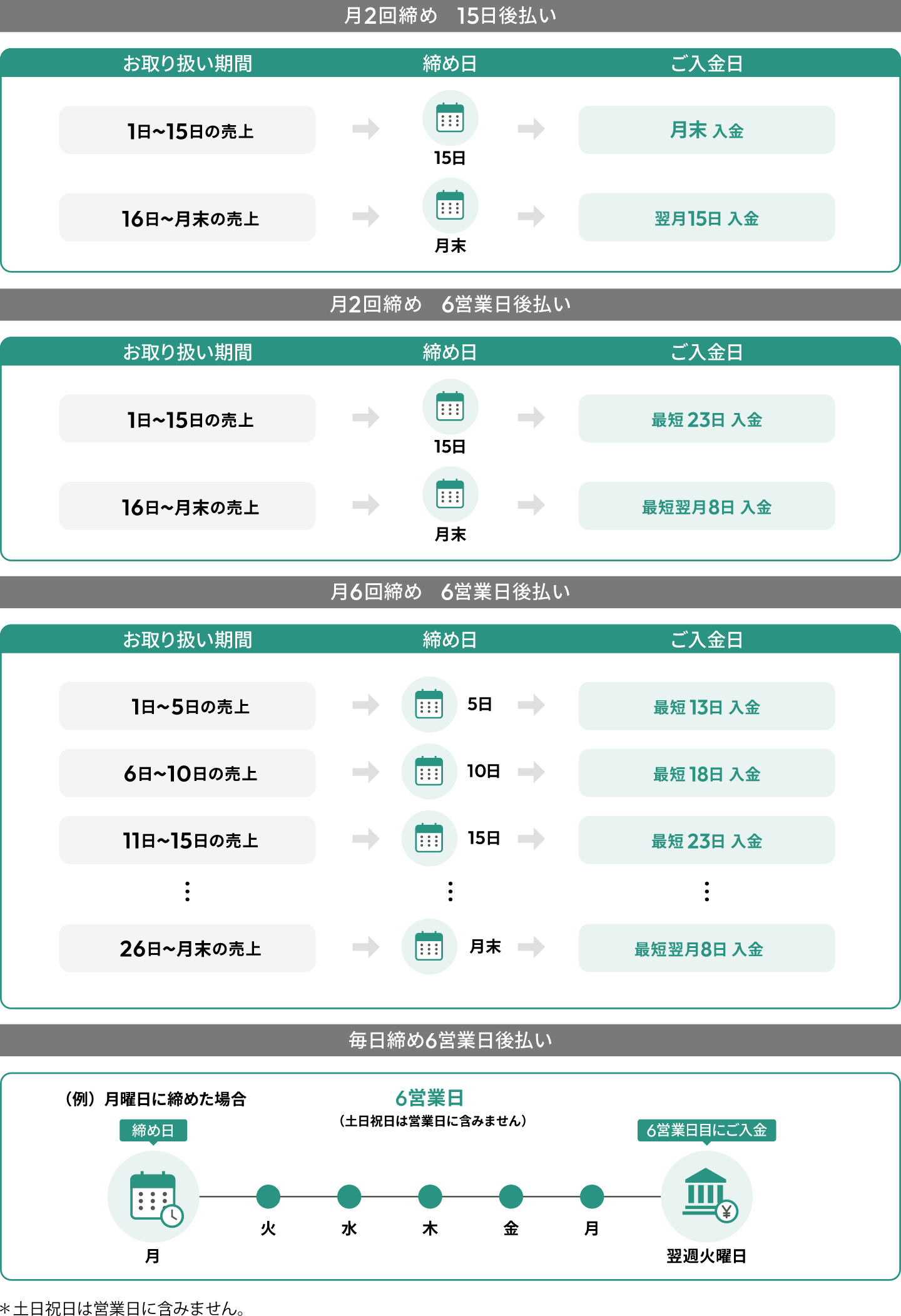
stera tap(ステラタップ)の入金サイクル
また利用する際は加盟店審査を受ける必要がありますが、iPhoneなら最短15分で完了します。
手軽に導入できるタッチ決済を探している小規模事業者の人は、stera tapの利用を検討してみてください。
公式サイトでは「スマホだけでOK」と謳われていますが、この手軽さがもたらす本当の価値は、レジ周りの省スペース化と、店舗の外での決済機会を創出できる点にあるかとおもいます。私自身、イベントの際にポケットかiPhoneを取り出すだけでスマートに会計ができた時は、その利便性を強く実感しました。
一方で、申し込みの前に必ず公式サイトで最新の対応OSバージョンを確認し、ご自身の端末が条件を満たしているかチェックしておくのは意外な落とし穴なので確認必須です。
口コミ投稿者:鴨川舜さん / 30歳男性 / 東京都
業種:サービス業 / 職種:経営・管理・人事 / 役職:自営業・個人事業主
店舗数:2〜4店舗 / 従業員数:2〜4人 / 平均客単価:5,000〜9,999円 / 1日の決済件数:1〜4件 / 年間売上:1,000万〜2,000万円 / 年間決済額:1,000万〜2,000万円
導入サービス:stera tap / 2024年8月に導入開始 / 総合評価:4.0/5.0
>> stera tap(ステラタップ)の公式サイトを確認する
次の機能も必要なら、
stera tapより別サービスがおすすめです
iPhoneを決済端末として使用するメリット・デメリット
本章では、iPhoneを決済端末として使用するメリットとデメリットをそれぞれ解説します。
両者を踏まえた上で、iPhoneを決済端末として利用するか検討してみてください。
iPhoneを決済端末として使用するメリット

iPhoneを決済端末として使用するメリットは次の通りです。
iPhoneを決済端末として使用するメリット
- 決済端末を購入しなくてよい
- 導入までの期間を短縮できる
- 出先やスペースの限られた場所でも決済できる
それでは順番に解説していきます。
メリット1. 決済端末を購入しなくてよい
iPhoneを決済端末として使えば、専用の決済端末を購入する必要がありません。
決済端末は3〜10万円程度かかるものもあるため、手持ちのiPhoneを使うことで初期費用を大きく抑えられます。
メリット2. 導入までの期間を短縮できる
決済端末の到着を待たずにキャッシュレス決済を始められるため、導入期間を短縮できます。
今回紹介したサービスでは、Square Tap to Payは最短当日、Airペイ タッチとstera tapなら早ければ15分で利用を始めることが可能です。
メリット3. 出先やスペースの限られた場所でも決済できる
iPhoneは小型で持ち運びやすいため、出先やイベント会場、会計スペースが限られた場所でも決済を受け付けやすいです。
出張販売を行う事業者や、レジ周りの広さに余裕がない小規模店舗にとっては、iPhone1台で会計が完結するのはメリットと言えるでしょう。
普段から利用しているiPhoneを用いれば、機器を追加で持ち歩く必要がないので移動も楽になります。
iPhoneを決済端末として使用するデメリット

反対に、iPhoneを決済端末として使用するデメリットは次の通りです。
iPhoneを決済端末として使用するデメリット
- 受け付けられる決済手段が限られる
- サインレス決済は金額に上限がある
- iPhoneが使えなくなると会計が止まる
- サービスによっては手持ちのiPhoneで利用不可
それでは順番に解説していきます。
デメリット1. 受け付けられる決済手段が限られる
iPhoneを決済端末として使う場合、受け付けられるのはタッチ決済対応カードやApple Payなどのモバイルウォレットが中心で、交通系電子マネーやQRコード決済には対応できない場合があります。
QRコードや電子マネー決済を希望する顧客ニーズを取りこぼす可能性があるため、自店の客層に合うかを確認しておきましょう。
デメリット2. サインレス決済は金額に上限がある
タッチ決済はサインレスで支払える金額に1回あたり15,000円の上限があり、これを超える決済ではカードの挿入や顧客の署名などが必要になります。
決済の手間が増えてしまうため、高額商品を扱う事業者にはあまり適していません。
デメリット3. iPhoneが使えなくなると会計が止まる
普段使いのiPhoneを決済端末にすると、充電切れや故障が起きたときに会計を代わりに行う手段がなくなってしまいます。
iPhoneだけに決済を頼ると、万が一の事態に現金決済しか受け付けられなくなる場合があります。
トラブル時の対応フローをあらかじめ考えておきましょう。
デメリット4. サービスによっては手持ちのiPhoneで利用不可
導入するサービスによっては、手持ちのiPhoneが対応機種に含まれていないこともあります。
例えば、stera tapはiPhone XS以降の端末でiOS 17.4以降、Square Tap to Payは最新のiOSを搭載したiPhone XSが必要です。
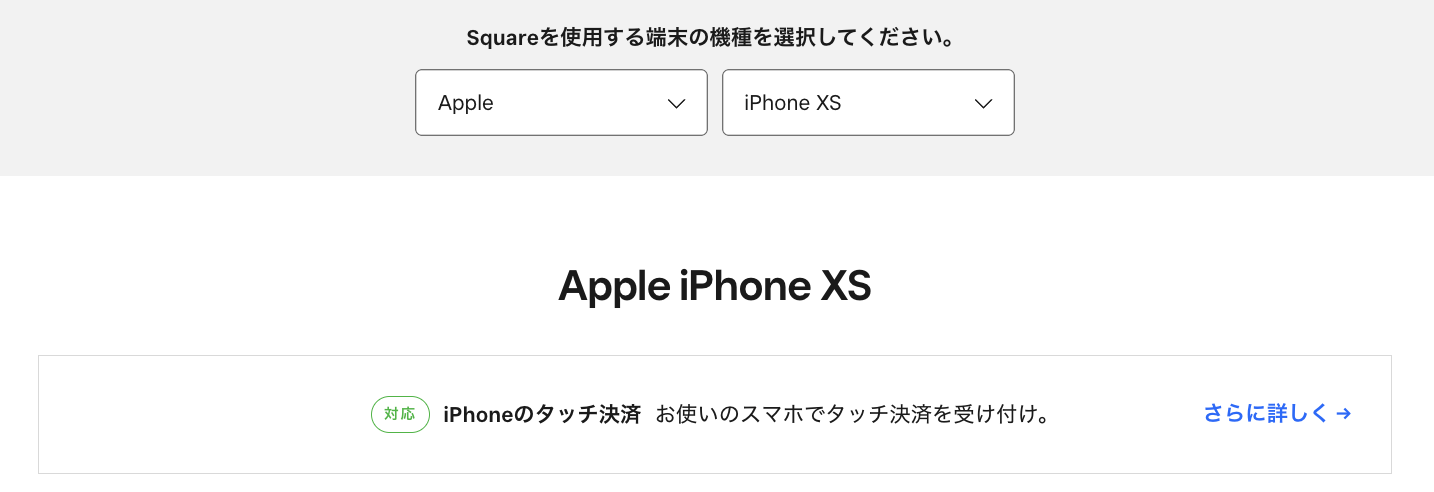
対応している機種やOSを事前に確認した上で、導入するサービスを選ぶようにしましょう。
iPhoneを決済端末としてタッチ決済をおこなう流れ・使い方

ここからは、iPhoneを決済端末としてタッチ決済をおこなう際の流れと使い方を、初期設定から順番に解説します。
Square Tap to Payの使い方を例に、実際の操作の流れを紹介します。
iPhoneを決済端末としてタッチ決済をおこなう流れ・使い方
- 初期設定
- 決済の受け付け
- レシートの送付
それぞれ順番に見ていきましょう。
1. 初期設定
キャッシュレス決済サービスの加盟店審査に通過したら、iPhoneでの初期設定をおこないましょう。
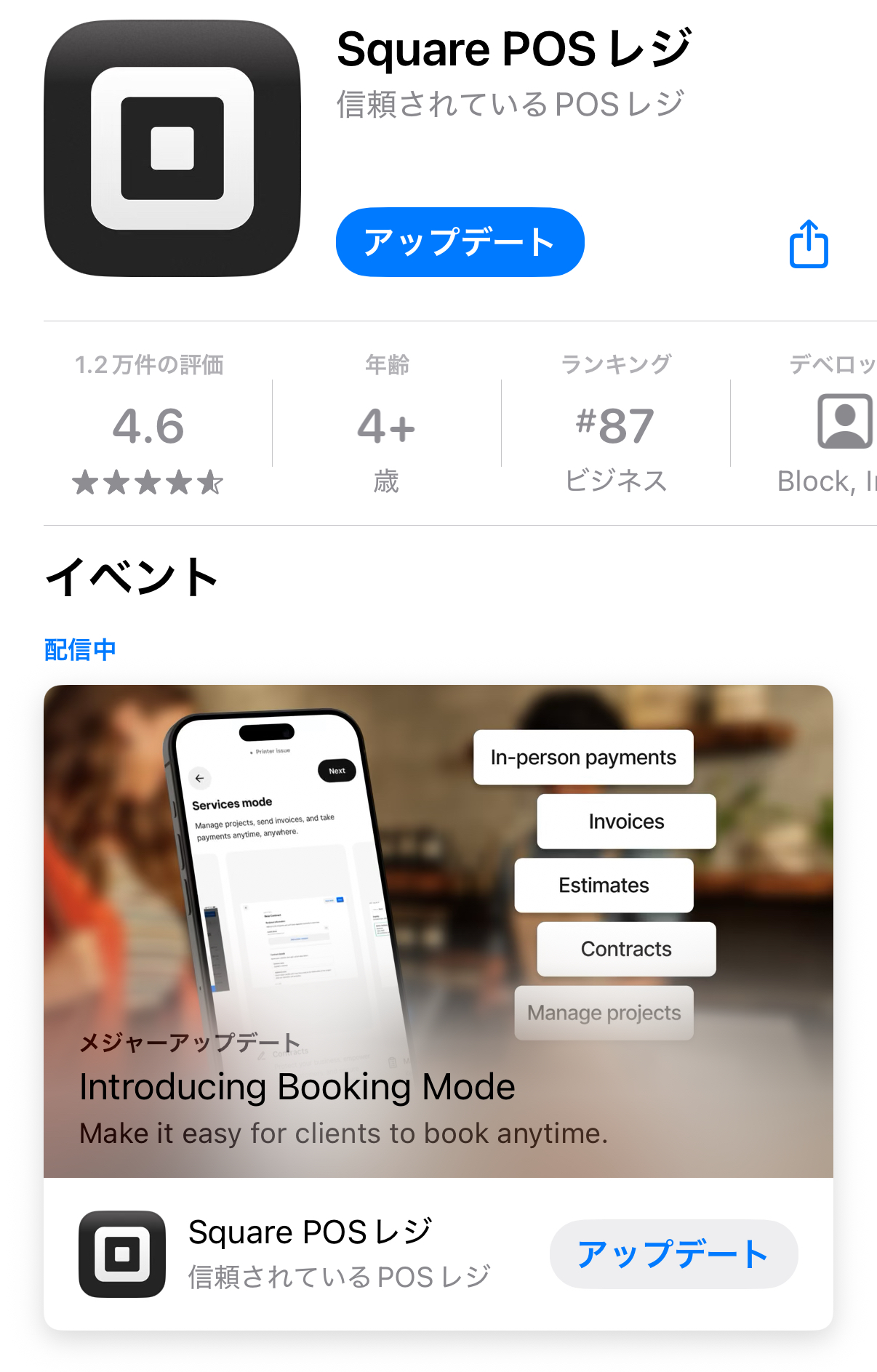
まず、無料のSquare POSレジアプリをiPhoneにダウンロードし、作成したアカウントにログインします。
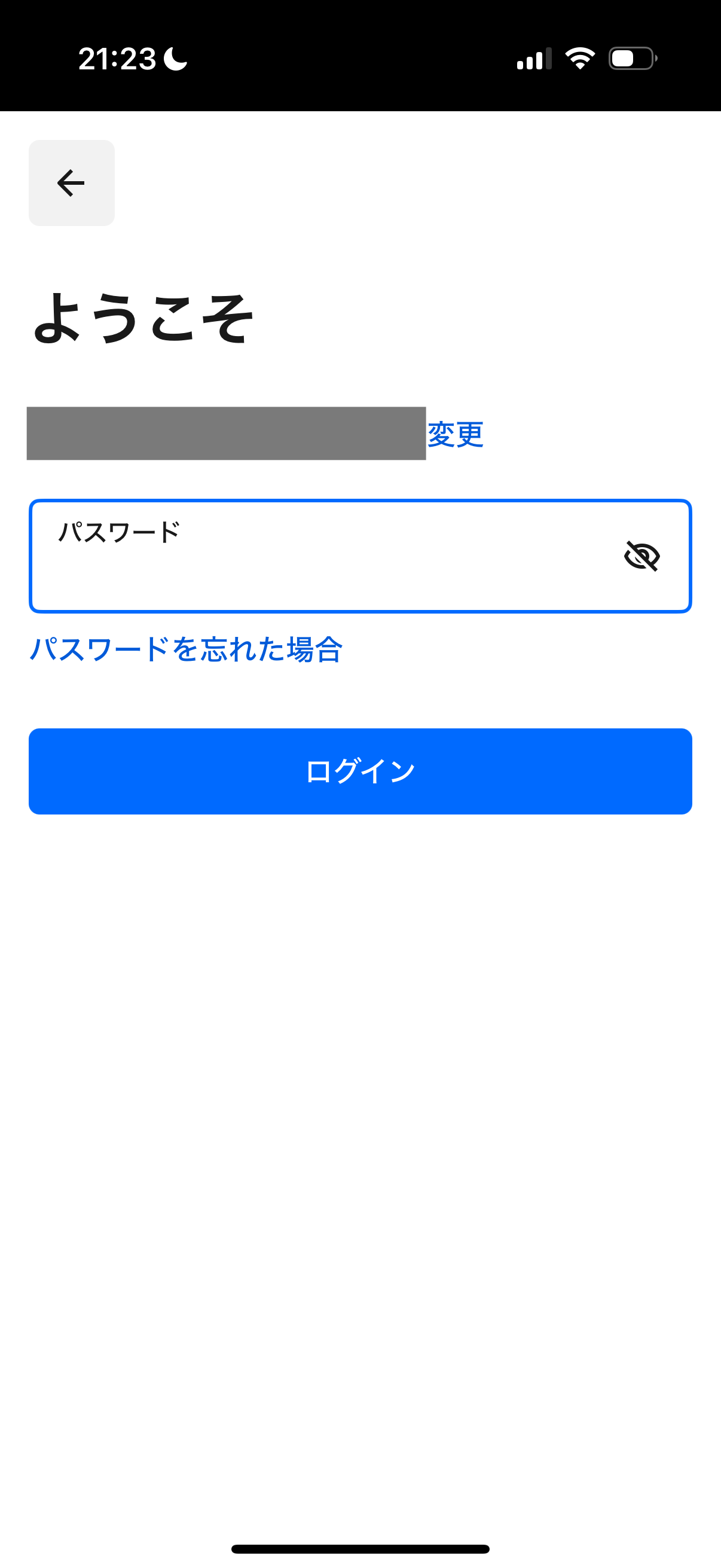
Squareアプリのログイン画面【StorePro編集部撮影】
ログインに成功したら、アプリの「その他」から「設定」、「アカウント」、「iPhoneのタッチ決済」と進みます。
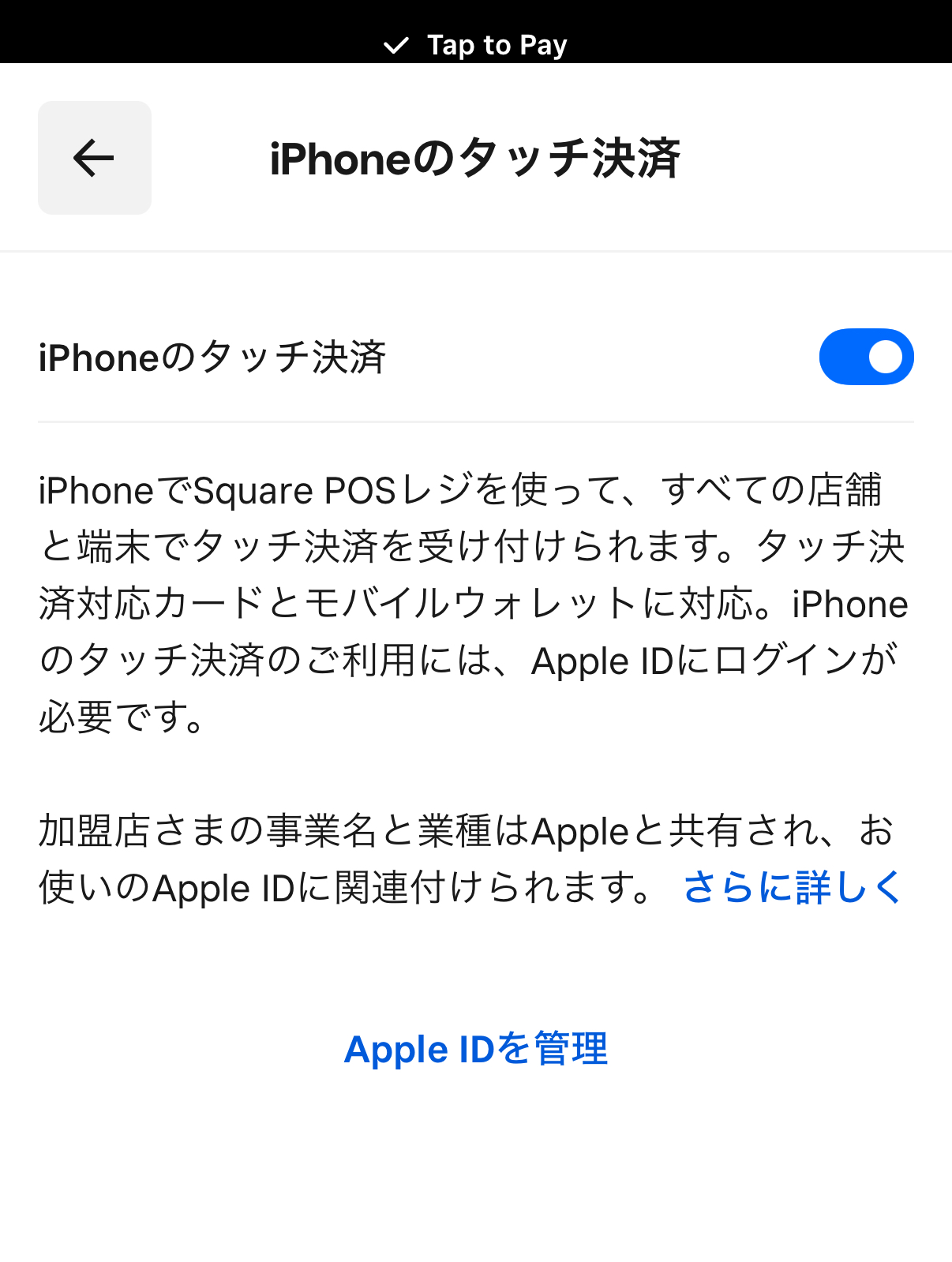
Squareの「スマホでタッチ決済」を有効【StorePro編集部撮影】
ここで「iPhoneのタッチ決済を有効にする」を選び、SquareアカウントとApple IDを関連付ければ設定は完了です。
画面の案内に従って進み、「アカウントにリンク完了」と表示されれば、iPhoneでタッチ決済を受け付ける準備は完了です。
2. 決済の受け付け
決済を受け付ける場合、iPhoneでSquare POSレジアプリを開き、会計金額をタップします。
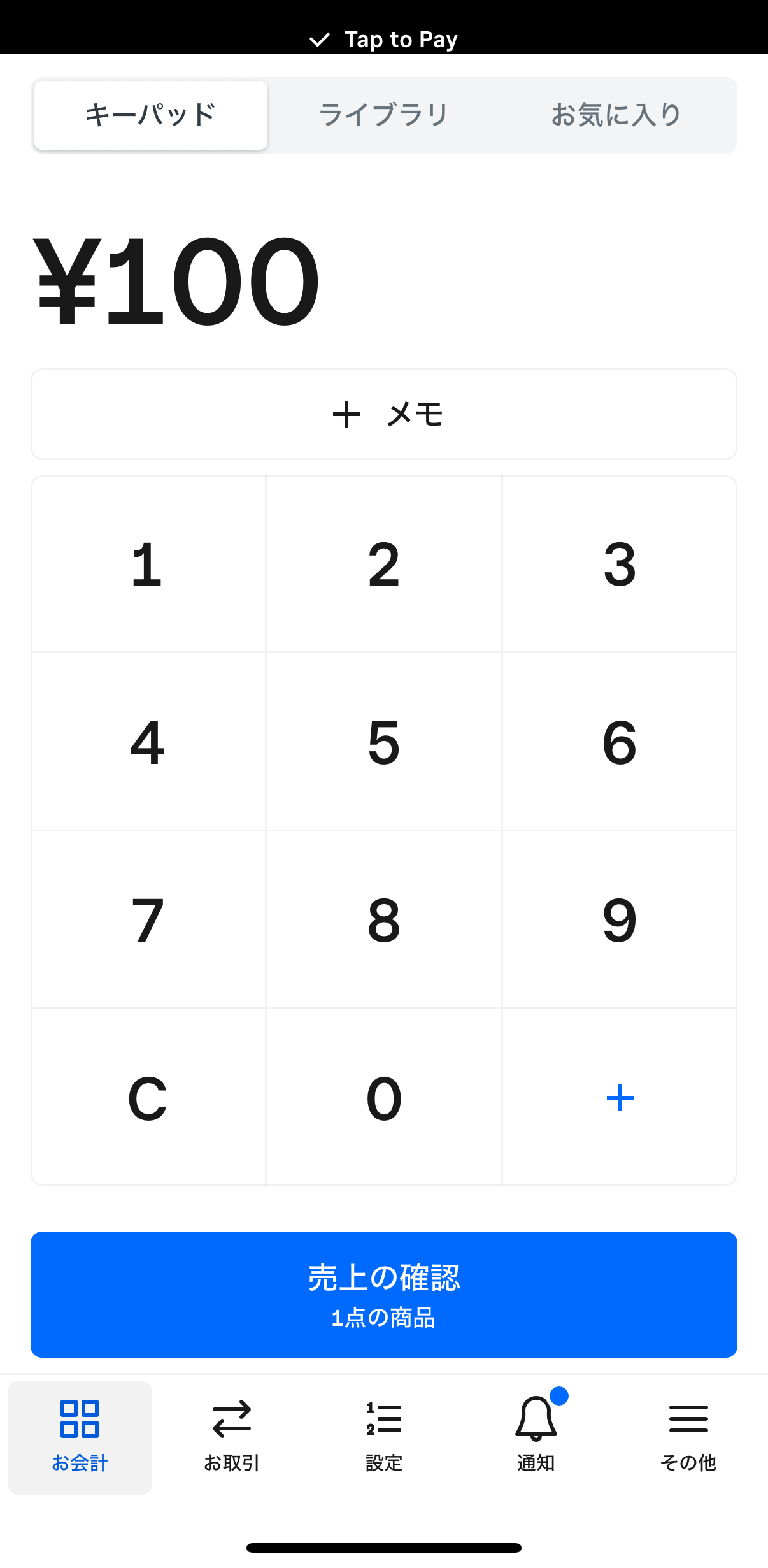
Square POSレジアプリで会計金額を入力【StorePro編集部撮影】
事前に商品を登録している場合は、アイコンをタッチするだけで合計金額を自動計算してくれます。
計算誤りを防ぐために、あらかじめ商品登録をおこなっておきましょう。
会計金額に誤りがないことを確認したら「お会計」を選択し、続けて「iPhoneのタッチ決済」を押すと支払い画面に切り替わります。
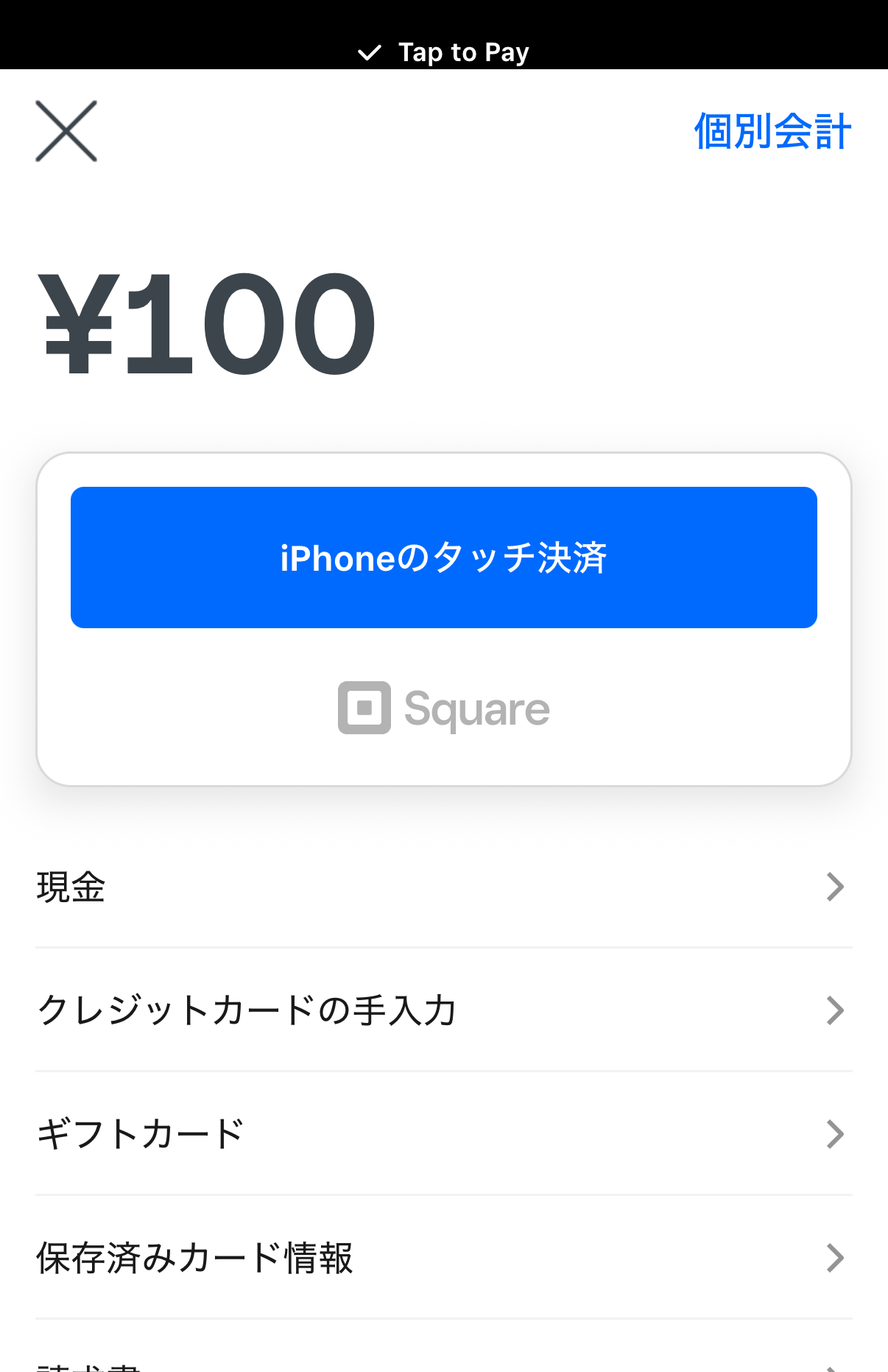
「iPhoneのタッチ決済」を押すと支払い画面へ遷移【StorePro編集部撮影】
顧客のクレジットカードやスマホを、iPhoneの画面上部のタッチ決済対応マークにかざしてもらいます。
決済音が鳴り、支払いが承認されれば決済完了です。
3. レシートの送付
決済が完了したら、レシートの確認画面が表示されます。
メールまたはSMSで電子レシートを送るか、発行しないかを選べます。
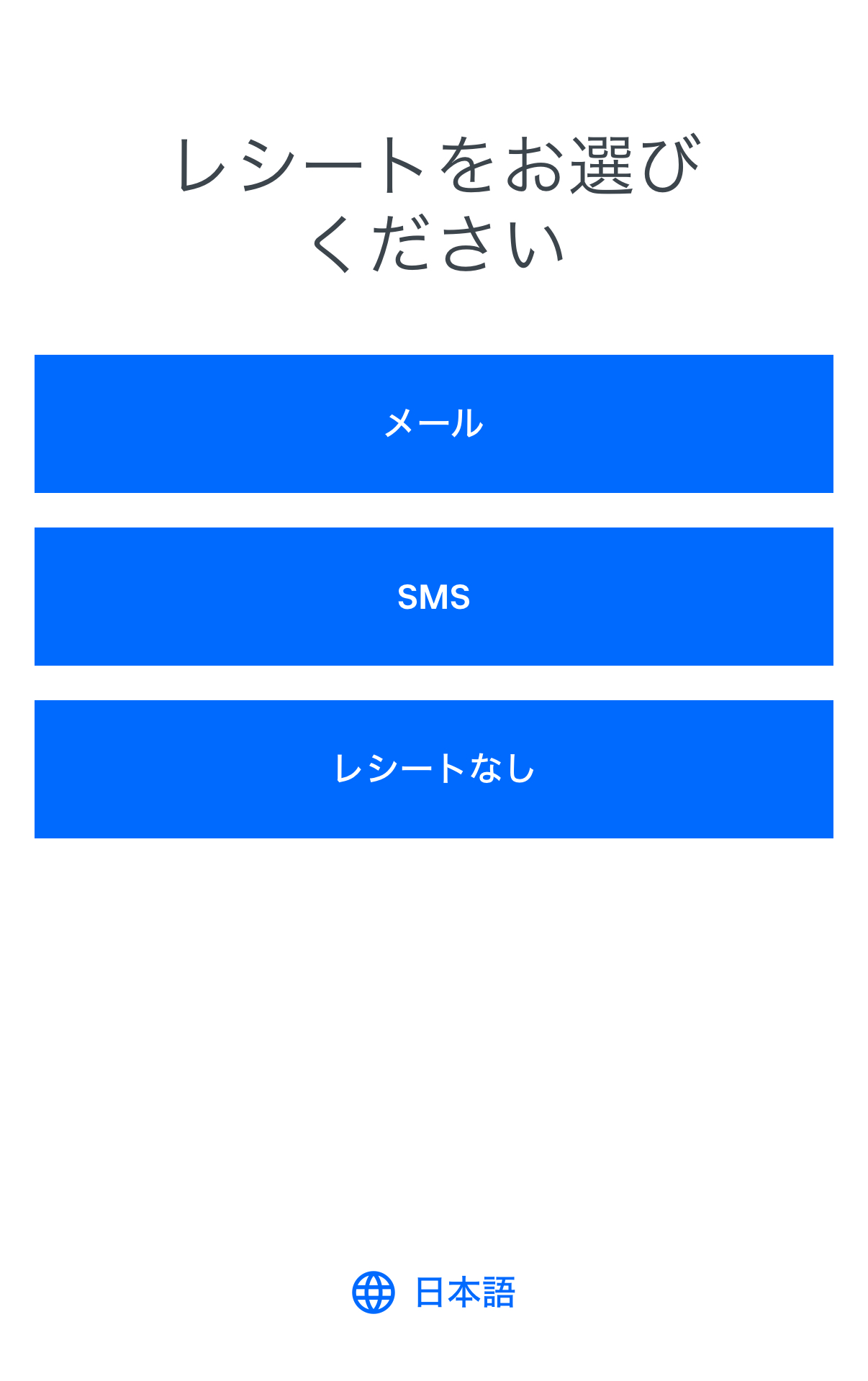
メールまたはSMSで電子レシートを送信するか選択【StorePro編集部撮影】
電子レシートを送る場合は、送信先のメールアドレスか電話番号を顧客に入力してもらいましょう。
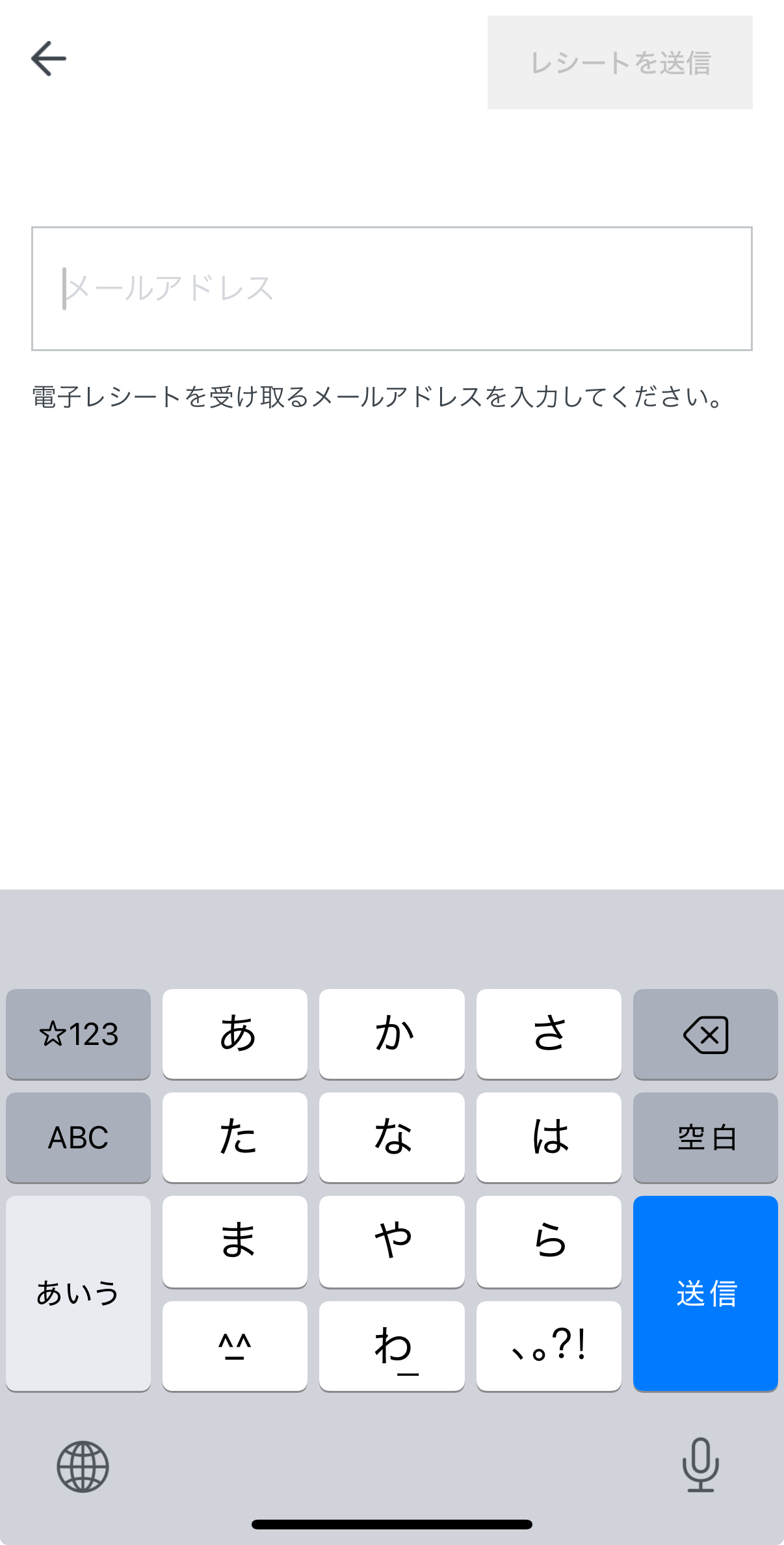
メールアドレスを入力して電子レシート送信【StorePro撮影】
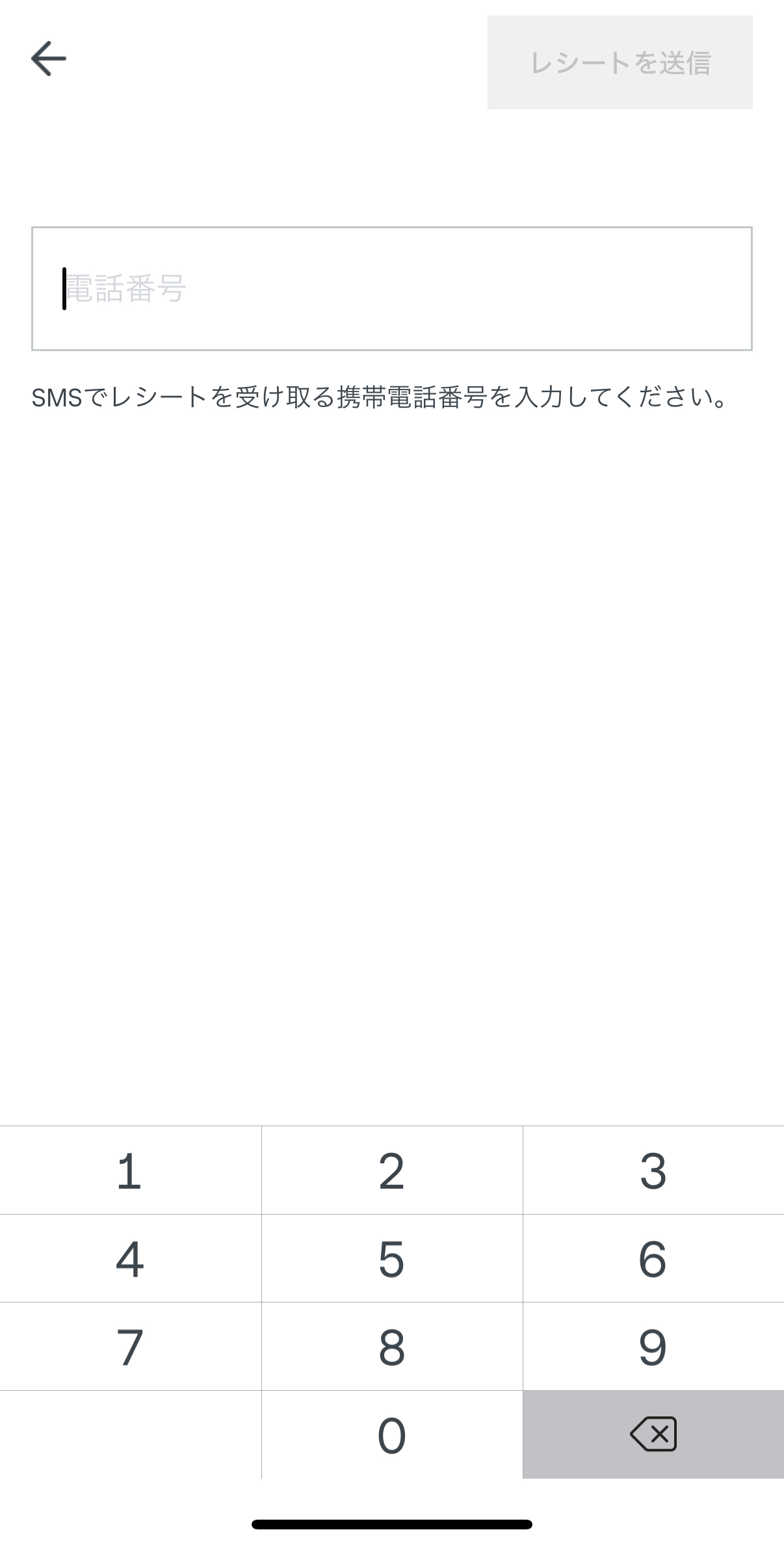
電話番号を入力して電子レシート送信【StorePro撮影】
Bluetoothなどで接続可能なレシートプリンターを店舗に用意しておけば、紙のレシートを発行することもできます。
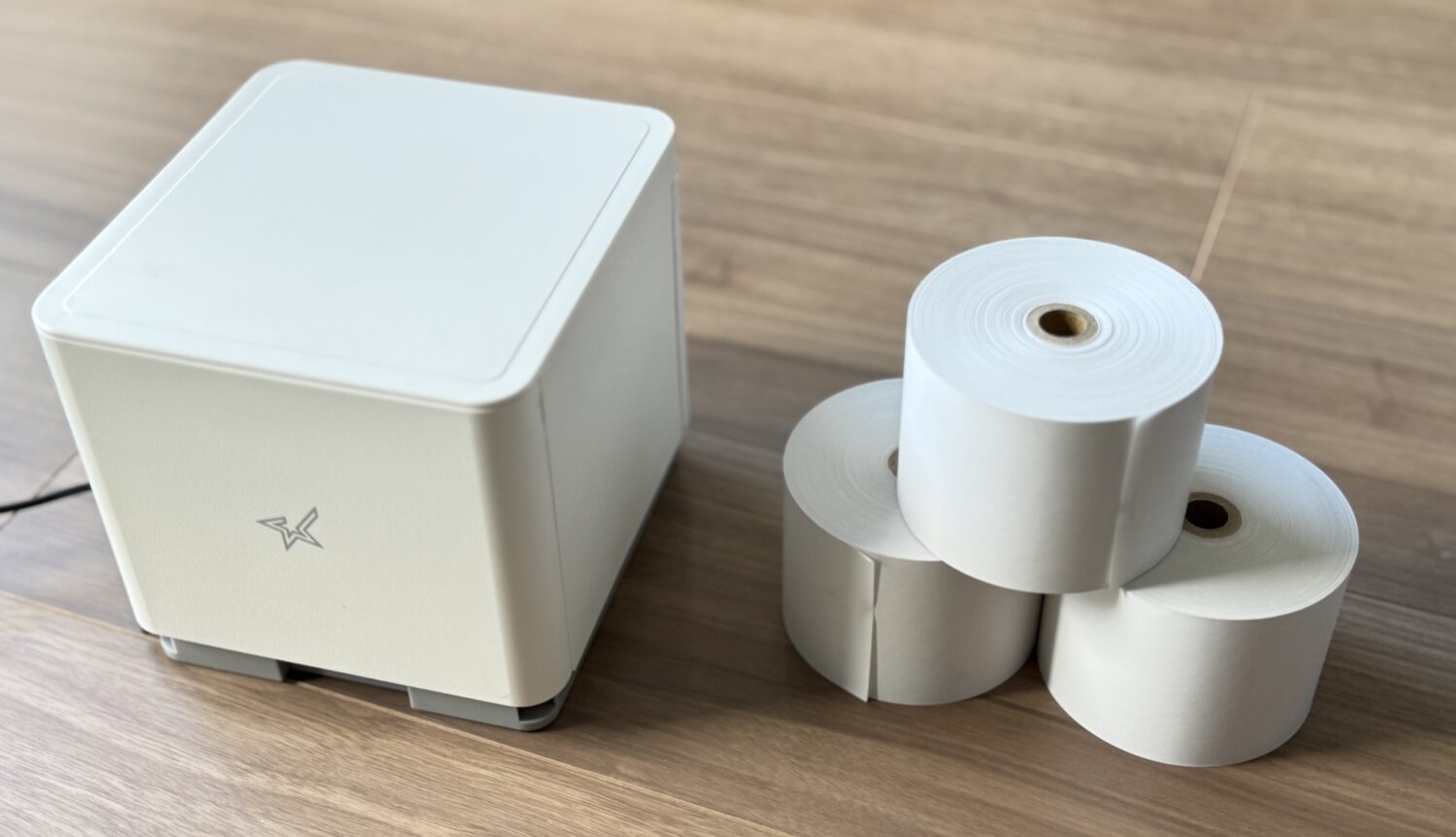
レシートプリンター(スター精密 MCP31LB WT)とロール紙(58mm)【StorePro撮影】
レシートの要否を選択の上、必要に応じて顧客へ渡せば、iPhoneでの会計手続きは完了です。
Square Tap to Payの使い方や設定方法を詳しく知りたい方は下記の記事もあわせてご覧ください。
iPhoneを決済端末として使用する際の選び方

本章ではiPhoneを決済端末として使用する際に、決済サービスの選び方を5つの観点で解説します。
どのサービスを選べばよいかわからない人は参考にしてみてください。
iPhoneを決済端末として使用する際の選び方
- 対応する決済手段で選ぶ
- 使うiPhoneの条件で選ぶ
- POSレジ連携の有無で選ぶ
- 初期費用と手数料で選ぶ
- 利用開始までの速さで選ぶ
それぞれ順番に見ていきましょう。
対応する決済手段で選ぶ
選び方の1つ目は、自店で受け付けたい決済手段に対応していることです。
iPhoneのタッチ決済で受け付けられるのは、Apple Payなどのモバイルウォレットと、タッチ決済に対応したクレジットカードが中心となります。
例えば、Square Tap to Payはタッチ決済対応カードやApple Payといった非接触決済による支払いの受付が可能なサービスです。
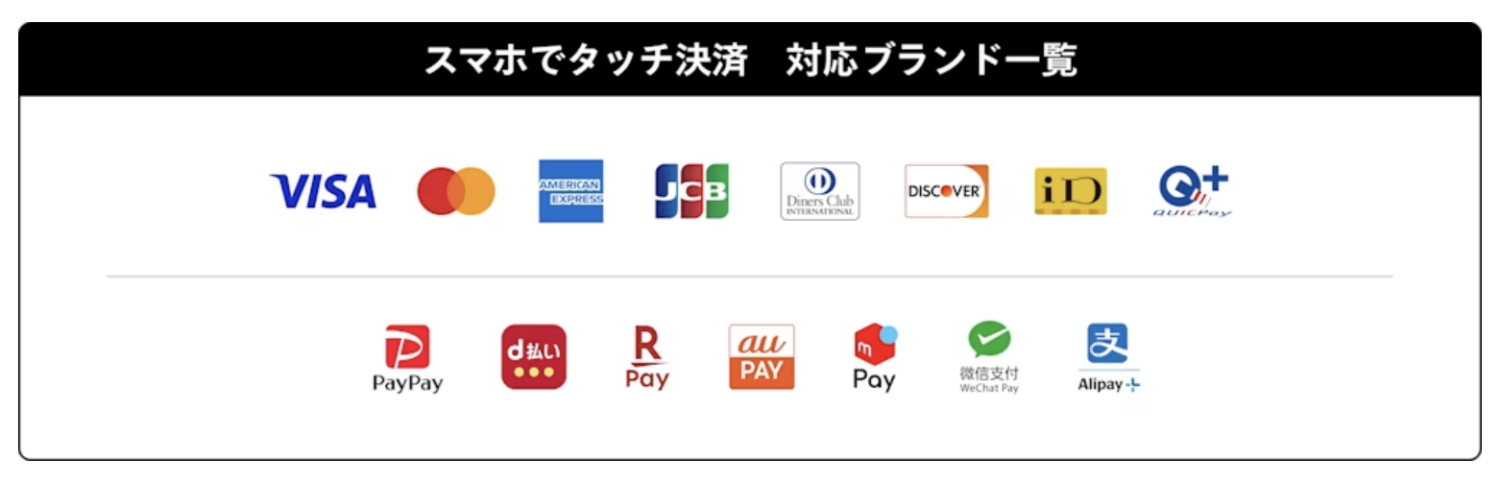
Suicaなどの交通系電子マネーやICカードによる支払いを店頭で受け付けたい場合は、別の機能や端末で補う必要があります。
クレジットカードは多くの人が持っているため、カード中心の会計で問題ない店舗なら、iPhoneのタッチ決済だけでも十分に対応できるでしょう。
自店でよく使われる決済手段を把握し、顧客の決済ニーズに合うサービスを選ぶことが大切です。
使うiPhoneの条件で選ぶ
選び方の2つ目は、手持ちのiPhoneを使えるサービスであることです。
iPhoneであれば何でもタッチ決済に使えるわけではなく、対応可能な機種とOSの条件があります。
例えば、Square Tap to Payは最新のiOSを搭載したiPhone XS以降を利用条件としており、stera tapではiPhone XS以降かつiOS 17.4以降が必要とされています。
手持ちのiPhoneが古い場合、利用できないこともあるため、まずは動作環境を確認しておきましょう。対応機種は各サービスの公式サイトで公開されているため、申し込み前に手持ちの機種・OSが利用できるかチェックしておくと確実です。
まずは手持ちのiPhoneがサービスの利用条件をクリアしていることを確認しましょう。
POSレジ連携の有無で選ぶ
選び方の3つ目は、POSレジと連携の可否も踏まえて選択することです。
iPhone単体でタッチ決済ができれば十分なのか、売上や在庫の管理まで一括して行いたいのかで、向いているサービスは異なります。
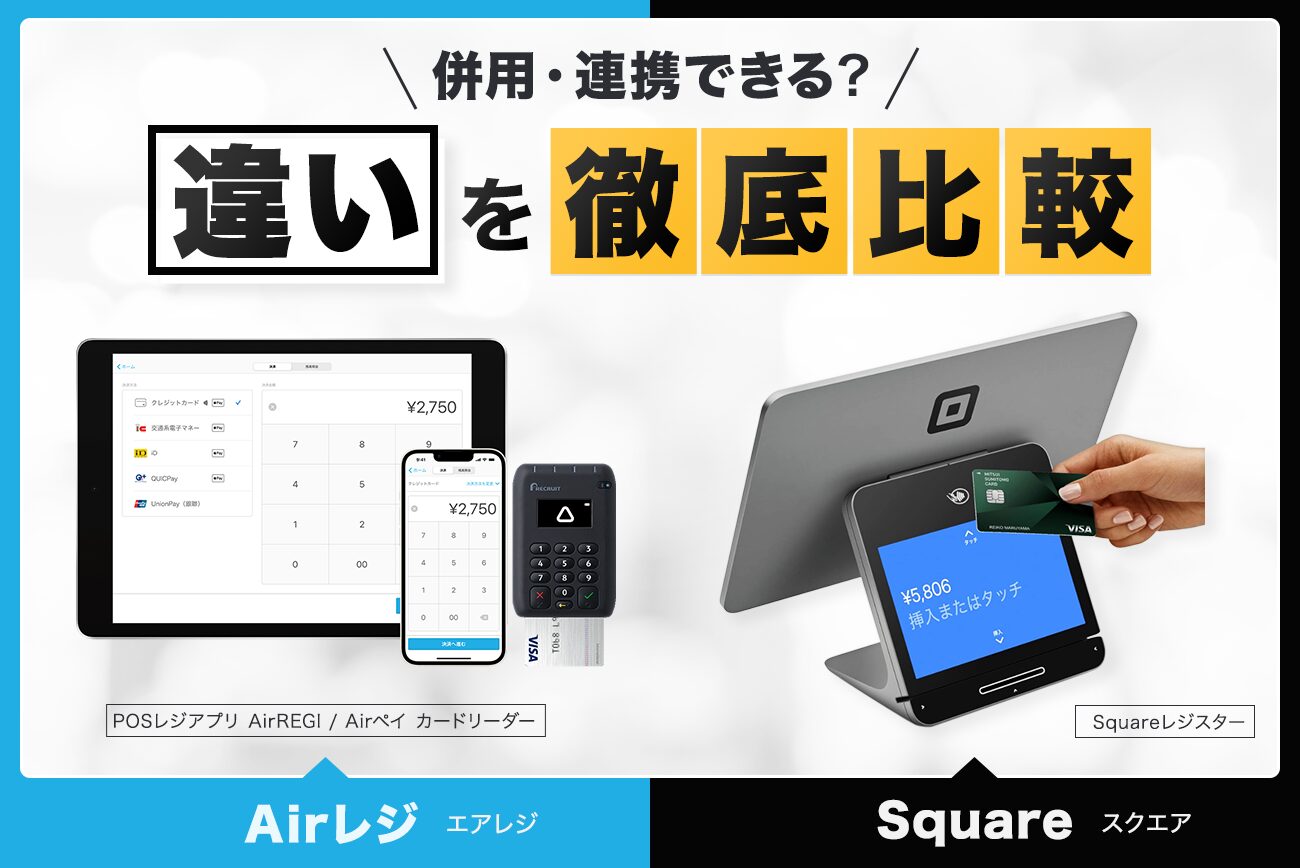
例えば、Airペイ タッチはPOSレジアプリの「Airレジ(エアレジ)」と連携しやすく、Square Tap to Payも関連サービスの「Square POSレジ」とシームレスに利用可能です。
会計と売上管理を別ツールで行うと入力の手間が増えるため、POSレジ機能も使いたい人は連携可能なサービスを選ぶと、日々の業務がスムーズになります。
在庫管理や売上分析まで行いたい場合は、決済単体のサービスよりPOSレジと連携可能なものを選ぶとよいでしょう。
初期費用と手数料で選ぶ
選び方の4つ目は、初期費用と決済手数料を分けて比較することです。
初期費用となる端末代を抑えたい場合、追加機器が不要なiPhoneのタッチ決済サービスが適しています。

手数料が決済手段や事業規模によって変動するサービスもあるため、自店の売上規模やよく使われる支払い方法に基づいて試算しておくと、コストを把握しやすくなります。
例えば、Square Tap to Payは初期費用0円、決済手数料2.5〜3.25%です。
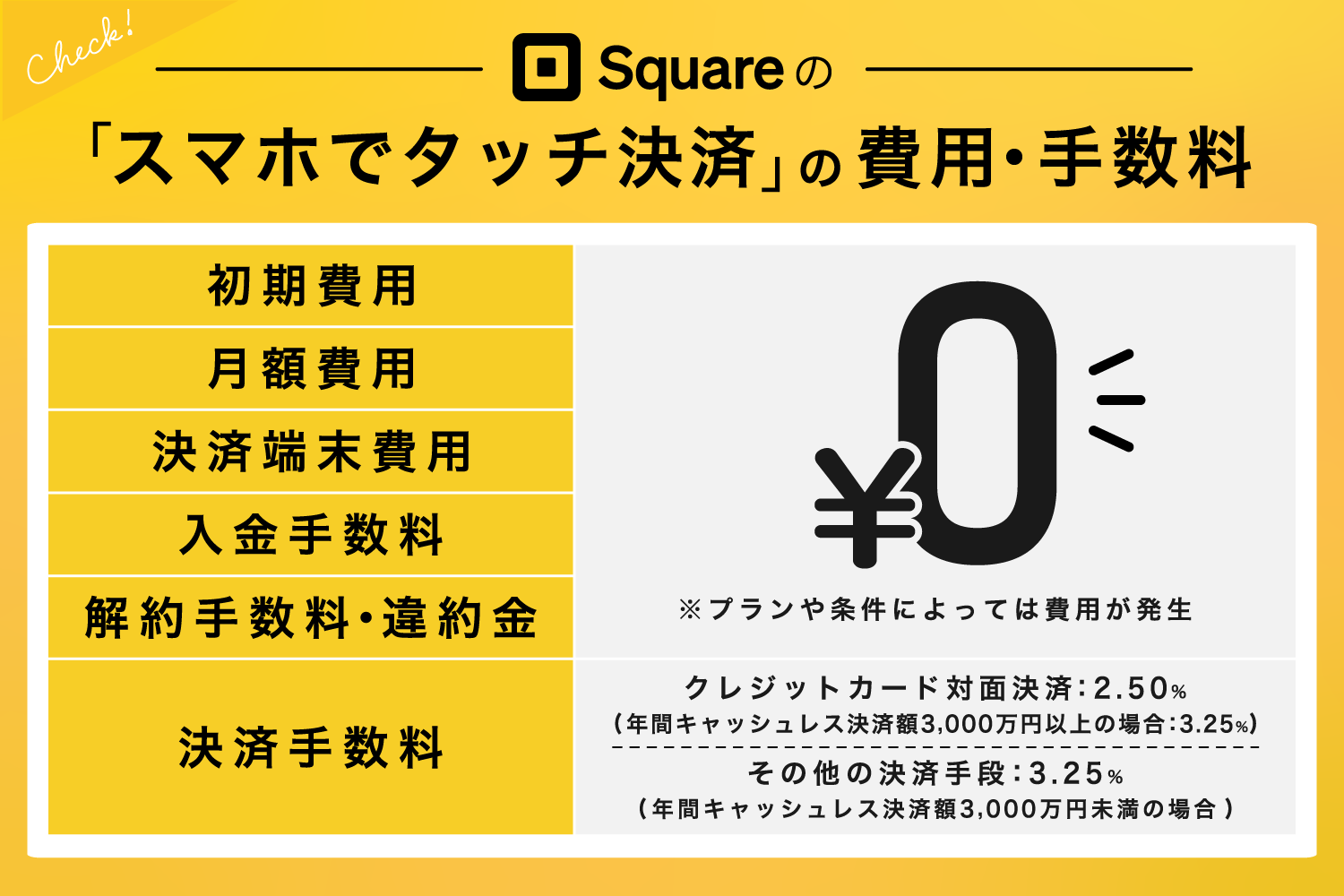
決済手数料は積み重なると大きな金額になるため、初期費用の安さだけでなく手数料率まで含めて比較することが大切です。
>> Square Tap to Pay(タッチ決済)の公式サイトはこちら
利用開始までの速さで選ぶ
選び方の5つ目は、利用開始までの速さです。
開店日が迫っている場合などは、申し込みから利用開始までの期間が短いことが選定基準となります。
本記事で紹介したサービスでは、Airペイ タッチとstera tapは最短15分で利用を開始できます。
専用の決済端末を購入するサービスの場合、数日から1ヶ月程度端末の到着を待つ必要がありますが、iPhoneのタッチ決済なら審査に通ればすぐ利用可能です。
ただし、Airペイ タッチのディスカウントプログラムなど加盟店審査とは別に適用される制度は利用開始日と適用日が異なる場合があります。
すぐにキャッシュレス決済を導入したい場合、審査期間や利用開始までのスピードも併せて比較しましょう。
iPhoneを決済端末として使用する際の注意点

ここからは、iPhoneを決済端末として使用する際の注意点を5つ解説します。
サービスの導入前に、本章の内容を把握しておきましょう。
iPhoneを決済端末として使用する際の注意点
- iPhoneだけで受けられる決済ブランドを確認する
- 専用端末が不要でも手数料は確認する
- 対応するiPhone機種とiOSを先に確認する
- 通信環境とバッテリー管理を軽く見ない
- レシート発行方法を先に決めておく
それぞれ詳しく解説します。
iPhoneだけで受けられる決済ブランドを確認する
iPhoneで全ての決済ブランドを受け付けられるわけではない点に注意が必要です。
例えば、今回紹介したサービスはいずれもタッチ決済対応カードやApple Payといった非接触決済による支払いの受付が可能なサービスです。
VISAやMastercardはもちろん、サービスによってはJCBやAmerican Express、Diners Club、DISCOVERやデジタルウォレットまでをカバーしています。ただし、QRコードや電子マネー決済については基本的に対応していません。
なお、Square Tap to PayはSquare POSレジアプリの機能を使えばQRコード決済も受け付けられます。
その他のサービスでは基本的に決済端末を導入する必要があります。
自店で受け付けたい決済手段・ブランドを整理し、それらに対応した決済サービスを導入するようにしましょう。
専用端末が不要でも手数料は確認する
手持ちのiPhoneをそのまま使えば初期費用は抑えられますが、決済手数料が別途発生することを理解しておきましょう。
Square Tap to Payは2.5〜3.25%、Airペイ タッチは2.48〜3.24%、stera tapは1.98〜3.24%の決済手数料が必要です。
Airペイはディスカウントプログラムを利用すれば2.48%に引き下げられますが、事業規模などによっては対象外になることもあります。
端末代の安さだけで選ぶと、運用後、想定外の手数料に悩まされるでしょう。
Square Tap to Payやstera tapのように、年間の決済額が一定以上になると手数料率が変わるサービスもあります。
初期費用だけでなく、運用後継続的に発生する決済手数料の料率まで確認しておきましょう。
対応するiPhone機種とiOSを先に確認する
全てのiPhoneでタッチ決済を利用できるわけではないため、対応機種・OSを確認の上、導入しましょう。
Airペイ タッチの公式案内でも、利用前に動作環境を確認することが求められています。
Square Tap to Payは最新のiOSを搭載したiPhone XSより新しいもの、stera tapはiPhone XSかつiOS 17.4以降が対応機種です。
手持ちの端末で始める場合、古い機種では正常に動作しない可能性があるため、導入前に対応可否を確認しておきましょう。
通信環境とバッテリー管理を軽く見ない
iPhone自体の充電切れや利用場所の通信環境には注意が必要です。
iPhoneのタッチ決済はインターネット環境が必要なため、電波が不安定な場所では決済が途中で止まることがあります。
会計の途中でiPhoneの充電が切れたり通信が途切れたりすると手続きが止まり、顧客に迷惑をかける場合があります。
イベント会場のように人が多く電波が混み合う場所で決済を行うなら、ポケットWi-Fiなど予備の通信手段を用意しておくと安心です。
また、決済に使わないアプリは業務中に閉じておき、iPhoneにかかる負荷を減らしておきましょう。

会計用アプリを使い続ける店舗では、開店前の充電だけでなく、営業中に残量を確認するタイミングや、充電できる場所も決めておくとよいでしょう。
モバイルバッテリーや予備の通信手段まで含めて備えておくことで、会計が停止するリスクを抑えられます。
レシート発行方法を先に決めておく
決済後、レシートの発行方法は先に決めておく必要があります。
iPhoneのタッチ決済では電子レシートが基本となり、メールやSMSなどで送るのが一般的です。
メールアドレスを入力して電子レシート送信【StorePro撮影】
電話番号を入力して電子レシート送信【StorePro撮影】
業種によって電子レシートでも問題ない場合と、紙レシートを求められる場合があるため、自店の状況に合わせて発行方法を決めておきましょう。
紙のレシートが必要ならBluetooth対応のプリンターを用意するなど、導入前に運用を固めておくと安心です。
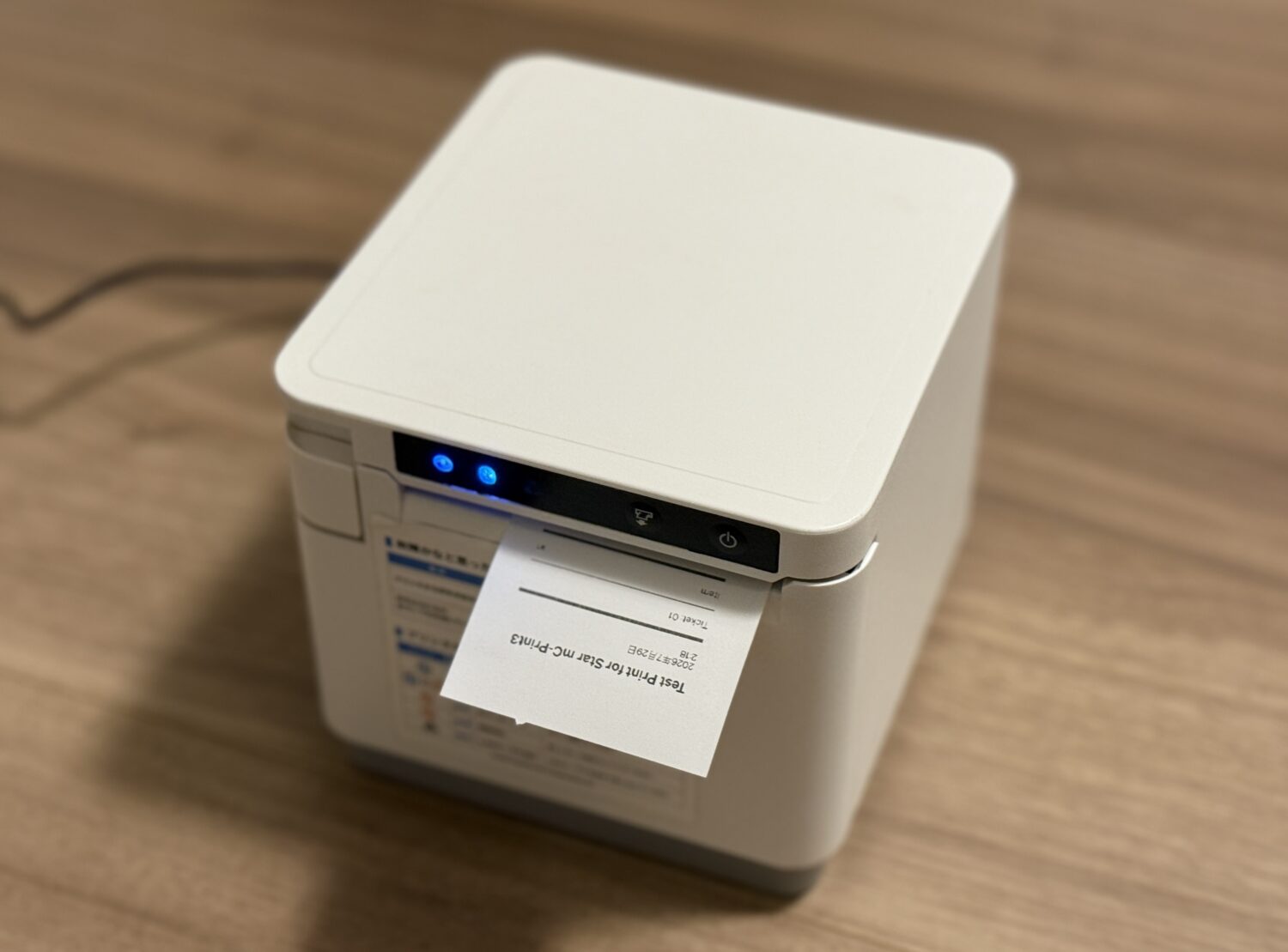
レシートプリンター(スター精密 MCP31LB WT)でレシートを印刷【StorePro撮影】
iPhoneを決済端末として導入する際の手順

iPhoneを決済端末として導入する手順は次の通りです。
iPhoneを決済端末として導入する手順
- 導入するサービスを決める
- アプリをダウンロードする
- アカウントの作成
- 加盟店審査に申し込む
- 初期設定を行う
- 利用開始
まず、導入するサービスを決めましょう。
どのサービスを選べばよいか迷う場合は、本記事で紹介したおすすめ3選も参考にしてみてください。
次に、導入するアプリをiPhoneにダウンロードし、アカウント作成と加盟店審査への申し込みを行いましょう。
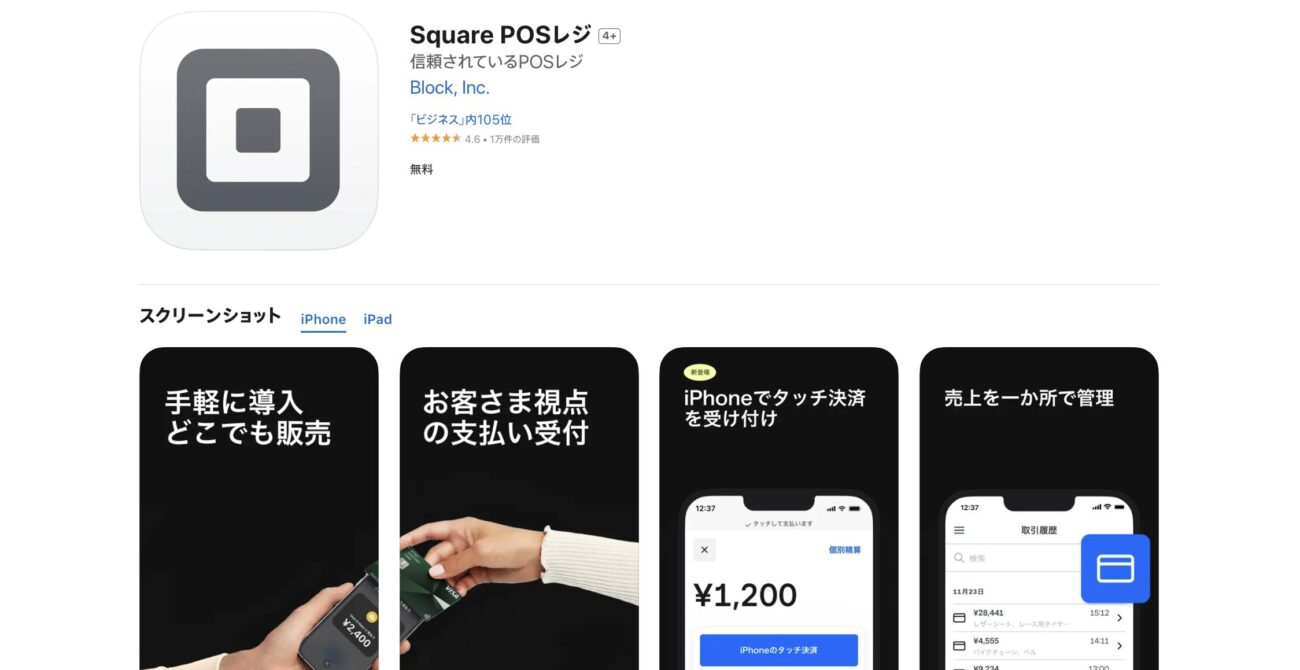
今回紹介したサービスはいずれも導入期間が短く、iPhoneなら短時間で審査が完了します。
審査が完了したら、サービス側から通知が来るので初期設定や、必要に応じてPOSレジとの連携を行いましょう。
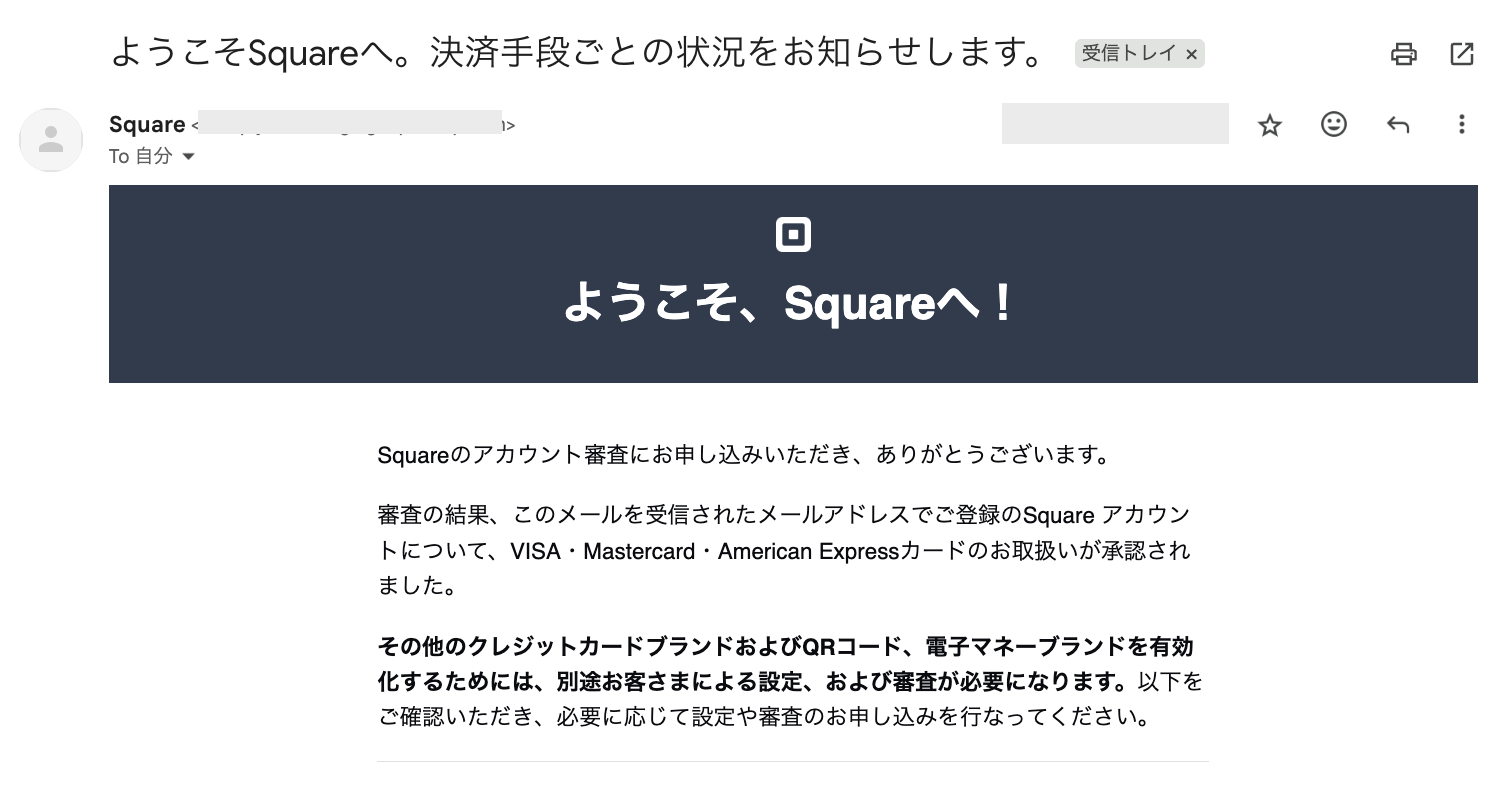
Squareの審査通過メール【StorePro編集部撮影】
最後に、アプリから作成したアカウントにログインして、決済を受け付けられる状態になれば、利用を始められます。
iPhoneを決済端末として導入する際によくある質問

最後に、iPhoneを決済端末として導入する際によくある質問と回答を3つ紹介します。
同様の疑問を持つ人は参考にしてみてください。
決済端末として使えるiPhoneの機種は?
決済端末として使える機種は、iPhone XS以降です。
Square Tap to Payは最新のiOSを搭載したiPhone XS以降を案内しており、stera tapはiPhone XS以降かつiOS 17.4以降を条件としています。なお、Airペイ タッチではiPhone 11以降かつiOS26以降が対応端末です。
利用可能な端末より前の機種やiPadではiPhoneのタッチ決済を正常に利用できない可能性があります。
また、対応機種であっても、iOSのバージョンが古いと利用できないことがあるため、最新版へ更新しておきましょう。
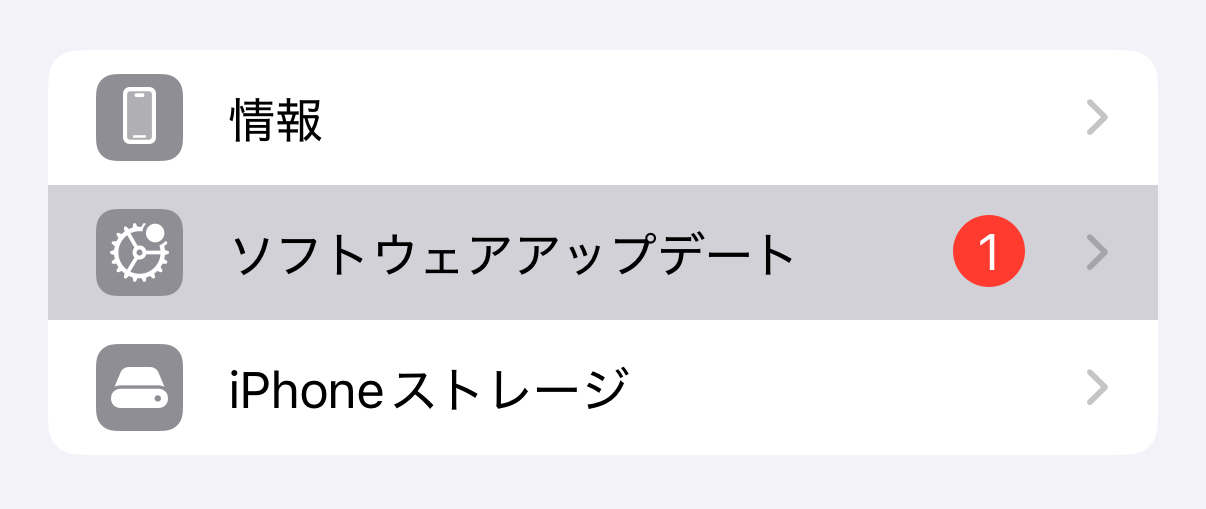
手持ちのiPhoneが対応しているか不安な場合は、各サービスの公式サイトにある対応機種一覧で確認しておくと確実です。
AndroidにもiPhoneにも対応している決済サービスは?
AndroidにもiPhoneにも対応している決済サービスは、Square Tap to Payです。
Square Tap to Payは、Android端末とiPhoneのどちらでもタッチ決済を受け付けられます。
なお、同じサービスでもiPhoneとAndroidで利用開始までの期間が異なる場合があるため、申し込み時に確認しておきましょう。
スタッフが使う端末のOSがそろっていない店舗では、iPhoneとAndroidの両方に対応するサービスを選ぶと運用しやすくなります。
>> Square Tap to Pay(タッチ決済)の詳細はこちら
iPhoneでタッチ決済の受付ができなくなった場合の対処法は?
iPhoneでタッチ決済の受付ができなくなった場合は、通信環境やアプリのバージョンを確認するのが基本的な対処法です。
iPhoneのタッチ決済はインターネット接続が必要なため、まずは電波やWi-Fiの状況を確認し、安定した通信環境につなぎ直しましょう。
アプリやiOSが古いままだと不具合が起きることもあるため、最新のバージョンに更新しておくことも有効です。
また、iPhoneにスマホカバーやカード収納ケースを付けていると、読み取りの誤作動が起きやすいため、外して決済を行うと改善する場合があります。
それでも受け付けられないときは、iPhoneを再起動したり、各サービスのサポート窓口へ問い合わせたりするとよいでしょう。
原因をその場で特定できないこともあるため、復旧を試す手順と、決済できない間の支払いの受け方をあわせて決めておきましょう。スマホだけでカード払いを受け付ける店舗も、別の支払い方法へ変更する際の案内をスタッフ間で共有しておくと、会計中に対応を考えずに済みます。
まとめ:iPhoneをにできるサービスおすすめ3選【キャッシュレス化】

今回は、iPhoneを決済端末にできるおすすめサービス3選を紹介した上で、メリット・デメリットや選び方、導入手順などを解説しました。
iPhoneを決済端末として使用できれば、初期費用を抑えてキャッシュレス決済を始められますが、受け付けられる支払手段や利用可能な機種を確認する必要があります。
また、充電や通信のトラブル、レシートの発行方法など、運用面で気をつけたいポイントもあるため、自店の状況に合わせて導入を検討しましょう。
本記事で紹介したサービスで気になるものがあれば、公式サイトから加盟店審査の申し込みを行ってみてください。