

スマレジとPayPay(ペイペイ)を組み合わせる方法には、PayPayの売上をスマレジに手動で記録する方法と、決済サービスを介して会計金額・決済結果を連携する方法があります。スマレジに「PayPay」という支払方法を追加しただけでは、PayPayの決済まで自動で完了するわけではありません。
すでに店頭のQRコードでPayPayを受け付けているお店は、支払方法の追加から始められます。金額の入力間違いやレジへの記録漏れを減らしたいお店には、PAYGATE(ペイゲート)などを使った自動連携がおすすめです。
この記事では、スマレジへの支払方法の追加、PAYGATEの接続設定、決済・返金の手順を解説します。手数料や月額料金、PayPayが表示されないときの対処も紹介するので、契約中のサービスに合わせて読み進めてみましょう。
すべての有料機能と電話サポートを無料で利用可能!
 )
)目次
スマレジの編集部の確認内容(タップで開く)
スマレジでStorePro編集部が実際に確認した内容
StorePro編集部では、iPad・iPhoneのスマレジアプリ・スマレジ・ウェイターアプリとPAYGATE Station L(マルチ決済端末)とWeb管理画面を実際に操作し、初期設定、商品登録、会計・決済、ハンディオーダー、精算、レジ締め、売上分析、顧客管理、従業員管理、複数店舗管理、会計ソフト連携を確認しています。レジ側の操作だけでなく、管理画面で売上や店舗情報を確認する流れもあわせて確認しています。また本体以外にも、スマレジ対応の据え置きレシートプリンター(スター精密 MCP31LB WT)、モバイルレシートプリンター(スター精密 SM-L200)やレシートロール紙(58mm,80mm)、キャッシュドロア(CB-72IV-3-6)、ラベルプリンター(QL-800)、バーコードリーダー(SocketScan S720)も実際に操作し、スマレジとの接続方法やセットアップ、レシート発行・バーコード発行、会計の手順まで細かく写真付きで確認しています。記事内の実機写真と操作画面は、引用元の記載があるものを除き、StorePro編集部が実機を操作して撮影・取得しています。実際の使い方・操作手順を見る
根拠と評価基準(タップで開く)
POSレジサービスの掲載口コミ・体験談について
- 収集対象:日本全国の実店舗運営経験者(飲食・美容・サロン・小売 等)
- 収集方法:インターネット調査/StorePro編集部が独自収集
- 収集期間:2025年02月〜2026年09月の回答を基に掲載
- 編集方針:中立性・公平性を担保し、デメリットを含む内容も掲載
- 除外基準:重複・自社関係者・不明確な回答は不採用
- 評点:「口コミ評価」は全口コミの総合評価の平均値(5.0点満点)
収集方法・掲載基準・回答者属性の詳細は 口コミ掲載ポリシー・回答者属性 を参照。
POSレジサービスの総合評価について
- 評価軸:費用(初期・月額・決済・入金の最低価格)、決済ブランド数、IT補助金対応、対応業種数、機能種類数、アプリストア評点、当サイト口コミ評点 等の計15項目
- 採点:各項目を1.0〜5.0(0.5刻み)でスコア化し重み付け
- 集計:幾何平均により総合スコアを算出し、相対評価を小数第2位まで表示
- 注記:本評価は目安であり、サービス品質を保証するものではない
- 最終更新日:2026/02/14
編集・監修体制
StorePro編集部は、実店舗運営経験者や決済・POS事業での実務経験者を含むチームで構成。一次情報(アンケート・事業者ヒアリング・各種一次資料)を基に、編集ポリシーと掲載ポリシーに沿って検証・更新を行います。

スマレジでPayPay(ペイペイ)を使う方法は2通り
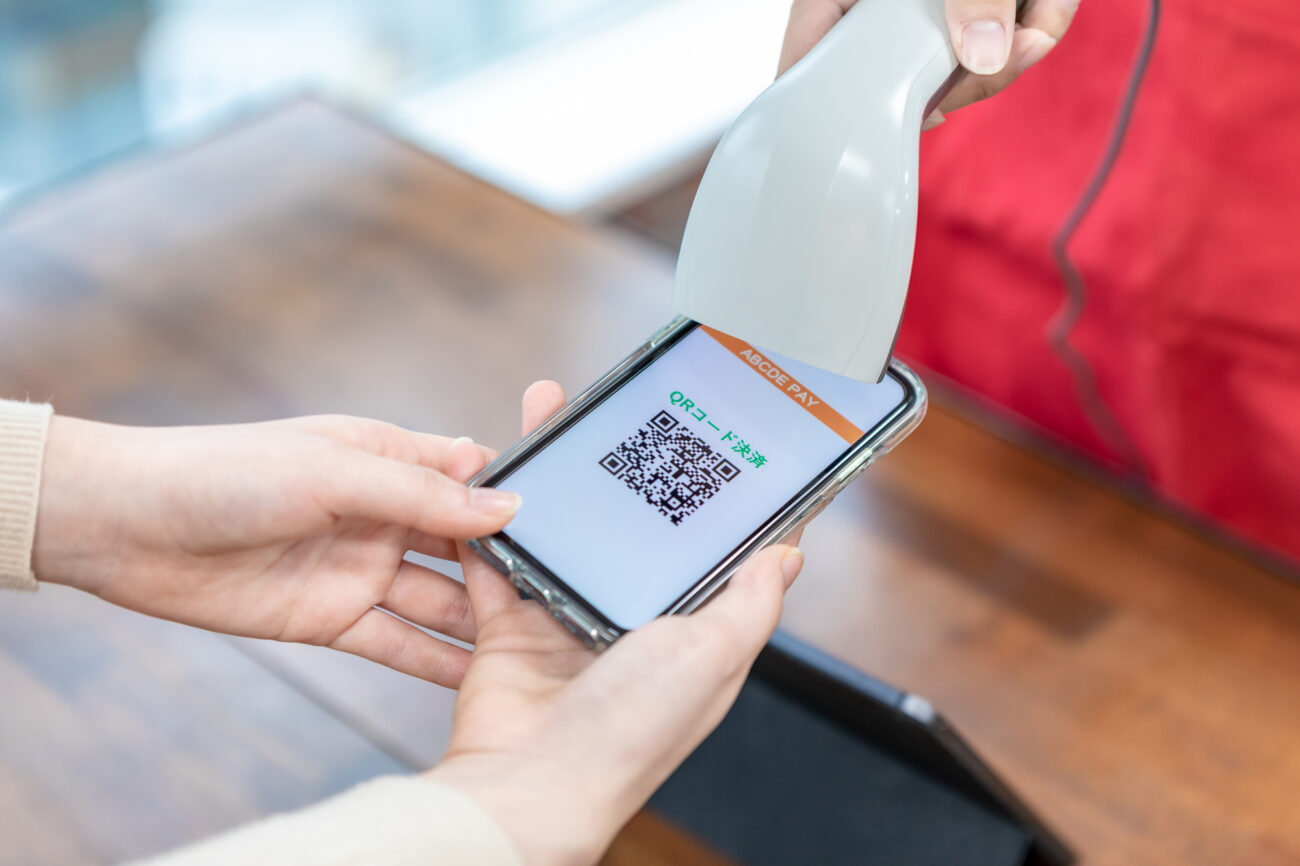
スマレジとPayPayの運用を決めるときは、「支払方法を記録するだけ」か「決済まで連携する」かを分けて考えると、必要な契約と設定がわかります。違いは次のとおりです。
スマレジでPayPay(ペイペイ)を使う方法
| PayPayを別で契約し、手動で記録 | スマレジ対応の決済代行サービスで自動連携 | |
| 支払いの流れ | ・店頭のQRコードをお客様が読み取る ・お客様が金額を入力して支払う ・店員がスマレジにPayPayの支払いを記録する |
・スマレジから決済金額を送る ・対応端末やアプリでPayPay決済を行う ・決済結果をスマレジへ戻す |
| スマレジ側の設定 | 「その他支払」にPayPayを追加 | 利用する決済サービスの連携設定 |
| 売上の管理 | 登録したPayPay売上をスマレジで集計 ※決済履歴との照合は別途必要 |
決済結果と会計を連携して集計 ※通信エラー時は履歴の照合が必要 |
| 主な契約先 | PayPay | ・PAYGATE ・Square(スクエア) ・stera terminalなど |
手動で記録する運用でも、商品を登録して会計すれば、スマレジの売上集計や利用プランに応じた在庫管理を使えます。自動でつながらないのは、PayPayへの決済金額の送信と、決済結果の受け取りです。
この記事の「PayPayを別で契約する方法」は、店頭に置いたQRコードをお客様が読み取る運用を指します。
PayPayにはPOS接続の相談窓口もあるため、「直接契約ならどの契約でもPOS連携できない」とは限りません。
これからPOSレジも導入するなら、スマレジの無料アカウントで商品登録や会計画面を試し、必要な決済サービスを相談してみましょう。
すべての有料機能と電話サポートを無料で利用可能!
)スマレジにPayPayの支払方法を追加する手順
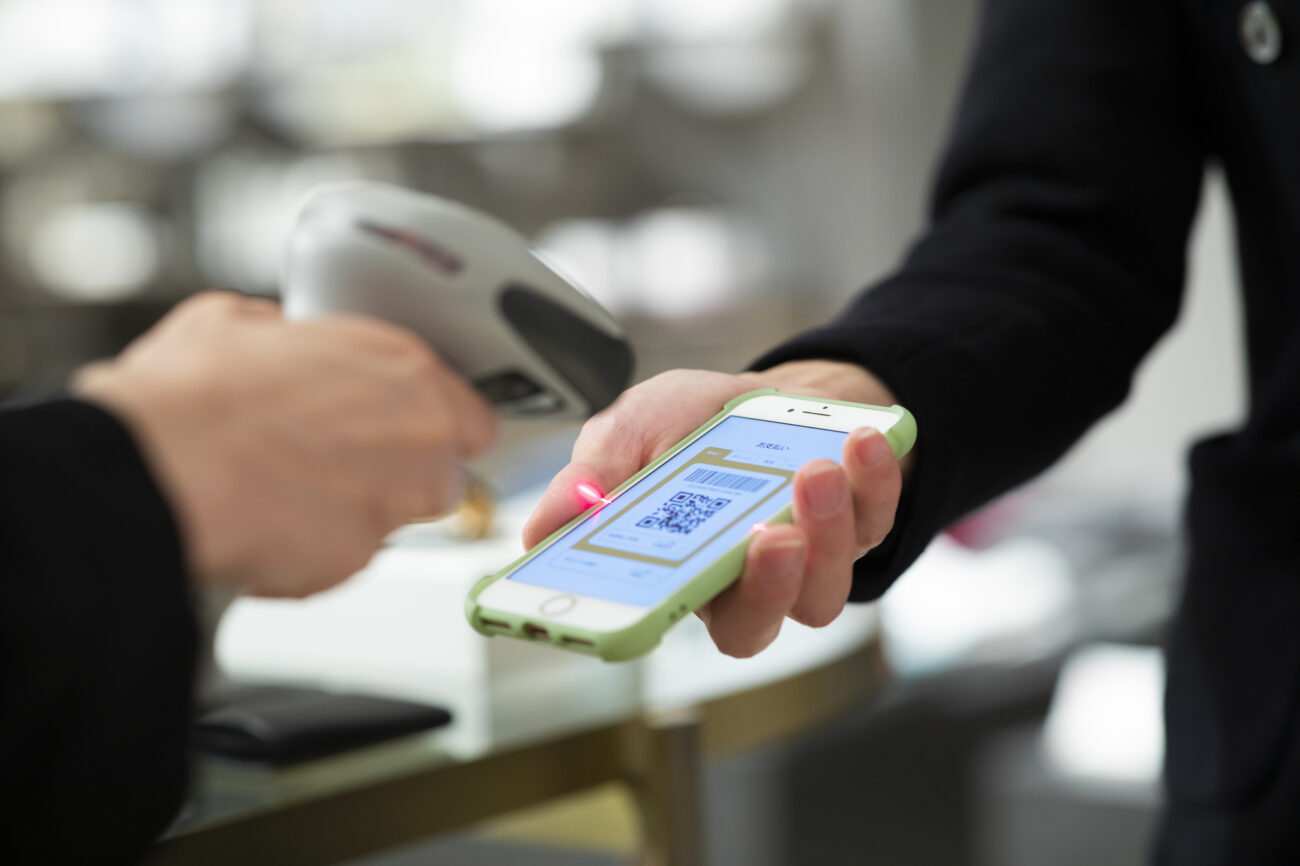
スマレジにPayPayの支払方法を追加すると、PayPayで受け取った代金を「その他支払」として記録できます。店頭のPayPay決済は別に済ませ、スマレジにはその結果を入力する流れです。
スマレジにPayPayの支払方法を追加する手順
- 管理画面でPayPayの名称・取扱店舗を登録する
- 店舗データを同期し、その他支払をONにする
- PayPayの支払完了を確認して会計を記録する
1. 管理画面でPayPayの名称・取扱店舗を登録する
スマレジ管理画面の「設定」→「販売設定」→「支払方法」から、新しい支払方法を登録します。支払方法名に「PayPay」を入力し、利用する店舗を指定しましょう。
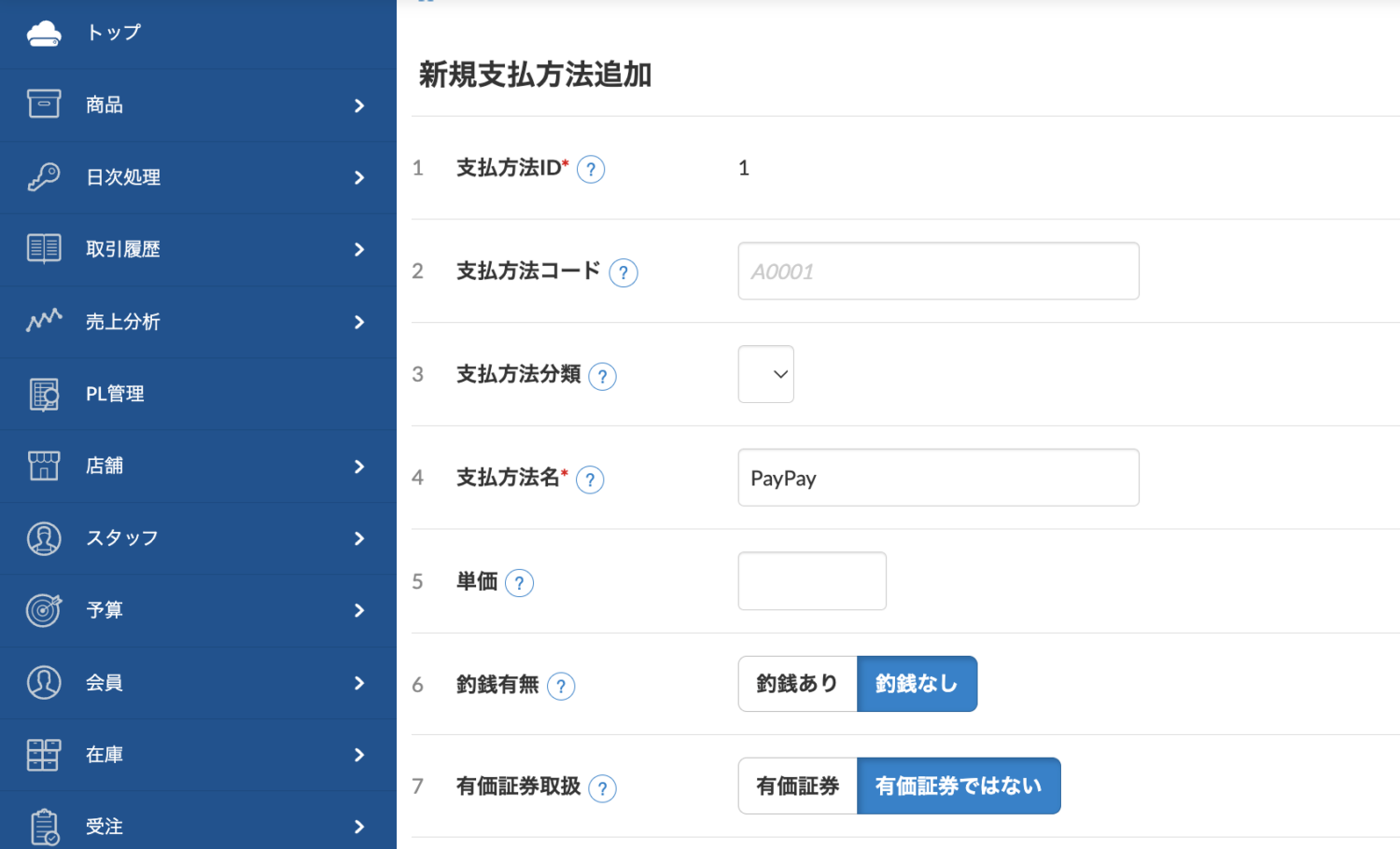
スマレジ管理画面の「設定」→「販売設定」→「支払方法」から、新しい支払方法を登録【StorePro編集部撮影】
| 設定項目 | PayPayを登録するときの設定 |
| 支払方法名 | PayPay |
| 単価 | 空欄 ※金額を入力する支払方法として使うため |
| 釣銭 | なし |
| 端末表示 | 表示する設定 |
| 取扱店舗 | PayPayを使う店舗を指定 |
| 表示順 | 会計時に選びやすい順番を指定 |
PayPayは商品券のように券面額と枚数で処理する支払方法ではないため、単価を空欄にして会計ごとの金額を入力します。「支払方法分類」は、QRコード決済をまとめて精算レシートなどに表示したい場合に追加する設定です。
分類を使う場合は、「設定」→「販売設定」→「支払方法分類」で分類を作り、PayPayの支払方法に割り当てましょう。
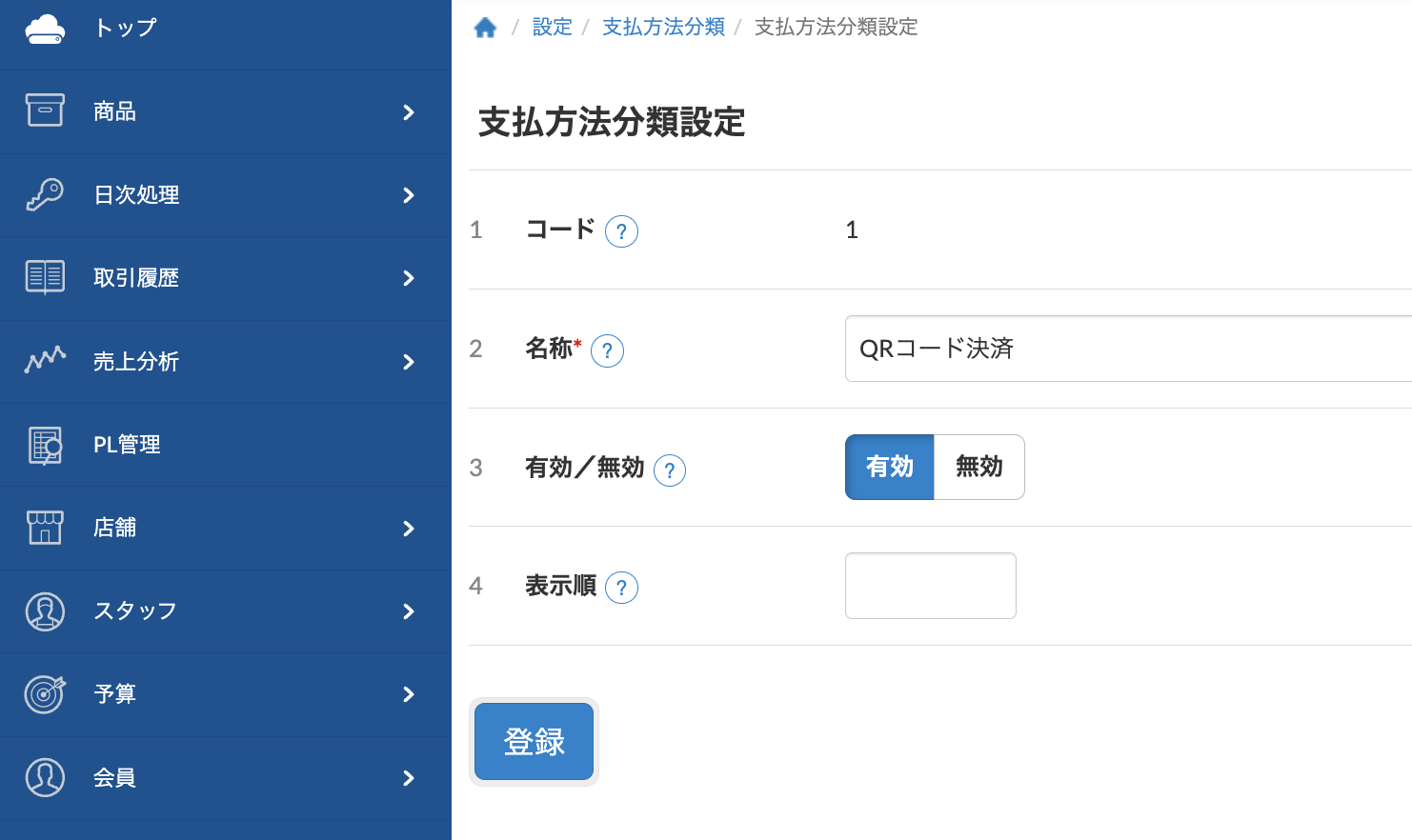
分類を作るだけでは、会計画面にPayPayのボタンは増えません。
2. 店舗データを同期し、その他支払をONにする
管理画面で登録したあとは、スマレジ・アプリの「設定」→「データ管理」から、マスター情報の「店舗」を同期しましょう。
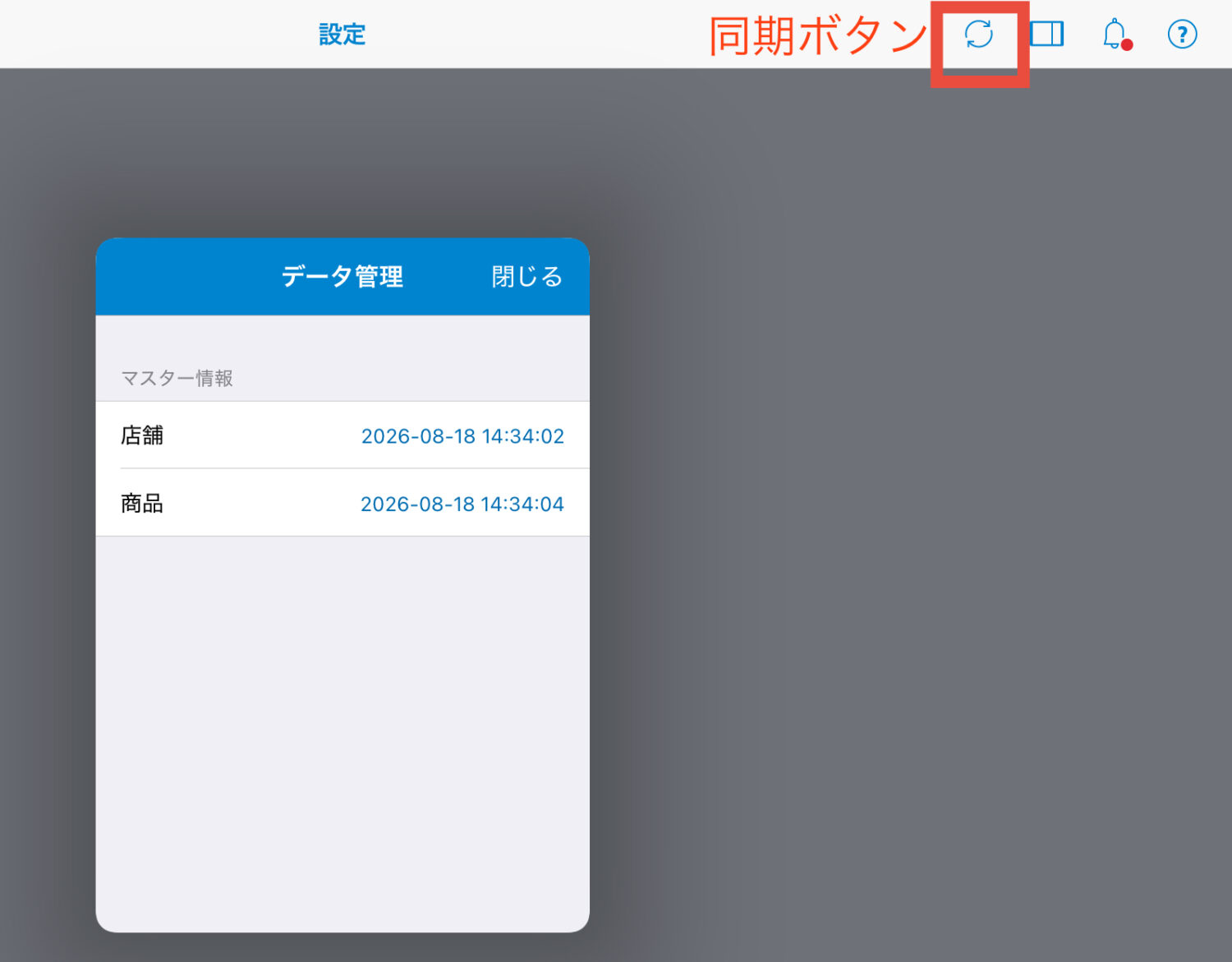
スマレジ・アプリを同期【StorePro編集部撮影】
続いて「設定」→「販売設定」の「その他支払」をONにすると、会計で登録済みの支払方法を選べます。
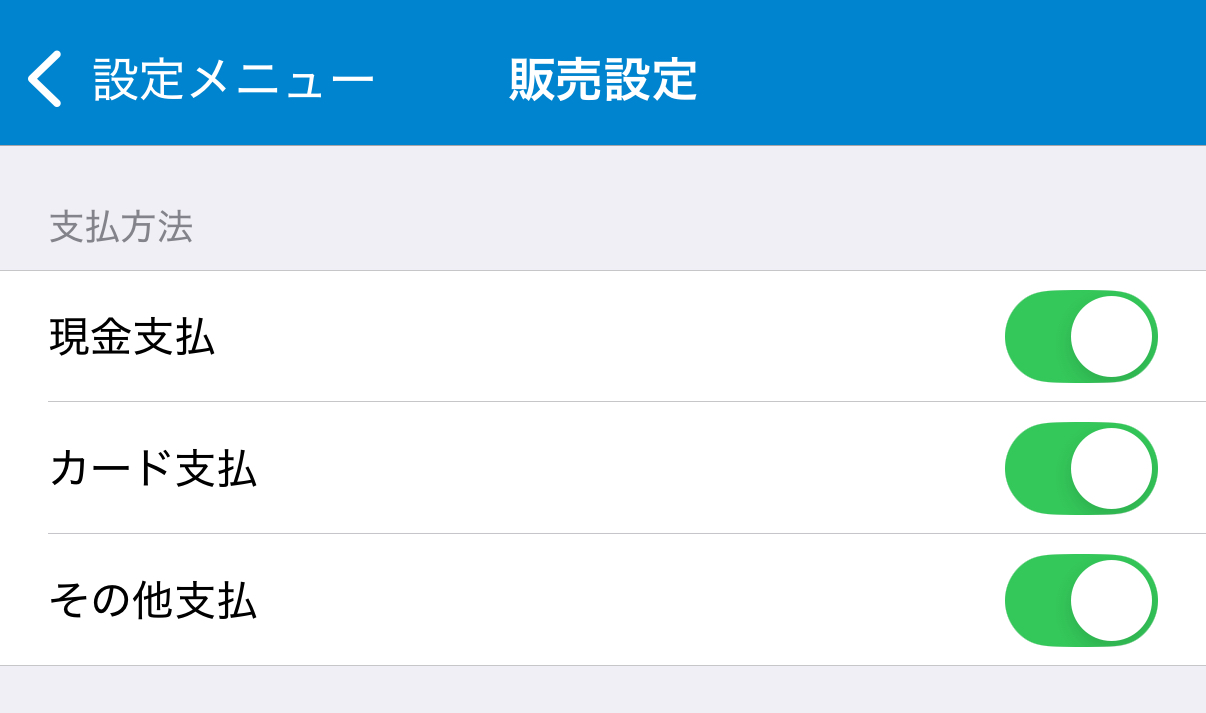
「設定」→「販売設定」の「その他支払」をONにする【StorePro編集部撮影】
管理画面にPayPayが登録されていても、店舗の同期や「その他支払」の設定が済んでいないと、会計画面に反映されません。複数のiPadを使うお店では、利用する各端末で同期が必要です。
3. PayPayの支払完了を確認して会計を記録する
商品をカートへ入れ、合計金額をお客様に伝えます。店頭のQRコードを読み取って支払ってもらったら、店舗名・支払金額・決済の完了を照合しましょう。
その後、スマレジの会計画面で「+支払方法を追加」からPayPayを選び、受け取った金額を入力してチェックアウトします。

スマレジの会計画面で「+支払方法を追加」からPayPayを選ぶ【StorePro編集部撮影】
スマレジでPayPayを選ぶ操作だけでは、お客様への請求は発生しません。
閉店時にはPayPayの取引履歴とスマレジのPayPay売上を見比べ、記録漏れや現金との選び間違いがないか確認しましょう。
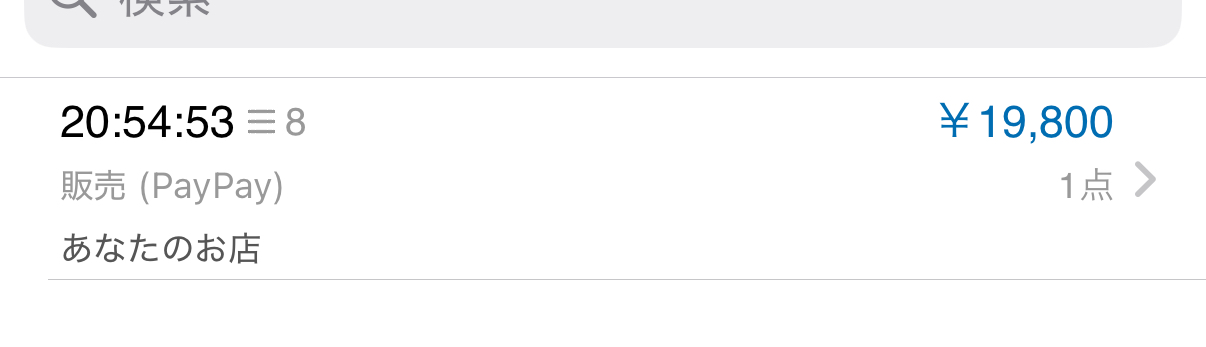
スマレジの取引履歴画面からPayPayの取引を確認【StorePro編集部撮影】
すべての有料機能と電話サポートを無料で利用可能!
)スマレジとPayPayをPAYGATEで連携する手順

スマレジとPayPayの決済を自動で連携するなら、PAYGATEを使う方法があります。ここでは、PAYGATEの利用契約とPayPayの審査・利用開始の手続きが済んでいる場合の接続設定を紹介します。
導入前のお店は、PayPayの対応状況、利用開始までの見込み、料金プランを申し込み窓口へ相談しましょう。端末が届いたことと、PayPayを受け付けられることは同じではありません。
スマレジとPayPayをPAYGATEで連携する手順
- iPadとPAYGATEを同じWi-Fiにつなぐ
- PAYGATEの初期登録と外部連携を設定する
- PAYGATEのQRコードをスマレジで読み取る
1. iPadとPAYGATEを同じWi-Fiにつなぐ
スマレジを使うiPadとPAYGATEを、同じWi-Fiへ接続しましょう。iPadでは「設定」→「アプリ」→「スマレジ」の「ローカルネットワーク」もONにする必要があります。
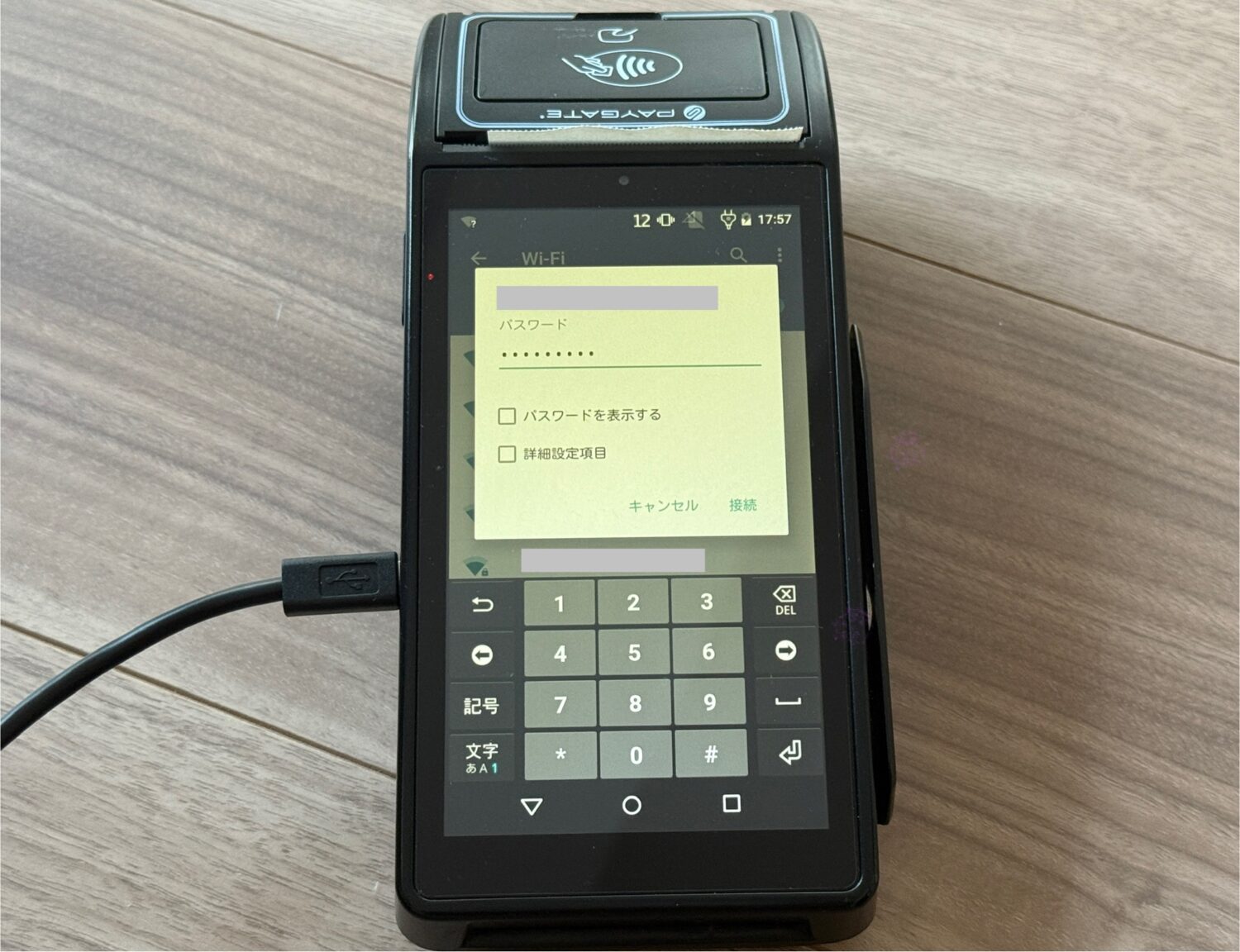
PAYGATEで接続先のWi-Fiを設定する画面【StorePro編集部撮影】
PAYGATE側は、Wi-Fiの詳細設定でIPアドレス(ネットワーク上で端末を識別する番号)を固定しておくと、アドレスの変更による接続切れを防ぎやすくなります。PAYGATE Station Lを使う場合は、5GHz帯に対応していないため2.4GHz帯で接続しましょう。
PAYGATE単体で使える4G通信と、スマレジとのWi-Fi連携は別です。店外へ持ち出す運用も考えているなら、利用場所で両端末を同じネットワークにつなげられるか、導入時に相談しておくと安心です。
2. PAYGATEの初期登録と外部連携を設定する
PAYGATEの初期登録では、管理画面の「リーダー管理」→「登録リーダー一覧」にある16桁の「アプリシリアルNo.」を使います。端末でPAYGATE Stationアプリを開き、この番号を入力して登録しましょう。
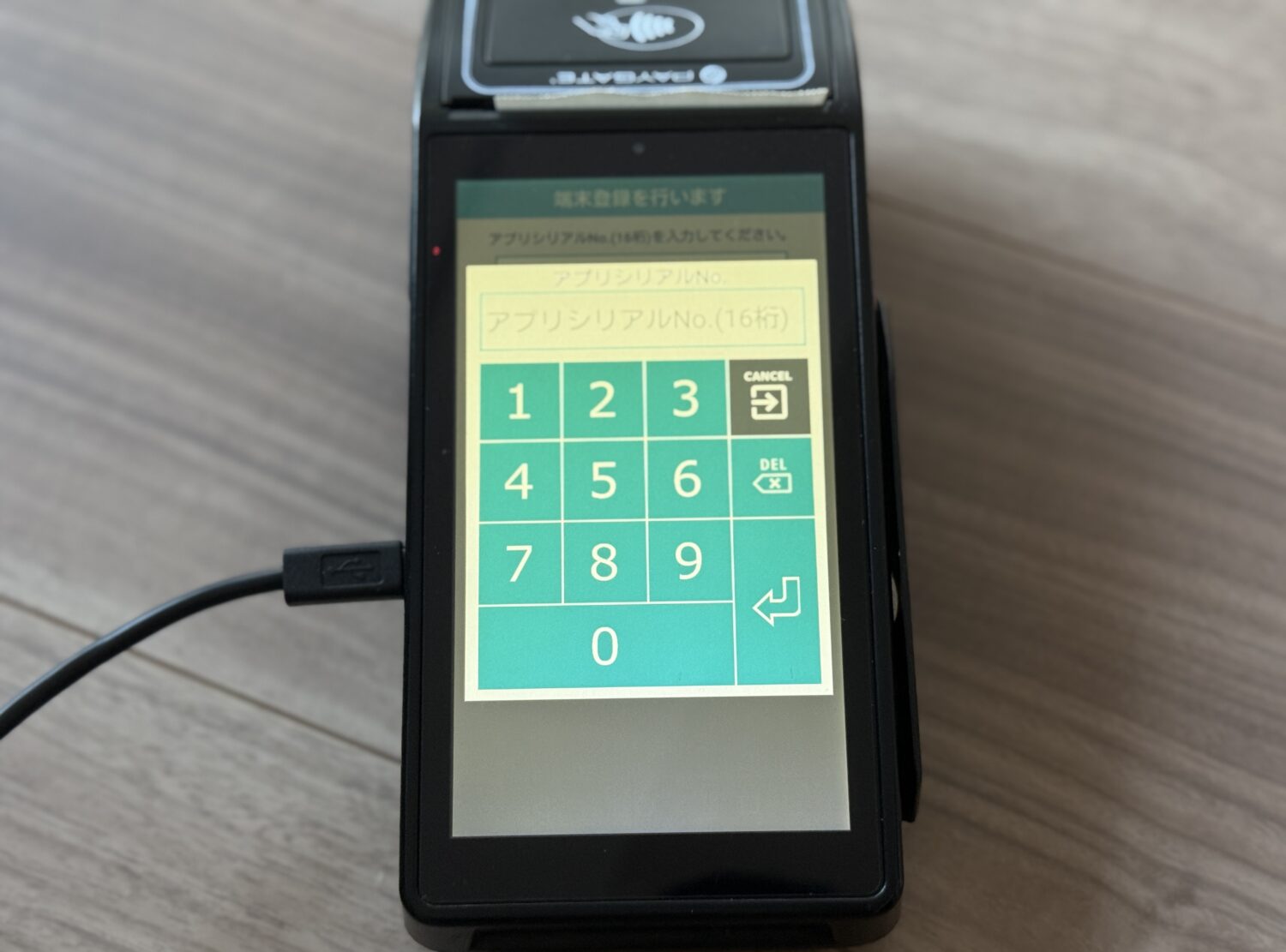
PAYGATEの初期登録でアプリシリアルNo.を入力する画面【StorePro編集部撮影】
登録後はPAYGATE Stationアプリの「メニュー」→「設定」→「オプション」→「連携/その他」で、「外部連携」と「連携専用ホーム画面」をONにします。管理画面などで設定する4桁のパスコードは、利用する場合に追加する認証設定です。
3. PAYGATEのQRコードをスマレジで読み取る
PAYGATEで「メニュー」→「設定」→「外部連携」を開き、通信タイプに「Wi-Fi https」を選んで「決定」を押すと、接続設定用のQRコードが表示されます。QRコードを表示するのはPAYGATE側、読み取るのはスマレジ側です。
スマレジ・アプリの「設定」→「クレジットカード設定」でPAYGATEをONにし、「接続設定」→「カメラで読み取る」から読み取りましょう。
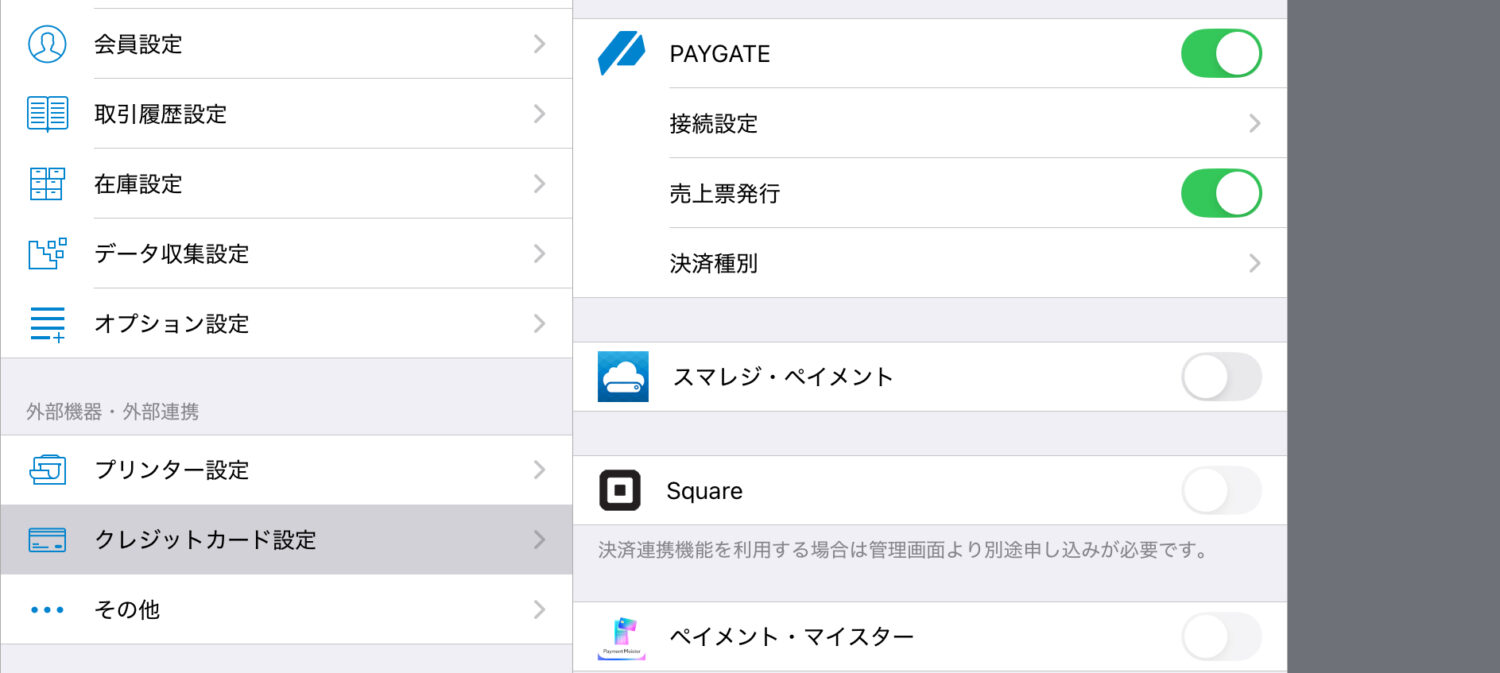
スマレジアプリの設定から「クレジットカード設定→PAYGATE」をONにする【StorePro編集部撮影】
決済種別の「QRコード」を有効にし、「販売設定」の「カード支払」もONにしておきます。
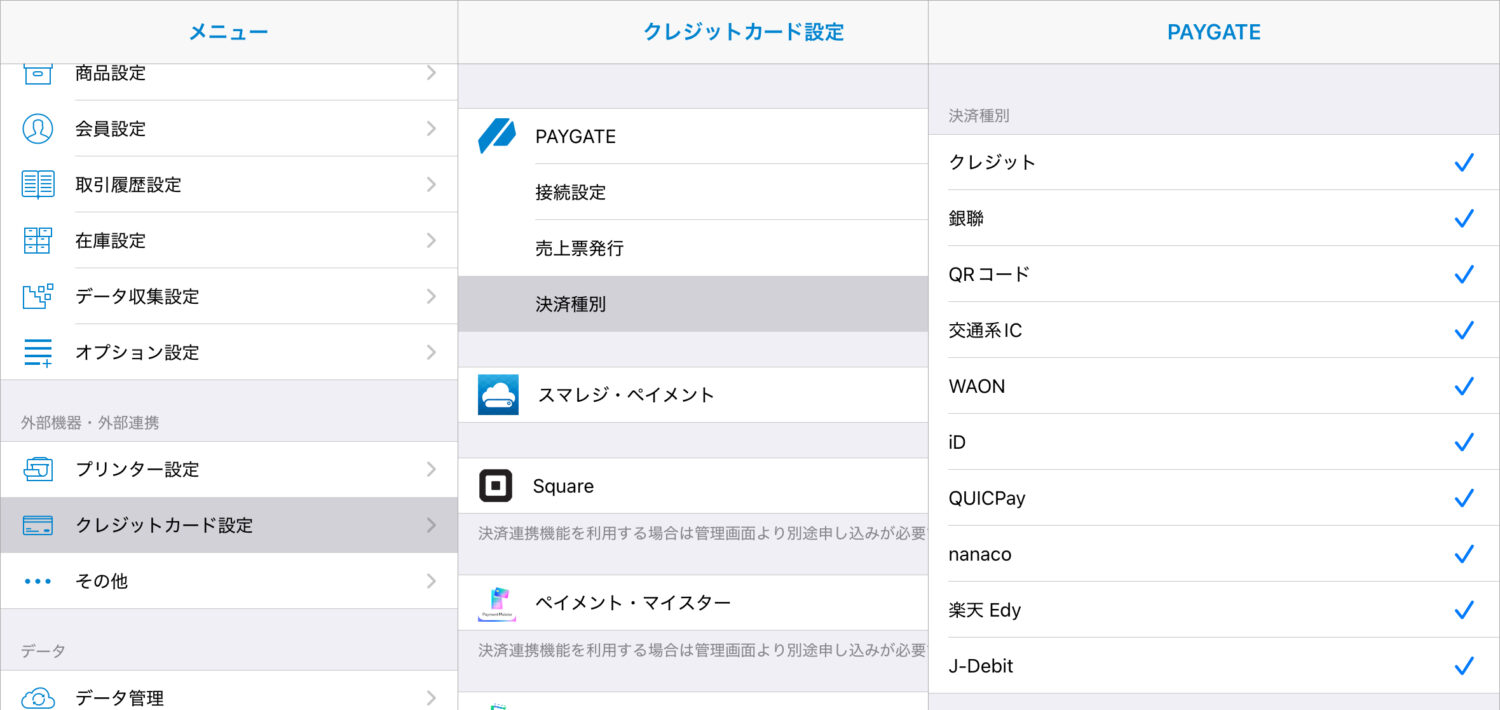
名称は「クレジットカード設定」「カード支払」ですが、PAYGATE経由のPayPay決済もここから使います。
初期費用0円&3.96万円の決済端末が何台でも0円!
スマレジと連携したPayPayで決済・返金する方法

スマレジとPayPayを連携したあとの会計では、利用する決済サービスに合わせて支払方法を選びます。返金時はお客様への返金と、スマレジの売上取消の両方が完了しているかを確認することが大切です。
スマレジと連携したPayPayで決済・返金する方法
- PAYGATEでお客様のQRコードを読み取る
- PAYGATE連携の返金はスマレジから始める
- 直接契約の返金はPayPayとスマレジで別々に行う
- PayPayの取消期限は契約先ごとに異なる
PAYGATEでお客様のQRコードを読み取る
PAYGATEを連携待機画面にした状態で、スマレジの商品登録を済ませます。会計画面の「預り金入力」→「カード支払」→「PAYGATE」→「QRコード」と進むと、決済金額が端末へ送られます。
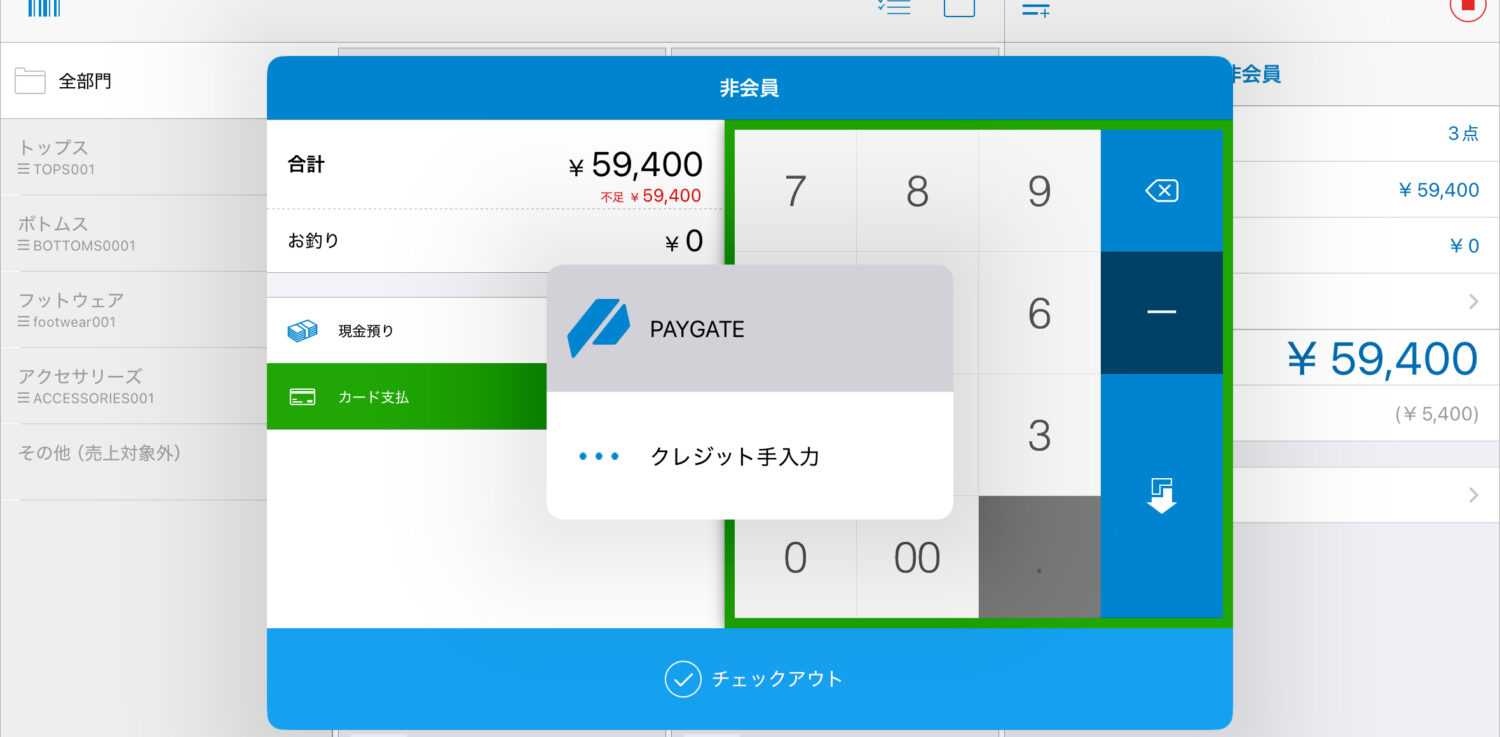
「カード支払い→PAYGATE→クレジット」を選択し、PAYGATE端末で決済【StorePro編集部撮影】
お客様にPayPayの支払い画面を開いてもらい、PAYGATEのカメラでQRコードを読み取りましょう。この操作では横長の一次元バーコードではなく、四角いQRコードを読み取る必要があります。
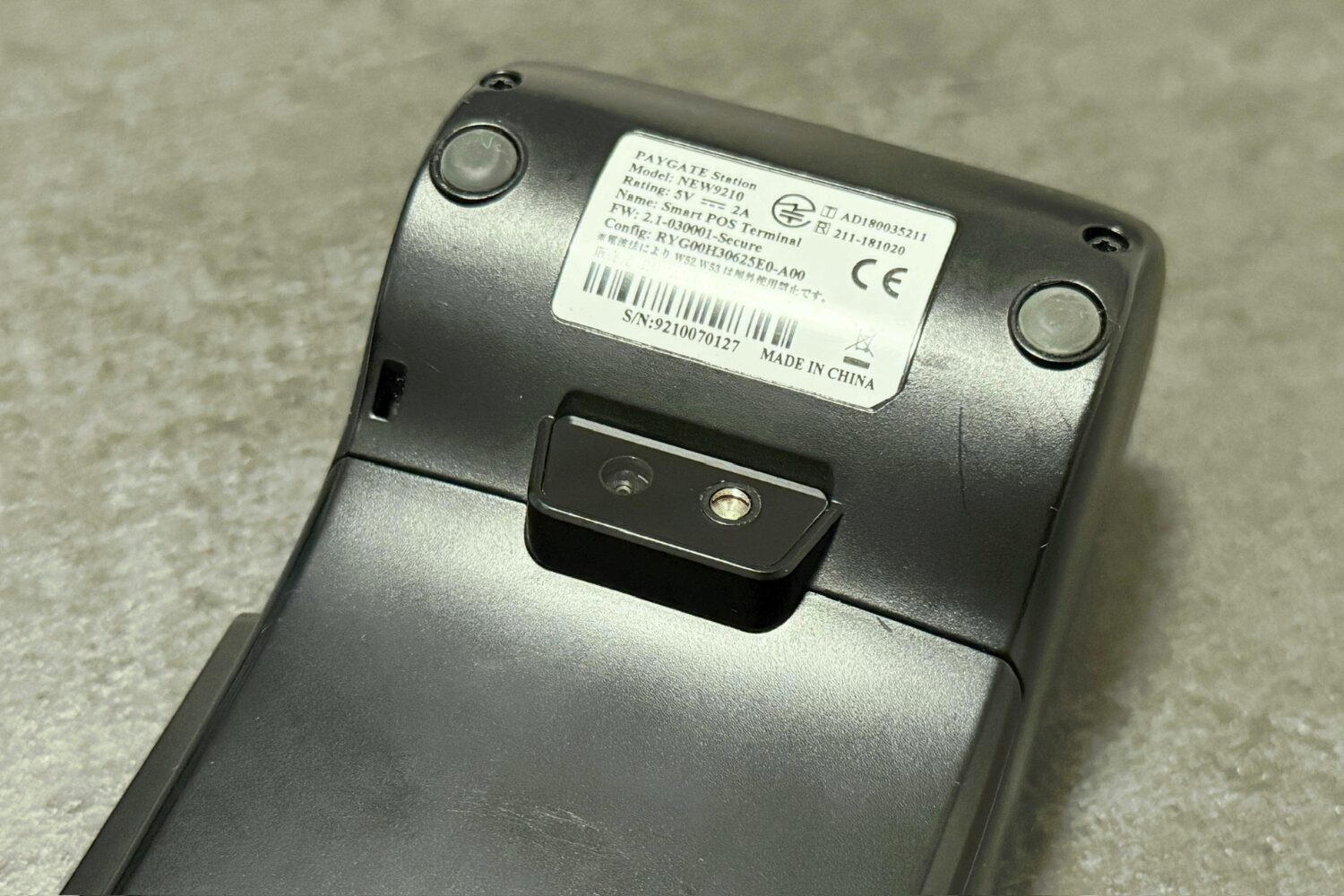
PAYGATEの背面にあるQRコード読み取り用カメラ【StorePro編集部撮影】
決済が通ったら、必要に応じて売上票を発行し、PAYGATEで「完了」を押します。スマレジ側の決済完了まで確認して、次のお客様の会計へ進みましょう。
スマレジの「連携を中止する」は、スマレジ側の処理を止めるボタンです。PayPayへの請求が取り消されたとは限らないため、やり直す前にPAYGATEの決済履歴も確認しましょう。
PAYGATE連携の返金はスマレジから始める
PAYGATEと連携して行ったPayPay決済を取り消す場合は、スマレジ・アプリの取引履歴から操作を始めます。PAYGATEだけで先に取り消すと、スマレジに売上が残る場合があるため、両端末を使って処理しましょう。
PAYGATE連携で全額を取り消す流れ
- スマレジの「取引履歴」で対象の月・日・取引を開く
- 取引明細の「キャンセル」を押し、「はい」を選ぶ
- PAYGATEに表示された取引を照合し、「この取引を取り消す」を押す
- 必要に応じて売上票を発行し、PAYGATEで「完了」を押す
- スマレジの取消完了・取引キャンセルの表示を確認して操作を終える
完了後は、スマレジの対象取引に「CANCEL」、PAYGATEの取引履歴に「取消」が表示されます。スマレジに「取消」「返品取消」の選択肢が出る場合は、店舗の設定による違いなので、売上を戻す日付も含めて店舗の返品ルールに合わせましょう。
直接契約の返金はPayPayとスマレジで別々に行う
店頭のQRコードでPayPayを受け付け、スマレジに手動で記録している場合は、PayPay for Businessで返金し、スマレジでも対象会計を取り消す必要があります。スマレジの取消操作だけでは、お客様のPayPay残高などへ代金は戻りません。
返金権限のあるアカウントでPayPay for Businessへログインし、「取引」から対象の決済を開きましょう。「返金する」から全額または一部を選び、金額を照合したうえで返金操作を進めます。
![PayPay for Businessから全額返金]または[一部返金]を選択](https://store.cloudil.jp/wp-content/uploads/2026/09/PayPay-for-Businessから全額返金]または[一部返金]を選択.webp)
PayPayの返金状況が「返金完了」になったことを確認したら、スマレジでも同じ取引の取消または返品を記録しましょう。
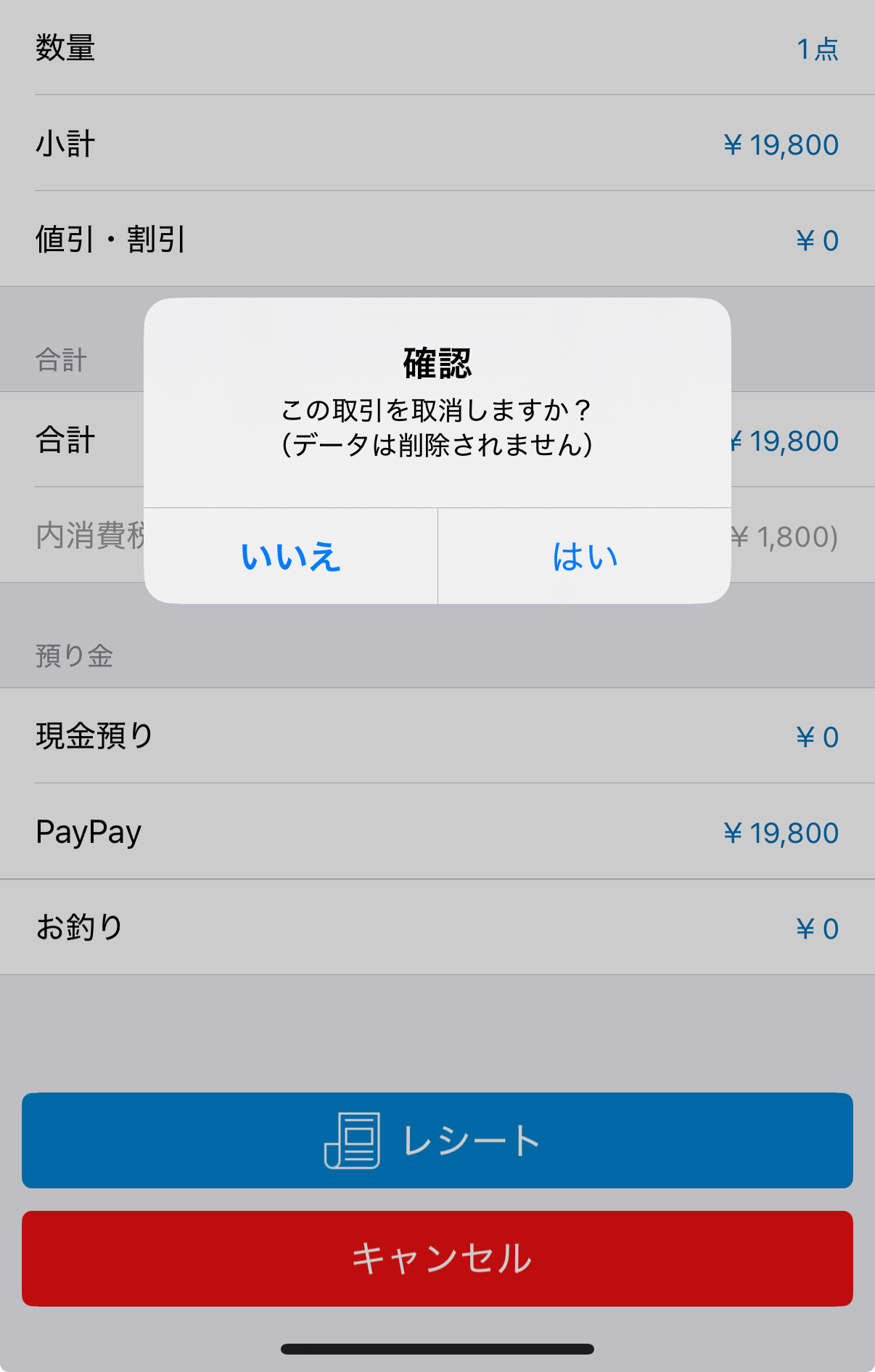
スマレジでも同じ取引の取消または返品を記録【StorePro編集部撮影】
「返金処理中」の場合は、入金サイクルや売上残高などの影響もあるため、完了と取り違えないよう注意が必要です。
PayPayの取消期限は契約先ごとに異なる
PayPayの返金・取消期限は、直接契約と決済サービス経由の契約で異なります。PAYGATEでも、契約事業者によって30日・60日・180日と分かれるため、同じ端末を使っているお店同士でも条件が同じとは限りません。
| PayPayの契約・利用経路 | 返金・取消の期限 |
| PayPayの直接契約 | 取引日時から365日以内 ※PayPay for Businessでの返金 |
| PAYGATE:スマレジ包括契約(TIS) | 180日 |
| PAYGATE:ネットスターズ包括契約 | 30日 |
| PAYGATE:大和ハウスフィナンシャル包括契約(キャナルペイメント) | 60日 |
PAYGATEの契約事業者は、管理画面のQR決済取引詳細で確認できます。期限を過ぎた場合は決済事業者に返金方法を相談し、スマレジ側の返品記録も合わせて処理しましょう。
初期費用0円&3.96万円の決済端末が何台でも0円!
スマレジとPayPayの手数料・月額料金

スマレジとPayPayの費用は、PayPayの決済手数料、決済サービスの月額料金、スマレジ側の連携料金を合わせて比較しましょう。カード決済向けの優遇料率を、そのままPayPayにも当てはめることはできません。
| 利用方法 | PayPayの決済手数料 | 月額の固定費 |
| PayPayと直接契約 制限プラン |
1.98%(税別) | PayPay:0円 |
| PayPay直接契約 ライトプラン |
1.60%(税別) ※条件あり |
PayPay:1店舗あたり2,178円(税込) |
| PAYGATEとの連携 | 3.24%(税別) | ・通常プランは3,300円(税込) ・スマレジ有料プラン契約者向けに月額0円プランあり ※月額0円プランはSIMカードなし |
| Squareとの連携 | 3.25%(税込) | ・Squareの基本決済サービスは0円 ・スマレジのmPOS連携料金はレジ1台あたり1,320円(税込) |
表とは別に、選ぶプランに応じたスマレジの月額料金やiPad・決済端末などの機器代がかかります。Square連携の料金は新規契約を想定しており、以前からスマレジを契約しているお店では適用条件が異なる場合があります。
直接契約のPayPayの手数料には消費税が別途かかり、SquareのPayPayの通常手数料3.25%には消費税の加算がありません。税を含めた支払額で比べたい場合は、この違いも合わせて確認しましょう。
PayPayの直接契約は手数料が低くても、金額の入力や売上の記録を手動で行います。手数料の差だけでなく、会計件数と入力作業の負担も含めて選ぶのがおすすめです。
StorePro編集部では、Square連携の検証時に、スマレジのスタンダードプランでmPOS連携レジ端末を0台から1台へ変更しました。受付メールには、契約変更時の請求額836円と、次回からの月額費用1,320円が記載されています。
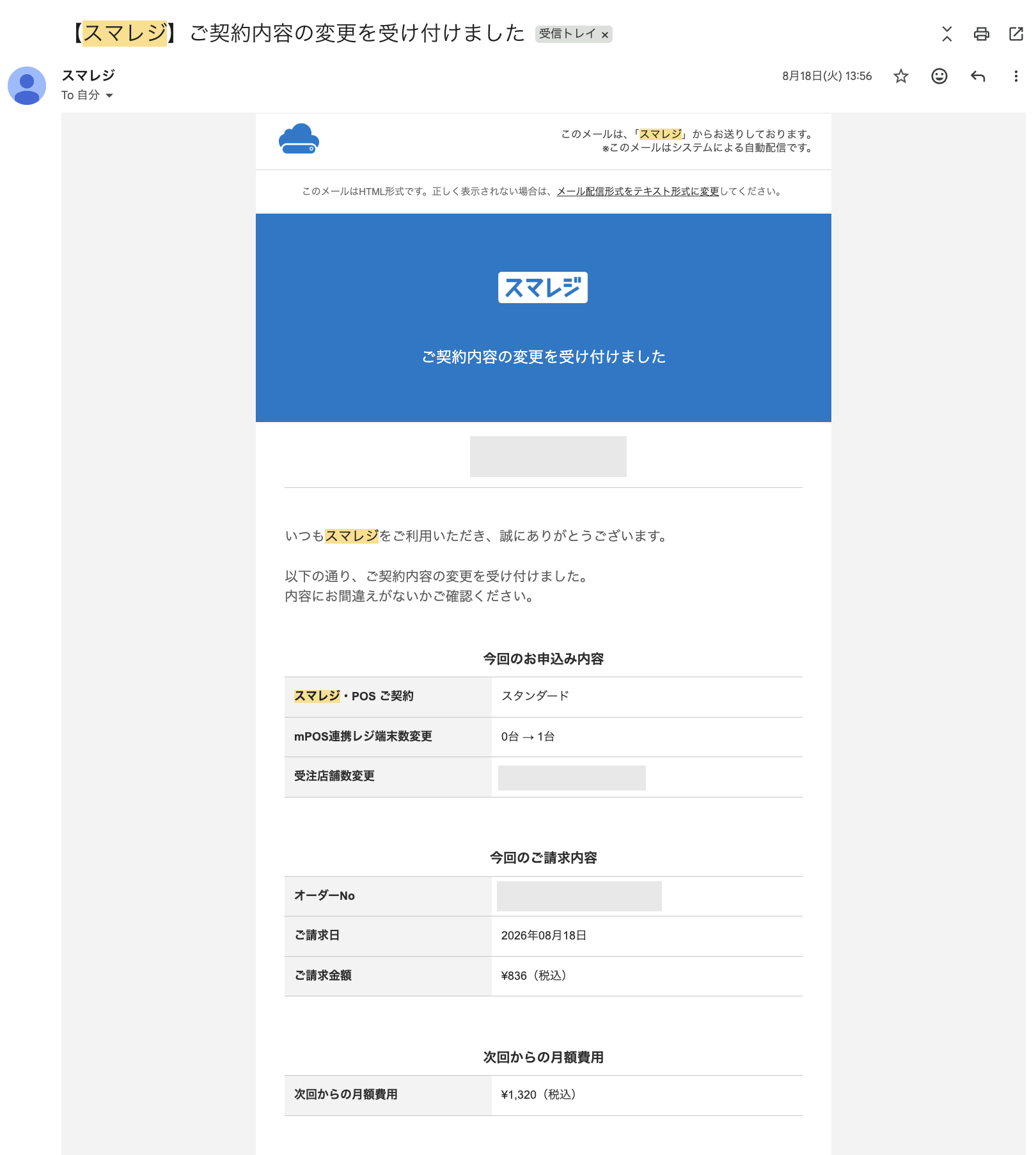
mPOS連携レジ端末を1台追加した際の受付メール。次回からの月額費用は1,320円【StorePro編集部撮影】
836円は契約変更月の日割り料金で、一律の初期費用ではありません。スマレジの無料プランでも、Squareとの連携料金は別に発生する点を予算に入れておきましょう。
PAYGATEとの連携では、表にあるSquare向けのmPOS連携料金1,320円はかかりません。月額0円プランの対象条件やPayPayの料率は、PAYGATEの料金案内を確認し、PAYGATEの窓口で見積もりを依頼してみましょう。
初期費用0円&3.96万円の決済端末が何台でも0円!
スマレジとPayPayを連携できる決済サービス
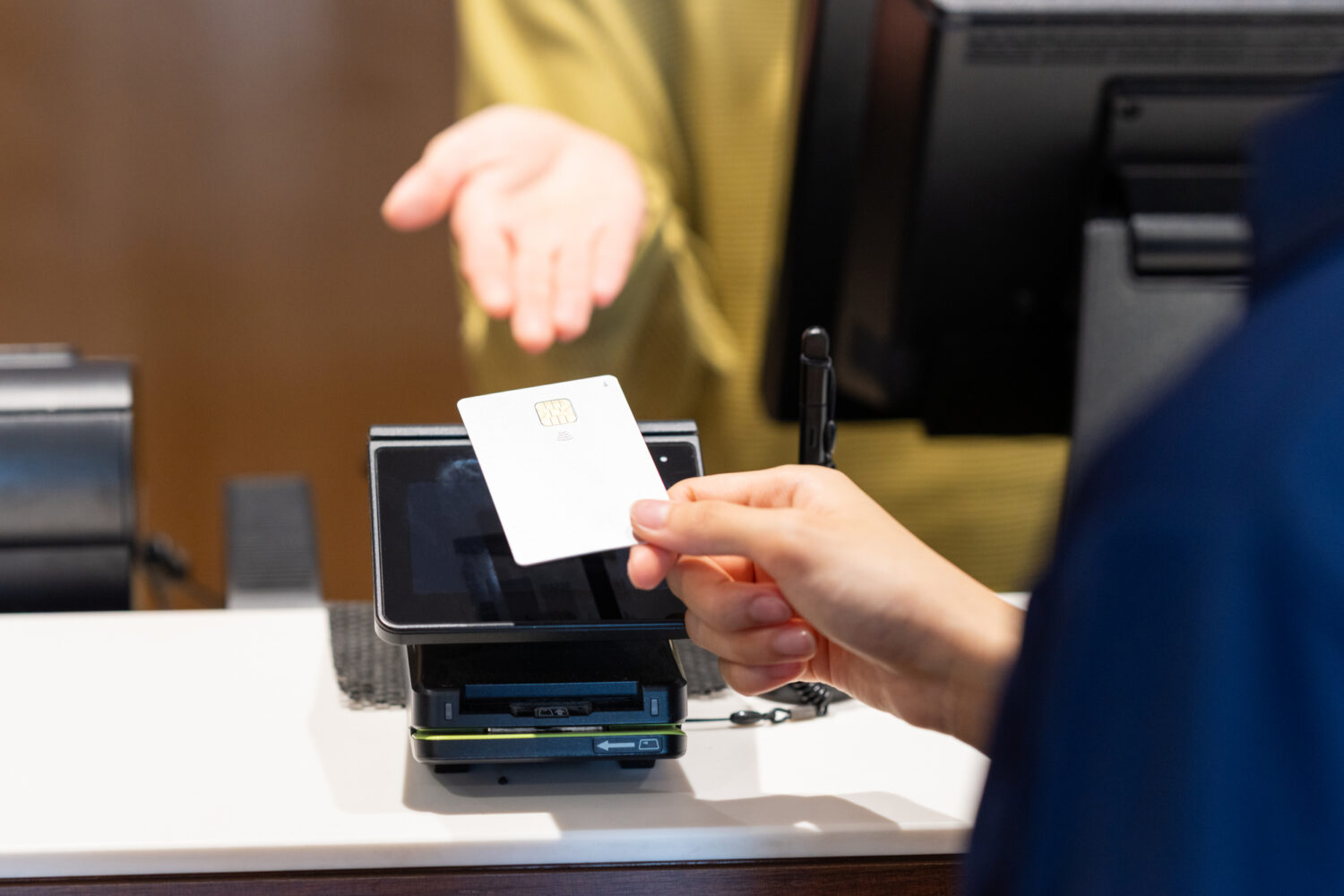
スマレジとPayPayを連携するサービスは、カード決済もまとめたいか、QRコード決済を追加したいかで選びましょう。「端末がPayPayに対応していること」と「スマレジからPayPay決済を呼び出せること」は、分けて確認する必要があります。
stera terminal・楽天ペイ・JMSおまかせサービスをすでに契約している場合も、端末でPayPayを使えるという理由だけでスマレジとの自動連携を判断しないことが大切です。契約先へ「機種名」「スマレジとの連携」「PayPay決済の連携」の3点を伝え、対応範囲を確認してみましょう。
スマレジとPayPayを連携できる決済サービス
- PAYGATEはカード・電子マネーも1台にまとめられる
- Squareはアプリを切り替えてPayPayを受け付ける
- stera terminalはレジカウンターで複数の決済を受け付けられる
- 楽天ペイはカードリーダーでスマレジと連携できる
- JMSおまかせサービスは契約窓口と入金管理をまとめられる
- StarPayはiPadのカメラでQRコードを読み取れる
スマレジとPayPayを連携できる決済サービス①PAYGATEはカード・電子マネーも1台にまとめられる
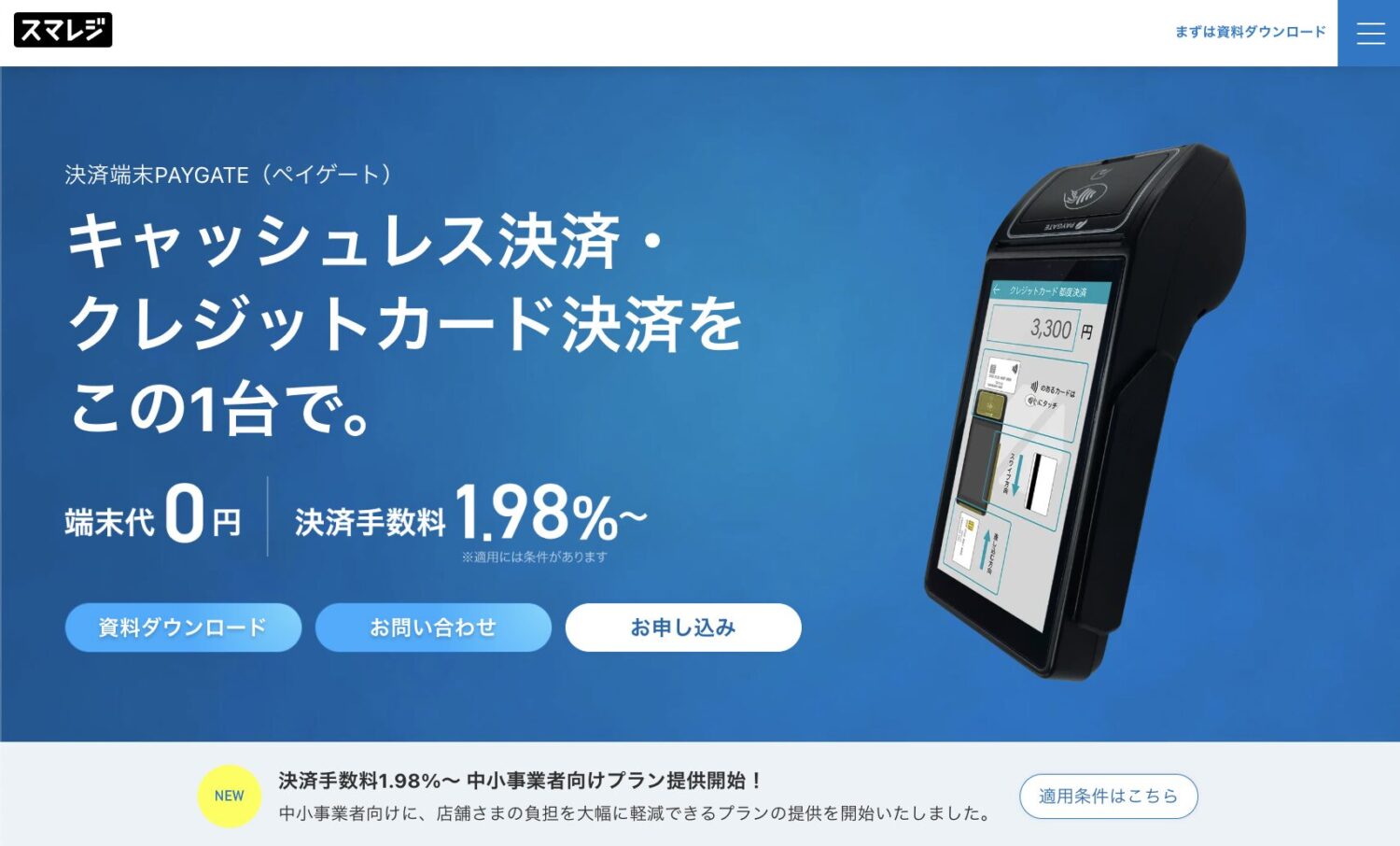
画像引用元:PAYGATE
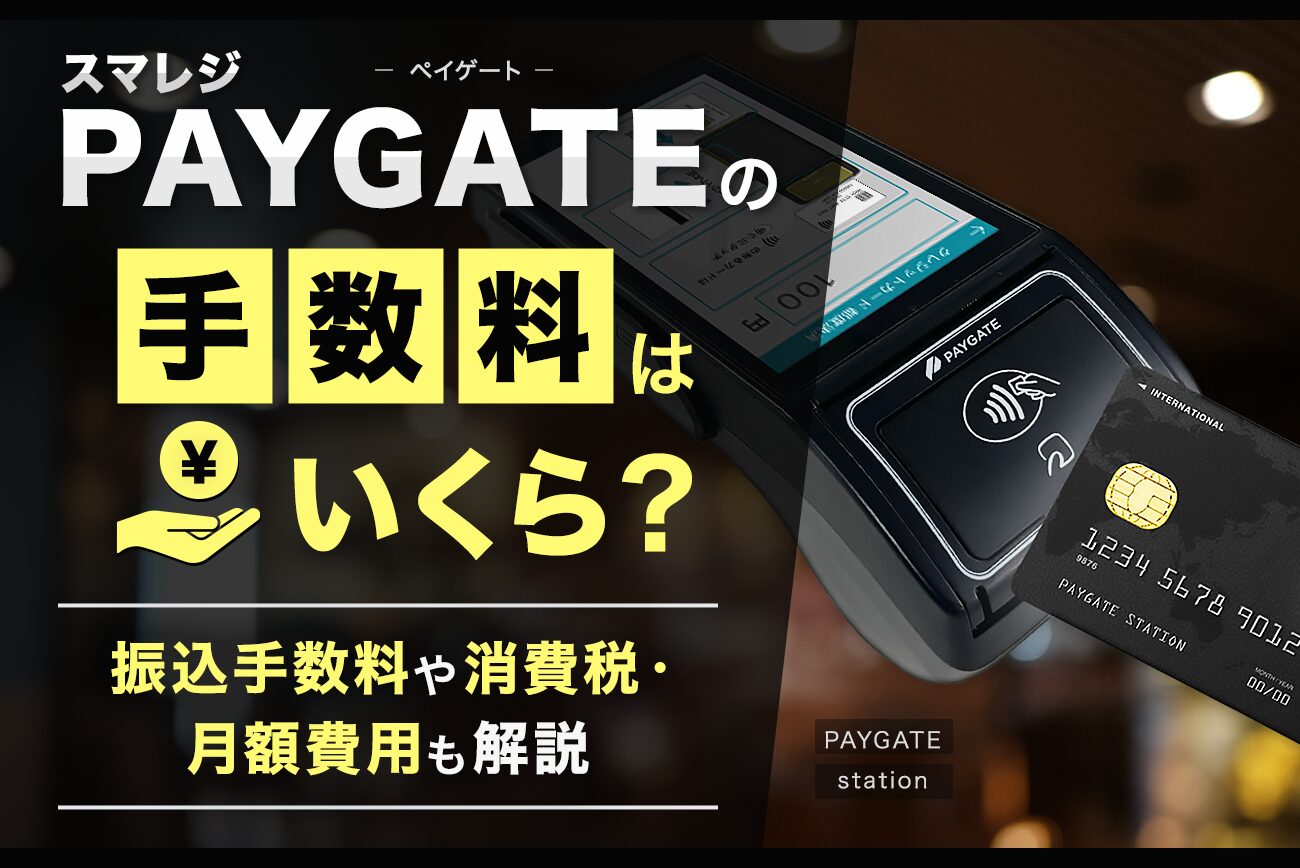
PAYGATEは、カード・電子マネー・QRコード決済に対応し、プリンターを内蔵した決済端末です。
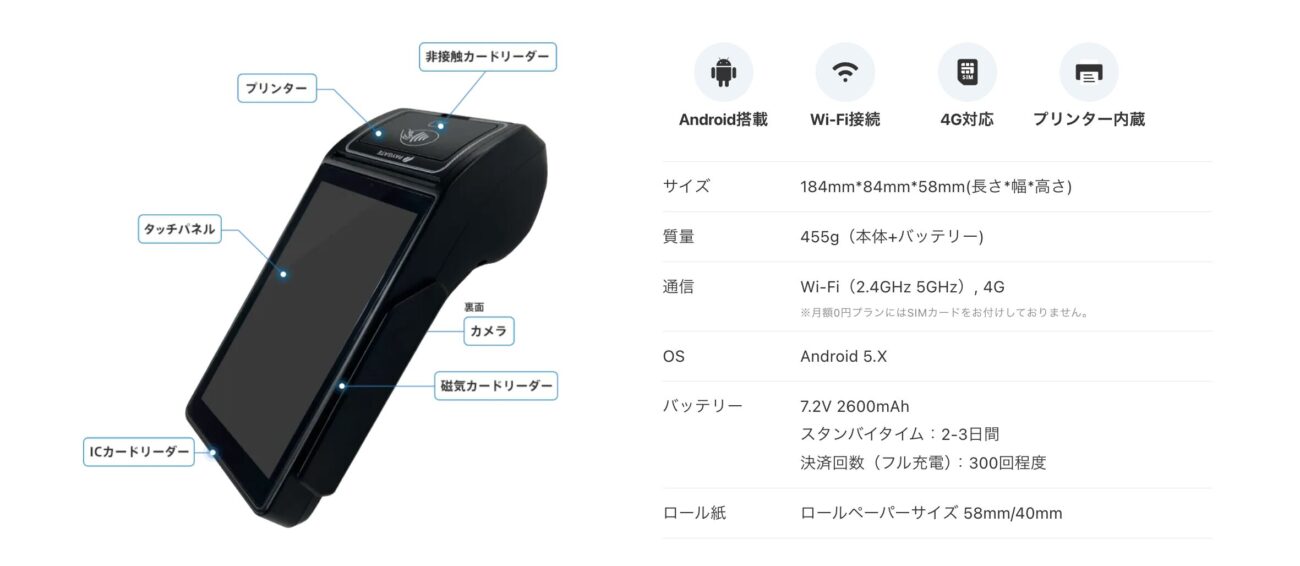
スマレジから金額を送り、PayPayを含む決済を同じ端末で受け付けたいお店におすすめです。
PAYGATEでは、端末のカメラでお客様のPayPayのQRコードを読み取るため、お客様による金額入力は不要です。レジカウンターでの使い方を確認したい場合は、PAYGATEの導入相談で、スマレジからの決済と返金の流れを見せてもらいましょう。
-

-
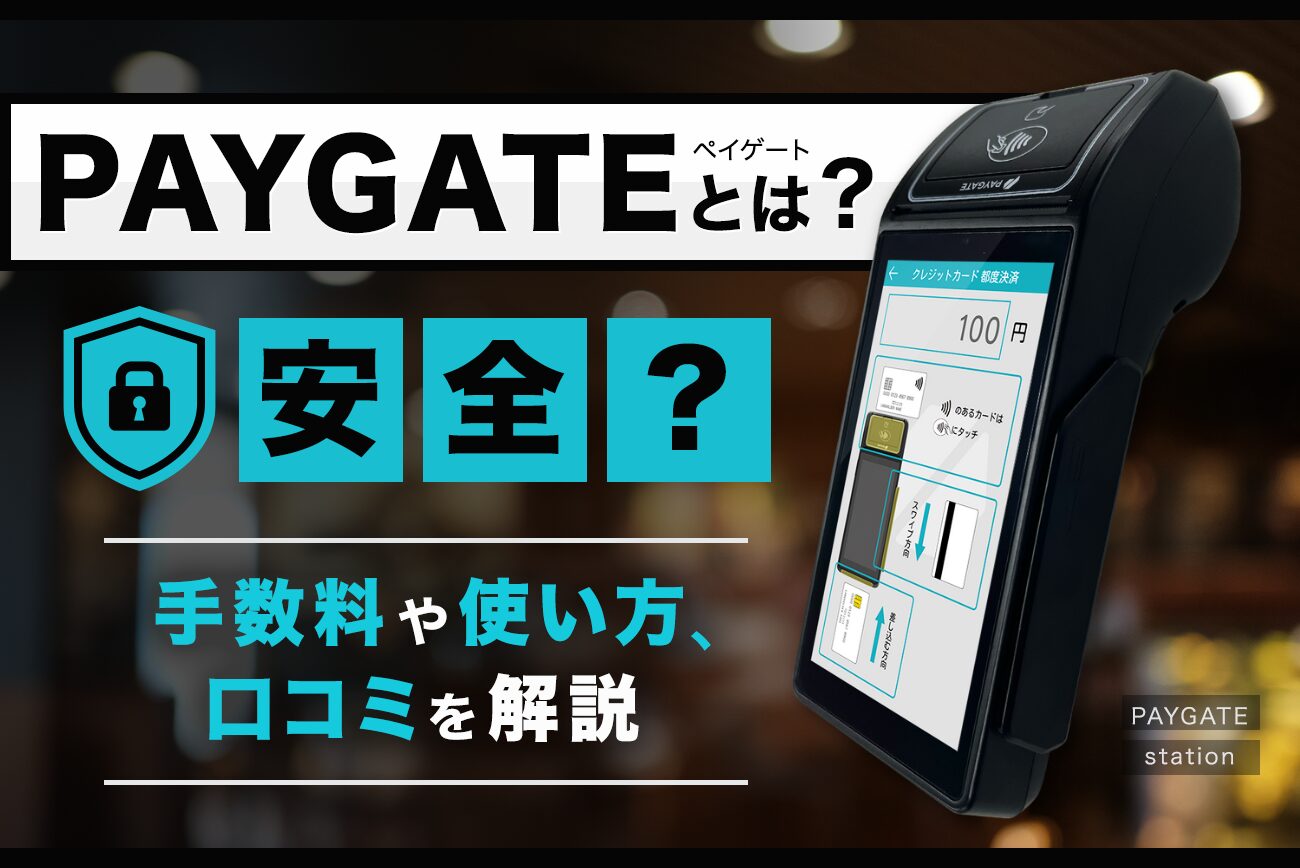
PAYGATE(ペイゲート)とは?手数料・使い方・評判・デメリットを解説
続きを見る
-
-
スマレジのPAYGATE(ペイゲート)の手数料はいくら?【振込手数料や消費税・月額費用も解説】
続きを見る
-


-
PAYGATEの審査は難しい?審査期間は長い?【継続的役務提供はNG】
続きを見る
初期費用0円&3.96万円の決済端末が何台でも0円!
スマレジとPayPayを連携できる決済サービス②Squareはアプリを切り替えてPayPayを受け付ける
画像引用元:Square決済
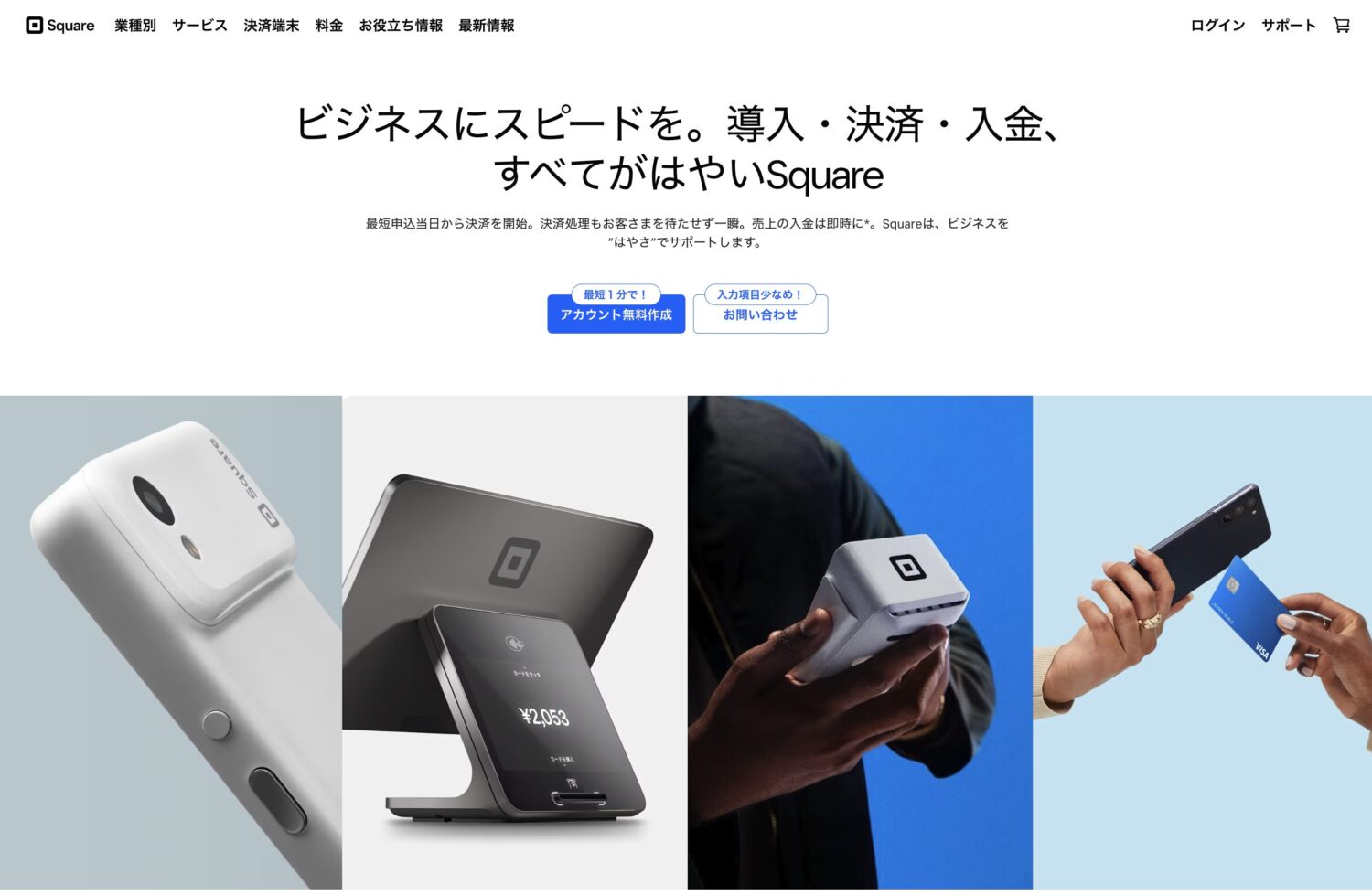
Squareは、スマレジからSquare POSレジアプリを呼び出して決済する方式です。Square側でQRコード決済の申し込み・審査を済ませ、スマレジのSquare設定でも「QRコード」を有効にすると、PayPayを選んで会計できます。
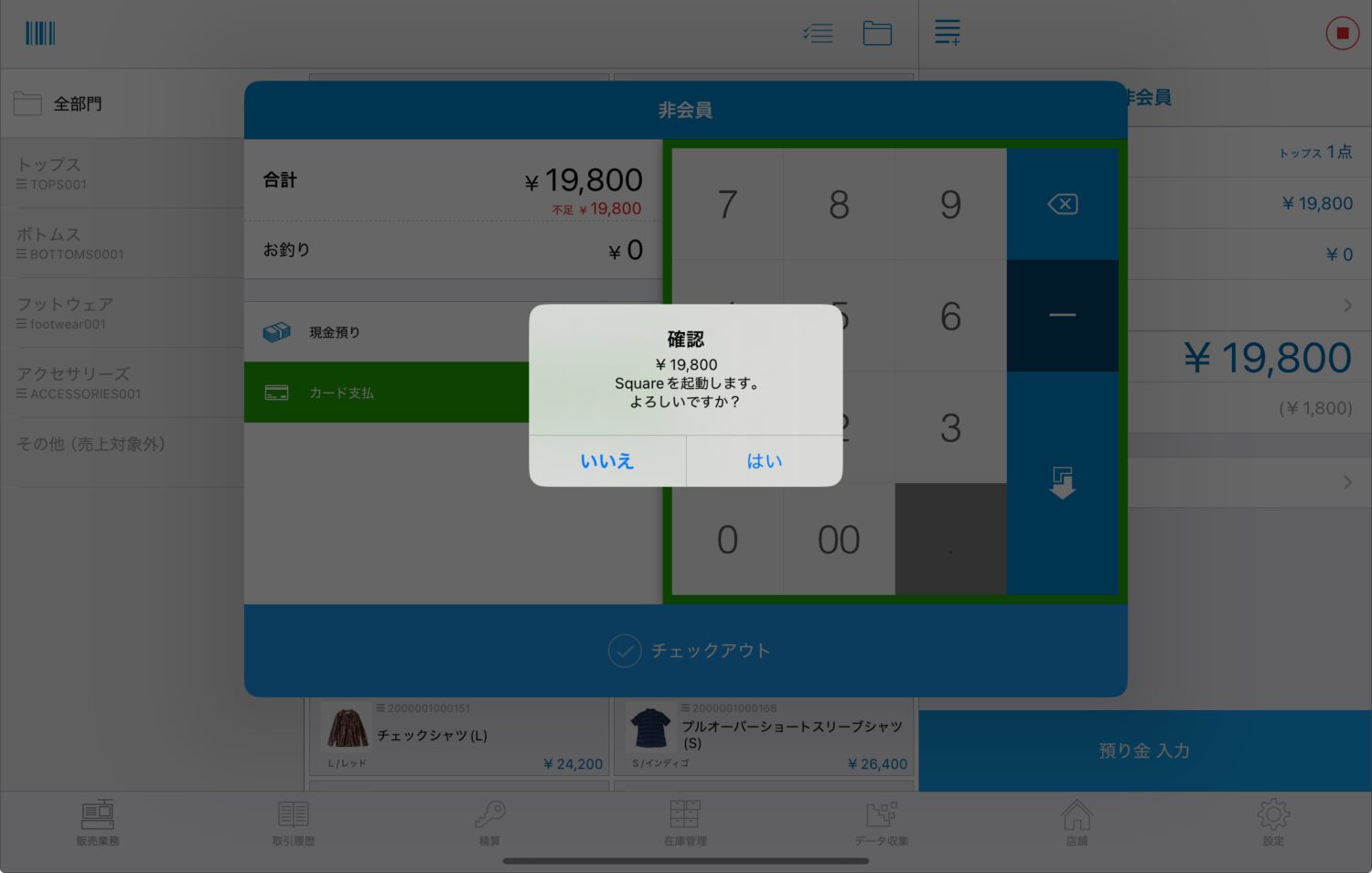
スマレジとSquareを連携した際の遷移画面
スマレジ側では、mPOS連携レジ端末の台数を申し込み、利用するレジの端末設定で「mPOS連携を利用する」を有効にしてから同期しましょう。
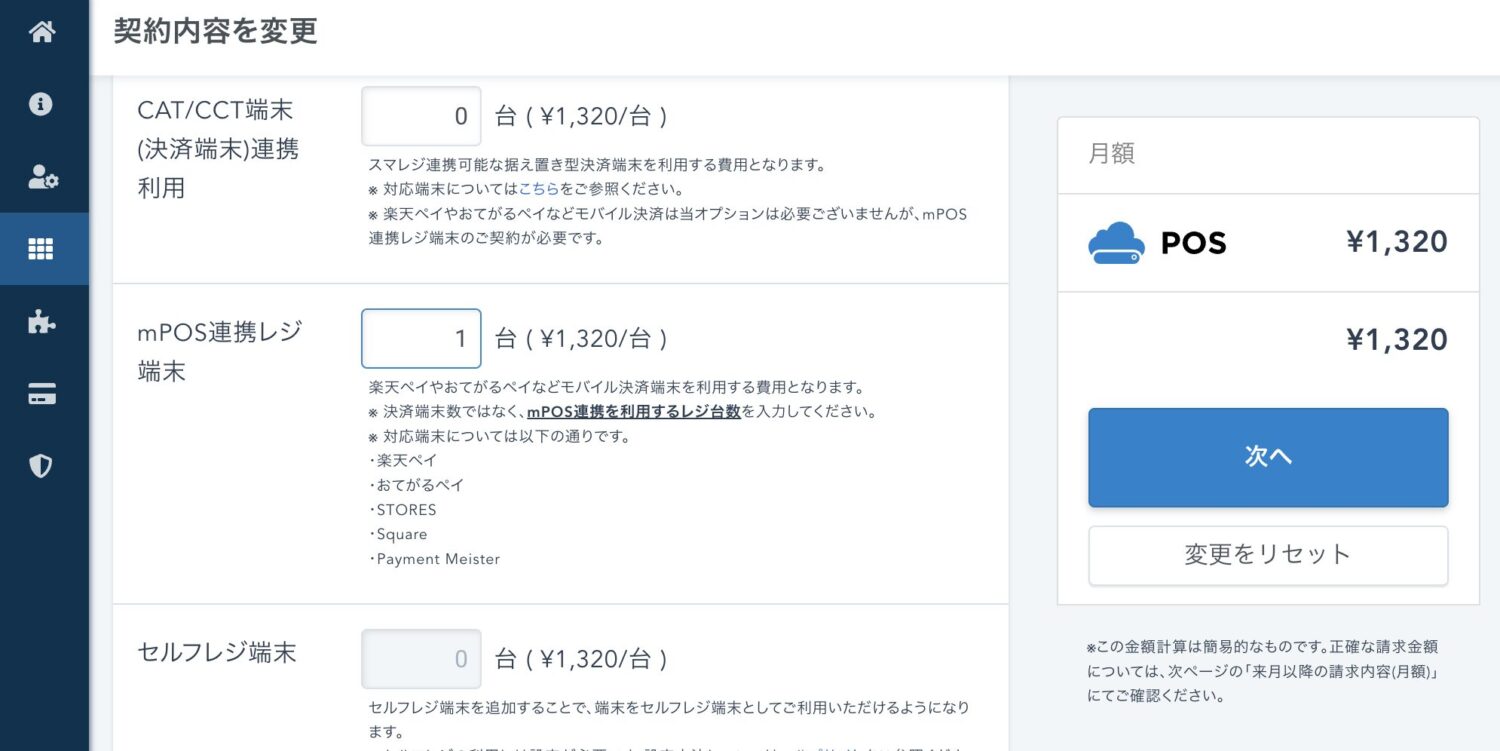
アプリにSquareを表示させる設定だけでなく、連携の利用契約も必要です。
PayPay決済では、店舗側の画面に表示したQRコードをお客様に読み取ってもらいます。QRコードには会計金額が反映されるため、お客様による金額の手入力は不要です。
スマレジとの連携で案内されている対応機器は、SquareリーダーとSquareスタンドです。SquareターミナルやSquareレジスターなど、ほかの機器も同じように連携できると考えて購入するのは避け、機器ごとの対応状況を照合しましょう。
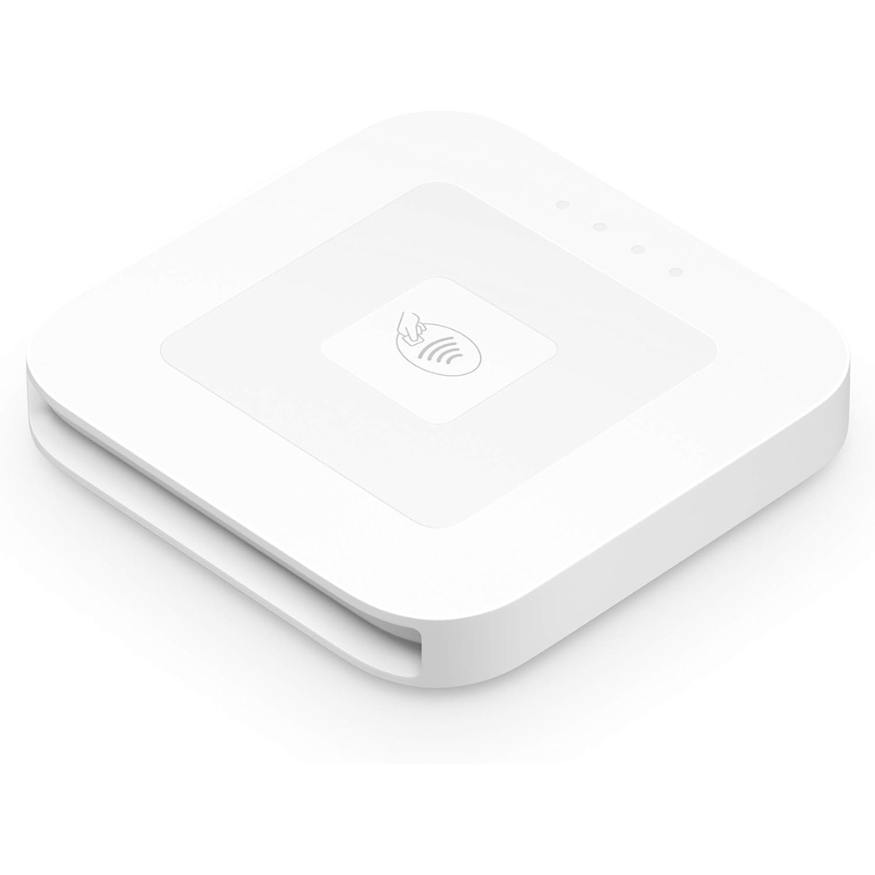
Squareリーダー
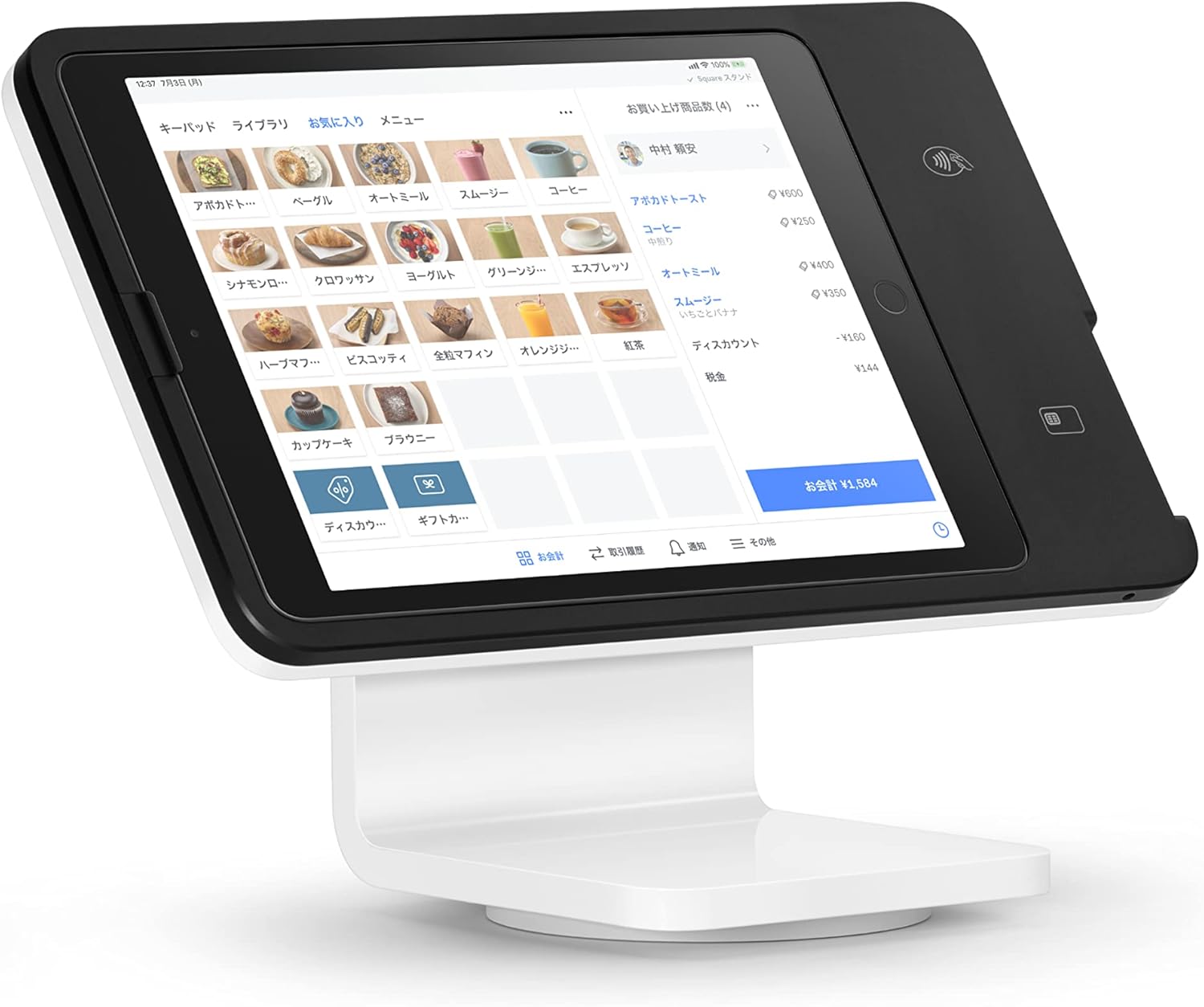
Squareスタンド
決済後はSquare側で完了操作を済ませ、スマレジへ戻って会計が記録されたか確認しましょう。アプリを途中で閉じると、決済結果をスマレジへ渡せない場合があります。
Squareを利用する場合は、無料アカウントの作成後にQRコード決済の申し込みへ進みましょう。
-
-
Square(スクエア)決済の評判・口コミ(86件)【実際に導入した人の体験談】
続きを見る
-
-
Square(スクエア)の決済手数料一覧まとめ【高い?計算方法は?消費税は含む?】
続きを見る
-
-
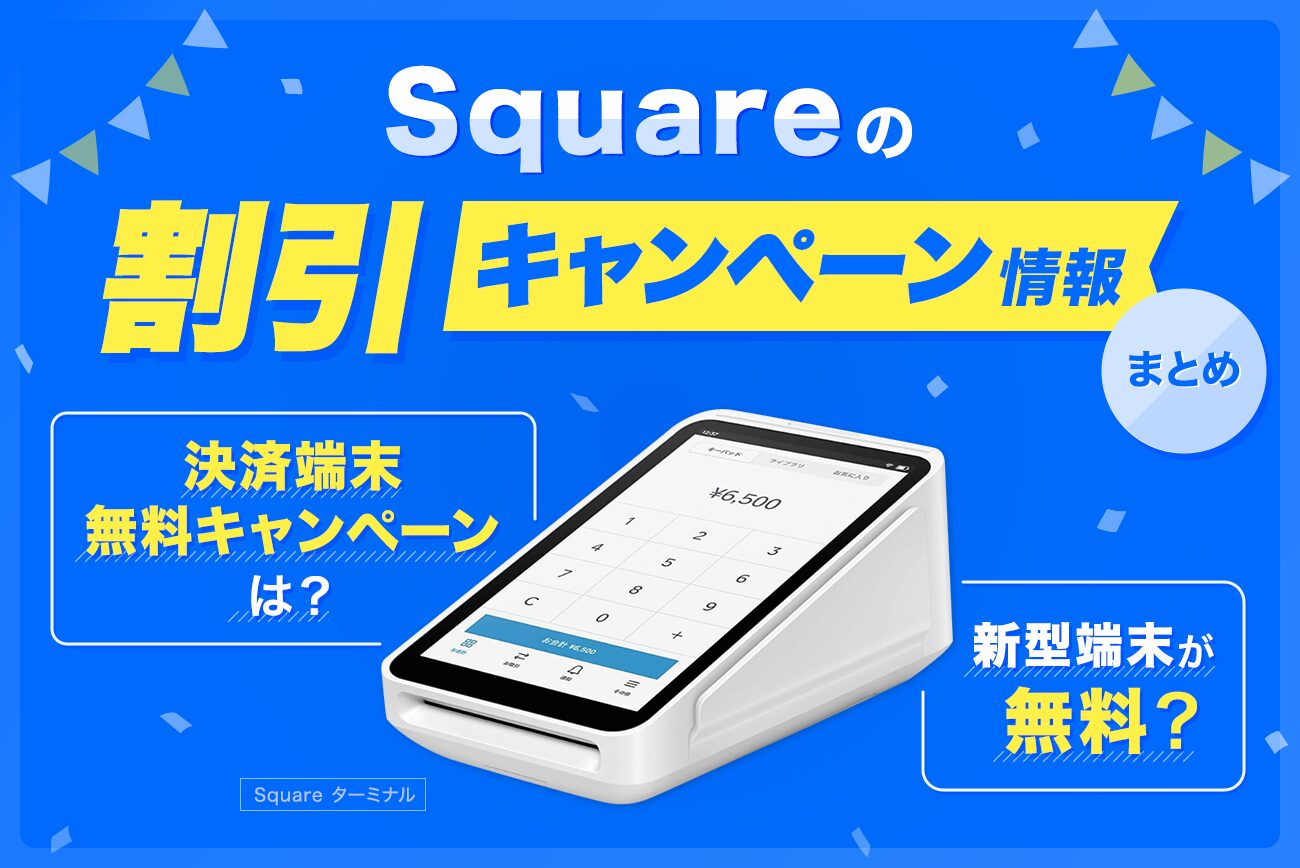
Squareの割引キャンペーン情報まとめ【決済端末無料キャンペーンは?新型端末が無料?】
続きを見る
スマレジとPayPayを連携できる決済サービス③stera terminalはレジカウンターで複数の決済を受け付けられる
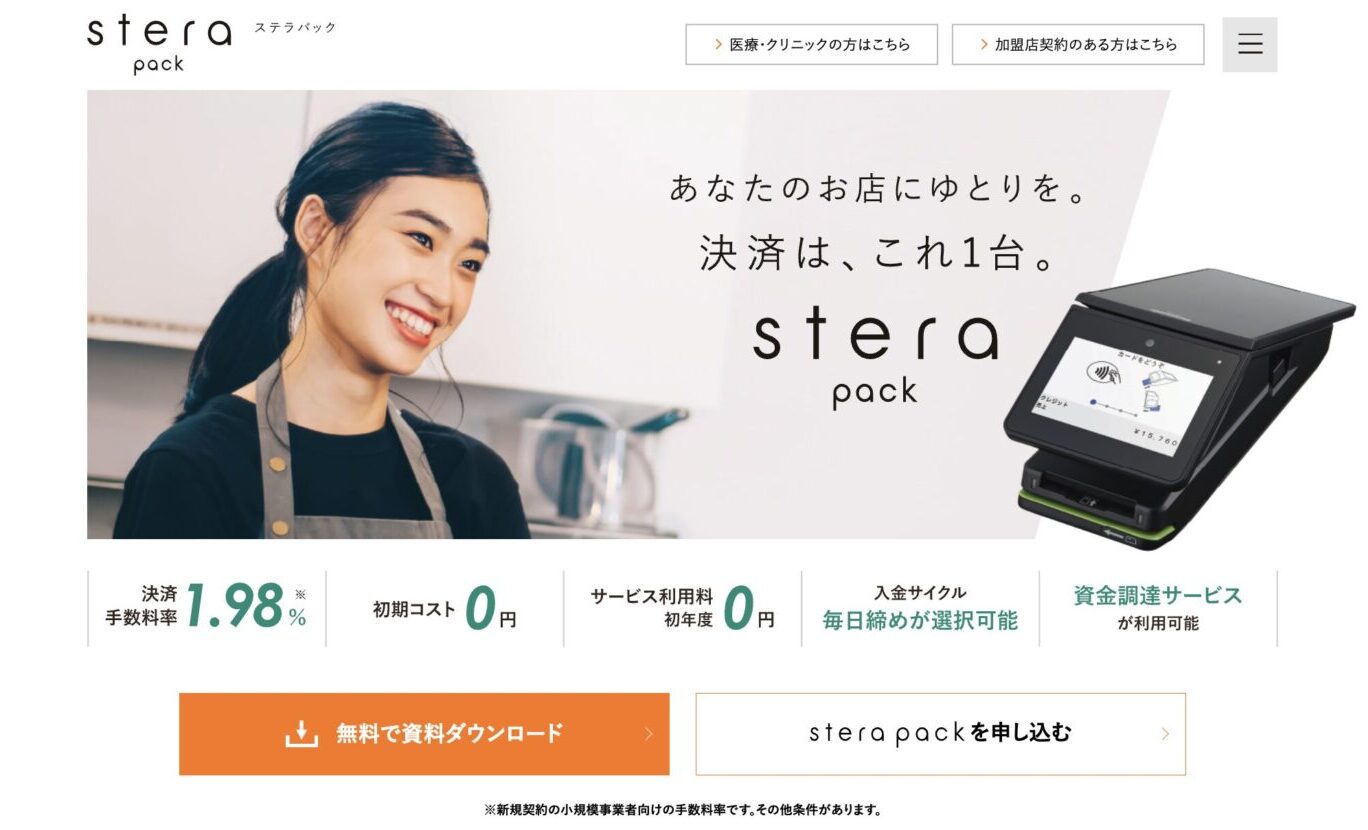
画像引用元:stera pack
stera terminal(ステラターミナル)は、クレジットカード・電子マネー・PayPayなどのQRコード決済に対応した端末です。据え置き型のstandardは店舗側とお客様側に画面があり、売上票用のプリンターも内蔵しています。
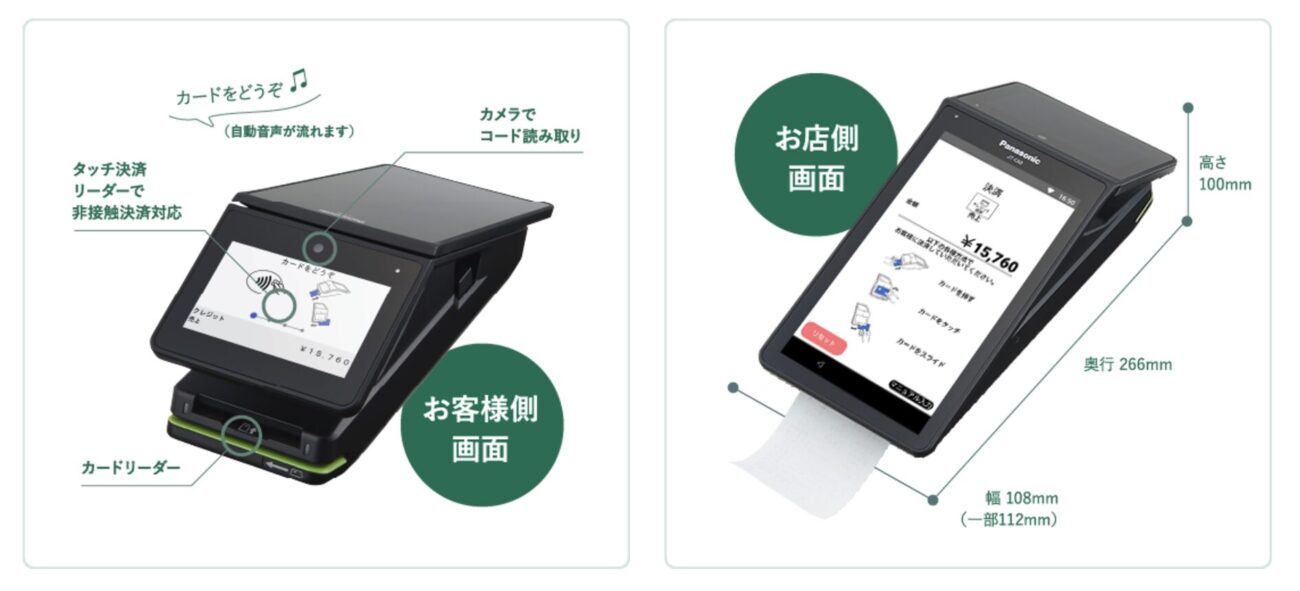
スマレジとは有線LANまたは無線LANで接続し、会計金額を端末へ送信します。決済端末に金額を打ち直す手間を減らし、レジカウンターで会計を済ませたいお店におすすめです。
導入時は端末の契約に加え、スマレジ側でも決済端末の連携利用を申し込む必要があります。
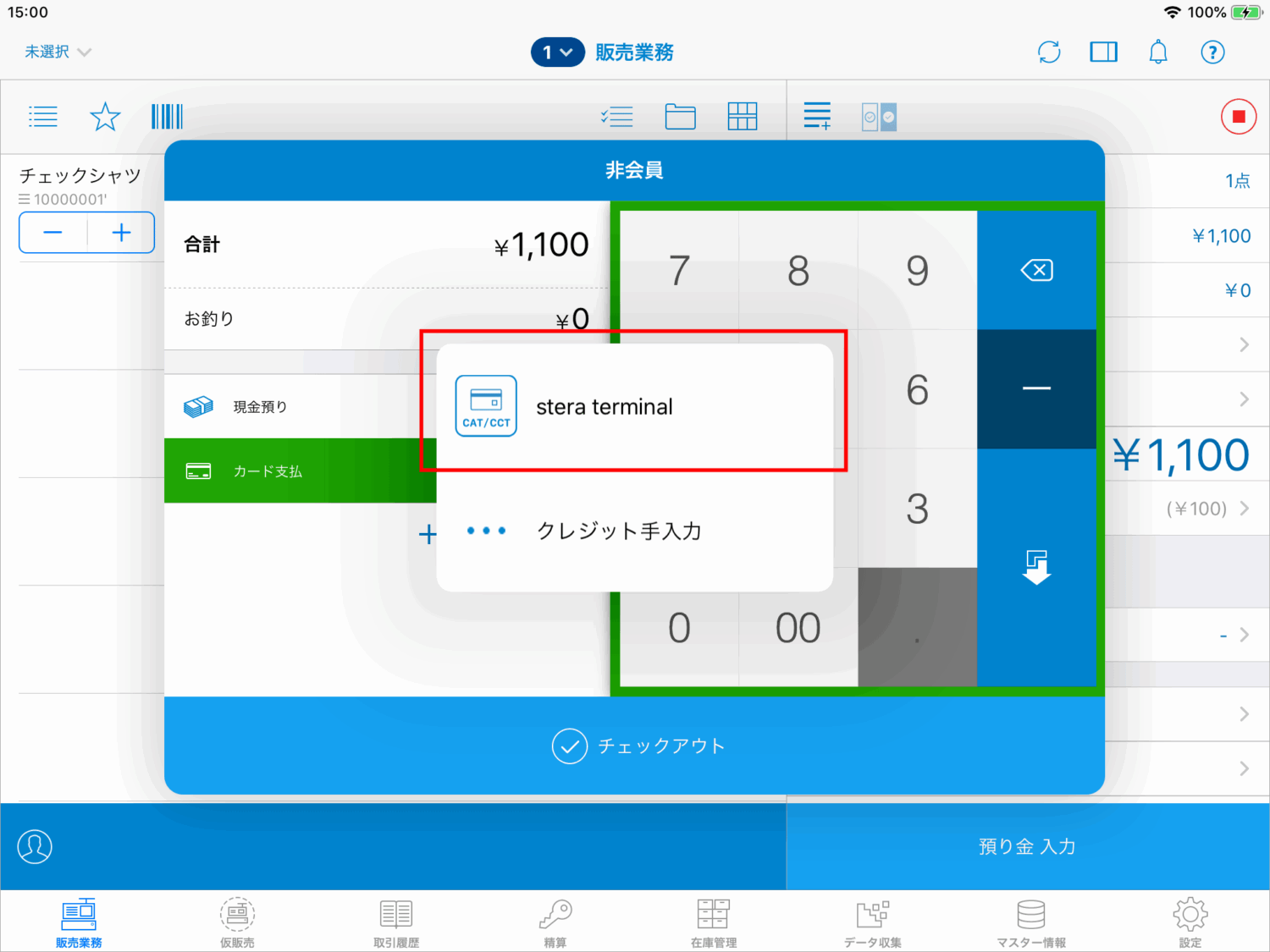
stera terminalの導入窓口へスマレジとの連携とPayPayの利用を希望する旨を伝え、連携できる決済ブランドや追加費用を相談してみましょう。
-

-
stera pack(ステラパック)の評判・口コミ(17件)【デメリットは?審査は厳しい?端末に不具合?】
続きを見る
-

-
stera pack(ステラパック)の手数料まとめ【高い?導入費用は?消費税の扱いは?】
続きを見る
-
-
スマレジとステラ(stera terminal)の連携方法まとめ【連携費用は?エラー時の対処法は?】
続きを見る
年間キャッシュレス額が3,000万円以上なら永年無料
スマレジとPayPayを連携できる決済サービス④楽天ペイはカードリーダーでスマレジと連携できる
画像引用元:楽天ペイ
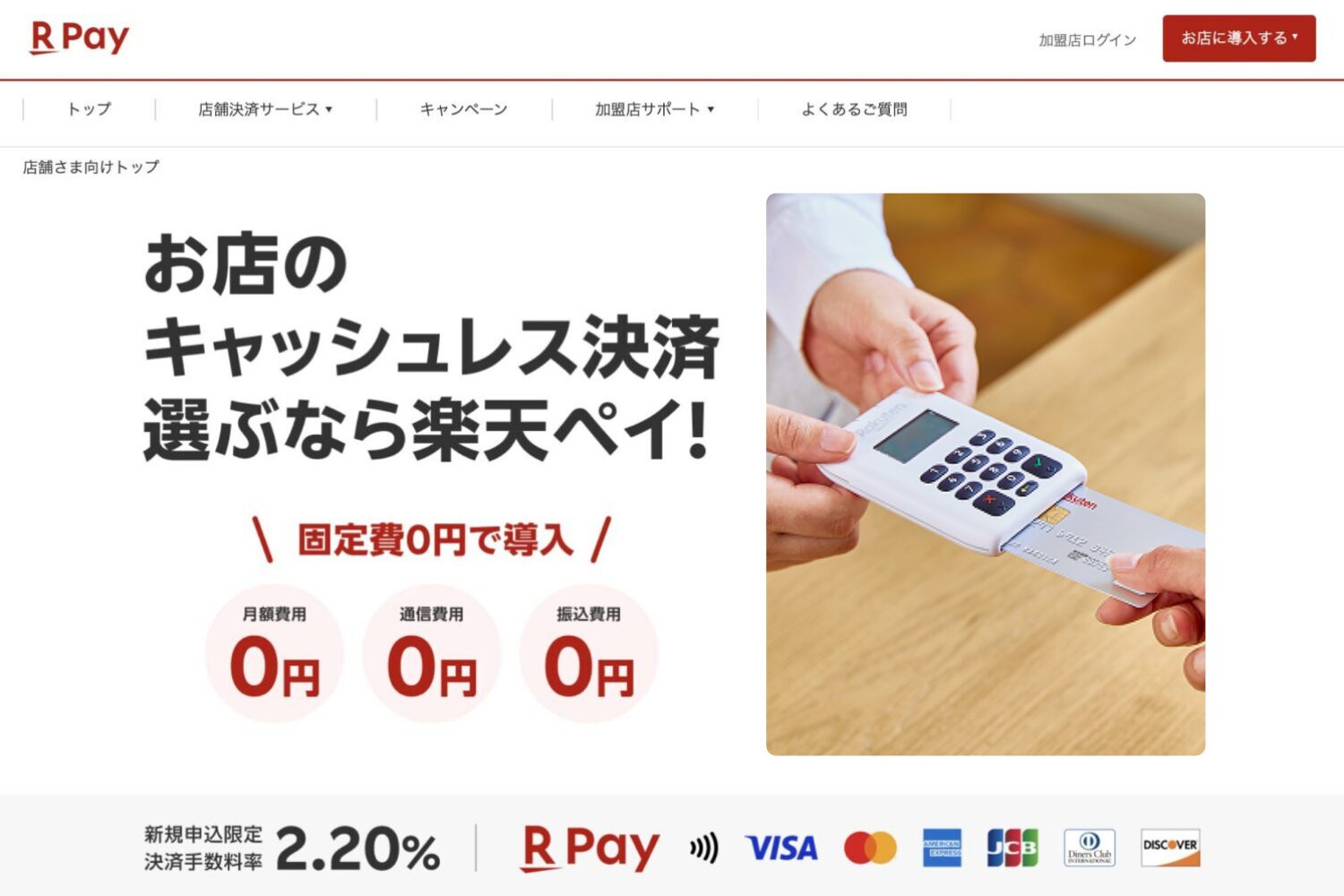
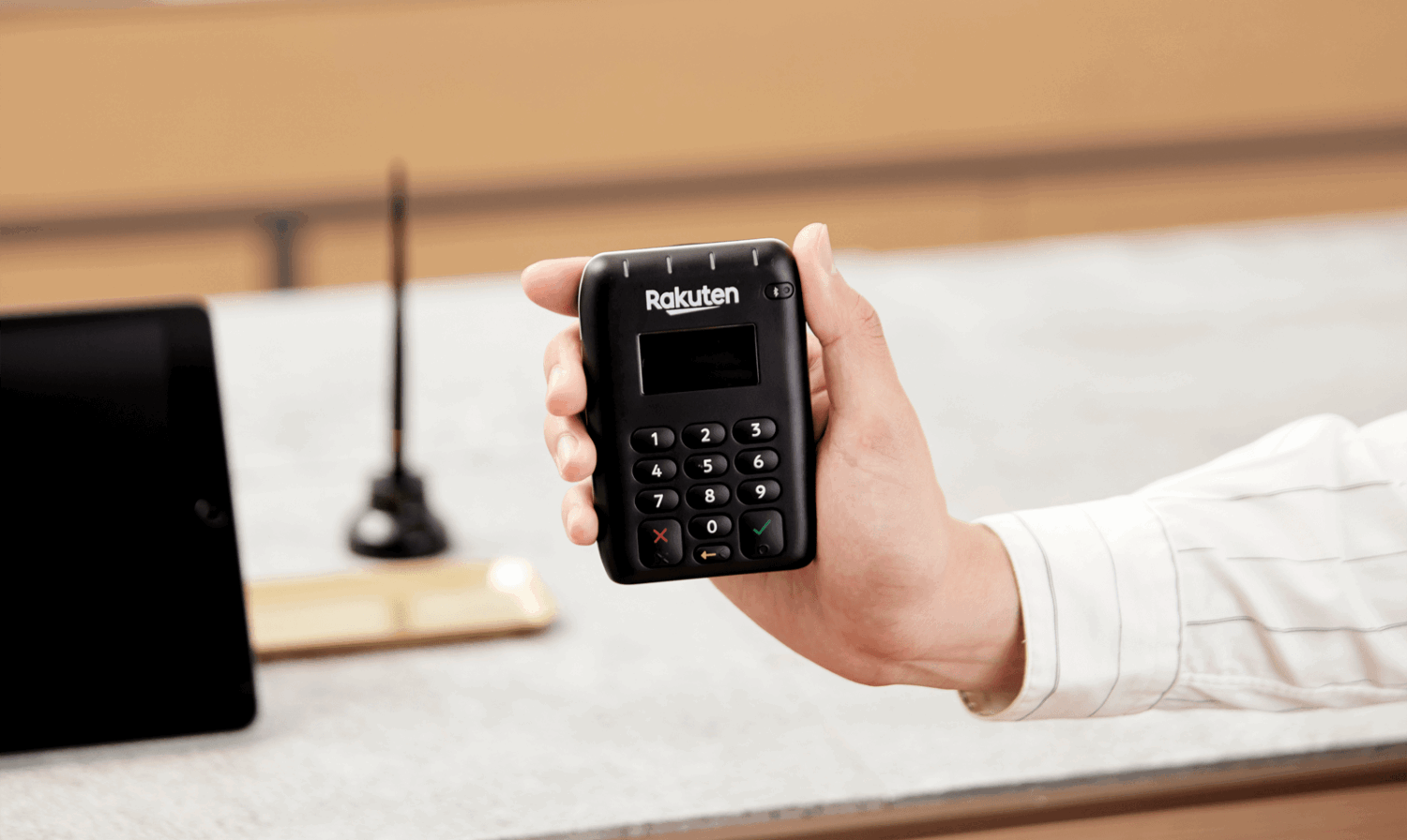
楽天ペイカードリーダーは、iPadなどに楽天ペイ店舗アプリを入れて利用する決済サービスです。スマレジと連携したカード決済では、店舗アプリへ切り替えて支払いを受け付け、決済後にスマレジへ戻って会計を完了します。
スマレジが動作保証・サポートする端末はカードリーダーで、楽天ペイ ターミナルはサポート対象外です。プリンターを内蔵したターミナルも同じように連携できると考えて購入しないよう、機種を選びましょう。
楽天銀行を入金先に指定すると、土日祝日も含めて最短翌日の自動入金を利用でき、振込手数料もかかりません。
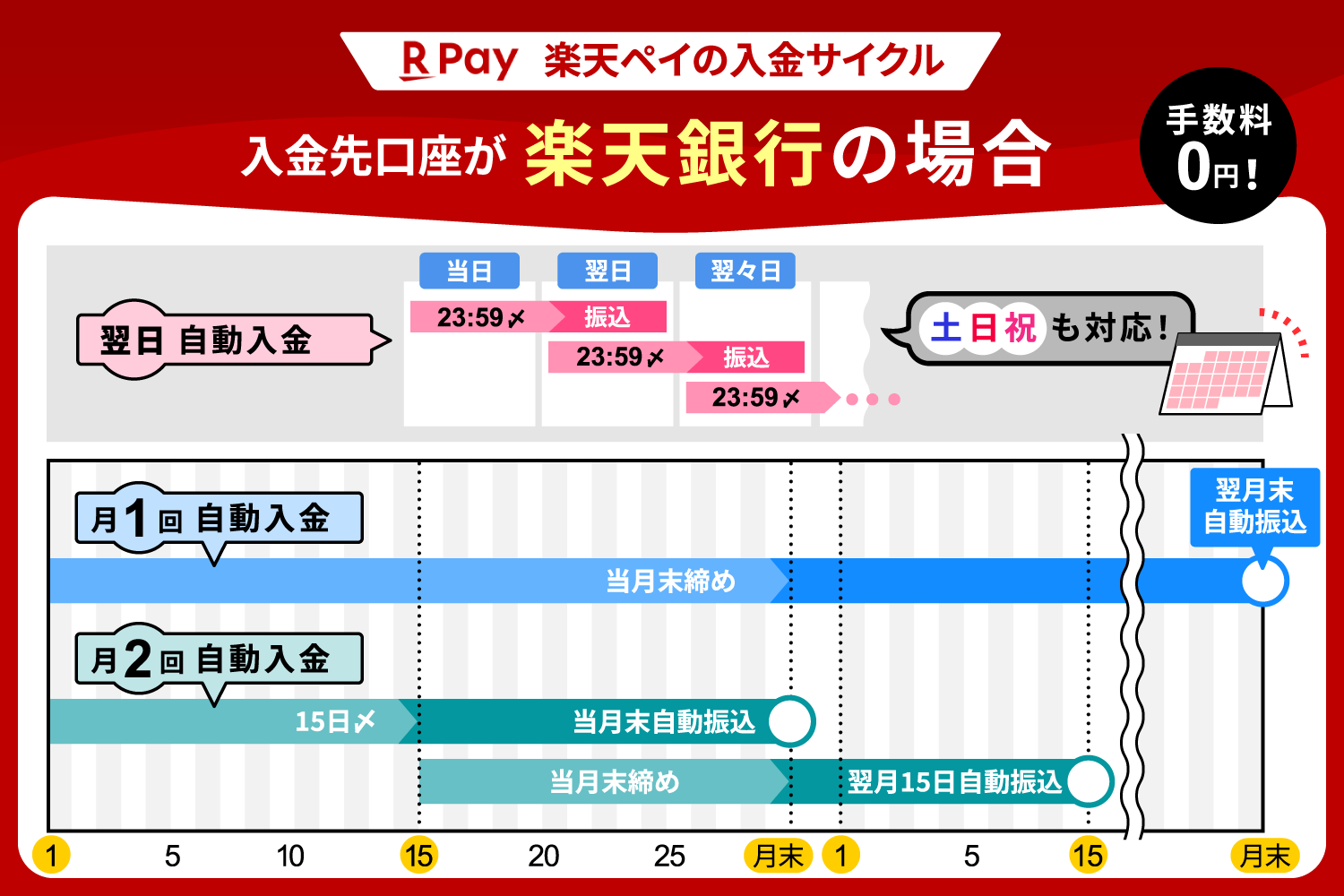
ただし、審査完了直後の入金サイクルは月1回なので、翌日入金を希望する場合は設定を変更しましょう。
入金の早さを重視するお店には、楽天ペイカードリーダーもおすすめです。PayPayも利用する場合は、スマレジとの連携で扱える決済方法と連携料金を確かめてから申し込みに進みましょう。
-
-
楽天ペイ(実店舗決済)の評判・口コミ(32件)【導入方法やデメリットも解説】
続きを見る
-
-
楽天ペイの手数料は高い?誰が払う?【導入費用や端末料金も解説】
続きを見る
-

-
楽天ペイカードリーダーの価格・購入方法まとめ【故障時に交換できる?中古はNG?】
続きを見る
期間限定で楽天ペイターミナルの通信費用が0円!
スマレジとPayPayを連携できる決済サービス⑤JMSおまかせサービスは契約窓口と入金管理をまとめられる
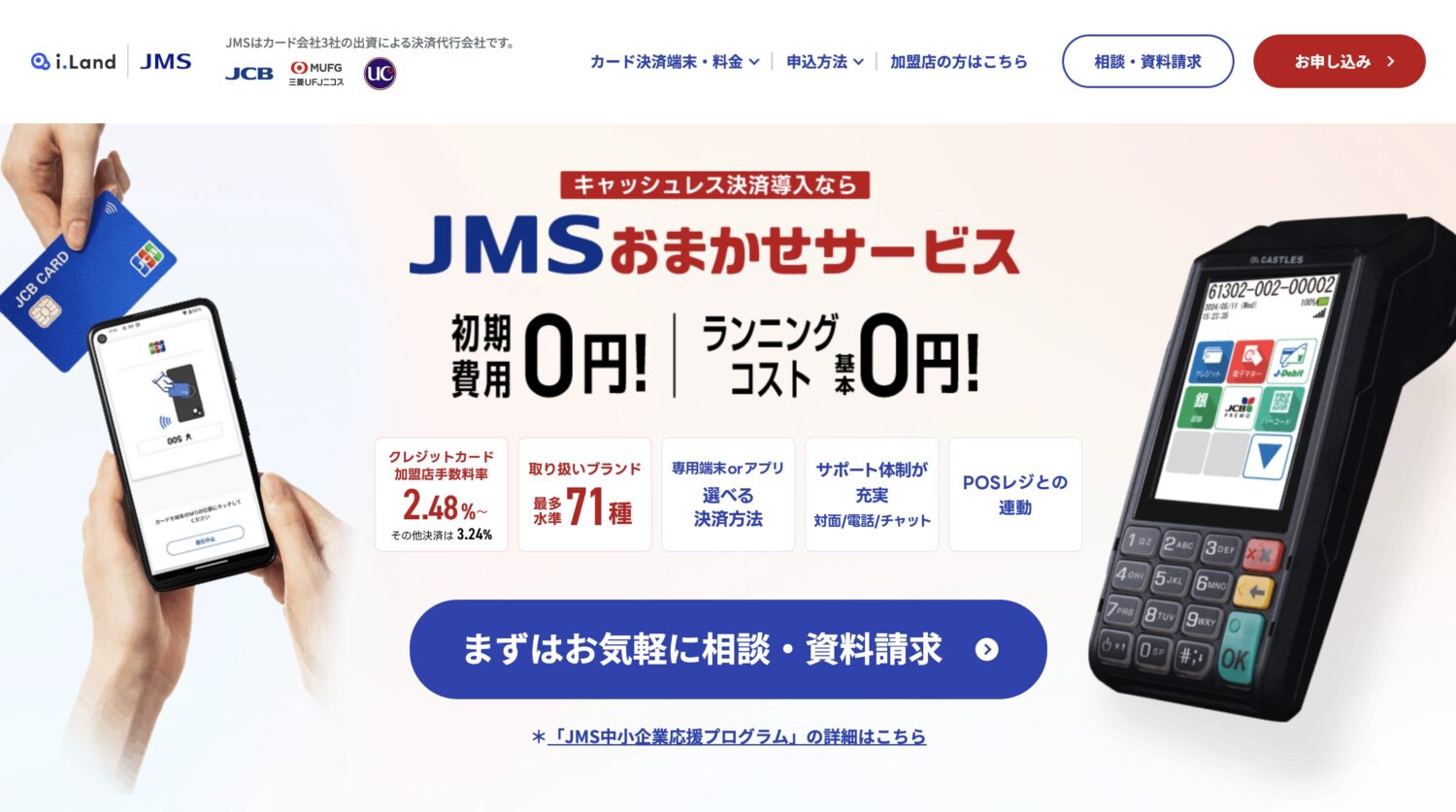
画像引用元:JMS
JMSおまかせサービスは、クレジットカード・電子マネー・PayPayなどを取り扱う決済代行サービスです。複数の決済ブランドの契約窓口をまとめ、振込明細もまとめて確認できるため、決済サービスごとの契約手続きや入金管理の負担を減らせます。
月2回の入金は振込手数料が無料です。月6回の早期払いも選べますが、振込ごとに198円(税込)の早期払い手数料がかかります。
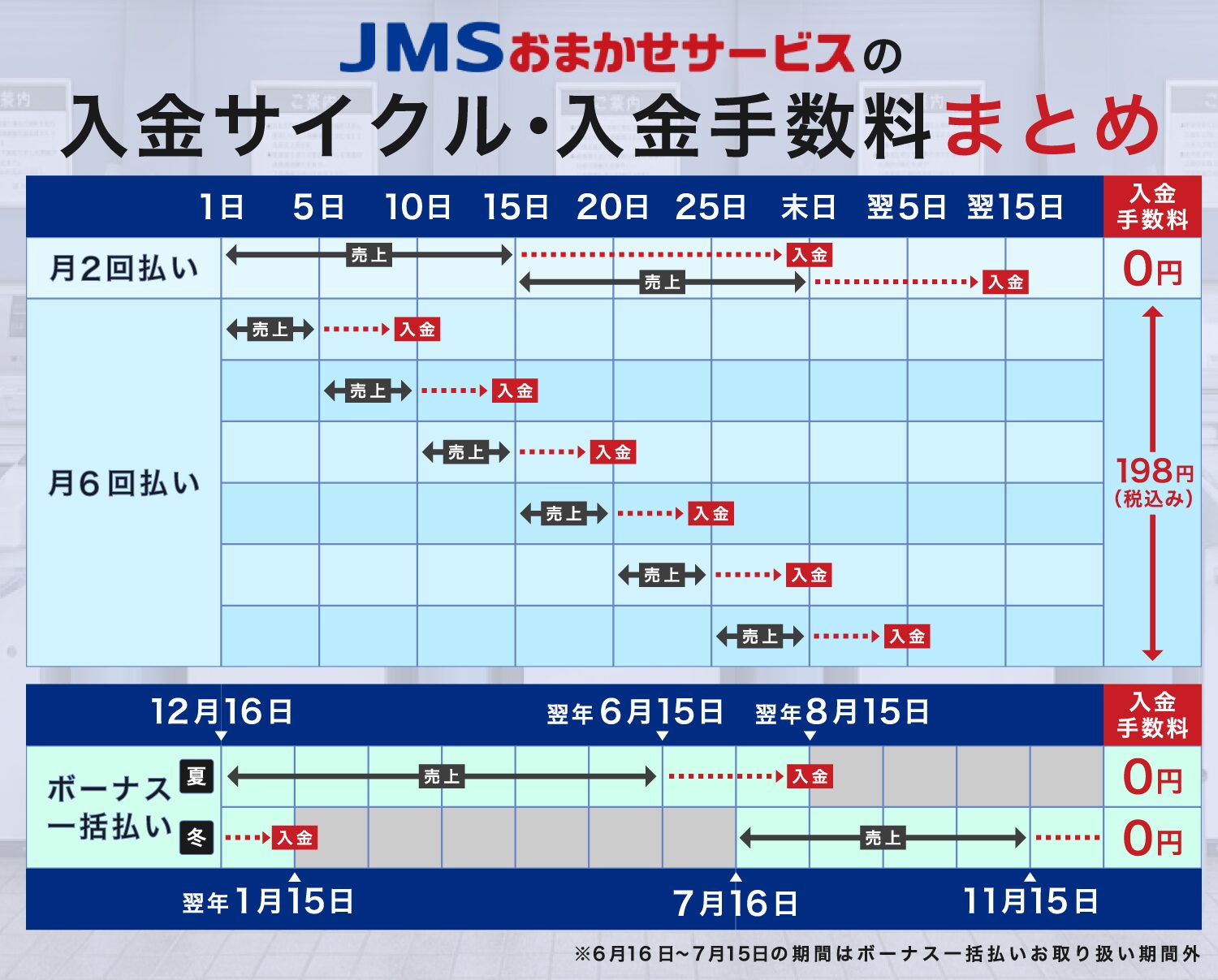
早期払いではカードの分割払いやボーナス払いを扱えないため、高額商品の販売が多いお店は入金回数と支払方法の両方を比べましょう。
スマレジと連携するには、レジ連動に対応した端末を選ぶ必要があります。
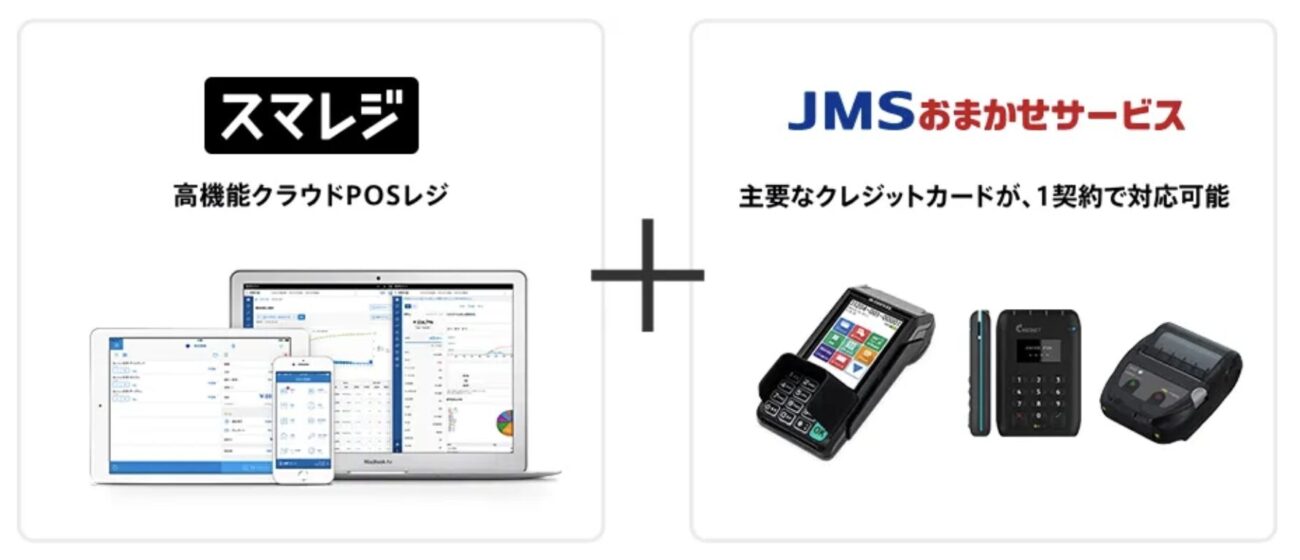
端末単体でPayPayを使えることと、スマレジからPayPay決済を呼び出せることは異なるため、JMSおまかせサービスへ新規申し込みできる対応機種、PayPayの連携可否、連携料金を相談しましょう。
-
-
JMSおまかせサービスの評判・口コミ【クレジット決済端末の口コミも調査】
続きを見る
-
-
JMSおまかせサービスの手数料は高い?非課税?交渉できる?【中小企業の手数料率も】
続きを見る
-

-
JMSの決済端末とは?手数料や使い方を解説【故障しやすい?交換可能?】
続きを見る
スマレジとPayPayを連携できる決済サービス⑥StarPayはiPadのカメラでQRコードを読み取れる
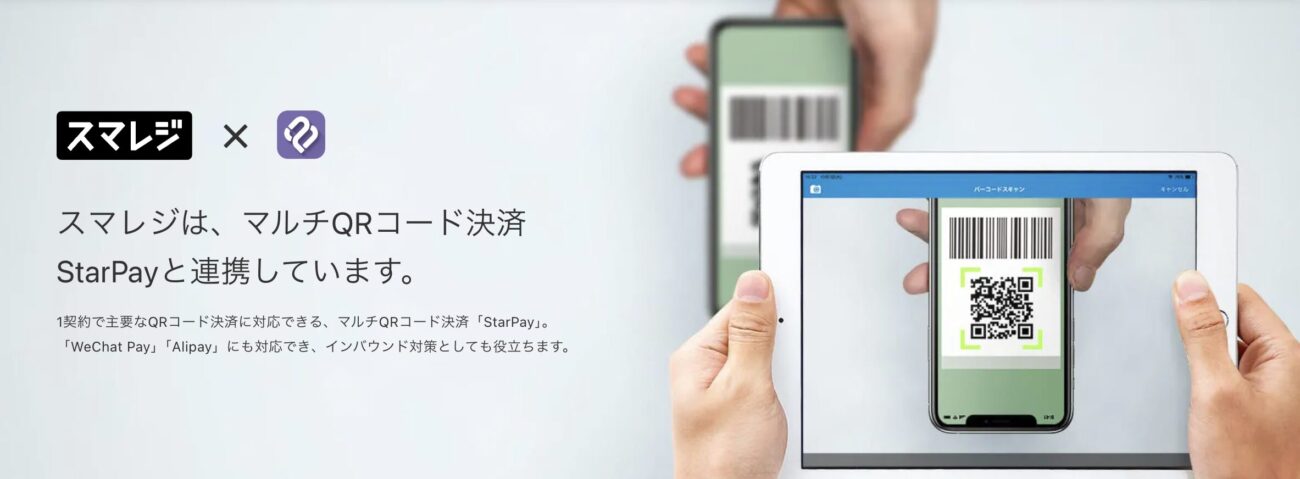
StarPayは、複数のQRコード決済をまとめて導入するサービスです。スマレジ経由で申し込み、発行されたライセンス番号を登録すると、iPadのカメラなどでお客様のPayPayのQRコードを読み取って決済できます。
カードや電子マネーより、QRコード決済の追加を優先するお店で検討しやすい方法です。料金と利用する読み取り機器は、スマレジの窓口へ相談しましょう。
なお、旧来のPAYGATE端末でStarPayを使う申し込みと、iPadのカメラで使う申し込みは別です。PAYGATE向けStarPayの新規受付停止を、StarPay全体の受付停止と取り違えないようにしましょう。
スマレジにPayPayが表示されない・連携できないときの対処法

スマレジにPayPayが表示されない場合と、表示されても決済が進まない場合では、見直す設定が異なります。手動記録用の「その他支払」か、PAYGATEなどの連携決済かを先に整理しましょう。
スマレジにPayPayが表示されない・連携できないときの対処法
- PayPayのボタンが出ないときは表示設定と同期を確認する
- PAYGATEにつながらないときはWi-Fiと接続先を確認する
- PayPayは支払済みなのにスマレジへ売上が残らないとき
PayPayのボタンが出ないときは表示設定と同期を確認する
手動記録用のPayPayが出てこない場合は、管理画面の「端末表示」「取扱店舗」と、アプリの「店舗」データの同期を見直しましょう。アプリ側の「その他支払」がOFFになっていないかも確認が必要です。
一方、PAYGATE連携では「その他支払」のPayPayを選ぶのではなく、「カード支払」→「PAYGATE」→「QRコード」から決済します。
こちらが表示されない場合は、PAYGATEの有効化、決済種別、カード支払の各設定を見直してみましょう。
PAYGATEにつながらないときはWi-Fiと接続先を確認する
Wi-Fiを変更したあとやルーターを再起動したあとに接続できなくなった場合は、iPadとPAYGATEの接続先を見直しましょう。同じ店内にいても、片方が別のWi-Fiにつながっていると連携できません。
PAYGATEで接続先のWi-Fiを設定する画面【StorePro編集部撮影】
PAYGATEのIPアドレスが変わっている場合は、現在の接続先をスマレジへ登録し直す必要があります。ローカルネットワークの許可、PAYGATEの外部連携設定、連携待機画面も順に確認すると、原因を絞りやすくなります。
PayPayは支払済みなのにスマレジへ売上が残らないとき
PayPayやPAYGATEでは決済済みでも、通信エラーなどでスマレジに会計が登録されない場合があります。もう一度決済する前に、PAYGATEの履歴で支払い済みか確認しましょう。
PAYGATEでの決済完了を確認でき、スマレジだけに売上がない場合は、同じ商品をカートに入れ、「その他支払」のPayPayで不足している会計を記録します。このとき連携決済をやり直すと、二重に請求するおそれがあります。
過去日の売上を補う場合は、取引を作成した日の売上として計上されるため、締め日の修正も必要です。PayPay売上が現金扱いになっている場合は、取引履歴の詳細編集で現金預かりを減らし、PayPayの支払金額へ振り替えましょう。
決済が済んだか判断できない場合は、再請求を進めず、取引日時・金額・履歴を添えてサポートへ相談するのがおすすめです。
すべての有料機能と電話サポートを無料で利用可能!
)スマレジとPayPayの導入で参考になる利用者の口コミ

スマレジとPayPayの導入を考えるときは、対応する決済方法だけでなく、利用開始までの準備も確認しておきましょう。StoreProの独自調査では、PAYGATE利用者からPayPayへの対応や審査に関する声が寄せられています。

システムの安定性は、何も問題なかったです。キャッシュレス決済は、PayPayだけだったので問題なかったです。
口コミ投稿者:YMさん / 55歳男性 / 京都府
業種:サービス業 / 職種:飲食・フード / 役職:会社員
店舗数:1店舗 / 従業員数:5〜9人 / 平均客単価:3,000〜4,999円 / 1日の決済件数:1〜4件 / 年間売上:3,000万〜5,000万円 / 年間決済額:0〜100万円
導入サービス:スマレジ / 2025年7月に導入開始 / 総合評価:4.0/5.0

スマレジ・PAYGATEを導入して一番感じたのは、対応している決済手段の多さです。
クレジットカード(VISA・Mastercard・JCB・AMEXなど)はもちろん、交通系ICカードやiD、QUICPay、Apple Pay・Google Payなど、キャッシュレス派のお客様のニーズに幅広く対応できます。
特に最近では「PayPayで払えますか?」「Suica使えますか?」と聞かれることも多いので、柔軟に対応できるのはとても安心です。
現金を持ち歩かない方も増えている今の時代に、決済方法の選択肢が豊富なのは、サロンのサービス品質を高めるうえでも大きなポイントだと感じています。
これまで「現金しか使えないなら…」と迷われていたお客様にも、より気軽にご来店いただけるようになりました。
口コミ投稿者:北出さん / 33歳女性 / 北海道
業種:サービス業 / 職種:販売・接客・サービス・モニター / 役職:自営業・個人事業主
導入サービス:スマレジ・PAYGATE / 2024年8月に導入開始 / 総合評価:5.0/5.0
よく使われる決済方法に対応しているので、満足しています。懸念点をあえて挙げるとすると、PayPayの審査に時間がかかった印象です。
口コミ投稿者:Yuuさん / 40歳男性 / 東京都
業種:卸売・小売・飲食業 / 職種:経営・管理・人事 / 役職:経営者・役員
導入サービス:スマレジ・PAYGATE / 2022年11月に導入開始 / 総合評価:3.5/5.0
入金サイクルについては、私は現在楽天ペイを利用していますが、クレジットカード決済の場合は翌日入金されるため、資金繰りの面で非常に助かっています。PayPayなどのバーコード決済も、30,000円ごとに入金される仕組みや、月末締め翌月10日払いを選択できるため柔軟性があります。楽天ペイは入金サイクルが早く、自分としてはキャッシュに困ることはほとんどありませんでした。
口コミ投稿者:2KADOさん / 38歳男性 / 富山県
業種:卸売・小売・飲食業 / 職種:経営・管理・人事 / 役職:経営者・役員
店舗数:1店舗 / 従業員数:10〜19人 / 平均客単価:5,000〜9,999円 / 1日の決済件数:1〜4件 / 年間売上:2,000万〜3,000万円 / 年間決済額:〜100万円
導入サービス:スマレジ / 2016年12月に導入開始 / 総合評価:5.0/5.0
口コミは各回答時点の利用者の体験です。開店日が決まっているお店は、端末の到着日だけでなく、PayPayの利用開始日も確認して準備しましょう。
カードや電子マネーと一緒に導入したい場合は、PAYGATEの申し込み窓口で、使いたい決済方法と開店予定日を伝えて相談してみるのがおすすめです。
初期費用0円&3.96万円の決済端末が何台でも0円!
スマレジとPayPayの連携に関するよくある質問

スマレジとPayPayの連携では、無料プランでの利用、現在の契約の扱い、返金、入金日が気になるところです。費用や手続きは、PayPayを直接契約するか、決済サービスを通して使うかによって変わります。
スマレジの無料プランでもPayPayを使える?
スマレジのスタンダードプランでも、PayPayを「その他支払」に追加して売上を記録できます。POSレジの月額料金が0円でも、PayPayの決済手数料は別途かかる点には注意が必要です。
自動連携の場合は、PAYGATEなどの利用料金や、決済サービスに応じたスマレジの連携料金も発生します。無料で始められる範囲を知りたい場合は、スマレジのアカウントを作成し、使いたい決済サービスと合わせて料金を相談してみましょう。
今のPayPay契約をそのままスマレジ連携に使える?
店頭のQRコードでPayPayを使っている場合は、その契約を続けながらスマレジへ手動で売上を記録できます。
ただし、PayPayの契約があるだけで、PAYGATEなどの連携決済が有効になるわけではありません。
自動連携へ切り替える場合は、利用する決済サービスへの申し込みやPayPayの審査が必要か、契約先へ確認しましょう。既存のQRコードと新しい端末の決済では、適用手数料や入金先の管理が分かれる場合もあります。
スマレジに連携したPayPayの一部返金はできる?
PayPayを直接契約している場合は、PayPay for Businessで全額返金のほか、一部返金を選べます。返金操作には対応する権限が必要で、操作後に返金を取り消すことはできません。
一方、この記事で紹介したPAYGATE連携の手順は、対象取引を取り消す操作です。商品を一部だけ返品したい場合は、全額取消を行う前に、契約先へ対応方法を相談しましょう。
どちらの方法でも、スマレジの返品金額とお客様へ戻した金額を一致させることが大切です。
スマレジに連携したPayPayの売上はいつ入金される?
PayPayの売上の入金日は、スマレジへの登録日ではなく、契約している決済サービスの入金サイクルで決まります。PAYGATEのQRコード決済は月末締め・翌月末払いで、カード・電子マネーの月2回とは異なります。
Squareの通常入金は、三井住友銀行・みずほ銀行なら最短翌営業日、ほかの金融機関なら水曜日締め・同じ週の金曜日が基本です。金融機関の休業日には振込日が変わるため、入金予定も確認しましょう。

PayPayの直接契約は、月末締め・最短翌日振込の月1回入金が基本で、金融機関や早期振込サービスの利用で変わります。PayPay for Businessで入金予定を確認し、仕入れや家賃の支払日と合わせて資金を準備しましょう。
すべての有料機能と電話サポートを無料で利用可能!
)まとめ:スマレジとPayPayは決済の運用に合わせて設定しよう

スマレジとPayPayを組み合わせる際は、手動で売上を記録するか、決済金額と結果まで自動連携するかを先に決めましょう。すでに店頭のQRコードを使っているお店は「その他支払」の追加、入力の手間を減らしたいお店は対応する決済サービスとの連携がおすすめです。
PAYGATEで連携する場合は、同じWi-Fiへの接続、外部連携の有効化、スマレジ側の決済設定を済ませます。営業を始める前に、スタッフ間でPayPayの決済と返金の流れを確認しておくと、対応のばらつきを減らせます。
カード・電子マネーもまとめて受け付けたいなら、PAYGATEでPayPayの料率と月額料金を見積もってもらいましょう。POSレジから準備する場合は、スマレジの無料アカウントで会計画面を試し、お店の運用に合う組み合わせを相談してみるのがおすすめです。
すべての有料機能と電話サポートを無料で利用可能!
)初期費用0円&3.96万円の決済端末が何台でも0円!
-

-
スマレジの評判・口コミ30件を調査【やばい・使いにくい?】
続きを見る
-
-
スマレジのPAYGATE(ペイゲート)の手数料はいくら?【振込手数料や消費税・月額費用も解説】
続きを見る
-
-
PAYGATE(ペイゲート)とは?手数料・使い方・評判・デメリットを解説
続きを見る
-
-
スマレジ対応のキャッシュレス決済端末8選を比較【おすすめ・連携方法】
続きを見る
-
-
スマレジの使い方まとめ【会計画面・商品登録・精算の使い方も解説】
続きを見る
-
-
スマレジと連携できる外部システム・アプリ一覧【会計ソフトや決済端末など】
続きを見る
-
-
スマレジとSquare(スクエア)の連携方法【設定・決済手順・できない時の対処法】
続きを見る