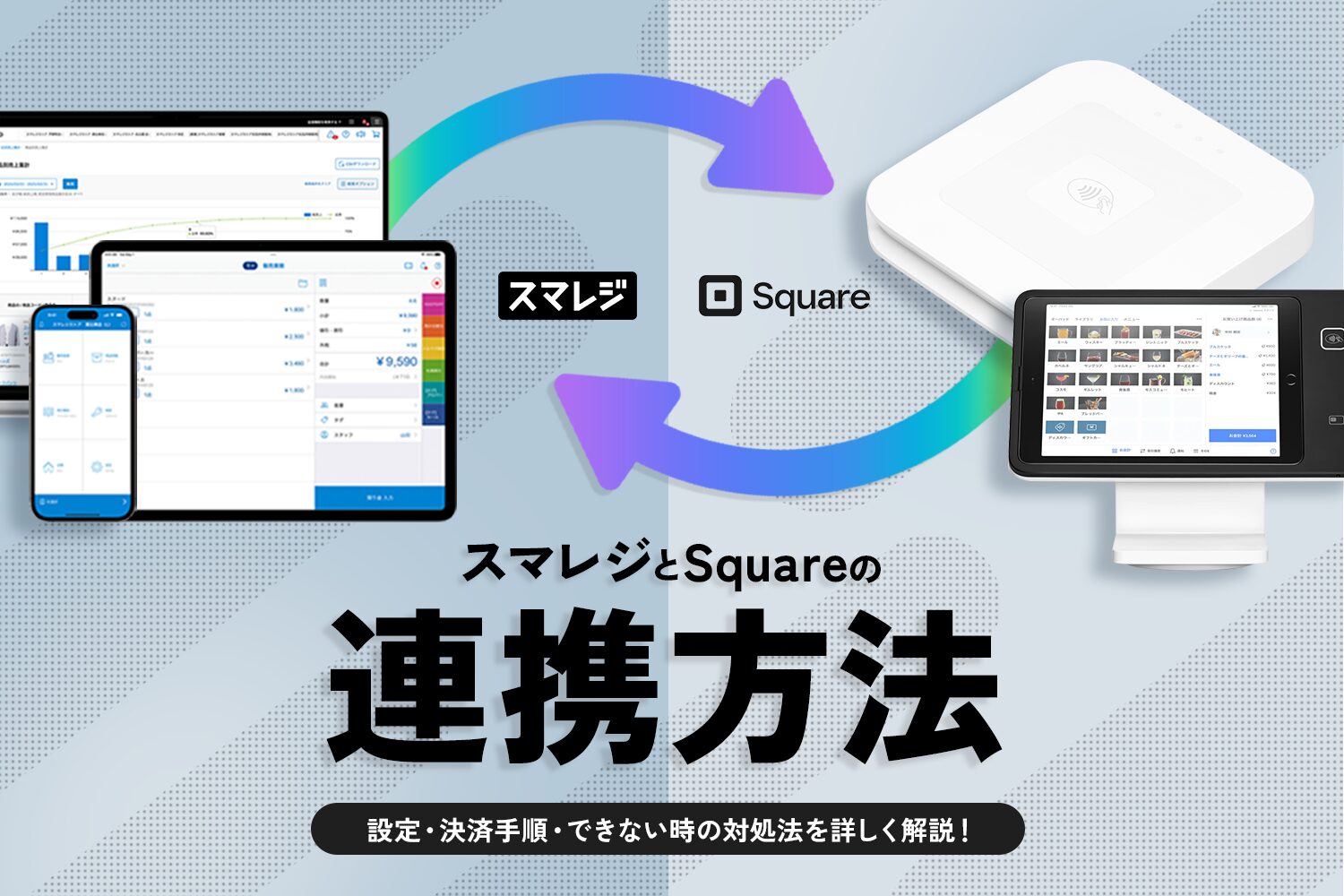
スマレジは、Square(スクエア)と連携してキャッシュレス決済を受け付けられます。連携後は、スマレジで計算した会計金額をSquareアプリへ引き継げるため、決済金額を打ち直す手間や入力ミスを減らせます。
設定にはSquareの加盟店アカウントとSquareリーダーに加え、スマレジ側でmPOS連携レジ端末の申し込みが必要です。スマレジが案内している対応端末はSquareリーダーで、Squareターミナルはスマレジとの連携に対応していません。
本記事では、連携の申し込みからiPadでのアプリ設定、決済、取消、うまく連携できない場合の見直し方まで順番に解説します。画面ごとに操作を分けているので、実際のiPadを手元に置きながら進めやすい内容になっています。
この記事の結論
- スマレジの会計金額をSquareアプリへ引き継いで決済できる
- スマレジとSquareのアプリを同じiPadに入れて使用する
- スマレジ側ではmPOS連携レジ端末の申し込みと設定が必要
- 連携端末にはSquareリーダーを選び、Squareターミナルは避ける
- 取消はスマレジ・アプリから行うとSquare側の返金も連動する
これからSquareを契約する場合は、スマレジ側の設定を始める前にアカウント作成と決済審査を進めておくと、連携後のテスト決済までスムーズです。
目次
スマレジ・Squareの編集部の確認内容(タップで開く)
スマレジでStorePro編集部が実際に確認した内容
StorePro編集部では、iPad・iPhoneのスマレジアプリ・スマレジ・ウェイターアプリとPAYGATE Station L(マルチ決済端末)とWeb管理画面を実際に操作し、初期設定、商品登録、会計・決済、ハンディオーダー、精算、レジ締め、売上分析、顧客管理、従業員管理、複数店舗管理、会計ソフト連携を確認しています。レジ側の操作だけでなく、管理画面で売上や店舗情報を確認する流れもあわせて確認しています。また本体以外にも、スマレジ対応の据え置きレシートプリンター(スター精密 MCP31LB WT)、モバイルレシートプリンター(スター精密 SM-L200)やレシートロール紙(58mm,80mm)、キャッシュドロア(CB-72IV-3-6)、ラベルプリンター(QL-800)、バーコードリーダー(SocketScan S720)も実際に操作し、スマレジとの接続方法やセットアップ、レシート発行・バーコード発行、会計の手順まで細かく写真付きで確認しています。記事内の実機写真と操作画面は、引用元の記載があるものを除き、StorePro編集部が実機を操作して撮影・取得しています。実際の使い方・操作手順を見る
SquareでStorePro編集部が実際に確認した内容
StorePro編集部では、Square POSレジアプリ、Squareリーダー、Squareターミナル、Squareスタンド、Squareレジスター、磁気ストライプ専用Squareリーダーを実際に操作し、開封、初期設定、接続、会計・決済、返金、商品登録、売上分析、顧客管理、在庫管理、従業員管理、複数店舗管理、会計ソフト連携を確認しています。Square請求書、Squareリンク決済、Squareメール決済、Squareオンラインショップ、Squareロイヤリティなどのオンライン決済機能もあわせて確認しています。また本体以外にも、Square対応のレシートプリンター(スター精密 MCP31LB WT)やレシートロール紙(58mm,80mm)、キャッシュドロア(CB-72IV-3-6)、ラベルプリンター(QL-800)、バーコードリーダー(SocketScan S720)も実際に操作し、Squareとの接続方法やセットアップ、レシート発行・バーコード発行、会計の手順まで細かく写真付きで確認しています。記事内の実機写真と操作画面は、引用元の記載があるものを除き、StorePro編集部が実機を操作して撮影・取得しています。実際の使い方・操作手順を見る
スマレジとSquare(スクエア)は連携できる?

スマレジとSquareは、POSレジと決済サービスを組み合わせる形で連携可能です。スマレジで商品の登録や会計を行い、支払処理をSquareアプリとSquareリーダーが担当します。
スマレジの会計金額をSquareへ引き継いで決済できる
連携すると、スマレジのチェックアウト画面で「カード支払」とSquareを選ぶだけでSquareアプリが開きます。
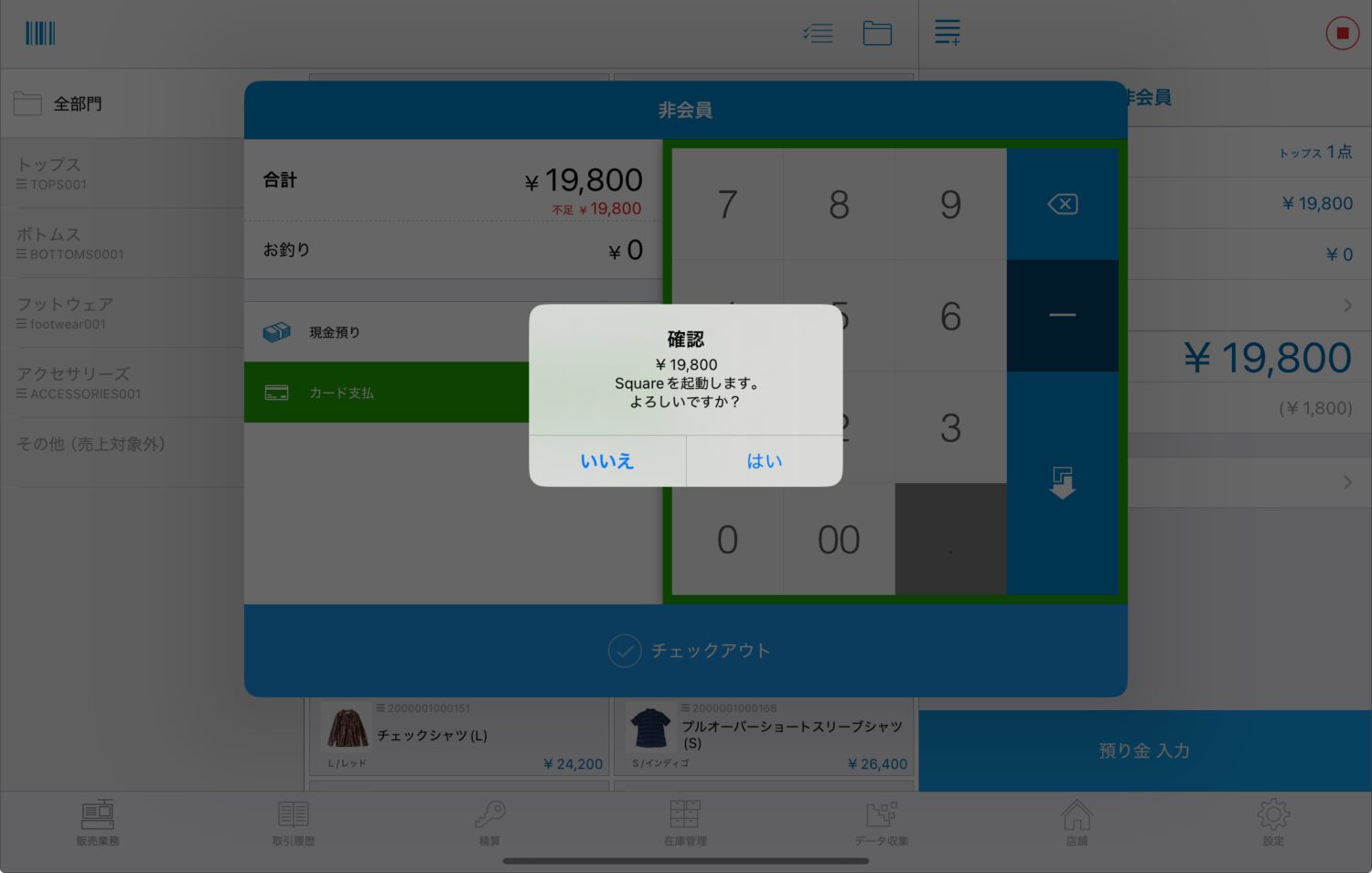
スマレジとSquareを連携した際の遷移画面
会計金額がSquareへ渡るため、スタッフが決済端末へ同じ金額を再入力する必要はありません。
決済が終わると結果がスマレジへ戻り、取引履歴を作成できます。スマレジを売上管理の中心、Squareをキャッシュレス決済の受付手段として使う連携と考えるとわかりやすいでしょう。
| 確認項目 | スマレジとSquareの連携内容 |
| 主な役割 | スマレジ:商品登録・会計・売上管理 Square:カード・電子マネー・QRコード決済の処理 |
| 対象プラン | スタンダード(無料)、プレミアム、プレミアムプラス、フードビジネス、リテールビジネス |
| 利用する端末 | スマレジとSquareのアプリを入れたiPadなどのiOS端末、Squareリーダー・Squareスタンド |
| スマレジ側の契約 | 連携するレジ台数分のmPOS連携レジ端末を申し込む |
| Square側の契約 | Squareアカウントを作成し、利用する決済方法の審査を受ける(無料) |
| 連携できない端末 | Squareターミナル |
スマレジとSquareの連携で受け渡される情報は、会計金額と決済結果です。商品マスター・在庫数・顧客情報をSquareへ自動同期する設定ではないため、これらのデータはスマレジ側で管理しましょう。
商品情報をスマレジに集約し、決済だけSquareへ引き継ぐ運用なら、スタッフが触る商品・在庫データを一本化しやすくなります。
スマレジとの連携端末にはSquareリーダーを選ぶ
スマレジとの連携用には、Bluetooth接続のSquareリーダー を選びます。SquareリーダーはiPadと無線接続でき、ICカードとタッチ決済に対応する小型端末です。
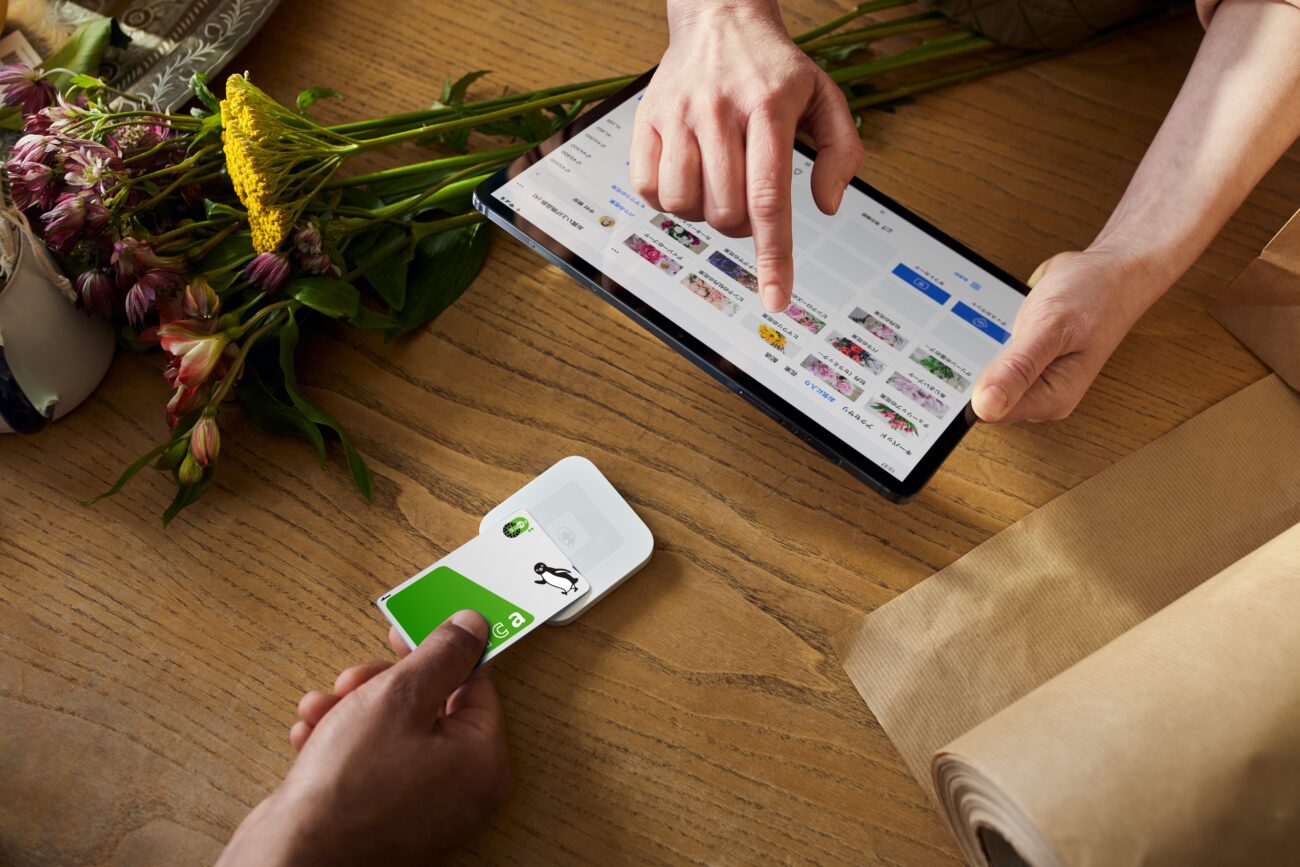
Squareターミナルは単体で動く決済端末ですが、スマレジとの連携対象外です。SquareのPOS API対応端末にはSquareスタンド(第2世代)も含まれますが、スマレジの連携手順ではSquareリーダーのみが対象として案内されています。
両社の案内範囲が異なるため、Squareスタンドを使いたい場合は購入前にスマレジのサポートへ確認すると安心です。スマレジとの連携を優先するなら、案内が一致しているSquareリーダーを選びましょう。
スマレジとSquareの連携に必要なもの・料金
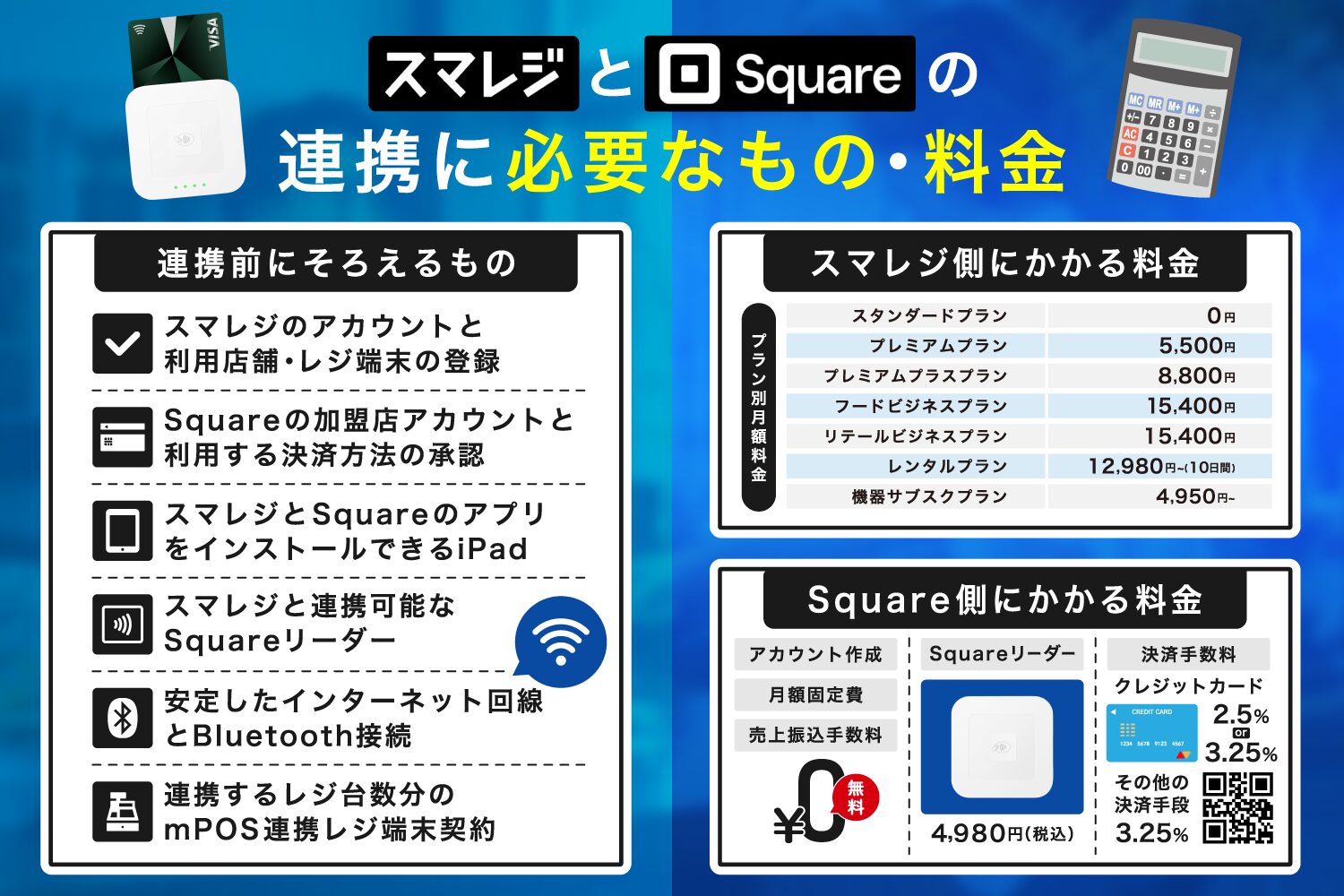
連携を始める前に、スマレジとSquareの契約、iPad、決済端末、通信環境をそろえます。スマレジの月額料金だけでなく、mPOS連携とSquareの決済手数料まで含めて確認すると、導入後の費用を見積もりやすくなります。
スマレジとSquareの連携前にそろえるもの
スマレジとSquareの連携に使う機器・契約は次のとおりです。すでにスマレジを利用している店舗は、現在のiPadがSquareアプリとSquareリーダーに対応しているかも確認しておきましょう。
スマレジとSquareの連携前に用意するもの
- スマレジのアカウントと利用店舗・レジ端末の登録
- Squareの加盟店アカウントと利用する決済方法の承認
- スマレジとSquareのアプリをインストールできるiPad
- スマレジと連携可能なSquareリーダー
- 安定したインターネット回線とBluetooth接続
- 連携するレジ台数分のmPOS連携レジ端末契約
SquareリーダーはiPadとBluetoothで接続します。レジ営業中に充電切れが起きないよう、設置場所と充電方法まで決めてからテスト決済を行うと安心です。
スマレジ側にかかる料金
スマレジは全5プランがSquare連携の対象です。店舗数や使いたい機能に合わせてプランを選び、別途mPOS連携レジ端末を申し込みます。
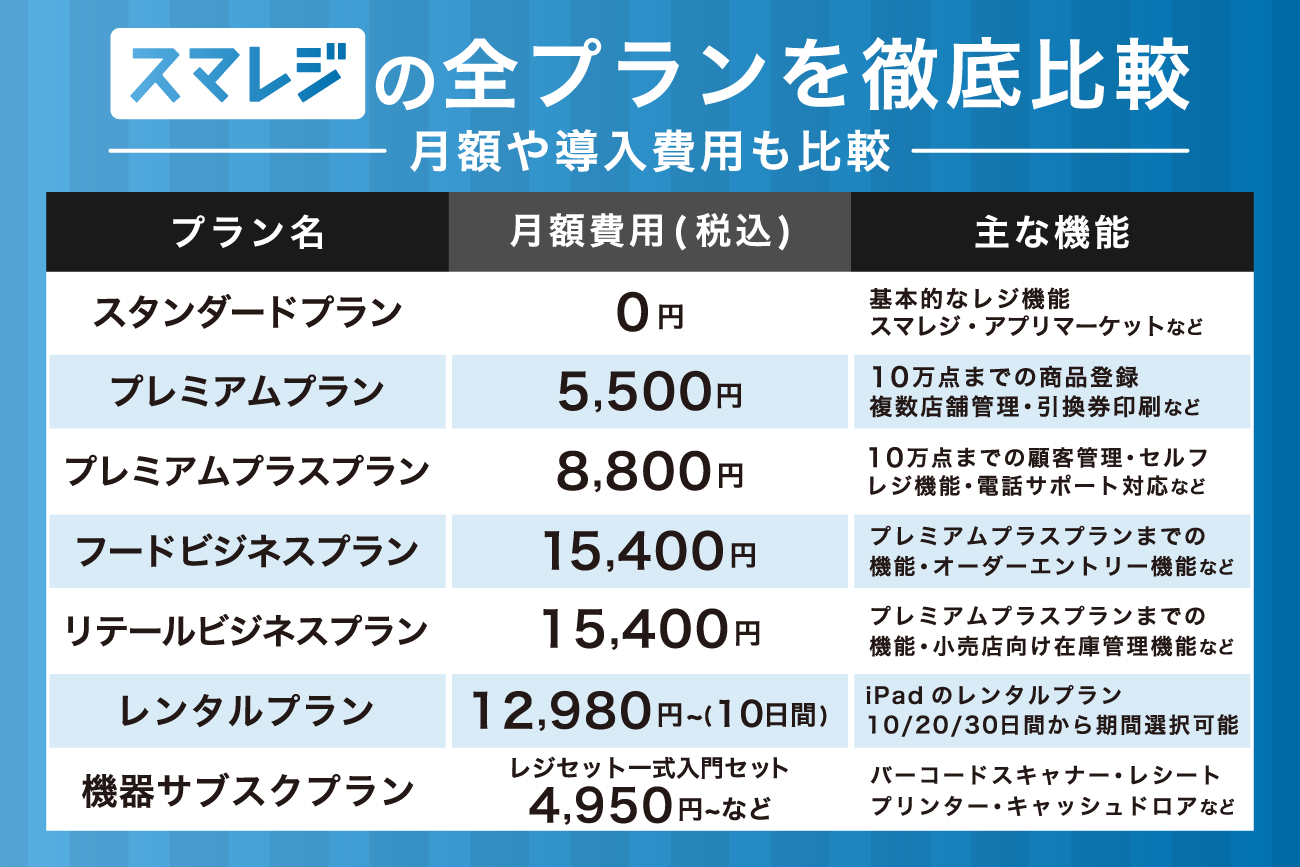
| スマレジのプラン | 月額料金(税込) | 主な位置づけ |
| スタンダード | 1店舗のみ0円 | 基本的なPOSレジ機能を使える無料プラン |
| プレミアム | 1店舗につき5,500円 | 複数店舗の売上をまとめて管理したい店舗向け |
| プレミアムプラス | 1店舗につき8,800円 | 顧客・ポイント管理や電話サポートを利用したい店舗向け |
| フードビジネス | 1店舗につき15,400円 | オーダーエントリーやモバイルオーダーを使う飲食店向け |
| リテールビジネス | 1店舗につき15,400円 | 高度な在庫管理や受注管理を使う小売店向け |
2023年12月1日以降に発行された契約IDでは、決済端末連携の利用開始月から追加料金がかかります。金額はスマレジの「契約内容を変更」画面に表示されるため、連携台数を入力した時点で変更後の月額合計を確認しましょう。
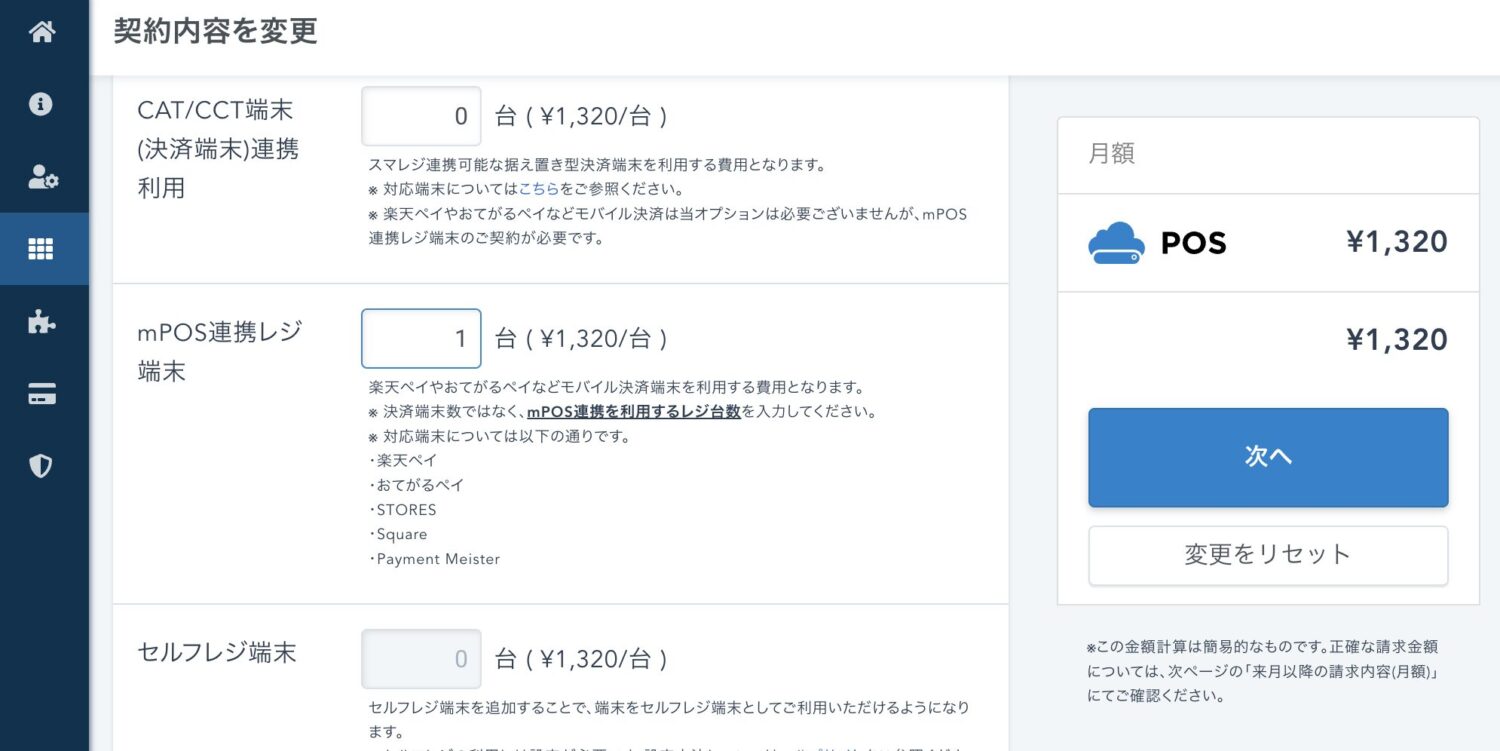
料金は決済端末の台数ではなく、決済端末を連携するレジ(iPad等)台数に応じて申し込みます。複数台のiPadでSquare決済を使う店舗は、運用する台数を先に決めておくのがおすすめです。
StorePro編集部では、スタンダードプランのアカウントでSquareとの連携を試すため、mPOS連携レジ端末を0台から1台へ変更しました。
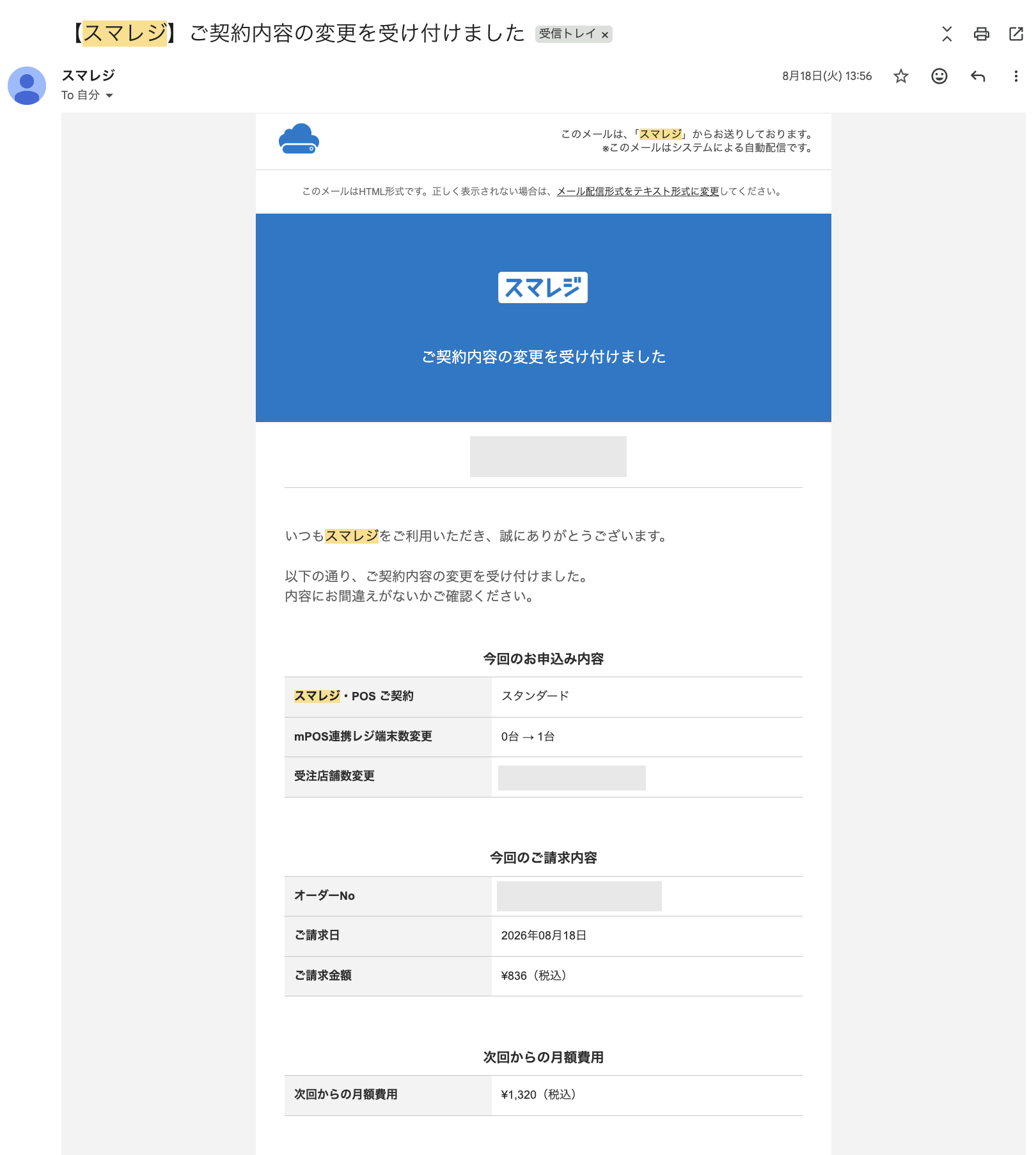
Square連携の検証でmPOS連携レジ端末を1台追加。契約変更時の請求額836円と、次回からの月額費用1,320円を確認【StorePro編集部検証】
契約変更の受付メールでは、今回の請求額は836円(税込)、次回からの月額費用は1,320円(税込)と案内されました。月額0円のスタンダードプランでも、Squareと連携するiPadを1台登録すると、mPOS連携料金が別途発生することを実際の契約で確認しています。
836円は今回の契約変更時に請求された日割りの金額であり、一律の初期費用ではありません。当月の請求額は契約時期などで変わるため、申し込み画面や契約変更メールに表示される金額を確認してください。
Square側にかかる料金
Squareはアカウント作成と月額固定費が0円で、Squareリーダーの購入代金と決済ごとの手数料が主な費用です。スマレジと組み合わせてもSquare側の月額固定費はかからないため、決済件数が少ない店舗でも導入費用を見通しやすいでしょう。
| Squareの費用項目 | 金額・内容 |
| アカウント作成 | 0円 |
| 月額固定費 | 0円 |
| Squareリーダー |
4,980円(税込) |
| 決済手数料 | ・クレジットカード:2.50%(年間キャッシュレス決済額3,000万円以上の場合:3.25%) ・その他の決済手段:3.25% ※年間キャッシュレス決済額が3,000万円以上の場合、お得なカスタム決済手数料が適用される可能性有 |
| 売上の振込手数料 | 0円 |
決済手数料は、決済方法、年間キャッシュレス決済額、契約条件によって変わります。自店舗に適用される料率はSquareアカウント作成後の案内で確認しておくと、売上計画へ反映しやすくなります。
スマレジとSquareの連携方法
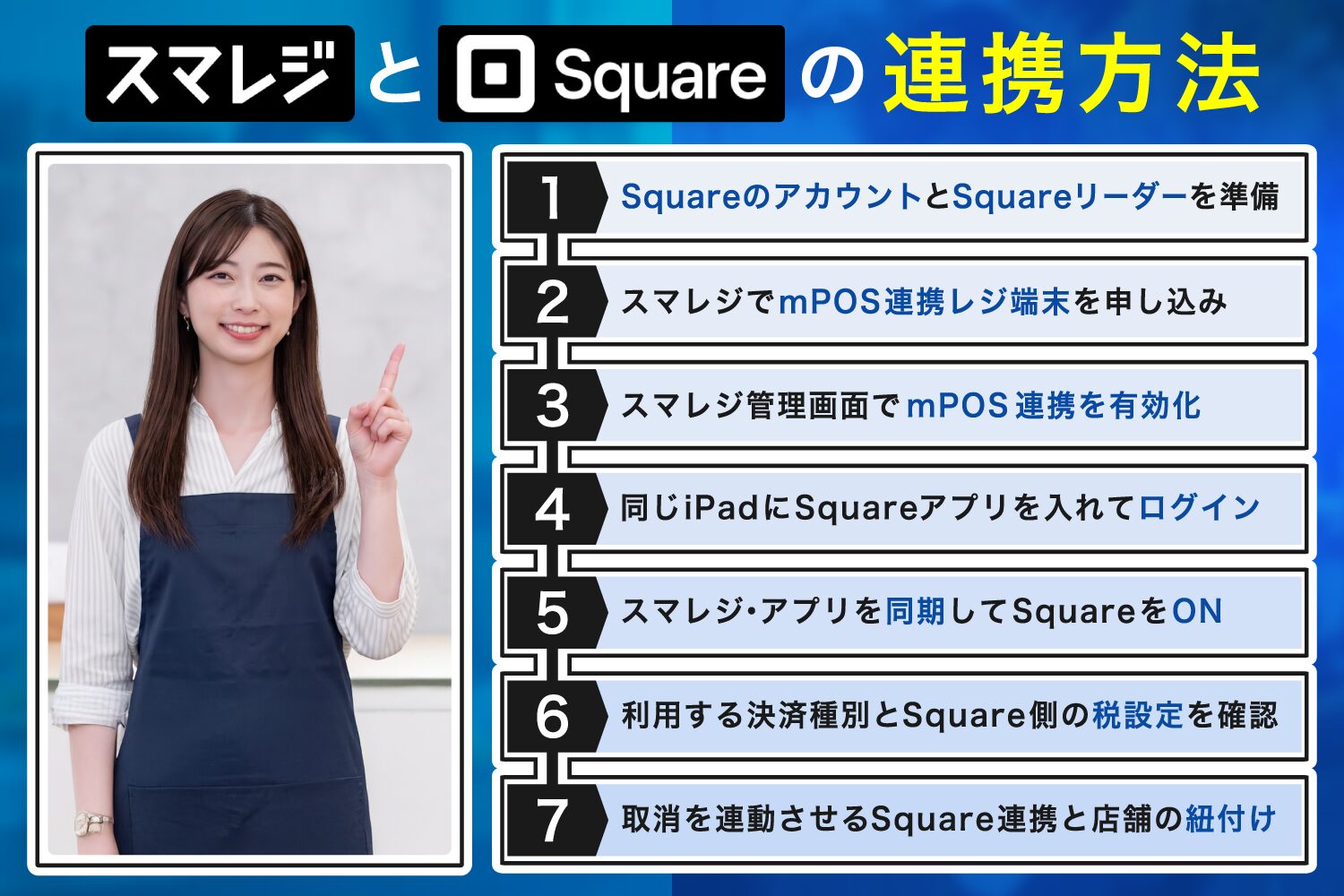
連携設定は、スマレジのマイページ、管理画面、iPadの2つのアプリで行います。mPOSの申し込み→店舗・端末設定→アプリ設定の順に進めると、Squareが表示されない原因を減らせます。
スマレジとSquareを連携する流れ
- SquareのアカウントとSquareリーダーを準備する
- スマレジでmPOS連携レジ端末を申し込む
- スマレジ管理画面でmPOS連携を有効にする
- 同じiPadにSquareアプリを入れてログインする
- スマレジ・アプリを同期してSquareをONにする
- 利用する決済種別とSquare側の税設定を確認する
- 取消を連動させるSquare連携と店舗の紐付けを行う
1. SquareのアカウントとSquareリーダーを準備する
最初にSquareのアカウントを作成し、事業情報と入金口座を登録します。利用したいカード・電子マネー・QRコード決済の審査を進め、Squareリーダーを用意しましょう。
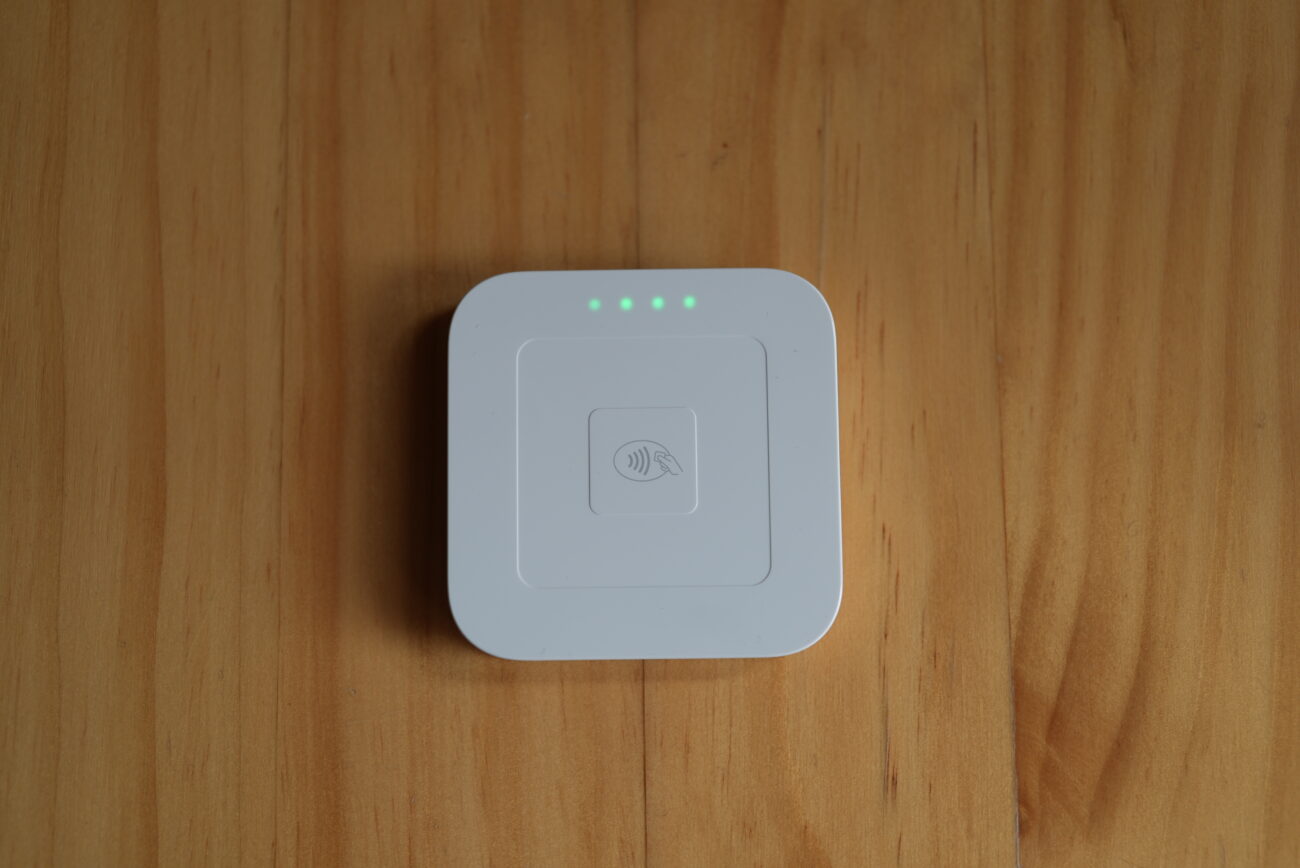
Squareリーダーが届いたら充電し、iPadのBluetoothをONにしてSquareアプリから接続します。
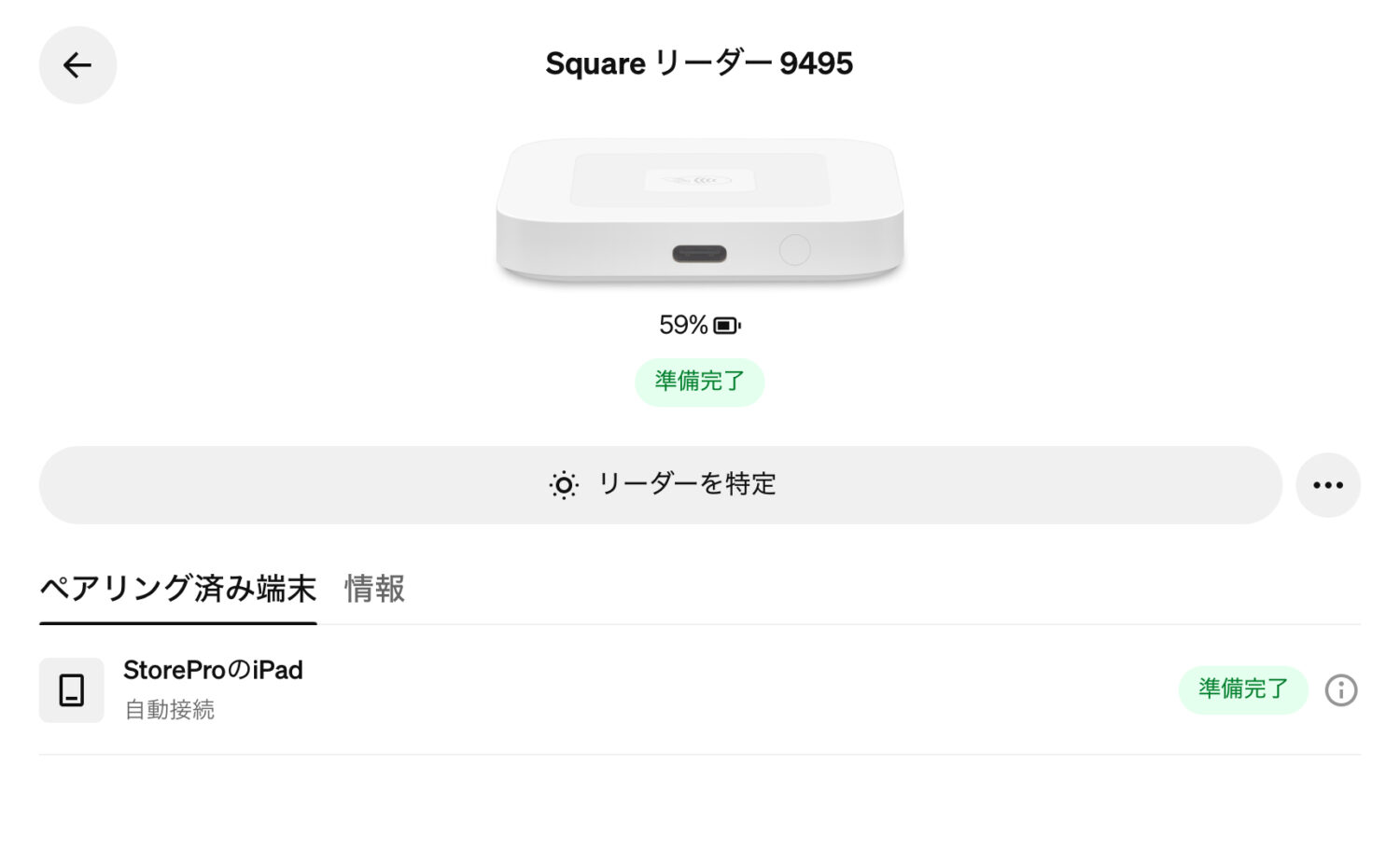
Squareアプリでリーダーの接続状態と決済待機画面を確認してからスマレジ連携へ進むと、端末側と連携側の問題を切り分けやすくなります。
2. スマレジでmPOS連携レジ端末を申し込む
スマレジのマイページを開き、「サービス」から「契約内容を変更」へ進みます。POSの契約内容にある「mPOS連携レジ端末」で、Squareと連携するレジ台数を登録しましょう。
申し込み後は、スマレジ管理画面から一度ログアウトして再度ログインしましょう。台数の申し込みだけではiPadにSquareが表示されないため、続けて対象端末の利用設定を行います。
3. スマレジ管理画面でmPOS連携を有効にする
スマレジ管理画面で「店舗 > 店舗一覧」を開き、Squareを使う店舗を選びましょう。「設定 > レジ設定 > レジ端末一覧」から対象のレジ端末を開き、「mPOS連携を利用する」を「利用する」に変更して更新します。
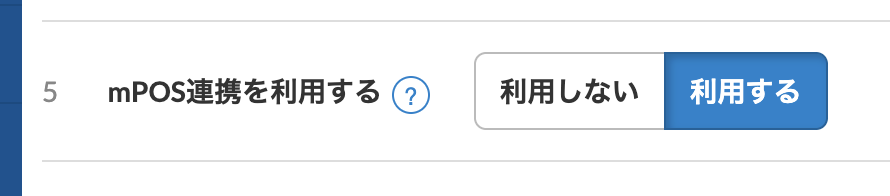
複数のiPadを登録している場合は、実際にSquareを使う端末を選びましょう。契約台数と「利用する」にしたレジ端末が対応しているかも見直しておくと、設定漏れを防げます。
4. 同じiPadにSquareアプリを入れてログインする
スマレジ・アプリを使うiPadにSquareアプリをインストールし、Square契約時のメールアドレスとパスワードでログインしましょう。
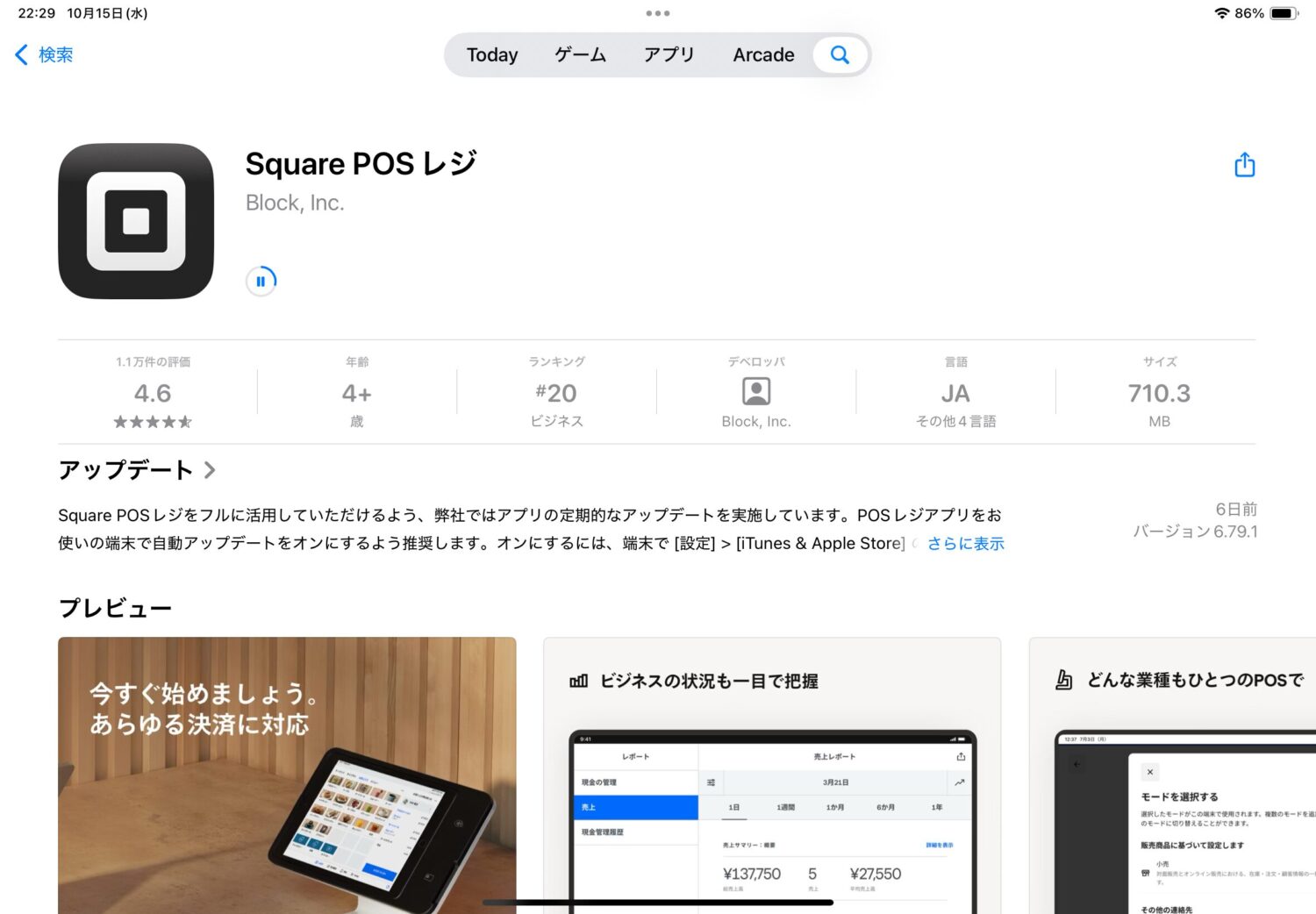
初回に表示されるマイク、位置情報、通知などの端末設定も有効にします。
決済時はスマレジからSquareアプリへ自動で切り替わるため、2つのアプリを同じiPadへ入れてログインした状態にします。SquareリーダーとのBluetooth接続も、このiPadで済ませておきましょう。
5. スマレジ・アプリを同期してSquareをONにする
管理画面の設定後、iPadのスマレジ・アプリを開いて同期します。続いて「設定 > 販売設定 > 支払方法」で「カード支払」をONにし、「設定 > クレジットカード設定」でSquareをONにしましょう。


Squareの項目が見つからない場合は、mPOSの申し込み、対象端末の設定、アプリの同期を順に見直しましょう。Web管理画面の変更は同期後にスマレジ・アプリへ反映される仕組みです。
6. 利用する決済種別とSquare側の税設定を確認する
スマレジの「クレジットカード設定 > Square > 決済種別」で、店舗が受け付ける支払方法をONにします。QRコード決済は、Square側で対象サービスの利用が有効になっている場合に受け付けられます。

Squareアプリの「Squareメニュー > 設定 > お会計:消費税」も開き、税設定をOFFまたは設定なしにします。

スマレジとSquareの両方で外税を計算すると税額が重複するため、税計算はスマレジ側へまとめましょう。
7. 取消を連動させるSquare連携と店舗の紐付けを行う
スマレジ・アプリから取引を取り消した際にSquare側も自動で返金するには、スマレジ管理画面の「設定 > システム連携 > Square連携」を開きます。「連携する」をONにしてOAuth認証へ進み、Squareアカウントへログインしましょう。

Square連携一覧に追加された情報から「連携店舗登録」を選び、スマレジの店舗とSquareの店舗情報を紐付けて登録します。
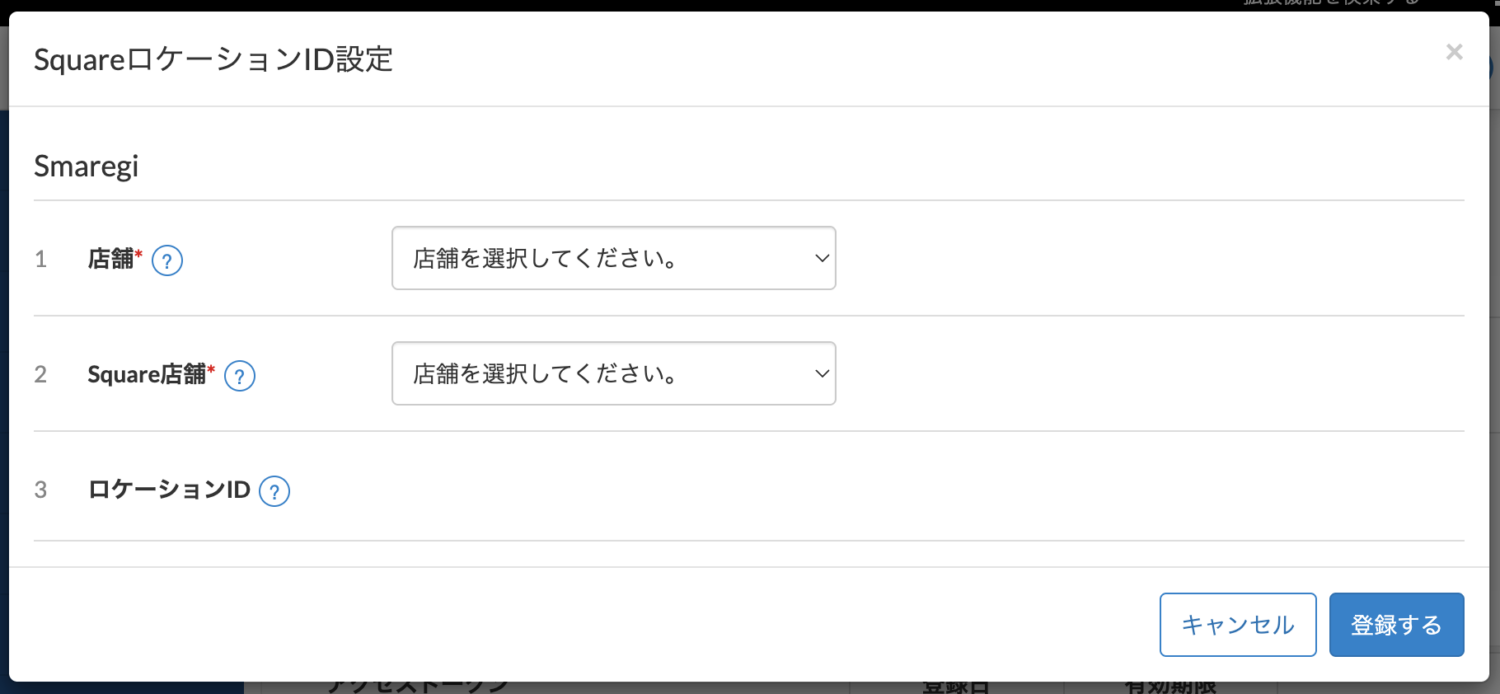
最後に設定を更新し、スマレジ・アプリを同期します。
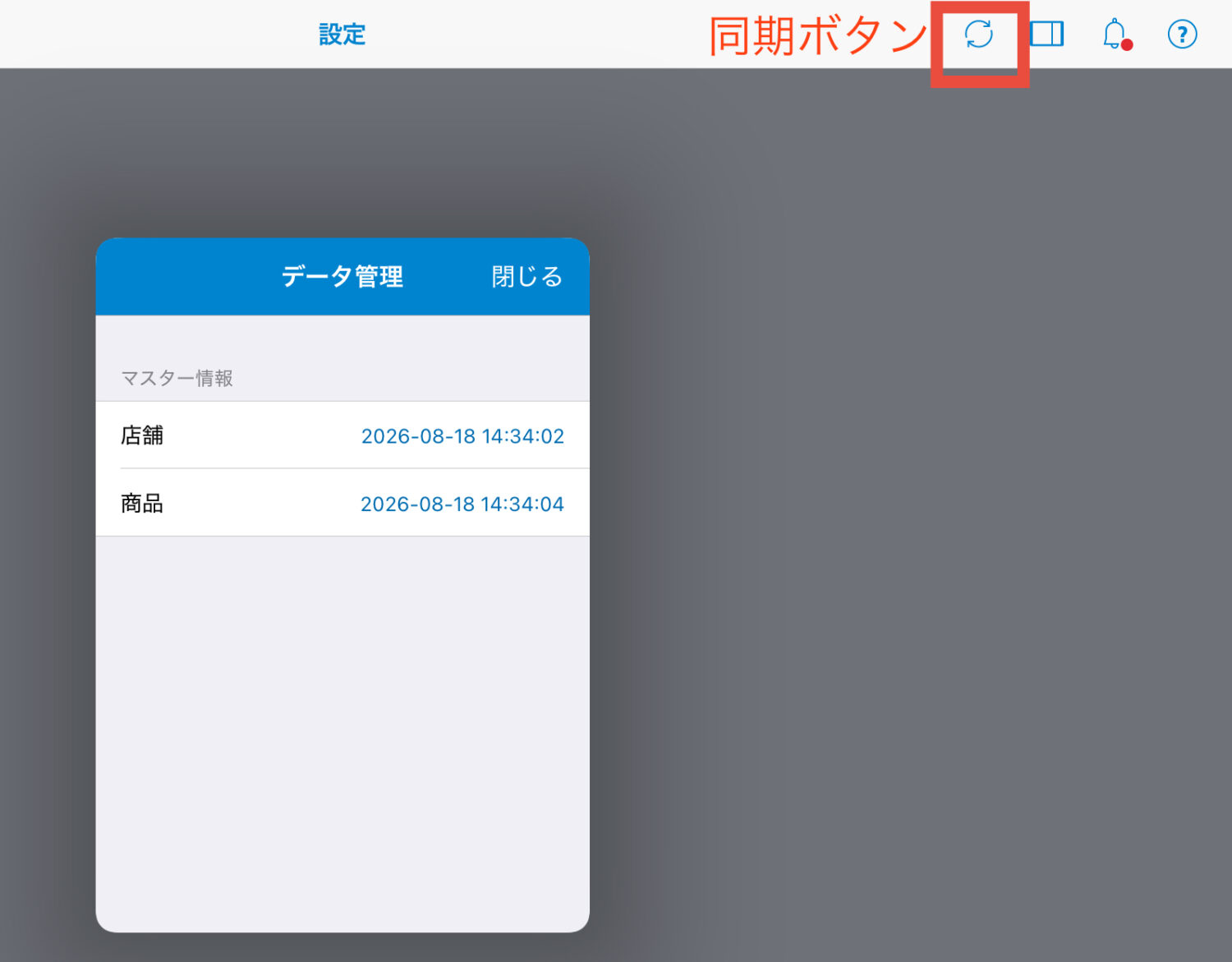
決済を受け付けるmPOS設定と、取消・返金を連動させるSquare連携設定は別です。返品や会計ミスに備え、運用開始前に両方を済ませておきましょう。
設定後は、営業開始前に店舗内で定めた方法で決済と取消の流れを一度確認すると、アプリの切り替えや取引履歴の戻り方をスタッフ間で共有できます。
スマレジとSquareを連携して決済する方法
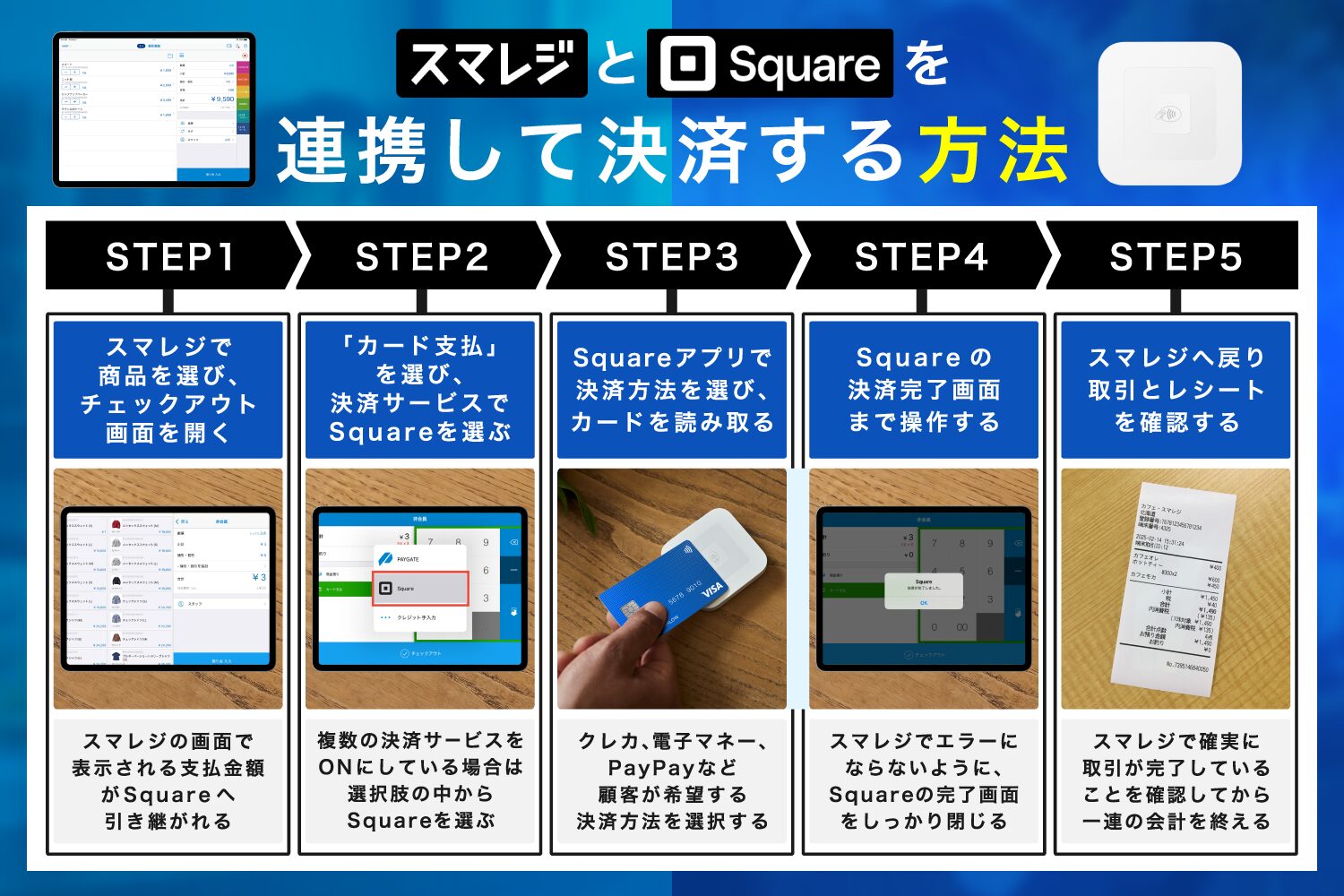
初期設定が終われば、通常の会計はスマレジから始めます。Squareアプリを先に開いて金額を入力するのではなく、スマレジで商品を選び、支払方法としてSquareを呼び出すのが基本の流れです。
スマレジとSquareで決済する流れ
- スマレジで商品を選び、チェックアウト画面を開く
- 「カード支払」を選び、決済サービスでSquareを選ぶ
- Squareアプリで決済方法を選び、カードを読み取る
- Squareの決済完了画面まで操作する
- スマレジへ戻り、取引とレシートを確認する
1. スマレジで商品を選び、チェックアウト画面を開く
スマレジの販売業務画面で商品を選択し、数量、値引き、税区分などを確認してチェックアウト画面へ進みましょう。ここで表示される支払金額がSquareへ引き継がれます。
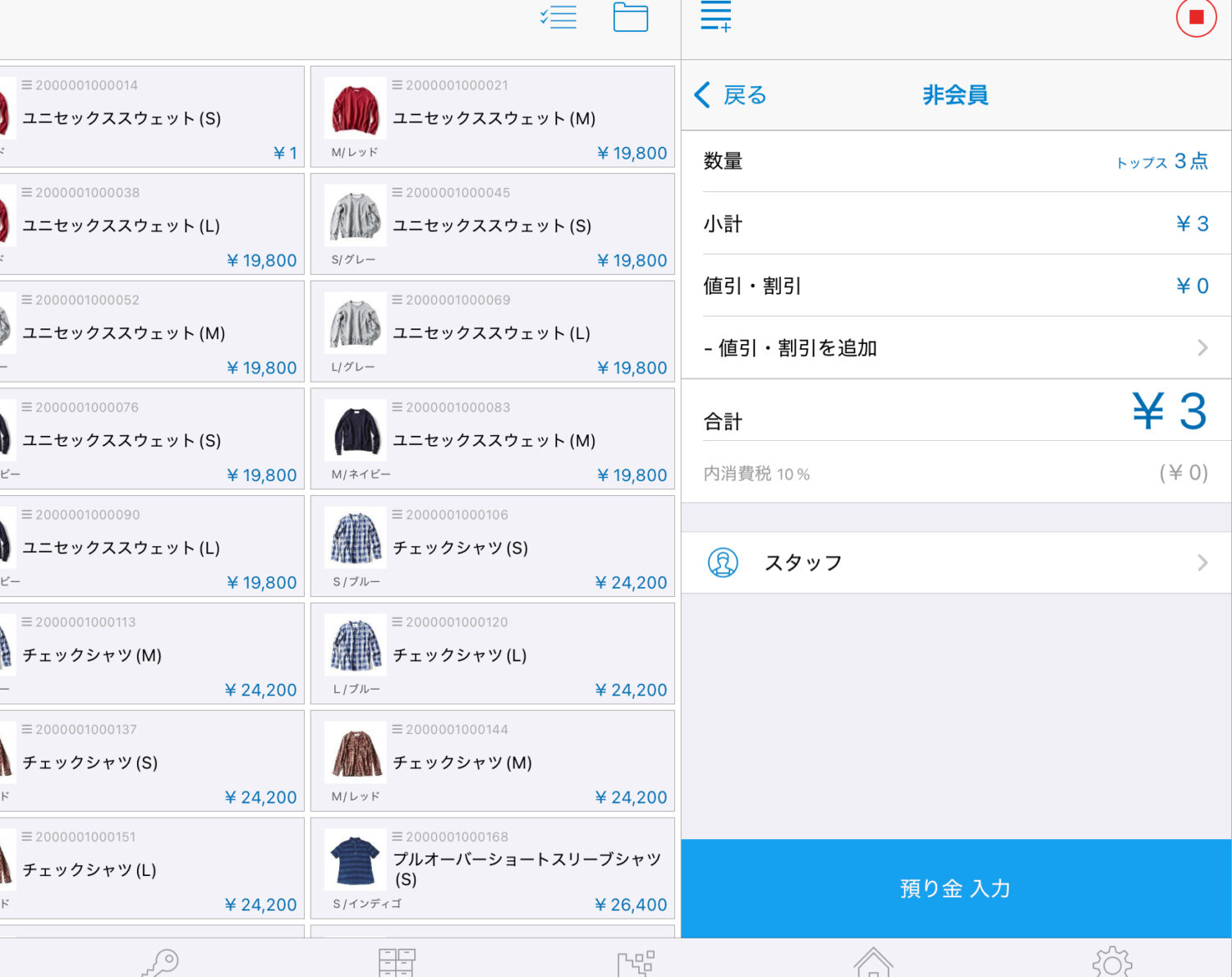
決済を始める前にスマレジ側の会計金額を確認しておくと、Squareへ移った後の金額差に気づきやすくなるでしょう。
2. 「カード支払」を選び、決済サービスでSquareを選ぶ
チェックアウト画面で「カード支払」をタップします。複数の決済サービスをONにしている場合は選択肢が表示されるため、Squareを選びましょう。
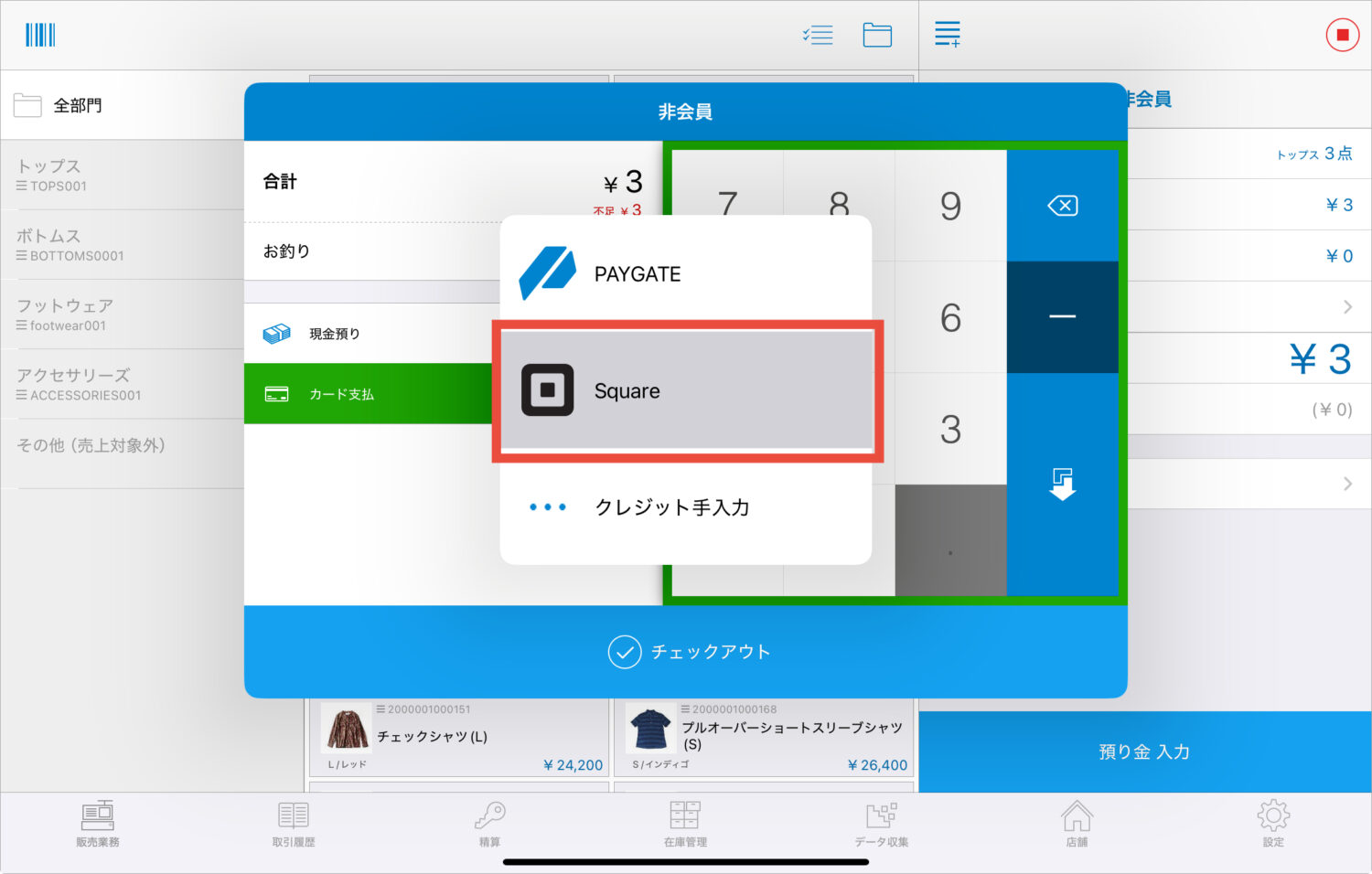
Squareだけを有効にしている場合は、選択画面を挟まずにSquareアプリへ移ることもあります。
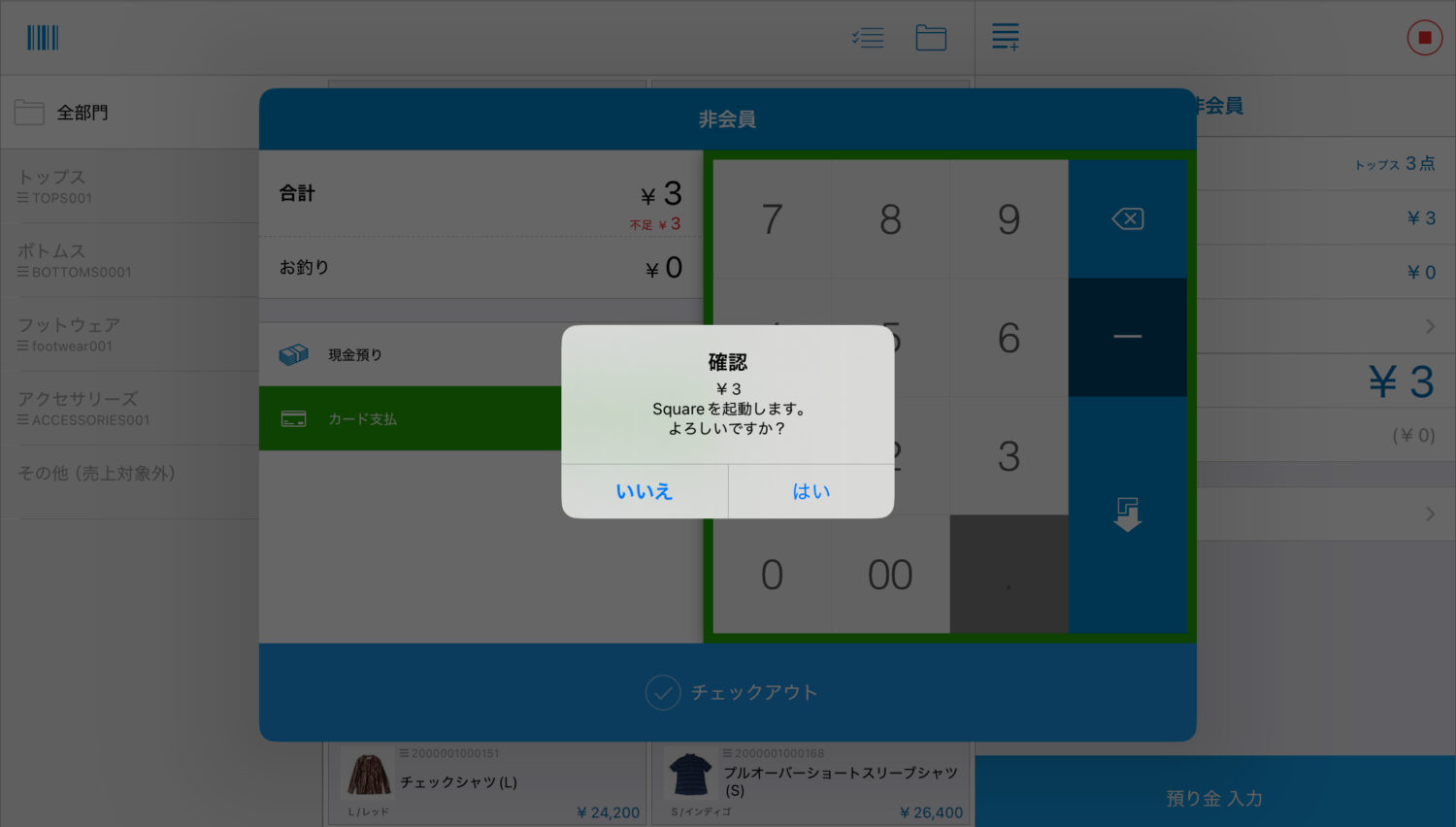
スマレジで入力した金額を保ったままSquareアプリが開くことを確認しましょう。
3. Squareアプリで決済方法を選び、カードを読み取る
Squareアプリが開いたら、カード、電子マネー、PayPayなど、顧客が希望する決済方法を選びます。
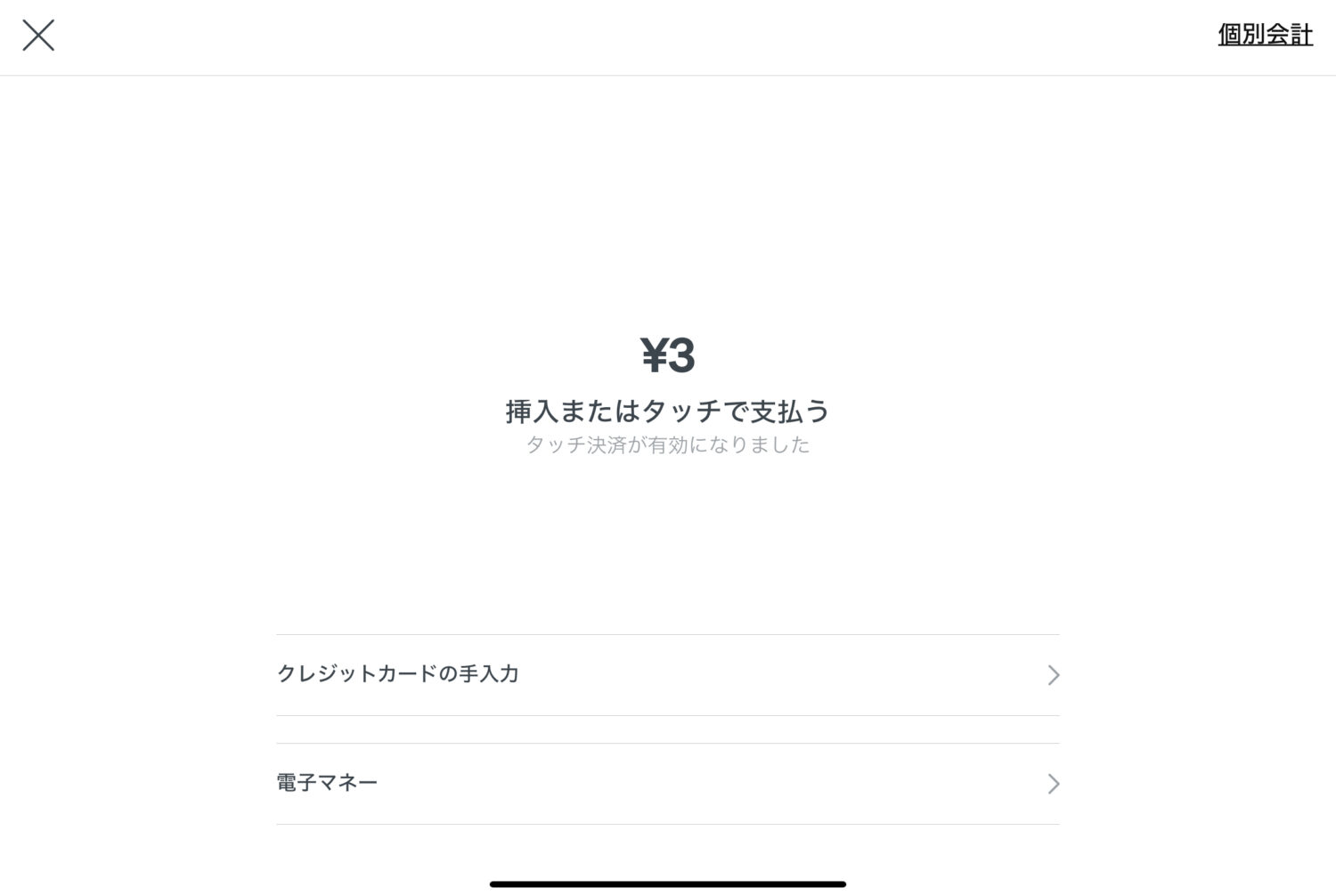
カード決済ではSquareリーダーへICカードを挿入するか、タッチ決済対応カードやスマートフォンをかざしてもらいましょう。
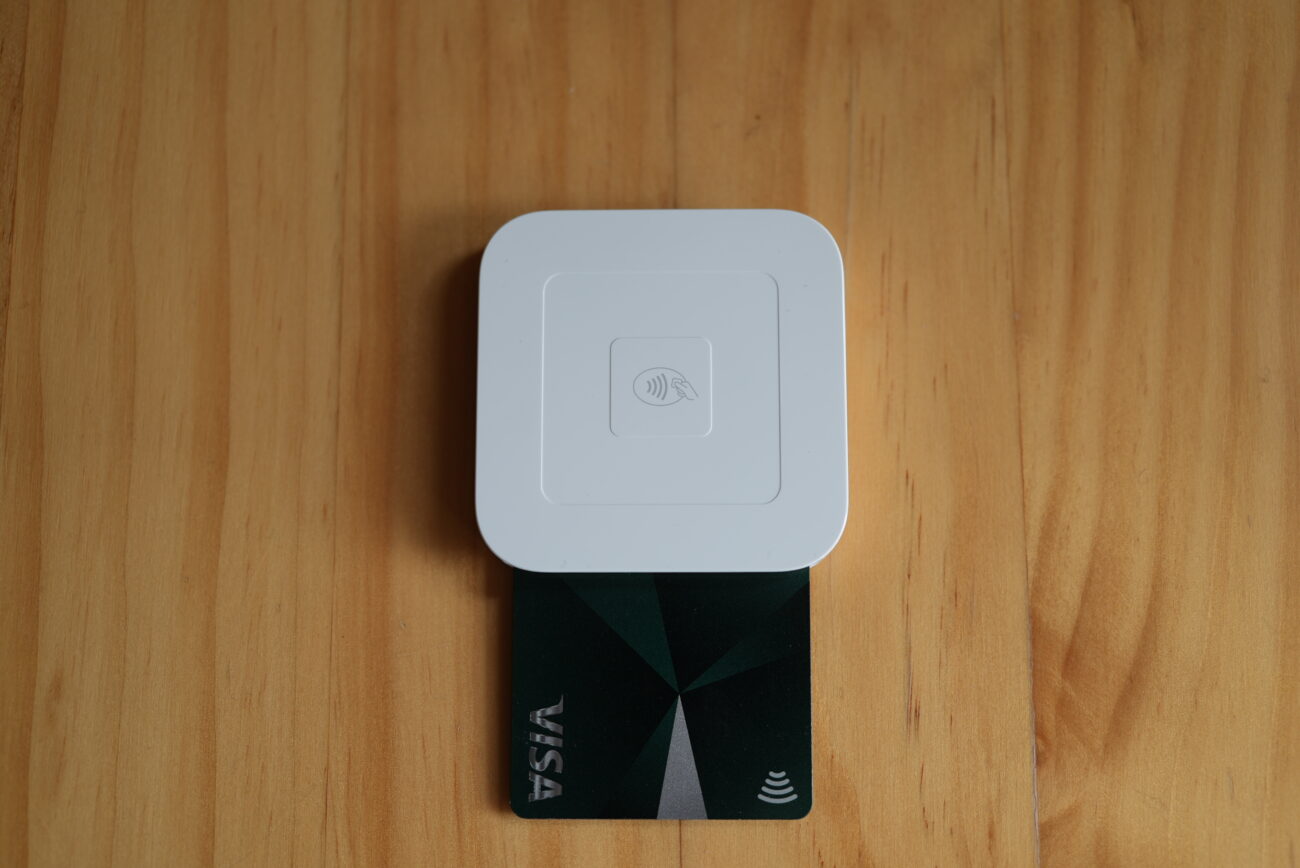
QRコード決済を使う場合は、Square側で利用が承認され、対象の決済方法がONになっているかを確認します。スマレジ側の表示設定だけでは未承認の決済方法を利用できない点に注意が必要です。
4. Squareの決済完了画面まで操作する
カードの読み取り後は、Squareアプリに表示される案内に沿ってサインなどを受け付けます。「承認されました」「決済が完了しました」と表示されたら、画面をタップして完了させましょう。
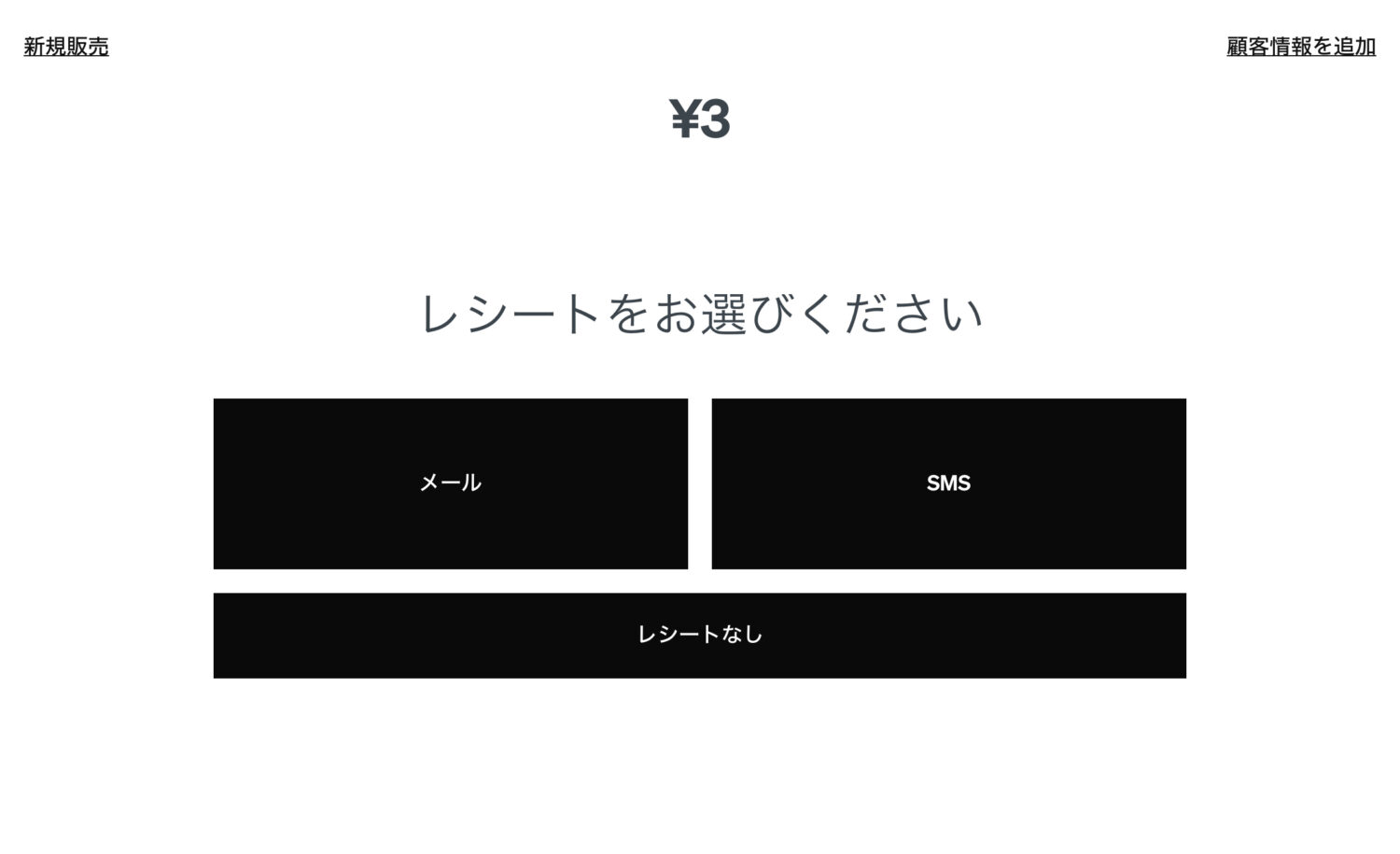
Squareの完了画面を閉じるところまで進めないと、スマレジへ決済結果が戻らずエラーになる場合があります。
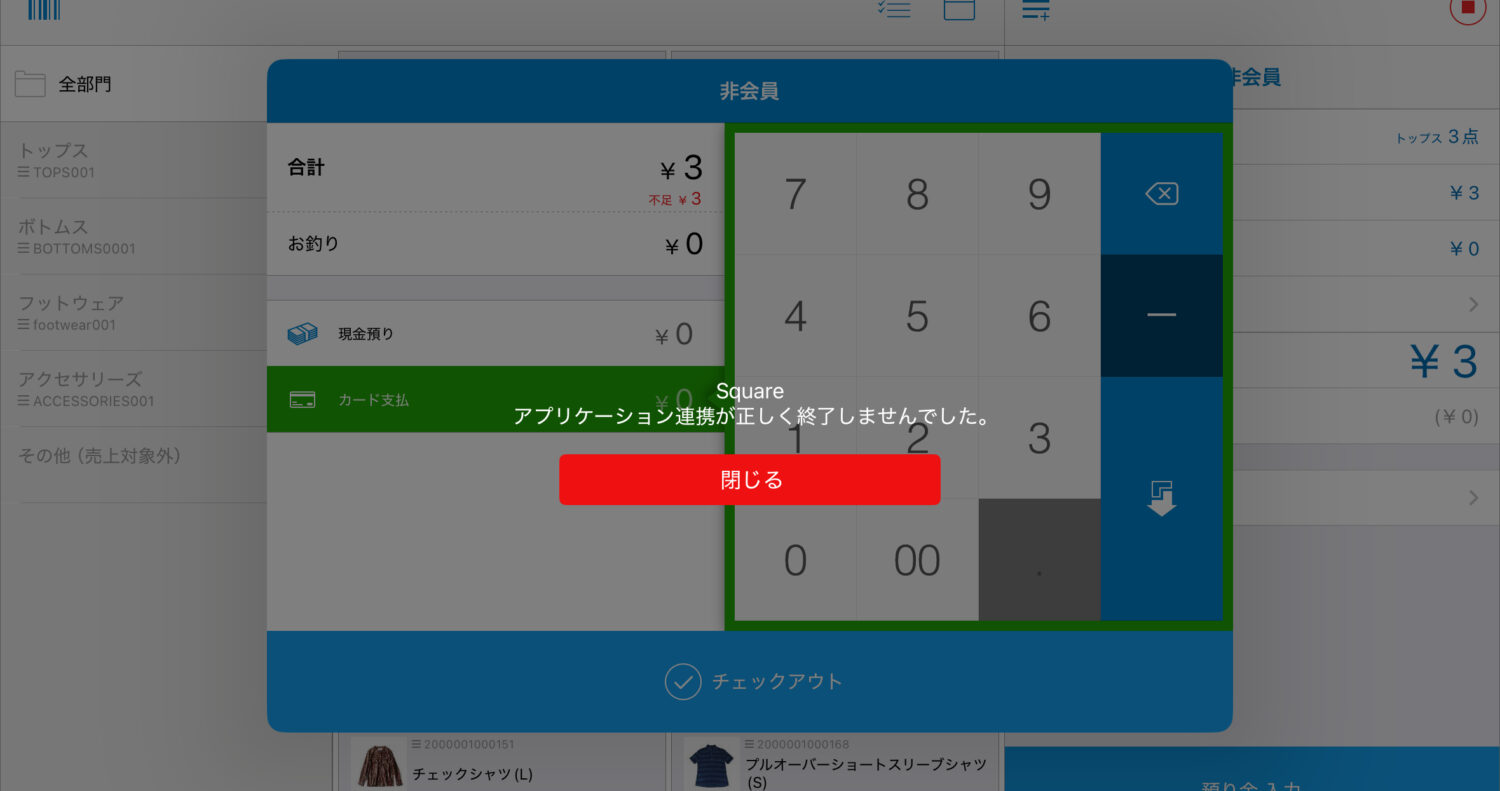
決済音やカードリーダーの表示だけで判断せず、iPadの画面まで確認するのがおすすめです。
ピーク時ほど、Squareの「決済完了」とスマレジの取引作成の両方を確認してから次の会計へ進みましょう。
5. スマレジへ戻り、取引とレシートを確認する
Squareでの処理が終わるとスマレジへ戻り、取引が完了します。
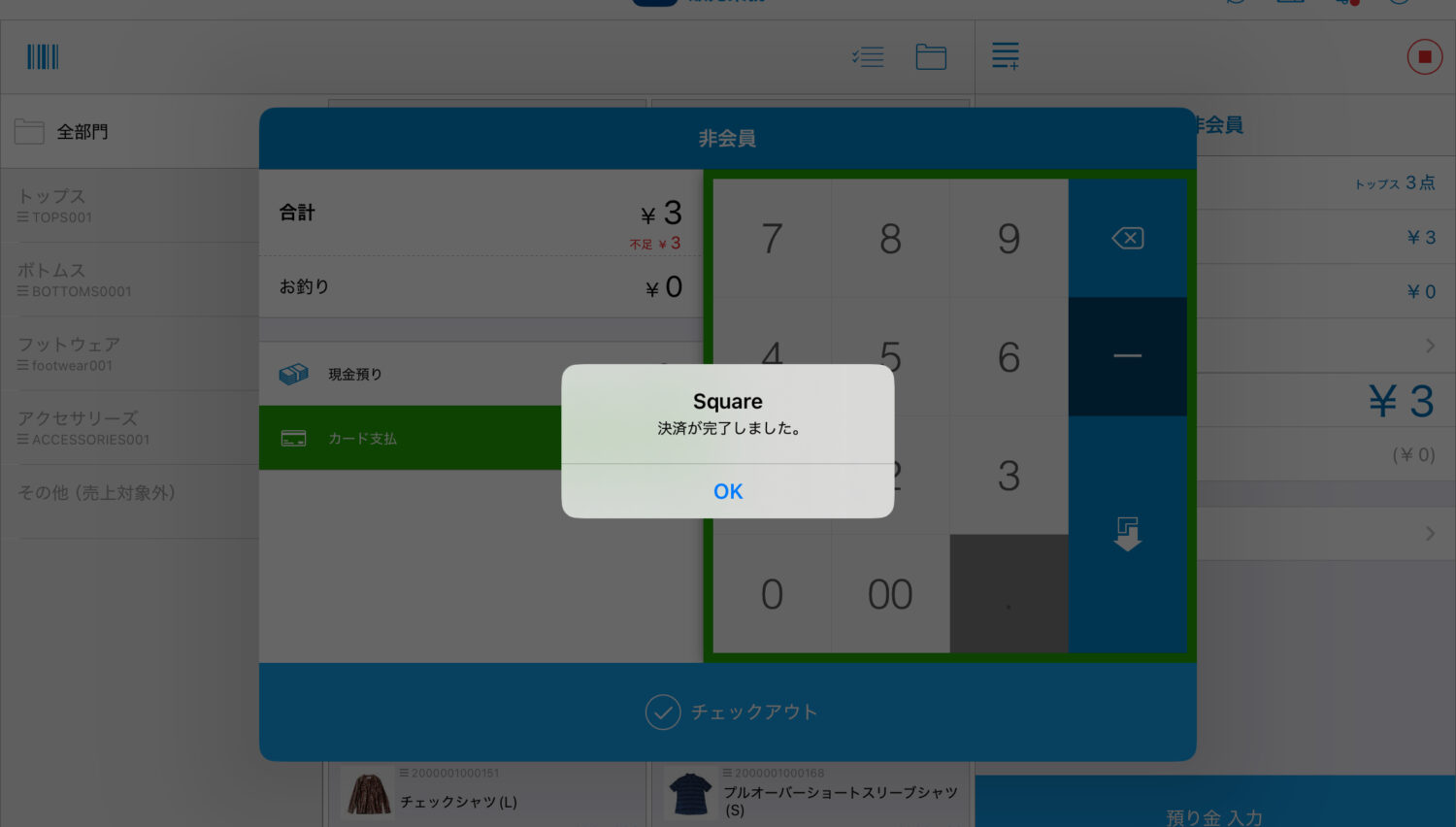
電子レシートの送信や印刷を行い、会計を終えましょう。
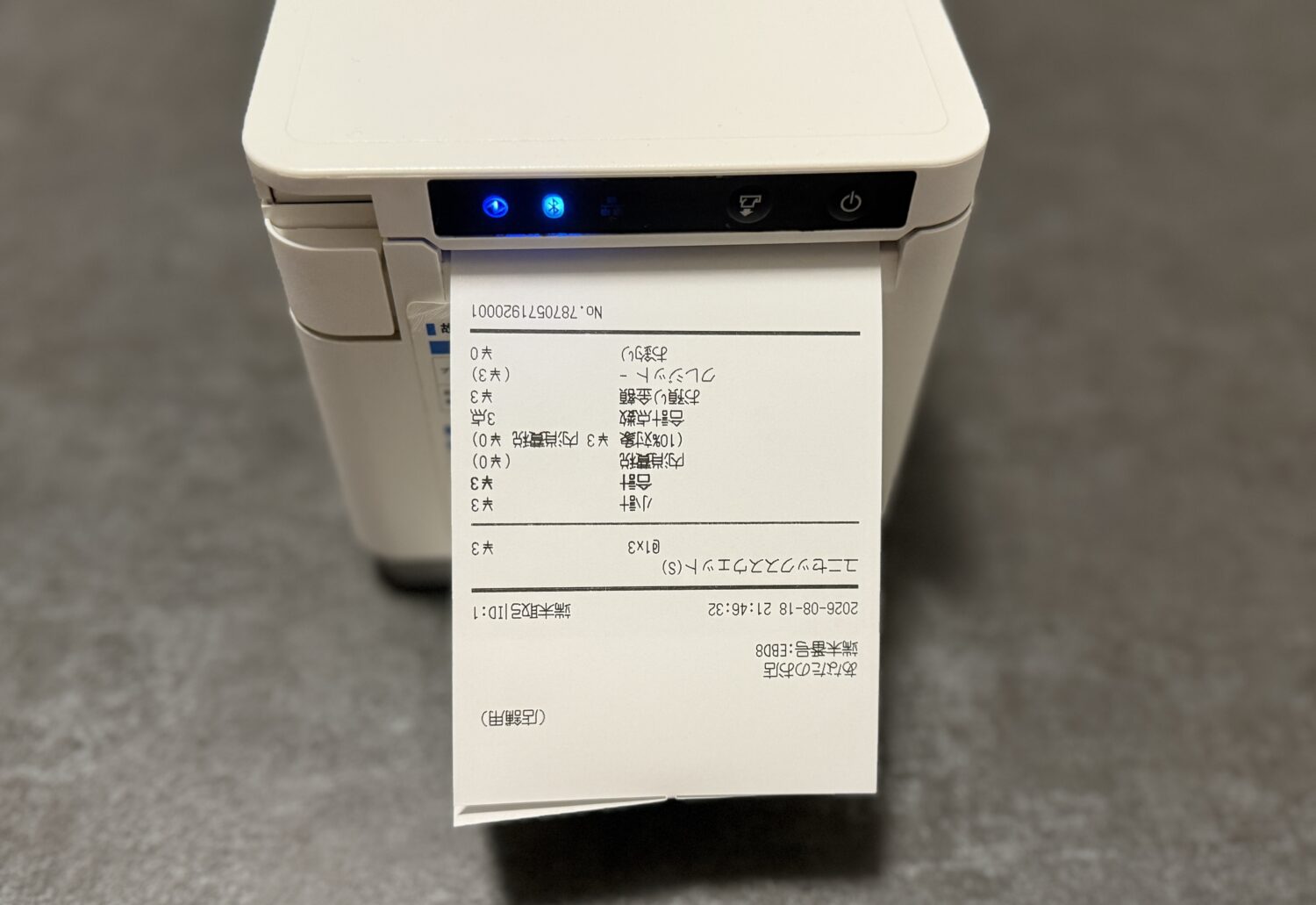
運用開始直後は、スマレジの取引履歴とSquareの取引履歴を開き、金額と時刻が合っているか見比べると安心です。
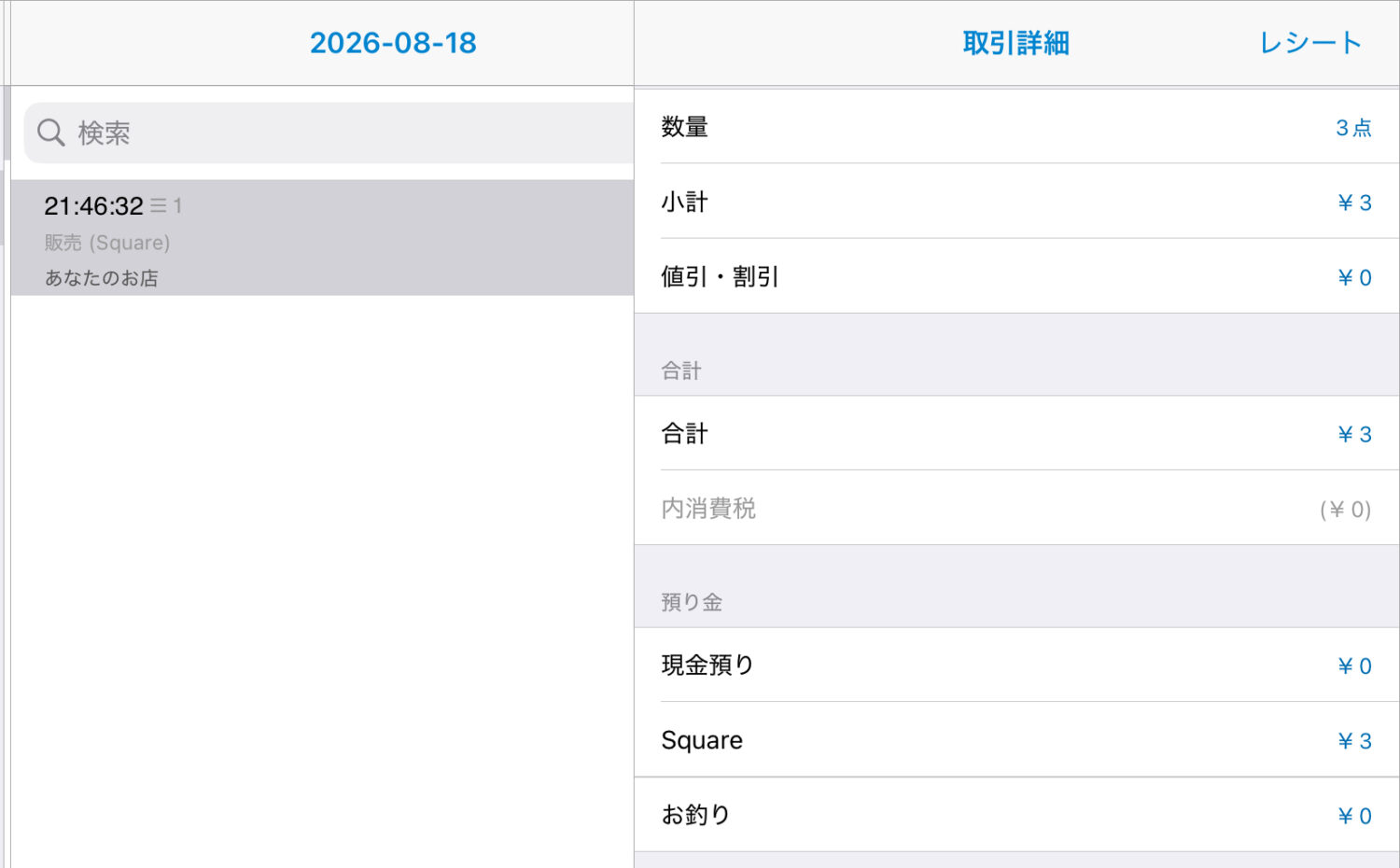
スマレジの取引履歴画面
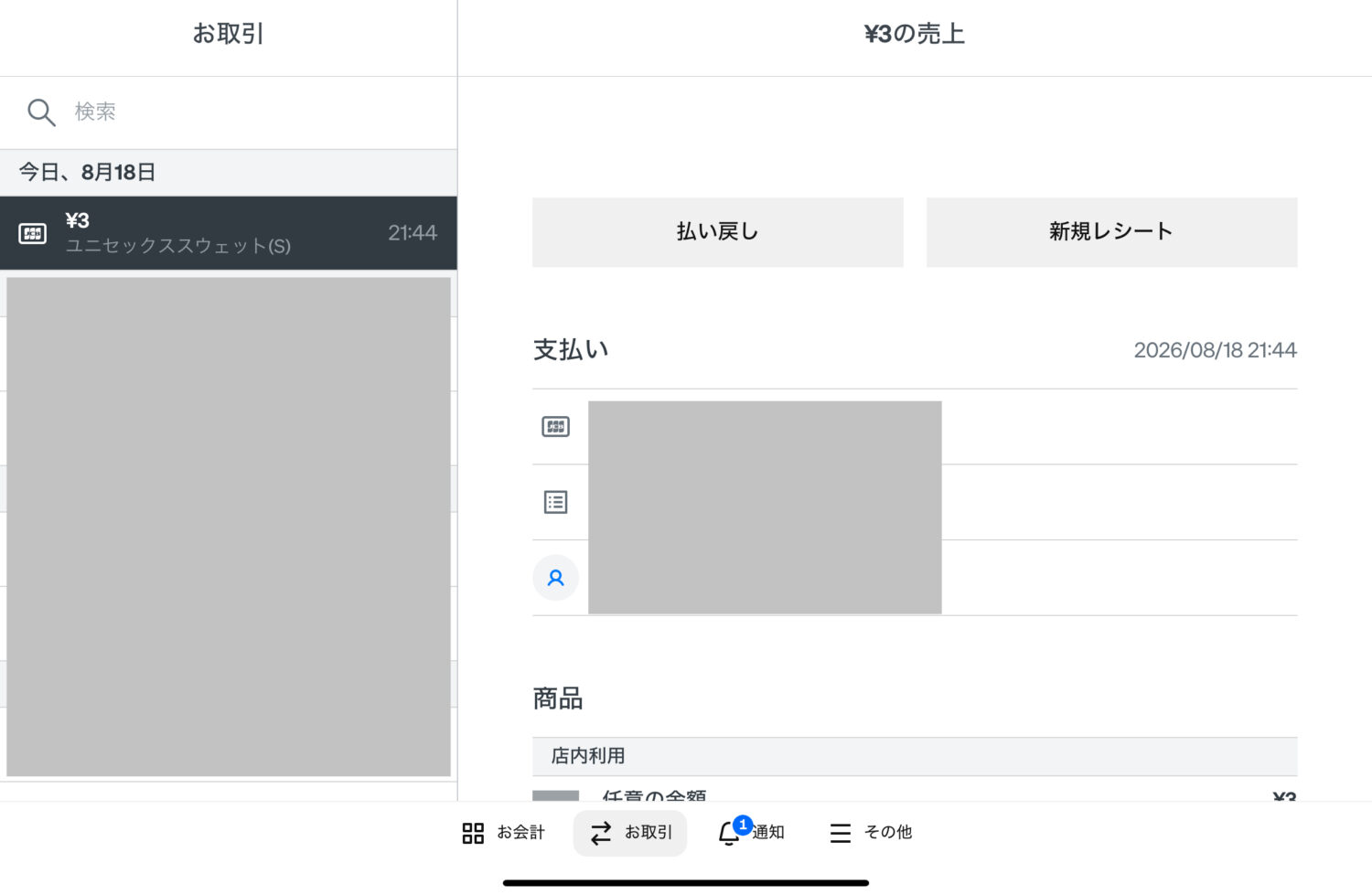
Squareの取引画面
スマレジに売上、Squareに決済が正しく記録されている状態を確認してから本格運用へ移りましょう。
スマレジとSquareを連携するメリット・注意点
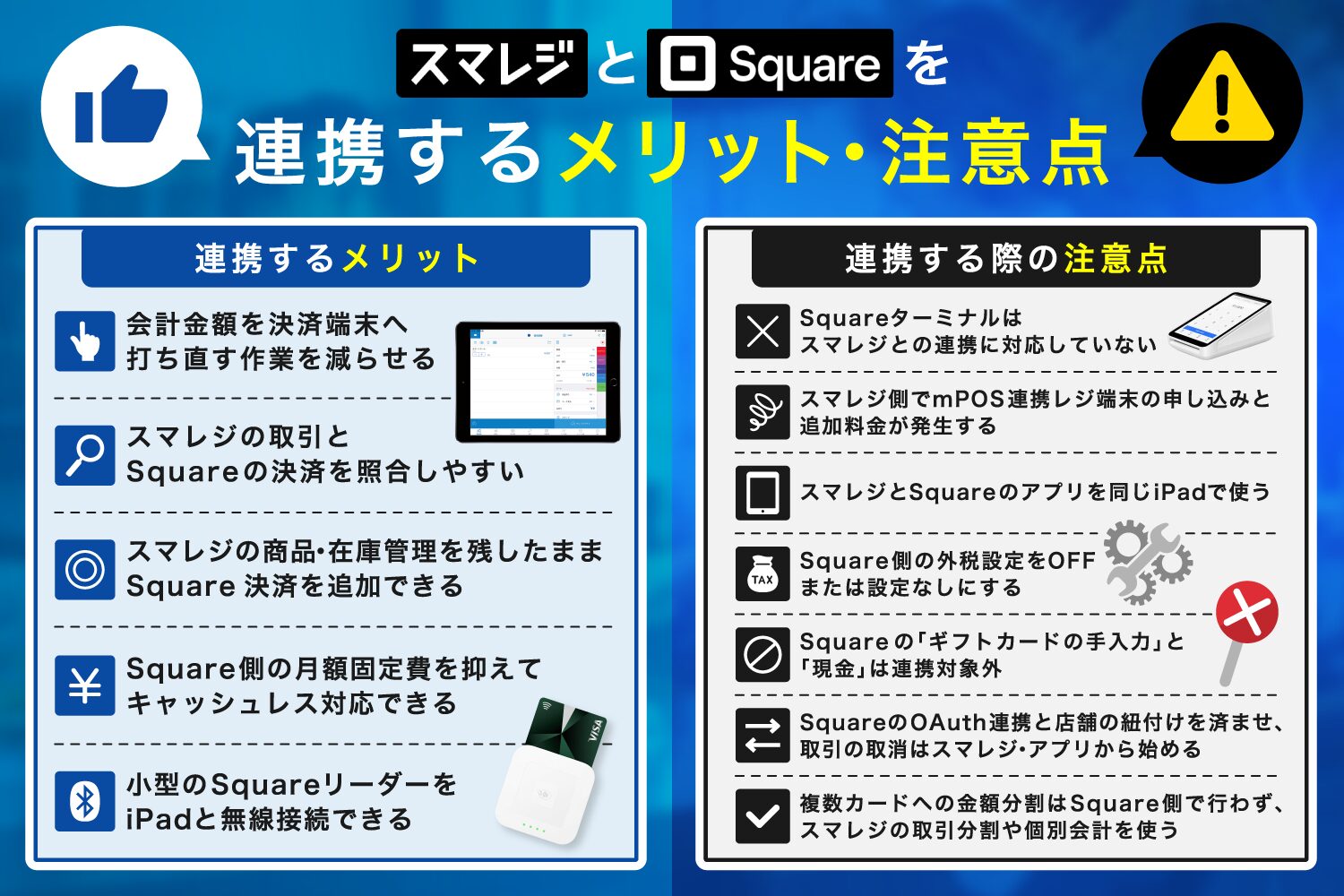
スマレジとSquareの連携は、会計と決済をつなげて入力作業を減らせる一方、端末や取消方法に制約があります。便利になる部分と連携対象外の操作をセットで把握しておくことが大切です。
スマレジとSquareを連携するメリット
大きなメリットは、スマレジで計算した金額をSquareへ引き継げることです。スタッフが金額を二度入力しないため、入力ミスを抑えながら会計時間を短縮しやすくなります。
スマレジとSquareを連携する主なメリット
- 会計金額を決済端末へ打ち直す作業を減らせる
- スマレジの取引とSquareの決済を照合しやすい
- スマレジの商品・在庫管理を残したままSquare決済を追加できる
- Square側の月額固定費を抑えてキャッシュレス対応できる
- 小型のSquareリーダーをiPadと無線接続できる
Squareリーダーは4,980円(税込)で、Square側の月額固定費は0円です。既存のスマレジ環境へ低価格な決済端末を加えたい店舗にとって比較しやすい組み合わせでしょう。
スマレジとSquareを連携する際の注意点
Squareが提供する端末や支払方法のすべてを、スマレジ連携で使えるわけではありません。端末の購入前と設定後のテスト時に、次の点を確認しましょう。
スマレジとSquareの連携前後に確認したい注意点
- Squareターミナルはスマレジとの連携に対応していない
- スマレジ側でmPOS連携レジ端末の申し込みと追加料金が発生する
- スマレジとSquareのアプリを同じiPadで使う
- Square側の外税設定をOFFまたは設定なしにする
- Squareの「ギフトカードの手入力」と「現金」は連携対象外
- SquareのOAuth連携と店舗の紐付けを済ませ、取引の取消はスマレジ・アプリから始める
- 複数カードへの金額分割はSquare側で行わず、スマレジの取引分割や個別会計を使う
スマレジ管理画面やAPIだけで取引を取り消しても、Square側は自動返金されません。スマレジ・アプリの取引履歴から取消を始めると、連携したSquare決済の返金まで続けて処理できます。
スマレジとSquareを連携できないときの原因・対処法
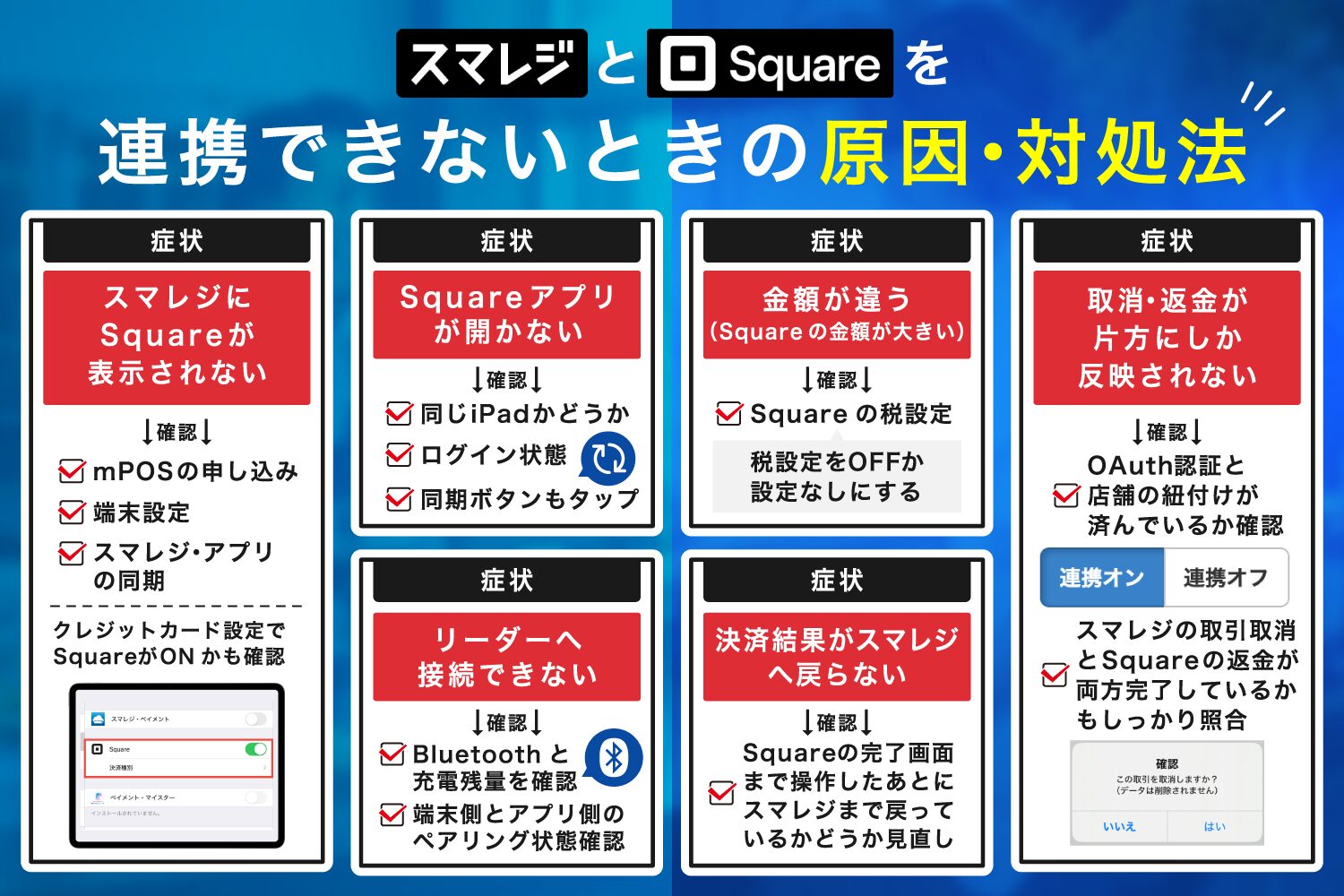
連携できない場合は、契約、スマレジ管理画面、アプリ、Squareリーダーの順に確認すると原因を絞りやすくなります。最初に「どの画面まで進めるか」を整理してから、該当する項目を見直しましょう。
| 症状 | 考えられる原因 | 確認する項目 |
| スマレジにSquareが表示されない | mPOSの申し込み・端末設定・同期の不足 | 契約台数、mPOSの利用設定、アプリ同期、カード支払、SquareのON/OFF |
| Squareアプリへ切り替わらない | Squareアプリの未ログインや権限不足 | 同じiPadへのインストール、ログイン状態、端末の権限 |
| Squareリーダーへ接続できない | Bluetooth、充電、ペアリングの問題 | iPadのBluetooth、リーダーの充電、Squareアプリ内の接続状態 |
| Squareで金額が増える | 税設定の重複 | Squareアプリの税設定をOFFまたは設定なしにする |
| 決済後にスマレジへ戻らない | Squareの完了画面で操作が止まっている | 「決済が完了しました」の画面をタップし、スマレジの取引履歴を確認する |
| Square側だけ返金されない | Square連携・店舗の紐付けが未設定、または管理画面やAPIからスマレジ取引だけを取り消した | OAuth連携と店舗設定を確認し、スマレジ・アプリから取消を行うかSquare側で返金状況を確認する |
スマレジにSquareが表示されない場合
Squareの項目が表示されないときは、「mPOS連携レジ端末の申し込み」「管理画面でmPOS連携を利用する」「スマレジ・アプリの同期」の3点を順に見直します。その後、「カード支払」と「クレジットカード設定 > Square」がONになっているか確認しましょう。
複数のレジ端末がある場合は、設定した端末と操作中のiPadが同じかも確認します。契約・端末設定・同期・支払方法のどこか一つが抜けてもSquareは表示されません。
Squareアプリが開かない・リーダーへ接続できない場合
Squareアプリが同じiPadに入っているか、アカウントへログインできているかを確認します。アプリの権限を見直し、スマレジとSquareの両アプリを更新・同期すると改善する場合があります。
リーダーが見つからないときは、Bluetoothと充電残量を確認し、Squareアプリ内で接続状態を見直しましょう。iPadのBluetooth設定だけでなく、Squareアプリ側のペアリング状況も確認することがポイントです。
金額が違う・決済結果がスマレジへ戻らない場合
スマレジよりSquareの金額が大きい場合は、Square側で外税が追加されていないか確認します。Squareの税設定をOFFまたは設定なしにして、スマレジだけで税額を計算しましょう。
決済後に取引が作成されない場合は、Squareの完了画面まで操作できているかを見直します。カード承認後も、画面をタップしてスマレジへ戻るところまでが一連の決済操作です。
取消・返金が片方にしか反映されない場合
まず、スマレジ管理画面の「設定 > システム連携 > Square連携」でOAuth認証と店舗の紐付けが済んでいるか確認します。
連携取引の取消は、iPadのスマレジ・アプリにある取引履歴から始めましょう。
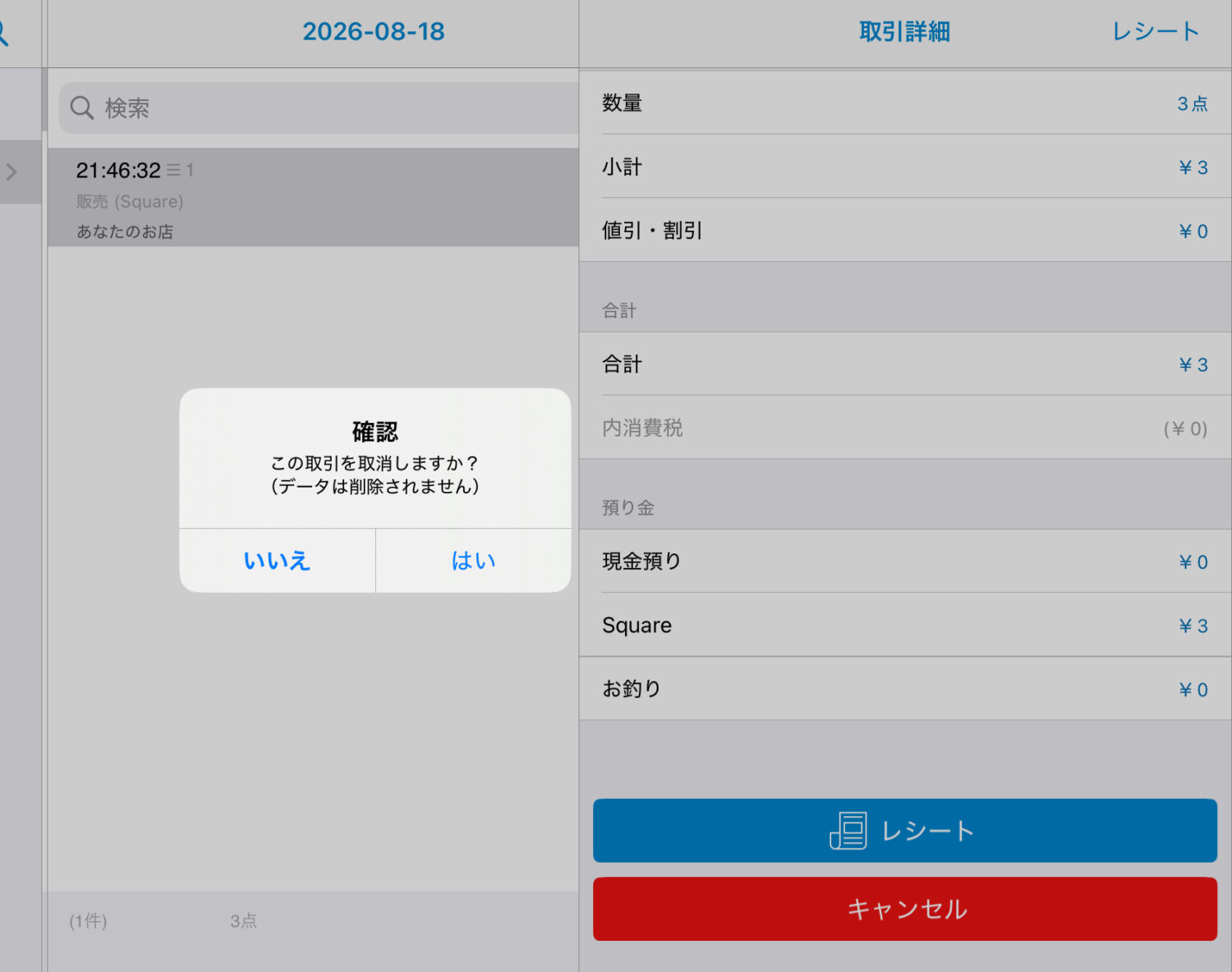
スマレジのWeb管理画面やAPIで取り消した場合、Square側の返金は連動しません。
すでにスマレジ側だけを取り消した場合は、Squareの取引画面で返金状況を確認しましょう。スマレジの取引取消とSquareの返金が両方完了しているかを照合すると、二重返金や返金漏れを防ぎやすくなります。
スマレジとSquareの連携に関するよくある質問

端末の対応可否、申し込み、料金、データ連携について、導入前に迷いやすい点をまとめました。Squareの契約とスマレジのmPOS設定は別々に行う点を押さえておきましょう。
Squareターミナルはスマレジと連携できる?
Squareターミナルはスマレジとの連携に対応していません。スマレジとSquareを直接連携する場合はSquareリーダーを選ぶのがおすすめです。
SquareのPOS APIはSquareスタンド(第2世代)にも対応していますが、スマレジの連携手順ではSquareリーダーのみが案内されています。
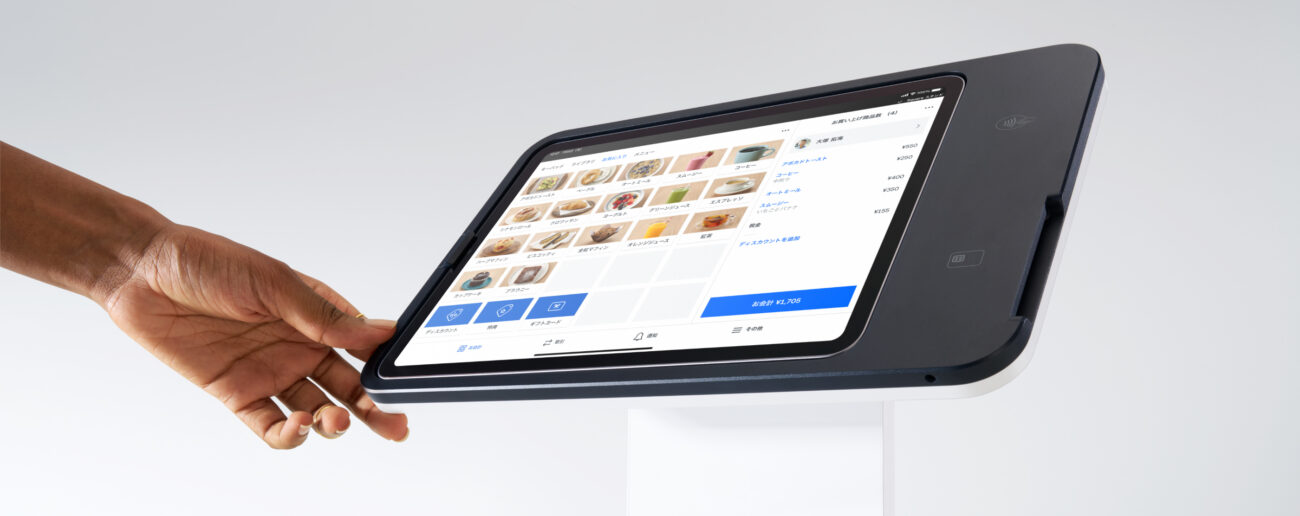
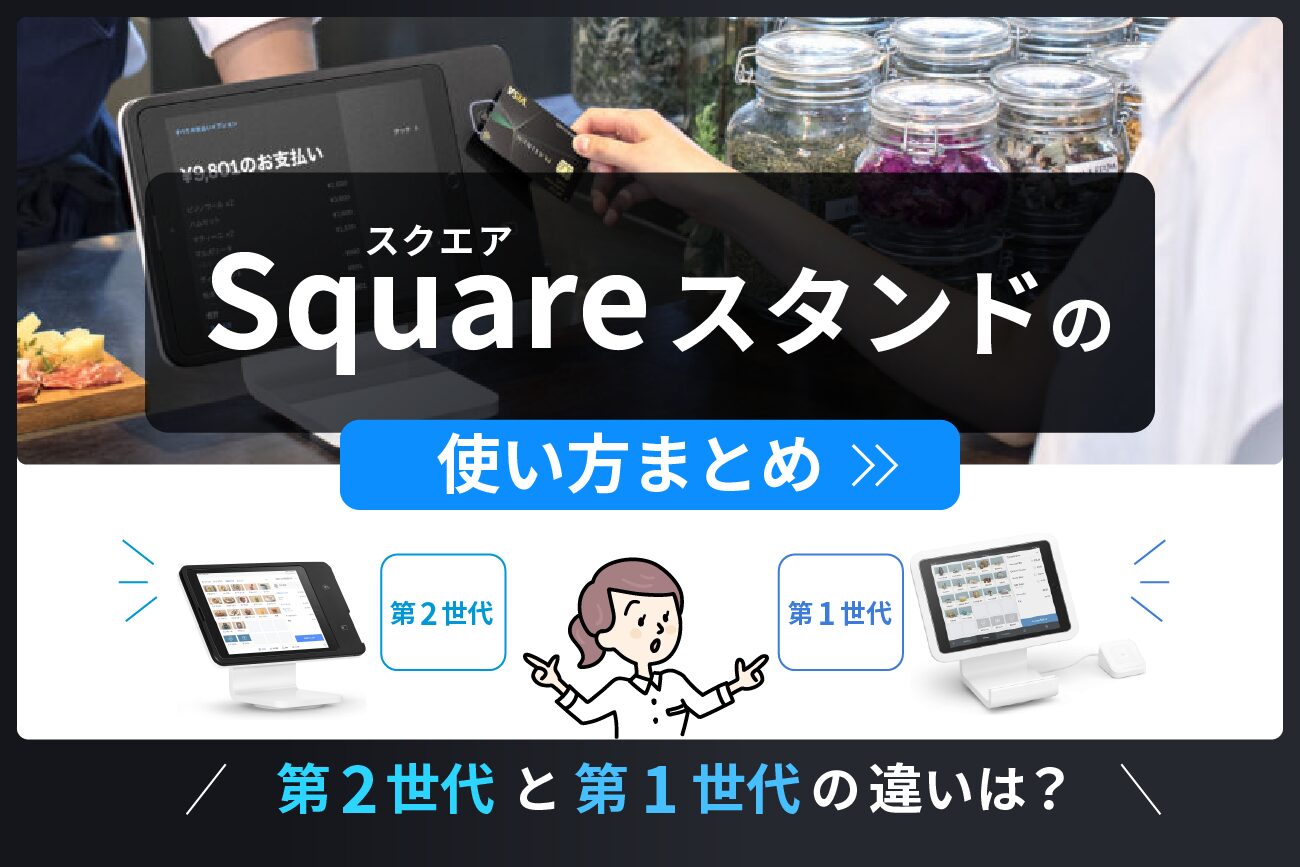
Squareスタンドを使いたい場合やすでに持っている場合は、追加購入や契約前にスマレジのサポートへ対応状況を確認すると安心です。
スマレジの無料プランでもSquareと連携できる?
月額0円のスタンダードを含む、スマレジの全5プランがSquare連携の対象です。ただし、mPOS連携レジ端末の申し込みと追加料金は別に発生します。
店舗数や顧客管理、電話サポートなども必要な場合は、プレミアム以上のプランを比較しましょう。
スマレジとSquareの連携費用はいくら?
スマレジ側では、利用プランの月額料金に加え、mPOS連携レジ端末1台につき月額1,320円(税込)がかかります。Square側ではSquareリーダー代4,980円(税込)と決済手数料がかかり、Squareのアカウント作成と月額固定費は0円です。
mPOS連携の金額はスマレジの契約変更画面、決済手数料はSquareの契約案内で、自店舗に適用される条件を確認しましょう。
スマレジとSquareの連携申し込みはどこから行う?
スマレジ側は「マイページ > サービス > 契約内容を変更 > mPOS連携レジ端末」から申し込みます。
Square側はアカウントを作成し、事業情報と入金口座を登録して決済審査へ進みます。
両方の手続きが終わったら、スマレジ管理画面で対象iPadのmPOS連携を有効化し、同じiPadのSquareアプリへログインしましょう。
Squareリーダーで電子マネーやQRコード決済も使える?
スマレジからSquareリーダーを使い、電子マネーやPayPayなどの決済を受け付けられます。利用する決済方法は、スマレジのSquare設定とSquare側の両方で有効になっている必要があります。
決済方法ごとに審査状況や手数料が異なるため、店舗で使いたいブランドがSquareアカウント上で利用可能かを確認しておきましょう。

商品・在庫・顧客データもSquareへ連携される?
スマレジとSquareの標準連携は、スマレジから決済を開始し、金額と決済結果を受け渡す仕組みです。
スマレジとSquareを連携した際の遷移画面
スマレジの商品マスター・在庫数・顧客情報をSquareへ自動同期する連携ではありません。
商品や在庫はスマレジを基準に管理し、Square側では決済と入金を確認する運用がわかりやすいでしょう。
スマレジとSquareの違いは?
スマレジは商品・在庫・顧客・売上などを管理するクラウドPOSレジ、Squareは対面・オンラインの決済を受け付けるサービスです。SquareにもPOSレジ機能がありますが、スマレジと連携する場合はスマレジをPOSレジ、Squareを決済手段として使い分ける形になります。
どちらか一方だけを導入したい場合は、月額料金、POS機能、決済端末、対応ブランドを比較して選ぶのがおすすめです。
まとめ:スマレジとSquareを連携して会計の二度打ちを減らそう

スマレジとSquareを連携すると、スマレジの会計金額をSquareアプリへ引き継ぎ、Squareリーダーで決済できます。金額の二度打ちを減らしながら、商品・在庫管理はスマレジへ集約できるのが主な利点です。
導入時は、Squareアカウント、Squareリーダー、スマレジのmPOS連携レジ端末を準備します。Squareターミナルは連携対象外なので、端末を購入する前にSquareリーダーを選んでいるか確認しましょう。
設定後は、店舗内で定めた方法で決済、取引履歴、取消まで一通り確認するのがおすすめです。スマレジの売上とSquareの決済・返金がそろって記録される運用を確認してから、スタッフへ操作を共有しましょう。
これから導入する店舗は、先にスマレジのプランとSquare(スクエア)の決済条件を確認し、必要なレジ台数と月額総額を見積もると進めやすくなります。
すべての有料機能と電話サポートを無料で利用可能!
)-


-
スマレジの評判・口コミ30件を調査【やばい・使いにくい?】
続きを見る
-

-
スマレジ対応のキャッシュレス決済端末8選を比較【おすすめ・連携方法】
続きを見る
-
-
スマレジの全プランを徹底比較!【プラン変更や確認方法も解説】
続きを見る
-
-
スマレジの導入費用まとめ【月額料金・初期費用は?無料でできることは?】
続きを見る