
本記事ではこんな悩みを解決します。
小売店やアパレル店など、取り扱い商品の多い店舗で重要な在庫管理を効率化したいオーナーにおすすめなのがSquareの在庫管理機能です。
Squareには店舗間の在庫一括移動や一斉棚卸しなど、便利な機能が搭載されている一方、どこまで実務に役立つのか気になりますよね。
そこで本記事では、Square(スクエア)の在庫管理機能の使い方や導入した店舗の口コミや体験談、導入するメリットとデメリットについて解説します。
購入時に【square2026】を入力で最大¥13,500オフ!
目次


根拠と評価基準(タップで開く)
キャッシュレス決済サービスの掲載口コミ・体験談について
- 収集対象:日本全国の実店舗運営経験者(飲食・美容・サロン・小売 等)
- 収集方法:インターネット調査/StorePro編集部が独自収集
- 収集期間:2025年02月〜2026年03月の回答を基に掲載(継続収集中)
- 編集方針:中立性・公平性を担保し、デメリットを含む内容も掲載
- 除外基準:重複・自社関係者・不明確な回答は不採用
- 評点:「口コミ評価」は全口コミの総合評価の平均値(5.0点満点)
収集方法・掲載基準・回答者属性の詳細は 口コミ掲載ポリシー・回答者属性 を参照。
キャッシュレス決済サービスの総合評価について
- 評価軸:費用(初期費用・月額費用・決済手数料・入金手数料・端末代金)の最低価格、入金サイクルの最短日数、申し込みから導入までの最短期間、対応決済ブランド数、当サイト口コミ評点 等の計15項目
- 採点:各項目を1.0〜5.0(0.5刻み)でスコア化し重み付け
- 集計:幾何平均により総合スコアを算出し、相対評価を小数第2位まで表示
- 注記:本評価は目安であり、サービス品質を保証するものではない
- 最終更新日:2026/02/14
編集・監修体制
StorePro編集部は、実店舗運営経験者や決済・POS事業での実務経験者を含むチームで構成。一次情報(アンケート・事業者ヒアリング・各種一次資料)を基に、編集ポリシーと掲載ポリシーに沿って検証・更新を行います。
Square(スクエア)の在庫管理機能とは
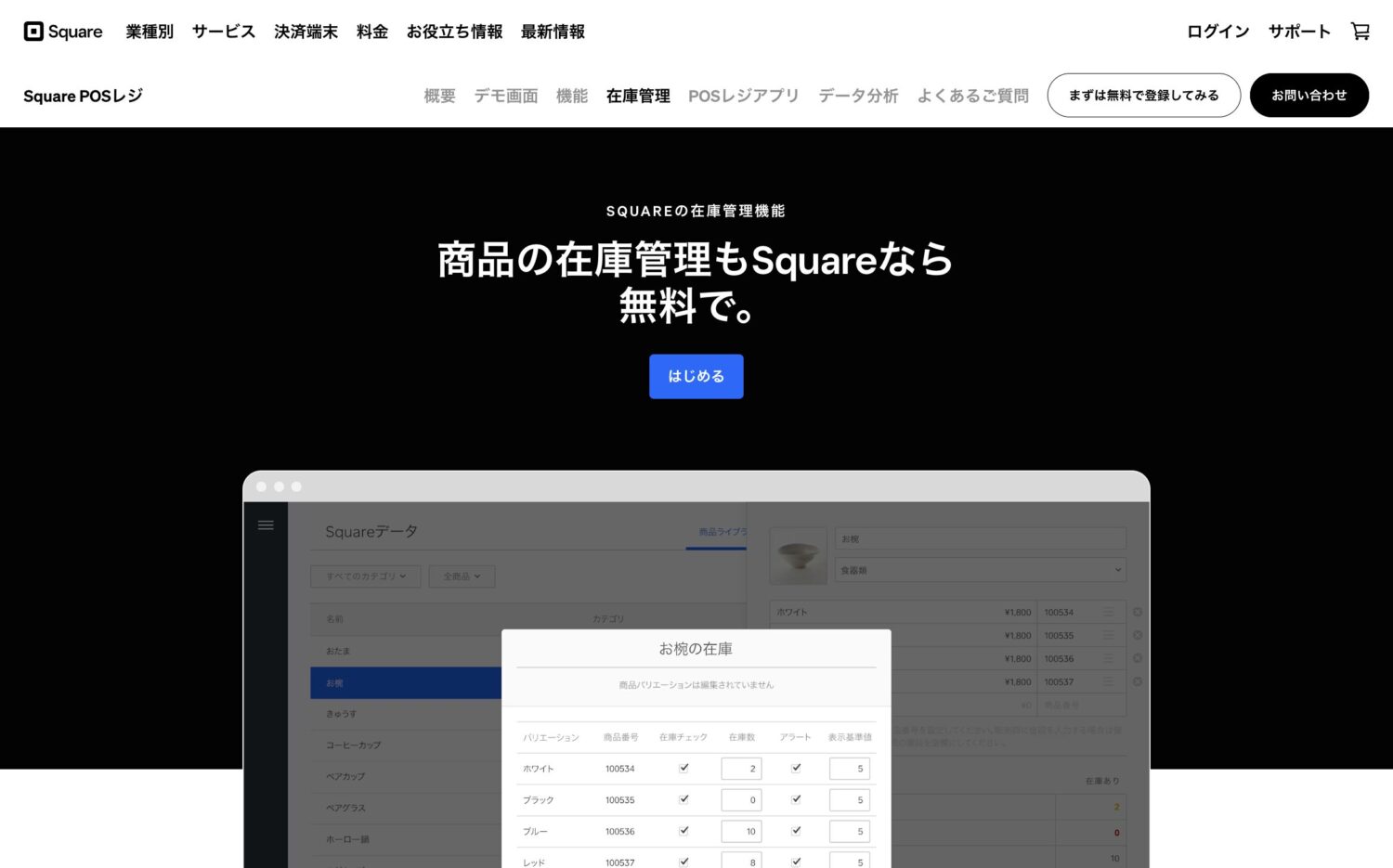
Square(スクエア)の在庫管理機能とは、販売時や仕入れ時に在庫数がリアルタイムで連携する機能です。
本来、在庫管理というとExcelやレジにて入力したり、仕入れ伝票に手書きしたりと実在庫との照らし合わせに手間がかかる作業でした。
しかし、Squareの在庫管理機能を活用すれば、商品が売れた瞬間に在庫数が自動で減るので、常に「どの商品がいくつあるのか」正確に把握できます。
Squareの在庫管理機能では、実店舗で商品が売り切れた場合、ネットショップでも自動的に「売り切れ」表示になるので、在庫切れに伴う作業は不要です。
また、在庫が少なくなったときにはメールでお知らせが届く在庫アラート機能もあります。
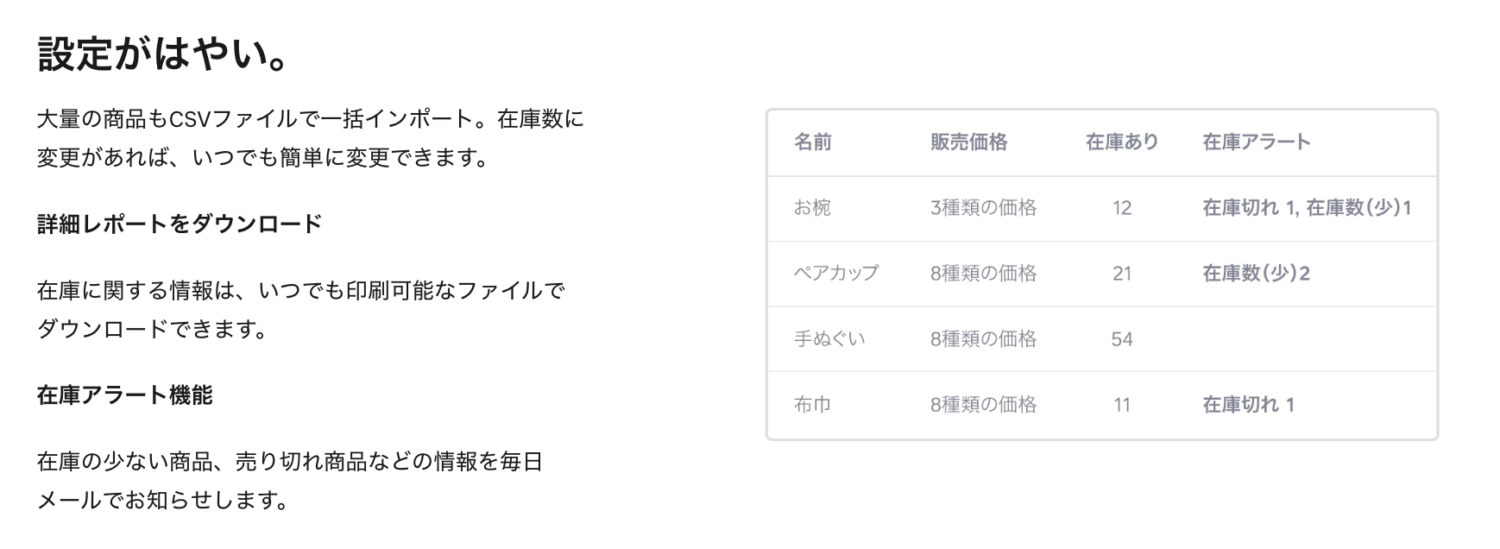
取り扱い商品が多い店舗でも、どの商品の売れ行きがいいのか、発注数やスケジュールの見直しすべきか、判断する目安になるので便利です。
Squareなら専用の機材をそろえなくてもiPhoneやiPad、Android端末などにアプリを入れるだけで使えるので、手軽に在庫管理機能を導入したいオーナーにおすすめです。
購入時に【square2026】を入力で最大¥13,500オフ!
Square(スクエア)の在庫管理機能の費用・料金【無料?】
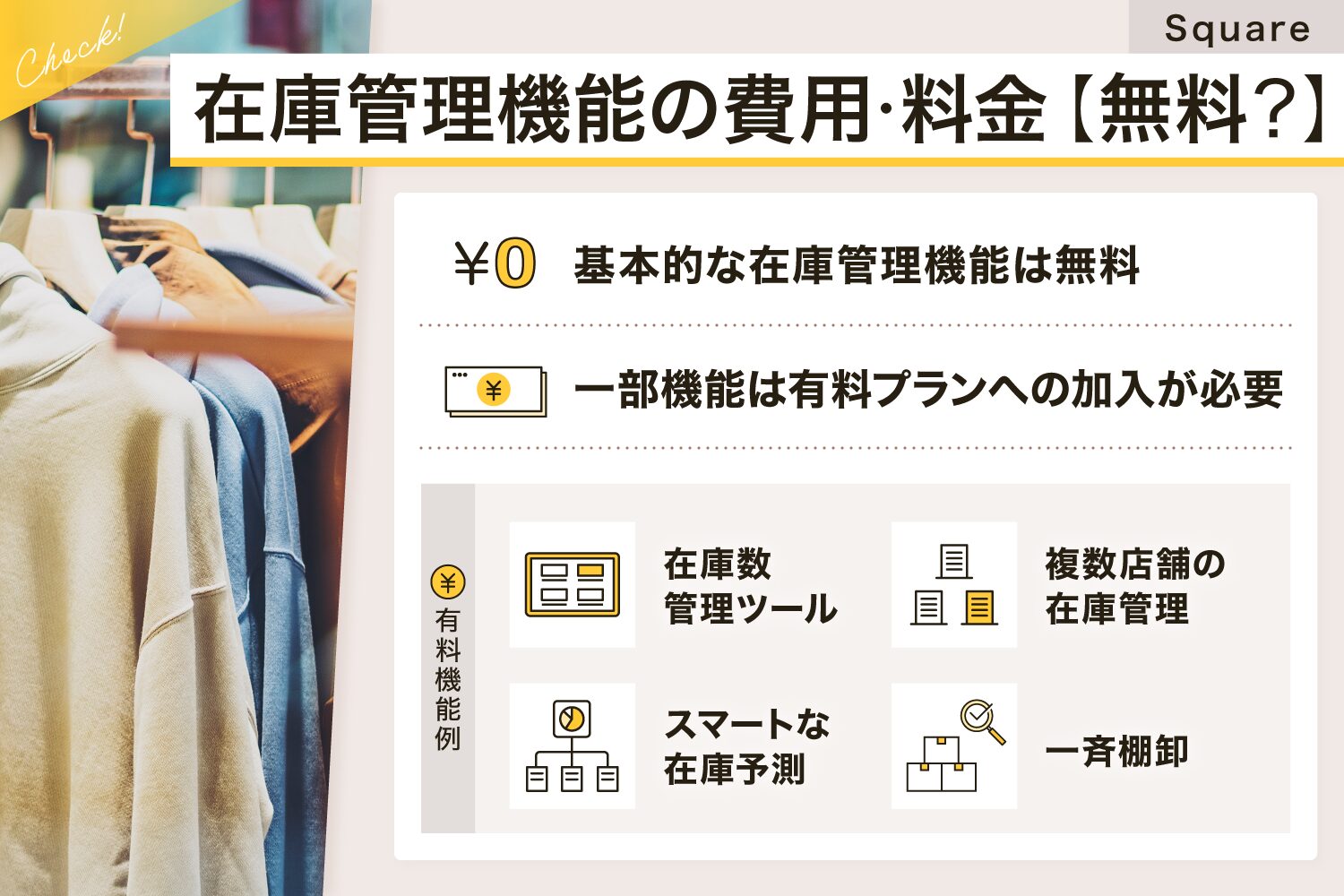
Square(スクエア)は基本無料で利用できるため、コストをかけずに在庫管理機能が利用できます。
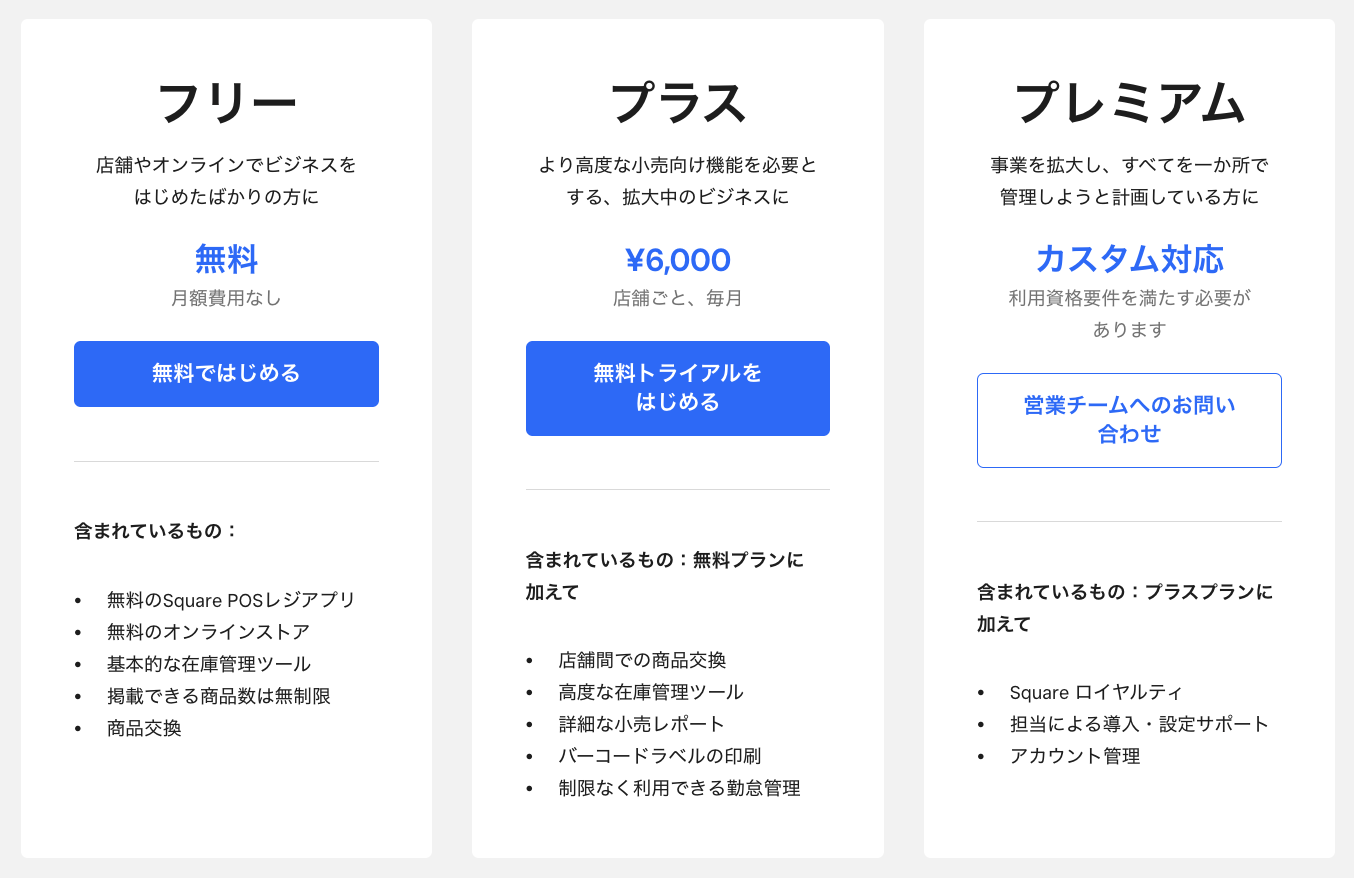
ただし、下記のような一部の機能は有料プランに契約しなければ利用できません。
Square(スクエア)の無料プランでは使えない有料の機能例
- 在庫数管理ツール
- スマートな在庫予測
- 複数店舗の在庫管理
- 一斉棚卸
高度な売上分析や複数端末で棚卸し作業を行うのであれば、SquareリテールPOSレジのプラスプランの契約も検討してみるとよいでしょう。
SquareのリテールPOSレジ プラスプランでは、1店舗ごとに月額6,000円のコストが発生します。
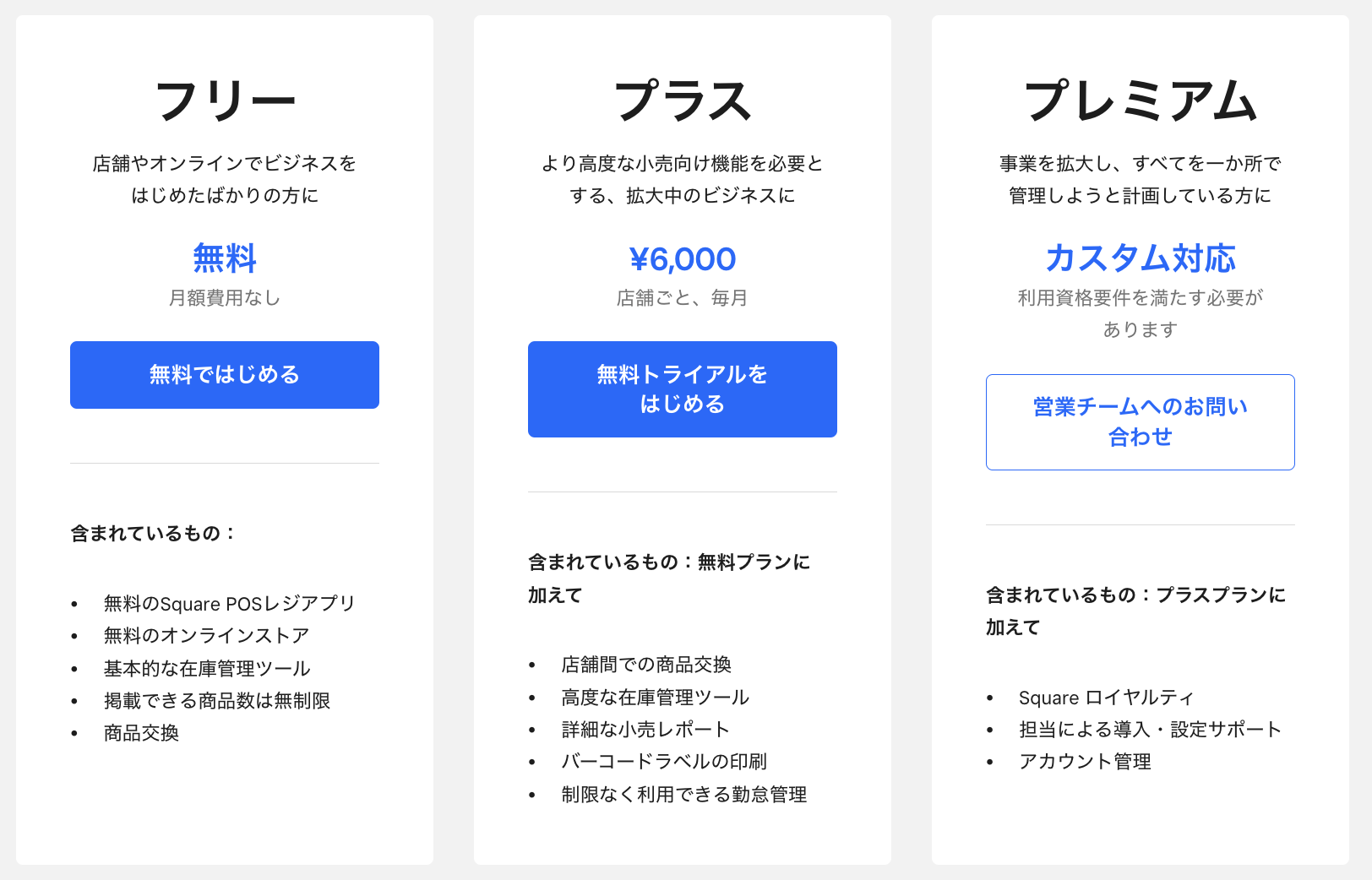
無料と有料プランどちらを選べばいいか悩んだら、お店の規模や取り扱い商品数を考慮し、まずは無料プランで始めてみるのがおすすめです。
店舗間の在庫管理を効率化したい、バーコードを使ってスムーズに棚卸し作業をしたいなど、無料プランでは物足りなくなったら有料プランへ切り替えるとよいでしょう。
-

SquareリテールPOSレジとSquare POSレジの違いを比較【費用や使い方も解説】
続きを見る
購入時に【square2026】を入力で最大¥13,500オフ!
Square(スクエア)の在庫管理機能を操作する2つの方法
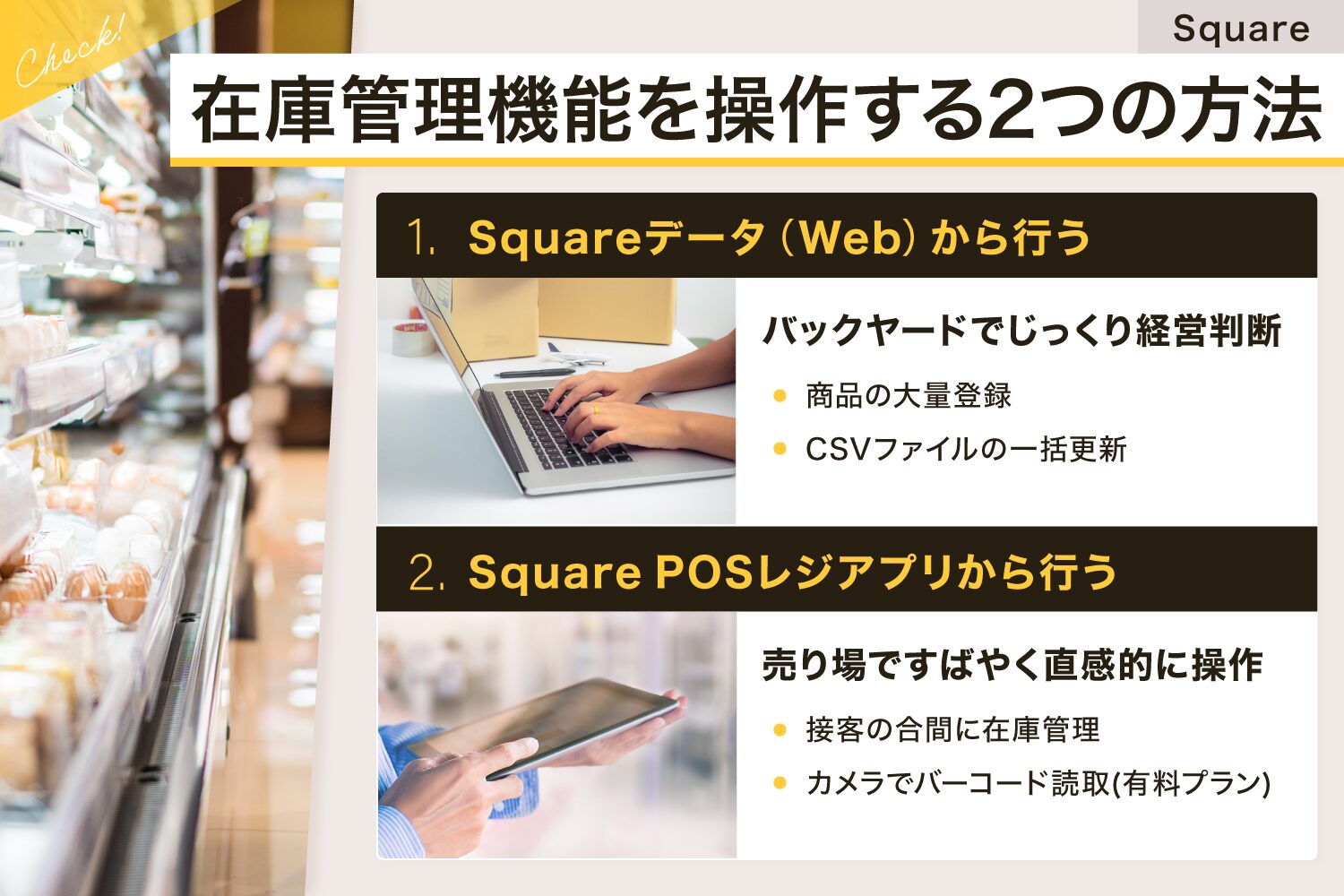
まずはSquare(スクエア)の在庫管理機能を確認していきましょう。
Squareで在庫管理をおこなう方法は2つあります。
Square(スクエア)の在庫管理機能を操作する2つの方法
- Squareデータ(Web)からおこなう
- Square POSレジアプリからおこなう
シーンに合わせて在庫管理できるよう、在庫管理の方法を確認していきましょう。
Squareデータからおこなう方法
Squareデータは、パソコン用の管理画面でお店のバックヤードのような役割があり、Squareアカウントを使ってログインします。
過剰在庫がないか、回転数の多い商品を多く入荷するかなど、じっくり経営判断したい場合はSquareデータから在庫管理をおこなうとよいでしょう。
また、大量の商品を一度に登録したり、CSVファイルを使って在庫データを一括更新したりする際に便利です。
Squareデータを活用して在庫管理する方法は以下の手順でおこないます。
Squareデータからおこなう方法
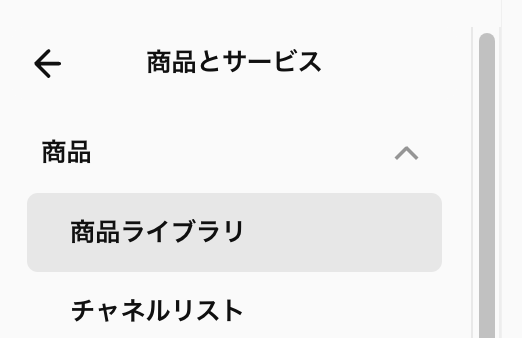
- Squareデータにログインし「商品とサービス→商品ライブラリ」の順にクリック

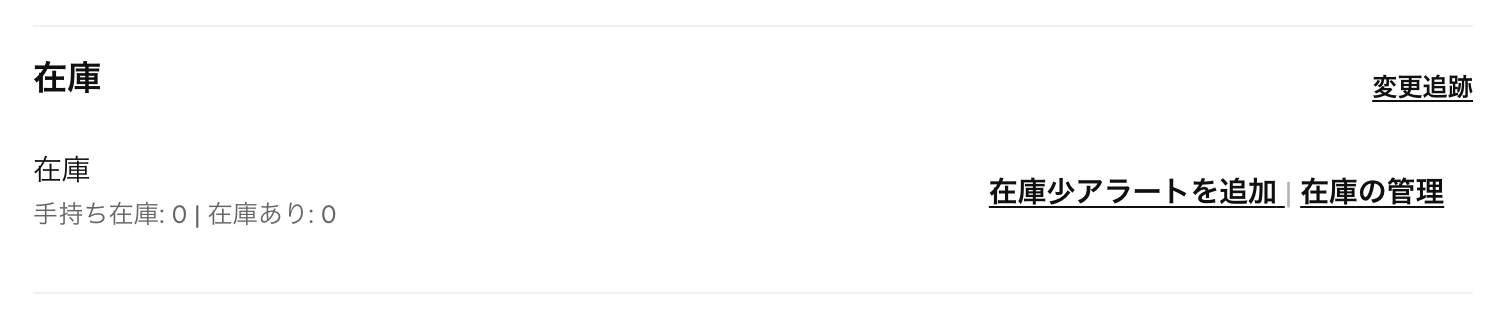
- 商品を選択し、「商品を編集」ビュー→「在庫を管理」セクションへ移動

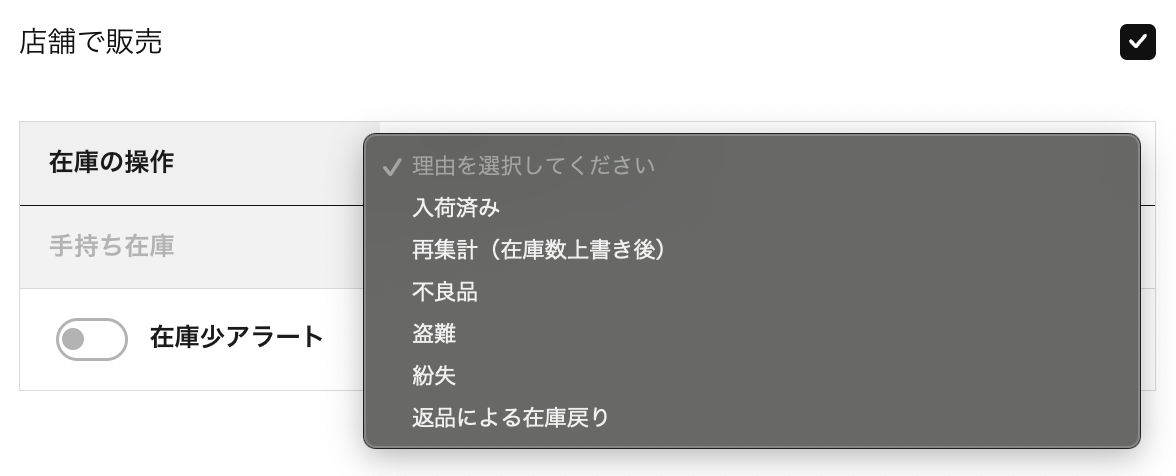
- 在庫アクション(入荷、再集計、損傷、盗難、紛失、返品)を選択

- 在庫調整した数を確認し、「完了→保存」をクリック
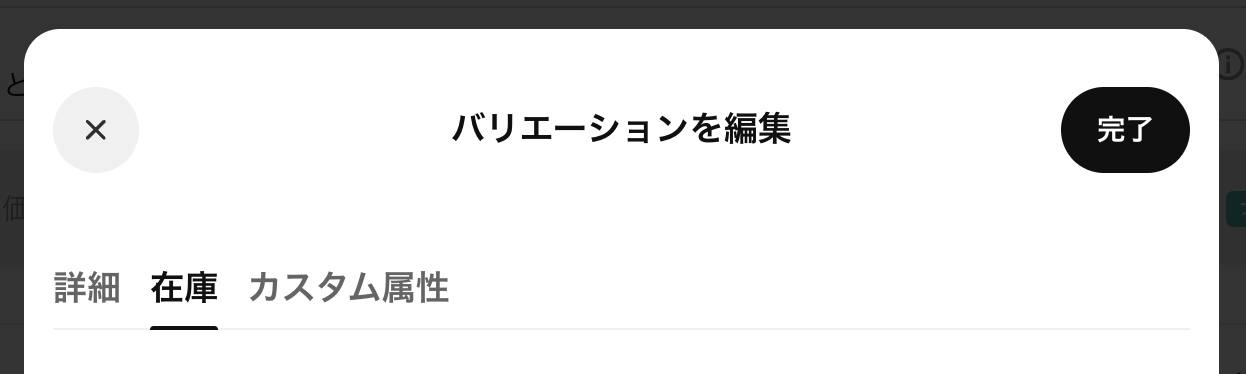

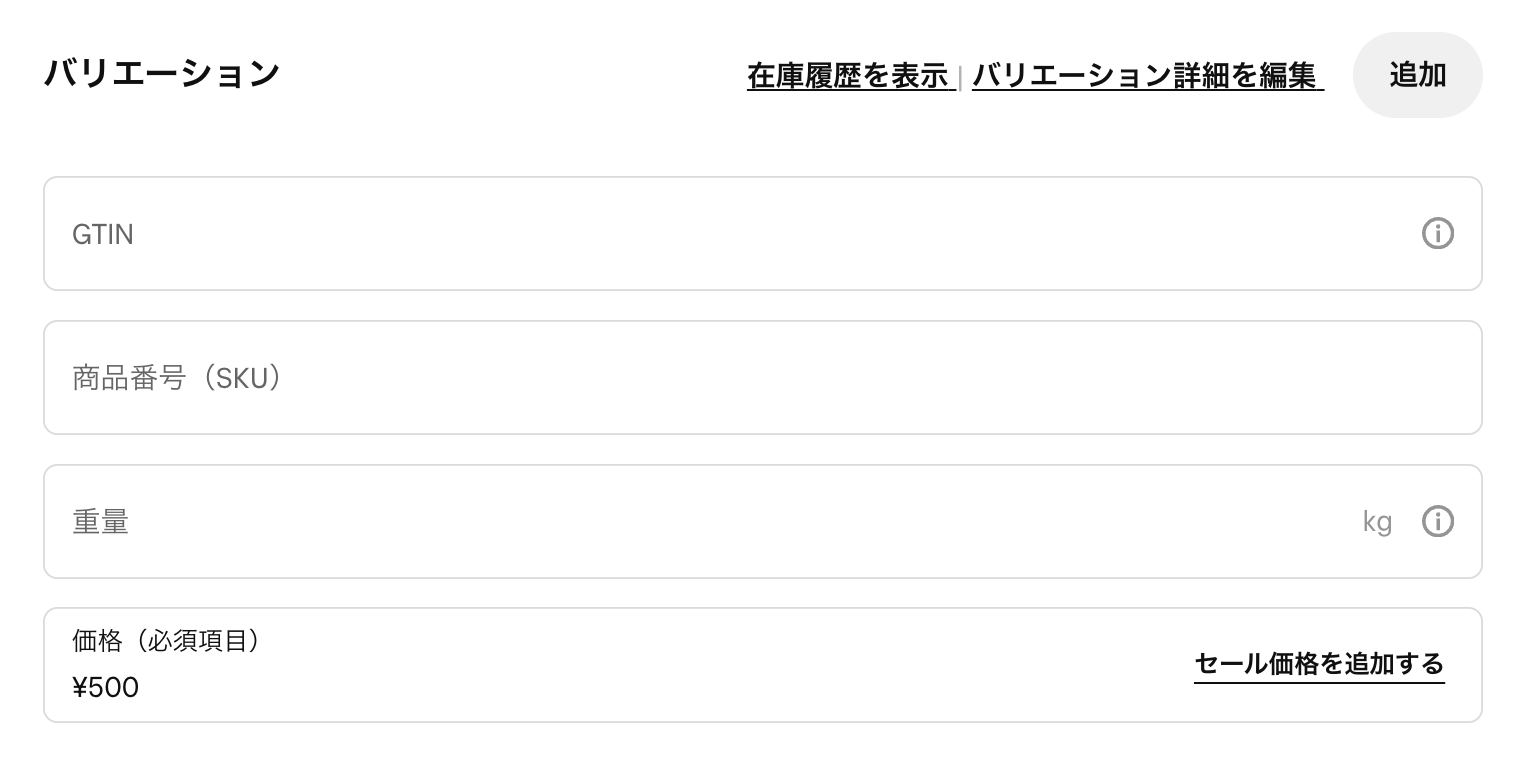
なお、複数のサイズやカラーがある「バリエーション」商品は、商品の編集ビューから「バリエーション」セクションに移動すると、在庫を調整できます。
Square POSレジアプリからおこなう方法
iPhoneやiPad、AndroidスマホなどSquare POSレジアプリがインストールされている端末なら、売り場に出ていてもその場ですぐに在庫管理が可能です。
特に接客の合間や入荷・返品作業のついでに在庫管理ができるため、店頭ですばやく在庫管理したい場合はSquare POSレジアプリを活用してみましょう。
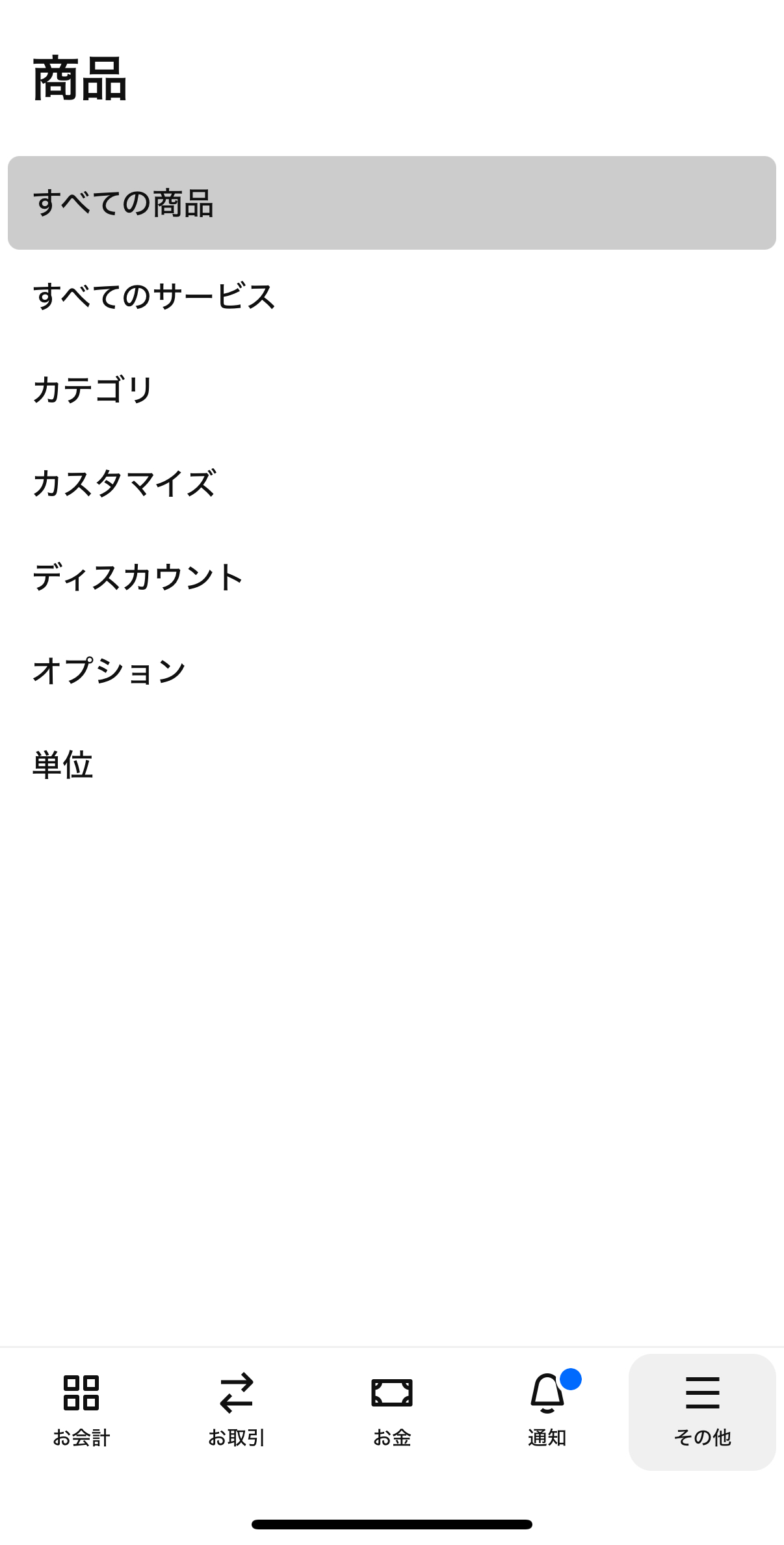
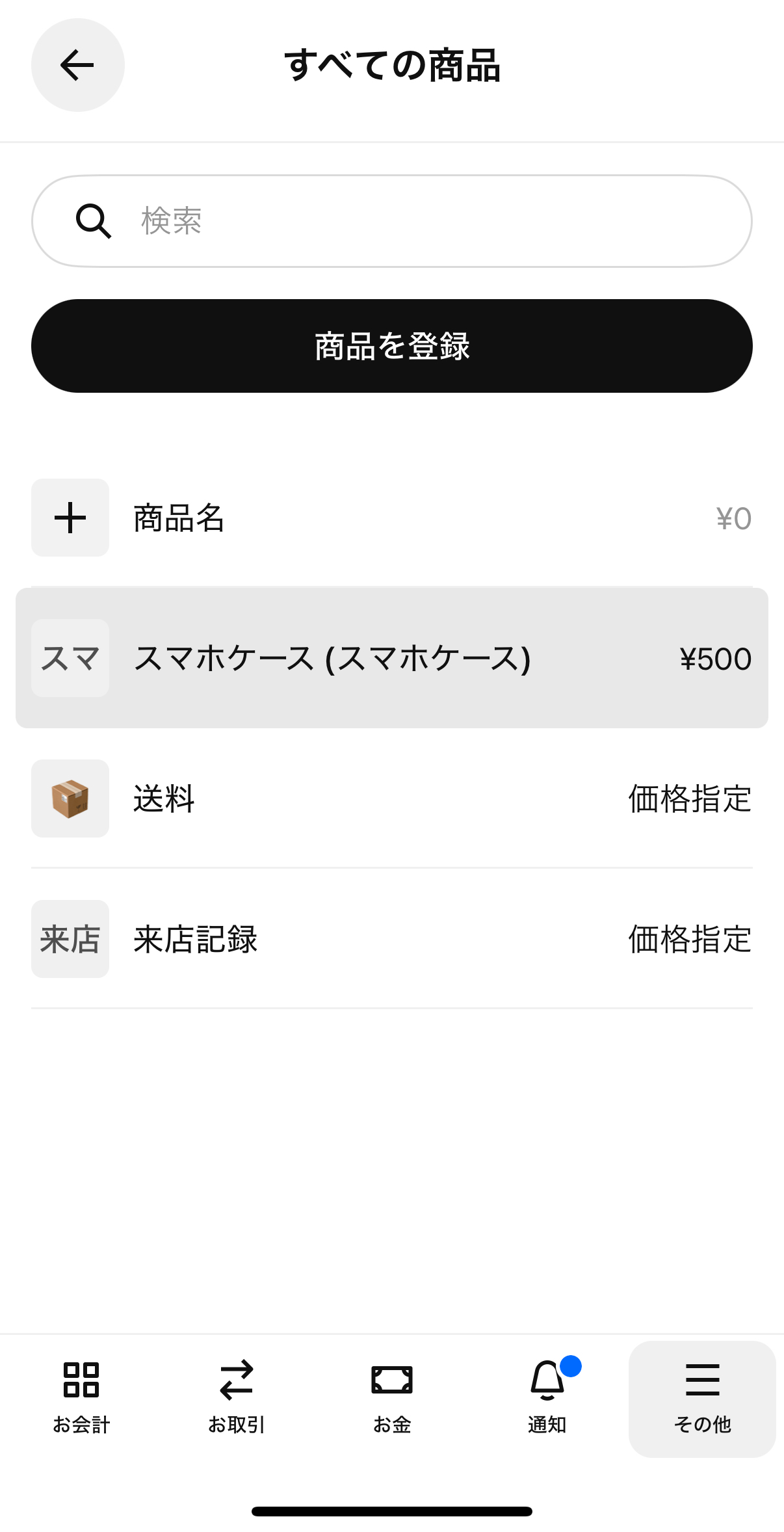
Square POSレジアプリから在庫管理をおこなう手順は、以下の通りです。
Square POSレジアプリからおこなう方法
- Square POSレジアプリを開き「その他→商品→すべての商品」をタップ

- 在庫管理したい商品をタップ

- 「手持ち在庫→入荷済み」とタップし、在庫数を入力
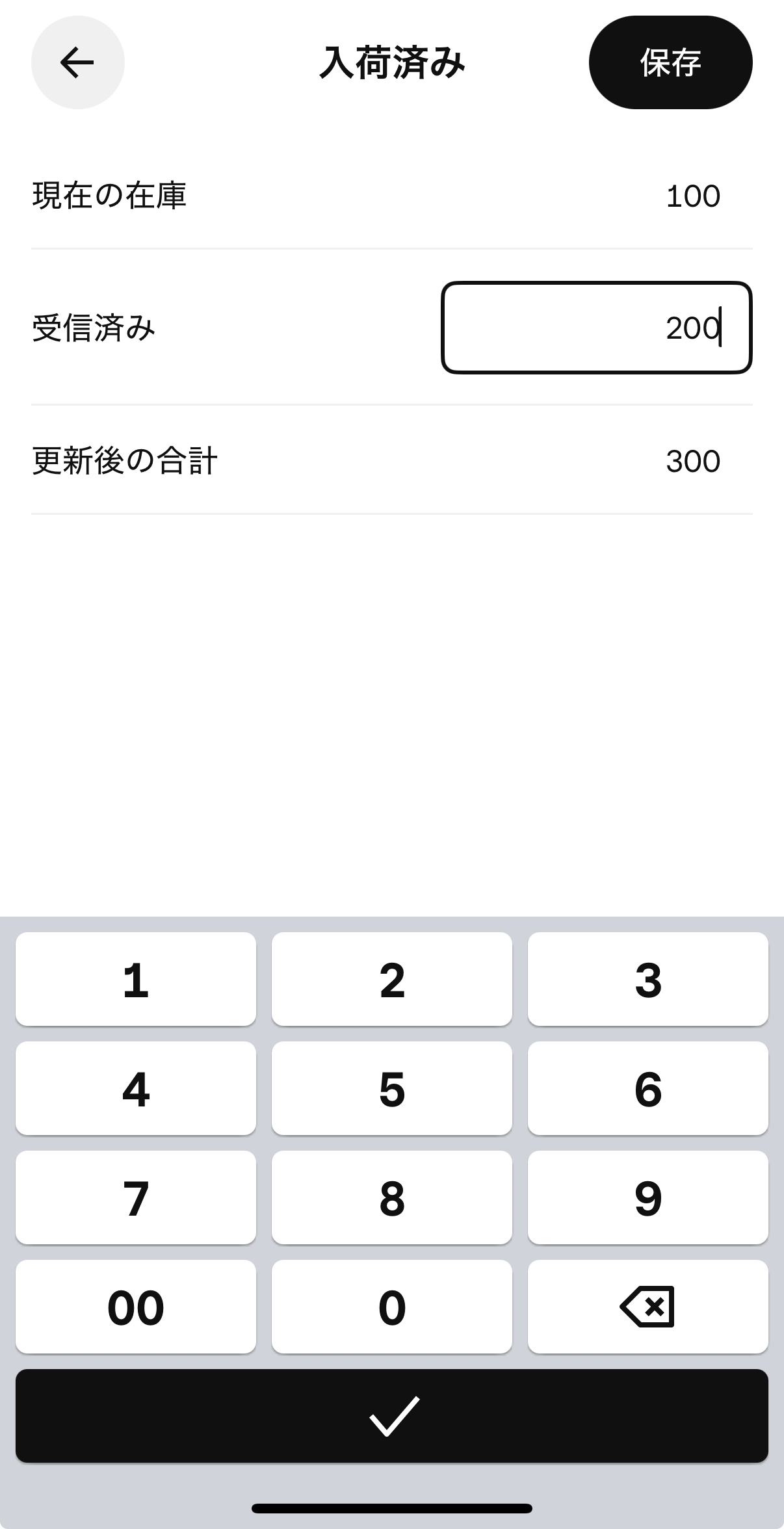

- 「保存」をタップ
Square POSレジアプリは、パソコン操作が苦手な方でも直感的に在庫管理できるようシンプルなUIになっています。
有料プランを利用している場合は、タブレットやスマホのカメラで商品バーコードを読み取れば該当商品を探す手間も省けます。
効率的に在庫管理・棚卸し作業をするなら、店内商品のバーコードを読み取りながらサッと実数を合わせられるSquare POSレジアプリがおすすめです。
購入時に【square2026】を入力で最大¥13,500オフ!
Square(スクエア)の在庫管理機能の使い方

ここからは実際にSquare(スクエア)の在庫管理機能の使い方について、具体的な5つのステップを解説します。
ここでは、パソコンの管理画面であるSquareデータを活用した使い方について詳しく紹介しますのでぜひ参考にしてください。
Square(スクエア)の在庫管理機能の使い方
- 商品を追加・登録する
- 在庫状況を確認する
- 在庫数を調整する
- 商品を在庫切れにする
- 商品を削除する
それでは順番に解説していきます。
商品を追加・登録する
Squareデータを活用して商品を追加・登録する方法は、下記の手順で登録します。
Squareで商品を追加・登録する
- Squareデータにログインし「商品とサービス→商品ライブラリ」の順にクリック
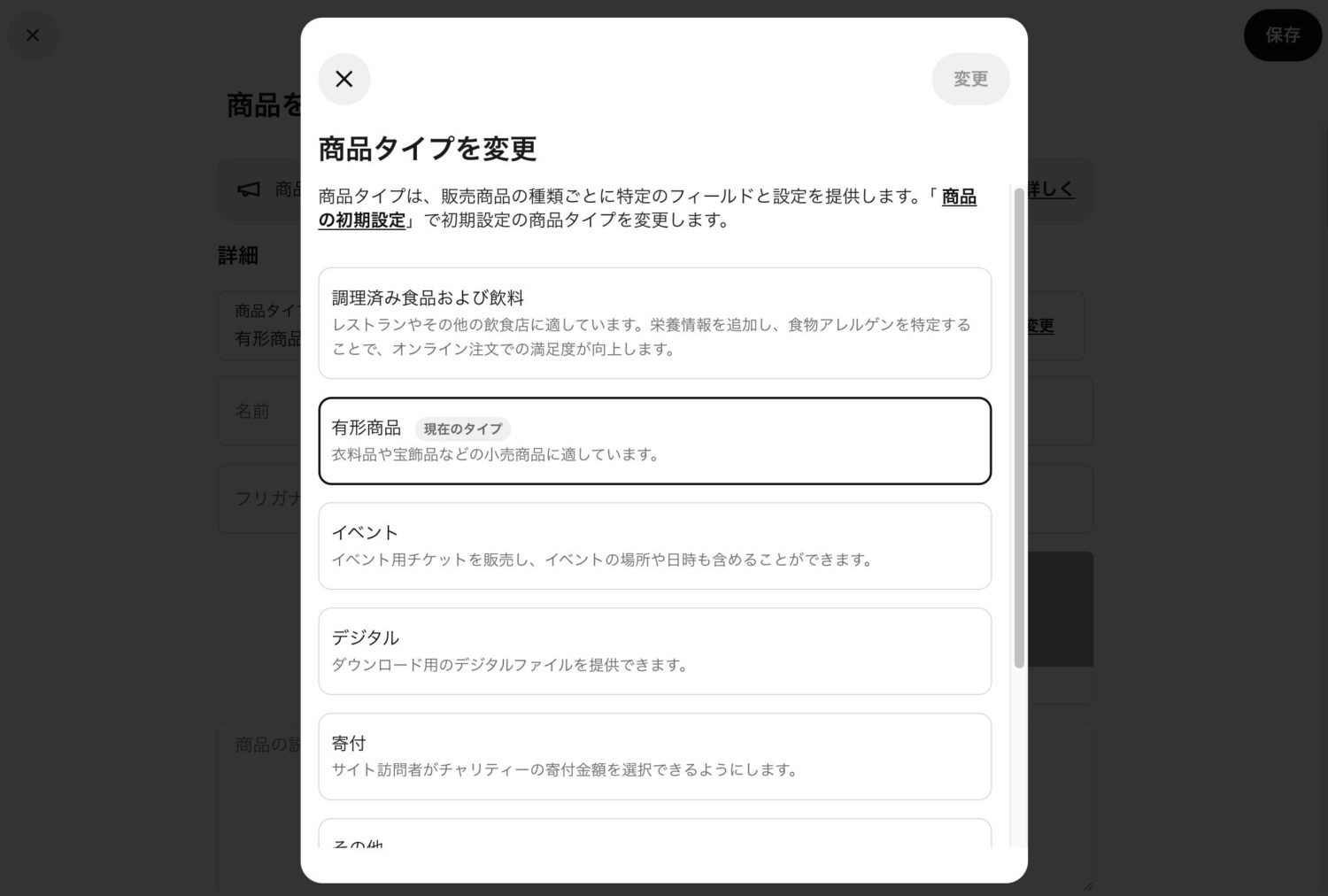
- 「商品を登録」→「商品タイプ」をクリック

- 商品情報を入力
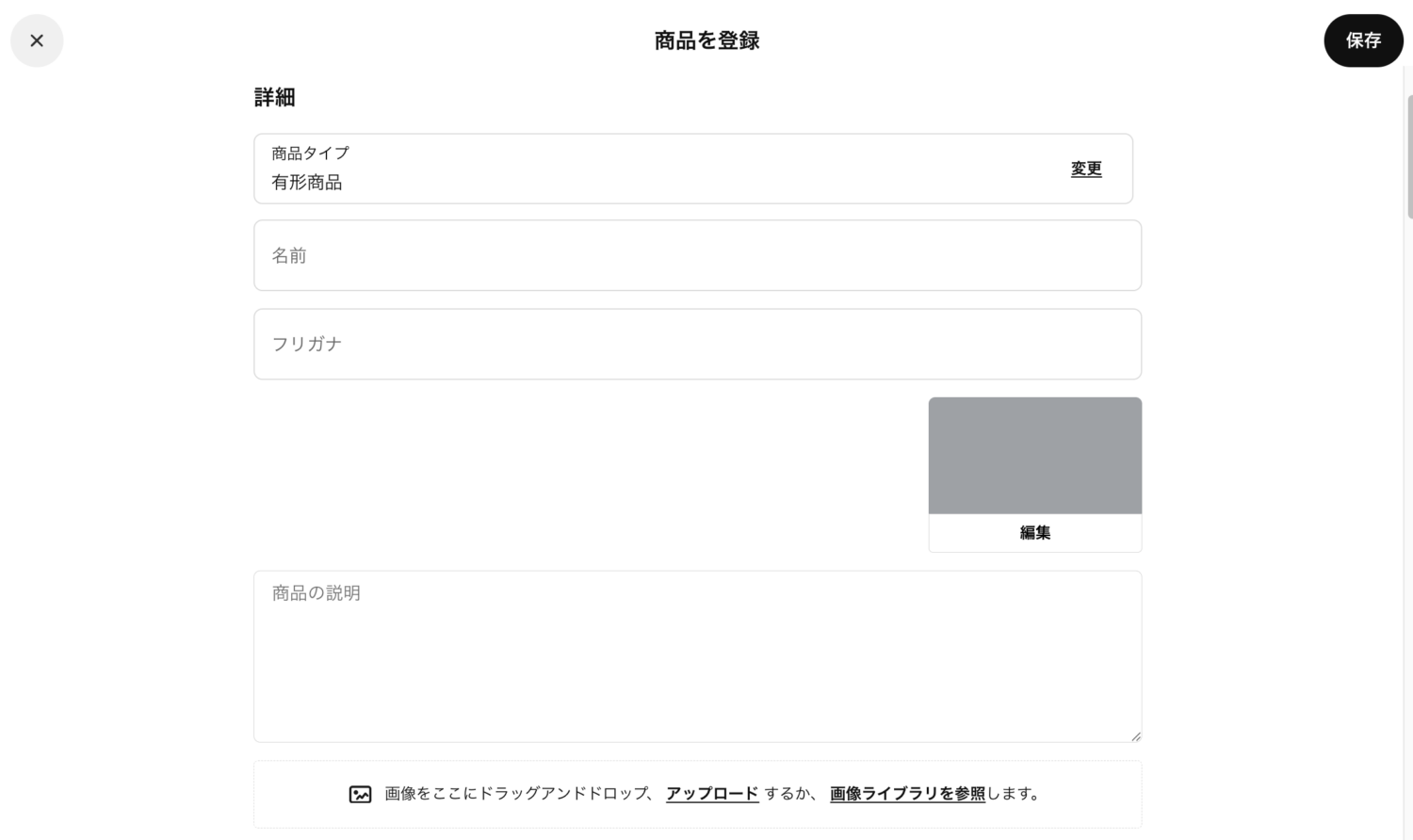

- 必要情報をすべて入力後、「保存」をクリック
商品登録する際は、AIを使って商品説明を生成することも可能です。
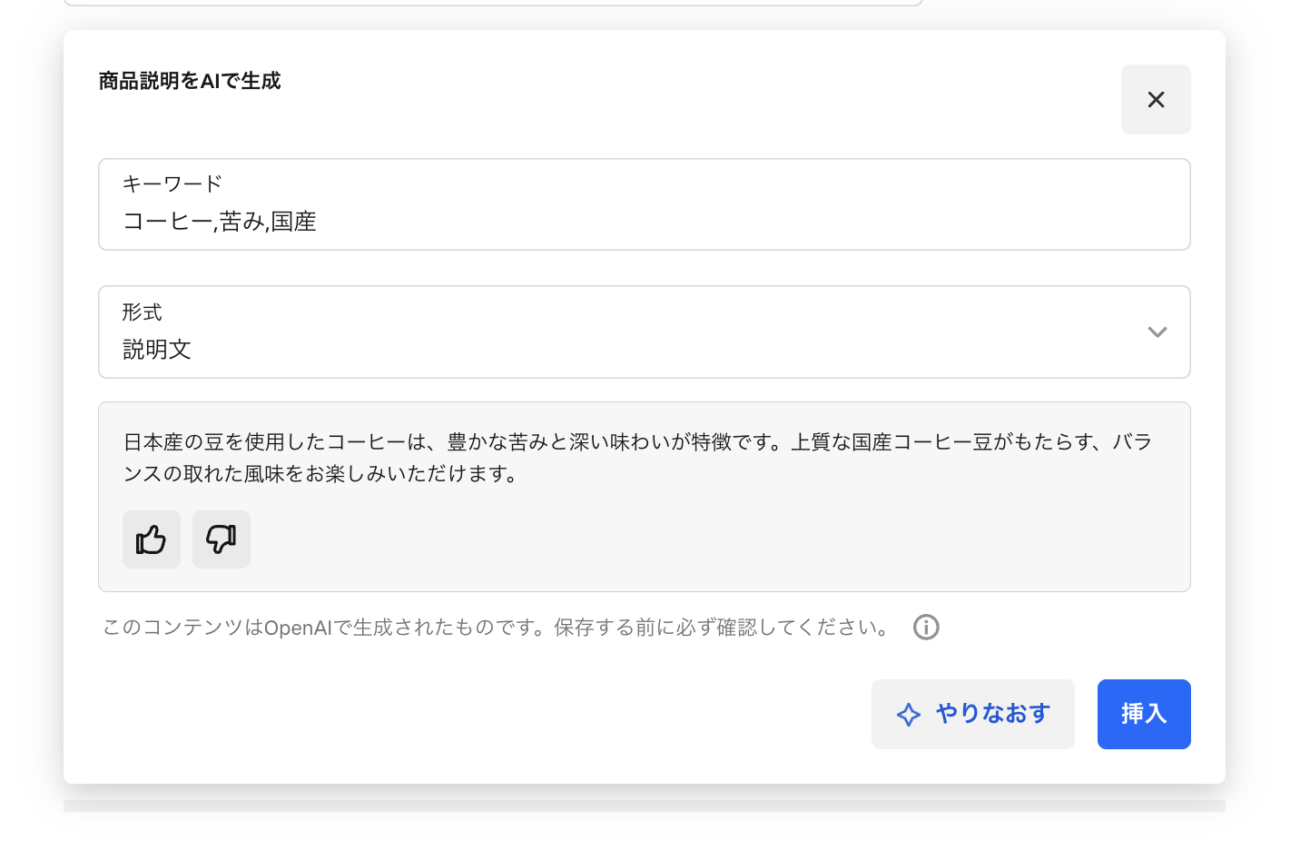
複数店舗やネットショップで販売する商品は、必ず特定の店舗、販売チャネルの割引をしておきましょう。
SquareリテールPOSレジを利用している場合は、バーコードスキャナーを活用して商品登録も可能です。
在庫状況を確認する
在庫状況を確認する際は、下記の手順でおこないます。
Squareで在庫状況を確認する
- Squareデータにログインし「商品とサービス→商品→商品ライブラリ」の順にクリック
- 1つまたは複数店舗、カテゴリ、在庫、取引先でソートし、商品別の在庫を表示
また、在庫数を確認後、予約注文書や転送注文への追加なども可能です。
商品の「手持ち」フィールドをクリックすると、在庫調整のポップアップが表示されるので、「在庫の操作」クリックして操作します。
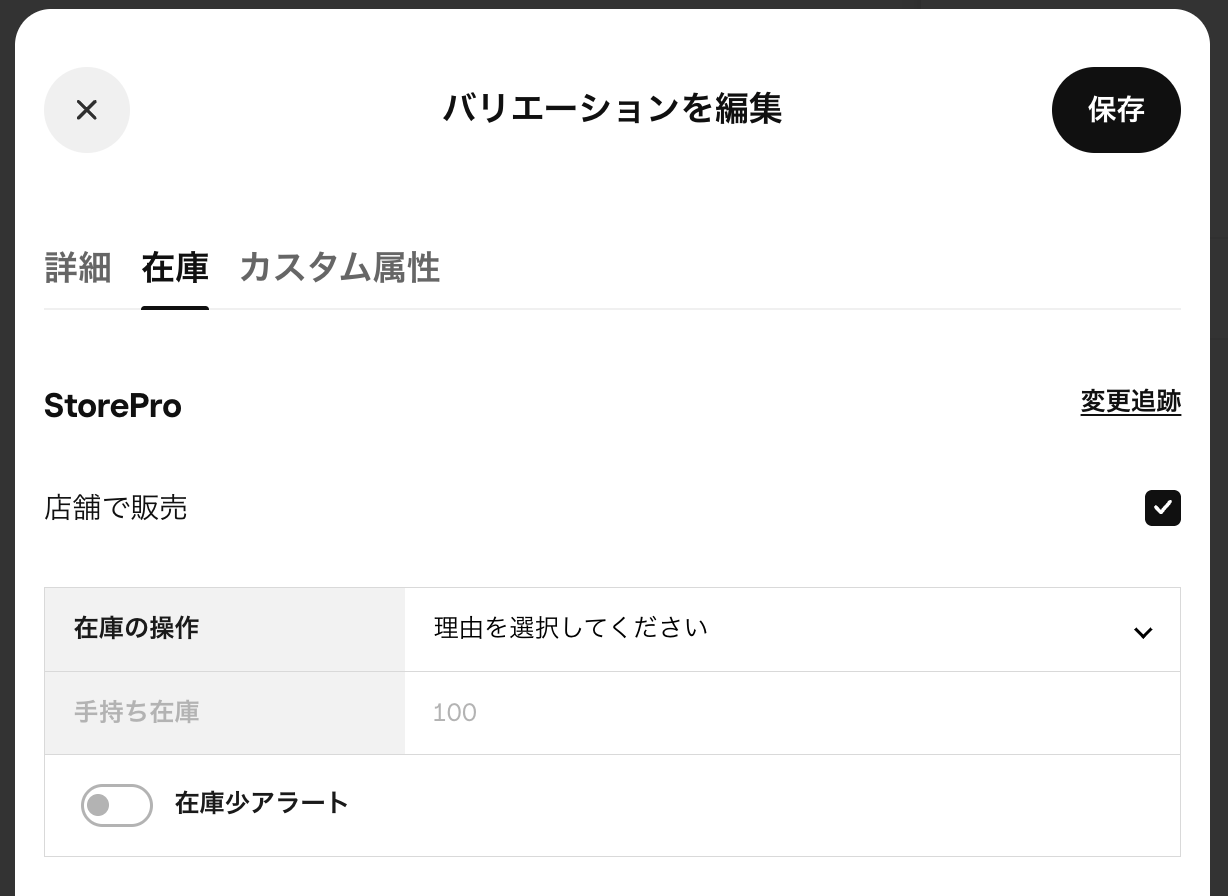
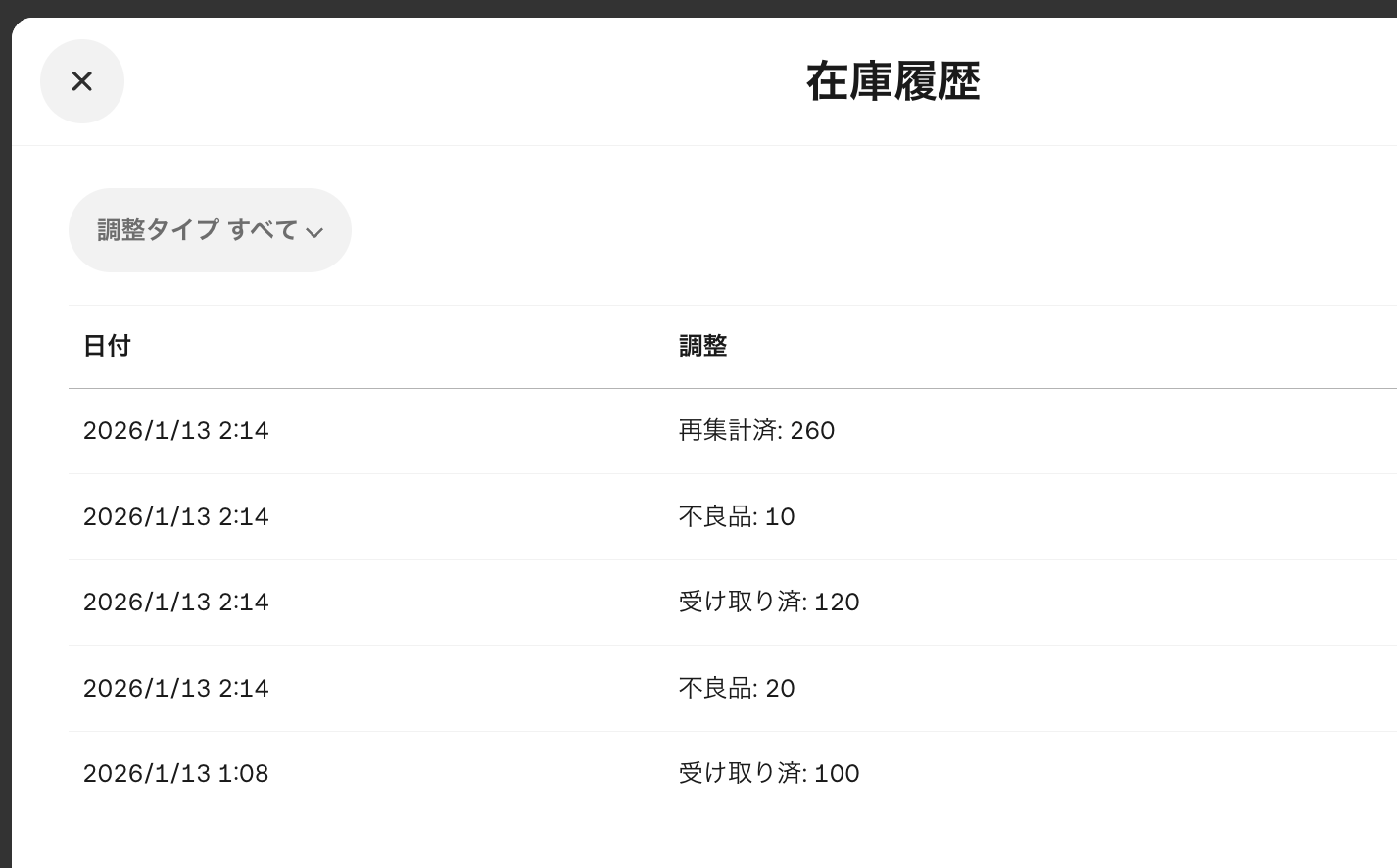
各商品の詳細ページでは誰がいつ何個の在庫を動かしたのか、どんな対応・処理が行われたのかが確認できるので、実数があわないときはすぐに確認してみましょう。
在庫数を調整する
商品の在庫は、販売したとき以外にも返品や破損、盗難など、さまざまな理由で増減します。
在庫数の変動があった場合は、下記の手順で実数を調整入力しましょう。
Squareで在庫数を調整する
- Squareデータにログインし「商品とサービス」→「商品」→「商品ライブラリ」の順にクリック
- 調整したい商品を選択し「在庫を管理」セクション→「在庫の管理」をクリック
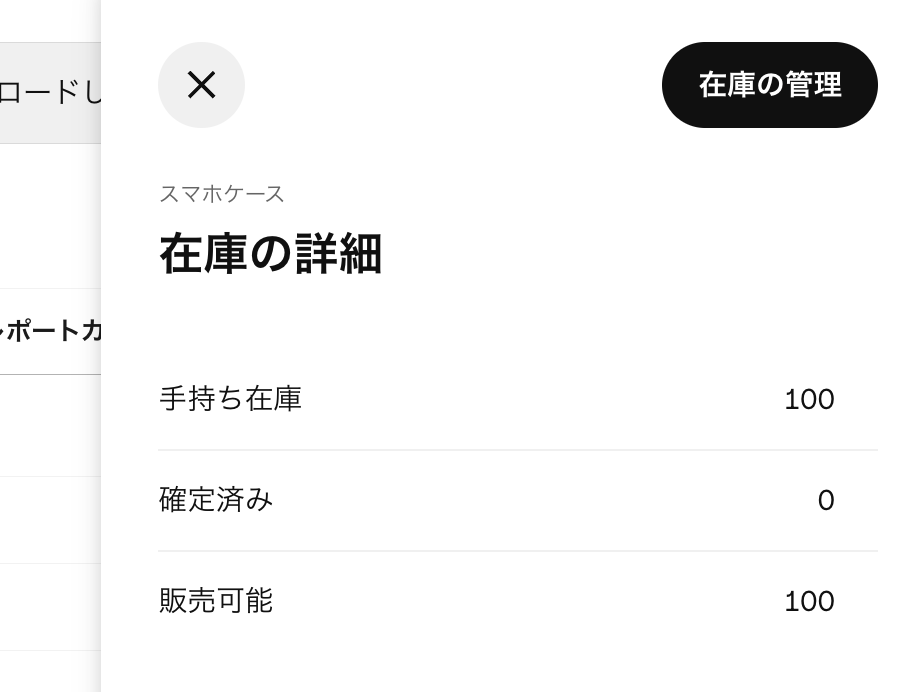

- SKU、GTIN、単位原価を追加
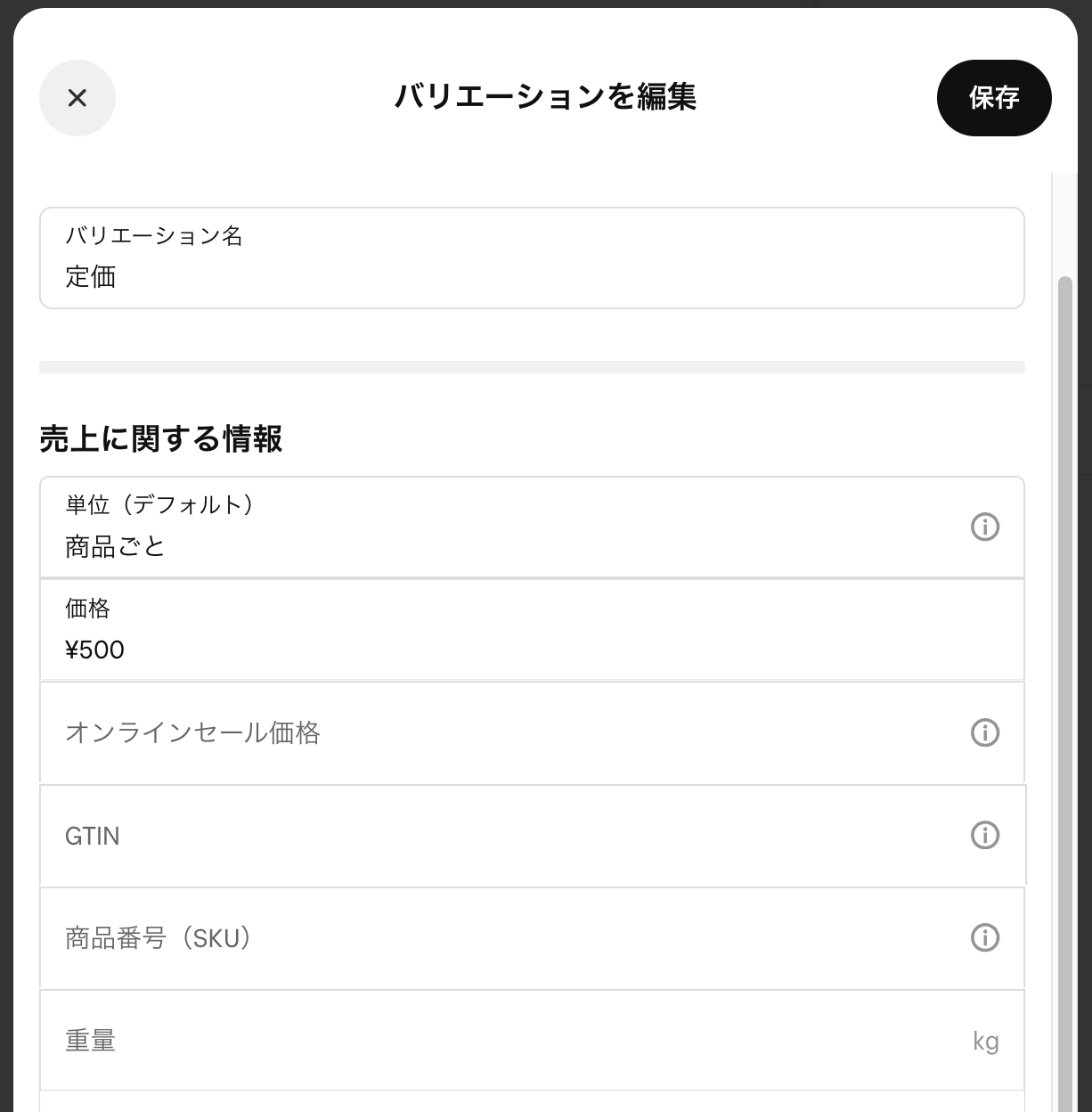

- 「在庫」で店舗名の横にある「変更追跡」→「在庫数で追跡」をクリック
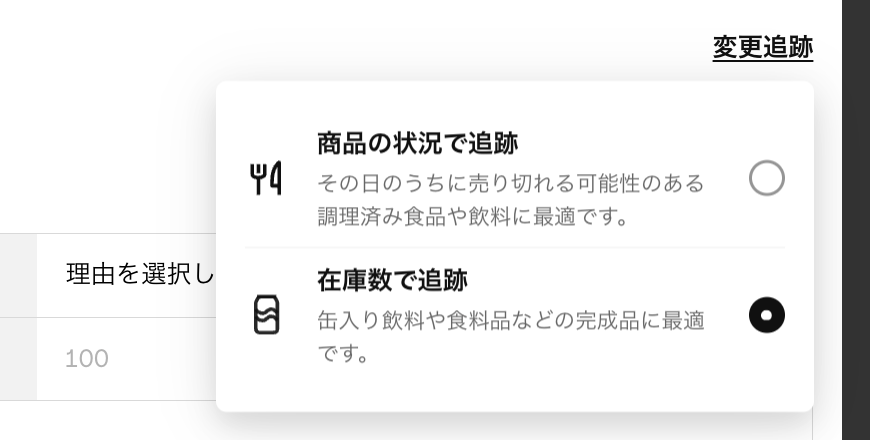

- 在庫数を通知する「在庫少アラート」を追加し「完了」→「保存」をクリック
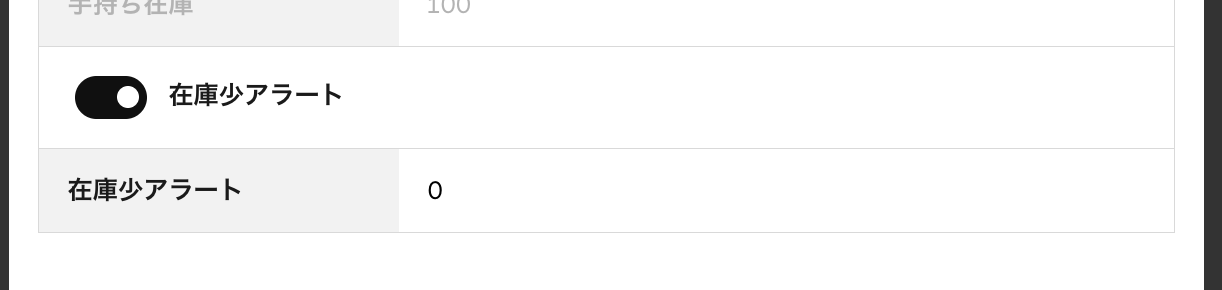

在庫数を一括で調整する際は、商品ライブラリから商品データをエクスポートし、新しい数量を更新してから再度インポートすれば即座に在庫数が更新されます。
商品を在庫切れにする
売り切れてしまった商品を在庫切れにする際は、下記の手順で操作します。
Squareで商品を在庫切れにする
- Squareデータにログインし「商品とサービス」→「商品」→「商品ライブラリ」の順にクリック
- 在庫切れにしたい商品を選択し「在庫管理」セクション→在庫切れ店舗の「提供可能」をクリック
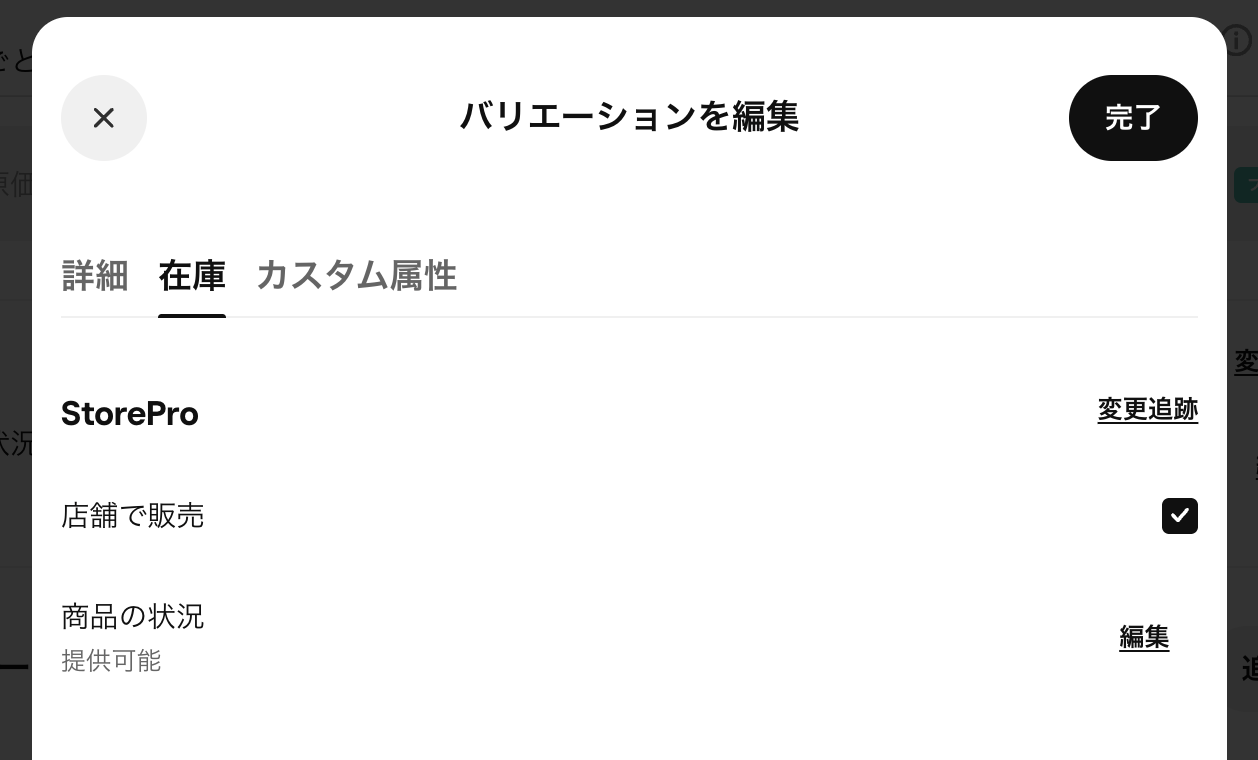

- 「売り切れ」→「完了」→「保存」をクロック
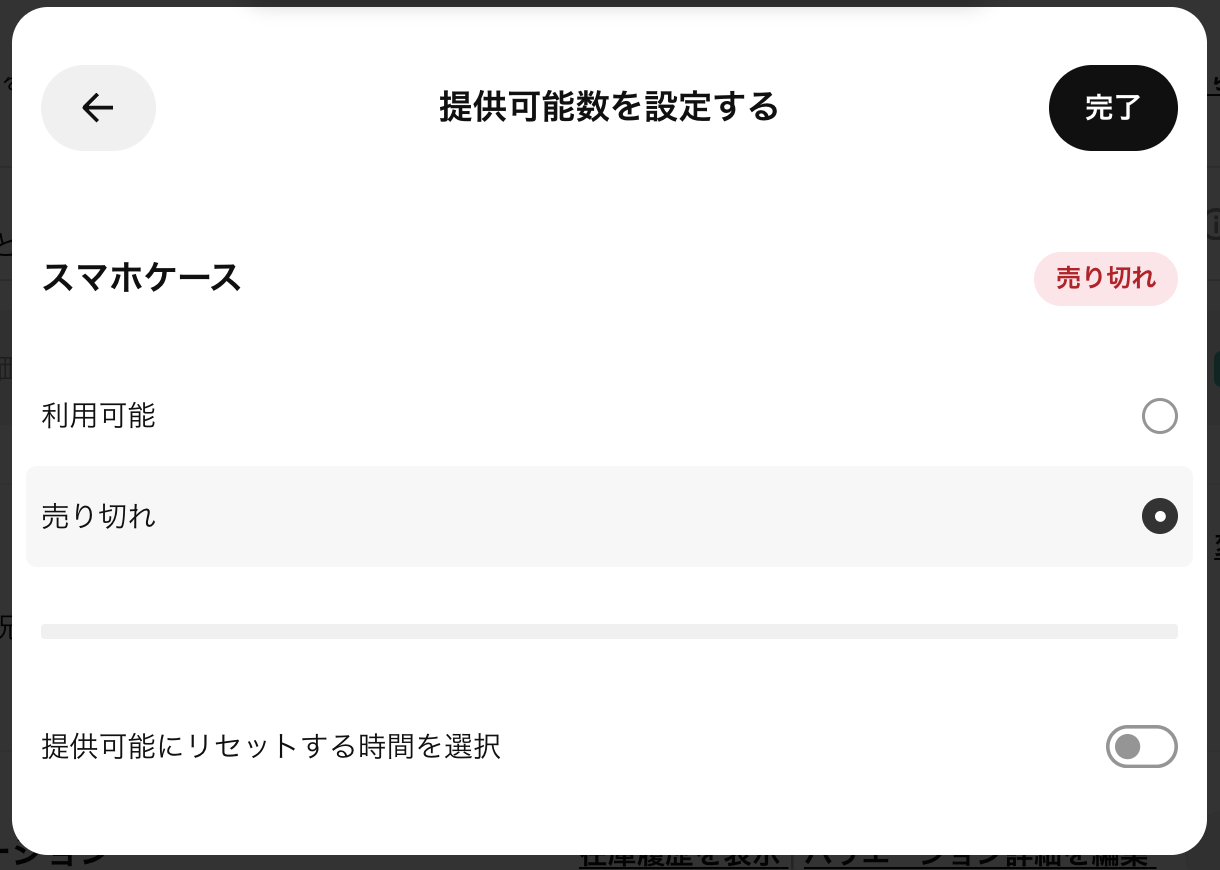

Squareでは、会計時に自動で在庫連携がおこなわれるため、基本的には手動で売り切れ設定することは少ないかもしれません。
ただし、季節限定の商品などで「来シーズンに再販する」という場合は、在庫切れとして設定しておくと入荷時にスムーズに販売できます。
在庫切れの設定が漏れているとお客様をがっかりさせてしまいかねないので、店舗間の在庫移動等したときは実数とあっているか必ず確認するようにしましょう。
商品を削除する
間違えて商品登録してしまった、もう二度と取り扱う予定のない商品は、商品ライブラリから削除できます。
商品を削除する方法は、商品名の横にある「⋯」を開き「削除」をクリックすると、商品削除が可能です。
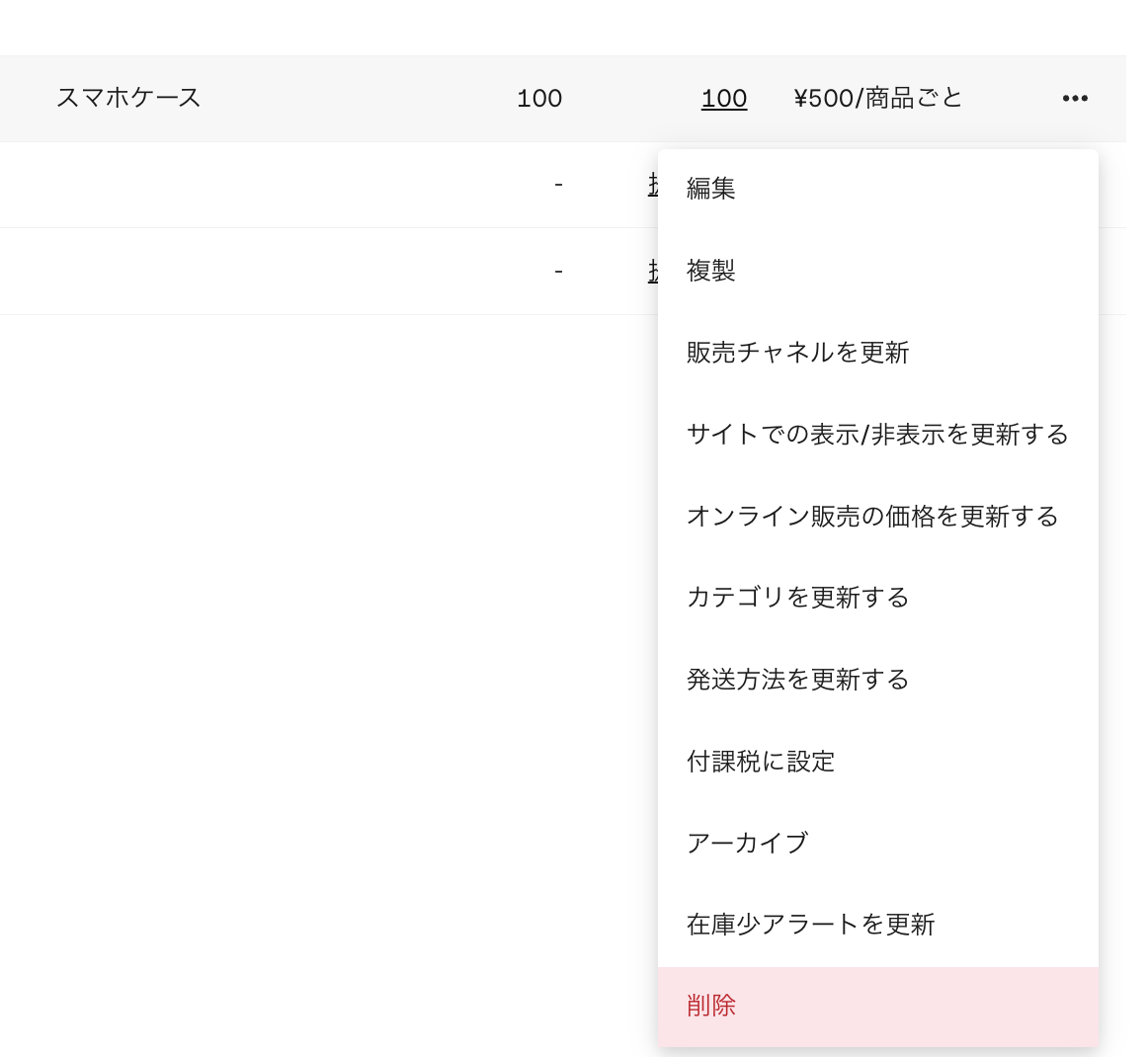
商品の販売履歴は残りますが、商品データは消えてしまうので、誤って別の商品を削除してしまわないよう、登録商品のバックアップを取ってから削除しましょう。
今後も取り扱う可能性がある商品は、商品ライブラリから非表示設定も可能なので、用途に合わせて使い分けると便利です。
購入時に【square2026】を入力で最大¥13,500オフ!
Square(スクエア)の在庫管理機能を導入するメリット・デメリット

Square(スクエア)は誰でも扱いやすい在庫管理機能が搭載されたPOSレジですが、メリットもあればデメリットもあります。
導入後に自店舗の運用スタイルに合わなかったと後悔しないよう、ここでSquareの在庫管理機能を導入するメリットとデメリットをそれぞれ確認していきましょう。
Square(スクエア)の在庫管理機能を導入するメリット
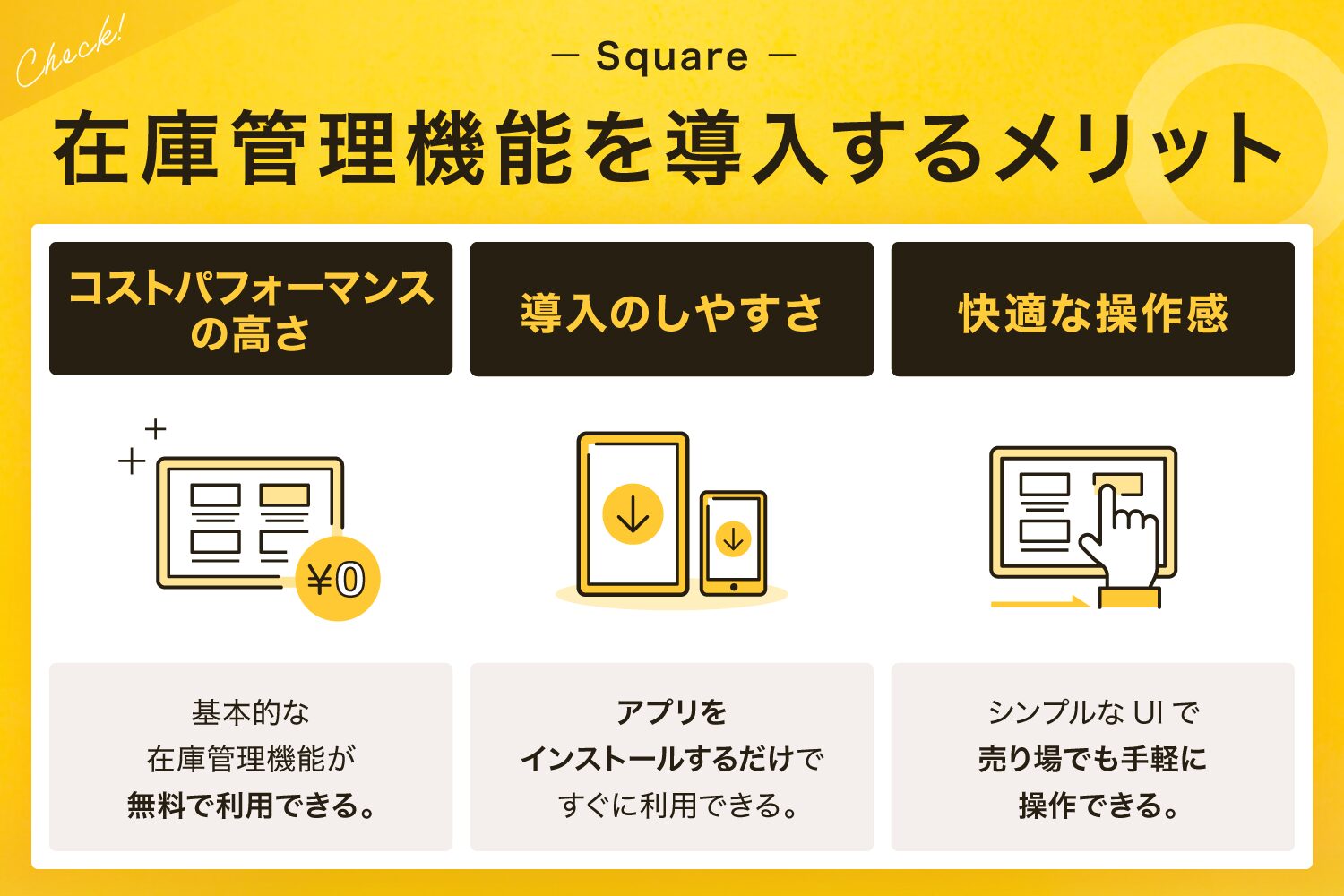
Squareの在庫管理機能の主なメリットは次の3つです。
Square(スクエア)の在庫管理機能を導入するメリット
- コストパフォーマンスの高さ
- 導入のしやすさ
- 快適な操作感
Squareの在庫管理機能を導入するメリットは、なんといっても「コストパフォーマンスの高さ」と「手軽さ」でしょう。
アプリをインストールすればすぐに在庫管理機能が使えるため、まずは無料で利用できるツールを探している人にぴったりです。
周辺機器がなくてもスマホやタブレットのカメラを使ってバーコードを読み取れるので、初期費用が安価なのもメリットといえます。
また、シンプルなUIで直感的な操作性なので、ITツールに不慣れなスタッフでもレジ操作から在庫チェックまで簡単にこなせます。
売り場が忙しくなるタイミングでもスマホでサッと在庫確認ができるので、スムーズに接客できるのはSquareの在庫管理機能の大きなメリットといえるでしょう。
Square(スクエア)の在庫管理機能を導入するデメリット
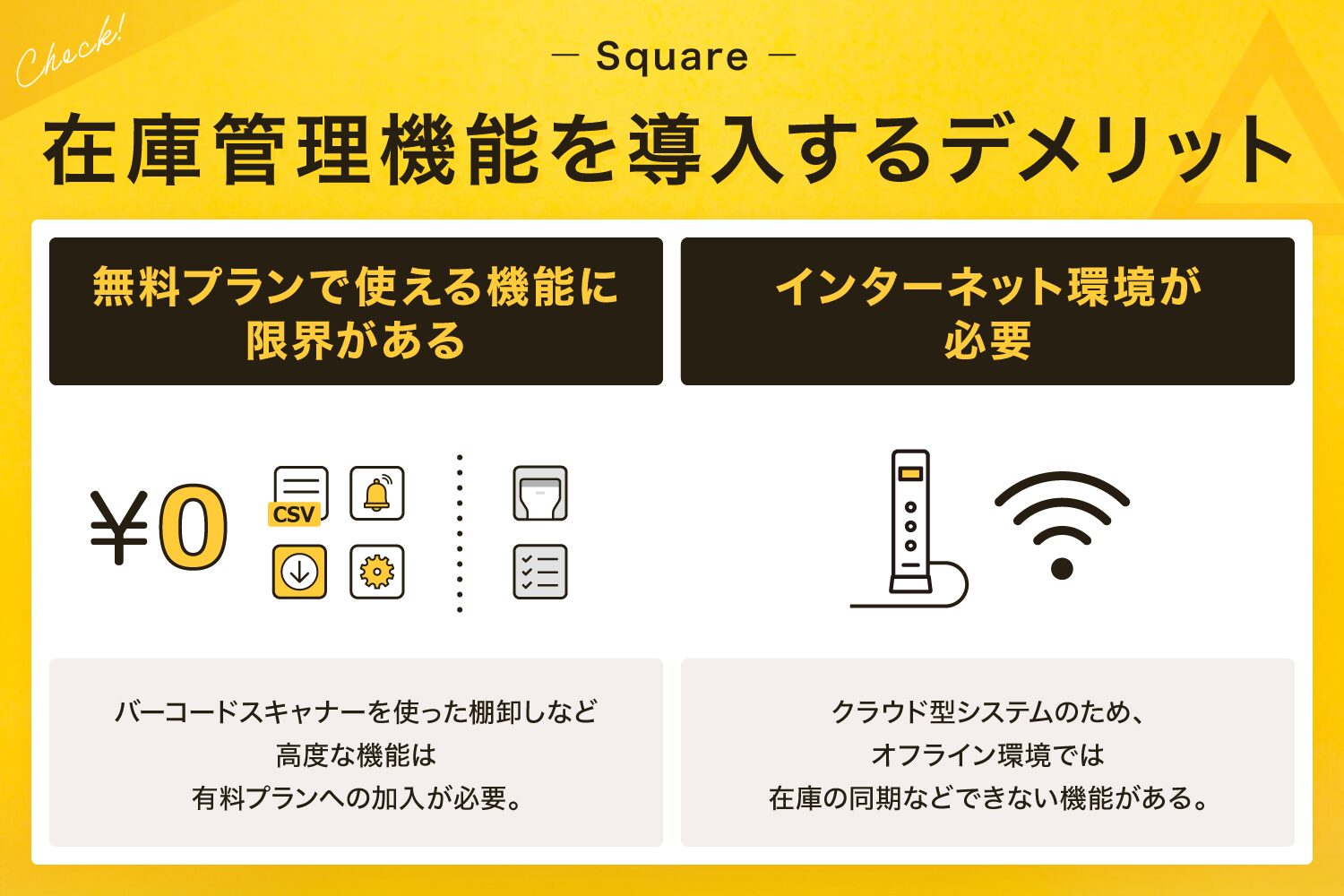
一方、Squareの在庫管理機能には、下記のようなデメリットも存在します。
Square(スクエア)の在庫管理機能を導入するデメリット
- 無料プランで使える機能に限界がある
- インターネット環境が必要
手軽さとコスパの高さがSquareのメリットですが、一部の機能は有料プランに契約する必要があります。
たとえば、バーコードスキャナーを使った棚卸しは、SquareリテールPOSレジのプラスプランを契約していないと利用できません。
また、Squareはクラウド型システムのため、インターネット環境がないと実数とシステム上の在庫数がズレてしまうリスクがあります。
オフラインモードでも決済自体は可能ですが、在庫同期はされないので、ネットショップ等運営している店舗では在庫確保に注意が必要です。
購入時に【square2026】を入力で最大¥13,500オフ!
Square(スクエア)の在庫管理機能を導入する際の注意点
Square(スクエア)の在庫管理機能のメリット、デメリットを確認したところで、導入する際に押さえておきたい注意点を確認していきましょう。
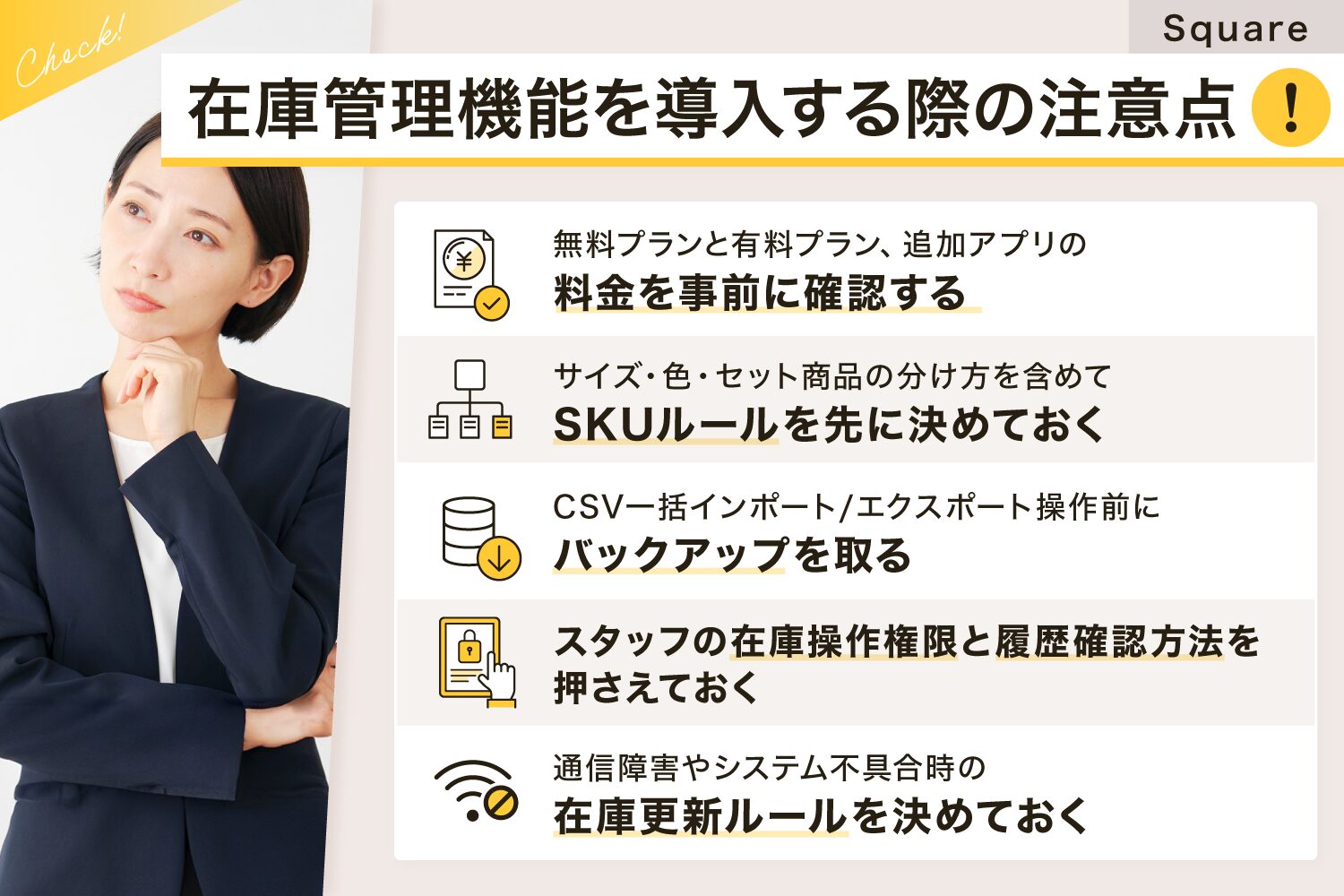
導入前に確認しておきたいSquareの注意点は次の5つです。
Square(スクエア)の在庫管理機能を導入する際の注意点
- 無料プランと有料プラン、追加アプリの料金を事前に確認する
- サイズ・色・セット商品の分け方を含めてSKUルールを先に決めておく
- CSV一括インポート/エクスポート操作前にバックアップを取る
- スタッフの在庫操作権限と履歴確認方法を押さえておく
- 通信障害やシステム不具合時の在庫更新ルールを決めておく
スムーズにSquareを導入するためにも一つずつ確認していきましょう。
無料プランと有料プラン、追加アプリの料金を事前に確認する
基本無料で導入できるSquareですが、一部機能は有料プランを契約しないと利用できません。
たとえば、複数拠点の一括在庫移動や棚卸し機能を活用したい場合、月額6,000円のSquareリテールPOSレジのプラスプラン以上を契約する必要があります。
また、利益率など高度な分析も有料プランを契約するか、外部アプリと連携する必要があるため、Squareを導入する前にどのような機能が必要か確認しておくとよいでしょう。
特に会計ソフトと連携する際、導入自体は無料でも一部機能の解放に料金が発生することもあります。
思ったより運用コストが高くなってしまったとならないよう、自分のお店に必要な機能リストを作成しておくと便利です。
最初は無料で利用できる機能を活用し、売上や販路が増えてきてから便利な機能が使える有料プランに切り替えたほうがコストを節約しつつ運用できます。
サイズ・色・セット商品の分け方を含めてSKUルールを先に決めておく
在庫管理をスムーズにするためには、SKU(商品単位)のルールをわかりやすく決めておくのがおすすめです。
SKU登録していない商品は、外部在庫アプリに取り込めないなど制約があるため、必ずサイズや色、セット商品の分け方を決めておく必要があります。
同じデザインだからと適当に商品登録してしまうと、後々「Sサイズだけ足りない」「セットアップ商品のカラーが合わない」など、トラブルに発展しかねません。
Squareの「バリエーション」機能は、一つの商品にサイズや色を紐づけできるため、SKUルールに沿って活用するのがおすすめです。
SKUルールを決める際は、カテゴリ名やバリエーション登録順番、シーズンノベルティなど、登録時に悩まないようマニュアル化しておくとよいでしょう。
導入時にSKUルールを設定しておけば、新商品登録時もデータが汚れずに済みます。
CSV一括インポート/エクスポート操作前にバックアップを取る
取り扱い商品の多いお店で便利なのが、CSVデータの一括インポート、エクスポート機能です。
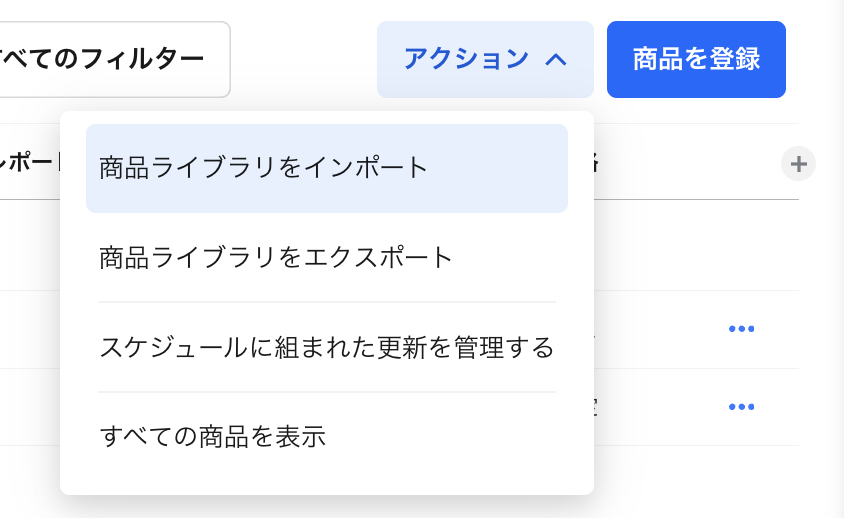
しかし、誤ったファイルを読み込ませてしまうと、在庫数が合わなくなり、結果手入力が必要になる…といった事故が起こりやすい機能でもあります。
CSV機能を使う際は、必ず現在登録しているデータをバックアップとしてエクスポートしておくと安心です。
万が一誤ったデータを読み込ませてしまっても、バックアップしたデータを再度読み込ませれば元の登録状態に戻せます。
商品管理をスタッフに任せる場合は、必ずバックアップを取ってからCSV登録をするよう伝えておきましょう。
スタッフの在庫操作権限と履歴確認方法を押さえておく
スタッフを雇っている場合は、誰がどこまで在庫操作できるか決めておく必要があります。
Squareの有料プランにはスタッフ管理機能があり、在庫を勝手に修正できないようアクセス権限をかけておくと安心です。
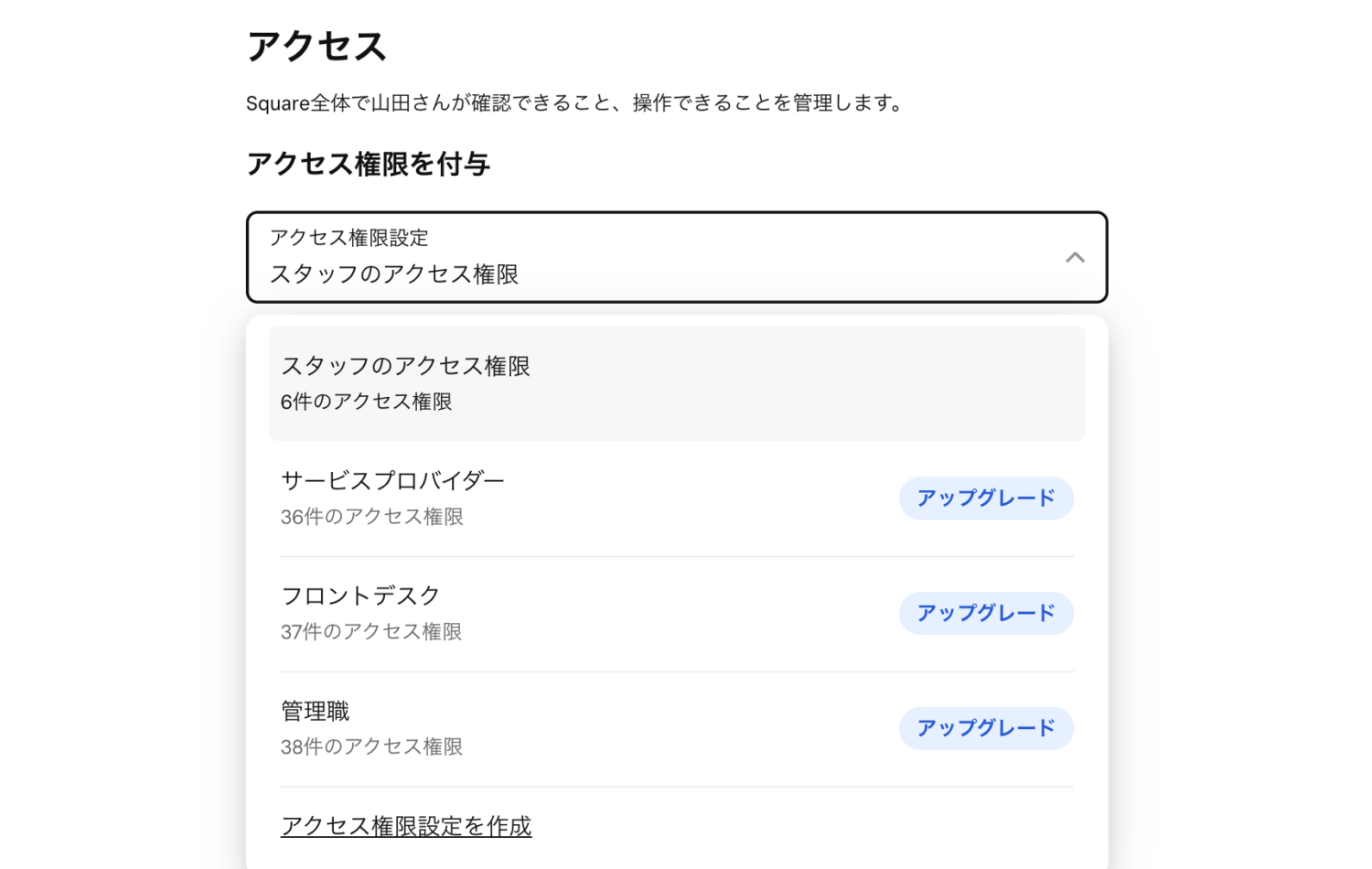
在庫管理機能に制限をかけておくことで、誰がどう操作したか、いつから在庫がズレているか確認できます。
万が一、誤って在庫修正されてしまった場合も考慮し、導入時に操作履歴の確認方法を把握しておきましょう。
スタッフの操作履歴は、Squareのダッシュボードにあるレポートから確認できるので、チェックしてみてくださいね。
通信障害やシステム不具合時の在庫更新ルールを決めておく
Squareはオフラインでも利用できますが、オンラインでないと正確な在庫同期ができません。
万が一、お店のWi-Fiの通信障害や、Squareにシステム障害が発生してしまった場合のために、在庫更新ルールを決めておくと安心です。

Squareを導入する際は通信障害やシステムの不具合時の対処法も考えておくと、いざというときも焦らずに済むでしょう。
購入時に【square2026】を入力で最大¥13,500オフ!
Square(スクエア)の在庫管理機能に関するよくある質問

最後にSquare(スクエア)の在庫管理機能についてよくある質問を3つまとめました。
「バーコードで在庫管理できる?」「在庫管理機能を無効にできる?」など、気になる質問を集めました。
一つずつ確認していきましょう。
Square(スクエア)はバーコードで在庫管理できる?
Square(スクエア)は、バーコードで在庫管理が可能です。
商品登録時にJANコードや独自バーコードを登録しておくことで、会計時にバーコードリーダーで商品を読み取り、そのまま在庫数を自動で減算できます。
ただし、無料プランでは「バーコードを使った棚卸し」など高度な機能が使えないため、SquareリテールPOSレジのプラスプラン以上を契約したほうがよいでしょう。
Square(スクエア)で在庫集計・棚卸しをおこなう方法は?
Square(スクエア)で在庫集計・棚卸しをおこなう際は、実在庫数に合わせて在庫数を手動で修正するだけで完了します。
また、修正理由も履歴として残るため、「棚卸し調整」「破損・ロス」などの管理もしやすいでしょう。
ただし、複数の商品の一斉棚卸しをおこなうには、Square リテールPOSレジ プラスの契約が必要です。
リテールPOSレジであれば、複数の端末で在庫集計できるので、棚卸し作業の短縮につながるでしょう。
集計作業はいつでも一時停止・再開が可能で、端末をまたいだ棚卸し作業もできるので、シフトや休憩でスタッフが交代しても正しく集計できます。
Square(スクエア)の在庫管理機能は無効にできる?
ネイルサロンやマッサージなど、商品在庫のないお店では、Squareの在庫管理機能を無効にできます。
在庫管理機能は下記の手順で無効にできます。
Squareの在庫管理機能を無効にする手順
- Squareデータにログインし「商品とサービス→商品→設定→在庫」の順にクリック
- 「新規商品の在庫管理を有効にする」をクリックし、在庫管理を無効にする
在庫管理を無効にすれば、売れる度に在庫不足の通知も来なくなるため、会計業務も煩わしくなくなります。
また、物販とサービスを両方提供している場合は、上記の手順で商品ごとに在庫追跡を調整できるのでSquareの導入時に設定しておきましょう。
購入時に【square2026】を入力で最大¥13,500オフ!
まとめ:Square(スクエア)の在庫管理機能の使い方【無料?バーコードで登録できる?】

本記事では、Square(スクエア)の在庫管理機能の使い方や導入した店舗の口コミや体験談、導入するメリットとデメリットについて解説しました。
あらためて、Square(スクエア)の在庫管理機能を導入する際に注意したい5つのポイントを確認しておきましょう。
Square(スクエア)の在庫管理機能を導入する際の注意点
- 無料プランと有料プラン、追加アプリの料金を事前に確認する
- サイズ・色・セット商品の分け方を含めてSKUルールを先に決めておく
- CSV一括インポート/エクスポート操作前にバックアップを取る
- スタッフの在庫操作権限と履歴確認方法を押さえておく
- 通信障害やシステム不具合時の在庫更新ルールを決めておく
Square(スクエア)には、仕入れ時の商品登録や在庫数の自動更新、売り切れ時の表示やCSVによる一括管理など、日々の運営業務で必要となる在庫管理機能が標準でそろっています。
一斉棚卸しやスタッフのアクセス権限など、一部の機能は有料プランに契約する必要がありますが、無料でも十分在庫管理機能は活用できます。
便利な機能は後から追加もできるので、まずは本記事を参考に無料で使える在庫管理機能から活用してみてはいかがでしょうか。
購入時に【square2026】を入力で最大¥13,500オフ!
-
SquareリテールPOSレジとSquare POSレジの違いを比較【費用や使い方も解説】
続きを見る
-

Squareの割引キャンペーン情報まとめ【決済端末無料キャンペーンは?新型端末が無料?】
続きを見る
-

Square(スクエア)決済の評判・口コミ(620件)【実際に導入した人の体験談】
続きを見る
-
Square(スクエア)の決済手数料一覧まとめ【高い?計算方法は?消費税は含む?】
続きを見る
-
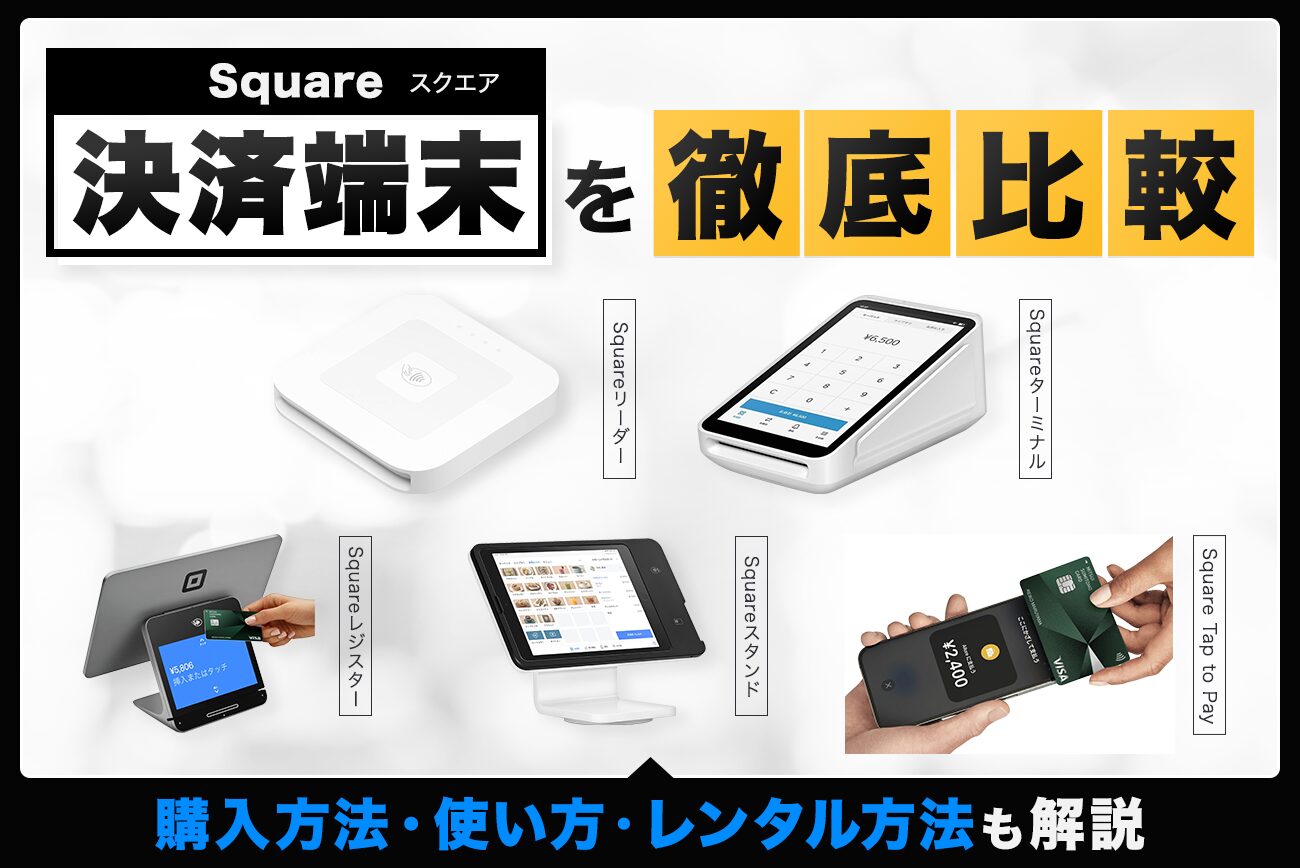
Square(スクエア)の決済端末を徹底比較【購入方法・使い方・レンタル方法も解説】
続きを見る
-

Square(スクエア)の導入費用はいくら?【料金プランや導入の流れも解説】
続きを見る
-

Squareの審査は難しい?落ちた原因は?ブラックリストがある?【期間や流れも解説】
続きを見る