


Square(スクエア)のタイムカードは、アカウント登録者を含む5名まで月額無料で使えます。店舗のPOSレジやスタッフのスマホから出退勤・休憩を記録し、勤務時間を集計する機能です。
6名以上で使う場合や、スタッフ本人からの修正申請、休暇申請、シフト交換まで管理したい場合は、Squareシフトプラスを利用します。アプリのダウンロードは無料ですが、有料機能を使う店舗はプラスの契約が必要です。
この記事では、無料で使える範囲と有料機能の違い、初期設定、打刻・修正・CSV出力の手順を解説します。POSレジと勤怠管理をまとめたい店舗は、Squareの無料アカウントを作成し、自店の人数と運用に合うか試してみましょう。
目次
- Square(スクエア)のタイムカードの料金【無料で使える範囲】
- Square(スクエア)のタイムカードでできること【アプリの違い】
- Square(スクエア)のタイムカードの初期設定
- Square(スクエア)のタイムカードを打刻する方法
- Square(スクエア)のタイムカードを修正する方法
- Square(スクエア)のタイムカードを集計・CSV出力する方法
- Square(スクエア)のタイムカードとシフト予定を管理する方法
- Square(スクエア)のタイムカードと会計をまとめるメリット【店舗取材】
- Square(スクエア)のタイムカードで集計ミスを防ぐ運用ルール
- Square(スクエア)のタイムカードを打刻できないときの対処法
- まとめ:Square(スクエア)のタイムカードは5名まで無料
Squareの編集部の確認内容(タップで開く)
SquareでStorePro編集部が実際に確認した内容
StorePro編集部では、Square POSレジアプリ、Squareリーダー、Squareターミナル、Squareスタンド、Squareレジスター、磁気ストライプ専用Squareリーダーを実際に操作し、開封、初期設定、接続、会計・決済、返金、商品登録、売上分析、顧客管理、在庫管理、従業員管理、複数店舗管理、会計ソフト連携を確認しています。Square請求書、Squareリンク決済、Squareメール決済、Squareオンラインショップ、Squareロイヤリティなどのオンライン決済機能もあわせて確認しています。また本体以外にも、Square対応のレシートプリンター(スター精密 MCP31LB WT)やレシートロール紙(58mm,80mm)、キャッシュドロア(CB-72IV-3-6)、ラベルプリンター(QL-800)、バーコードリーダー(SocketScan S720)も実際に操作し、Squareとの接続方法やセットアップ、レシート発行・バーコード発行、会計の手順まで細かく写真付きで確認しています。記事内の実機写真と操作画面は、引用元の記載があるものを除き、StorePro編集部が実機を操作して撮影・取得しています。実際の使い方・操作手順を見る
根拠と評価基準(タップで開く)
キャッシュレス決済サービスの掲載口コミ・体験談について
- 収集対象:日本全国の実店舗運営経験者(飲食・美容・サロン・小売 等)
- 収集方法:インターネット調査/StorePro編集部が独自収集
- 収集期間:2025年02月〜2026年10月の回答を基に掲載
- 編集方針:中立性・公平性を担保し、デメリットを含む内容も掲載
- 除外基準:重複・自社関係者・不明確な回答は不採用
- 評点:「口コミ評価」は全口コミの総合評価の平均値(5.0点満点)
収集方法・掲載基準・回答者属性の詳細は 口コミ掲載ポリシー・回答者属性 を参照。
キャッシュレス決済サービスの総合評価について
- 評価軸:費用(初期費用・月額費用・決済手数料・入金手数料・端末代金)の最低価格、入金サイクルの最短日数、申し込みから導入までの最短期間、対応決済ブランド数、当サイト口コミ評点 等の計15項目
- 採点:各項目を1.0〜5.0(0.5刻み)でスコア化し重み付け
- 集計:幾何平均により総合スコアを算出し、相対評価を小数第2位まで表示
- 注記:本評価は目安であり、サービス品質を保証するものではない
- 最終更新日:2026/02/14
編集・監修体制
StorePro編集部は、実店舗運営経験者や決済・POS事業での実務経験者を含むチームで構成。一次情報(アンケート・事業者ヒアリング・各種一次資料)を基に、編集ポリシーと掲載ポリシーに沿って検証・更新を行います。


Square(スクエア)のタイムカードの料金【無料で使える範囲】
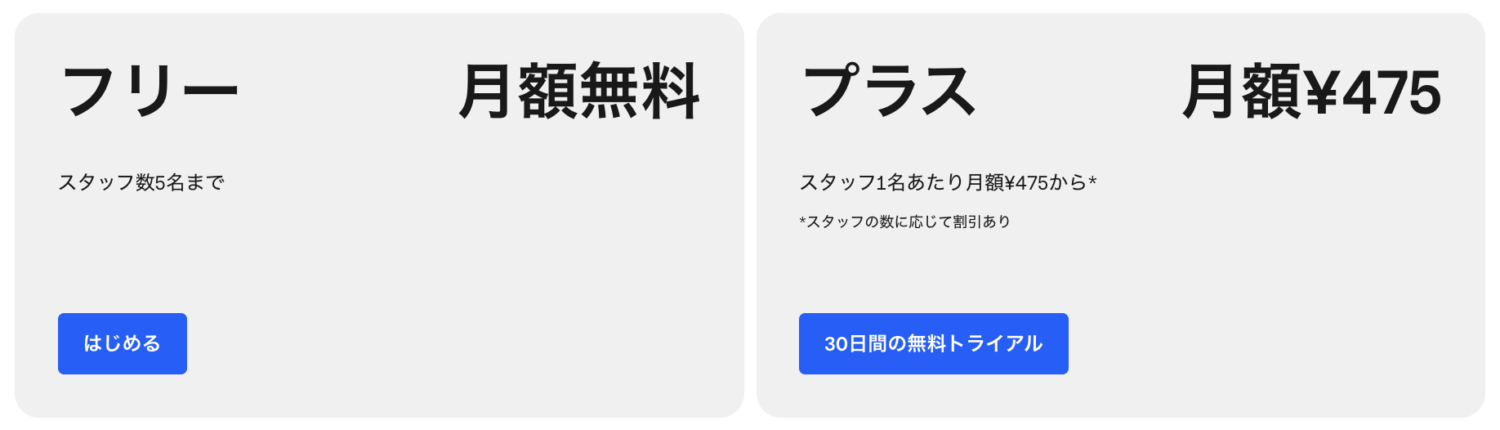
Squareのタイムカードは、「Squareシフト」のフリーまたはプラスで利用します。5名以内で基本的な打刻・集計を行うならフリー、人数が増えた場合や申請・承認までまとめるならプラスがおすすめです。
| 比較項目 | シフトフリー | シフトプラス |
| 利用人数・月額 | 登録者を含む5名まで0円 | 1〜10名は1名あたり475円 ※11名以上は割引あり |
| 出退勤・休憩の記録 | ◯ | ◯ |
| 勤務時間の集計・レポート | ◯ | ◯ |
| 管理者によるタイムカード修正 | ◯ | ◯ |
| スタッフからの修正申請 | ✗ | 管理者の承認を経て反映 |
| シフトの作成・公開 | 最大10日先まで | 期間の制限なし |
| スタッフ本人による勤務可能日時の登録 | ✗ ※管理者による登録は対応 |
◯ |
| 休暇申請・シフト交換・自動退勤 | ✗ | ◯ |
| カスタムのアクセス権限設定 | 1組 | 2組 |
フリープランは登録者を含む5名まで月額無料
フリープランは、事業主などのアカウント登録者も含めて5名までが無料です。たとえば、登録者1名とスタッフ4名なら無料枠に収まりますが、登録者1名とスタッフ5名では6名になります。
出退勤の打刻、勤務時間や休憩の集計、タイムカードレポート、管理者による修正に対応しています。カスタムのアクセス権限設定は1組で、シフトの作成・公開は最大10日先までです。
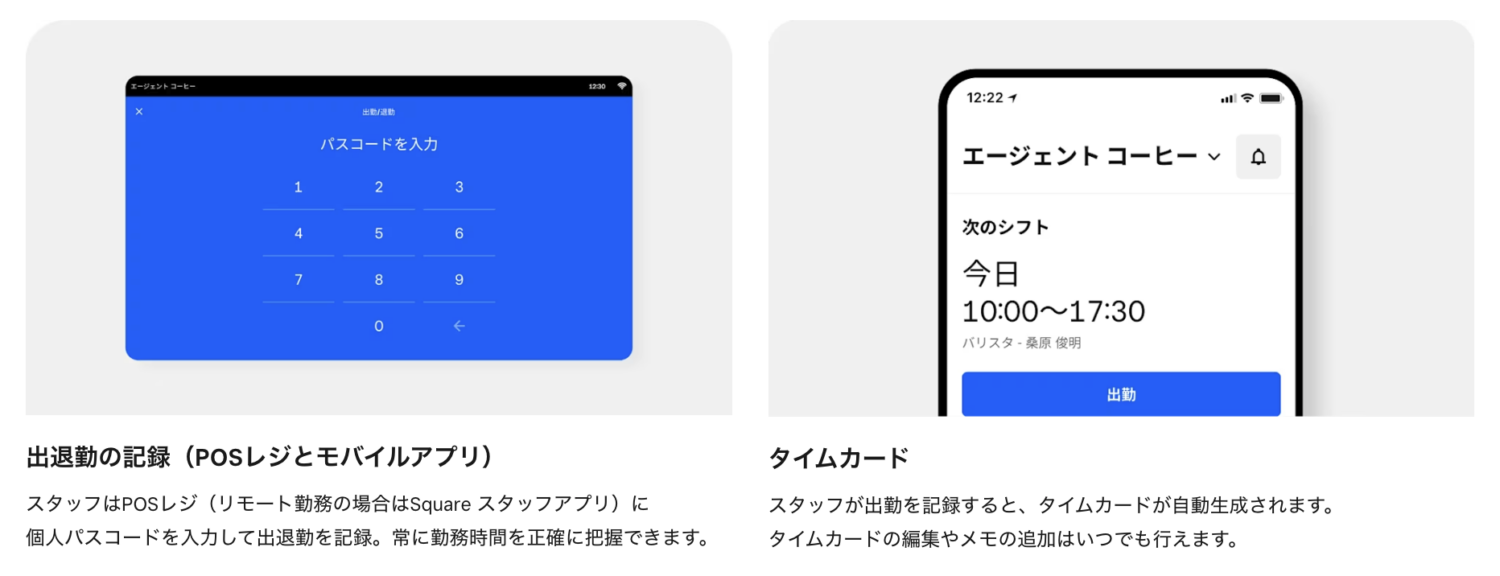
SquareデータやSquare POSレジからスタッフを登録できます。打刻・集計と短い期間のシフト共有で足りる小規模店舗なら、まずは無料で始められます。
6名以上や修正申請・シフト交換にはプラスを使う
Squareシフトプラスは、1〜10名のチームでは1名あたり月額475円です。料金は登録者を含む人数で計算し、6名なら月額2,850円、10名なら月額4,750円になります。
11名以上では人数に応じた割引料金が用意されています。利用人数を料金ページで選び、1名あたりの単価と月額合計を確認しましょう。
プラスでは、10日先を超えるシフトの作成・公開、スタッフによる勤務可能日時の登録、休暇申請、シフト交換、タイムカードの修正申請などを利用できます。
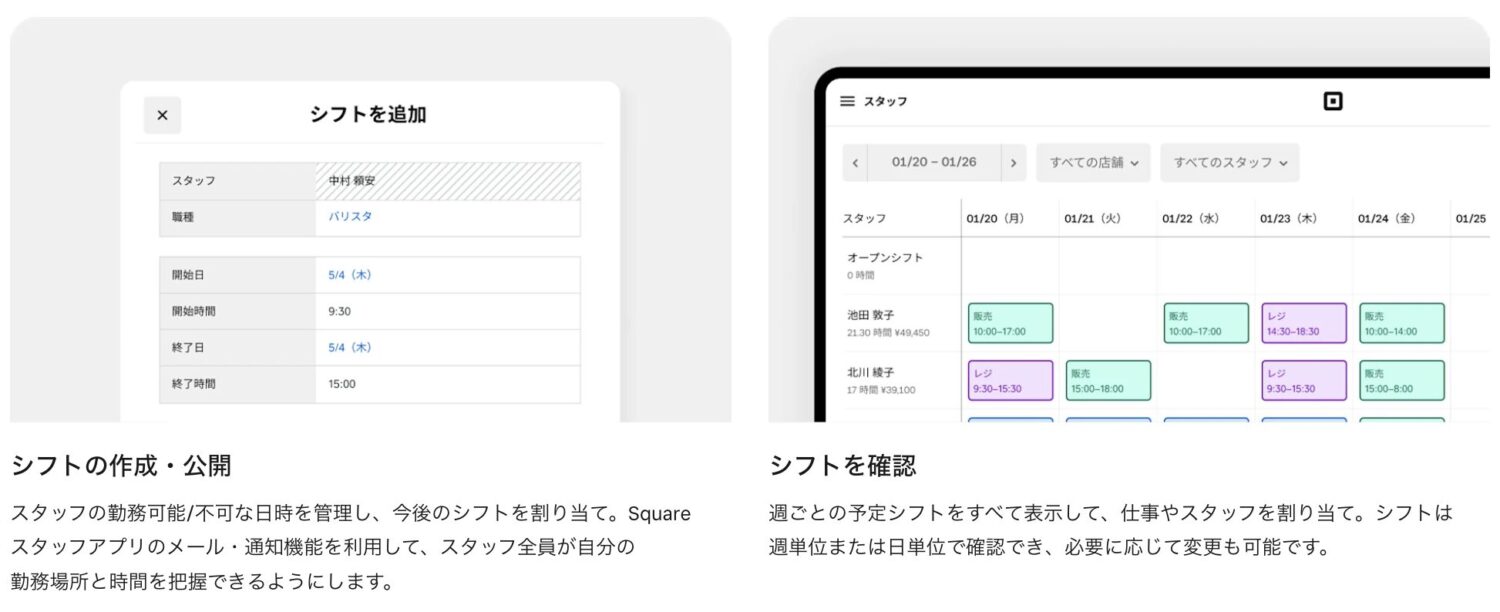
自動退勤や売上高人件費比率レポートもプラスの機能です。
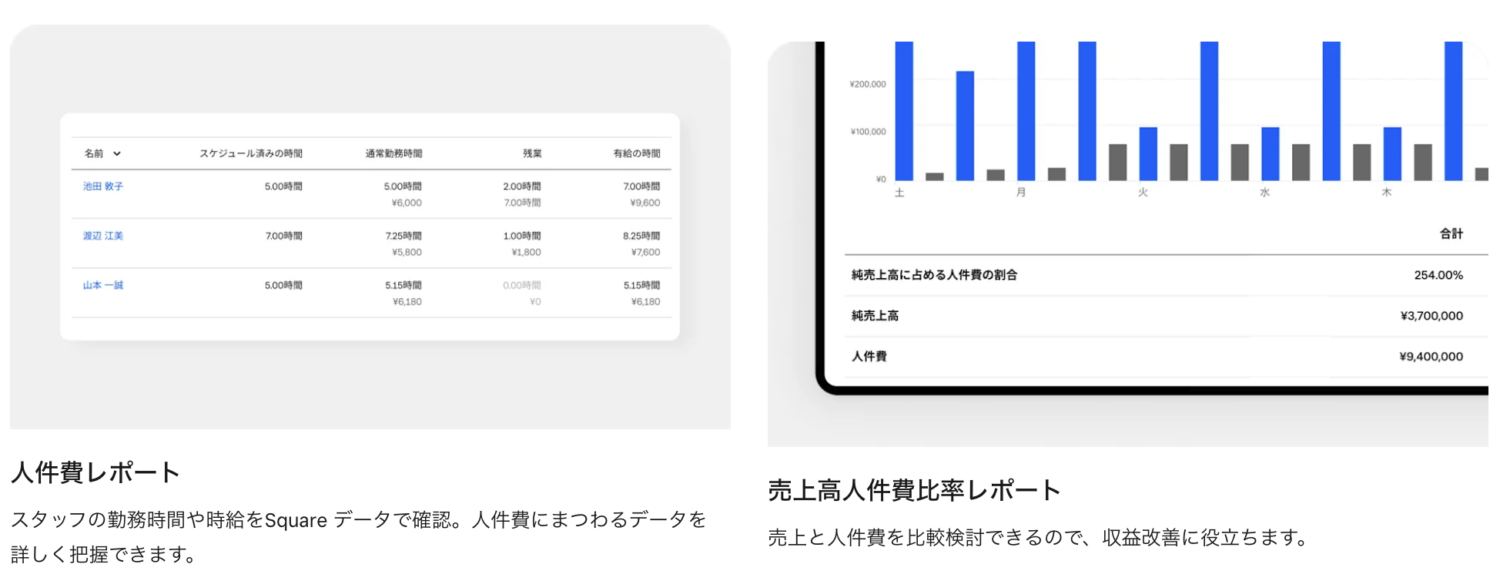
5名以内でも、月単位でシフトを公開したい店舗や申請・承認をアプリで済ませたい店舗にはプラスが適しています。Squareには30日間の無料トライアルがあるので、スタッフへのシフト共有から月末の集計まで試してみましょう。
Square(スクエア)のタイムカードでできること【アプリの違い】

Squareのタイムカードは、勤務予定を組む「シフト」と、働いた時間を残す「勤怠記録」を同じサービスで管理できます。シフトを登録しただけでは出勤の打刻にはならないため、当日はスタッフが出退勤を記録します。
出勤の打刻で勤務時間の記録が作成される
スタッフが出勤を打刻すると、その勤務のタイムカードが作成されます。退勤や休憩を打刻すると、勤務した時間と休憩時間がスタッフごとにまとまる仕組みです。
紙のタイムカードを毎月用意したり、出退勤の時刻を表計算ソフトへ転記したりする手間を減らせます。給与計算の前に打刻漏れを直す作業は、管理者が行いましょう。
1人が複数の職務を担当する場合は、勤務中に職務を切り替えて記録できます。プラスではスタッフがシフトにメモを追加できるため、遅刻や早退の理由も管理者へ伝えられます。
POSレジ・スタッフアプリ・Squareデータを使い分ける
店頭の共用端末で打刻するならSquare POSレジ、各自のスマホで打刻するならSquareスタッフアプリを使います。管理者が設定や月末の集計を行う場所は、主にブラウザ版のSquareデータです。
| 使うアプリ・画面 | 操作する人 | タイムカードでの役割 |
| Square POSレジ | 店舗の共用端末を使うスタッフ | ・出退勤と休憩の打刻 ・勤務中の職務切り替え |
| Squareスタッフアプリ | 自分のスマホを使うスタッフ | ・出退勤と休憩の打刻 ・勤務履歴や公開シフトの確認 ※修正・休暇・交代の申請はプラス |
| Squareデータ | 店舗の管理者 | ・スタッフと権限の登録 ・打刻設定とタイムカードの管理 ・勤務時間の集計、CSV出力 |
店舗の共用POSレジでは、スタッフごとの個人パスコードで打刻します。スマホのSquareスタッフアプリへログインするときのパスワードとは、用途が異なります。
Squareスタッフアプリは、iPhone・Androidで使える無料アプリです。スタッフは店舗から届く招待を承諾して利用を始めるため、スタッフ全員が加盟店として新たに申し込む必要はありません。
Square(スクエア)のタイムカードの初期設定

Squareのタイムカードは、スタッフ登録、権限・パスコード設定、打刻の有効化という順で準備すると迷いにくくなります。本番前に出勤・休憩・退勤を一度ずつ試し、管理者側に記録が届くか確認しましょう。
Squareのタイムカードを使い始める6つの設定
- 氏名・連絡先・職務・賃金・店舗を登録して招待する
- スタッフの権限と個人パスコードを設定する
- POSレジで勤務時間の追跡を有効にする
- スタッフアプリからの打刻を許可する
- 勤務週・勤務日の区切りと残業ルールを設定する
- 有給・無給の休憩時間を設定する
1. 氏名・連絡先・職務・賃金・店舗を登録して招待する
管理者はSquareデータで「スタッフ」を開き、「+スタッフ」から登録を始めましょう。氏名、メールアドレスまたは電話番号、職務、給与の種類・金額を入力し、勤務先の店舗を割り当てましょう。
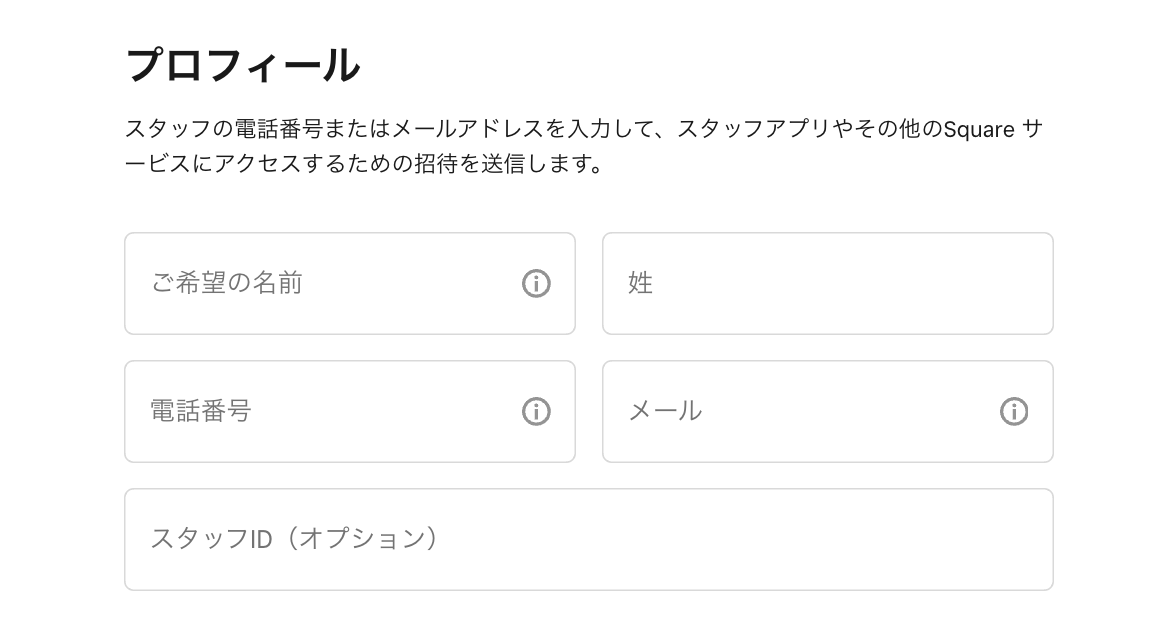
Squareのスタッフ登録で使うプロフィール画面【StorePro編集部撮影】
続いてアクセス権限と個人パスコードを設定すれば、登録は完了です。
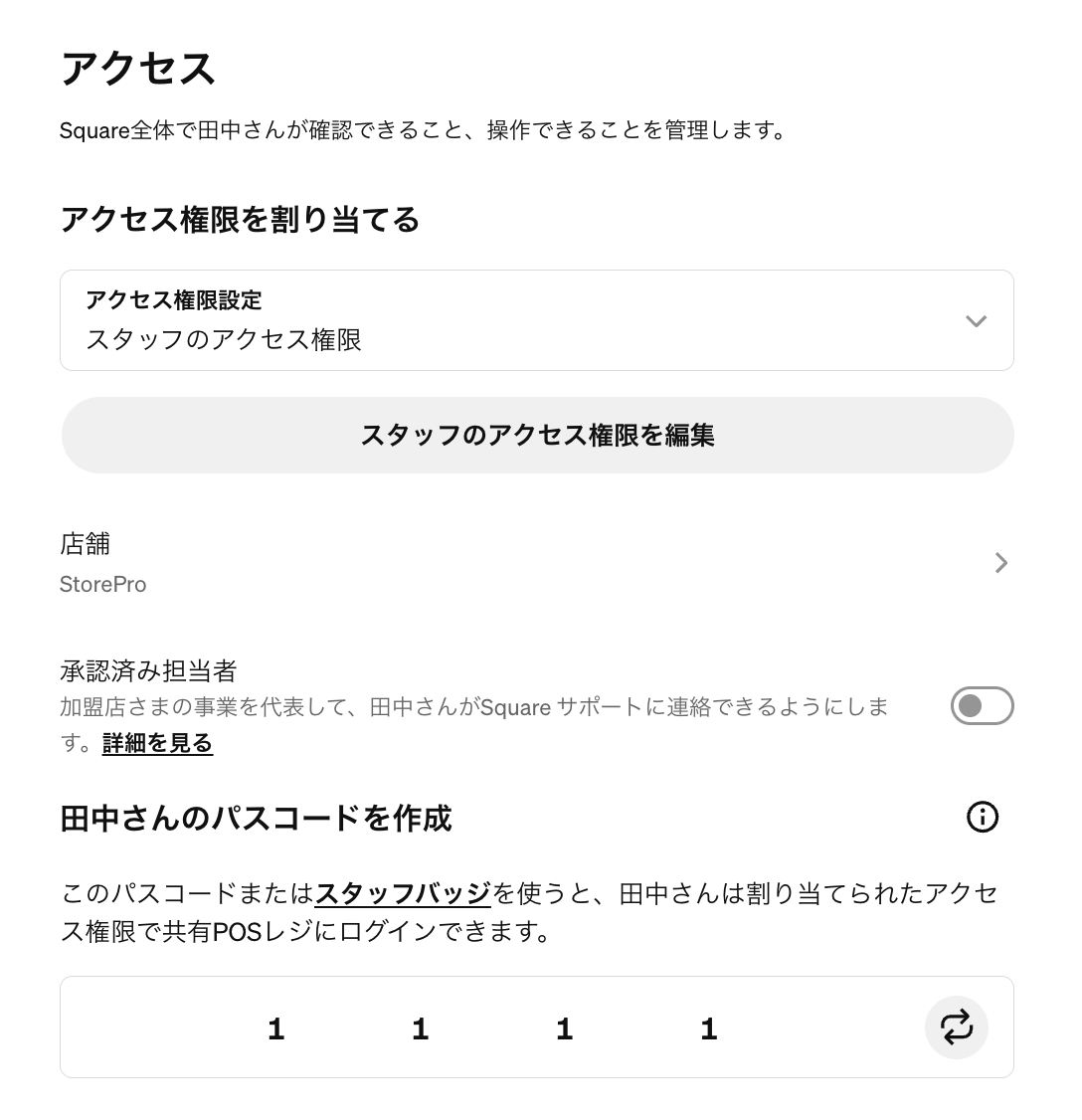
Squareスタッフ管理でアクセス権限と個人パスコードを設定【StorePro編集部撮影】
スタッフに届く招待は送信から30日以内の承諾が必要で、期限が切れた場合は管理者が再送します。
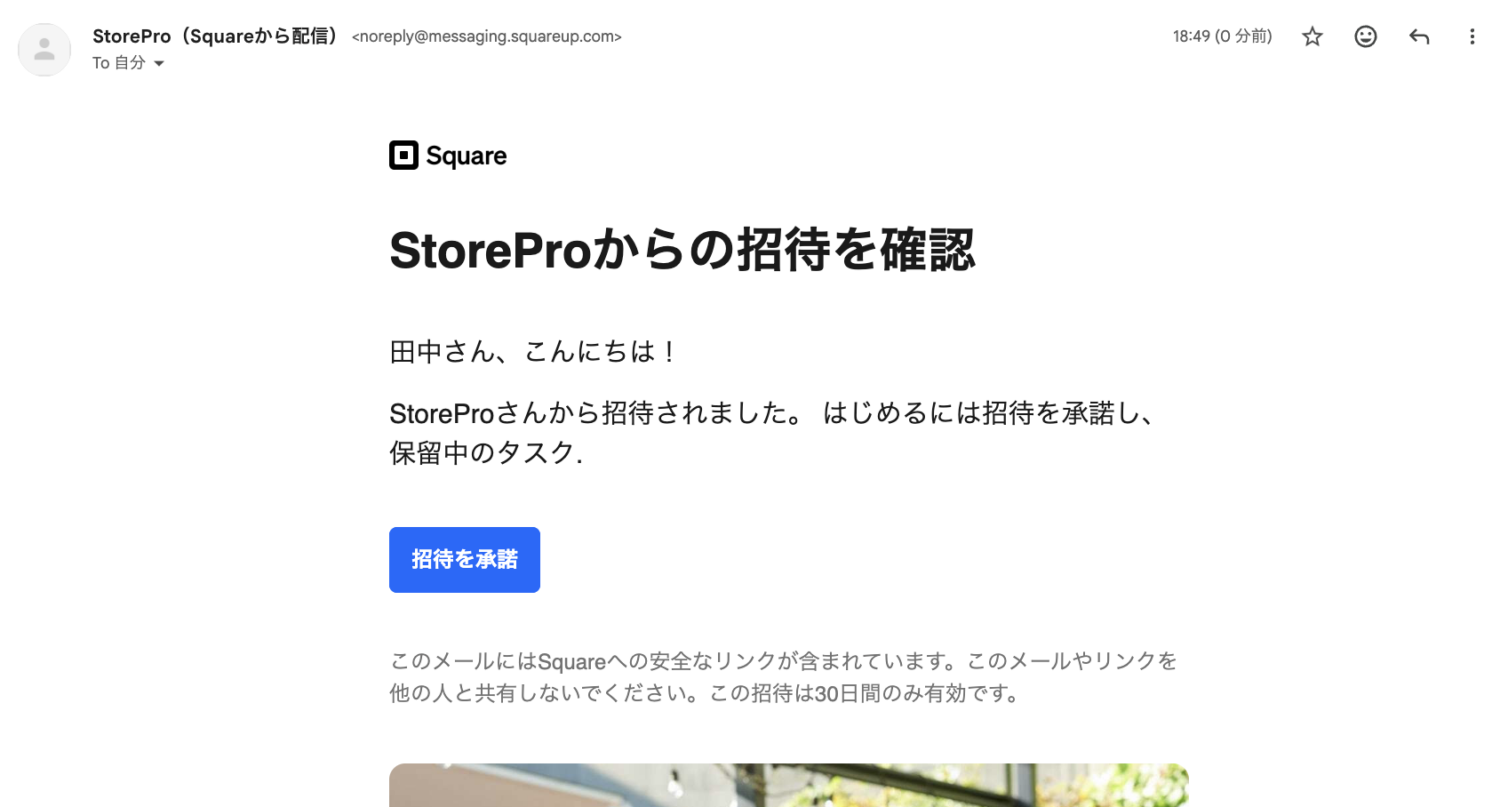
スタッフに届いたSquareスタッフの招待メール【StorePro編集部撮影】
スタッフアプリには、招待を承諾して設定した本人のアカウントでログインしましょう。
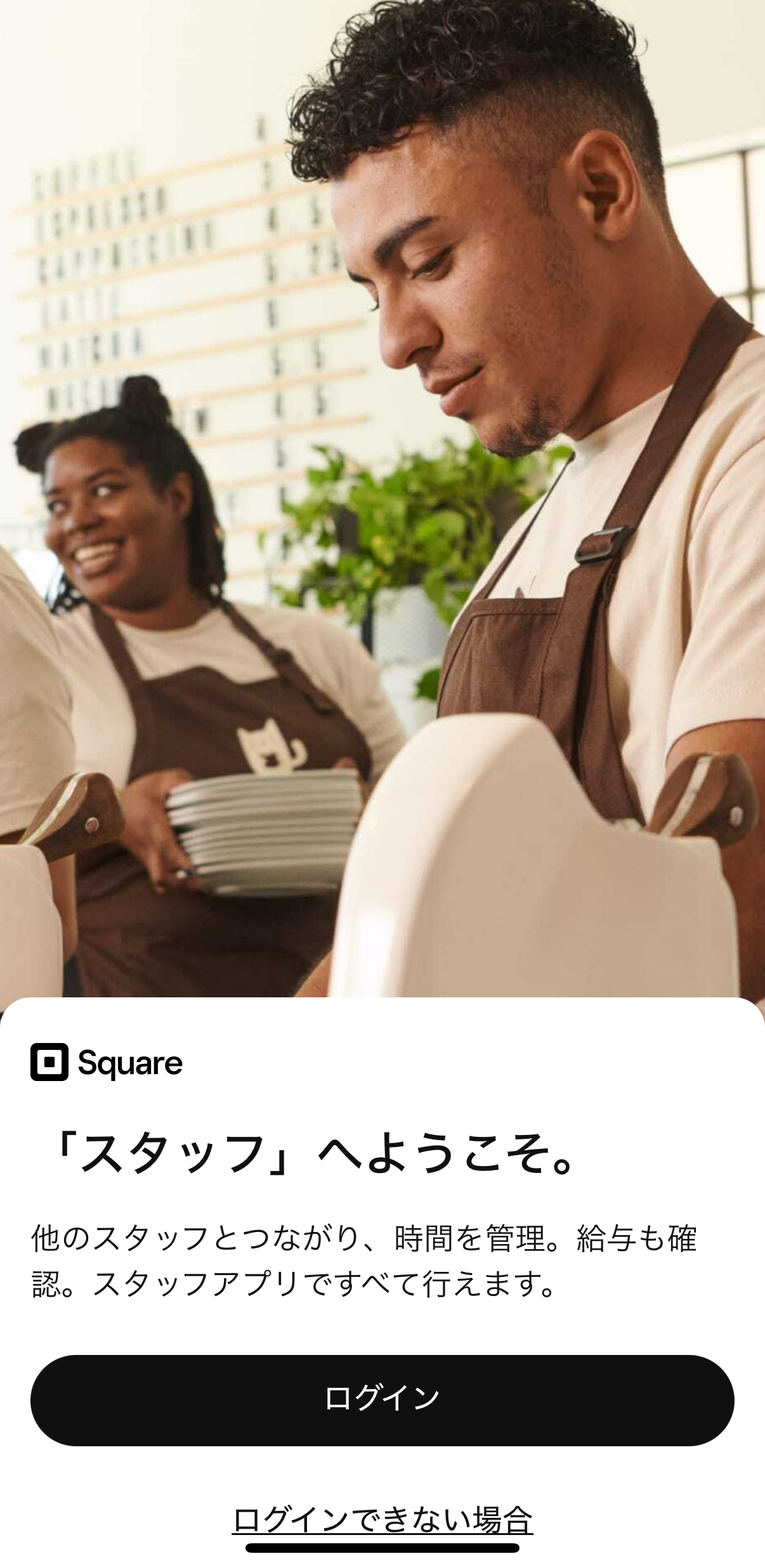
招待を承諾して設定した本人のアカウントでSquareスタッフアプリでログイン【StorePro編集部撮影】
共用POSレジで使う4桁の個人パスコードを、アプリのログイン用パスワードとして入力するわけではありません。
2. スタッフの権限と個人パスコードを設定する
アクセス権限は、スタッフが閲覧できるデータと実行できる操作を決める設定です。Squareデータの「スタッフ」から「アクセス権限」を開き、会計、売上レポート、勤怠の修正などを誰に任せるか決めましょう。
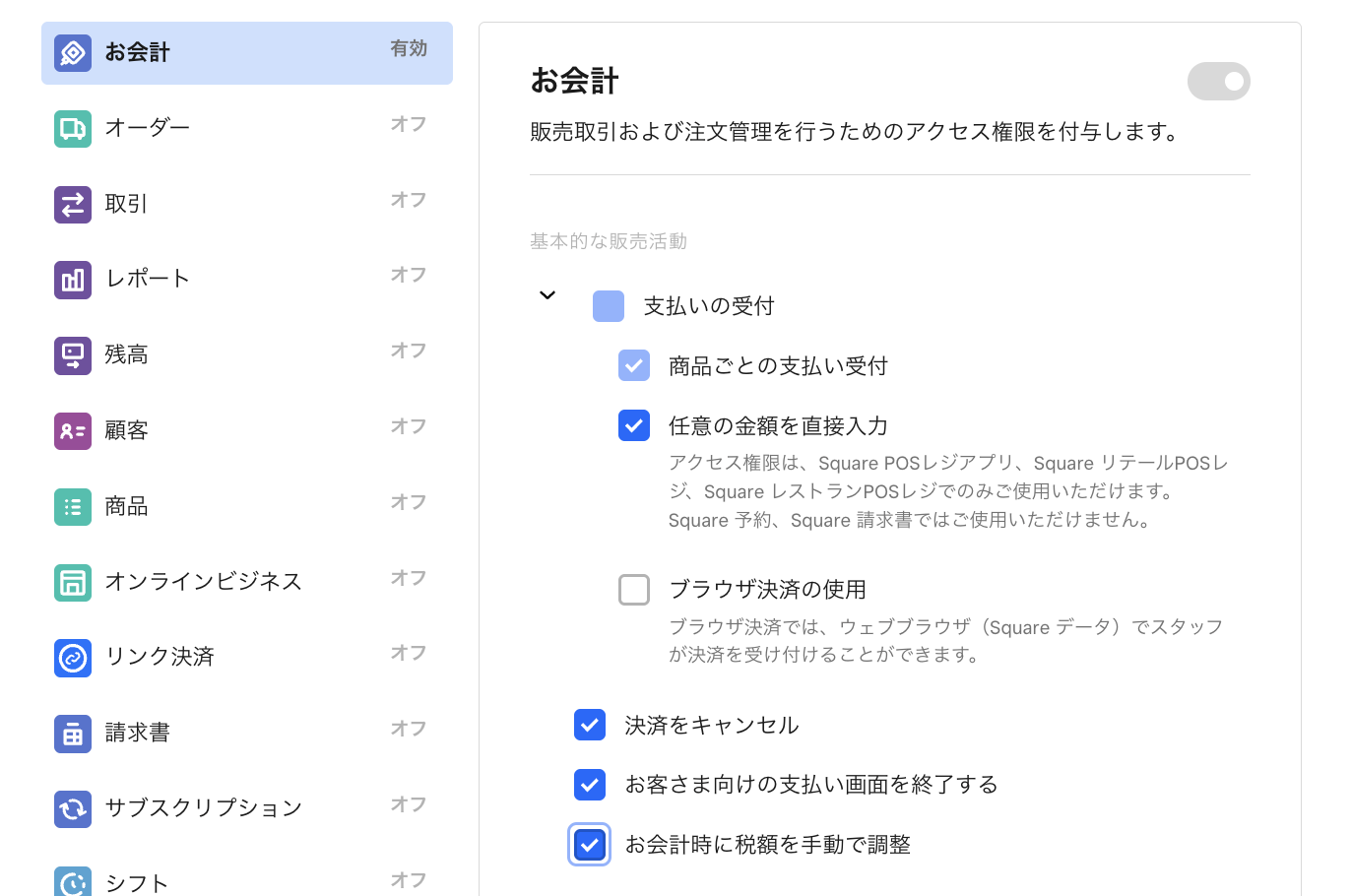
打刻だけを行うスタッフと、他のスタッフの勤怠を修正する管理者では、必要な権限が異なります。担当業務に合わせて閲覧・操作の範囲を設定しましょう。
共用POSレジで本人を識別するため、各スタッフに4桁の個人パスコードを割り当てましょう。同じ権限を割り当てたスタッフ同士でも、個人パスコードは別々に用意しましょう。
3. POSレジで勤務時間の追跡を有効にする
POSレジで出退勤のボタンが表示されない場合は、勤務時間の追跡をオンにしましょう。Square POSレジアプリの「設定」から「シフト」を開きます。
「勤怠管理」にある「スタッフの出退勤を記録する」をオンにすると、個人パスコードを使ってPOSレジから打刻できます。
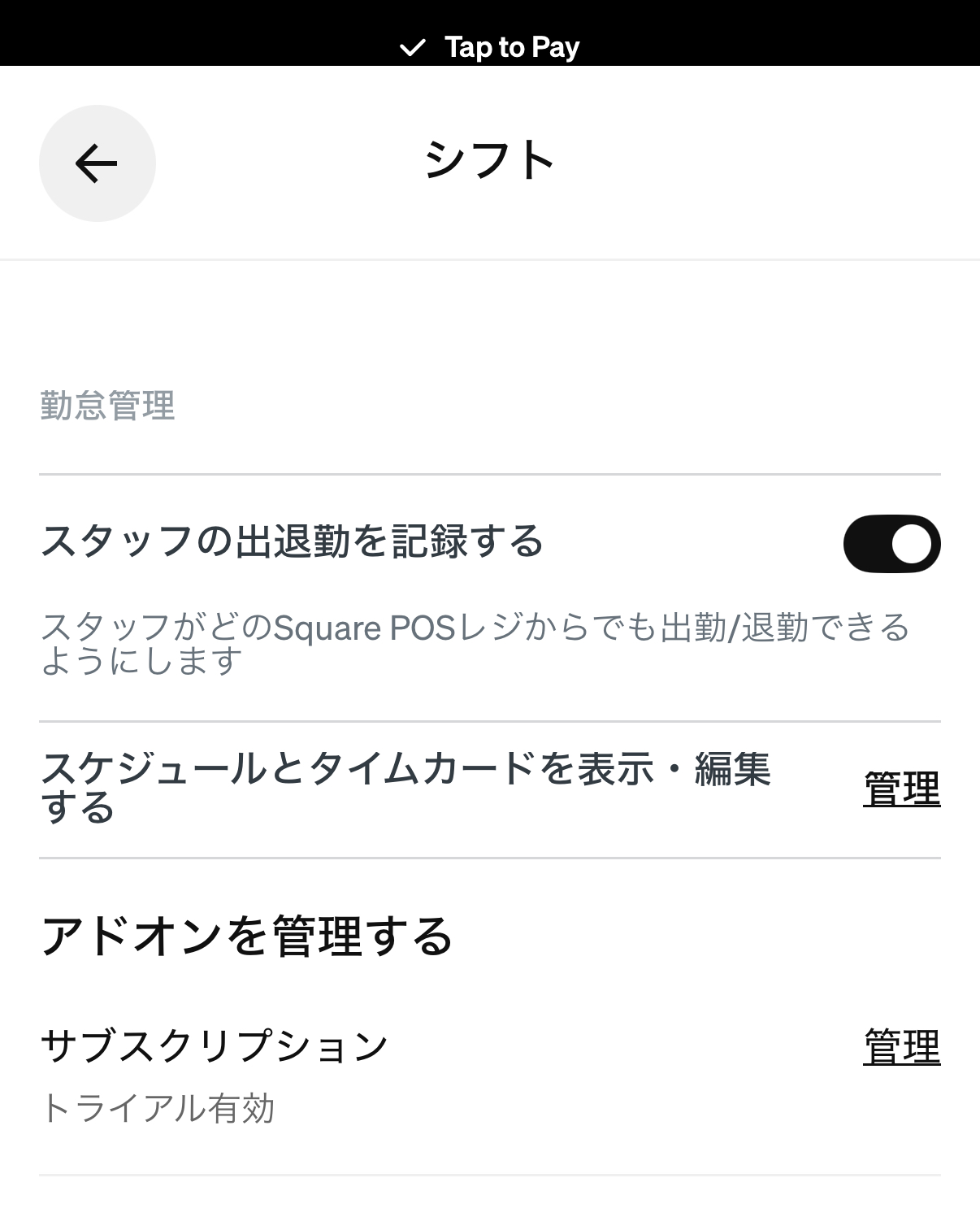
「勤怠管理」にある「スタッフの出退勤を記録する」をオンにする【StorePro編集部撮影】
「シフト」が見つからない場合は、POSレジのおすすめ機能でシフトが追加されているかも確認しましょう。スマホのスタッフアプリから打刻する場合は、次の許可設定も必要です。
4. スタッフアプリからの打刻を許可する
管理者はSquareデータの「スタッフ」から「設定」「出勤/退勤」へ進み、「スタッフアプリから出勤/退勤する」をオンにして保存しましょう。
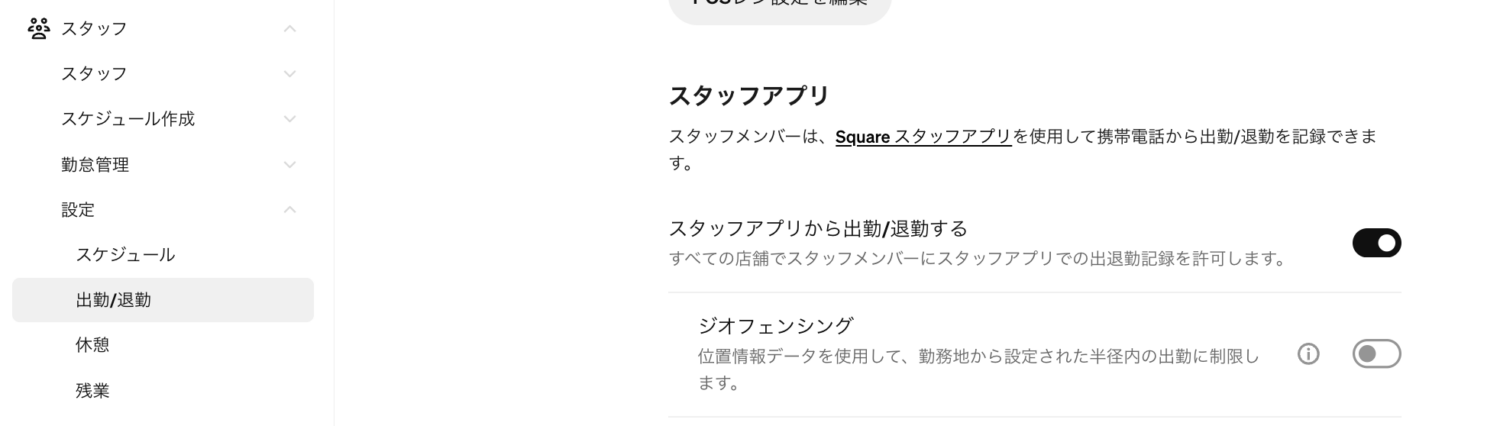
「スタッフアプリから出勤/退勤する」をオンにして保存【StorePro編集部撮影】
スタッフはアプリへログイン後、ホームから出退勤を記録します。
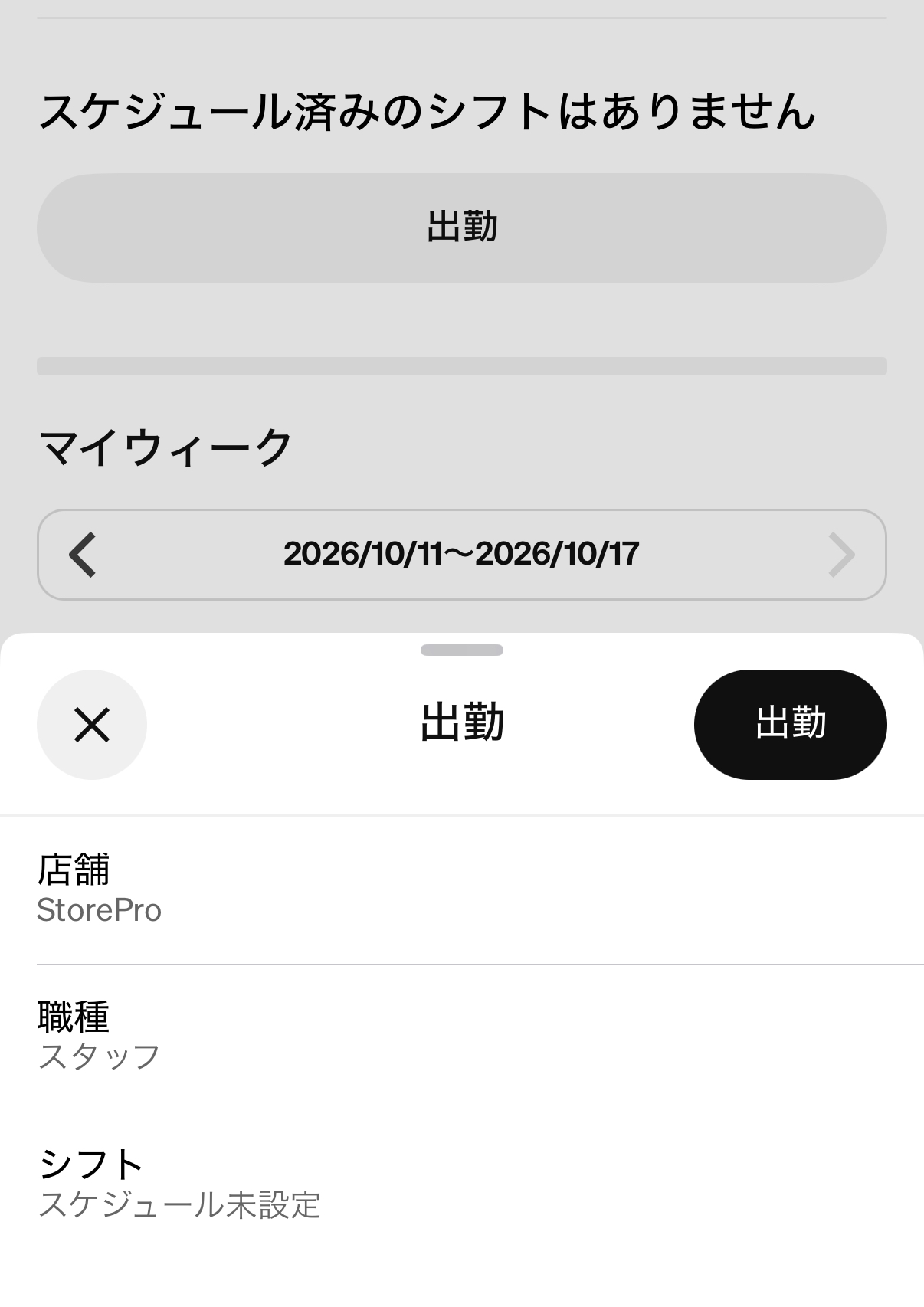
Squareスタッフアプリのホームから出退勤を記録【StorePro編集部撮影】
アプリをインストールして招待を承諾しただけでは、スマホから打刻できないことがあります。管理者側でアプリからの出退勤が許可されているかも確認しましょう。
プラスでは、予定したシフトが終わってから設定した時間が経つと退勤を記録する「自動退勤」も選べます。予定より長く働いた日は、自動退勤で記録された時刻と勤務の実績を照合しましょう。
5. 勤務週・勤務日の区切りと残業ルールを設定する
勤務時間をどの日・週に集計するかを決めるため、勤務週の開始曜日と勤務日の区切りを設定しましょう。Squareデータの「スタッフ」から「スケジュール作成」「スケジュール」へ進み、「勤務週の開始」と「カスタマイズ」にある勤務日の時間帯を設定して保存しましょう。
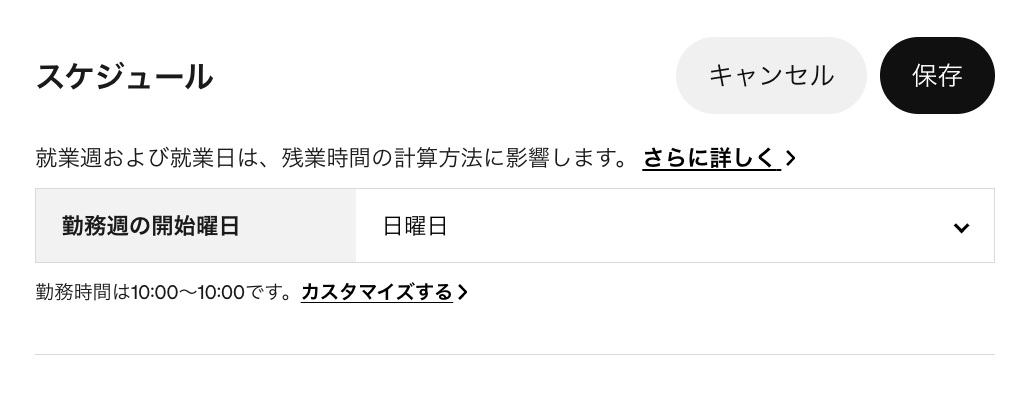
「勤務週の開始」と「カスタマイズ」にある勤務日の時間帯を設定して保存【StorePro編集部撮影】
残業の設定は「スタッフ」から「設定」「残業」で行います。1日・1週間のどちらで残業を集計するか、何時間を超えた分を残業として扱うかを、自店の勤務ルールに合わせましょう。
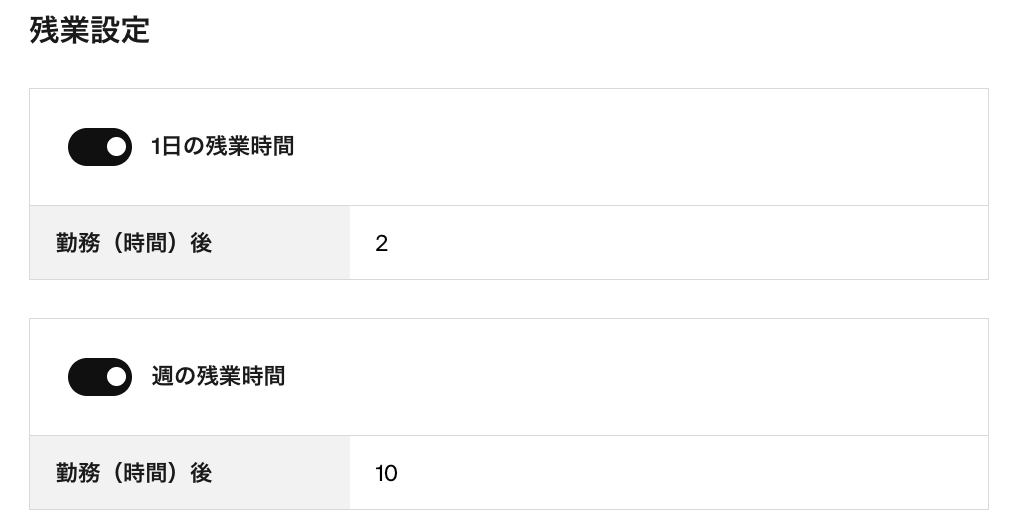
1日・1週間のどちらで残業を集計するか、何時間を超えた分を残業として扱うかを設定【StorePro編集部撮影】
午前0時をまたぐ店舗では、営業の途中で勤務日が切り替わらない設定が大切です。来店客向けの営業時間と、勤怠を集計する1日の区切りは別々に考えましょう。
6. 有給・無給の休憩時間を設定する
Squareデータの「スタッフ」から「設定」「休憩」を開き、「新しい休憩を追加」を選びましょう。休憩の名称と長さを入力し、休憩中も賃金を支払うなら有給、支払わないなら無給を選んで保存しましょう。
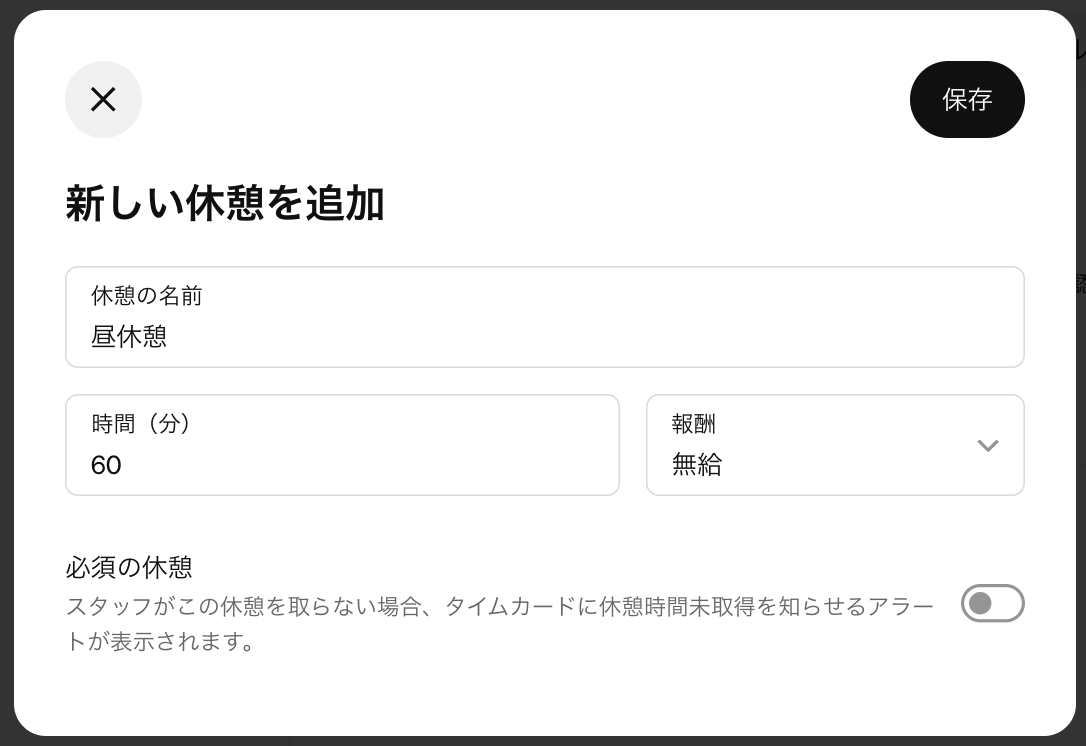
休憩の名称と長さを入力し、休憩中も賃金を支払うなら有給、支払わないなら無給を選んで保存【StorePro編集部撮影】
ここでいう「有給の休憩」は、年次有給休暇とは別です。昼休憩や短い休憩を、賃金の計算に含めるかどうかを設定します。
休憩を取るタイミングも設定できます。プラスでは、休憩が短すぎる・長すぎる場合などのアラートや「早めの休憩終了をブロック」を使えるため、休憩ルールに合わせて調整しましょう。
Square(スクエア)のタイムカードを打刻する方法

Squareのタイムカードは、共用POSレジかスタッフアプリのどちらかで、出勤・休憩・退勤を記録します。まずは店舗で使う打刻方法を決め、全員が同じ流れで操作できるようにしましょう。
共有POSレジでは個人パスコードで出勤する
共用POSレジで出勤を記録する際は、自分の個人パスコードを使いましょう。POSレジのロックにパスコードを使っているかどうかで、操作の入口が異なります。
| POSレジの設定 | 出勤するとき | 退勤するとき |
| ロック用のパスコード設定が無効 | 時計アイコンを選択 →個人パスコードを入力 →「出勤」 |
時計アイコンを選択 →個人パスコードを入力 →「シフトを終了」 |
| ロック用のパスコード設定が有効 | ログイン画面で個人パスコードを入力 →「出勤」 |
「ログアウト」→「出勤/退勤」 →個人パスコードを入力 →「シフトを終了」 |
別のスタッフのパスコードを使うと、その人の勤務として記録されます。レジを交代しただけで出退勤が記録されたと思い込まず、本人の名前と打刻後の表示を確認しましょう。
時計アイコンは会計画面の右下に小さく表示されています。
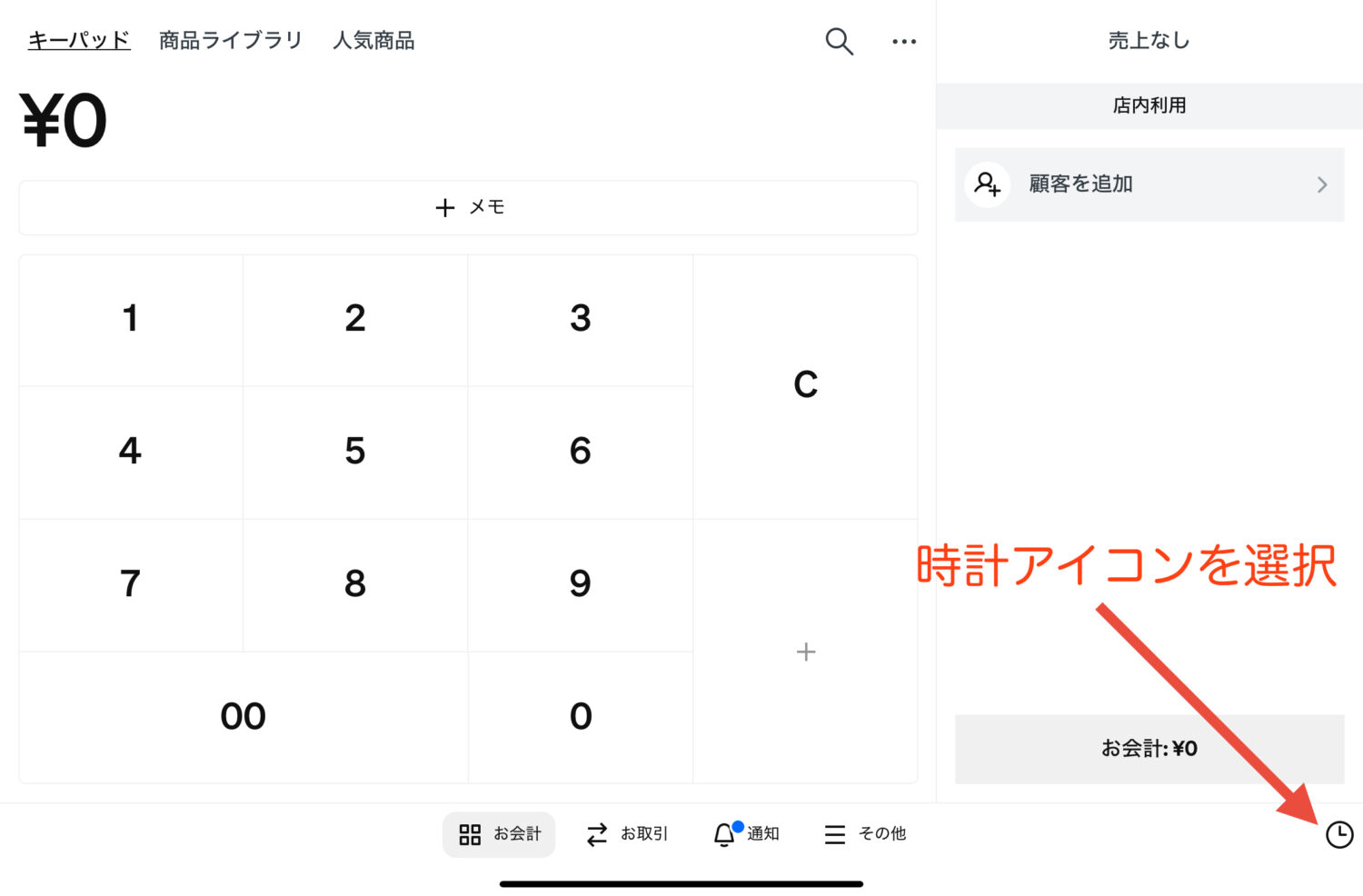
Square POSレジで打刻する際の時計アイコンは会計画面の右下に表示されている【StorePro編集部撮影】
スタッフアプリではホームから出勤・退勤する
Squareスタッフアプリでは、ホームの「出勤」から打刻します。複数の職務が登録されている場合は、その日に担当する職務を選んで「出勤」をタップしましょう。
Squareスタッフアプリのホームから出退勤を記録【StorePro編集部撮影】
勤務を終えるときは、ホームに戻って「シフトを終了」を選びましょう。共用POSレジまで移動せず、スタッフ本人のスマホで操作できる点が便利です。
出勤・退勤を押した後は、勤務中または終了後の表示に切り替わったか確認しましょう。
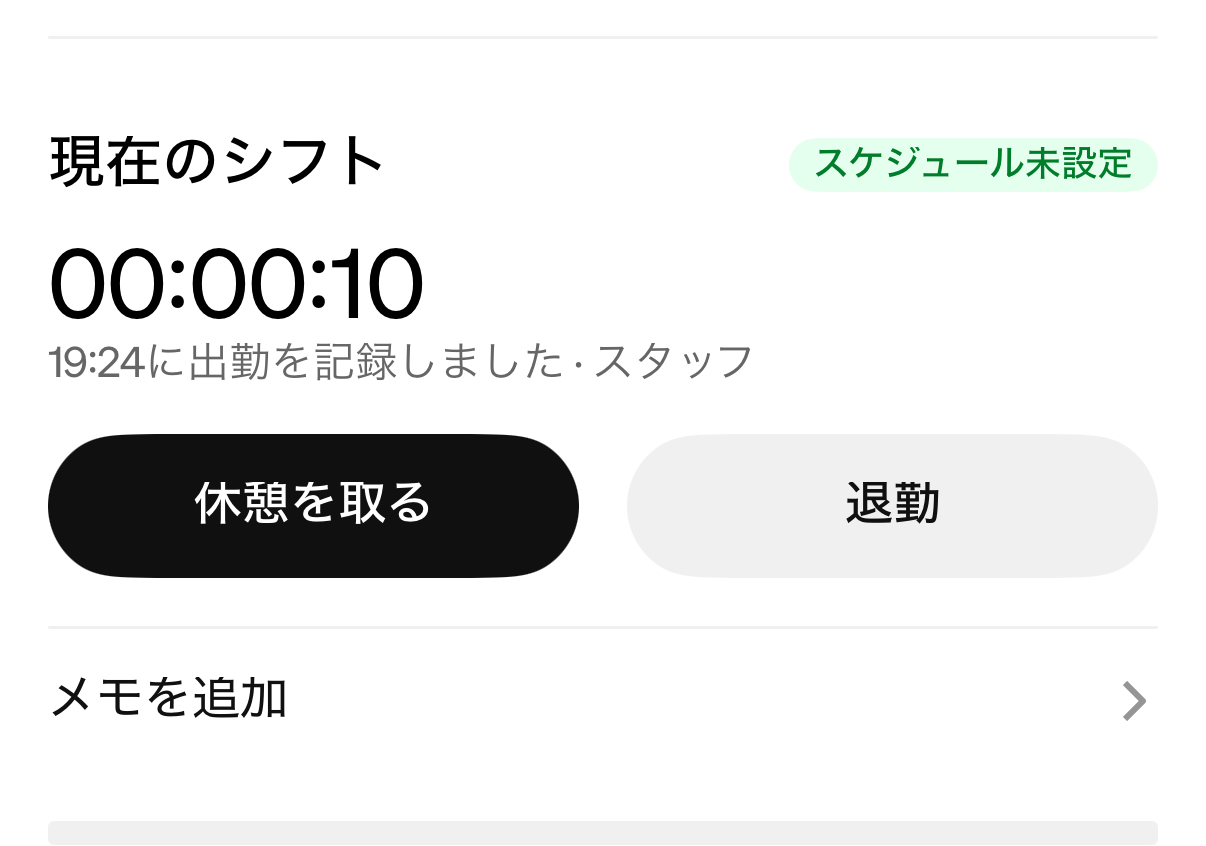
出勤・退勤を押した後は、勤務中または終了後の表示に切り替わったか確認【StorePro編集部撮影】
ボタンを押せない場合は、管理者にアプリからの打刻許可を確認してもらうと解決しやすくなります。
休憩の開始・終了をPOSレジかアプリで記録する
休憩を集計するには、開始時と終了時の両方で打刻しましょう。POSレジでは「その他」の「出勤/退勤」を開き、個人パスコードを入力して「休憩を開始」を選びましょう。
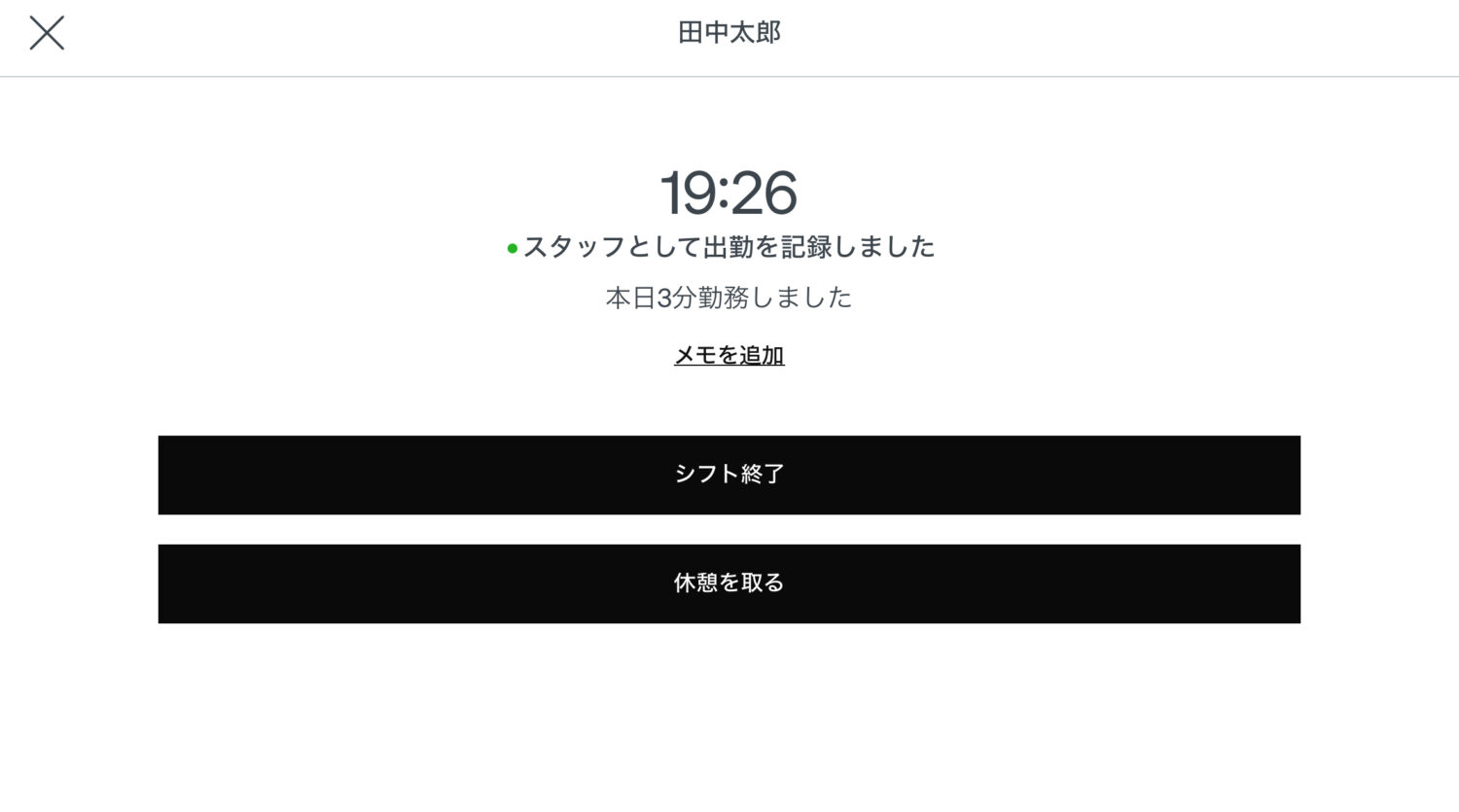
「その他」の「出勤/退勤」を開き、個人パスコードを入力して「休憩を開始」を選ぶ【StorePro編集部撮影】
設定済みの休憩を選択し、戻ったら「休憩を終了」で記録しましょう。Squareレジスターでは、画面右下の時計アイコンが操作の入口です。
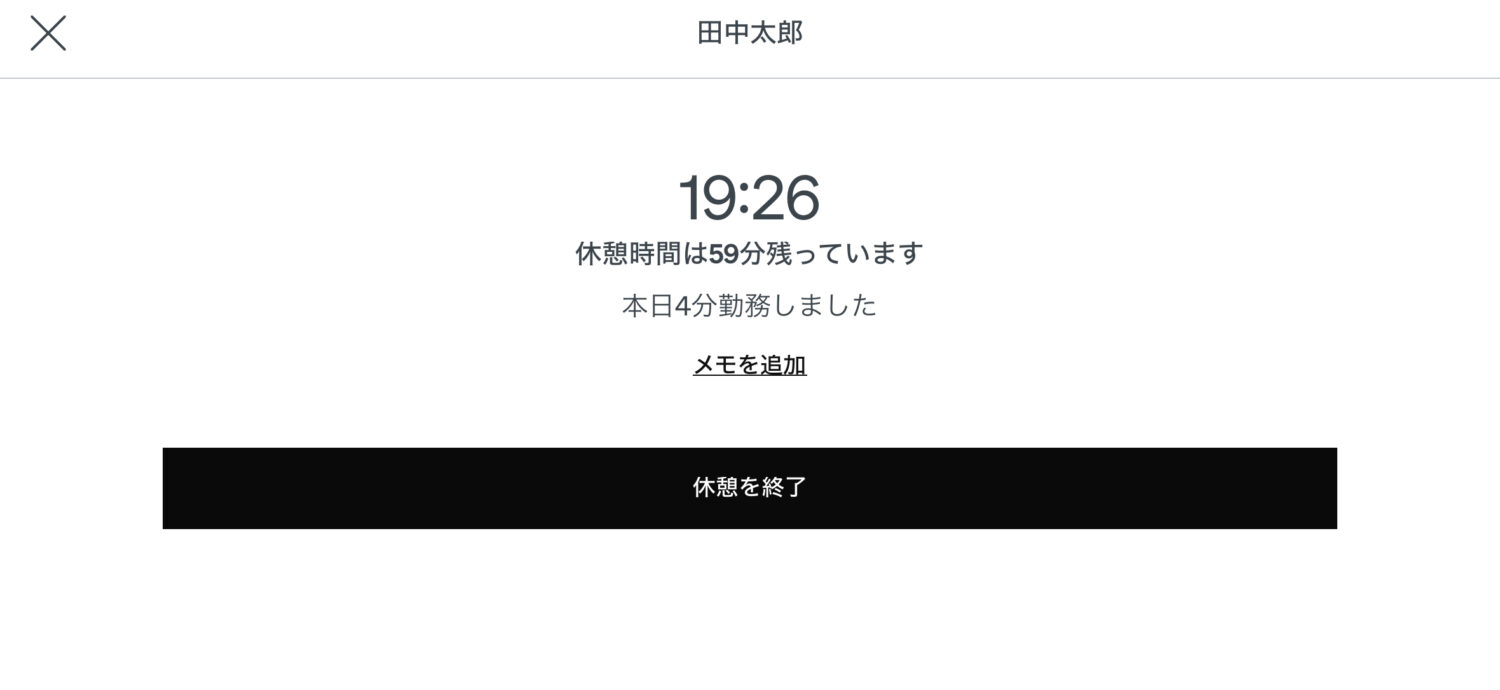
戻ったら「休憩を終了」で記録【StorePro編集部撮影】
スタッフアプリでは、ホームの「出勤」から「休憩を開始」を選びましょう。休憩後は「出勤」から「休息を終了」「確認」へ進み、休憩中のままになっていないか確認しましょう。
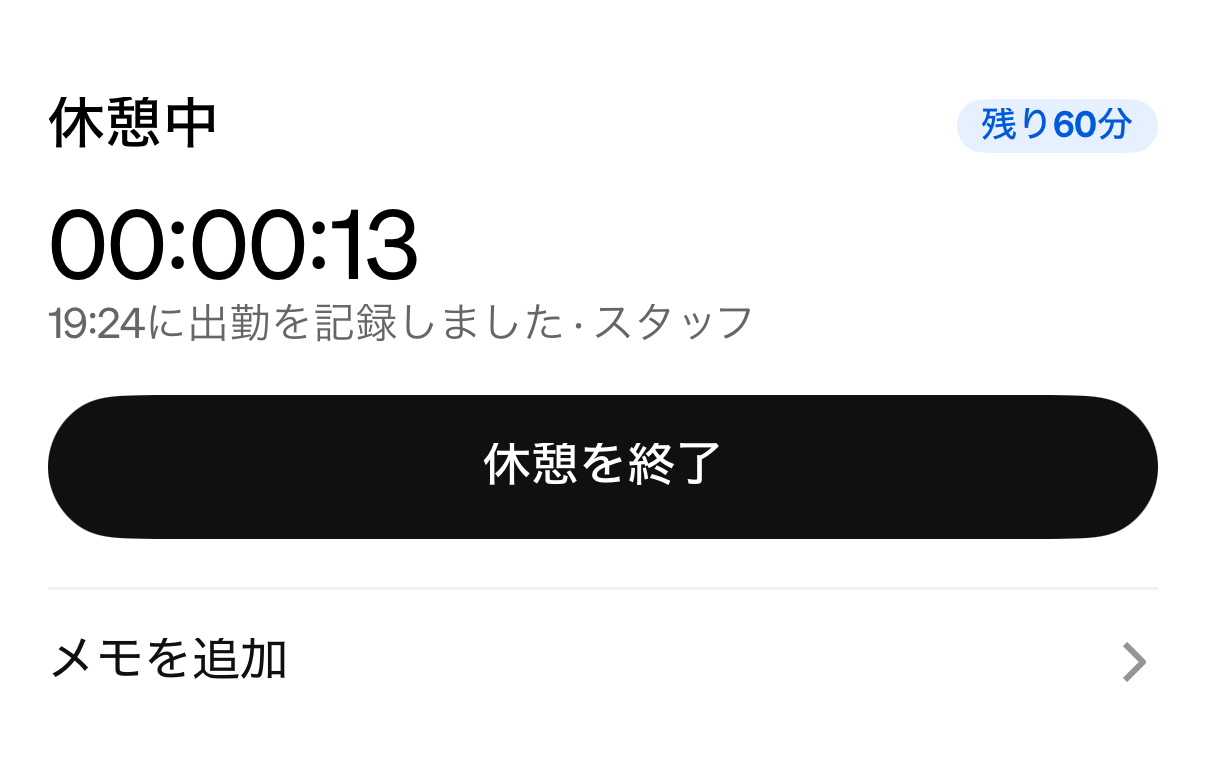
休憩の打刻を忘れた場合は、取った時刻と長さを管理者へ伝えましょう。休憩を取っていない日に、予定の休憩時間をそのまま記録しないことも大切です。
複数の職務がある場合は勤務中に切り替える
ホールと厨房など、複数の職務や賃金が登録されているスタッフは、担当が変わった時点で「職務を切り替え」を選びましょう。勤務を終えてからまとめて変更するより、担当ごとの時間を記録しやすくなります。
スタッフアプリでは、ホームの「出勤」から「職務を切り替え」を開き、次の職務を選択しましょう。
共用POSレジでは、お会計画面の時計アイコンから個人パスコードを入力し、「職務を切り替え」で変更先を選びましょう。職務ごとに時給が違う店舗では、切り替え忘れも集計前に確認しましょう。
Square(スクエア)のタイムカードを修正する方法

Squareのタイムカードは、管理者が直接修正する方法と、スタッフがアプリから変更を申請する方法があります。管理者による修正はフリーでも使えますが、スタッフ本人からの編集申請はプラスの機能です。
Square(スクエア)のタイムカードを修正する方法
- スタッフはアプリから過去の勤務変更を申請する【プラス】
- 管理者は時刻を修正し、申請があれば承認する
- 打刻漏れは管理者がタイムカードを追加する
- 誤って作成したタイムカードは管理者が削除する
スタッフはアプリから過去の勤務変更を申請する【プラス】
プラスを利用する店舗では、Squareスタッフアプリの「シフト」から対象期間と勤務履歴を選びましょう。出退勤や休憩の時刻を直し、「変更をリクエスト」で管理者へ送信しましょう。
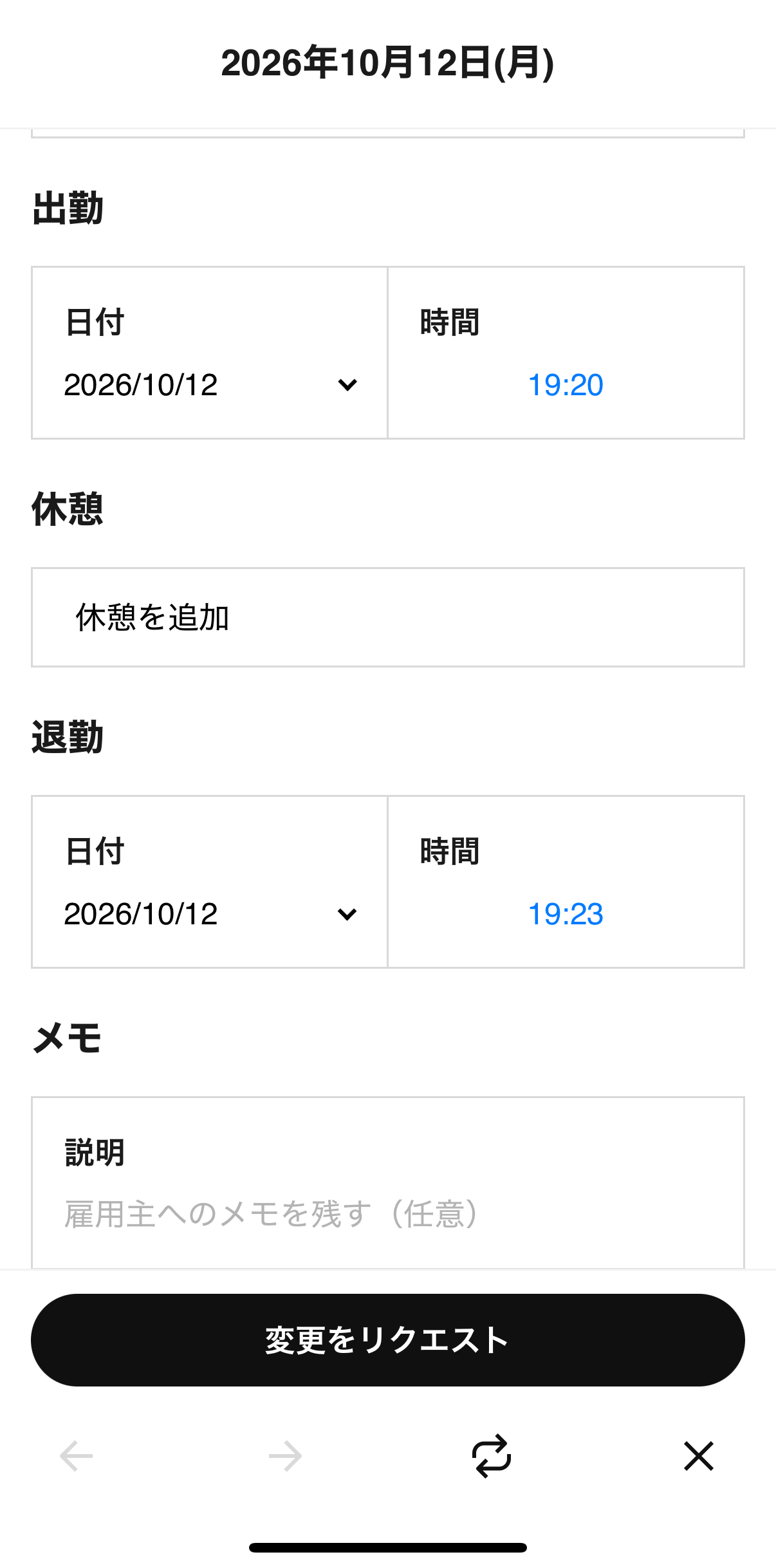
出退勤や休憩の時刻を直し、「変更をリクエスト」で管理者へ送信【StorePro編集部撮影】
申請を送った後は、管理者の承認を待つ段階です。アカウントオーナーやマネージャーが承認すると、タイムカードへ反映されます。
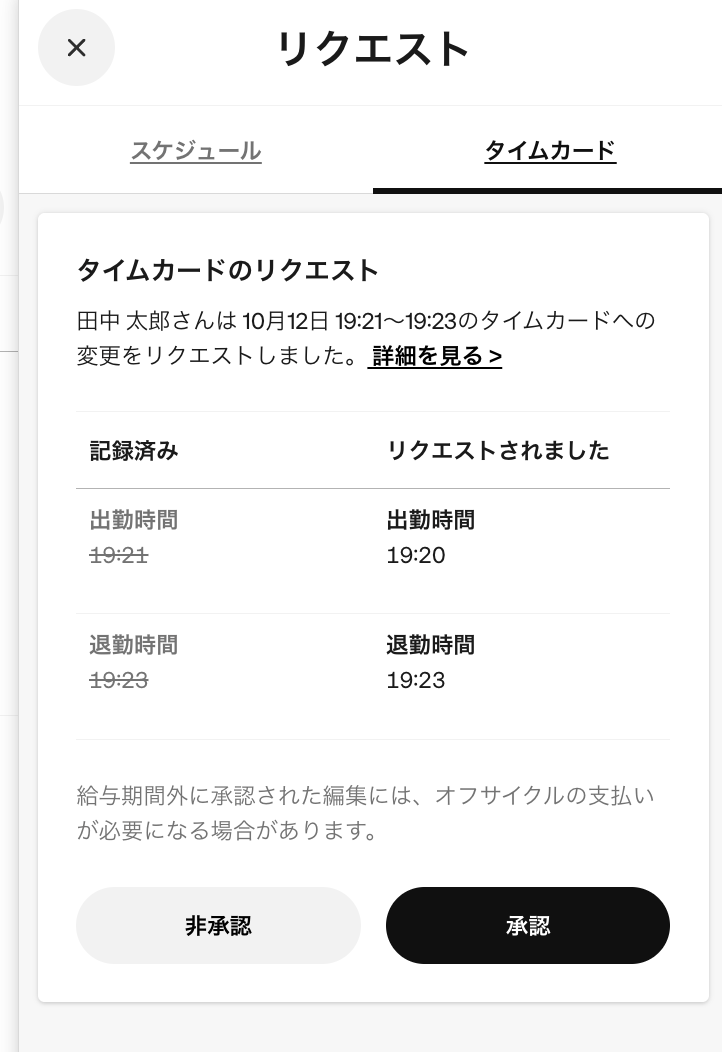
アカウントオーナーやマネージャーが承認すると、タイムカードへ反映される【StorePro編集部撮影】
1件の申請に複数の変更をまとめられますが、承認または却下されるまでは、同じ勤務履歴へ別の申請を送れません。取り消したい場合は、対象の履歴から「リクエストをキャンセル」を選びましょう。
編集リクエストは30日で失効します。給与の集計に間に合うよう、店舗内の申請期限は締め日より前に設けておきましょう。
管理者は時刻を修正し、申請があれば承認する
管理者が直接直す場合は、Squareデータの「勤怠管理」で対象のタイムカードを開きましょう。本人に確認した出退勤・休憩の時刻へ修正し、保存しましょう。
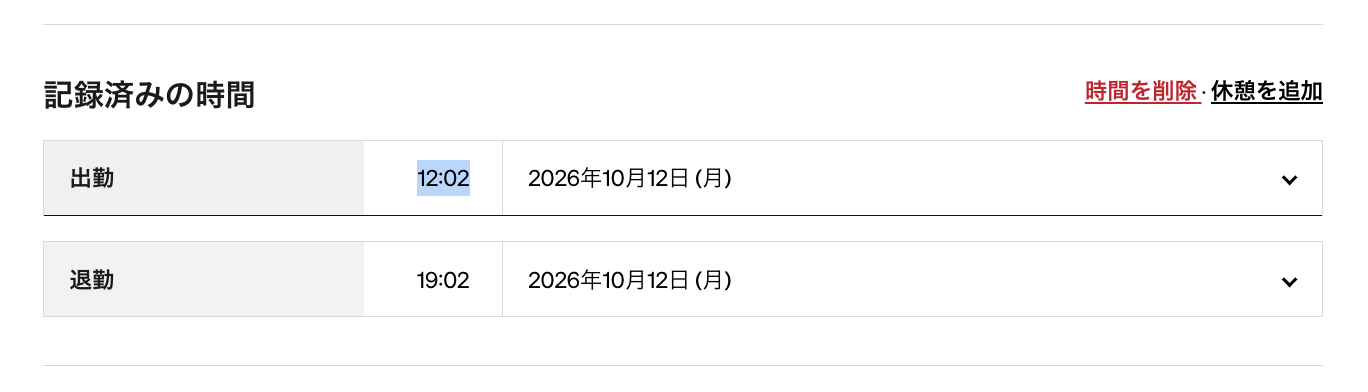
本人に確認した出退勤・休憩の時刻へ修正し、保存する【StorePro編集部撮影】
スタッフから届いた申請は、「スタッフ」から「シフト」「勤怠管理」「勤務日」へ進み、「…」の「リクエスト」で確認できます。変更前後の時刻を見比べ、正しければ「承認」、誤りがあれば「却下」を選びましょう。
Squareスタッフアプリで管理する場合は、ホームのベルアイコンから通知を開き、申請を承認または却下しましょう。他のスタッフの勤怠を管理する権限があるアカウントでの操作が必要です。
フリープランでは、スタッフが管理者に正しい勤務時刻を伝え、管理者が修正する運用になります。申請機能の有無にかかわらず、修正後のタイムカードを本人と確認しておくと、給与の計算後にやり直す手間を減らせます。
打刻漏れは管理者がタイムカードを追加する
出勤そのものを打刻しておらず勤務記録がない場合は、管理者がタイムカードを追加します。Squareデータで「スタッフ」から「勤怠管理」「タイムカード」を開き、「タイムカードを追加」へ進みましょう。
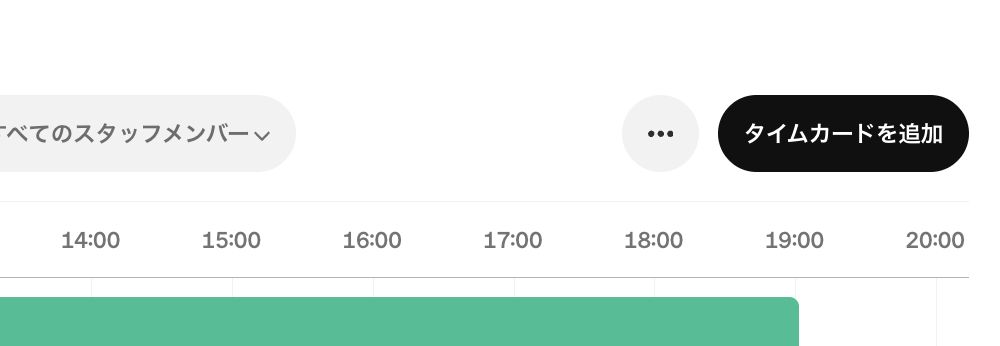
スタッフ・店舗・職務を選び、勤務日と働いた時間を入力して保存しましょう。退勤だけの打刻漏れなら、すでにある勤務記録を修正し、同じ日の記録を重複させないようにしましょう。
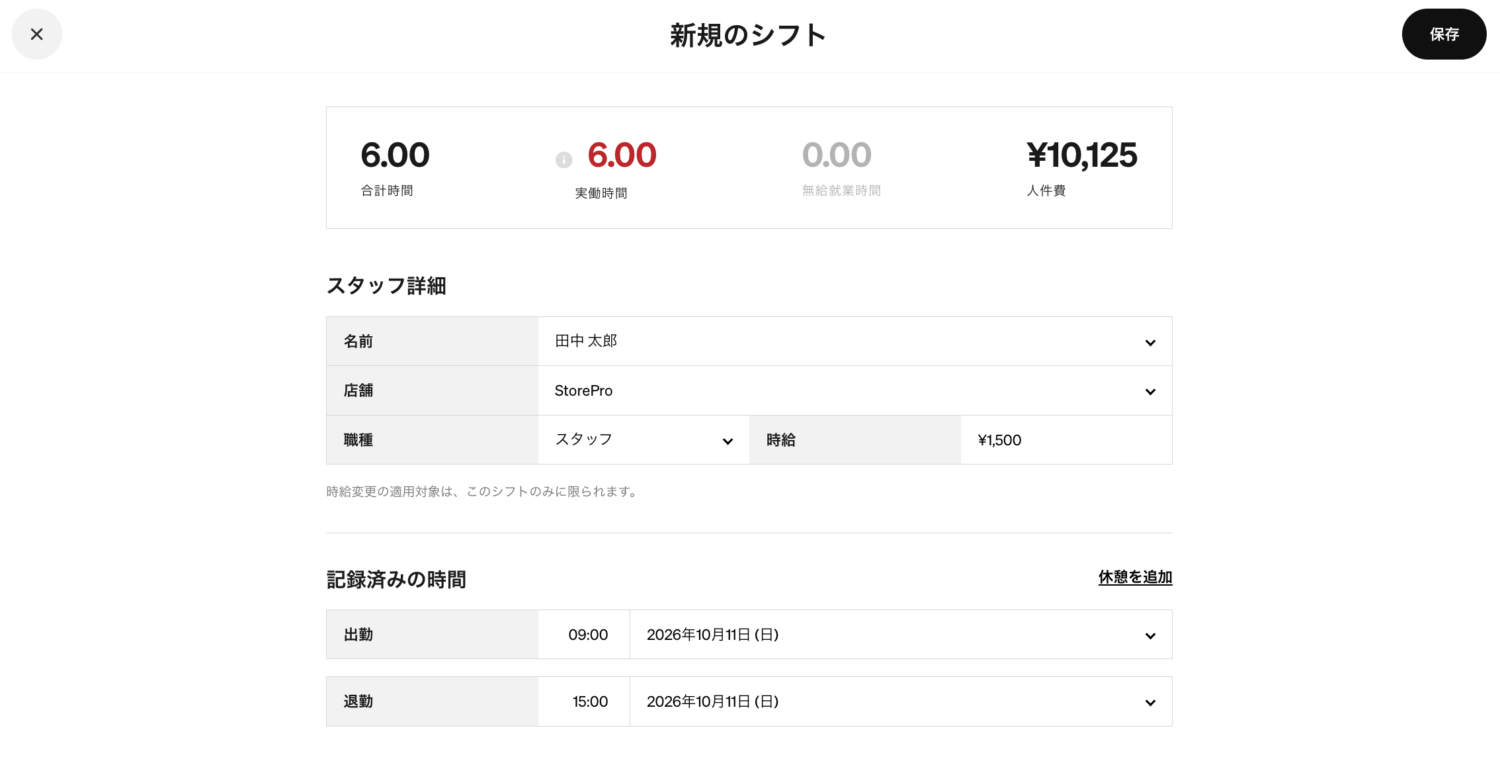
スタッフ・店舗・職務を選び、勤務日と働いた時間を入力して保存【StorePro編集部撮影】
出勤中のまま閉じていない記録は、「勤務日」で確認できます。給与を集計する前に、退勤しているのに勤務中のままになっているスタッフがいないか確認しましょう。
誤って作成したタイムカードは管理者が削除する
重複登録などで不要になったタイムカードは、管理者がSquareデータから削除できます。「スタッフ」から「勤怠管理」「タイムカード」へ進み、日付と名前で対象を絞りましょう。
対象のタイムカードを開いて「タイムカードを削除」を選び、確認画面でも削除を選択しましょう。
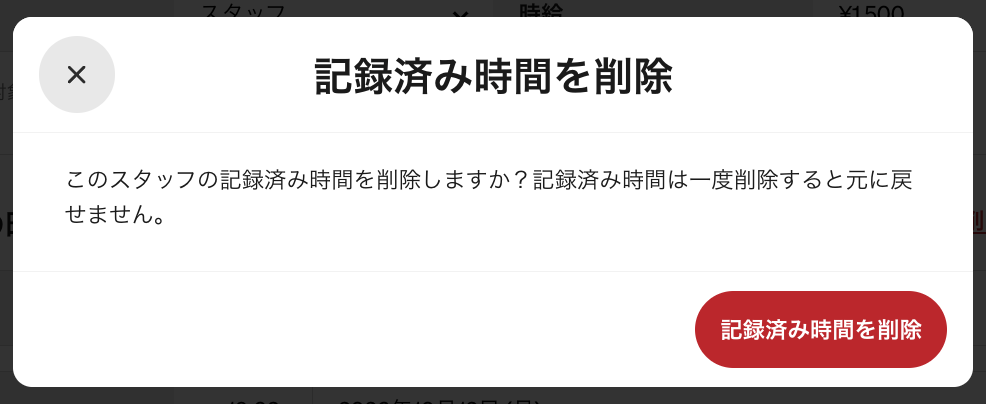
時刻の間違いなら削除ではなく修正で対応し、働いた記録を残しましょう。
また、誤った勤務記録の削除と、退職したスタッフの無効化は別の操作です。
Square(スクエア)のタイムカードを集計・CSV出力する方法

Squareのタイムカードは、日付・店舗・スタッフで絞って集計し、パソコンからCSVを出力して給与計算の資料に使えます。先に打刻漏れや修正申請を処理し、その後で対象期間のデータを取り出しましょう。
Square(スクエア)のタイムカードを集計・CSV出力する方法
- Squareデータで勤務日・期間・スタッフ別に確認する
- レポートをパソコンからCSV出力して給与計算に使う
- Squareシフトプラスでは売上高人件費比率を確認できる
Squareデータで勤務日・期間・スタッフ別に確認する
特定の勤務を確認するときは、Squareデータの「シフト」から「勤怠管理」「勤務日」を開きましょう。1か月などの期間で確認する場合は「タイムカード」を選びましょう。
日付と店舗を絞り、対象スタッフの名前を選ぶと、その期間の勤務履歴を確認できます。店舗を掛け持ちするスタッフは、集計に必要な店舗がすべて含まれているかも確認しましょう。
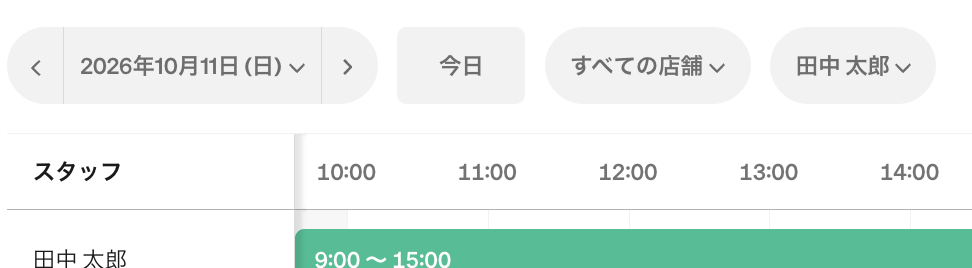
共用POSレジで退勤する際は、勤務日のサマリーを確認できます。対応プリンターがあれば「印刷」を選んで控えを出せますが、休憩時間は退勤画面ではなく、印刷したサマリーに記載されます。
レポートをパソコンからCSV出力して給与計算に使う
パソコンでSquareデータを開き、「シフト」から「勤怠管理」「タイムカード」へ進みましょう。対象期間・店舗・スタッフを選び、「エクスポート」から「シフトをエクスポート」を選ぶとCSVファイルが保存されます。
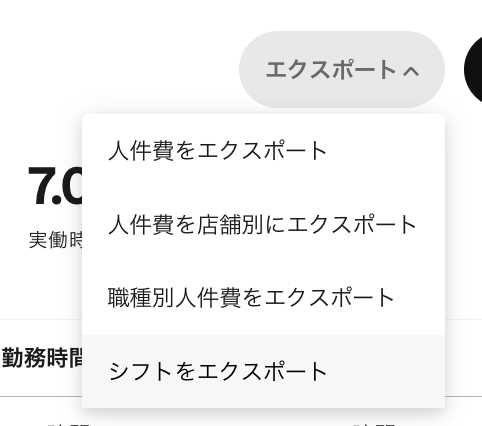
CSVは表計算ソフトで確認したり、対応する給与計算ソフトへ取り込んだりできます。取り込み先が指定する列名・日付・時間の書式を確認し、必要に応じて整えましょう。
タイムカードやシフトのレポートは、Squareスタッフアプリからダウンロードできません。管理者用のパソコンで出力し、給与計算ソフトへ渡す前に、対象期間とスタッフ別の合計時間を見比べましょう。
Squareシフトプラスでは売上高人件費比率を確認できる
プラスでは、売上に対して人件費がどのくらいかかっているかを確認できます。Squareデータの「レポート」から「事業運営」「売上高人件費比率」へ進みましょう。
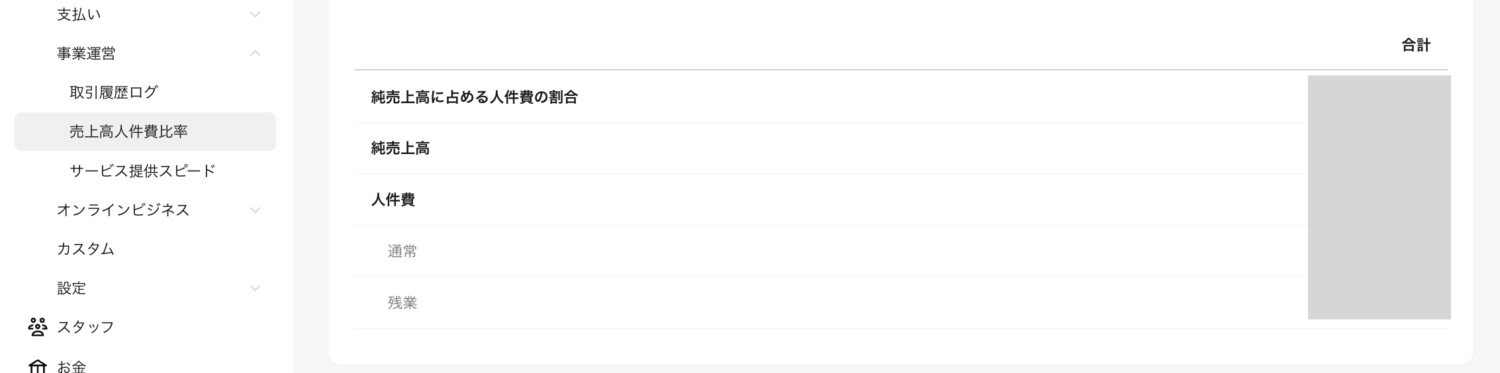
日・週・月、スタッフ、店舗で絞り込み、「エクスポート」からCSVを保存できます。売上が少ない時間帯に人員を置きすぎていないかなど、シフトを組み直す際の確認に使えます。
このレポートには、スタッフの賃金設定と数日分の勤務記録が必要です。賃金を登録する前のシフトには、後から時給が自動でさかのぼって反映されないため、記録を始める前に設定しておきましょう。
Square(スクエア)のタイムカードとシフト予定を管理する方法

Squareのタイムカードで勤務の実績を集め、シフト予定も同じサービスで管理すると、予定を作る・スタッフへ知らせる・働いた時間を振り返るという流れをつなげられます。月単位のシフト公開やスタッフからの各種申請には、プラスを使いましょう。
Square(スクエア)のタイムカードとシフト予定を管理する方法
- 管理者はスケジュールを作成してスタッフへ公開する
- スタッフはアプリから勤務希望・休暇・交代を申請する
管理者はスケジュールを作成してスタッフへ公開する
管理者はSquareデータで「スタッフ」から「スケジュール作成」「スケジュール」へ進みます。期間と店舗を選び、スタッフの行の「+」から、担当する職務・勤務日・開始時刻・終了時刻を入力して保存しましょう。
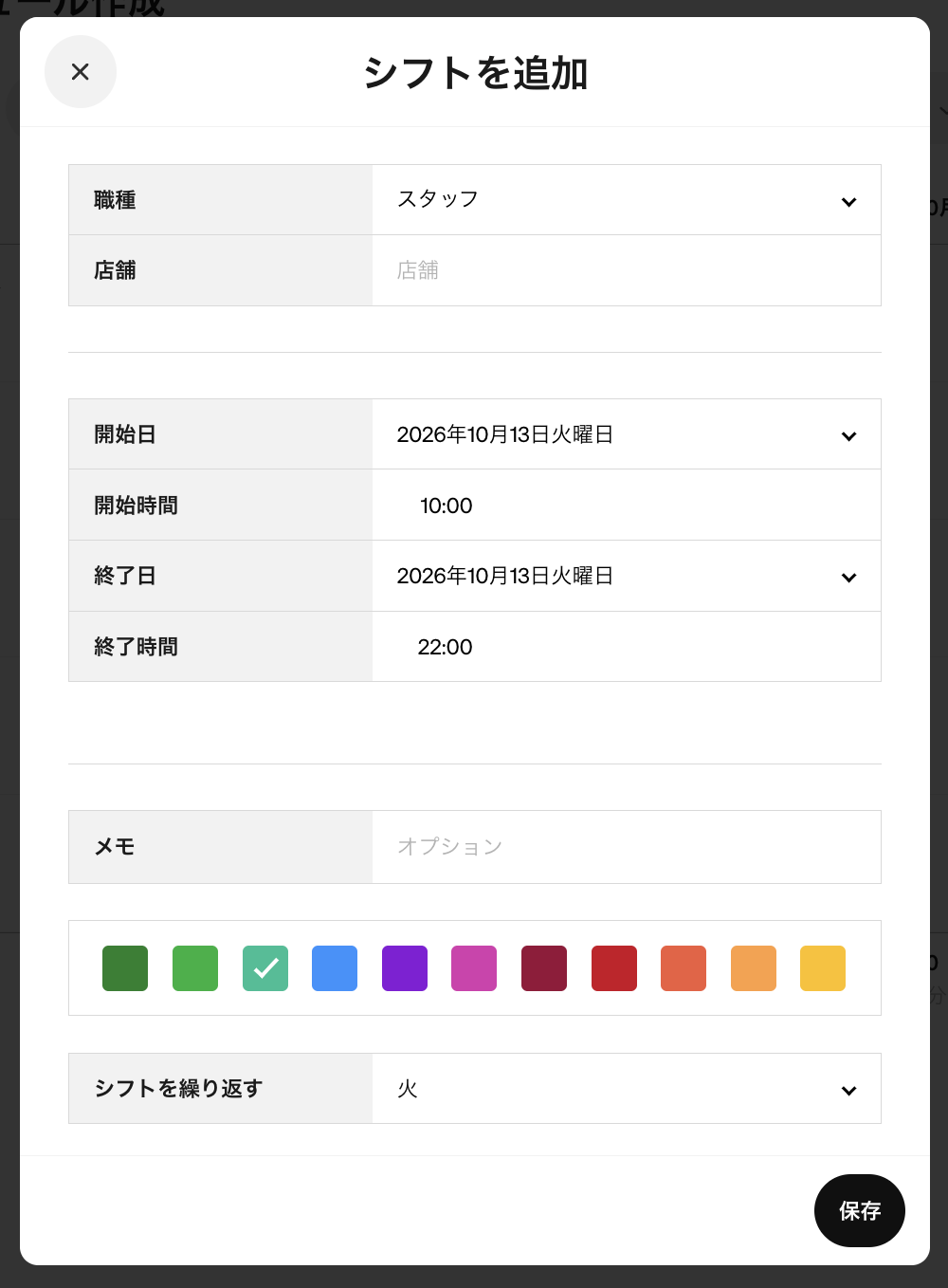
担当する職務・勤務日・開始時刻・終了時刻を入力して保存【StorePro編集部撮影】
シフトを保存しただけでは、スタッフへの共有は終わっていません。全員分を作成したら「公開」へ進み、通知するスタッフを選んでスケジュールを公開しましょう。
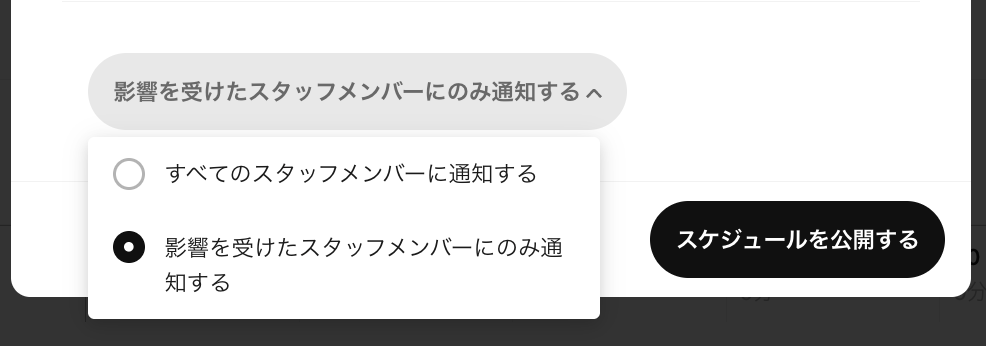
全員分を作成したら「公開」へ進み、通知するスタッフを選んでスケジュールを公開【StorePro編集部撮影】
公開したシフトは、通知メールやスタッフアプリから確認できます。フリーは最大10日先まで、プラスは作成・公開する期間の制限がありません。
スタッフはアプリから勤務希望・休暇・交代を申請する
プラスでは、スタッフがアプリから勤務可能日時の登録、休暇申請、シフト交換を行えます。毎週働ける曜日・時間を伝える「勤務可能日時」と、特定の日に休みたい「休暇申請」を使い分けましょう。
勤務可能日時は、ホームの「自分」から「勤務可能日時」で登録しましょう。
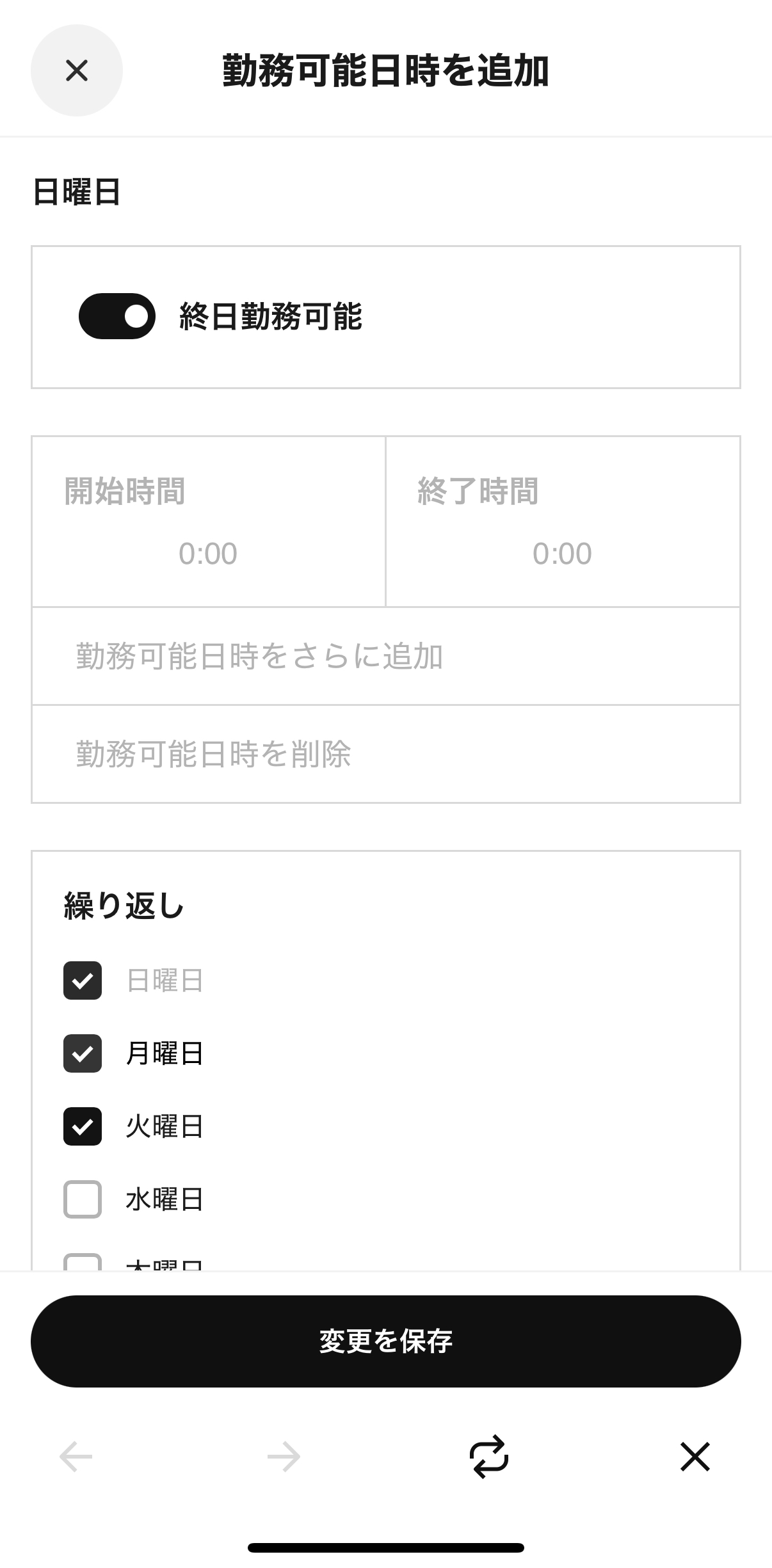
ホームの「自分」から「勤務可能日時」で勤務可能日時を登録【StorePro編集部撮影】
フリーでも管理者がSquareデータから勤務可能日時を設定できるため、スタッフに口頭などで希望を聞いて反映する運用なら対応できます。
休暇は「その他」から「休暇」「休暇申請」へ進み、日付・時間・理由を入力して保存すると、管理者へ申請が届きます。すでに公開されているスケジュールには、アプリから休暇申請できないため、公開後に休む必要が生じた場合は管理者へ相談しましょう。
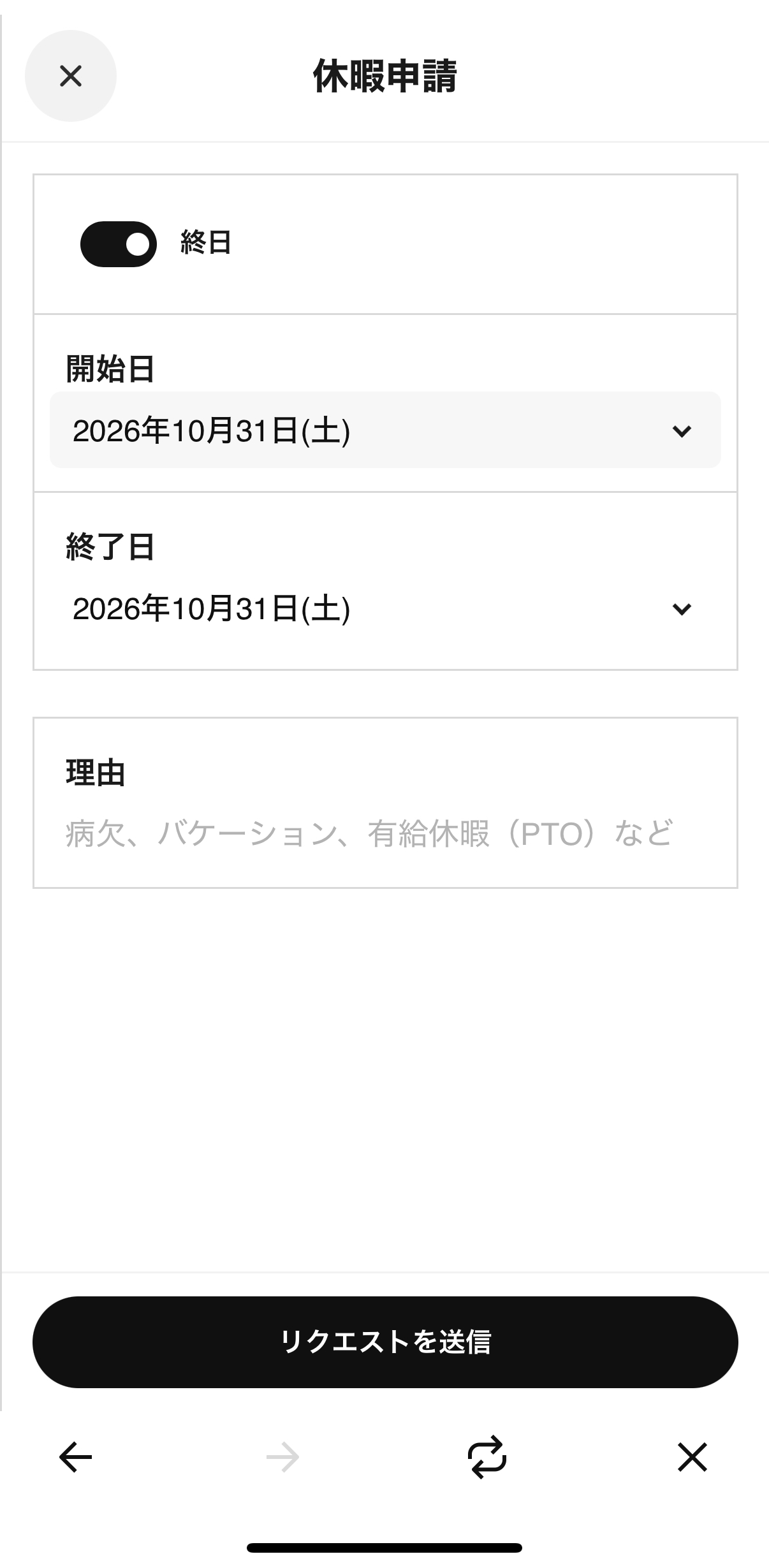
「休暇申請」へ進み、日付・時間・理由を入力して保存すると、管理者へ申請が届く【StorePro編集部撮影】
シフト交換は「シフト」の「スケジュール」から対象の勤務を開き、「シフトを交換」で交換先を選んで申請しましょう。交換先のスタッフへ通知が届き、相手が承認または拒否します。
Square(スクエア)のタイムカードと会計をまとめるメリット【店舗取材】

Squareのタイムカードを導入するか迷うときは、勤怠だけでなく、会計や顧客管理もまとめたいかを考えてみましょう。StoreProの取材では、スタッフ2名のエステサロン&スクールSUHADAから、管理をまとめられることへの評価が寄せられています。
一方、同店はスタッフ登録の際、売上や在庫をどこまで見せるかという権限設定では毎回少し考えるとも話しています。勤怠と会計をまとめる店舗ほど、スタッフごとの操作・閲覧権限を先に決めると設定が進めやすくなります。
スタッフ1名で運営する「ひろしま頭痛整体院」からは、勤怠管理をほとんど使っていないという回答もありました。
1人で営業する店舗なら、スタッフ管理の有料機能を最初から契約する必要はありません。これから人を雇う店舗や、すでにSquareで会計している店舗は、無料枠で打刻・集計を試し、人数と必要な機能に応じてプランを選ぶのがおすすめです。
Square(スクエア)のタイムカードで集計ミスを防ぐ運用ルール

Squareのタイムカードを正しく集計するには、本人を識別するパスコード、1日の区切り、勤務の実績をそろえることが大切です。給与計算に使う前に、次の違いを押さえておきましょう。
Square(スクエア)のタイムカードで集計ミスを防ぐ運用ルール
- 共通パスコードではスタッフ別の勤怠を追跡できない
- 深夜営業では勤務日の区切りを最後の退勤より後にする
- 自動退勤の時刻と勤務の実績を照合する
- 人件費の表示額と給与の支給額は分けて確認する
- 退職者は無効化し、過去の勤怠記録を残す
共通パスコードではスタッフ別の勤怠を追跡できない
全員で共有する「スタッフのパスコード」は、POSレジにアクセスするための共通番号です。誰が勤務したかを個別に記録する用途には使えません。
共通パスコードは、スタッフごとの勤怠・売上・取引履歴の追跡に対応していません。共用POSレジで打刻するときは、スタッフそれぞれの個人パスコードを使いましょう。
「同じ端末を使うこと」と「同じパスコードを使うこと」は別です。1台のPOSレジでも、本人の個人パスコードを使えばスタッフを区別できます。
深夜営業では勤務日の区切りを最後の退勤より後にする
午前0時以降も営業する店舗は、勤務日の開始時刻を、最後のシフト終了から1時間以上後に設定しましょう。たとえば最終退勤が午前3時なら、勤怠上の1日を午前4時から翌午前4時として扱う設定がおすすめです。
この「1時間」は、Squareで勤務日を区切る時刻の設定です。スタッフの次の出勤を1時間後にするという意味ではありません。
日付をまたぐ勤務が途中で分かれると、1日・1週間の勤務時間や残業の集計に影響します。勤務時間と残業ルールの設定で、自店の退勤時刻に合っているか確認しましょう。
自動退勤の時刻と勤務の実績を照合する
プラスの自動退勤は、予定したシフトの終了時刻を基に打刻する機能です。閉店後の片付けなどで勤務が延びても、その延長分を自動で判断して記録するわけではありません。
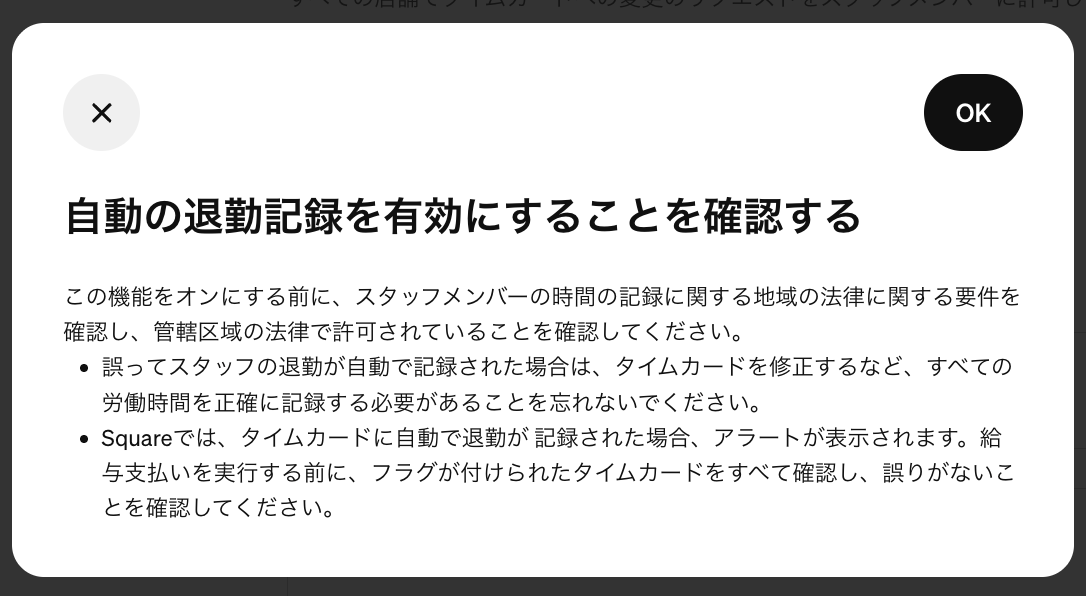
自動退勤した後まで働いた場合は、本人の申告と照らし合わせて退勤時刻を修正しましょう。休憩も、設定した予定時間ではなく、取った時間を記録する運用が必要です。
締め日前には、退勤漏れ・休憩漏れ・保留中の修正申請をまとめて確認しておくと、給与計算後の訂正を減らせます。
人件費の表示額と給与の支給額は分けて確認する
タイムカードは給与計算の資料になりますが、人件費レポートの金額を、そのまま最終的な支給額とみなさないようにしましょう。登録した賃金や残業ルールが、自店の給与計算に合っているか確認が必要です。
Squareの日本向け残業設定では、残業手当は25%増しで変更できません。深夜・休日の割増や手当、税金・社会保険料などの控除を含めた支給額は、利用中の給与計算ソフトなどで確認しましょう。
CSVを取り込む前に、締め日と集計期間、休憩の有給・無給、スタッフごとの時給を見比べると、転記後の修正を減らせます。
退職者は無効化し、過去の勤怠記録を残す
退職したスタッフは、Squareデータのスタッフ一覧で対象者を選び、名前の横の「…」から「無効化する」へ進みましょう。無効化してもスタッフのデータは削除されず、再有効化もできます。
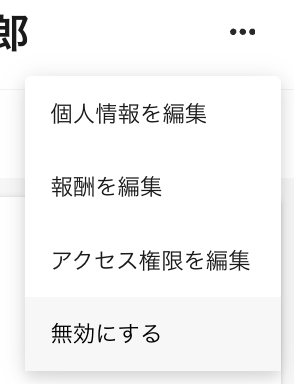
過去に働いたタイムカードを削除する操作とは異なります。最終月の打刻漏れや修正を済ませてから、勤務記録を残したままアカウントを整理するのがおすすめです。
Square(スクエア)のタイムカードを打刻できないときの対処法

Squareのタイムカードを打刻できないときは、打刻の許可設定、招待・店舗の割り当て、アプリの状態を順に確認しましょう。解消まで時間がかかる場合は、出勤・退勤した時刻を控え、管理者が後からタイムカードへ反映します。
Square(スクエア)のタイムカードを打刻できないときの対処法
- 勤務時間の追跡とアプリ打刻の許可を確認する
- 招待の宛先・承認状況・割り当て店舗を確認する
- アプリとOSを更新して端末を再起動する
- Squareスタッフアプリにログインできない場合はパスワードを再設定する
勤務時間の追跡とアプリ打刻の許可を確認する
POSレジに出退勤の操作が表示されない場合は、「設定」から「シフト」を開き、「スタッフの勤務時間を追跡」がオンか確認しましょう。スタッフ本人に個人パスコードが割り当てられているかも確認が必要です。
スマホのスタッフアプリで打刻できない場合は、管理者がSquareデータの「スタッフ」「設定」「出勤/退勤」で、アプリからの出退勤を許可しているか確認しましょう。
Squareデータの「スタッフ」から「設定」「出勤/退勤」へ進み、「スタッフアプリから出勤/退勤する」をオンにして保存【StorePro編集部撮影】
プラスで予定外の出勤や早すぎる出勤を制限している店舗は、登録したシフトと打刻しようとしている時刻が合っているかも確認すると解決につながります。
招待の宛先・承認状況・割り当て店舗を確認する
招待が見つからない場合は、登録したメールアドレス・電話番号の誤り、迷惑メールフォルダを確認しましょう。管理者はSquareデータでスタッフのプロフィールを開き、連絡先と勤務先の店舗を確認できます。
スタッフに届いたSquareスタッフの招待メール【StorePro編集部撮影】
招待メールの有効期限は30日です。期限が切れている場合は、スタッフのプロフィールから「招待メールを再送信する」を選び、新しい招待で登録を済ませましょう。
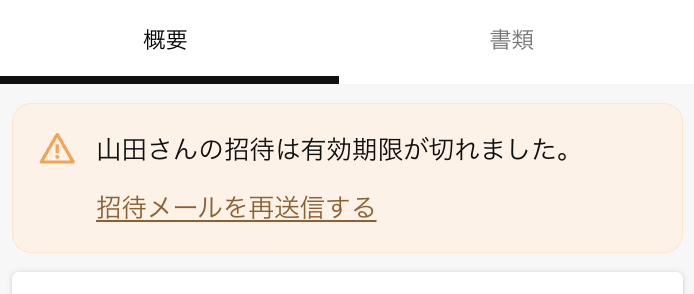
アプリへログインできても勤務先が表示されないときは、店舗の割り当てを確認しましょう。退職・休職時に無効化したスタッフなら、再有効化が必要かも管理者に確認してもらいましょう。
アプリとOSを更新して端末を再起動する
設定に問題がなければ、Squareスタッフアプリと端末のOSを更新しましょう。通信状態を確認したうえでの端末の再起動も、改善につながることがあります。
保留中の更新がある場合は、更新後に打刻を試しましょう。アプリが端末へのアクセス許可を求めている場合は、必要な許可も確認すると解消することがあります。
Squareスタッフアプリにログインできない場合はパスワードを再設定する
ログイン用のパスワードを忘れた場合は、アプリの「ログイン」から「パスワードをお忘れの場合」を選びましょう。入力するのは、スタッフのプロフィールに登録したメールアドレスまたは電話番号です。
「手順を送信」を選び、届いた案内からパスワードを再設定しましょう。設定後は、新しいパスワードでSquareスタッフアプリにログインできます。
登録した連絡先を使えない場合や、再設定してもログインできない場合は、管理者と登録先を確認したうえでSquareサポートへ相談しましょう。
まとめ:Square(スクエア)のタイムカードは5名まで無料

Squareのタイムカードは、登録者を含む5名まで、出退勤・休憩の記録と勤務時間の集計を無料で始められます。POSレジとスタッフアプリのどちらで打刻するかを決め、個人パスコードと打刻の許可を設定しましょう。
6名以上で利用する場合や、修正申請・休暇申請・シフト交換・自動退勤を使う場合は、プラスが適しています。給与計算の前には打刻漏れと申請の処理を済ませ、パソコンからCSVを出力すると集計を進めやすくなります。
これから始める店舗は、Squareの無料アカウントを作成してスタッフを登録してみましょう。まずは出勤から退勤までの記録を試し、必要な機能が増えたらプラスの30日間無料トライアルで確かめるのがおすすめです。
-

-
Square(スクエア)決済とは?特徴は?【メリットや使い方も解説】
続きを見る
-
-
Square(スクエア) POSレジの使い方まとめ【操作方法を詳しく解説】
続きを見る
-

-
Squareの割引キャンペーン情報まとめ【決済端末無料キャンペーンは?新型端末が無料?】
続きを見る
-
-
Square(スクエア)の導入費用はいくら?【料金プランや導入の流れも解説】
続きを見る