
本記事ではこんな悩みを解決します。
Squareを導入する際、初期設定が終わったら利用を開始する前にテスト決済を行う必要があります。
しかし、Squareでテスト決済を行う手順や決済の取消方法について詳しく知らない人も多いのではないでしょうか。
そこで本記事ではSquareでテスト決済を行う方法や返金処理・払い戻しの手順を具体的に解説します。
購入時に【square2026】を入力で最大¥13,500オフ!
目次


根拠と評価基準(タップで開く)
キャッシュレス決済サービスの掲載口コミ・体験談について
- 収集対象:日本全国の実店舗運営経験者(飲食・美容・サロン・小売 等)
- 収集方法:インターネット調査/StorePro編集部が独自収集
- 収集期間:2025年02月〜2026年03月の回答を基に掲載(継続収集中)
- 編集方針:中立性・公平性を担保し、デメリットを含む内容も掲載
- 除外基準:重複・自社関係者・不明確な回答は不採用
- 評点:「口コミ評価」は全口コミの総合評価の平均値(5.0点満点)
収集方法・掲載基準・回答者属性の詳細は 口コミ掲載ポリシー・回答者属性 を参照。
キャッシュレス決済サービスの総合評価について
- 評価軸:費用(初期費用・月額費用・決済手数料・入金手数料・端末代金)の最低価格、入金サイクルの最短日数、申し込みから導入までの最短期間、対応決済ブランド数、当サイト口コミ評点 等の計15項目
- 採点:各項目を1.0〜5.0(0.5刻み)でスコア化し重み付け
- 集計:幾何平均により総合スコアを算出し、相対評価を小数第2位まで表示
- 注記:本評価は目安であり、サービス品質を保証するものではない
- 最終更新日:2026/02/14
編集・監修体制
StorePro編集部は、実店舗運営経験者や決済・POS事業での実務経験者を含むチームで構成。一次情報(アンケート・事業者ヒアリング・各種一次資料)を基に、編集ポリシーと掲載ポリシーに沿って検証・更新を行います。
Square(スクエア)のテスト決済とは

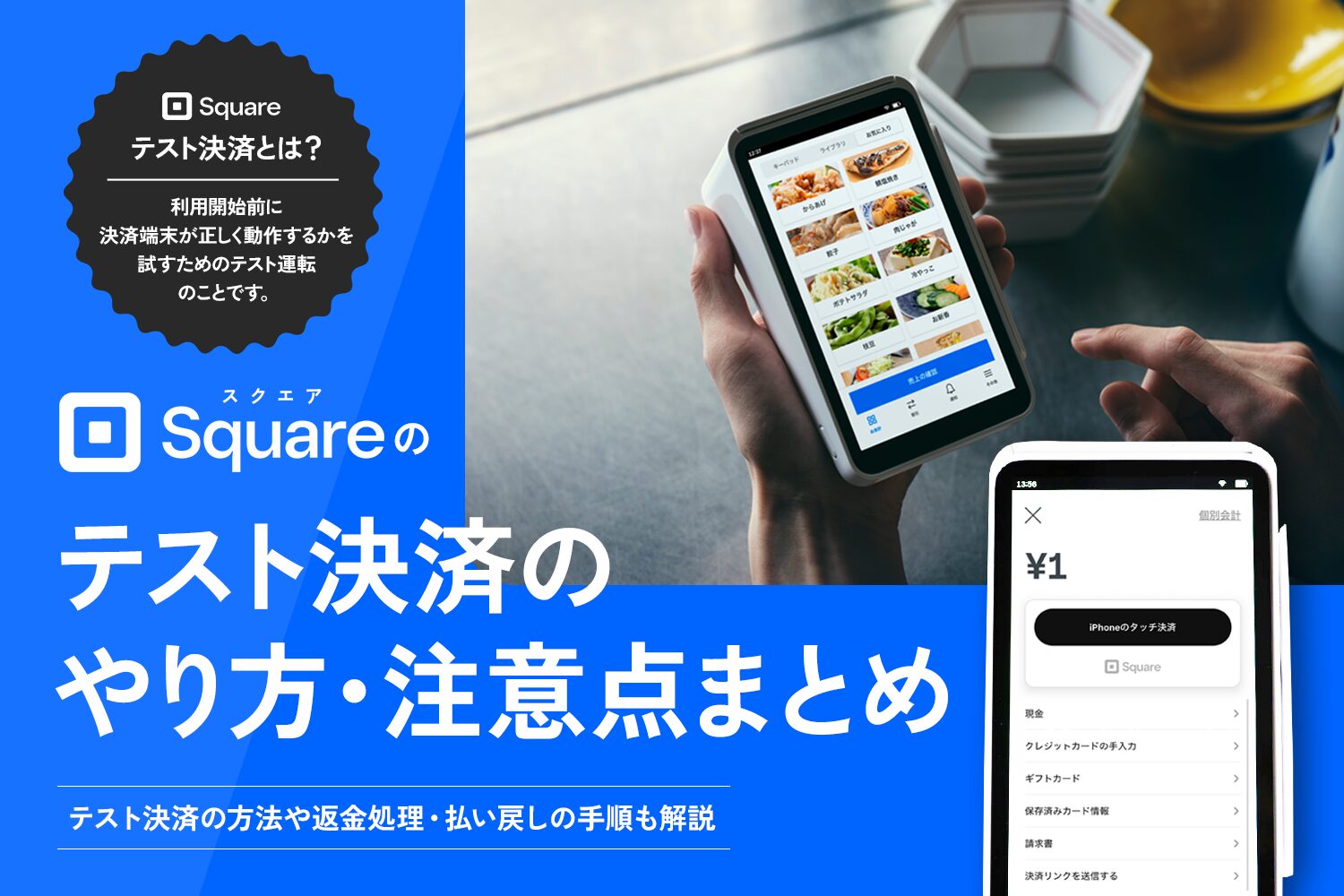
Squareで行うテスト決済とは、キャッシュレス決済サービスのSquareで、利用開始前に決済端末が正しく動作するかを試すためのテスト運転のことです。
決済端末に初期不良がないか、正しい設定や手順で決済を行えているか、通信環境に不具合はないかなどを確認します。
テスト決済を行うことで、実際に顧客の決済を受け付ける際の練習にもなります。

そのため、テスト決済後は必ず返金処理を行いましょう。
テスト決済終了後に返金処理を行わないでいると、Squareの利用規約で禁止されている「自店売上」に該当する可能性があります。
購入時に【square2026】を入力で最大¥13,500オフ!
Square(スクエア)のテスト決済の手順・やり方
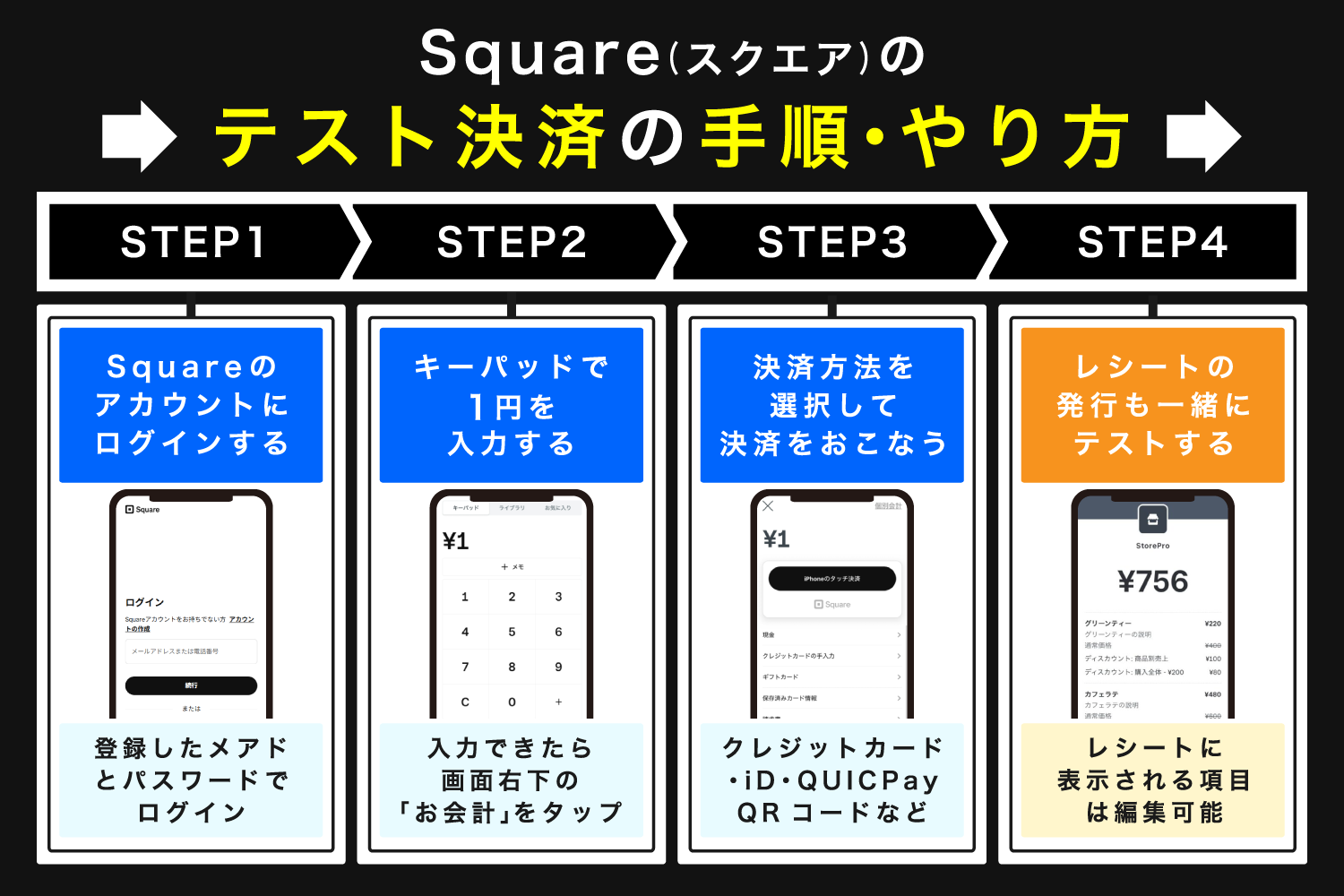
次にSquareでテスト決済を行う際の手順・やり方を4つのステップで解説します。
テスト決済の具体的な方法を知りたい人は参考にしてみてください。
Square(スクエア)のテスト決済の手順・やり方
- Squareのアカウントにログインする
- キーパッドで1円を入力する
- 決済方法を選択して決済をおこなう
- レシートを発行する
それぞれ順番に見ていきましょう。
1. Squareのアカウントにログインする
まずはSquareアカウントにログインしましょう。
Squareターミナルなどの決済端末または会計に利用するスマートフォン・タブレット端末でSquare POSレジアプリを立ち上げます。
Squareアカウントをお持ちでない場合は公式サイトから「アカウント無料作成」をクリックして、メールアドレス・パスワードを入力の上、日本語や英語(English)などの言語設定の上、アカウントを作成しましょう。
次に、Squareに登録したメールアドレスとパスワードを使ってログインします。
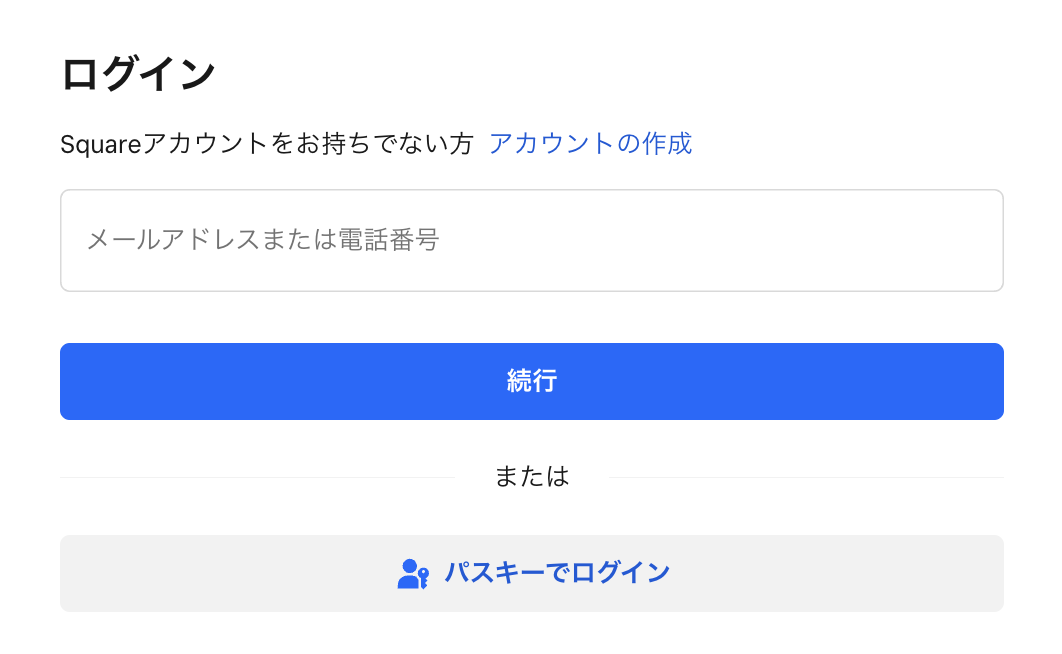
ログインできたら次のステップへ進みましょう。
2. キーパッドで1円を入力する
ログインに成功し、Square POSレジアプリが立ち上がったら、キーパッドを表示させ、会計金額として最小の1円を入力します。
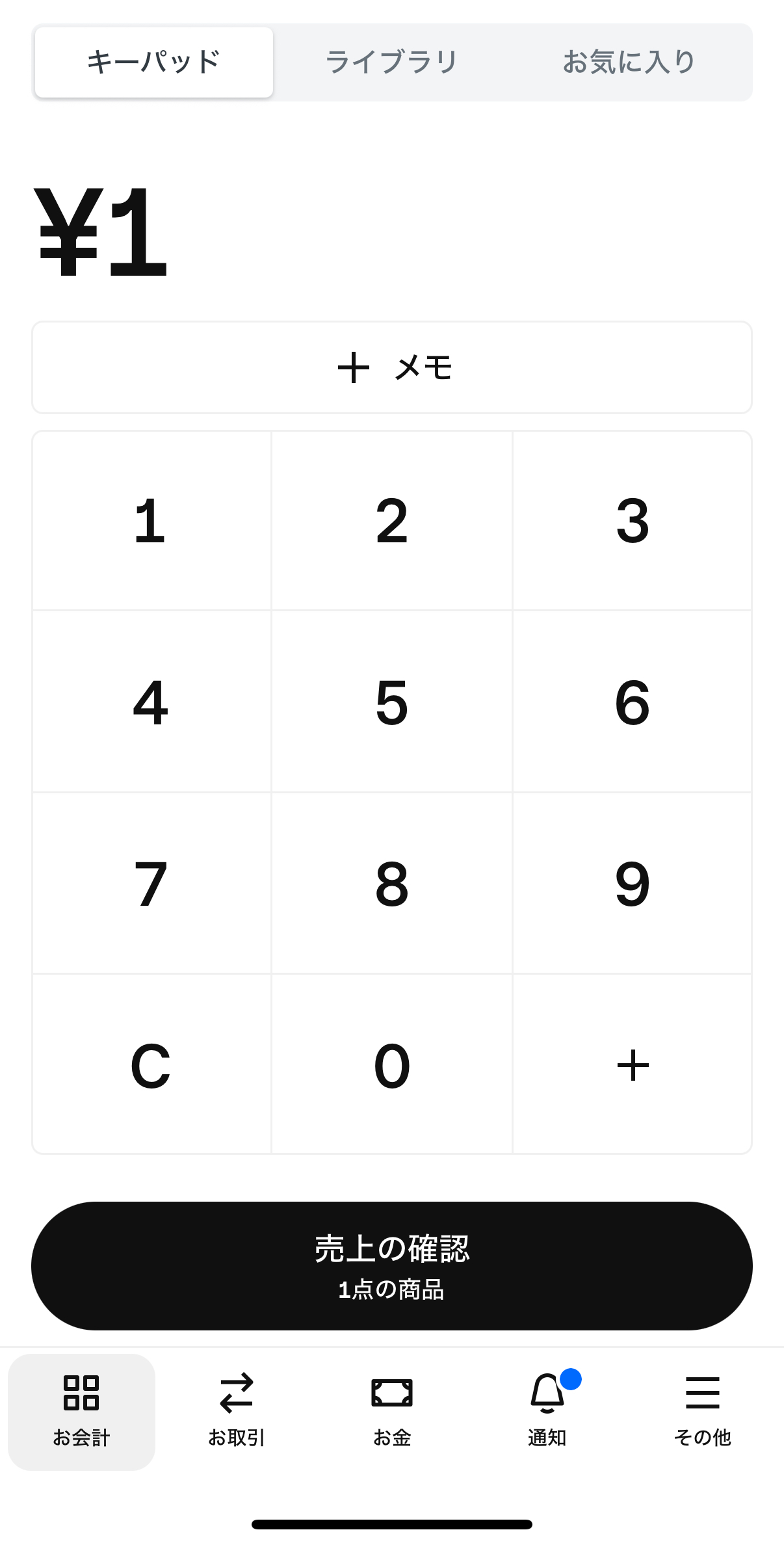
入力できたら画面右下の「お会計」をタップして、支払方法の選択画面へ進みます。
3. 決済方法を選択して決済をおこなう
決済方法選択画面が立ち上がったら、決済方法を選択します。
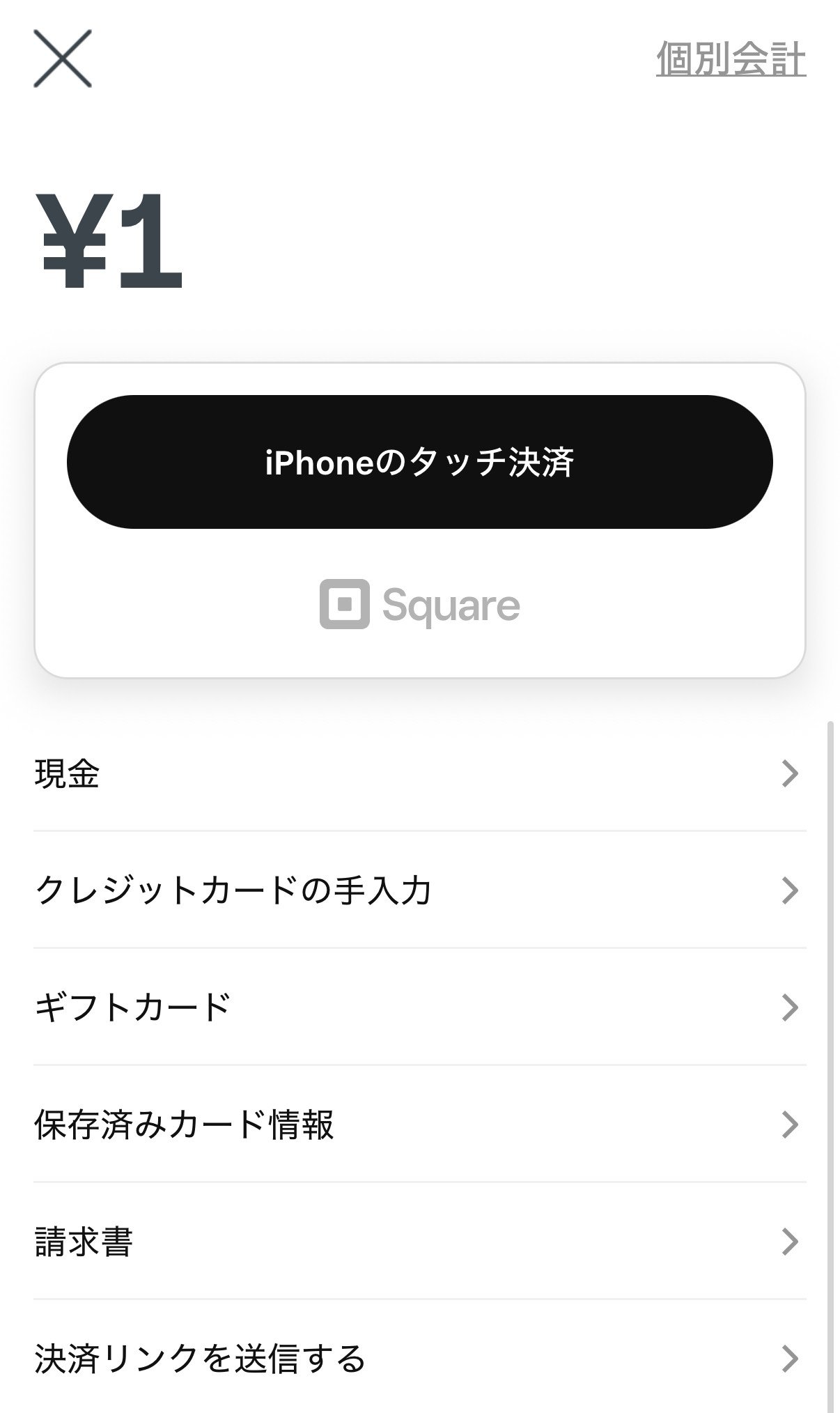
テスト決済で利用できる決済方法は次の通りです。
Squareのテスト決済で利用できる決済方法
- クレジットカード
- iD
- QUICPay
- QRコード
交通系電子マネーは返金処理が行えない仕様のため、テスト決済には利用できません。
決済方法を選択したら、決済端末の準備を待って決済を行いましょう。
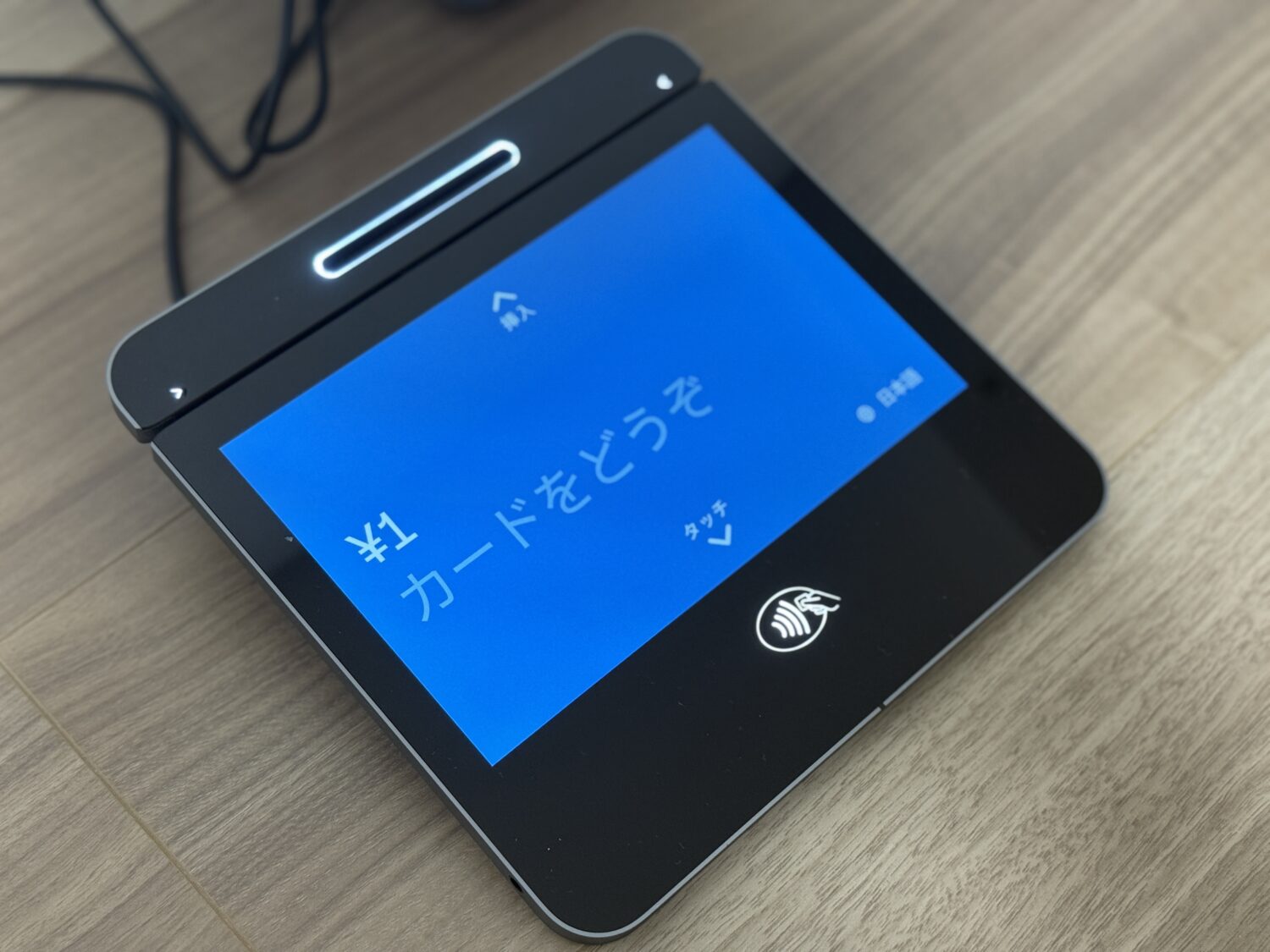
決済音が鳴るなどして、決済が完了したら次のステップへ進みます。
4. レシートを発行する
決済処理が完了したら、レシート発行画面に切り替わります。
テスト決済自体は完了していますが、実際のレシートがどのように表示されるのか確認しておくことをおすすめします。
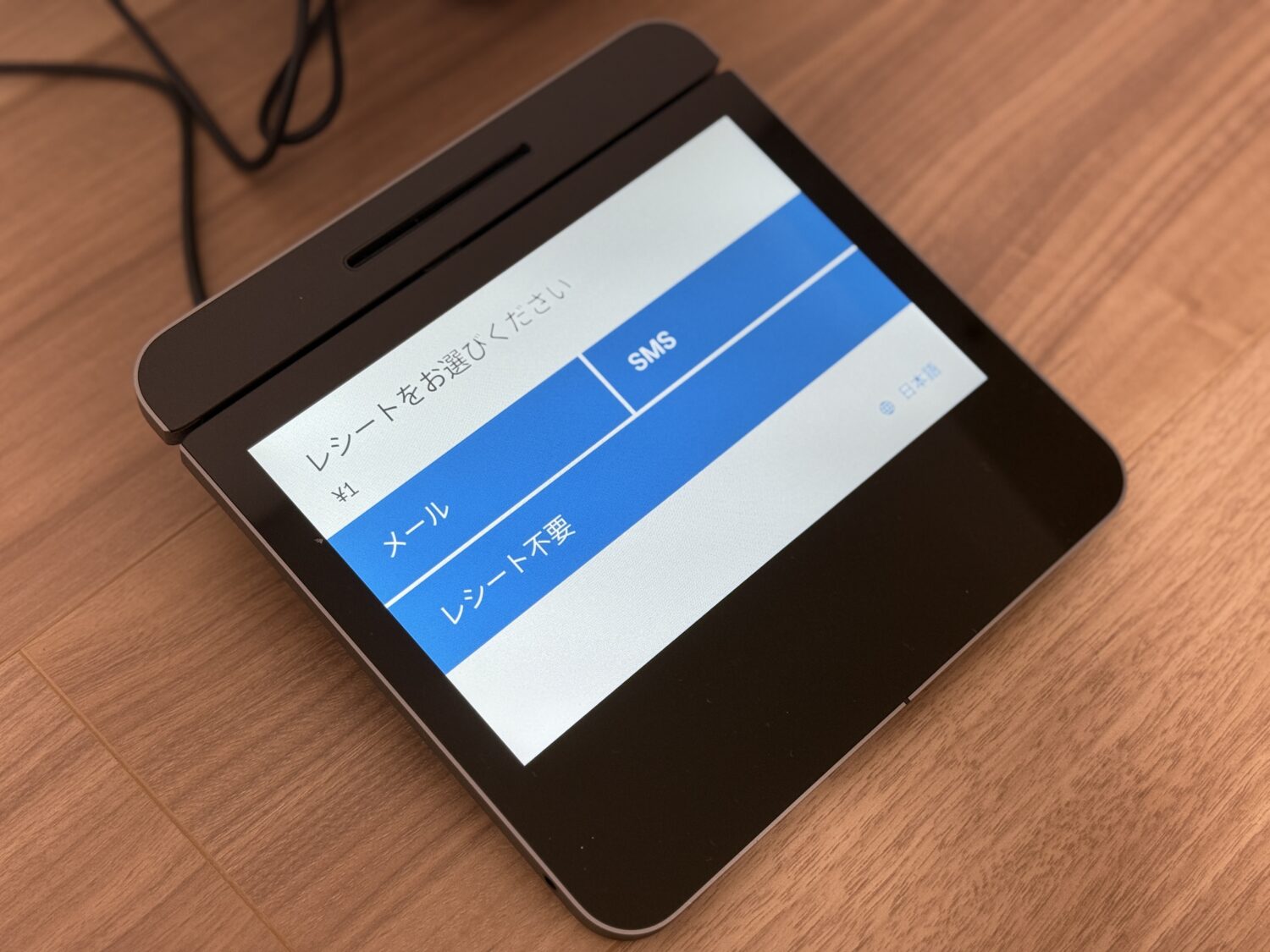
「メール」・「SMS」を選択する場合、電子レシートの送信先となるメールアドレスまたは電話番号を入力しましょう。
指定した送り先へ電子レシートが送信されるので、内容を確認してみてください。
レシートプリンターをお持ちの場合や、Squareターミナルをお使いの場合は、「印刷」を選択して紙レシートを出力してみましょう。
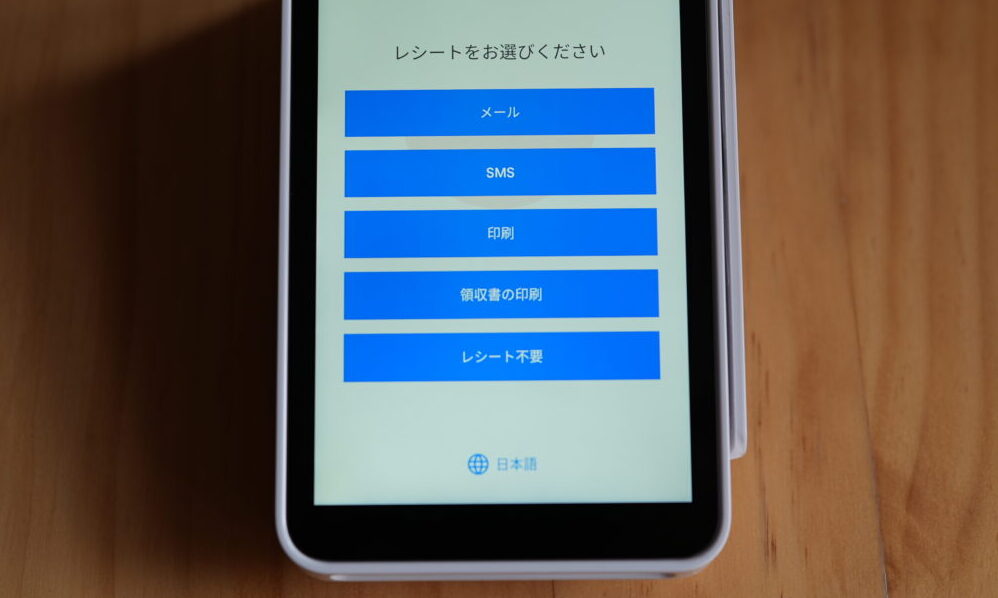
レシートプリンターが正しく動作するかを併せて確認できます。
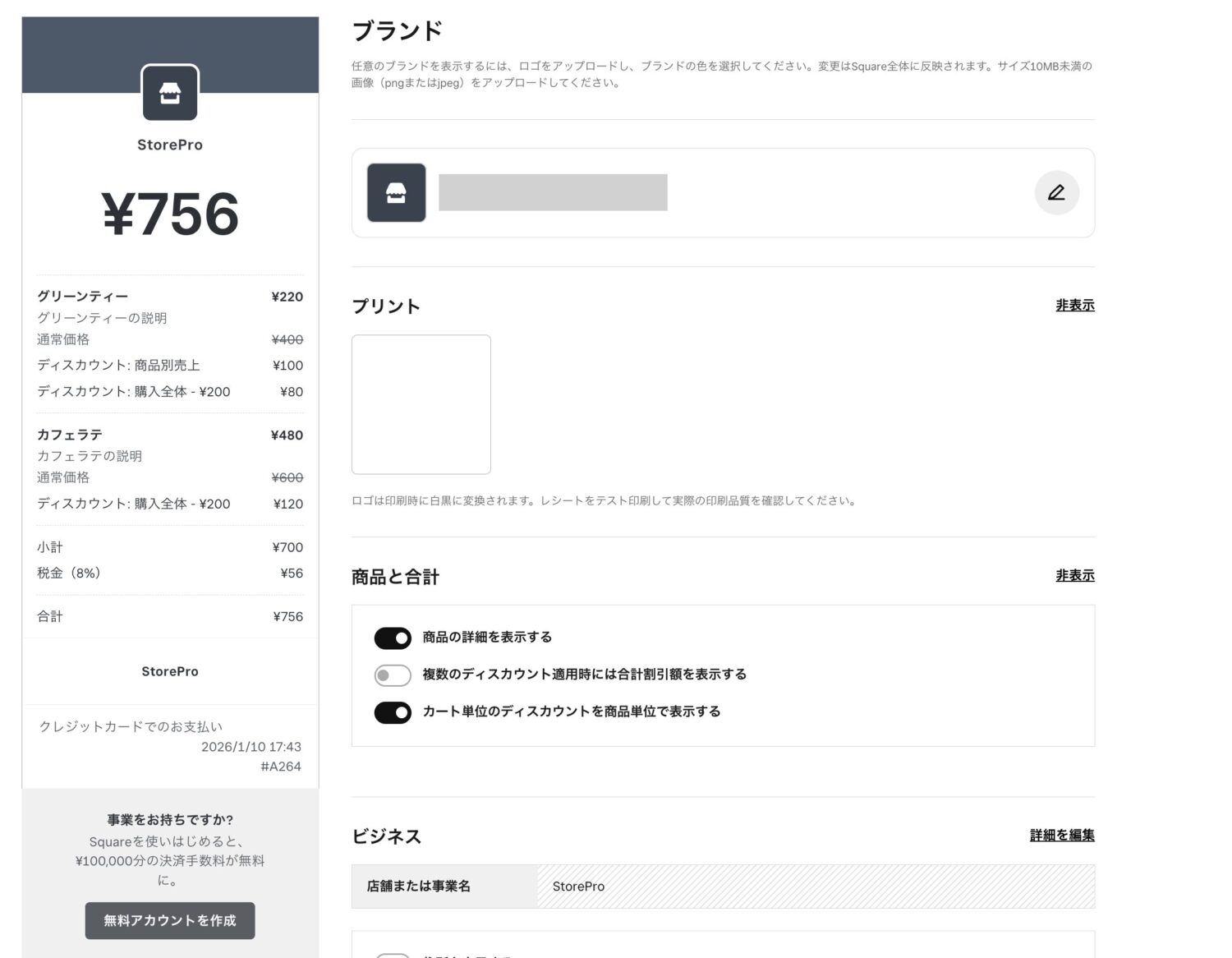
レシートに記載される内容を変更したい場合はSquareデータ(管理画面)から設定を行いましょう。
店舗名を設定する場合、Squareデータの「設定」、「アカウントと設定」、「加盟店さまの事業」、「店舗」をクリックします。
「店舗を編集」から「レシートに表示する店舗名」欄に、レシートに表示させたい店舗名を入力します。
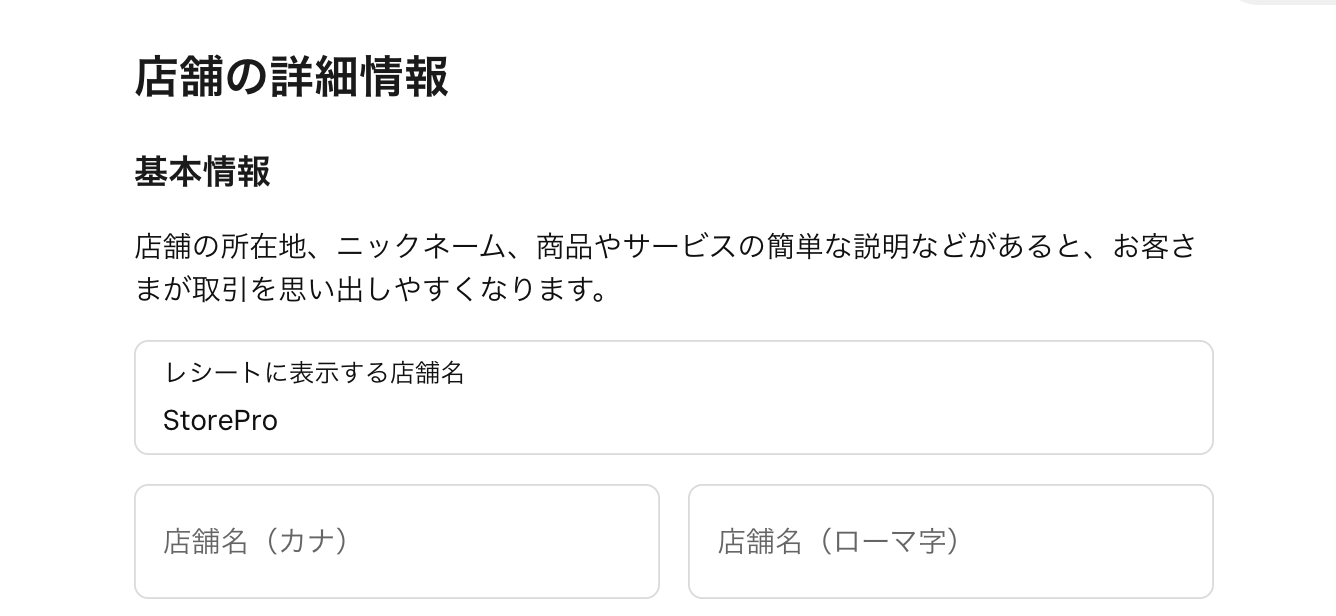
「保存」をクリックすれば完了です。
その他にも、レシートに表示される次の項目を編集可能です。
Squareのレシートで編集可能な項目
- ロゴ
- 適格請求書発行事業者の登録番号
- 店舗住所
- 連絡先
- お知らせなど(カスタムテキスト)
- 返品条件
必要に応じてこれらの項目も編集しておきましょう。
-

Square(スクエア)の領収書・レシートの設定・発行方法まとめ【メール送信の方法も】
続きを見る
購入時に【square2026】を入力で最大¥13,500オフ!
Square(スクエア)でテスト決済後の返金処理・払い戻しの手順・やり方
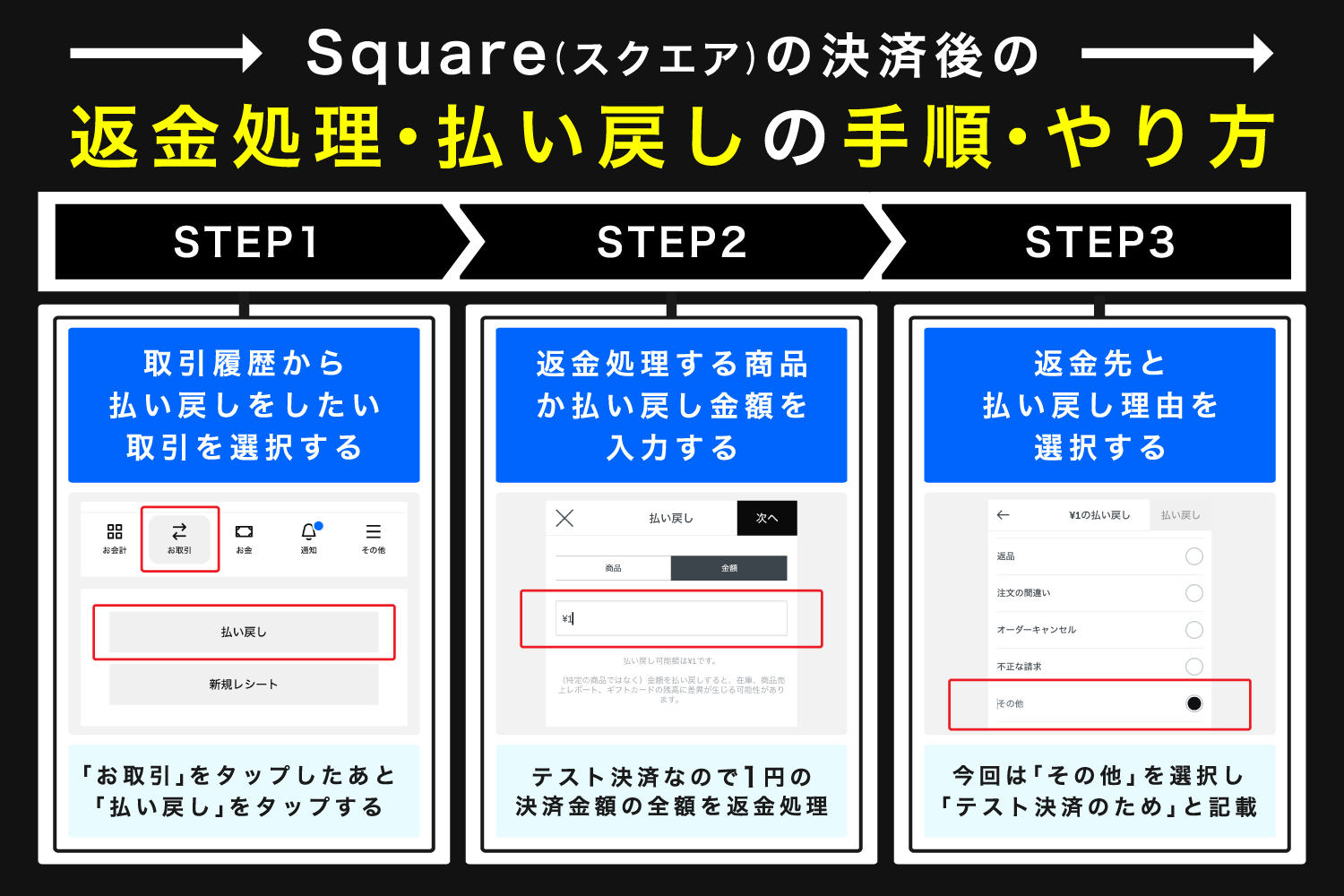
次にSquareでテスト決済を行った後の返金処理・払い戻しの手順を解説します。
テスト決済の後は必ず返金処理が必要なので、前章の内容と併せてご覧ください。
Square(スクエア)でテスト決済後の返金処理・払い戻しの手順・やり方
- 取引履歴から払い戻しをしたい取引を選択する
- 返金処理する商品か払い戻し金額を入力する
- 返金先・払い戻し理由を選択する
それぞれ順番に見ていきましょう。
1. 取引履歴から払い戻しをしたい取引を選択する
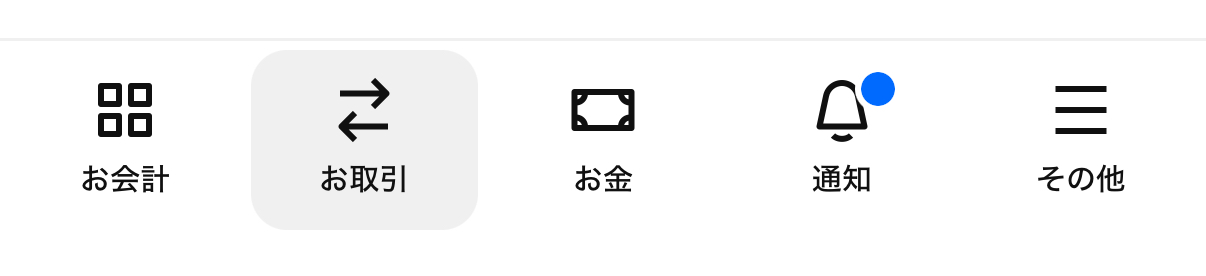
まずはSquare POSレジの画面下部「お取引」をタップします。
次の画面で決済履歴が新着順に表示されているので、返金手続きを行う取引を選択しましょう。
テスト決済を行ってすぐに返金処理を行う場合、1番上に対象となる決済履歴が表示されているはずです。
テスト決済の行をタップすると、決済の詳細情報が表示されるので、日時や支払いを行ったカード情報などに誤りがないか確認の上、「払い戻し」をタップします。
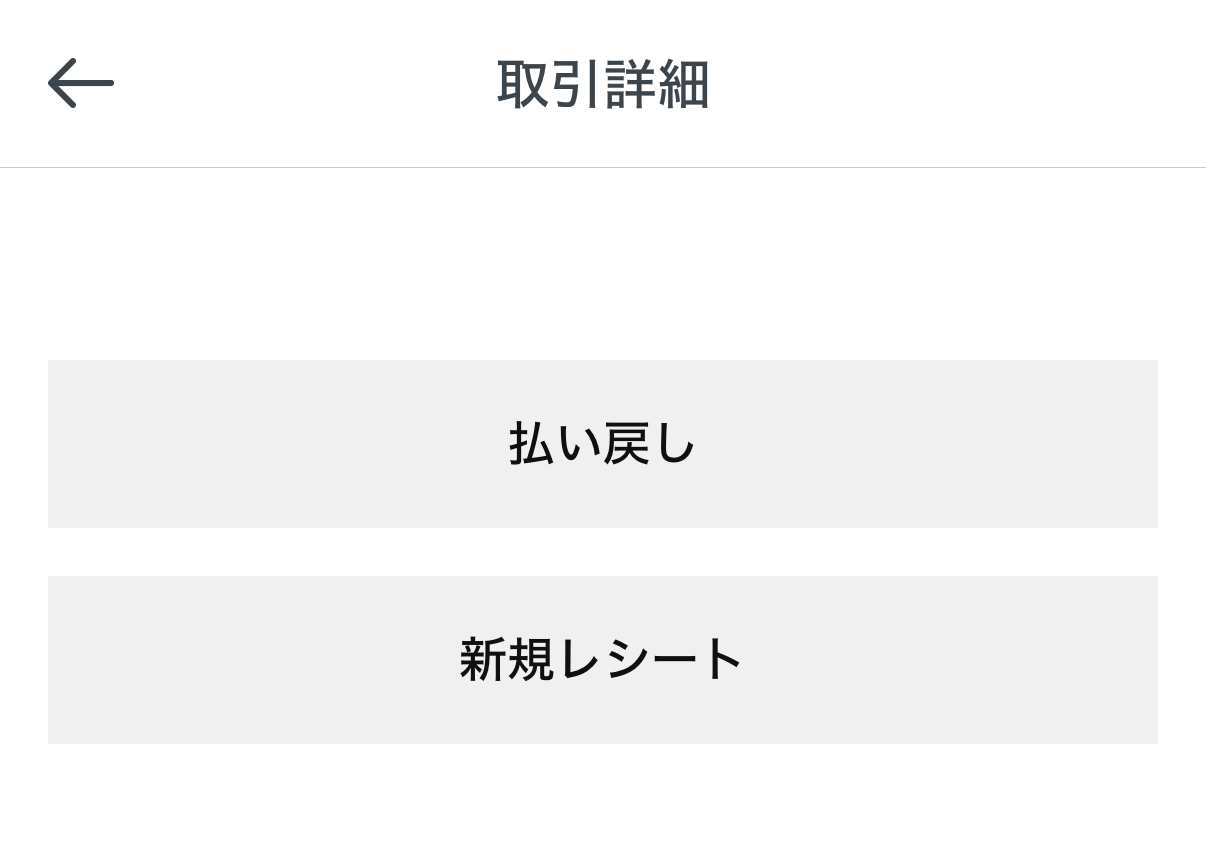
なお、返品手続きについて取り消しを行うことはできないため、「払い戻し」をタップする前に内容をよく確認しておきましょう。
テスト決済以外に決済処理を行っていない場合は、表示された決済履歴を選択すれば問題ありません。
2. 返金処理する商品か払い戻し金額を入力する
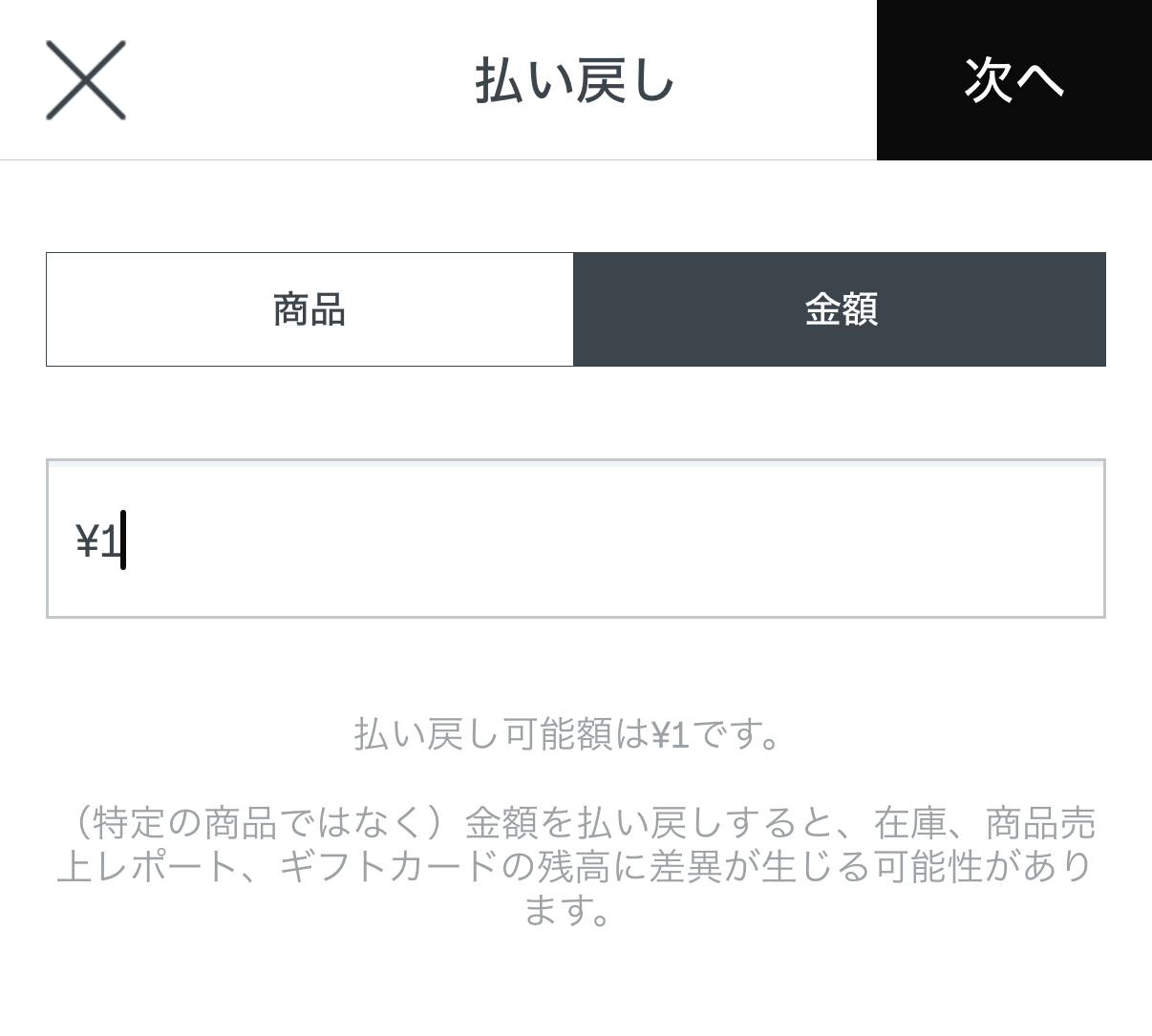
「払い戻し」をタップしたら、払い戻し方法を選択します。
Squareでは決済を行った全てまたは一部の商品、決済額の一部といった3つの方法で払い戻し金額を設定可能です。
テスト決済の場合、1円で行った決済金額の全額を返金処理すれば問題ありません。
3. 返金先・払い戻し理由を選択する
返金額を決定したら、返金先と払い戻し理由を選択します。
返金先は、クレジットカードなどの当初行われた決済方法への返金か、Squareギフトカード(eギフトカード/プラスチックのギフトカード)を用いて行う方法か選択可能です。
テスト決済の場合は、元の決済方法への返金を選択する方がよいでしょう。
また、返金理由は「その他」に「テスト決済のため」などと記載しておくと、誤解が起きにくいです。
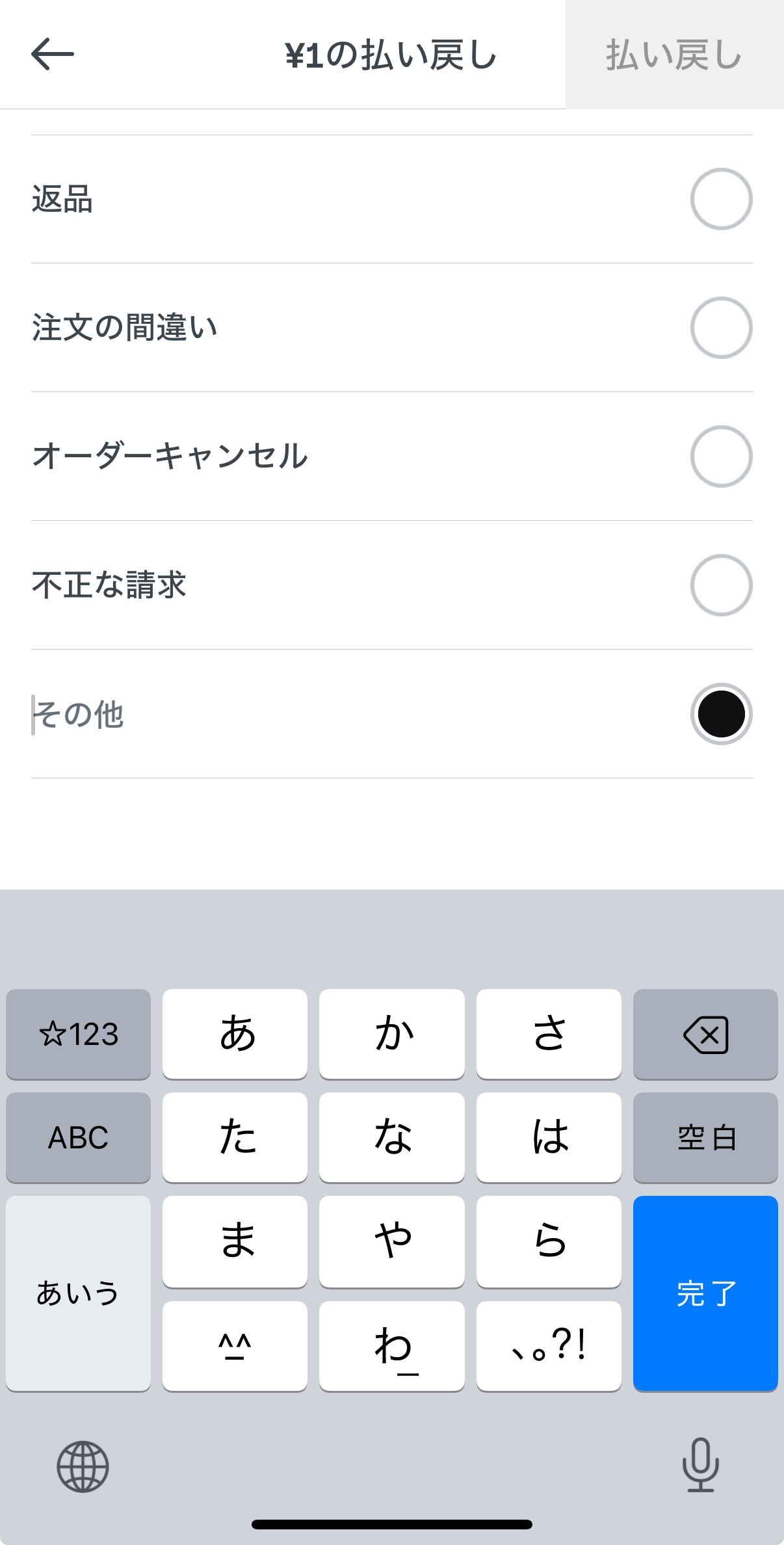
返金先と払い戻し理由の入力が完了したら、画面右上の「払い戻し」をタップします。
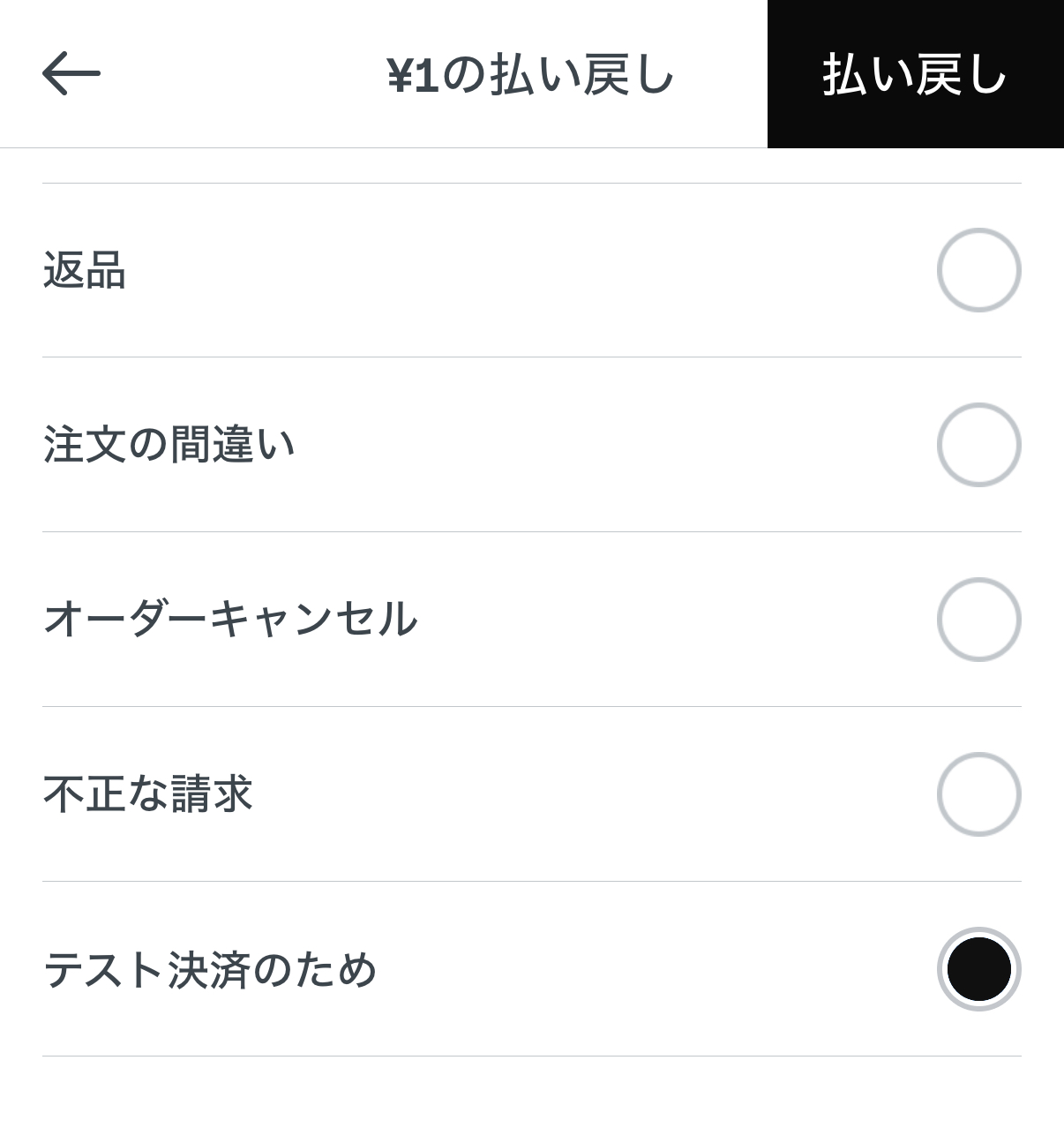
「払い戻しが完了しました」と表示されれば、手続き完了です。
なお、今回行った返金処理は、実際に顧客から返品を求められた際にも同様の手順で対応可能です。返金処理の練習と思って取り組みましょう。
そして、返金処理を行った決済については、Squareの運営が翌営業日までにカード発行会社などへ払い戻し依頼を送信します。
返金がカード明細などに反映されるまでの期間は、カード発行会社の処理速度にもよりますが、Squareが依頼を行ってから2~7営業日程度です。
カードの締め日によってはいったん請求が発生し、翌月分の利用明細で相殺する場合もあります。テスト決済を行った金額が正しく返金されているかも確認しておきましょう。
購入時に【square2026】を入力で最大¥13,500オフ!
Square(スクエア)でテスト決済をおこなう際の注意点
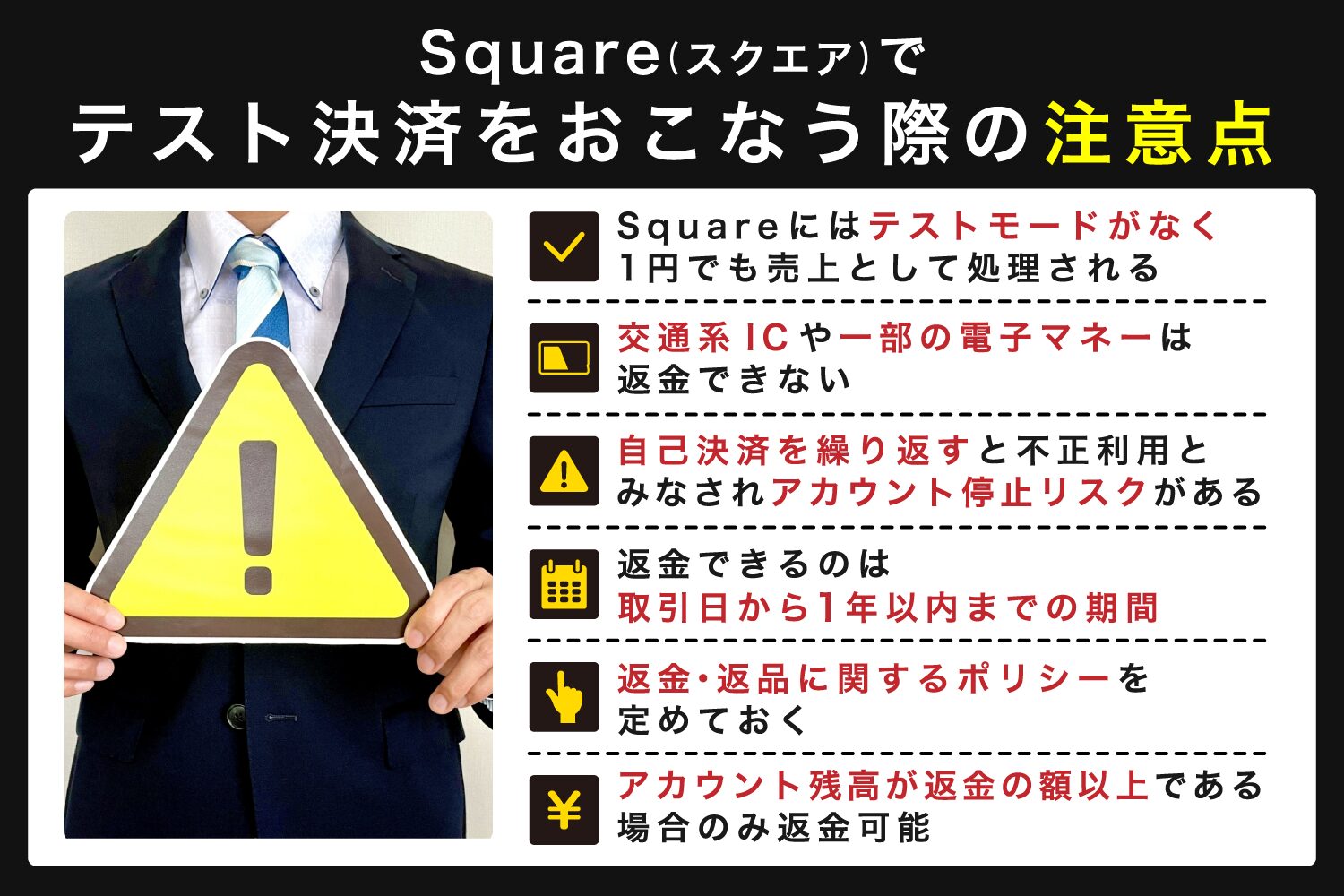
本章ではSquareでテスト決済を行う際の注意点を6つ紹介します。
Squareでテスト決済を行う前に、本章で解説する内容を把握しておきましょう。
Square(スクエア)でテスト決済をおこなう際の注意点
- Squareにはテストモードがなく1円でも売上として処理される
- 交通系ICや一部電子マネーは返金できないため
- 自己決済を繰り返すと不正利用とみなされアカウント停止リスクがある
- 返金できる期間は取引日から1年以内まで
- 返金・返品に関するポリシーを定めておく
- アカウント残高が返金の額以上である場合のみ返金可能
それぞれ詳しく解説します。
Squareにはテストモードがなく1円でも売上として処理される
Squareにはテストモードがありません。そのため、テスト決済として行った1円の決済も売上として処理されてしまいます。
テスト決済完了後に、前章で解説した返金処理を行うのは売上として計上されているためです。
他社サービスのPAYGATEやAirペイにはトレーニングモードが実装されているため、テスト決済が可能です。
ただ、Squareはテストモードがない分、実際と同じ環境で決済を試せるため、テスト後はスムーズに実務に取り入れられるでしょう。
返金処理についても、顧客から要望を受けて対応するときの流れと同様の処理を行うため、実際に顧客から返金対応を迫られた際に動じにくくなります。
交通系ICや一部電子マネーは返金できない
前段で解説したように、Squareでテスト決済を行う際は、クレジットカードやiD、QUICPay、QRコード決済を利用するようにしましょう。
交通系ICによる決済は返金処理が行えないため、テスト決済には利用できません。
これらの決済ブランドは、全額払い戻しには対応しているので、いったん全額返金処理を行い、返品する商品以外について再度決済する必要があります。
楽天ペイで行った決済については、全体の決済金額から特定の商品だけ選択して払い戻しを行うことや、払い戻し金額を指定して一部払い戻すことができません。こちらについても、顧客が一部返品を望む場合は、iD・QUICPayと同様の対応を取りましょう。
このように、返金処理には決済ブランドによって制限が設けられているものもあるため、テスト決済に使わないようにしたり、実際に返金を求められた際の対応で気を付けたりする必要があります。
自己決済を繰り返すと不正利用とみなされアカウント停止リスクがある
自店の決済端末を使用して自分で決済を繰り返し行っていると、不正利用とみなされアカウントを停止される可能性があります。
自己決済は、Square加盟店規約の中で「信用販売取引制度の悪用(自店売上)」に該当すると判断される場合があります。
自店売上とみなされてしまうと、Squareから聞き取り調査などが行われたり、アカウントを停止されたりすることがあるため、注意しましょう。
正しい手順でテスト決済を行っていれば、不正利用とみなされることは基本的にないと考えられますが、過大な金額でテストを実施したり、何度もテスト決済を行ったりしていると、自店売上と判断される可能性があるため、気をつけましょう。
返金できる期間は取引日から1年以内まで
Squareで返金を行える期間は決済を行った日から1年以内です。
テスト決済を行ってから1年以上返金処理を行わないことはあまりないと思われますが、実務の中で返金処理を行う際は気をつけましょう。
決済日から1年を経過した場合、Square上では返金処理を行えないため、現金などSquareを介さない方法で返金を行う必要があります。
なお、一部の決済ブランドにおいては返金処理を行える期間が1年より短いため、注意が必要です。
Squareで払い戻し可能な期間が1年より短い決済ブランド
- 楽天ペイ:60日
- au PAY:90日
- d払い:180日
- 交通系IC:払い戻し不可
これらの期間を経過すると、1年以内であってもSquare上での払い戻しができなくなるため気をつけましょう。
ただ、Square上で払い戻し可能な期間を経過した後であっても、現金などで払い戻しを行うことは可能です。
この場合、元の決済処理時に支払った決済手数料は返金されず、現金有高に差異が生じる点に注意しましょう。
返金・返品に関するポリシーを定めておく
返金・返品に関するポリシーを定めておくことも有効です。
Squareでは払い戻しポリシーをSquareデータの「設定」から「アカウントと設定」、「支払い」、「レシート」、「追加のテキスト」から設定可能です。
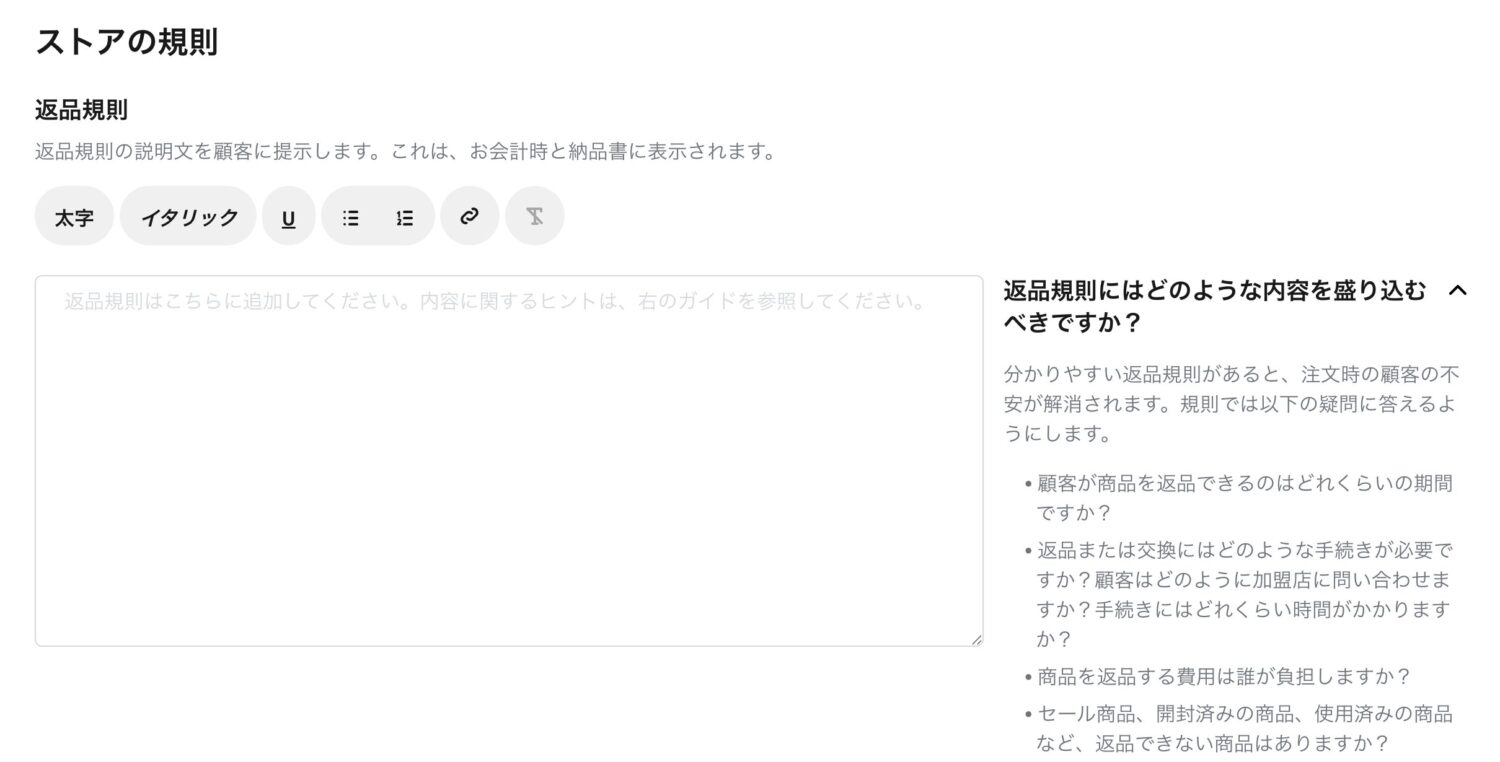
設定した払い戻しポリシーはレシートに表示されるため、返金規則として顧客に示せます。
-
Square(スクエア)の領収書・レシートの設定・発行方法まとめ【メール送信の方法も】
続きを見る
アカウント残高が返金の額以上である場合のみ返金可能
Squareでは返金手数料は無料です。
ただし、返金処理が実行されると、返金される金額についてSquareアカウントの残高から即座に差し引かれます。
そのため、返金処理はSquareアカウントの残高が返金を行う金額以上である場合にしか実行できません。
返金を行う際は、これらの点に注意して行うようにしましょう。
購入時に【square2026】を入力で最大¥13,500オフ!
Square(スクエア)のテスト決済に関するよくある質問

最後にSquareのテスト決済に関するよくある質問とその回答を3つ紹介します。
多くの人が気になっているであろう内容を中心に取り上げますので、同様の疑問をお持ちの人は参考にしてみてください。
Squareオンライン決済やSquareリンク決済でもテスト決済できる?やり方は?
Squareリンク決済などのSquareオンライン決済でもテスト決済を行うことは可能です。
オンライン決済も同様にテストモードがないため、実際に決済処理を自分で行い、速やかに取り消すことでテストを行えます。
Squareリンク決済の場合、最小決済額の1円で決済リンクを作成し、URLをコピーして自身のブラウザに貼り付けます。
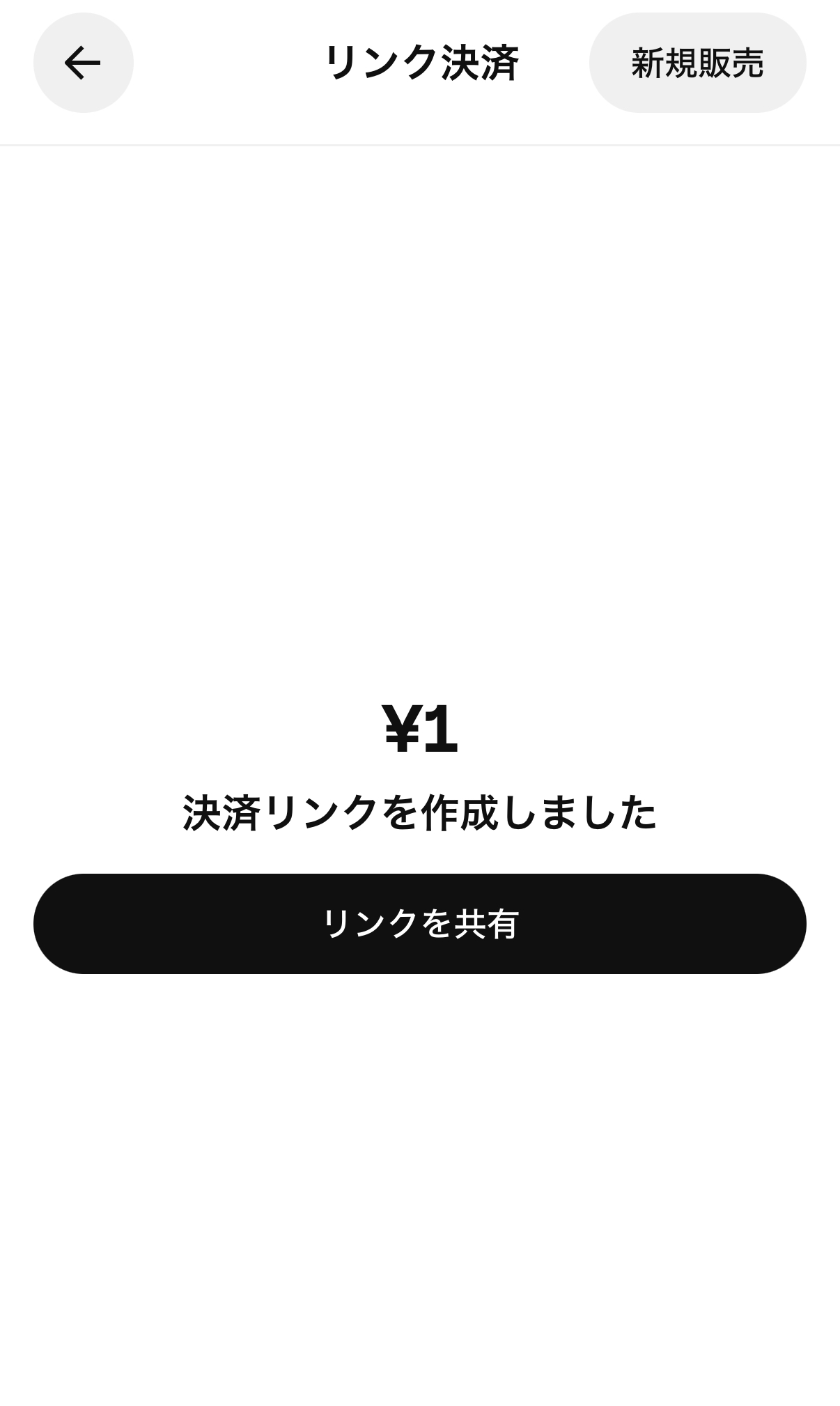
決済リンクに移動したら、支払情報の入力フォームが表示されるので、画面の指示に従ってクレジットカード情報を入力し、「支払い」ボタンを押せば決済完了です。
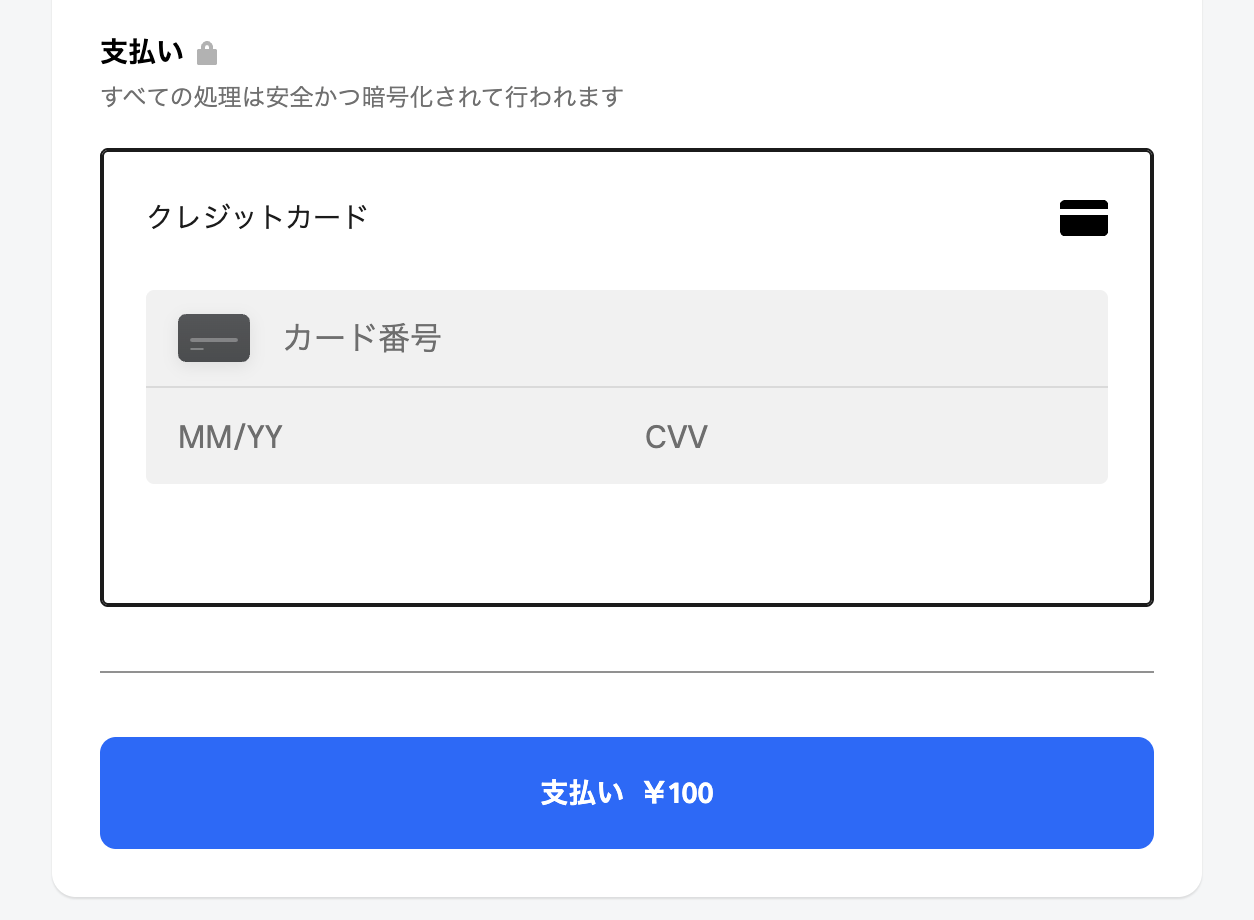
決済後は前段で解説した返金処理の手順を参考に、決済の取り消しを行いましょう。
Squareオンラインビジネスにおいても、オンラインショップ公開後、1円の商品をテスト用に作成し、この商品を自分で購入します。
購入後、同様の手順で返金処理を行えばテスト完了です。
-

Square(スクエア)リンク決済の作り方・支払い方法まとめ【決済できないときの対処法も】
続きを見る
-
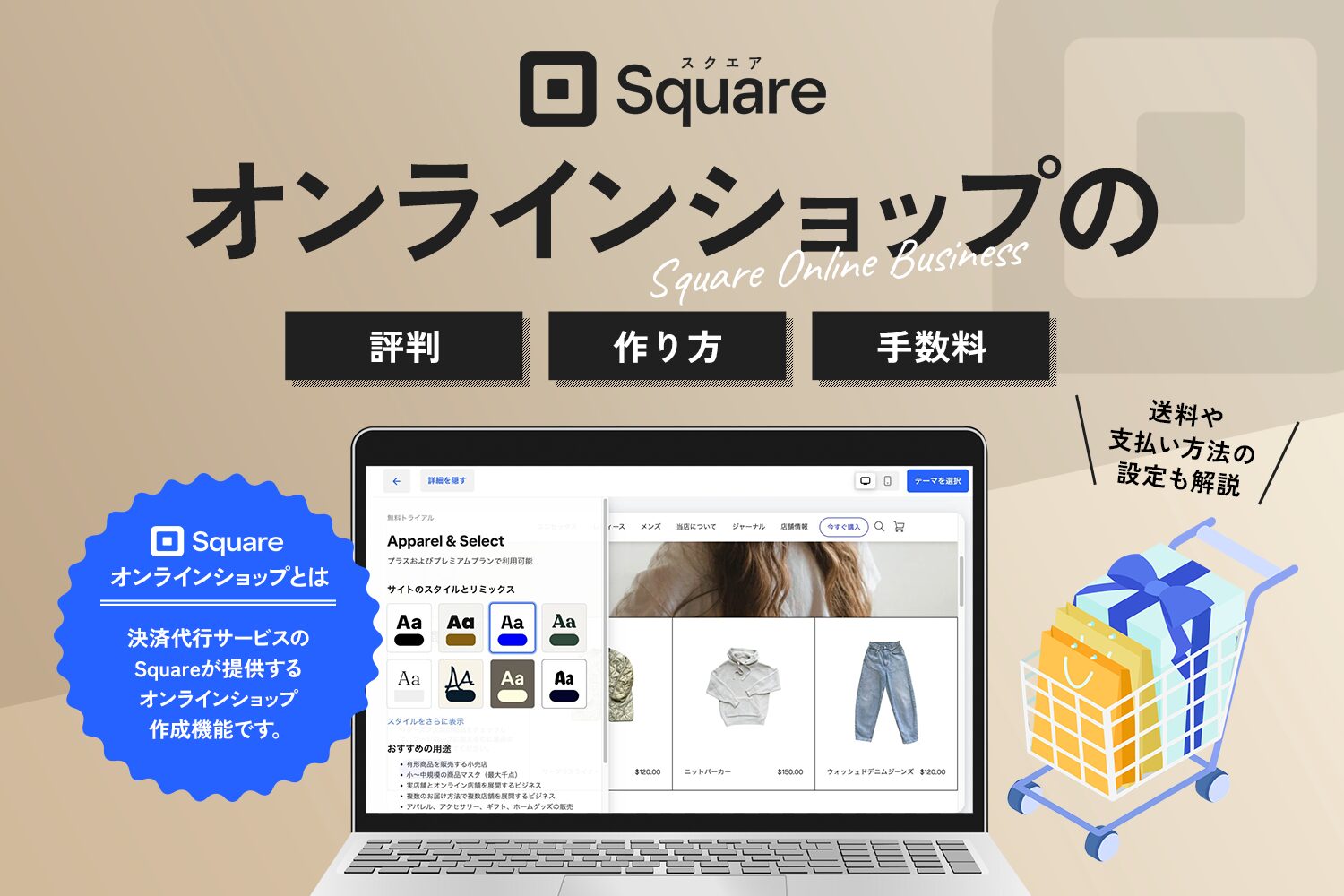
Squareオンラインショップの評判・作り方・手数料【送料や支払い方法の設定も解説】
続きを見る
Squareのテスト決済の払い戻しはいつ頃おこなわれる?
Squareで行ったテスト決済について、返金処理を行った場合、返金処理を行った日から通常3~8営業日後にはカード利用明細に返金が行われます。
店舗側で返金処理を行った場合、その翌営業日までにSquareがカード発行会社へ払い戻し依頼を送信します。
払い戻し処理がカード発行会社側で行われるまでに、さらに2~7営業日を要するため、概ね3~8営業日後には返金処理が行われるでしょう。
また、カードの締め日によっては月をまたいで処理されることもあり、その場合、いったんテスト決済で行った1円は請求されますが、翌月の利用明細上で相殺されます。
返金処理を行った後は、カードの利用明細をよく確認するようにしましょう。
Squareにはテストアカウントやトレーニングモードは用意されている?
Squareにはテストアカウントやトレーニングモードといった機能は用意されていません。
そのため、テスト決済を行う際はSquareの最小決済額「1円」で実際の決済処理を行う必要があります。
なお、そのままだと実際に1円の売上が計上されてしまう上に、規約違反行為である自店売上とみなされる可能性があるため、テスト決済後は速やかに返金処理を行いましょう。
PAYGATEやAirペイにはトレーニングモードがあるため、他社サービスから乗り換えてSquareを利用する人は注意が必要です。
購入時に【square2026】を入力で最大¥13,500オフ!
まとめ:Square(スクエア)のテスト決済のやり方・注意点まとめ【払い戻し手順も解説】

今回はSquareを導入した際に行うテスト決済のやり方や注意点、返金・払い戻し処理について解説しました。
Squareは個人事業主や個人利用の人にも導入しやすい決済代行サービスです。
既にWordPressブログをお持ちの人でも、WPFormsを利用すればSquareの決済フォームを導入し、決済を受け付けることができます。
決済端末の種類も豊富で、2025年には持ち運びが容易なSquareハンディが発売されるなど、随時新たなサービスがリリースされています。
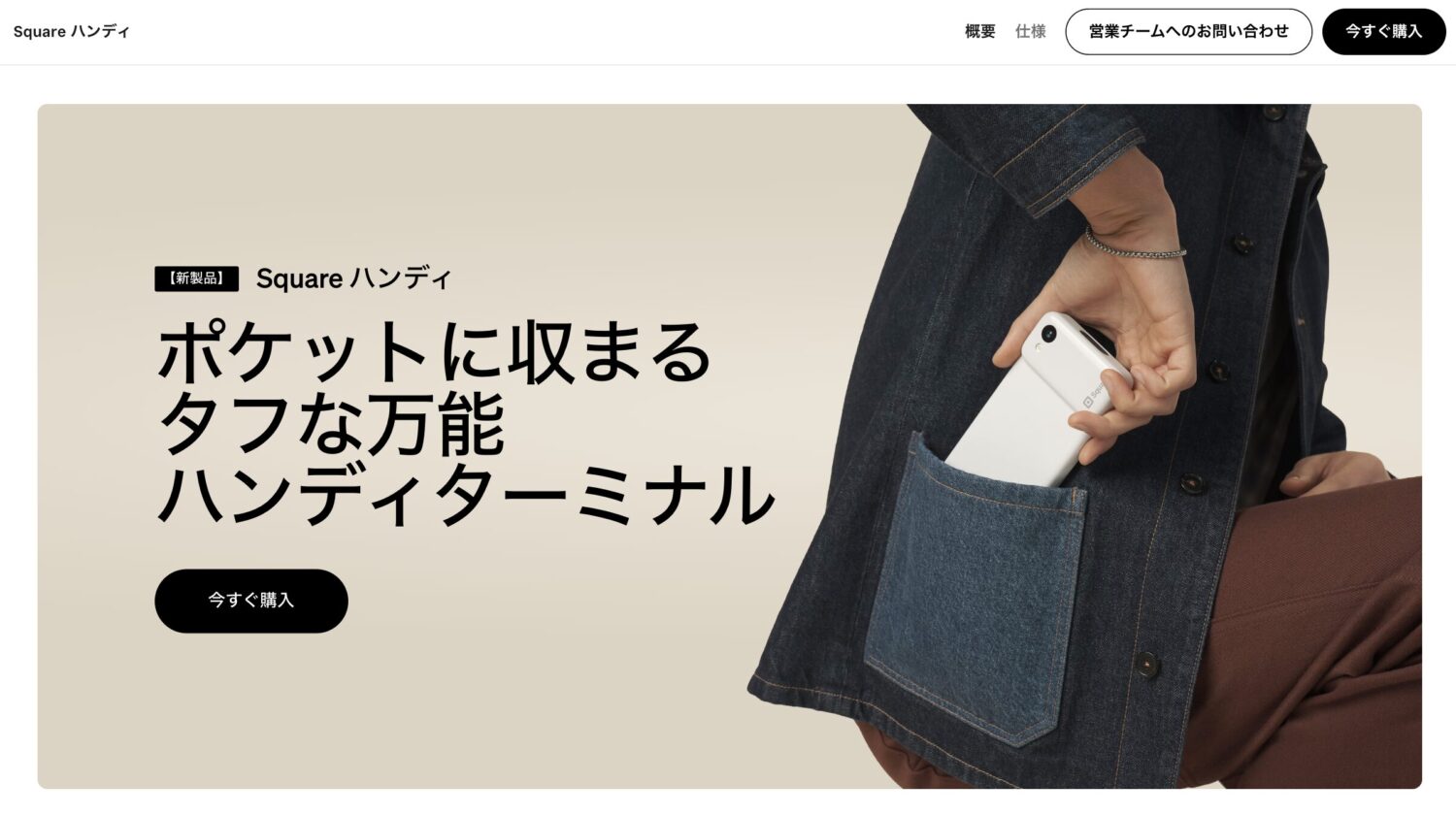
本記事で紹介したテスト決済の流れについては、Square公式サイトのスタートガイドにも説明がありますので、そちらも併せてご覧ください。
また、Squareの導入を検討している人は、Squareの公式サイトから無料で簡単に作れるアカウント作成を行ってみてください。
購入時に【square2026】を入力で最大¥13,500オフ!
-

Squareの割引キャンペーン情報まとめ【決済端末無料キャンペーンは?新型端末が無料?】
続きを見る
-

Square(スクエア)決済の評判・口コミ(620件)【実際に導入した人の体験談】
続きを見る
-
Square(スクエア)の決済手数料一覧まとめ【高い?計算方法は?消費税は含む?】
続きを見る
-
Square(スクエア)の決済端末を徹底比較【購入方法・使い方・レンタル方法も解説】
続きを見る
-
Square(スクエア)の導入費用はいくら?【料金プランや導入の流れも解説】
続きを見る
-
Squareの審査は難しい?落ちた原因は?ブラックリストがある?【期間や流れも解説】
続きを見る
-

Square(スクエア)の決済方法の一覧まとめ【やり方や設定手順も解説】
続きを見る