
本記事ではこんな悩みを解決します。
Squareのレシート機能をフル活用すれば、単なる「支払い証明」にとどまらず、再来店を促す強力なマーケティングツールへと進化させることができます。
しかし、お客様のリピート率を上げるために何からカスタマイズすればいいのかとお悩みの方も多いのではないでしょうか。
そこで本記事では、Squareのレシートカスタマイズ方法から印刷・電子レシートの送信手順、おすすめの活用法について詳しく解説します。
購入時に【square2026】を入力で最大¥13,500オフ!
目次


根拠と評価基準(タップで開く)
キャッシュレス決済サービスの掲載口コミ・体験談について
- 収集対象:日本全国の実店舗運営経験者(飲食・美容・サロン・小売 等)
- 収集方法:インターネット調査/StorePro編集部が独自収集
- 収集期間:2025年02月〜2026年03月の回答を基に掲載(継続収集中)
- 編集方針:中立性・公平性を担保し、デメリットを含む内容も掲載
- 除外基準:重複・自社関係者・不明確な回答は不採用
- 評点:「口コミ評価」は全口コミの総合評価の平均値(5.0点満点)
収集方法・掲載基準・回答者属性の詳細は 口コミ掲載ポリシー・回答者属性 を参照。
キャッシュレス決済サービスの総合評価について
- 評価軸:費用(初期費用・月額費用・決済手数料・入金手数料・端末代金)の最低価格、入金サイクルの最短日数、申し込みから導入までの最短期間、対応決済ブランド数、当サイト口コミ評点 等の計15項目
- 採点:各項目を1.0〜5.0(0.5刻み)でスコア化し重み付け
- 集計:幾何平均により総合スコアを算出し、相対評価を小数第2位まで表示
- 注記:本評価は目安であり、サービス品質を保証するものではない
- 最終更新日:2026/02/14
編集・監修体制
StorePro編集部は、実店舗運営経験者や決済・POS事業での実務経験者を含むチームで構成。一次情報(アンケート・事業者ヒアリング・各種一次資料)を基に、編集ポリシーと掲載ポリシーに沿って検証・更新を行います。
Squareのレシートの設定・カスタマイズ方法
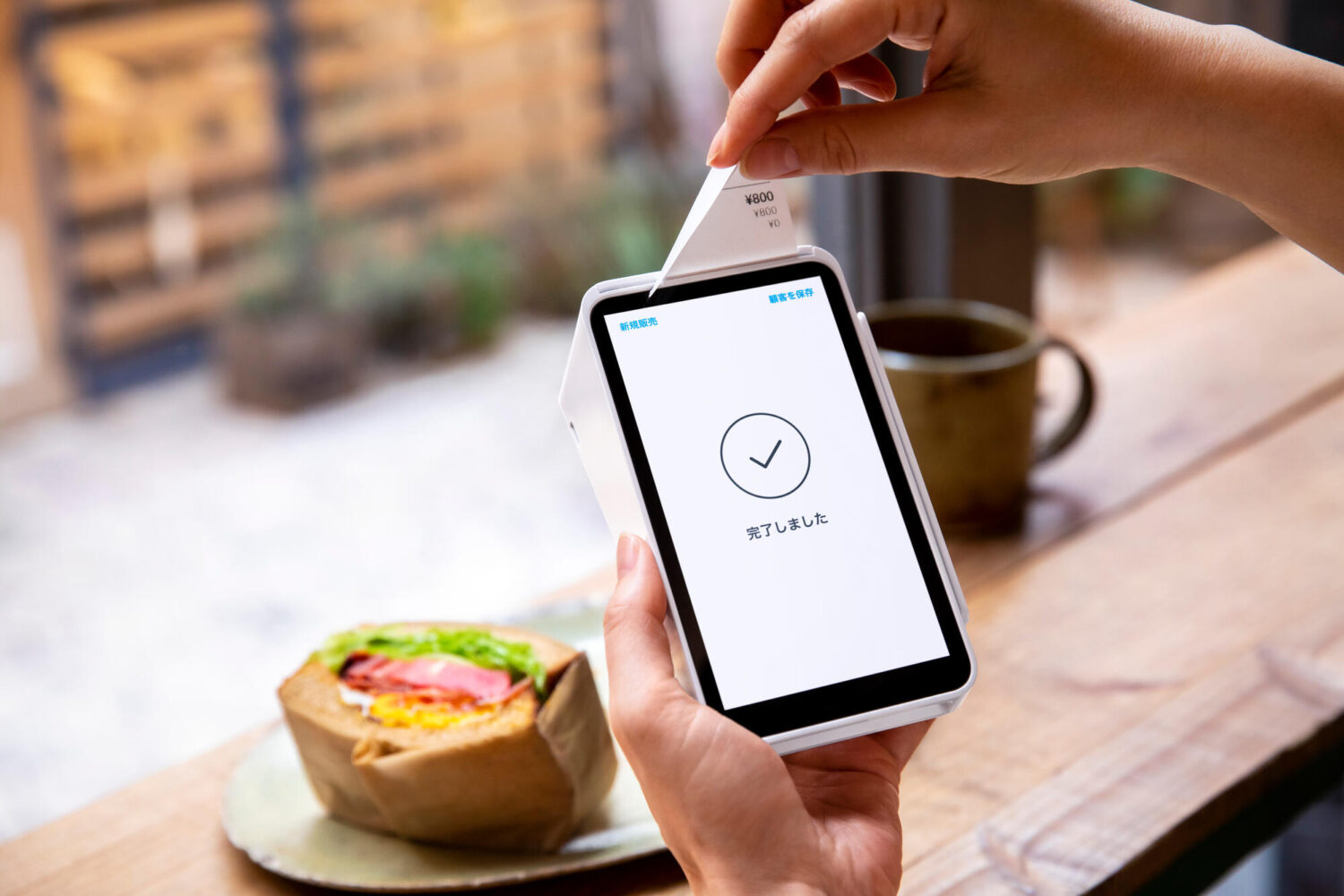
まずはSquare(スクエア)のレシート設定やカスタマイズ方法を確認していきましょう。
Squareで設定できるレシート設定は、次の7項目です。
Squareのレシート設定
- ロゴ
- ブランドカラー
- 商品情報
- 企業または店舗の住所
- 連絡先情報
- 返品規則
- カスタムテキスト情報
一つずつ確認していきましょう。
ロゴ
Squareのレシートは、お店のシンボルとなるロゴ画像を自由に設定できます。
お店のロゴを設定する手順は、以下の通りです。
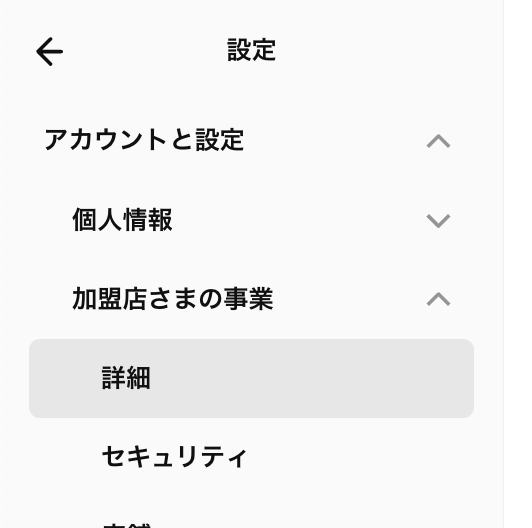
- Squareデータにログイン→「設定」→「アカウントと設定」→「加盟店さまの事業」→「詳細」をクリック

- 「ブランド」で「+新規作成」をクリックし、「追加」からロゴ画像をアップロード
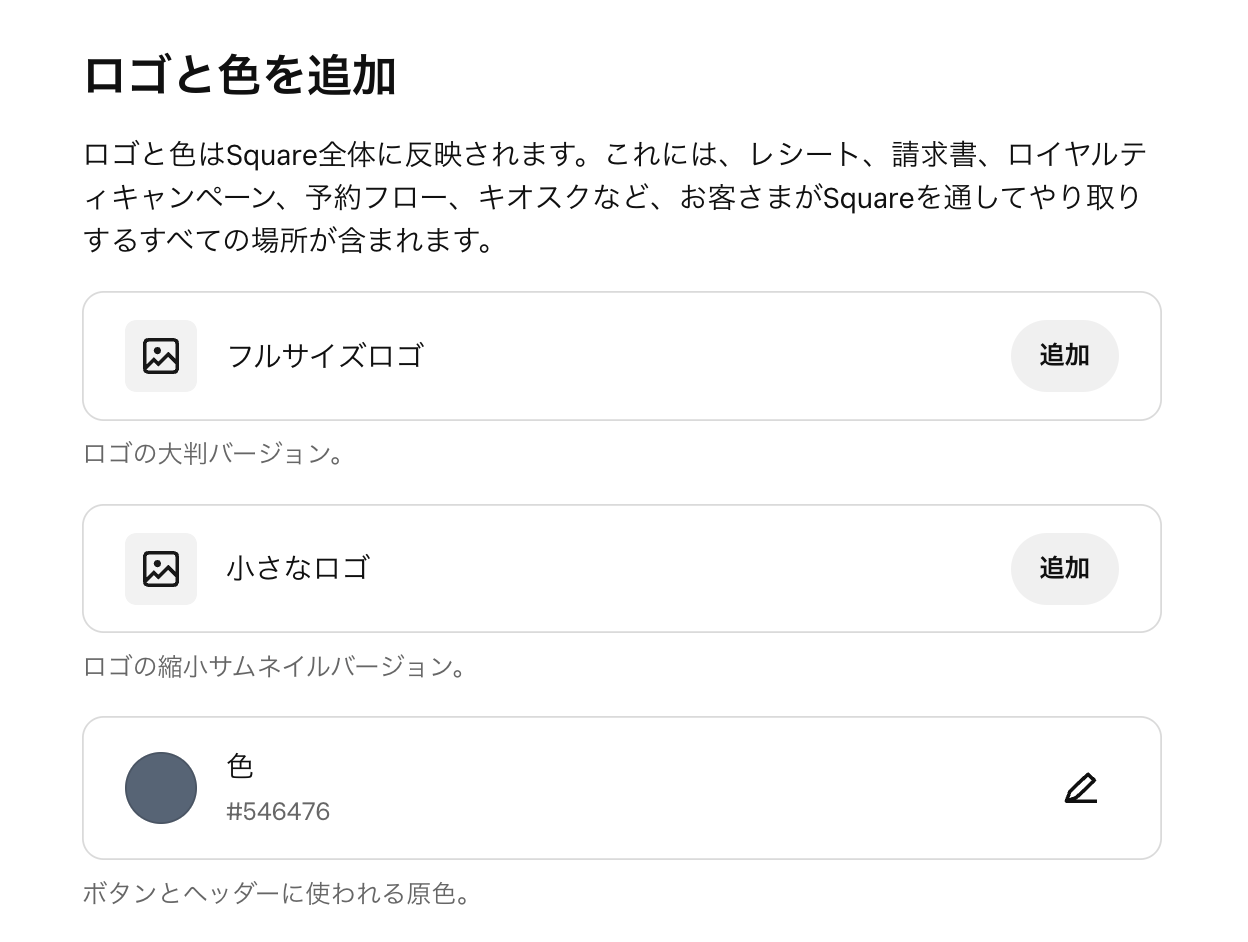

また、登録する画像は、Squareのガイドラインに沿ってサイズ変更する必要があります。
Squareの画像ガイドライン
- ロゴサイズ:200ピクセル✕200ピクセル
- 高画質表示させる場合は、1280ピクセル✕648ピクセル以上の画像を登録
- 印刷用のロゴ:400ピクセル✕200ピクセル以上
- スモールロゴの場合:400ピクセル✕ピクセル
- 登録できる画像ファイルは.jpgまたは.pngファイル
お店のロゴは、レシートの最上部に印字されます。
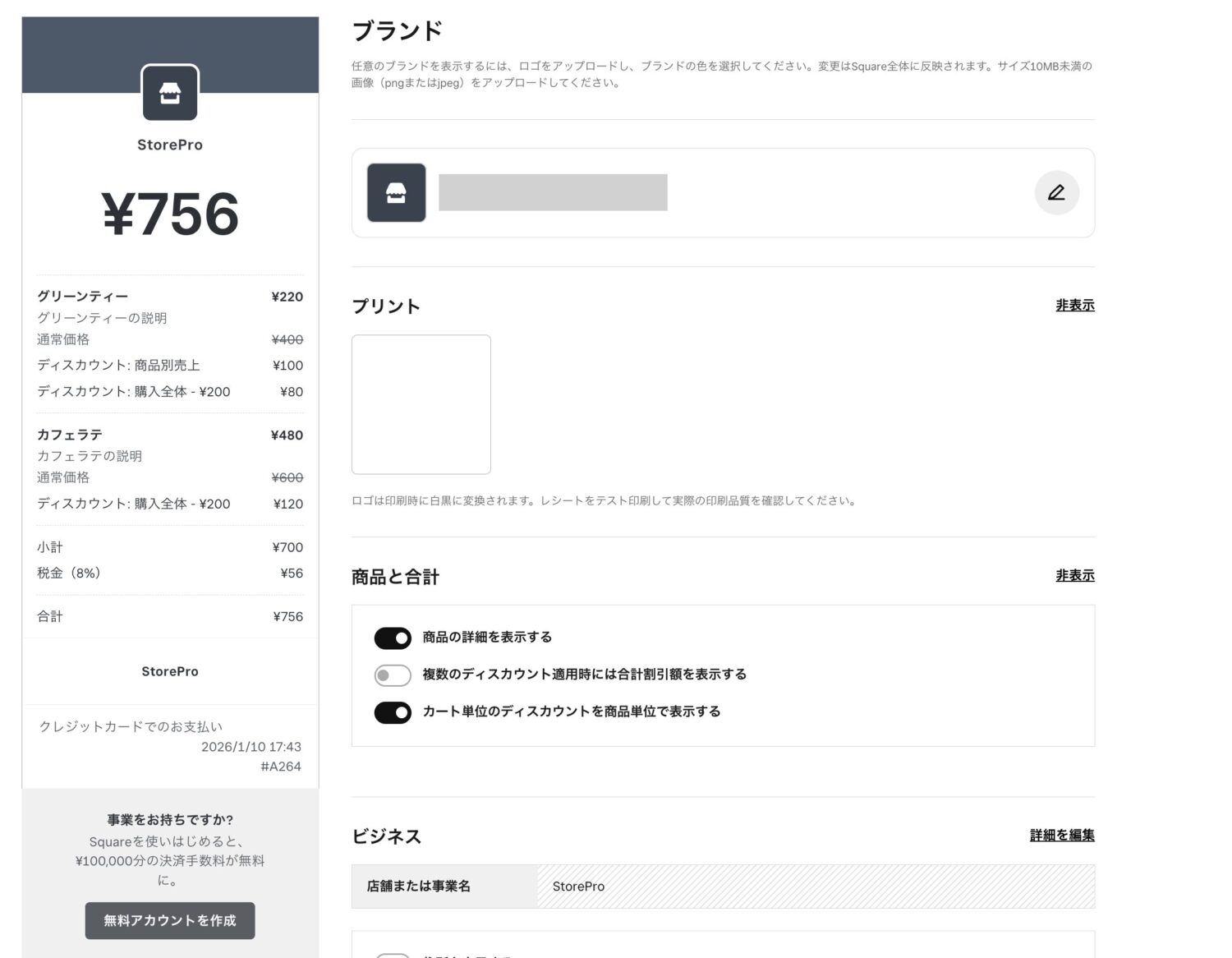
紙のレシートだけでなく、メールやSMSで送信する電子レシートにも対応しているため、お店のブランディングに役立つでしょう。
ブランドカラー
ブランドカラーは、電子レシートと請求書のみに適用されるカスタマイズ項目です。
レシート上部に表示されるバナー部分の色を自由に変更できるため、お店のイメージを印象付けやすくなります。
ブランドカラーの変更方法は、次の手順で行います。
ブランドカラーの変更方法
- Squareデータにログイン→「設定」→「アカウントと設定」→「加盟店さまの事業」→「詳細」をクリック
- 「ブランディング」でブランドカラーを選択
色彩は人の記憶や感情に働きかける効果があるとされているため、ぜひお店のイメージカラーを考えてみてください。
商品情報
商品情報は、電子レシートもしくは請求書にのみ印字されるカスタマイズ項目です。
Squareでは、商品名だけでなく、バリエーション(サイズや色など)や個数、さらには適用されたディスカウントや税率まで、詳細な内訳を自動的に整理して見やすく印字してくれます。
商品情報は、Squareデータから新規登録・編集できます。
商品情報の登録方法
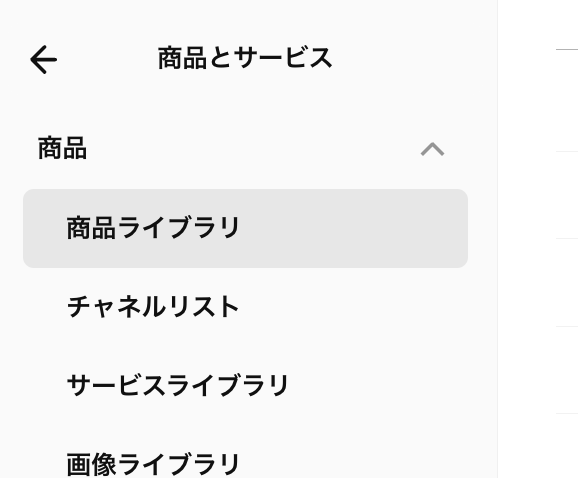
- Squareデータにログイン→「商品とサービス」→「商品ライブラリ」
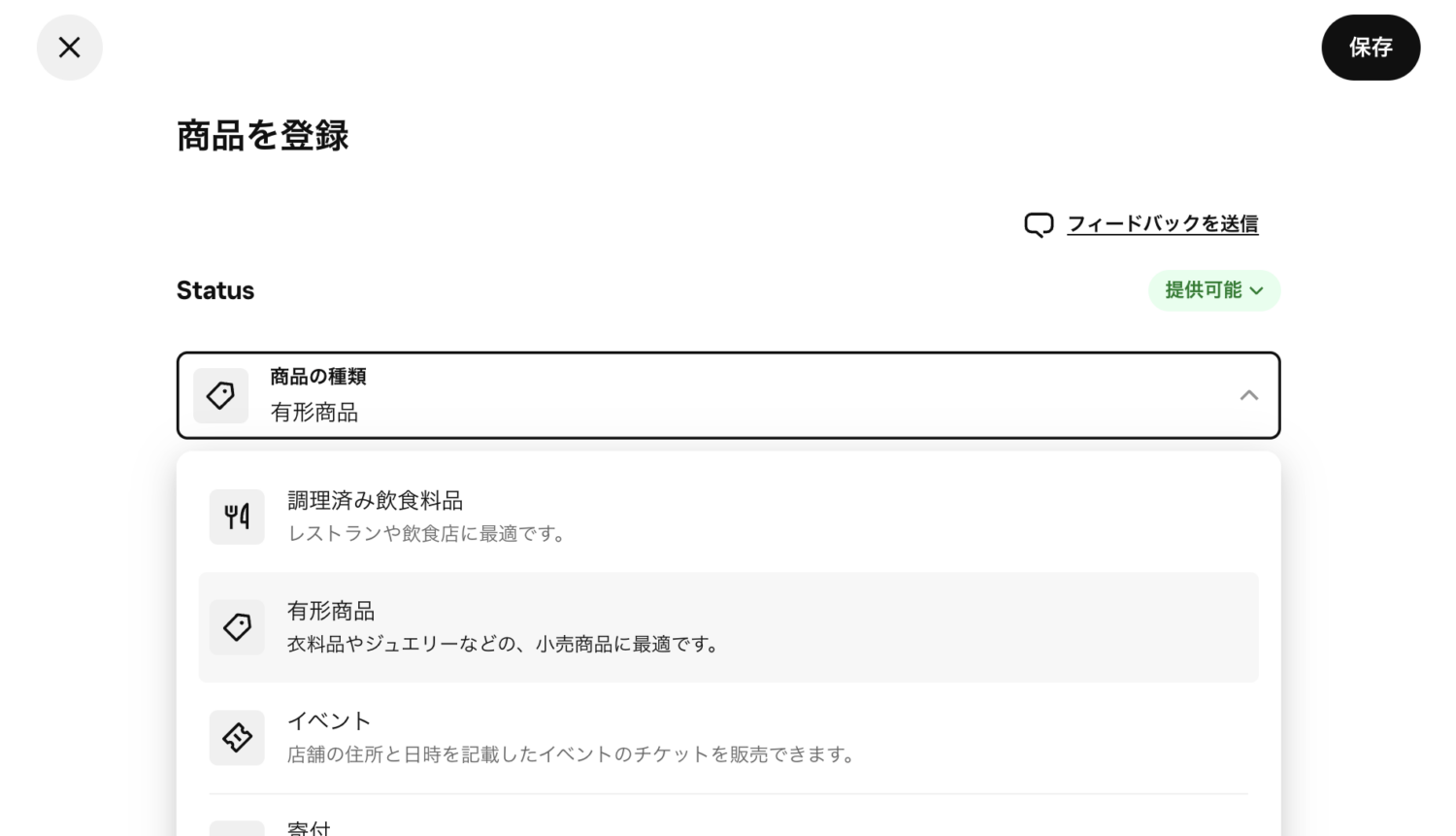
- 「商品を登録」→「商品タイプ」をクリック

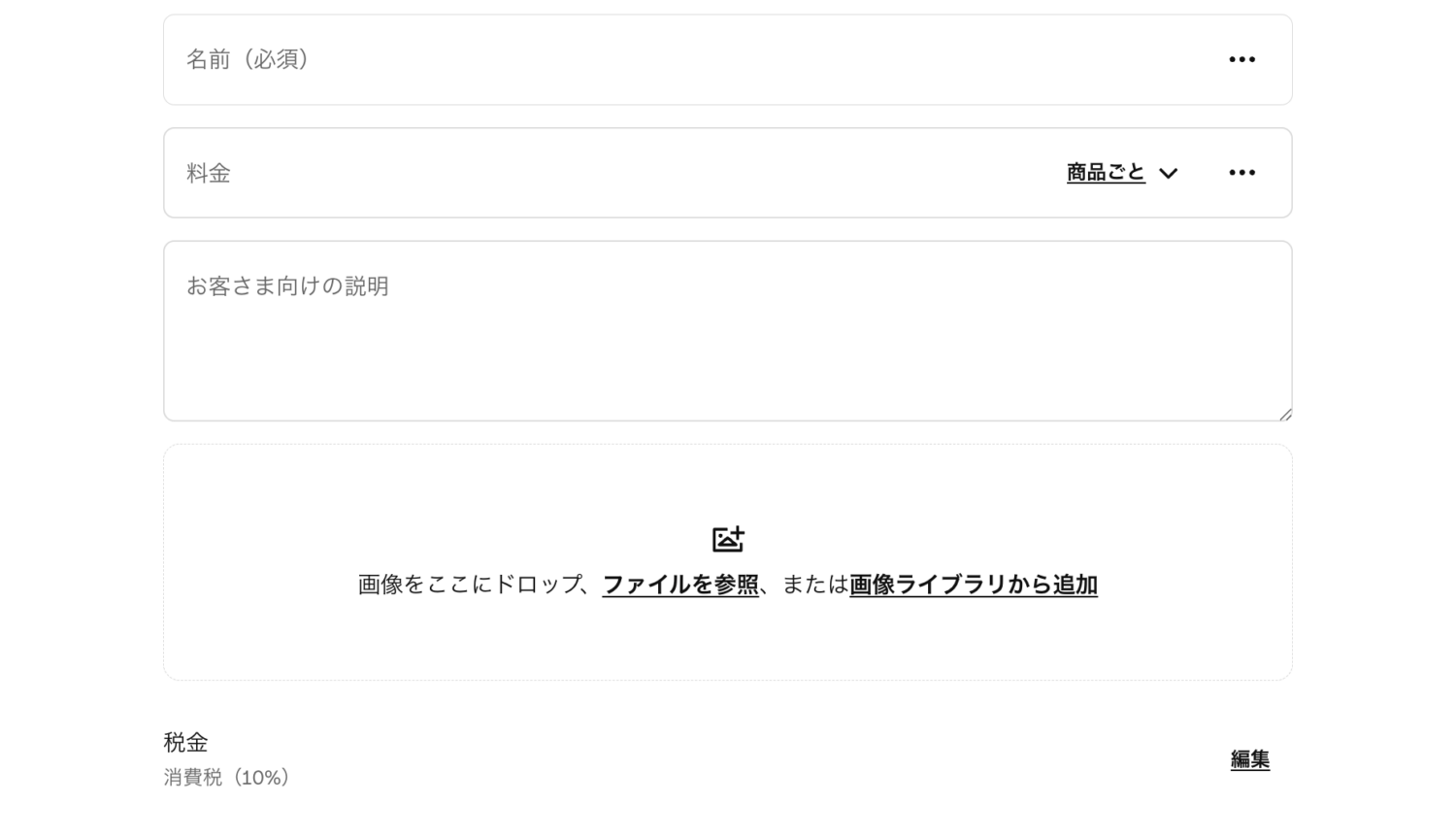
- 商品情報(商品名・価格・説明文)を登録

また、カフェなどカスタマイズした内容もレシートに印字可能です。
企業または店舗の住所
Squareでは、アカウントに登録されている店舗情報がそのまま反映される仕組みになっており、番地やビル名、階数まで詳細に記載できます。
店舗の情報は、下記の手順で確認します。
企業または店舗の住所の登録・確認方法
- Squareデータにログイン→「設定」→「アカウントと設定」→「支払い」→「レシート」の順にクリック
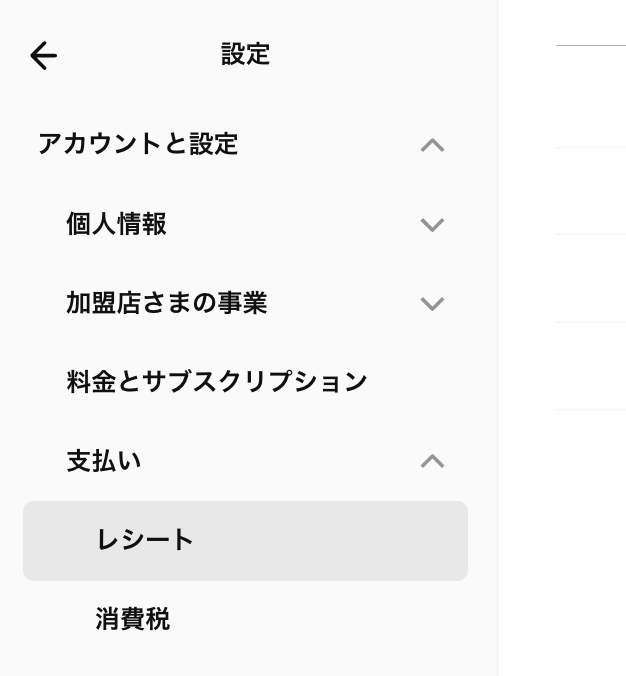
- 「ビジネス」をクリックし「住所を表示する」をオンにする
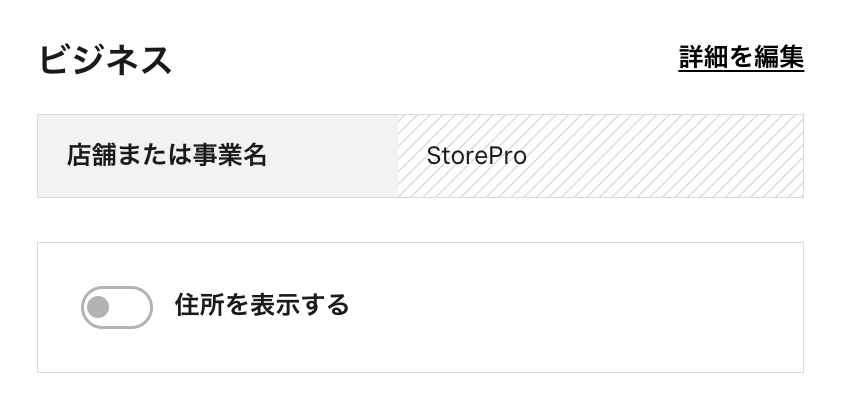
住所の設定は、Squareデータの「アカウントと設定」内にある「店舗情報」から行います。
入力した内容が紙のレシートや電子レシートに連動されるため、誤字脱字がないか入念に確認しておきましょう。
連絡先情報
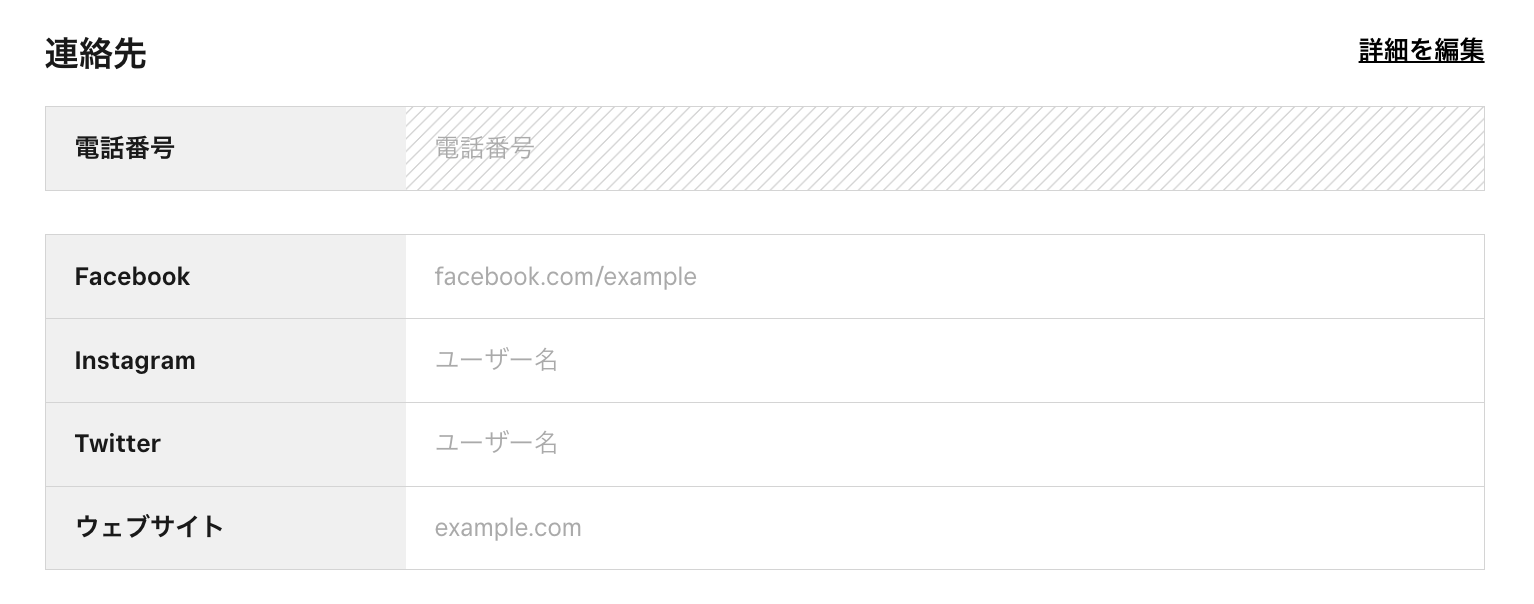
連絡先情報は、お店の電話番号やメールアドレスが表示されます。
「購入した商品に初期不良があった」「次回の予約を取りたい」など、お客さまからの問い合わせやフィードバックに対応できるよう設定しておきましょう。
連絡先情報の登録方法
- Squareデータにログイン→「設定」→「アカウントと設定」→「支払い」→「レシート」の順にクリック
- 「連絡先」をクリックしWebサイトのURLや問い合わせ専用メールアドレスなどを入力
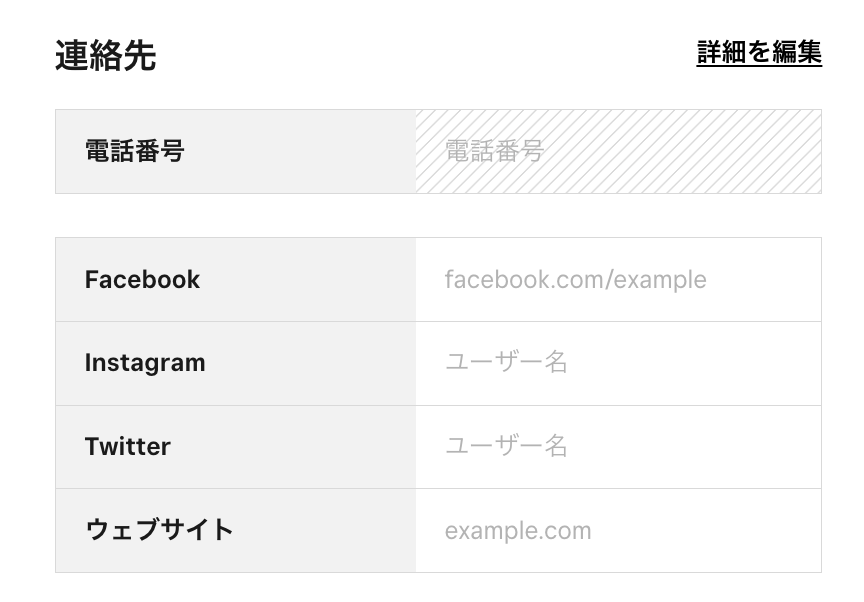
電話番号は自動的に入力されるため、登録されている店舗情報が誤っていないか事前に確認しておきましょう。
返品規則
商品の購入後にトラブルが発生するのを未然に防ぐため、Squareのレシートには「返品規則(返品・キャンセルポリシー)」を明記する専用の項目が用意されています。
返品規則は誰が読んでも誤解を招かないシンプルな表現にし、丁寧な敬語で記載しましょう。
特に小売店などでは、「数週間前に買った服を返品したい」といったご要望をいただくケースがあるため、明文化しておくと安心です。

返品規則は、下記の手順で登録します。
返品規則の登録方法
- Squareデータにログイン→「設定」→「アカウントと設定」→「支払い」→「レシート」の順にクリック
- 「追加のテキスト」をクリックし「返品条件」を追加
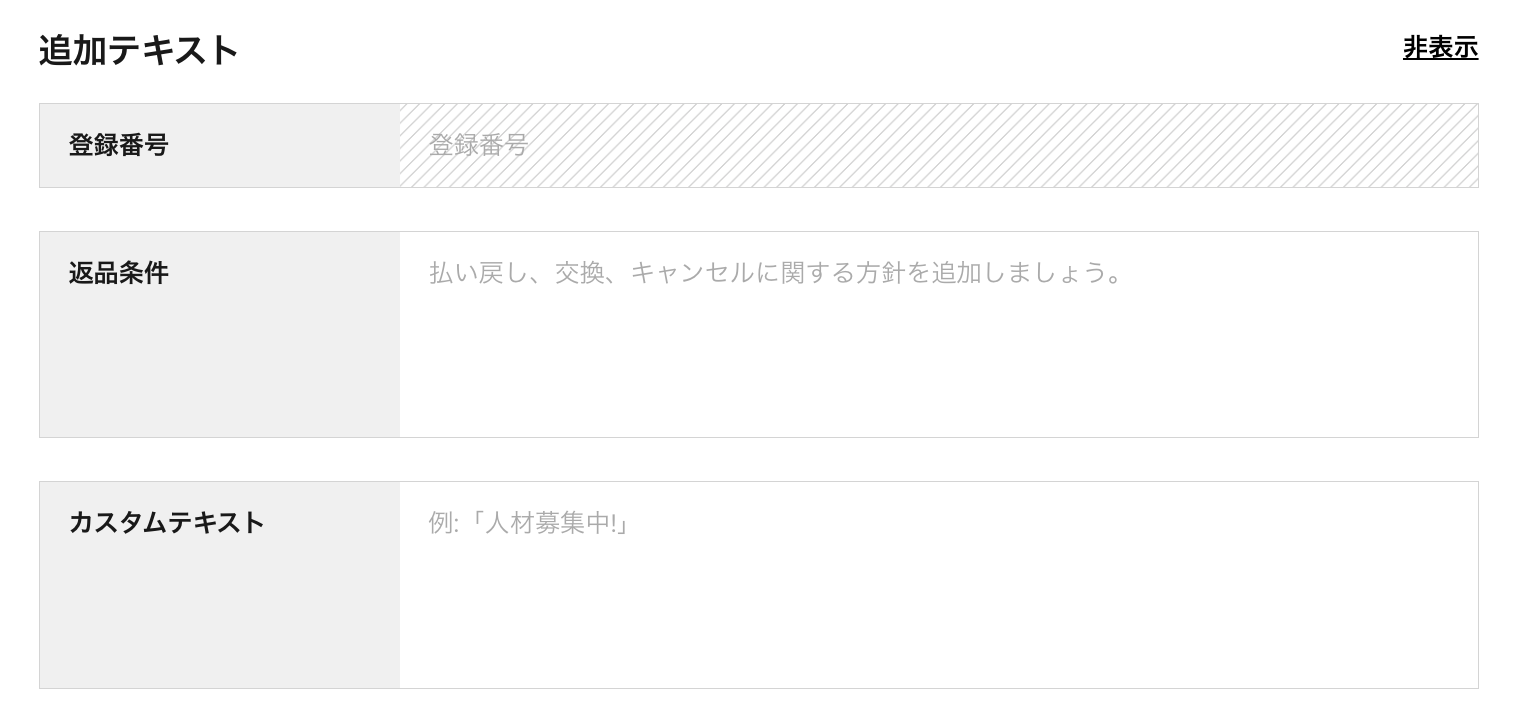

万が一のトラブル時にお店の信用を落とさないためにも、開業当初からしっかりと独自の返品規則を定めておくことをおすすめします。
カスタムテキスト情報
「カスタムテキスト情報」は、Squareのレシートの最下部に自由に文章を追加できる、非常に自由度の高い機能です。
お店からの感謝のメッセージを伝えたり、キャンペーンの告知を行ったりと、アイデア次第でレシートを優秀な販促ツールへと変貌させることができます。
また、期間限定で「このレシートを次回ご提示いただくと、お会計から10%割引いたします」と記載し、即席のクーポンチケットとして利用するのも非常に効果的なアプローチです。
カスタムテキストの変更方法
- Squareデータにログイン→「設定」→「アカウントと設定」→「支払い」→「レシート」の順にクリック
- 「追加のテキスト」をクリック
毎月の初めにメッセージを書き換えることをお店のルーティンにすれば、リピーターのお客様にも「いつも新しい情報がある」と楽しみにしていただけるのでおすすめです。
購入時に【square2026】を入力で最大¥13,500オフ!
Squareのレシートの印刷・送信方法

ここからはSquareでレシートを印刷、電子レシートを送信する方法を紹介します。
Squareは、紙と電子のレシート両方を発行できるため、お客様のご要望に合わせて対応が可能です。
Squareのレシートの印刷・送信方法
- 通常のレシートの印刷方法
- ギフトレシートの印刷方法
- 電子レシートの送信方法
それでは順番に解説していきます。
通常のレシートの印刷方法
SquareアプリやSquareターミナルで会計が完了すると、専用のプリンターから「紙レシート」を印字できます。
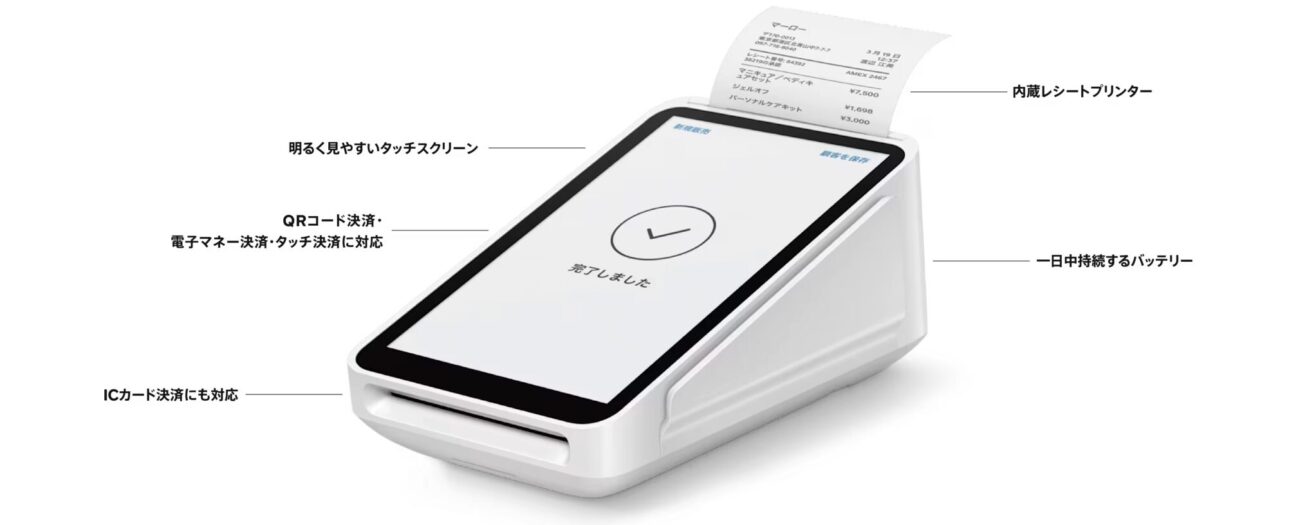
紙のレシートを印字する方法は、以下の通りです。
紙のレシートを印刷する方法
- 会計業務を完了させ、取引完了する
- レシート選択画面で「レシートを印刷」をタップ
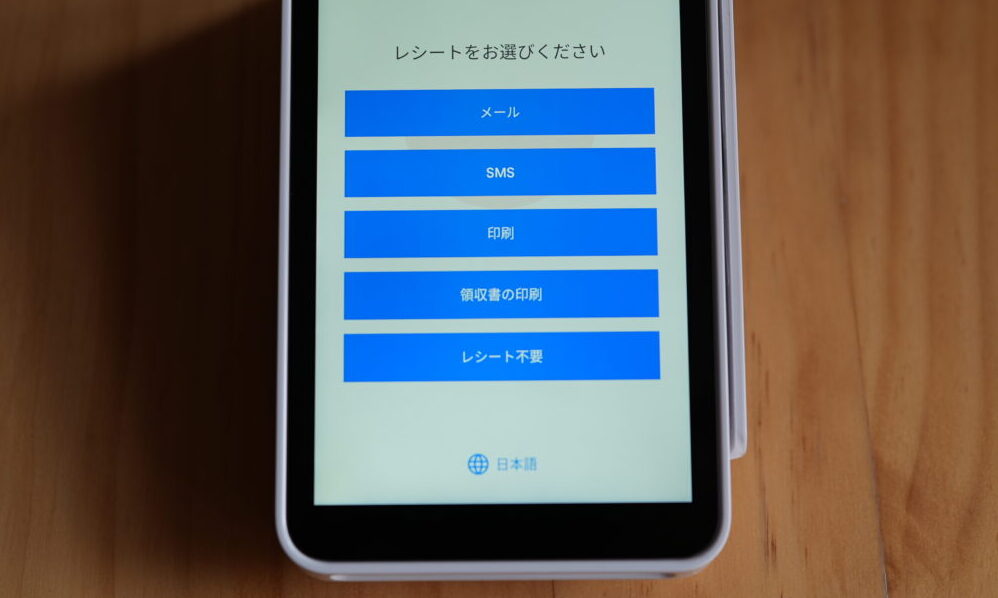

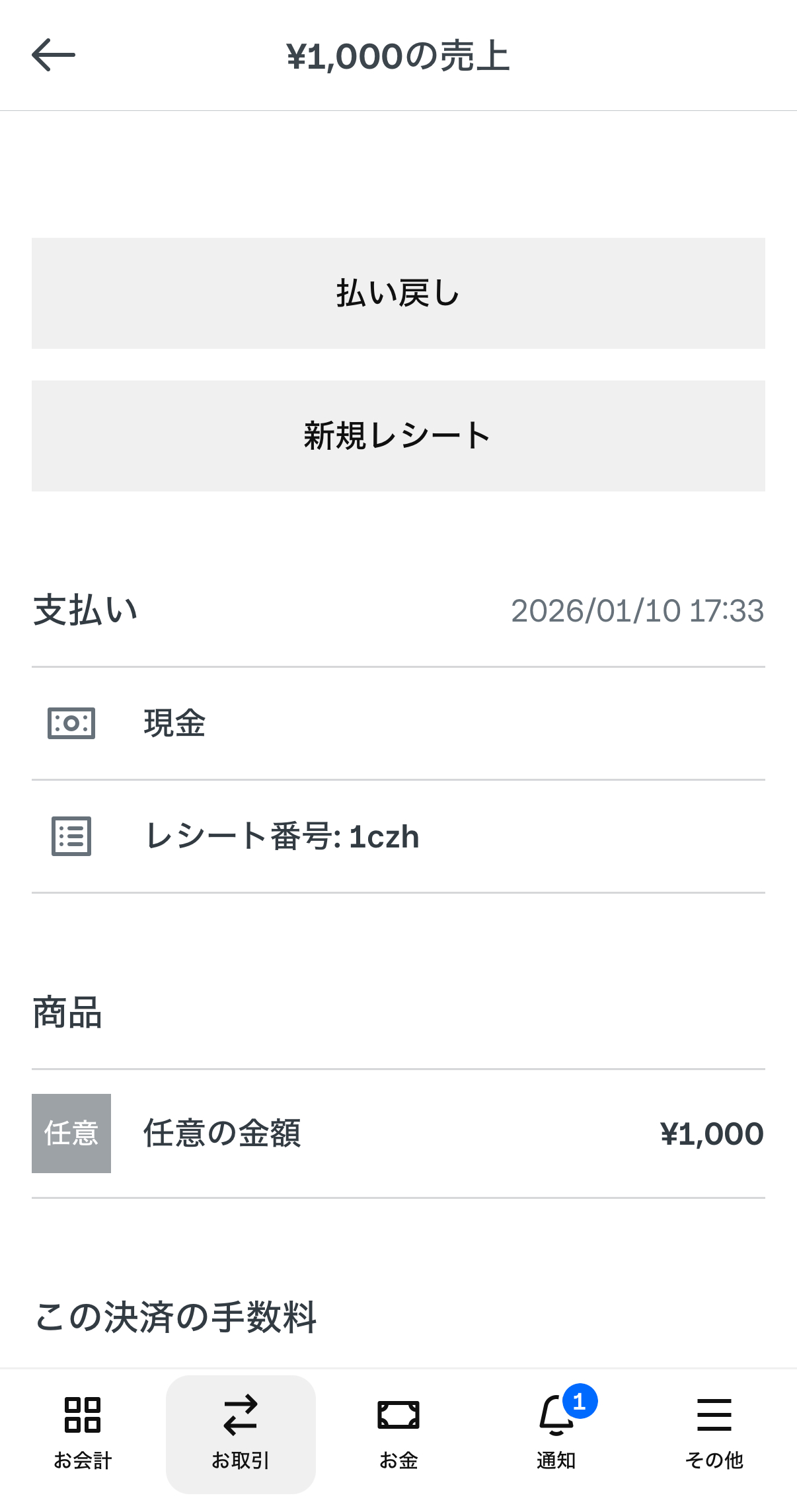
また、過去の取引に対して後から印刷したい場合は、アプリ内の「お取引」履歴から該当の決済を探し、「新規レシート」から再印刷も可能です。
Squareでレシートをスムーズに印刷するためにも、事前に下記の設定をチェックしておくのも忘れないようにしましょう。
Squareのレシートの印刷する際に確認したい設定
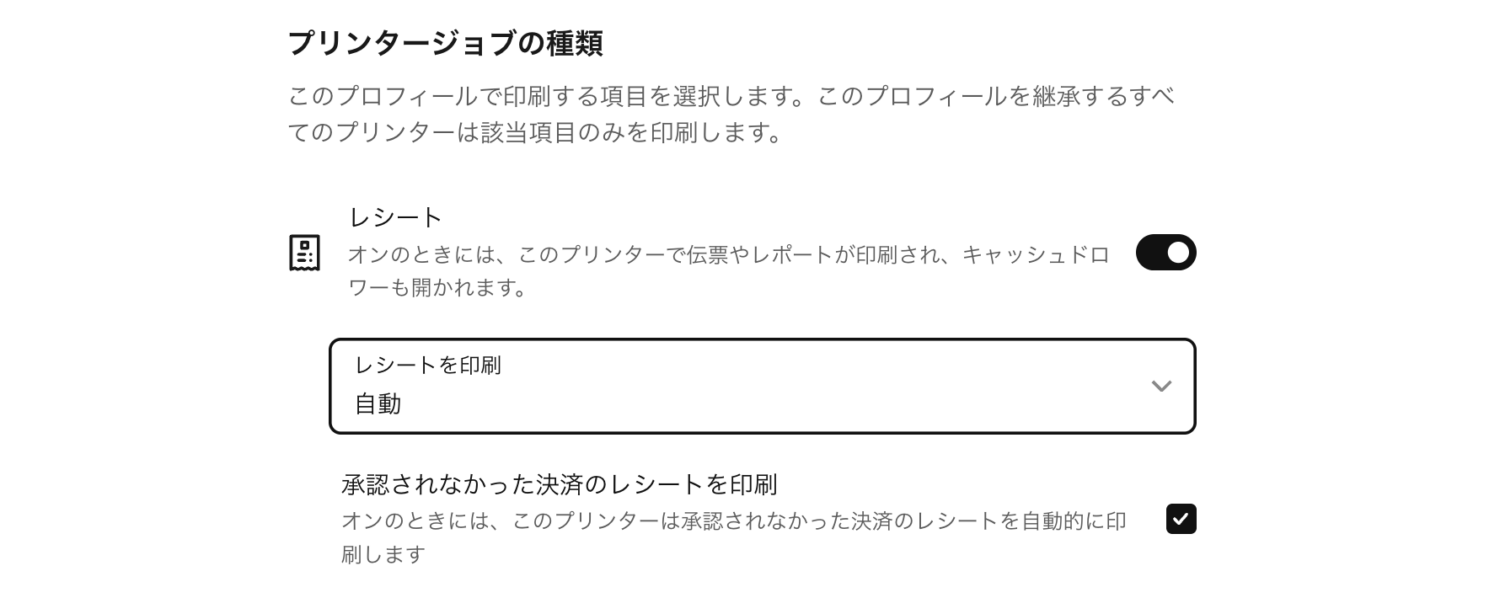
- 「レシートの自動印刷」設定をオンにしておく

- プリンターの電源や用紙残量を営業前に必ずチェックする
- サインが必要な決済では、控えと店舗用を分けて印刷する
Squareターミナルを利用している場合は、本体にプリンターが内蔵されているため、自動印刷の設定を有効にしておくとさらに手間が省けます。
ギフトレシートの印刷方法
ギフトレシートとは、プレゼント用の商品を購入されたお客様に発行できる特殊なレシートです。
購入した商品の名称やバーコードは印字されるものの、金額や割引額などが一切表示されないレシートのため、サイズ交換や不良品の返品を行うときも贈り先に金額を知られる心配がありません。
Squareでギフトレシートを発行する際は、下記の手順で印刷します。
ギフトレシートを印刷する方法
- POSレジアプリから「お取引」をタップ
- ギフトレシートを発行したい決済を選択
- 「ギフトレシートを印刷」をタップ
たとえば、出産祝いにベビー服を購入されたお客様へ「金額が印字されないギフトレシートをおつけしましょうか?」と提案できれば、お店に対する信頼が高まるはずです。
ギフト需要の多いクリスマスや母の日、入進学シーズンなど、スタッフが迷わず操作できるよう事前に操作方法を確認しておくとよいでしょう。
電子レシートの送信方法
Squareでは、紙だけでなくSMSやEメールを活用した電子レシートも発行可能です。
電子レシートは、ロール紙の節約や店舗のペーパーレス化が実現するため、積極的に活用したい機能でもあります。
近年、キャッシュレス決済が増えたこともあり、紙のレシートはいらないというお客様も増えているため、会計時に確認しておくとよいでしょう。
Squareの電子レシートを発行する手順は下記の通りです。
電子レシートを送信する方法
- 会計業務を完了させる
- レシート画面でお客様に電話番号またはメールアドレスを入力いただく
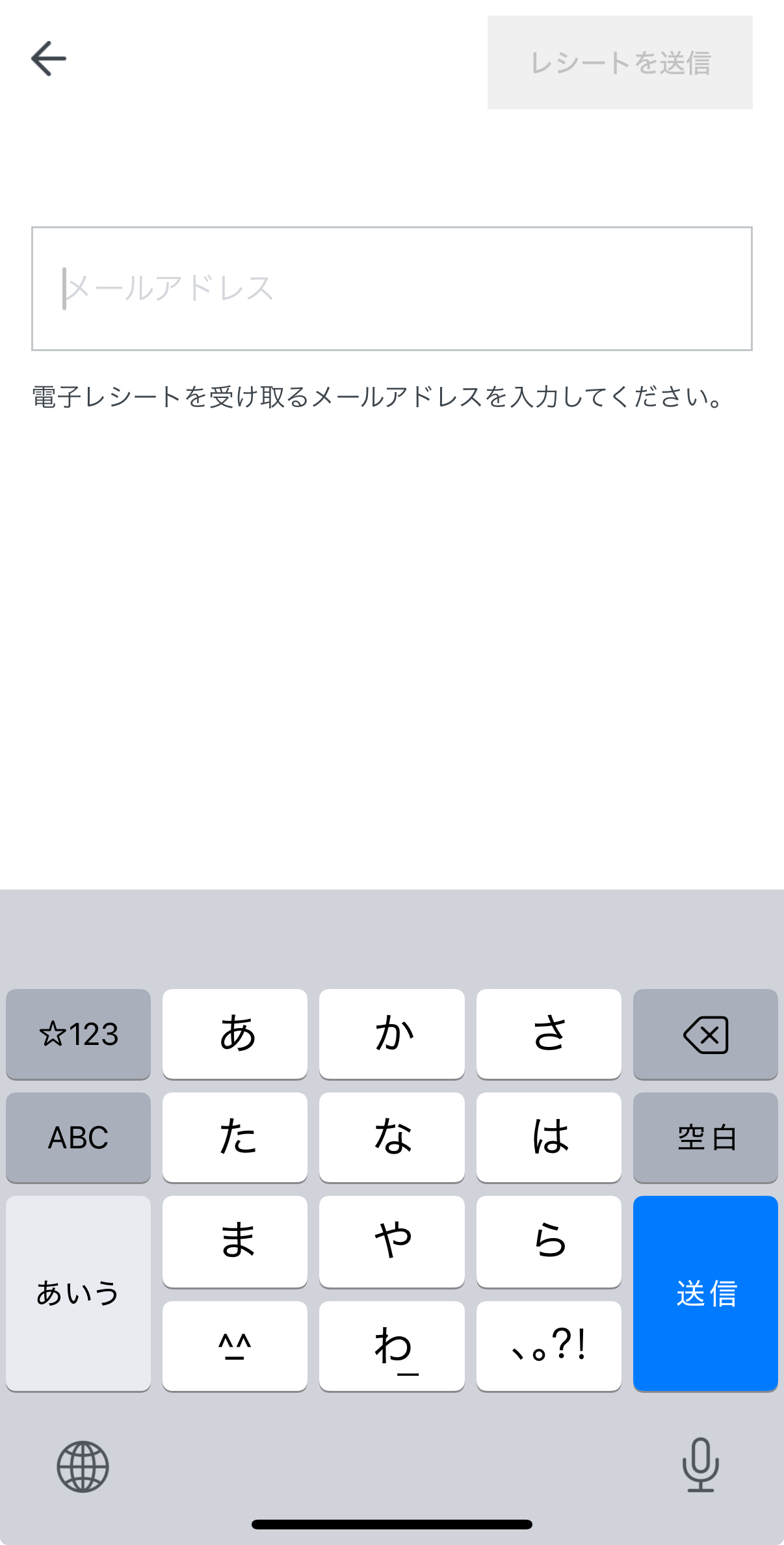

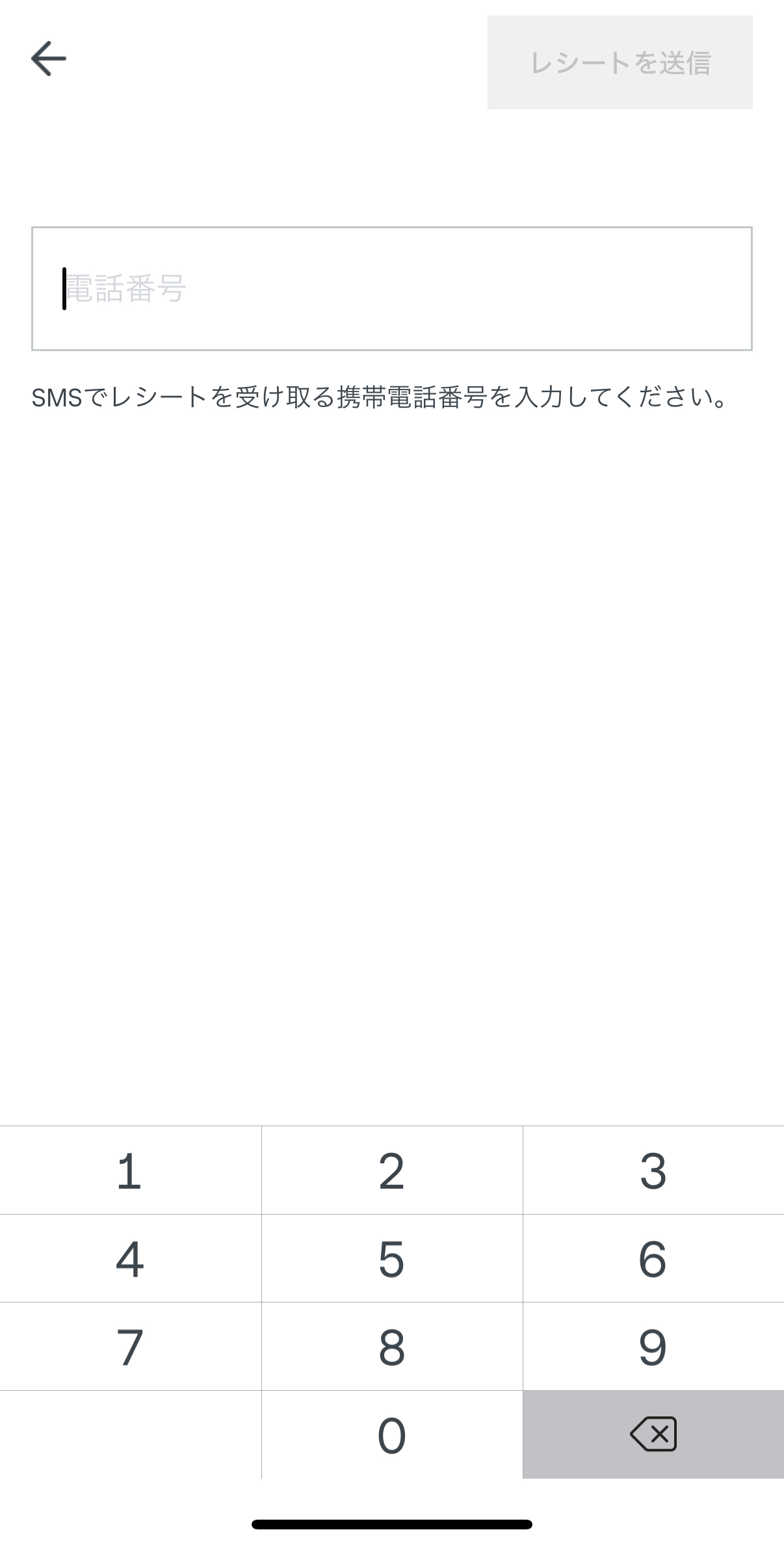
- POSレジで「送信」をタップ
お客様に電話番号やメールアドレスを入力いただく必要がありますが、同じクレジットカードで決済した場合は過去の送信先に自動送信されるため、二回目以降のご来店はスマートに対応できるでしょう。
ただし、個人情報保護の観点から、お客様の情報をスタッフが代理で入力するのは避ける必要があります。
紙からデジタルへの移行は戸惑うかもしれませんが、丁寧なご案内を続けることで、多くのお客様に受け入れていただけるはずです。
購入時に【square2026】を入力で最大¥13,500オフ!
Squareのレシート印刷におすすめのプリンター
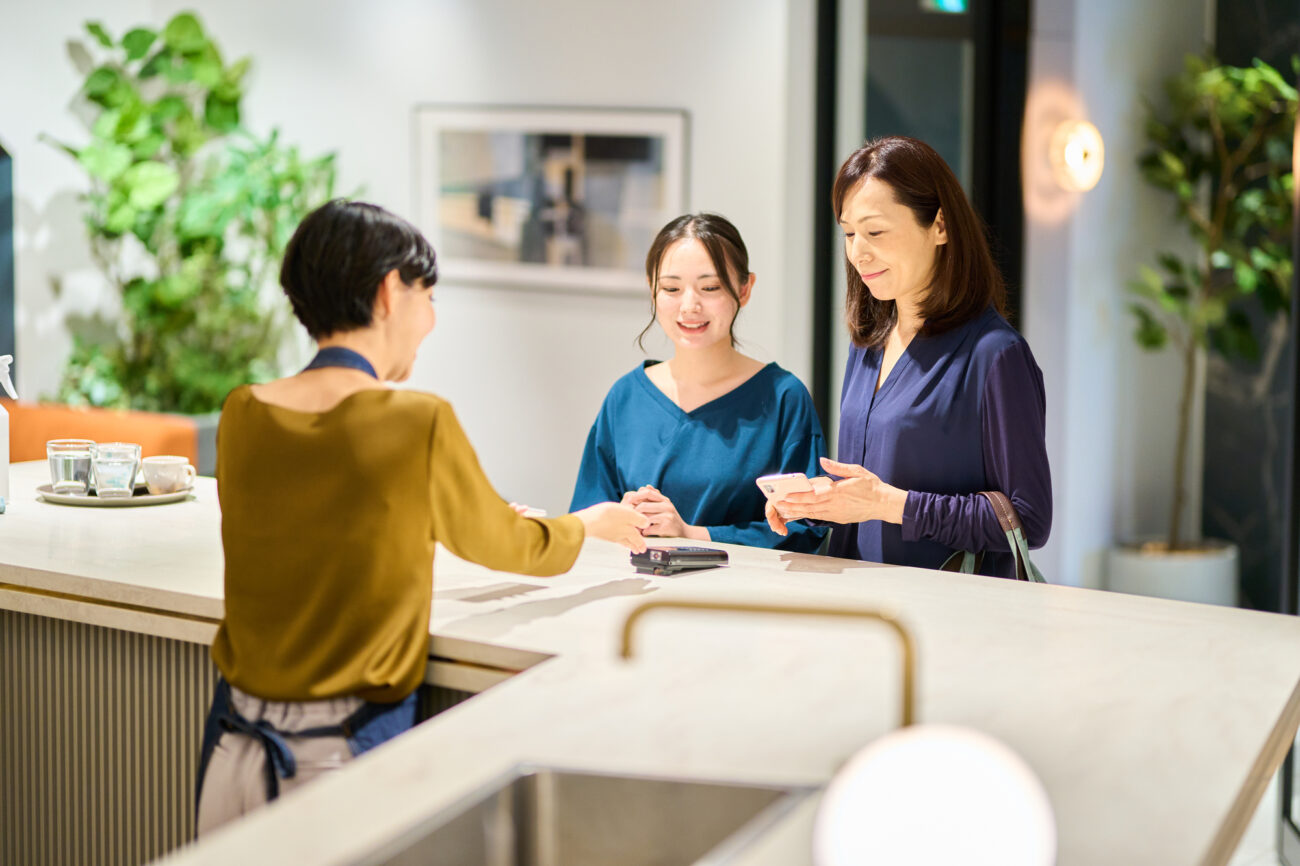
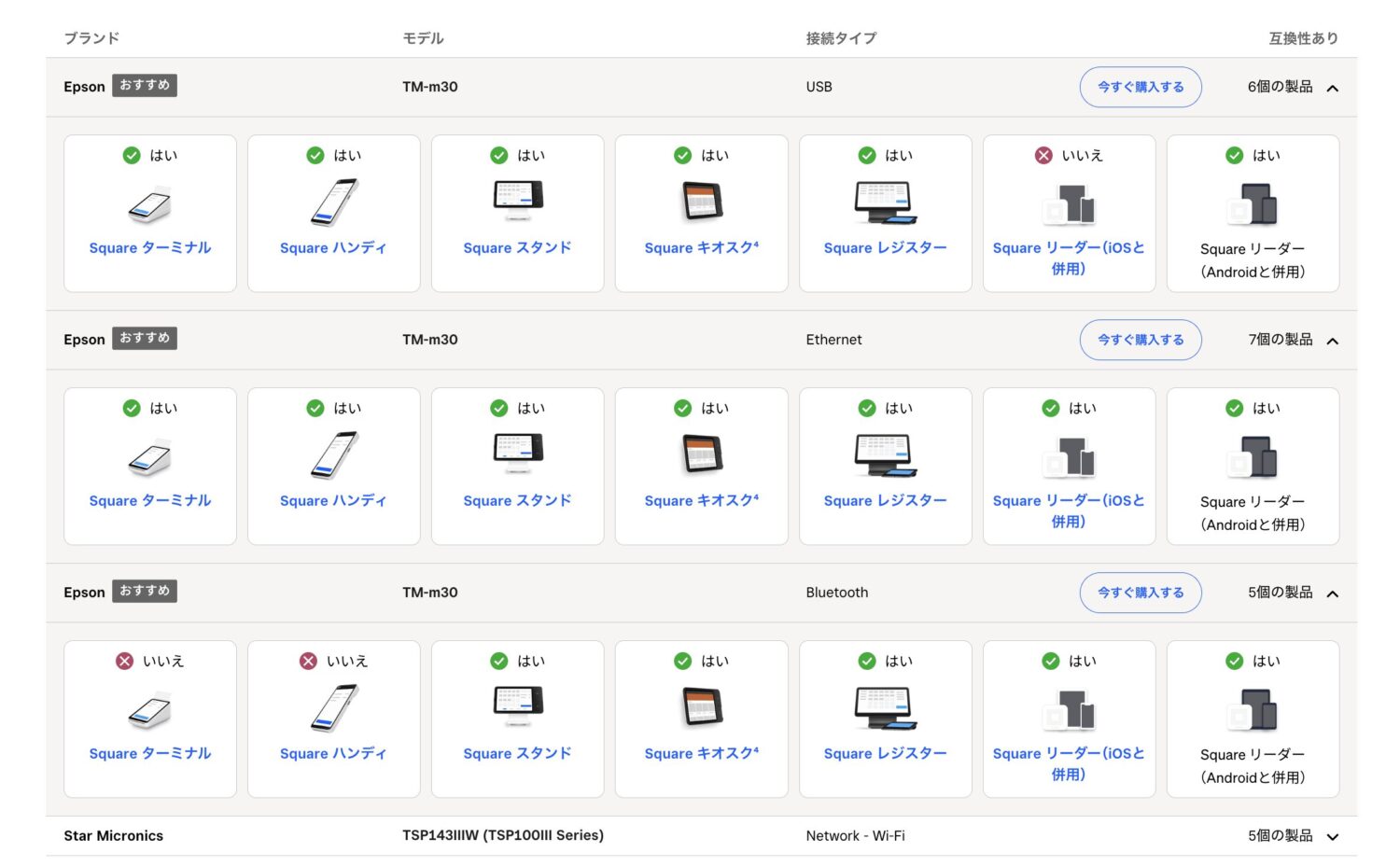
Squareのシステムを使って紙のレシートを印刷するためには、互換性が保証された専用のレシートプリンターを導入する必要があります。
プリンターを選ぶなら、公式に動作確認が行われていてBluetoothやLAN・USBケーブル接続が可能な「スター精密製」や「エプソン製」のSquare推奨プリンターを選ぶとよいでしょう。
レジ周りをスタイリッシュに見せたいアパレルショップや美容サロンであれば、キャッシュドロア(金庫)とプリンターが一体化した「mPOP」が圧倒的な人気を集めています。
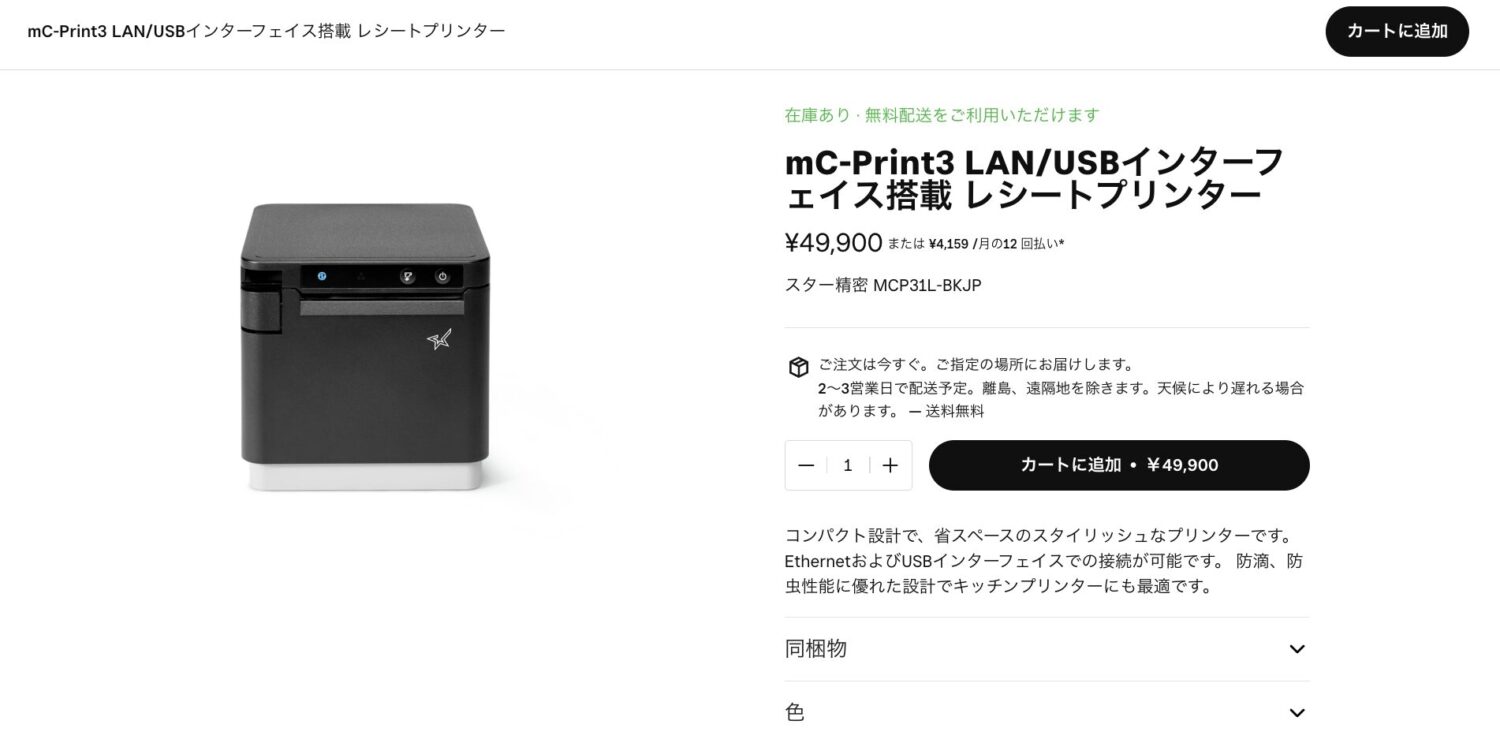
また、狭いスペースに設置したい場合は、横幅がわずか132mmという超コンパクト設計を誇るスター精密の「mC-Print3(¥49,900/税込)」が非常に便利です。
特にSocketScanやVoyagerなどのバーコードスキャナーやカードリーダーなど、複数の周辺機器をレジカウンターに集めている場合は、設置スペースに合わせてプリンターを選ぶ必要があります。
互換性のない安いプリンターや周辺機器を他社サイトで購入してしまうと、設定画面で認識されず結局無駄になってしまう可能性があるので注意しましょう。
-

Square(スクエア)の導入費用はいくら?【料金プランや導入の流れも解説】
続きを見る
購入時に【square2026】を入力で最大¥13,500オフ!
Squareの領収書の設定・印刷方法
ここからはSquareの領収書発行に必要な設定、印刷方法を確認していきましょう。
Squareの領収書の設定・印刷方法
- 店舗名や住所を確認
- サポート対象のプリンターか確認
- SquareアプリまたはSquareターミナルの設定を調整する
- お会計時に領収書を印刷する
それでは順番に解説していきます。
店舗名や住所を確認
Squareを利用する際は、必ず「店舗名や住所」が正しく設定されているかを確認する必要があります。
発行元の名称や所在地が間違っていたり空白だったりすると、その領収書を受け取ったお客様が経費として計上できず、多大な迷惑をかけてしまう恐れがあります。
税理士や監査担当者からの信頼(承認欲求)を得るためにも、情報の正確性は命綱と言えます。
日々の忙しさに追われると見落としがちな部分ですが、正しい情報が印字された領収書を発行することは、お店の安全(安全の欲求)と社会的信用を守るための第一歩です。
特に複数店舗を展開している事業者様は、店舗ごとに異なる住所が正しく割り当てられているかを必ず確認してください。
サポート対象のプリンターか確認
Squareの請求書を印刷する際は、互換性のあるプリンターか確認しておく必要があります。
サポート対象外のプリンターや、互換性のない古い機種を使用していると、印字がずれたり、文字化けを起こしたりして、正式な書類として使い物にならない危険性があります。
もし現在お使いのプリンターで領収書のボタンが表示されない、または綺麗に印刷できない場合は、プリンターの買い替えを検討するタイミングかもしれません。
少々の投資にはなりますが、手書きで領収書を作成する手間やミスを考えれば、対応プリンターの導入は業務効率化に大きく貢献するはずです。
SquareアプリまたはSquareターミナルの設定を調整する
準備が整ったら、実際のお会計時に領収書の印刷オプションがスムーズに表示されるよう、Square POSレジアプリやSquareターミナル本体の設定を調整しておく必要があります。
SquareアプリやSquareターミナルを利用する際は、下記の手順でレシート印刷の表示設定を確認しておきましょう。
SquareアプリまたはSquareターミナルの設定を確認
- Squareアプリのその他→設定→お会計をクリック
- 「サインとレシート」→「レシート画面をスキップ」をオフ
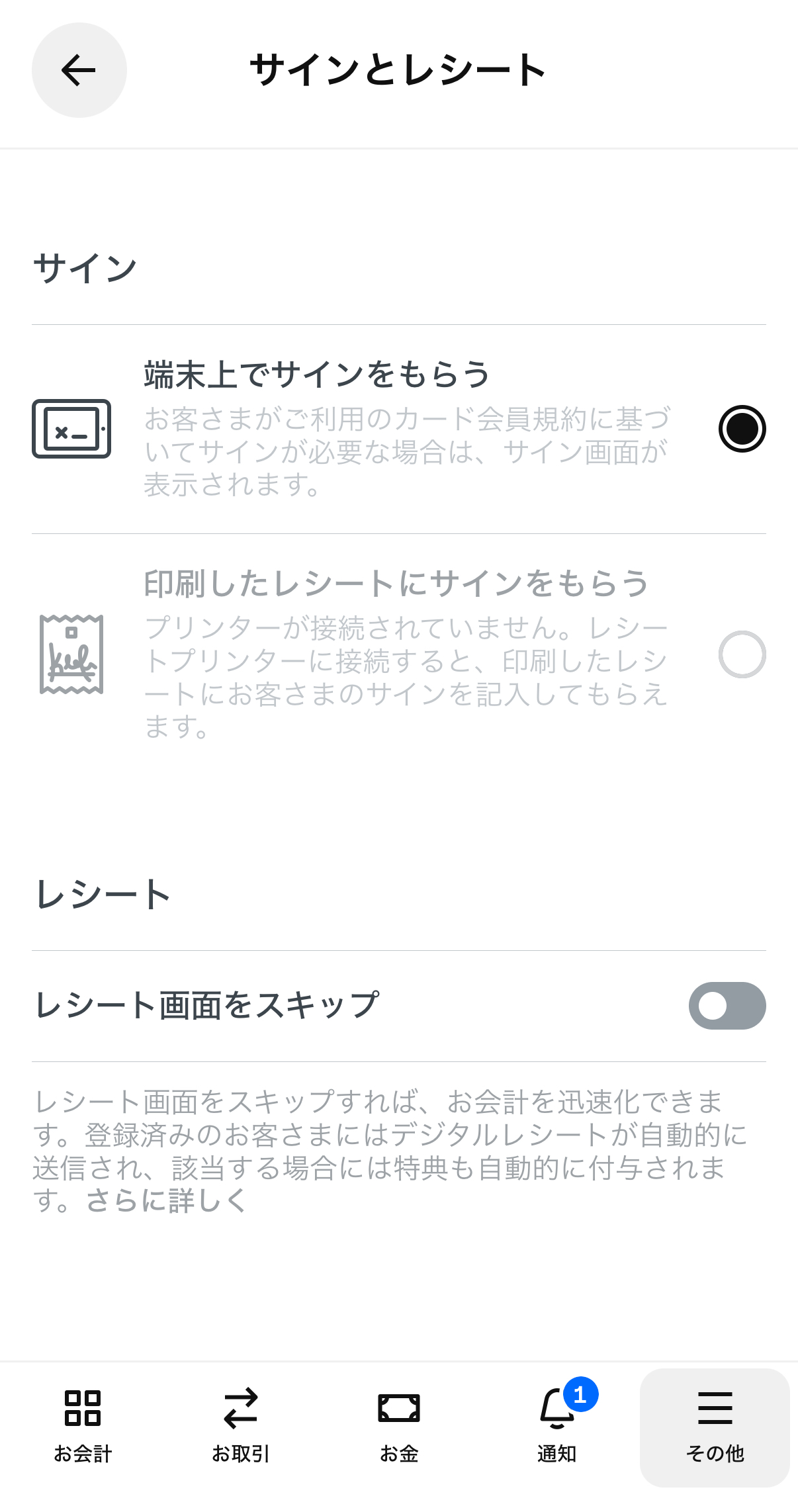
レシート画面をスキップする設定のままだと、領収書が印刷されないので注意が必要です。
Squareターミナルを使用している場合も、ホーム画面から同様の手順で設定を確認できます。
-
Square(スクエア) POSレジの使い方まとめ【操作方法を詳しく解説】
続きを見る
-

Square(スクエア)ターミナルの使い方まとめ【初期設定・接続方法・商品登録・決済方法など】
続きを見る
お会計時に領収書を印刷する
お会計が完了し、レシート発行画面が表示されたら「領収書の印刷」を選択します。
手書きが必要な場合は宛名や但し書きを空欄にして出力し、後からお客様ご自身に書いていただく、あるいは店舗側で書き入れるという柔軟な対応も可能です。
過去の取引や領収書を再印刷する際は、取引から新規レシートを選択して印刷できます。
-
Square(スクエア)の領収書・レシートの設定・発行方法まとめ【メール送信の方法も】
続きを見る
購入時に【square2026】を入力で最大¥13,500オフ!
Squareのレシートを設定・カスタマイズする際の注意点

Squareで正しく設定・カスタマイズ登録できていないと、うまくレシート印刷できません。
特に注意したいSquareのレシート設定・カスタマイズは次の5つです。
Squareのレシートを設定・カスタマイズする際の注意点
- インボイス制度の登録番号の設定漏れがないか必ずチェックする
- 店舗の住所・電話番号は正確に入力する
- トラブル防止のため「返品・キャンセルポリシー」は明確に記載する
- ロゴ画像は「白黒の感熱紙」でも綺麗に印刷される高解像度データを使う
- 情報は詰め込みすぎず、レシートが長くなりすぎないレイアウトを保つ
一つずつ確認していきましょう。
インボイス制度の登録番号の設定漏れがないか必ずチェックする
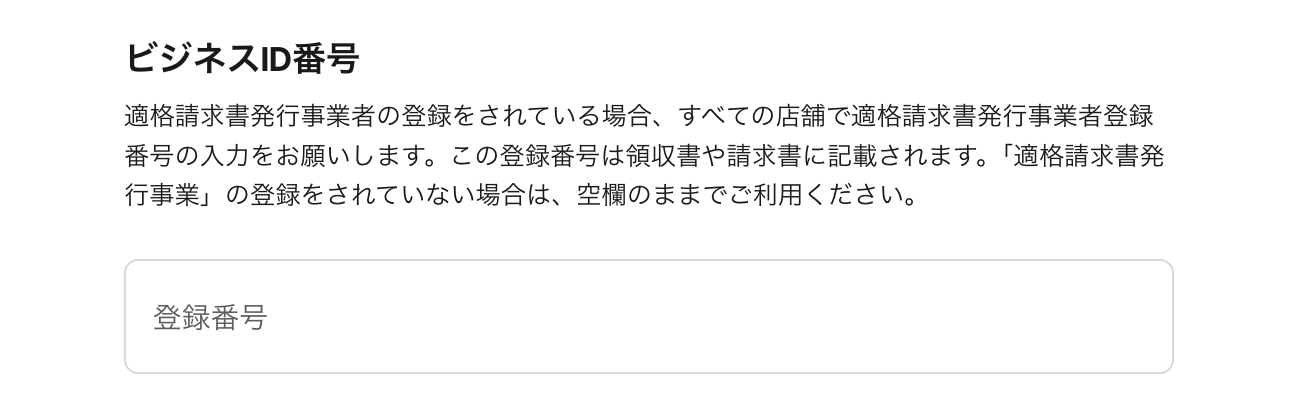
Squareを利用する際、注意すべきなのは、適格請求書発行事業者の登録番号(T番号)の設定漏れがないかを入念にチェックすることです。
Square自体はインボイス制度に完全対応していますが、番号の入力はお店側で行う必要があります。
2023年10月より開始されたインボイス制度に伴い、店舗が発行するレシートや領収書が法的な要件を満たしているかは非常に重要な課題となりました。
たった1つの設定漏れが、「あのお店はインボイスに対応していないから、次から経費で使いづらい」という深刻な顧客離れを引き起こす原因になりかねません。
設定さえ完了していれば、あとはSquareのシステム側が自動で税率ごとの内訳や適用税率を計算し、完璧なインボイス対応レシート(適格簡易請求書)を発行してくれます。
安全の欲求である「税務リスクの回避」を確実なものにするため、今すぐ設定画面を見直してみましょう。
店舗の住所・電話番号は正確に入力する
Squareのレシートカスタマイズにおいて、店舗の住所・電話番号は正確に入力すべき重要項目です。
もし購入した商品に欠陥があり、いざ連絡しようとした際に電話番号が1桁間違っていたり、移転前の古い住所が印字されていたりしたら、お客様の不安はたちまち怒りへと変わってしまいます。
特にクレーム対応の初動を遅らせることは、店舗の致命傷になりかねません。
また、よくある失敗例として、市町村の合併後に古い住所のまま放置しているケースや、本社の電話番号を登録してしまい、店舗に直接繋がらずお客様をたらい回しにしてしまうケースが挙げられます。
定期的な情報更新のルールを設け、店長や責任者が月に1回は自分たちのお店のレシートを客観的に見直す習慣をつけることが大切です。
トラブル防止のため「返品・キャンセルポリシー」は明確に記載する
トラブル防止のために、レシートに「返品・キャンセルポリシー」を明確かつ具体的に記載しておくことが極めて重要です。
お客様との間で発生しやすい「返品・返金・キャンセル」のトラブルで、言った言わないの水掛け論を防ぐには明記しておく必要があります。
たとえば、「返品の際は本レシートとクレジットカード控えを必ずご持参ください。期限はお買い上げから7日以内です」といった文言です。
記載していないと、1ヶ月前の商品をレシート無しで持ち込まれた際に断る根拠が弱くなり、理不尽な要求に屈せざるを得ない状況を生んでしまいます。
事前に明確なルールを提示しておくことは、お店側の防衛策であると同時に、良識あるお客様に安心して買い物をしていただくためのフェアな約束でもあります。
ロゴ画像は「白黒の感熱紙」でも綺麗に印刷される高解像度データを使う
Squareのレシートに設定する画像データは「白黒の感熱紙で印刷されること」を前提とした細心の注意を払う必要があります。
パソコンやスマホの鮮やかなカラー画面で見るロゴと、実際にレジから出力されるロゴとでは、見え方が大きく異なるためです。
感熱紙プリンターの仕組み上、中間色(薄いグレーやパステルカラー)や複雑なグラデーションは綺麗に表現できず、黒く潰れたり、かすれて見えなくなったりしてしまいます。
店のブランド力を高めるためにロゴを入れたのに、印刷されたものがインクのシミのように見えてしまっては、逆に安っぽい印象を与え、ブランドイメージを損ねかねません。
もしデザイナーにロゴ作成を依頼している場合は、「レシートプリンター用に、白黒ベタ塗りで、線の太いバージョンのロゴデータも納品してほしい」と伝えておくと確実です。
情報は詰め込みすぎず、レシートが長くなりすぎないレイアウトを保つ
カスタムテキストや返品ポリシー、SNSの案内など、レシートに載せたい情報は山ほどあるかもしれません。
しかし、あれもこれもと欲張って情報を詰め込みすぎると、レシート全体が巻物のように異常に長くなってしまうという問題が発生します。
レシートが長くなればなるほど、1回の会計で消費するロール紙の量は増え、チリツモで経費を圧迫します。
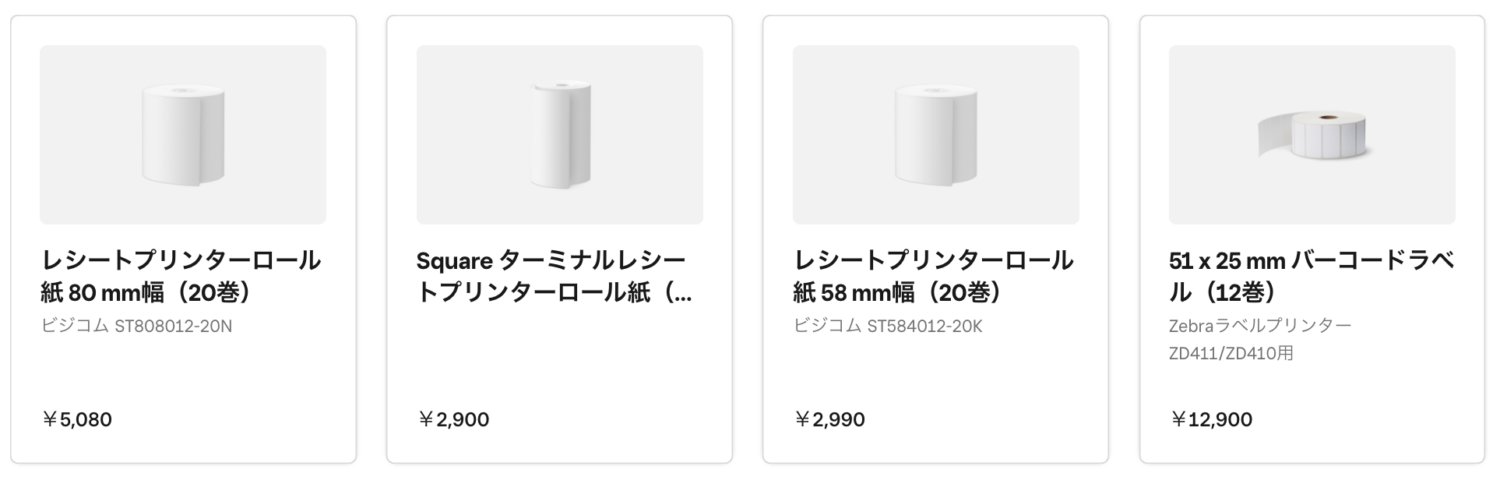
さらに、長すぎるレシートはお客様にとって財布に入れづらく、結局読まれずにその場でゴミ箱に捨てられてしまう確率が高くなります。
Squareの設定画面で各種テキストを入力した後は、プレビュー画面を確認するだけでなく、必ず実機で印刷して「物理的な長さ」を体感してみてください。
お客様が二つ折りにしてスッと財布にしまえる「スマートさ」を維持することが、最終的な顧客満足度の向上に繋がります。
購入時に【square2026】を入力で最大¥13,500オフ!
Squareのレシートのカスタムテキストのおすすめの活用方法

Squareのレシートで設定できるカスタムテキストを活用することで、継続的に来店してもらえるきっかけ作りができます。
おすすめのカスタムテキスト活用法は次の5つです。
Squareのレシートのカスタムテキストのおすすめの活用方法
- SNSアカウントのIDやQRコードを記載して「お店のファン」を増やす
- 「次回5%OFF」などのクーポンコードを入れてリピート来店を促す
- Googleマップや口コミサイトへのリンクを貼り、お店の評判・評価を集める
- 店内のWi-Fiパスワードやトイレの暗証番号など「役立つ情報」を載せる
- 「スタッフ募集中」の一言メッセージを入れて採用コストを削減する
一つずつ確認していきましょう。
SNSアカウントのIDやQRコードを記載して「お店のファン」を増やす
店舗のインスタやLINE公式アカウントがあれば、カスタムテキスト欄を活用してQRコードを載せておきましょう。
素晴らしいサービスや美味しい食事を楽しんだ直後に、「新商品の情報や裏メニューはInstagramで発信しています」と案内されれば、その場でスマートフォンを取り出してフォローしてくれる確率は格段に高まります。
また、ネイルサロンや美容室では、「次回の予約はLINE公式アカウントからが便利です。ぜひ『@お店のID』で検索してご登録ください」とすれば、登録してもらえるでしょう。
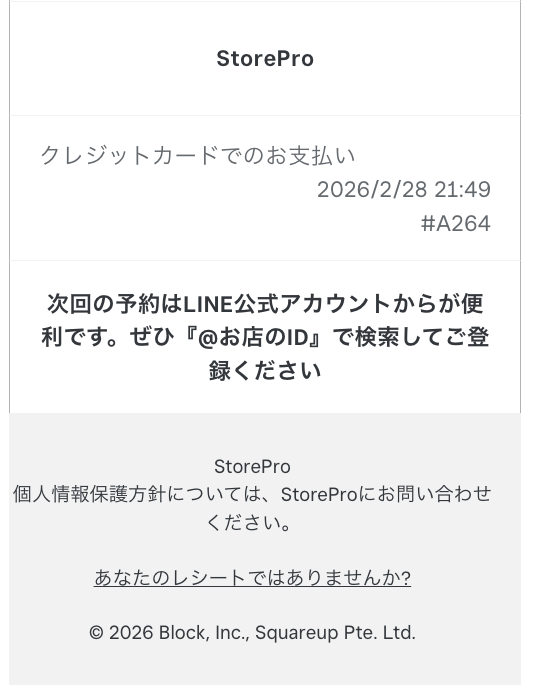
SNSのフォロワー獲得に苦戦している場合は、ぜひレシートの文面を見直してみてください。
「次回5%OFF」などのクーポンコードを入れてリピート来店を促す
新規のお客様を常連客(リピーター)へと育成するために最も直接的で即効性のある方法が、レシートの下部に「次回使えるクーポンコード」や割引特典を印字することです。
カスタムテキストに「このレシート持参で次回5%OFF」といった一文を付け加えるだけで、強力な再来店動機を生み出すことができます。
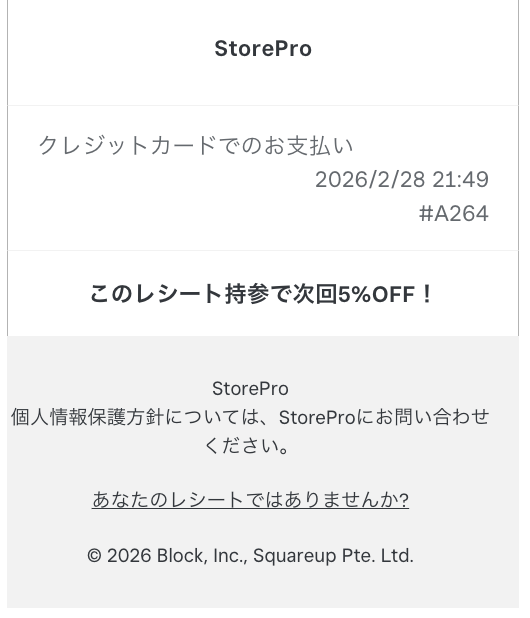
クーポンをレシートに印字する心理的な狙いは、「レシートを捨てさせず、お財布の中に大切に保管してもらうこと」にあります。
具体的には活用例として、カフェであれば「1ヶ月以内の再来店で、お好きなトッピングを1つ無料サービス!」としたり、雑貨店であれば「次回3,000円以上のお買い上げで使える500円OFFクーポンコード:【SQ2025】」と記載したりする方法があります。
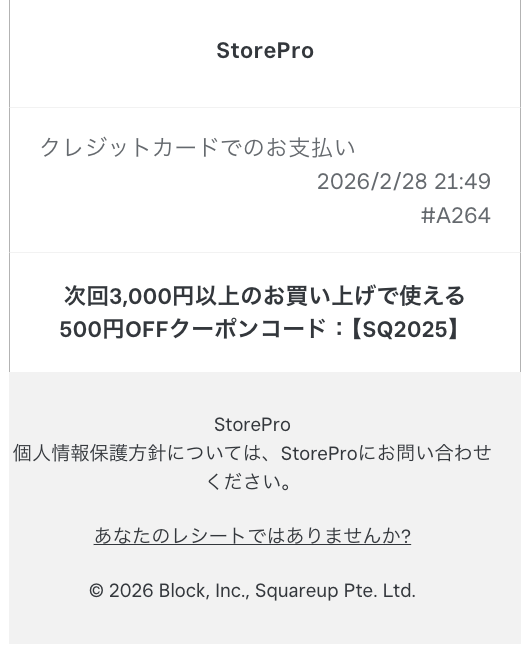
特に有効期限を「本日から1ヶ月以内」と区切ることで、「早く行かないと損をしてしまう」という心理を刺激してみるのも一つの方法です。
Googleマップや口コミサイトへのリンクを貼り、お店の評判・評価を集める
レシートのカスタムテキストを活用して、Googleマップや食べログ、ホットペッパービューティーなど口コミサイトへの投稿をお願いするのもおすすめです。
口コミは自然発生するのを待っていてもなかなか増えません。
しかし、お会計の際に「もしよろしければ、Googleマップでの口コミ投稿をお願いいたします。スタッフの励みになります!」と一言添えられたレシートを渡されれば、協力的なお客様は好意的なレビューを書いてくれる可能性が高まります。
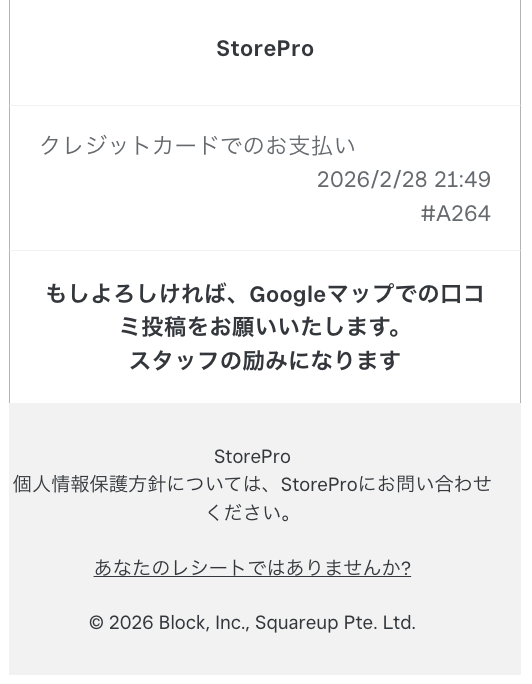
特にGoogleマップに口コミ投稿が集まるとMEO対策にもなるため、Googleのレビューページへのリンクは貼り付けておいたほうがよいでしょう。
集まった良質な口コミは、次の新しいお客様を呼び込む広告塔になります。
レシートという日常的なツールを、お店の評判資産を積み上げるためのブースターとして賢く使い倒しましょう。
店内のWi-Fiパスワードやトイレの暗証番号など「役立つ情報」を載せる
カフェやコワーキングスペースなど、お客様が長時間滞在する業態において、店内のフリーWi-Fiやトイレを利用するための暗証番号をレシートに印字しておくとよいでしょう。
お会計時にお渡しする際に、「Wi-Fiとトイレの番号はこちらに記載しております」と一言添えておくとよいでしょう。お客様は「いちいち店員さんを呼んで聞く申し訳なさ」から解放され、快適な時間を過ごすことができます。
小さな気遣いですが、店舗の居心地の良さを底上げし、結果としてまたこのお店で作業しようというリピート動機につながるはずです。
「スタッフ募集中」の一言メッセージを入れて採用コストを削減する
意外と盲点になりがちなのが、レシートを「求人広告」の媒体として活用するという裏技です。
カスタムテキストの欄に「私たちと一緒に働きませんか?アルバイト・パート募集中!」というメッセージを記載しておくことで、多額の広告費をかけることなく、確度の高い採用活動を行うことが可能になります。
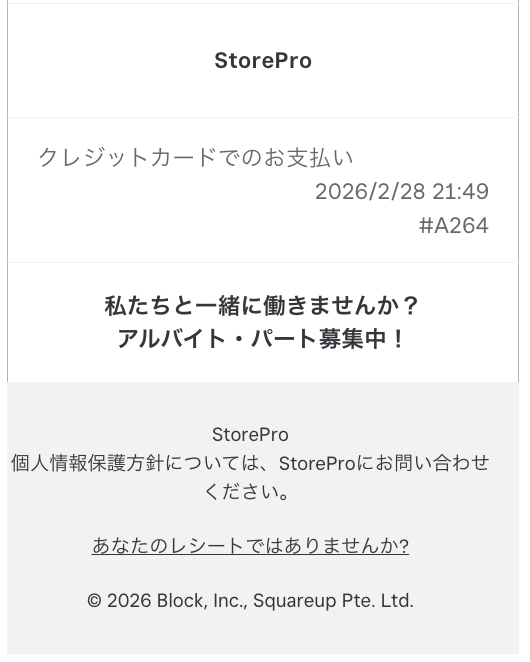
普段から通ってくれているお客様やそのご友人の方が、お店の理念に共感しやすく、採用後のミスマッチや早期退職が起こりにくいという絶大なメリットがあります。
たとえば、地域密着型のベーカリーやカフェで「一緒に働きませんか?まかない付き!詳細はスタッフまでお気軽にお声がけください」と記載すれば、近所で仕事を探している方から応募してもらえる可能性が高まるでしょう。
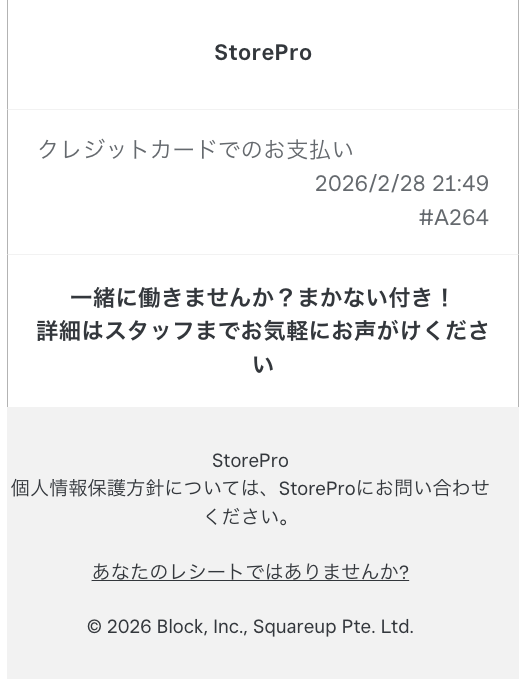
求人媒体に掲載すれば数万円から数十万円のコストがかかるところを、Squareのテキスト入力を使えば「実質無料」で宣伝し続けることができます。
人手不足や期間限定でバイトを増やしたいオーナーは、ぜひお店の魅力が伝わる求人テキストを記載してみてください。
購入時に【square2026】を入力で最大¥13,500オフ!
Squareのレシートに関するよくある質問
最後にSquare(スクエア)のレシートに関するよくある質問に3つ回答します。
「発行するレシートは英語表記できる?」「レシート紙はどこで買うのがお得?」など気になる質問に回答しました。
一つずつ確認していきましょう。
Squareのレシートの言語は英語にも変更できる?
Squareのレシート言語は、英語に変更可能です。
インバウンド需要など、海外旅行客が多いお店なら、Squareの言語設定を下記の手順で変更しておくとよいでしょう。
Squareのレシートの言語を変更する方法
- Squareデータにログイン→「設定」→「アカウントと設定」の順にクリック
- 「マイビジネス」→「店舗」の順にクリックし、編集する店舗を選択
- 「希望する言語」メニューから言語を選択
- 保存をクリック
レシートや請求書の言語は、店舗で設定した言語で印刷されます。
ただし、電子レシートは他言語対応していないため、店舗の言語情報を変更しても英語表記にならない点は注意が必要です。
Squareのレシート紙の購入方法は?どこで買うのがお得?
Squareで使うレシートロール紙は、Square公式オンラインショップのほか、Amazonや楽天市場をはじめ、さまざまなショップで購入可能です。
Squareターミナルを利用している場合、外径40mm以下のロール紙である必要があるため、迷ったらSquare公式オンラインショップで購入するとよいでしょう。
品質よりもコストを重視している場合は、Amazonや楽天市場などのECサイトで購入するのがおすすめです。
ECサイトなら、まとめ買いで1巻あたりの単価が安価になっている場合や、ポイント還元も狙えます。
お店のストックが切れてしまって、今すぐにレシートロール紙が必要な場合は、近隣の大型家電量販店で購入できます。一時的にレシートロール紙が切れているだけであれば、500〜700円程度で2〜3巻セットになっている商品が購入できることも。
どこで買うにしても、必ず利用しているレシートプリンターに対応しているか、確認してから購入してください。
Squareのレシート紙がでないときの対処法は?
決済完了後にレシート紙がでてこない場合は、ロール紙切れやペアリング切れなどいくつかの原因があります。
レシートが発行できない場合は、次の手順で原因を確認してみましょう。
Squareのレシート紙がでないときの対処法
- レシートロール紙が切れていないか、フタが半開きではないか
- レシートプリンターの電源が入っているか
- 端末とレシートプリンターがBluetooth接続できているか
- Squareアプリで自動印刷設定がONになっているか
レシートが印字できない原因でもっとも多いのが、ロール紙切れや印字面を逆に入れてしまっている物理的なエラーです。
感熱紙はツルツルした表面しか印字されないため、裏返しにセットすると白紙で出てきたり、エラーランプが点滅して動かなくなったりします。
また、iPadのOSやSquareアプリをアップデートすると、Bluetooth接続が切れてしまうこともあります。
-
Square(スクエア)の決済端末の接続方法まとめ【接続できないときの対処法も】
続きを見る
どうしてもレシート印字ができないリスクに備え、電子レシートを案内したり、手書き領収証で対応したり、一時的な代替案も検討しておくと安心です。
接客中にレシートが印字されないと焦ってしまいますが、日頃からトラブルシューティングの手順をスタッフで共有しておけば、落ち着いて対応できるでしょう。
購入時に【square2026】を入力で最大¥13,500オフ!
まとめ:Squareのレシートの設定・カスタマイズ方法【プリンター設定や印刷手順も解説】
本記事では、Square(スクエア)のレシートに関する設定方法から、印刷・送信の実務、おすすめのカスタムテキストまで詳しく解説してきました。
ここで改めてSquareのレシートでおすすめの活用方法をおさらいしておきましょう。
Squareのレシートのカスタムテキストのおすすめの活用方法
- SNSアカウントのIDやQRコードを記載して「お店のファン」を増やす
- 「次回5%OFF」などのクーポンコードを入れてリピート来店を促す
- Googleマップや口コミサイトへのリンクを貼り、お店の評判・評価を集める
- 店内のWi-Fiパスワードやトイレの暗証番号など「役立つ情報」を載せる
- 「スタッフ募集中」の一言メッセージを入れて採用コストを削減する
Squareの高度なカスタマイズ機能を使いこなすことで、日々の何気ないお会計の瞬間を、お店のファンを増やすための貴重な接点へと昇華させることができます。
お客様の手元に残るその1枚のレシートが、お店のブランド価値を高め、確かなリピートへと繋がる強力な武器となるはずです。
今日からできる小さな工夫を積み重ねて、よりスマートで愛される店舗づくりを実現していきましょう。
購入時に【square2026】を入力で最大¥13,500オフ!
-
Square(スクエア)決済とは?特徴は?【メリットや使い方も解説】
続きを見る
-
Square(スクエア)の領収書・レシートの設定・発行方法まとめ【メール送信の方法も】
続きを見る
-

Square(スクエア)の決済手数料一覧まとめ【高い?計算方法は?消費税は含む?】
続きを見る
-

Square(スクエア)決済の評判・口コミ(620件)【実際に導入した人の体験談】
続きを見る
-
Squareの割引キャンペーン情報まとめ【決済端末無料キャンペーンは?新型端末が無料?】
続きを見る