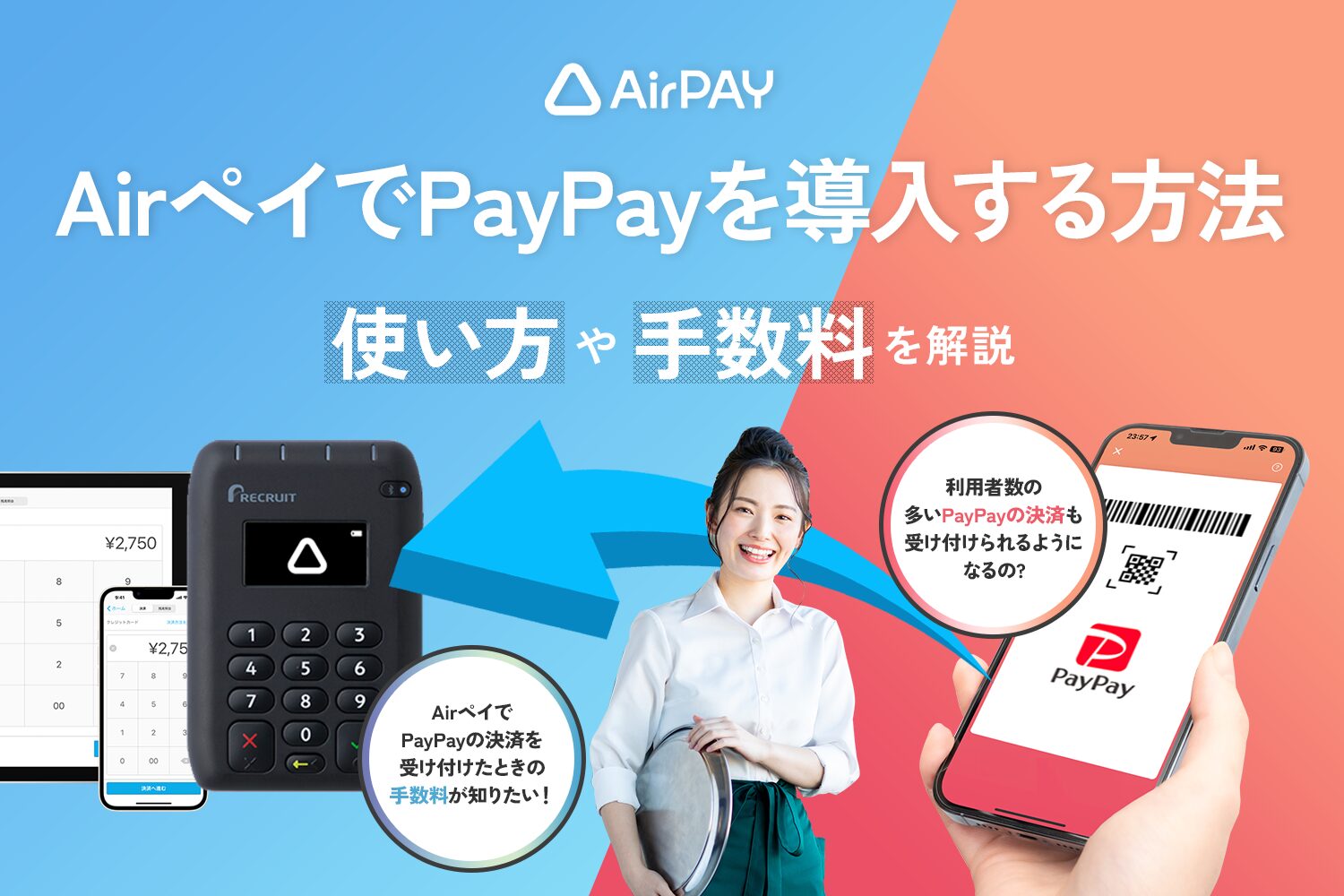

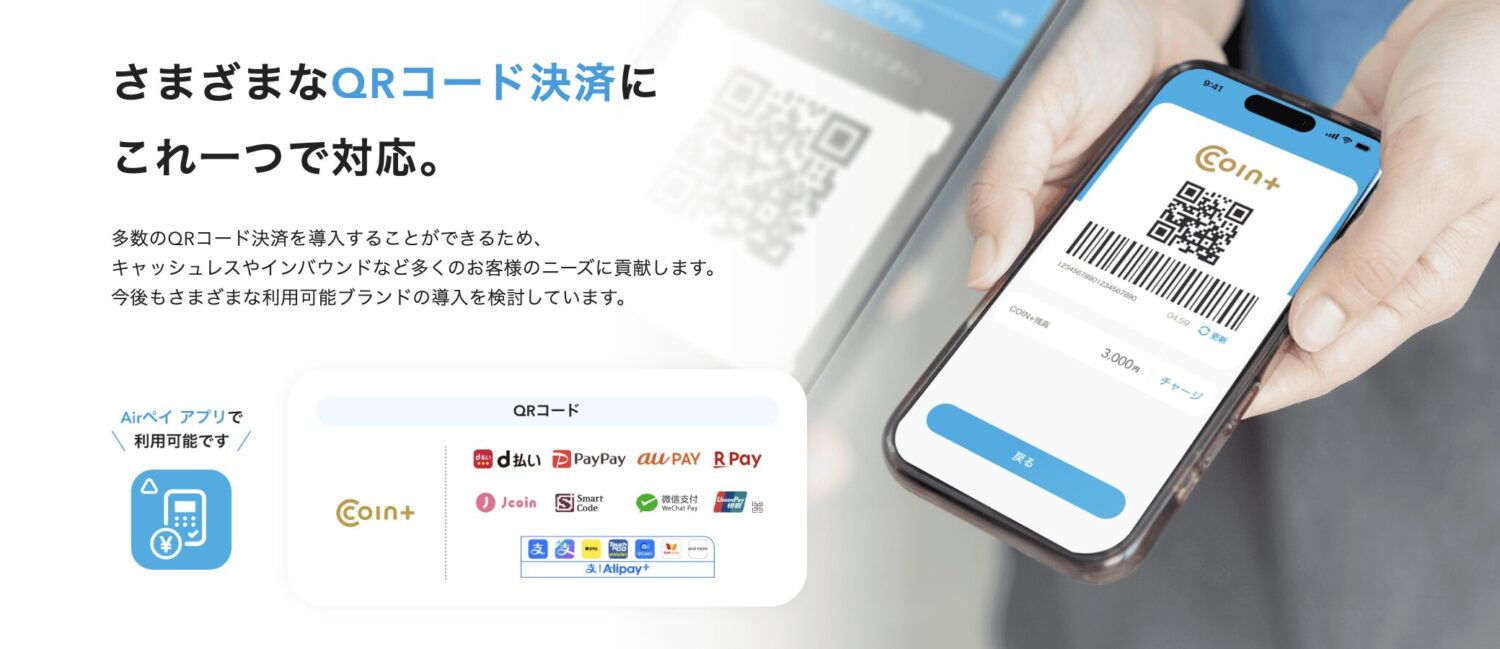
Airペイ(エアペイ)では、au PAYとメルペイのコード払いを受け付けられます。メルペイはSmart Code(スマートコード)を通じて利用するため、au PAYとは審査を確認するブランドが異なります。
Airペイでau PAY・メルペイを使う際は、手数料に加え、決済に使うアプリも押さえておきましょう。Airペイ アプリとAirペイ QR アプリでは、売上の入金日や取引履歴の確認先が異なるためです。
この記事では、店舗で利用できる決済の確認方法から、費用、申込手順、会計時の操作、決済エラーの対処法までを解説します。
台数限定でカードリーダー端末が0円に!
目次
Airペイの編集部の確認内容(タップで開く)
AirペイでStorePro編集部が実際に確認した内容
StorePro編集部では、iPadのAirペイアプリとAirペイカードリーダーを実際に使い、アカウント開設、審査、機器の立ち上げ、接続、外観、会計画面、決済手順を確認しています。カードリーダーとiPadを組み合わせた際の操作感や、店舗で決済する際の画面遷移も確認しています。また本体以外にも、Airペイ対応のレシートプリンター(スター精密 MCP31LB WT)やレシートロール紙(58mm,80mm)、キャッシュドロア(CB-72IV-3-6)も実際に操作し、Airペイとの接続方法やセットアップ、レシート発行の手順まで細かく写真付きで確認しています。記事内の実機写真と操作画面は、引用元の記載があるものを除き、StorePro編集部が実機を操作して撮影・取得しています。実際の使い方・操作手順を見る
根拠と評価基準(タップで開く)
キャッシュレス決済サービスの掲載口コミ・体験談について
- 収集対象:日本全国の実店舗運営経験者(飲食・美容・サロン・小売 等)
- 収集方法:インターネット調査/StorePro編集部が独自収集
- 収集期間:2025年02月〜2026年09月の回答を基に掲載
- 編集方針:中立性・公平性を担保し、デメリットを含む内容も掲載
- 除外基準:重複・自社関係者・不明確な回答は不採用
- 評点:「口コミ評価」は全口コミの総合評価の平均値(5.0点満点)
収集方法・掲載基準・回答者属性の詳細は 口コミ掲載ポリシー・回答者属性 を参照。
キャッシュレス決済サービスの総合評価について
- 評価軸:費用(初期費用・月額費用・決済手数料・入金手数料・端末代金)の最低価格、入金サイクルの最短日数、申し込みから導入までの最短期間、対応決済ブランド数、当サイト口コミ評点 等の計15項目
- 採点:各項目を1.0〜5.0(0.5刻み)でスコア化し重み付け
- 集計:幾何平均により総合スコアを算出し、相対評価を小数第2位まで表示
- 注記:本評価は目安であり、サービス品質を保証するものではない
- 最終更新日:2026/02/14
編集・監修体制
StorePro編集部は、実店舗運営経験者や決済・POS事業での実務経験者を含むチームで構成。一次情報(アンケート・事業者ヒアリング・各種一次資料)を基に、編集ポリシーと掲載ポリシーに沿って検証・更新を行います。


Airペイ(エアペイ)はau PAY・メルペイに対応
Airペイはau PAYのコード払いに対応し、メルペイのコード払いもSmart Code経由で受け付けられます。ただし、Airペイを契約しただけで、すべてのブランドがすぐに使えるわけではありません。
au PAYとメルペイでは審査を確認するブランドが異なる
au PAYを受け付ける際はau PAY、メルペイのコード払いを受け付ける際はSmart Codeの利用可否を確認しましょう。Smart Codeは、複数のコード決済にまとめて対応するためのJCBのサービスです。
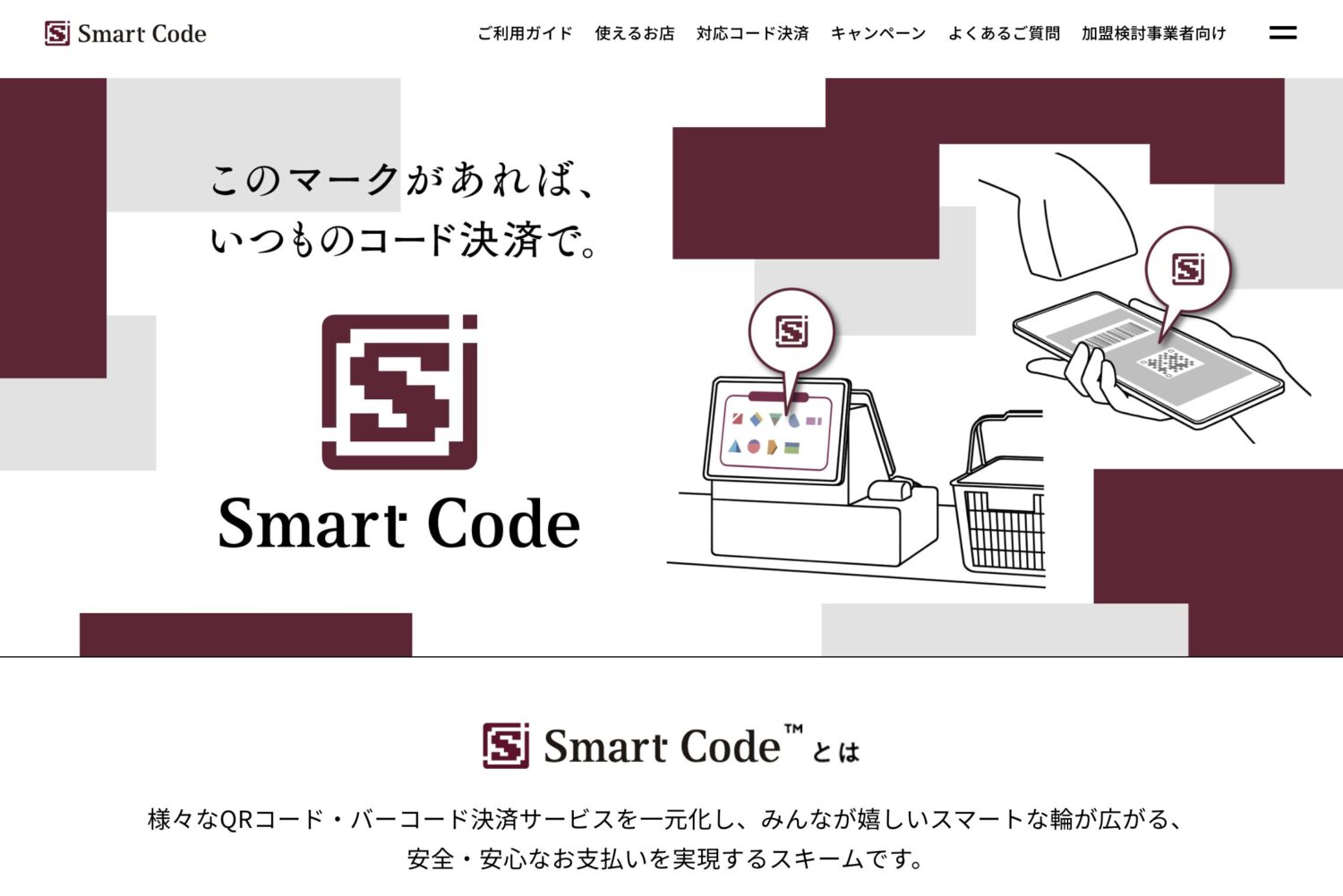
| 受け付けたい支払い | 利用可否を確認する決済ブランド |
| au PAYのコード払い | au PAY |
| メルペイのコード払い | Smart Code ※メルペイはSmart Codeの対応サービスに含まれる |
メルペイの名前が単独で表示されていなくても、Smart Codeを利用できる状態なら、メルペイのコード払いを受け付けられます。
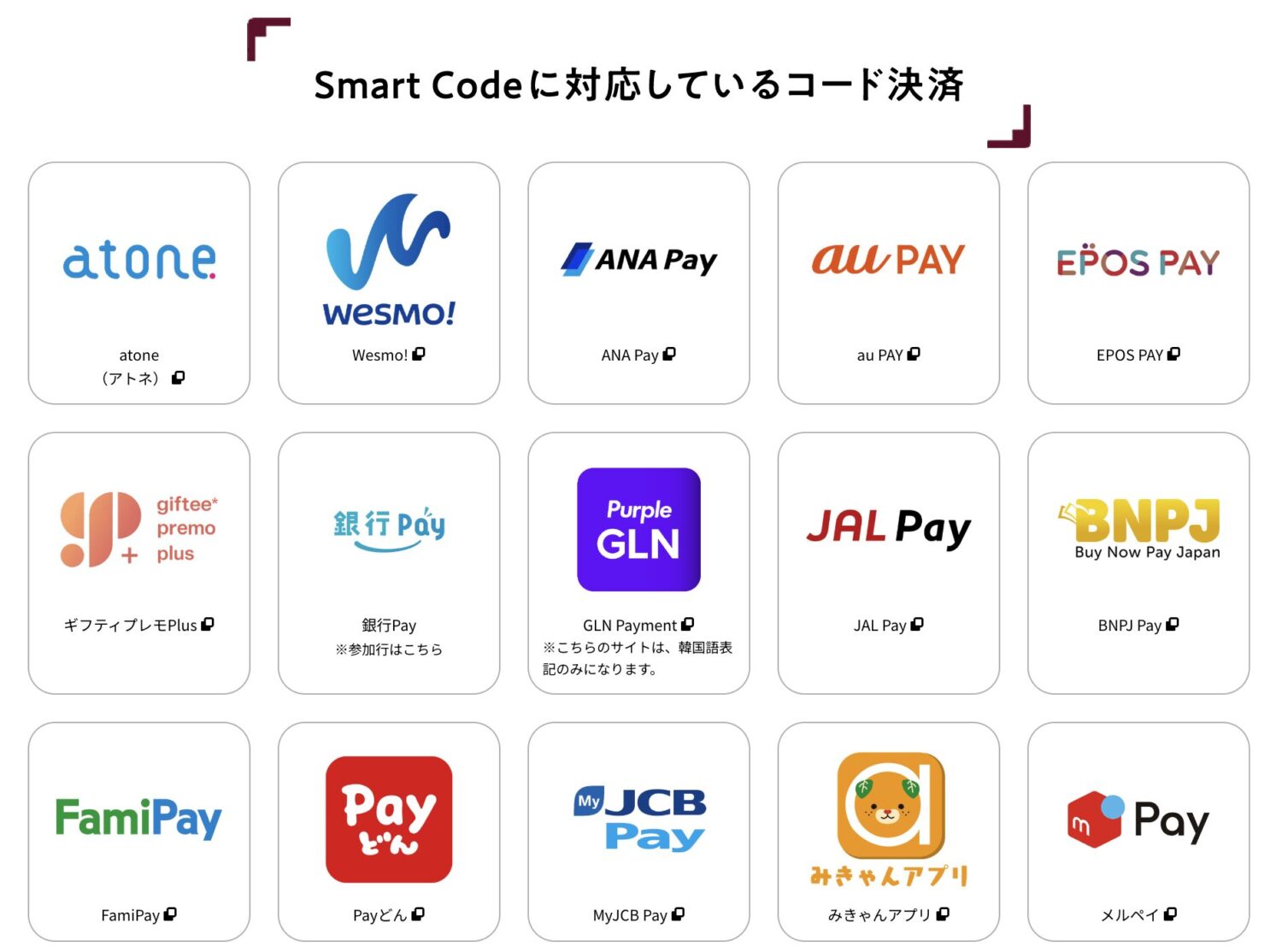
Airペイは、このほかPayPayやd払い、楽天ペイ、クレジットカード、Suicaなどの交通系電子マネーにも対応しています。店頭で案内する前に、ブランドごとの審査結果を確認しましょう。
店舗で使える決済はアプリと審査結果で確認する
Airペイ アプリのホームから「設定」→「利用可能な決済ブランド」を開くと、その店舗で使えるブランドが表示されます。au PAYとSmart Codeが含まれているかを確認しましょう。
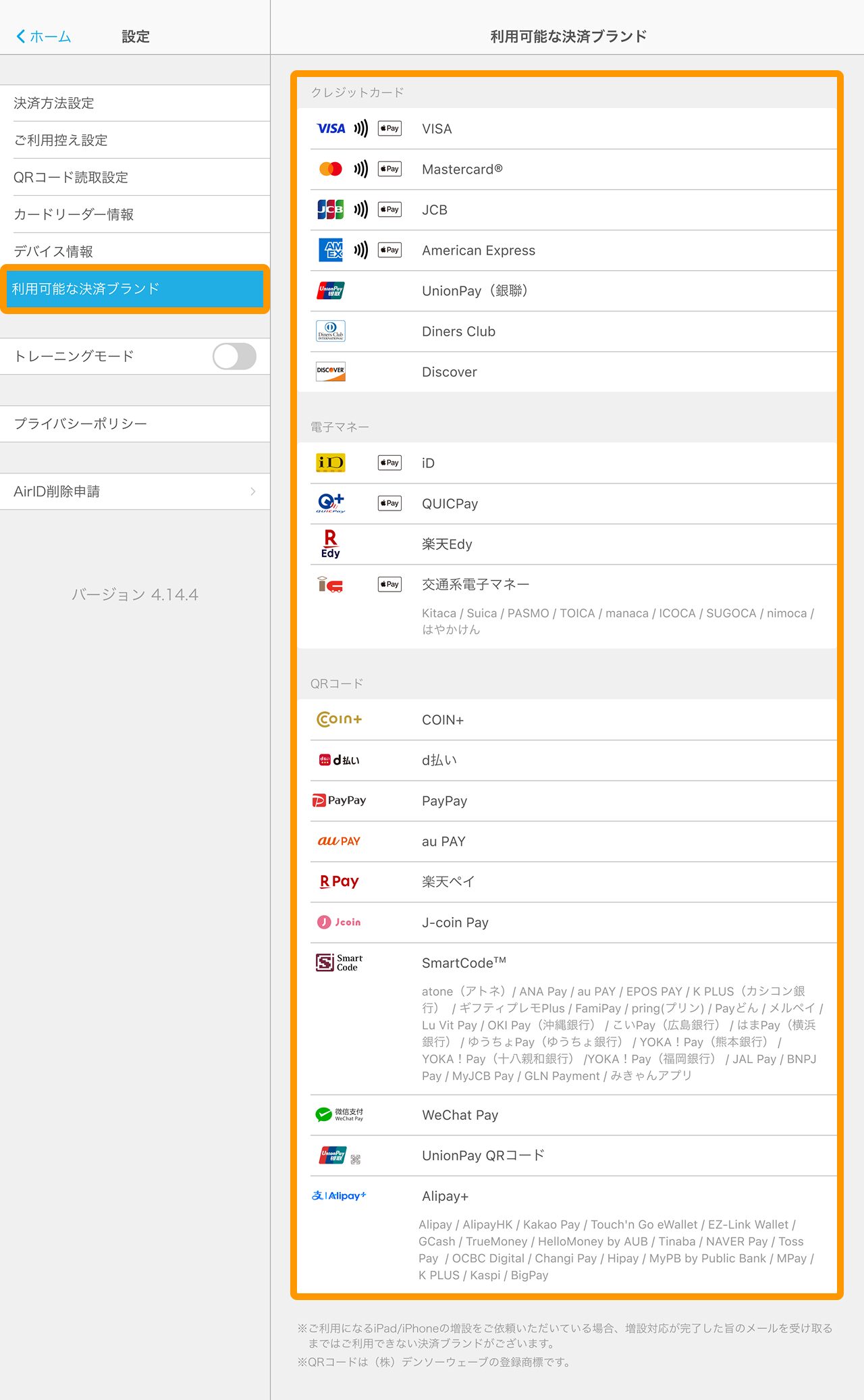
管理画面では「契約情報」の審査状況を確認できます。対象ブランドの審査完了メールと、アプリの表示を照合しておくと、会計時の行き違いを防げます。
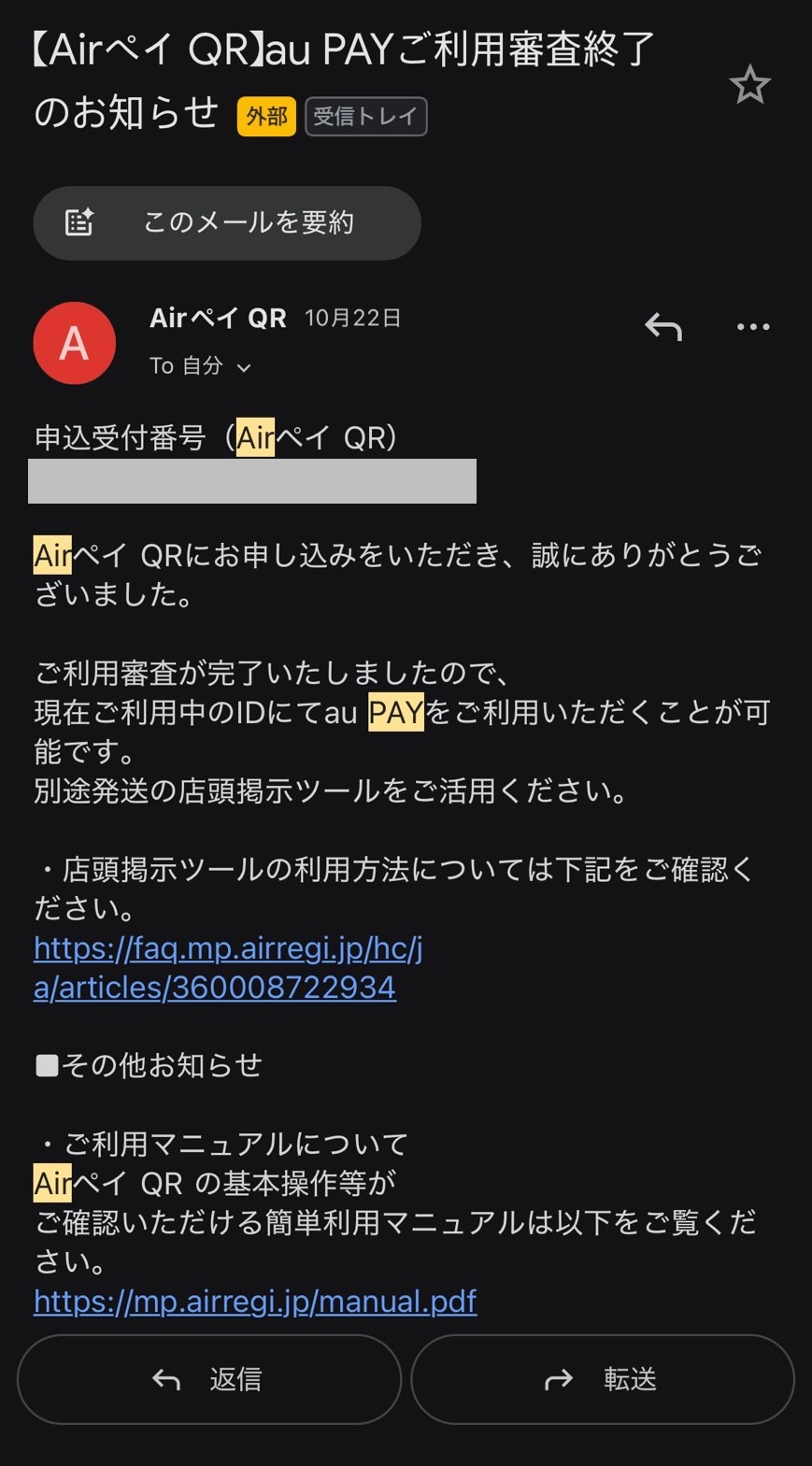
Airペイのau PAYの審査結果メール【StorePro編集部撮影】
Airペイ QR アプリを使っている店舗は、ホームの「対応QR一覧」から確認しましょう。店頭のステッカーや卓上ポップも、利用できるブランドに合わせて掲示することが大切です。
台数限定でカードリーダー端末が0円に!
Airペイのau PAY・メルペイ決済の費用・手数料
Airペイでau PAYやメルペイのコード払いを受け付ける場合、決済手数料はいずれも2.95%(税抜)、税込表記では3.24%です。初期費用・月額固定費・振込手数料は0円ですが、iPadやiPhoneなどを持っていない場合は機器の準備費用がかかります。
| 費用の種類 | 料金・条件 |
| 初期費用 | 0円 |
| 月額固定費 | 0円 |
| カードリーダー | 0円(無償貸与) |
| au PAYの決済手数料 | 2.95%(税抜) ※税込表記は3.24% |
| メルペイの決済手数料 | 2.95%(税抜) ※Smart Code経由のコード払い ※税込表記は3.24% |
| 振込手数料 | 0円 |
| 別途用意する機器・通信 | ・対応するiPadまたはiPhone ・インターネット接続環境 ・紙の利用控えを発行する場合は対応プリンター ※購入費や通信費は店舗負担 |
au PAYとメルペイで料率を分けて覚える必要はありません。Airペイ QR アプリで受け付けた場合も、この2ブランドの料率は同じです。
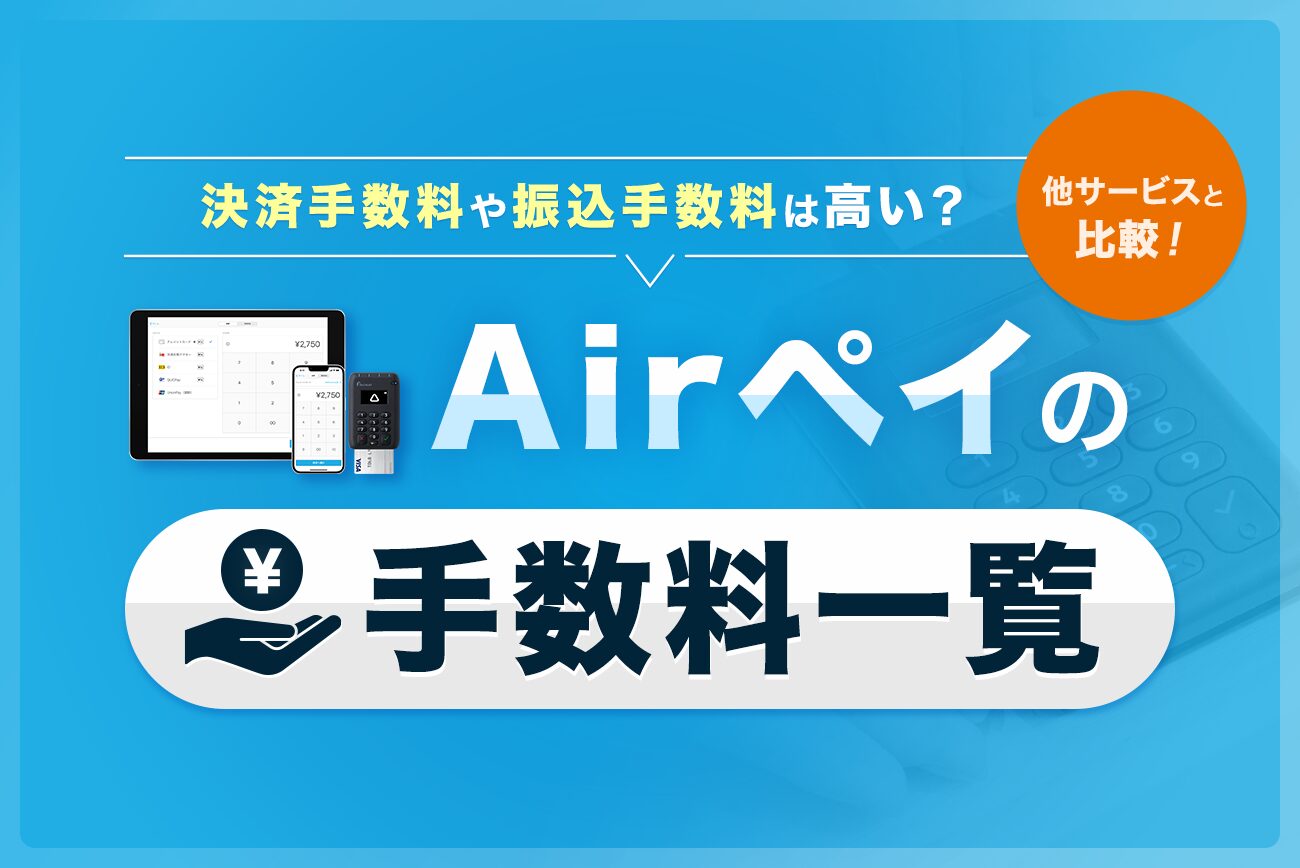
店舗側のAirペイ アプリはiPad・iPhone向けで、Android端末には対応していません。手持ちの機種とOSがサポート対象か、導入前に確認しましょう。
カードリーダーの0円は無償貸与であり、iPadやiPhoneまで一律に無料になるわけではありません。
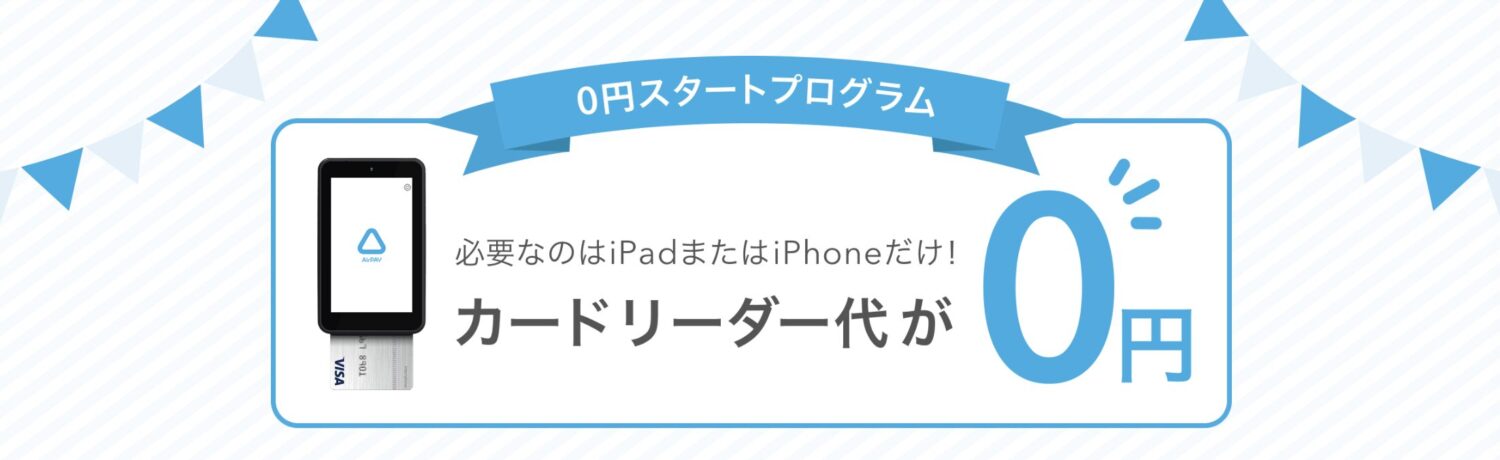
iPadを含む導入プログラムは対象業種などの条件があるため、機器の購入前に公式サイトで適用条件を確認するのがおすすめです。
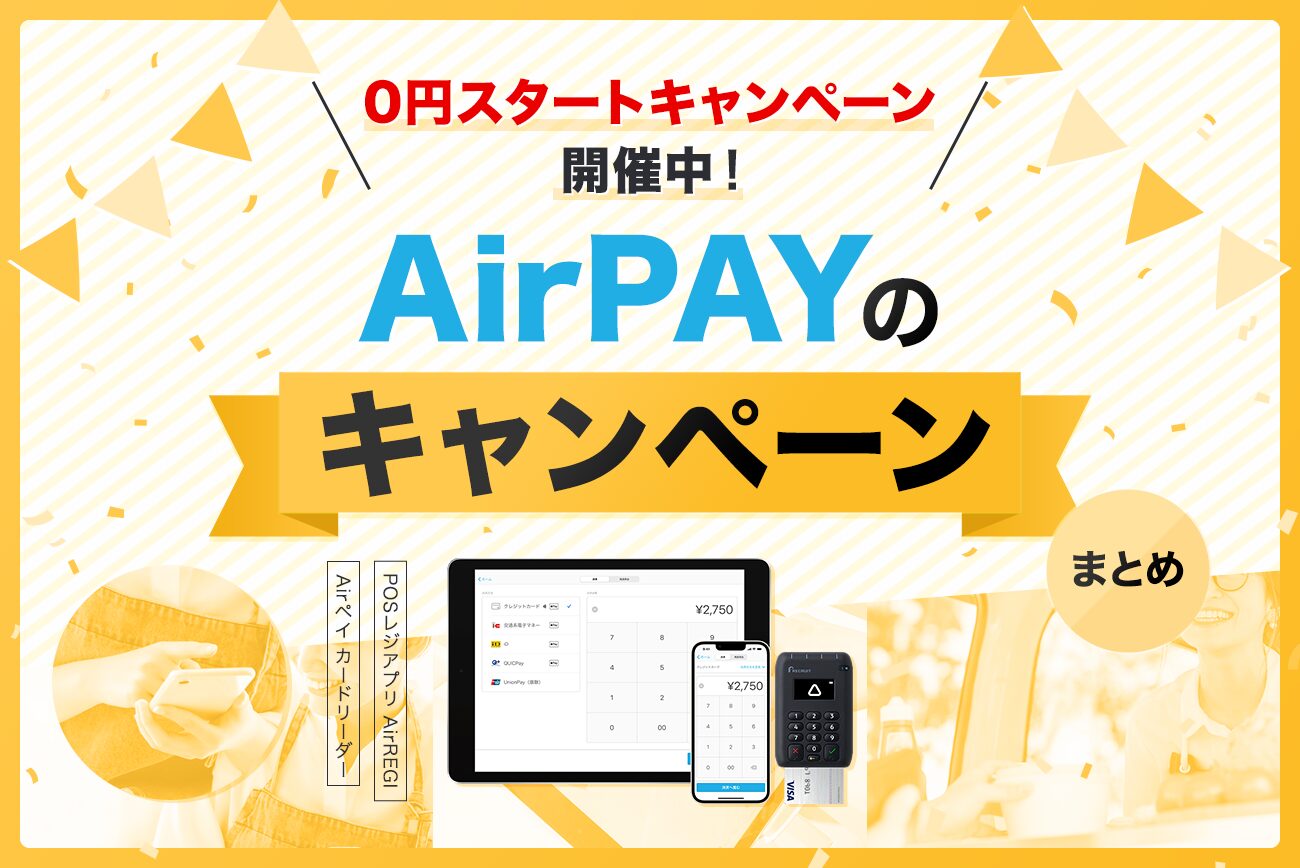
台数限定でカードリーダー端末が0円に!
Airペイでau PAY・メルペイを新規導入する方法

Airペイでau PAY・メルペイを新規導入する方法には、カード決済などもまとめて申し込む方法と、Airペイ QRだけを申し込む方法があります。利用したい支払い方法と入金回数を比べて選びましょう。
Airペイでau PAY・メルペイを新規導入する方法
- カード決済なども使う場合はAirペイに申し込む
- QRコード決済だけならAirペイ QRへ単独で申し込める
カード決済なども使う場合はAirペイに申し込む
Airペイの新規申込みは、取り扱うすべての決済方法が対象です。QRコード決済を含めて審査が進むため、au PAYやメルペイだけを各社へ個別に申し込む必要はありません。
Airペイでau PAY・メルペイを導入する手順
- 公式サイトからAirIDを新規登録するか、既存のAirIDで申込画面にログインする
- 契約者・店舗・振込口座を入力し、案内に沿って審査書類をアップロードする
- カードリーダーを受け取り、Airペイ アプリなどの初期設定を済ませる
- au PAYとSmart Codeの審査結果・利用開始の案内を確認する
- アプリで利用可能なブランドを確認し、店頭の掲示を整えて受付を始める
AirIDはAirペイなどで使うアカウントです。すでにAirレジを利用し、連携させる予定がある場合は、同じAirID・同じ店舗で申し込みましょう。
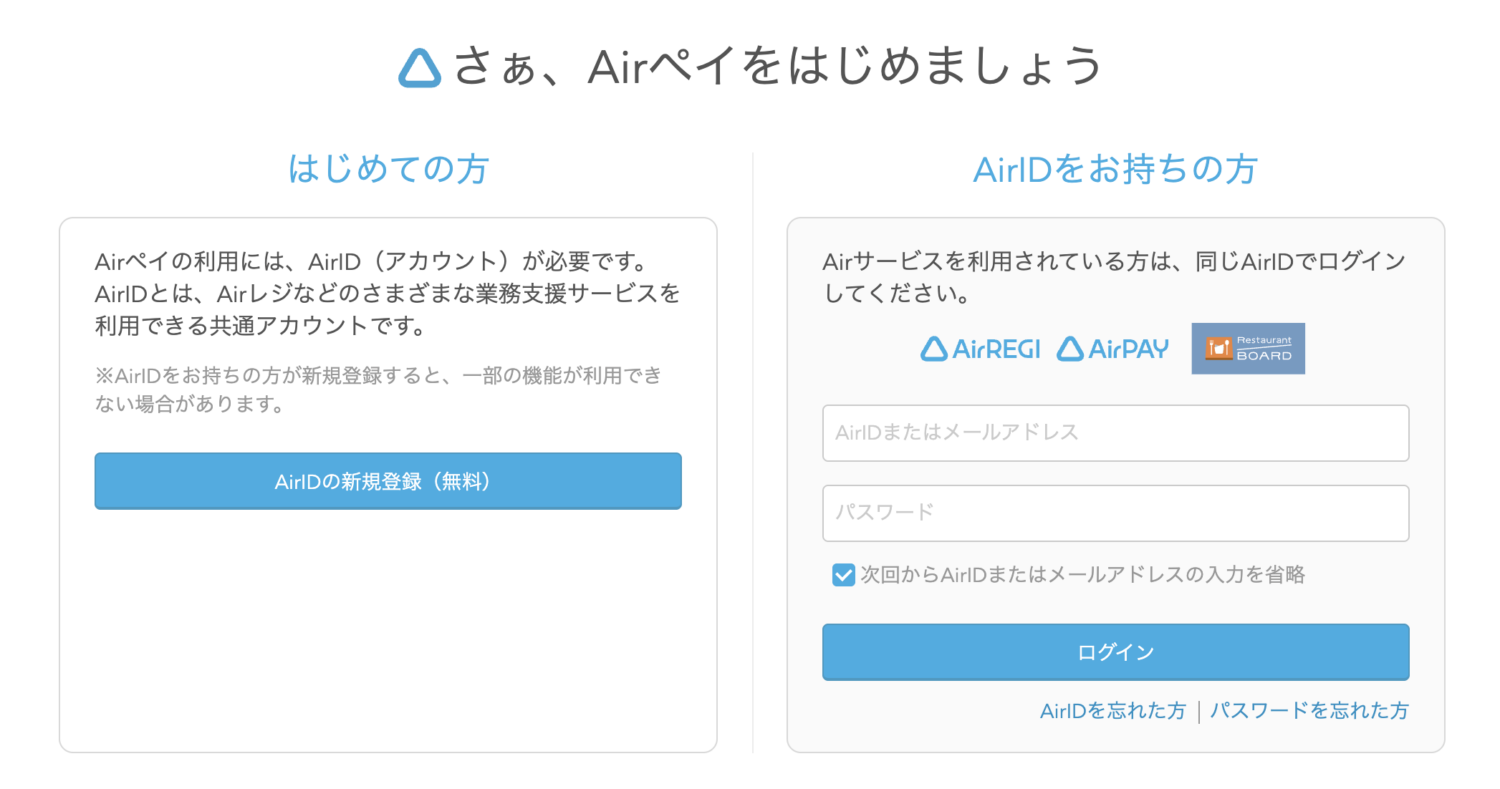
利用開始までの目安はau PAYが19営業日程度、メルペイに必要なSmart Codeが30営業日程度です。書類の確認や審査状況によって前後するため、開店日や受付開始日に余裕を持って準備するのがおすすめです。
カードリーダーが届いても、au PAYやSmart Codeの審査が終わっているとは限りません。各ブランドを利用できる案内が届いてから、店頭で受け付けましょう。
カード・電子マネー・QRコード決済をまとめて受け付けたい店舗は、Airペイの公式サイトから申し込みを進めてみましょう。AirIDをすでに持っている場合も、新規申込みか決済方法の追加かは、Airペイの契約状況によって変わります。
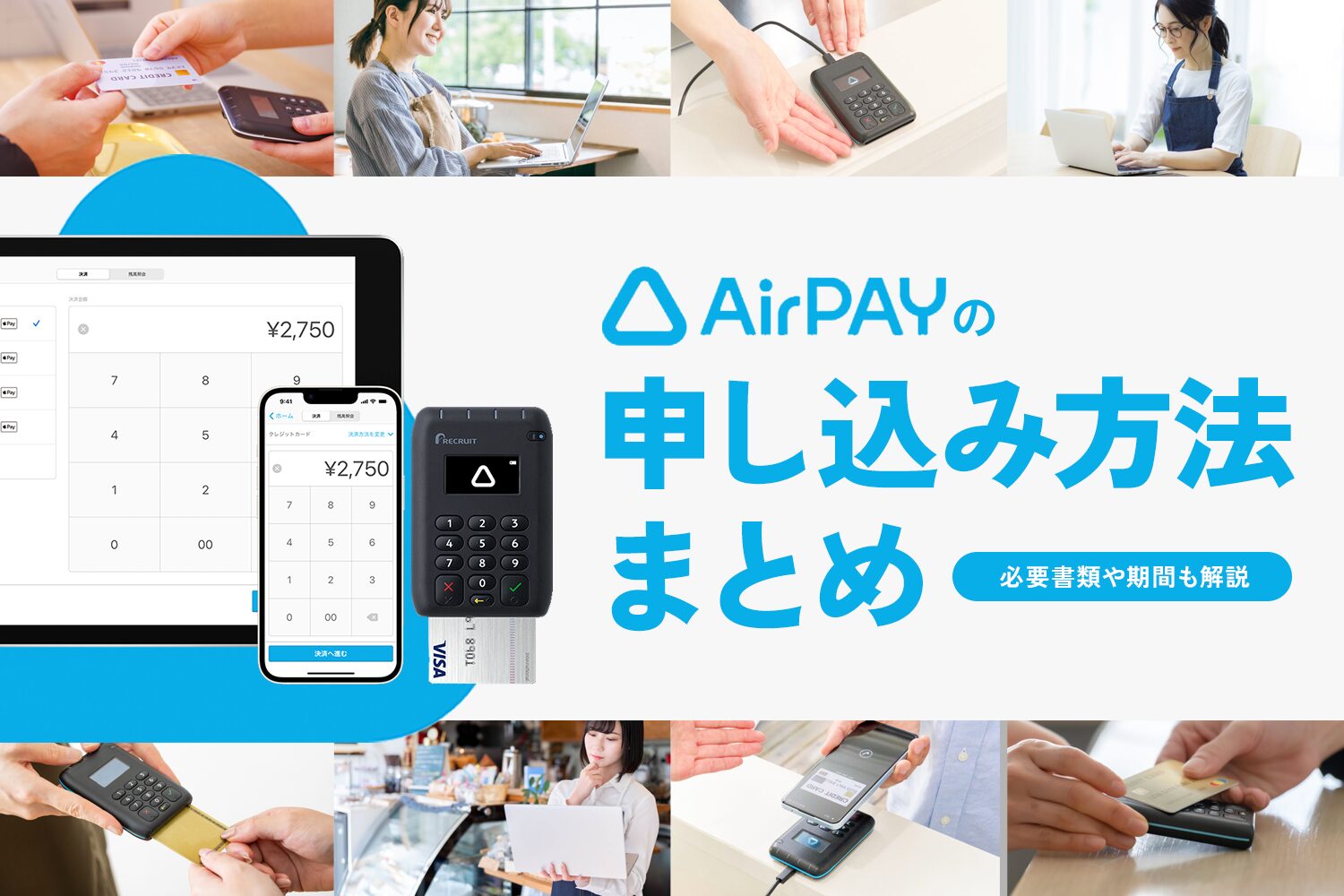
QRコード決済だけならAirペイ QRへ単独で申し込める
QRコード決済だけを利用する場合は、Airペイ QRへの単独申込みも選べます。カードリーダーは不要ですが、対応するiPadまたはiPhoneとインターネット接続環境は必要です。
専用フォームで契約者・店舗・振込口座を登録した後、メールの案内に沿って審査書類を提出しましょう。続いてクラウドサインで申込書を締結すると、ブランドごとの審査が始まります。
利用開始メールが届いたら、記載されたマーチャントIDなどでAirペイ QR アプリへログインしましょう。
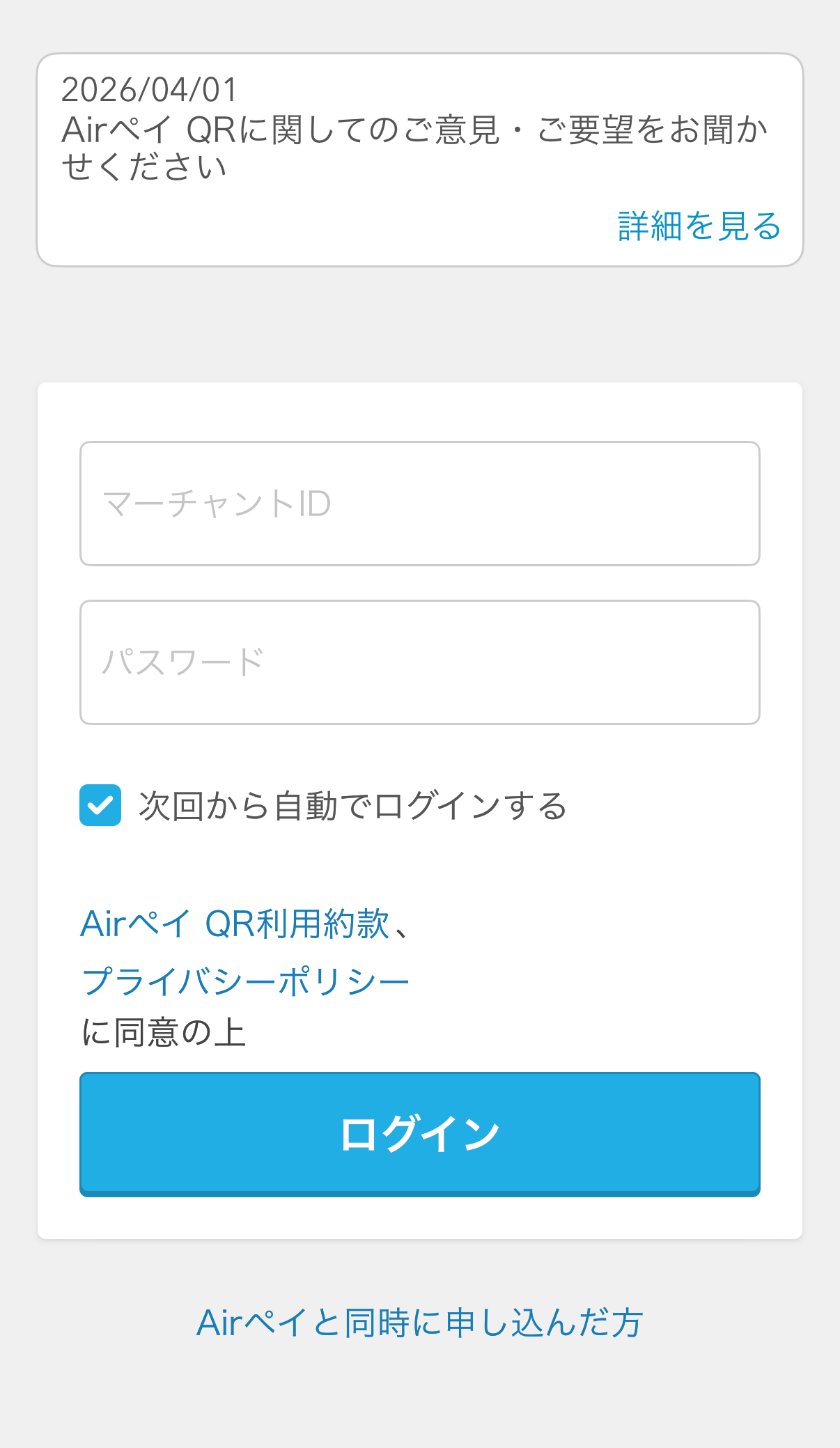
入金は月1回のため、カード決済も必要な店舗や入金回数を増やしたい店舗は、Airペイへの申込みと比較するのがおすすめです。
台数限定でカードリーダー端末が0円に!
契約済みのAirペイにau PAY・メルペイを追加する方法

Airペイを契約済みでも、au PAYやメルペイのコード払いが未申込みなら、決済方法の追加手続きが必要です。すでにau PAYやSmart Codeが利用可能と表示されている場合は、同じブランドを申し込み直す必要はありません。
Airペイを利用中なら管理画面の契約情報から追加する
Airペイ管理画面の「契約情報」を開き、「基本情報」にある「ご利用可能な決済ブランド」を確認しましょう。追加できる決済方法がある場合は、「QRコードを追加で申し込む」ボタンから手続きへ進めます。
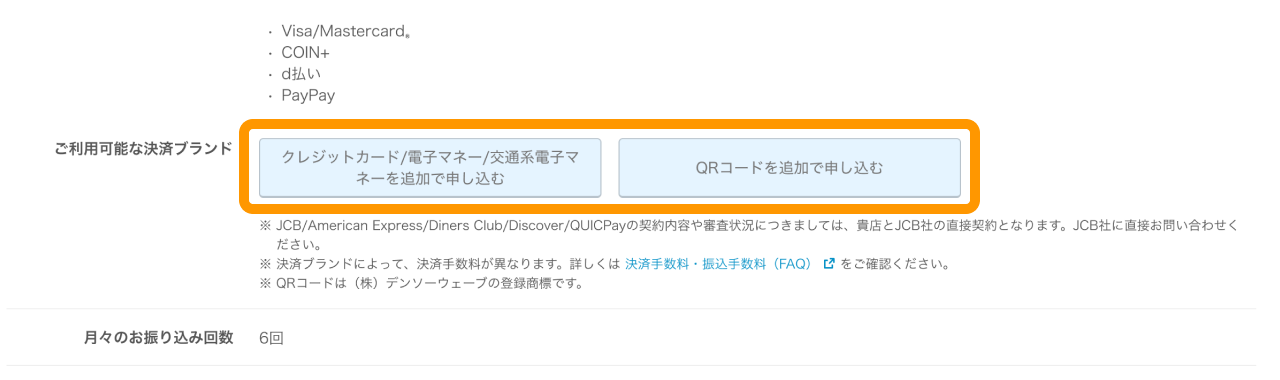
申込受付メールを受け取った後、追加書類の提出を求められた場合はアップロードしましょう。利用できるようになったブランドは、審査完了メールやAirペイ アプリで確認できます。
審査中の決済方法が残っている間は、追加申込みを受け付けていません。すべての審査が終わってから、追加手続きを進めましょう。
Airペイ QRだけを利用中なら追加申込フォームを使う
Airペイ QRのみを契約していてAirペイ管理画面へログインできない場合は、マーチャントIDを確認し、専用フォームから追加を依頼しましょう。AirIDを持っていることと、Airペイの契約があることは別です。
Airペイも契約している店舗は、前述の「契約情報」から手続きできます。契約状況に応じた窓口は、Airペイ QRの決済ブランド追加案内で確認しましょう。
台数限定でカードリーダー端末が0円に!
Airペイでau PAY・メルペイ決済を受け付ける使い方
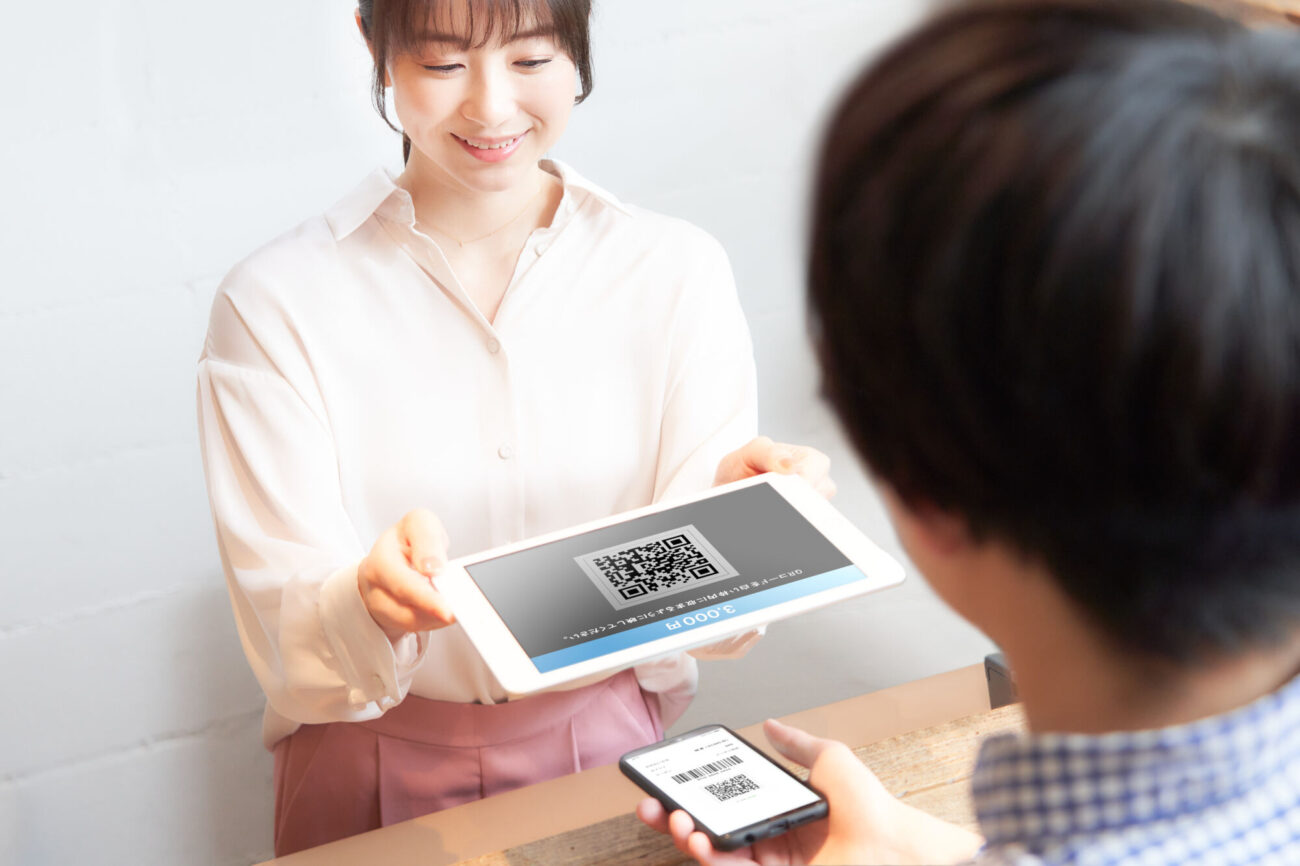
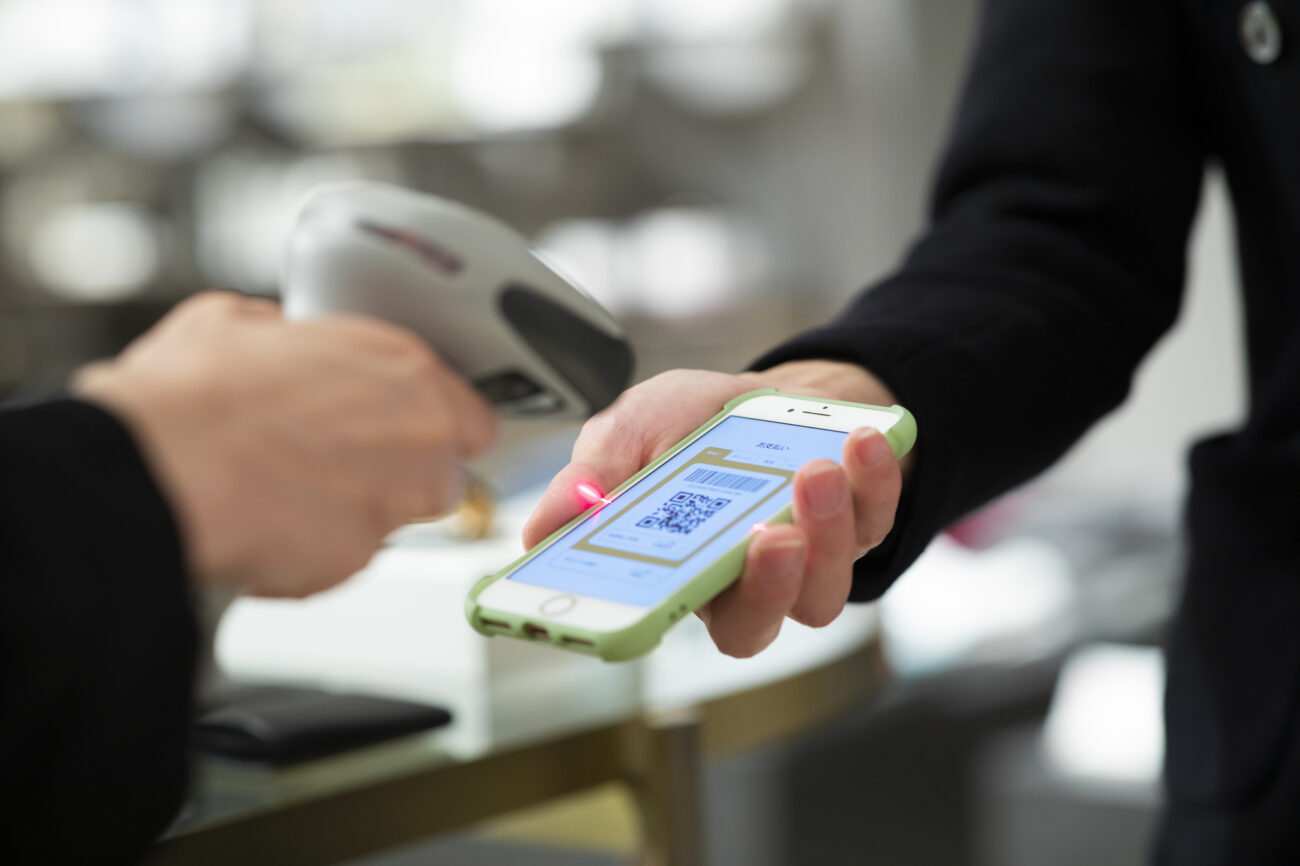
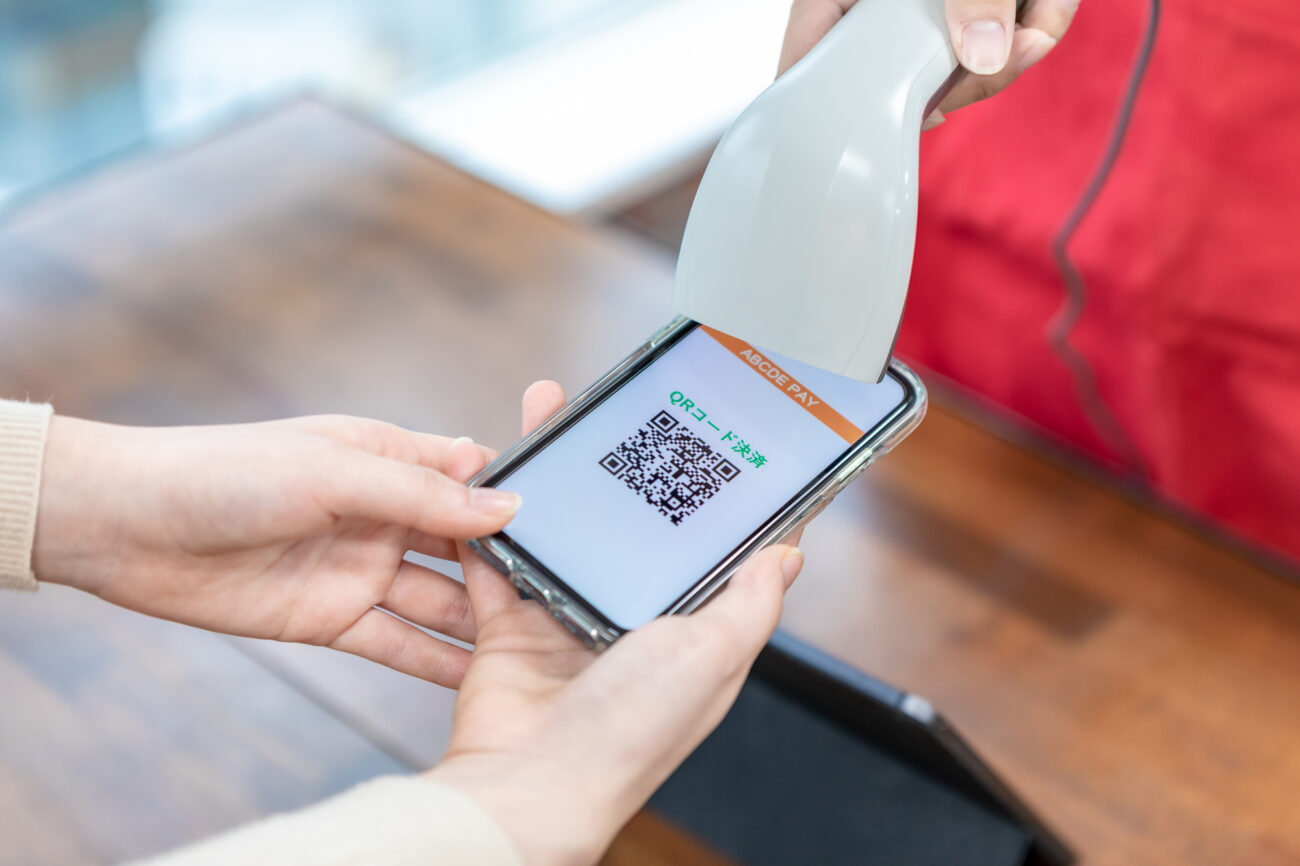
Airペイでau PAY・メルペイのコード払いを受け付ける際は、店舗側がお客様のスマートフォンに表示されたコードを読み取ります。店頭に置いたQRコードをお客様に読み取ってもらう方式とは異なります。
Airペイでau PAY・メルペイ決済を受け付ける使い方
- Airペイ アプリのホームから「決済」を選ぶ
- 「QRコード」を選び、金額を入力して「決済へ進む」をタップする
- iPadまたはiPhoneのカメラで、お客様のQRコード・バーコードを読み取る
- 「決済がすべて完了しました」と表示されたことを確認する
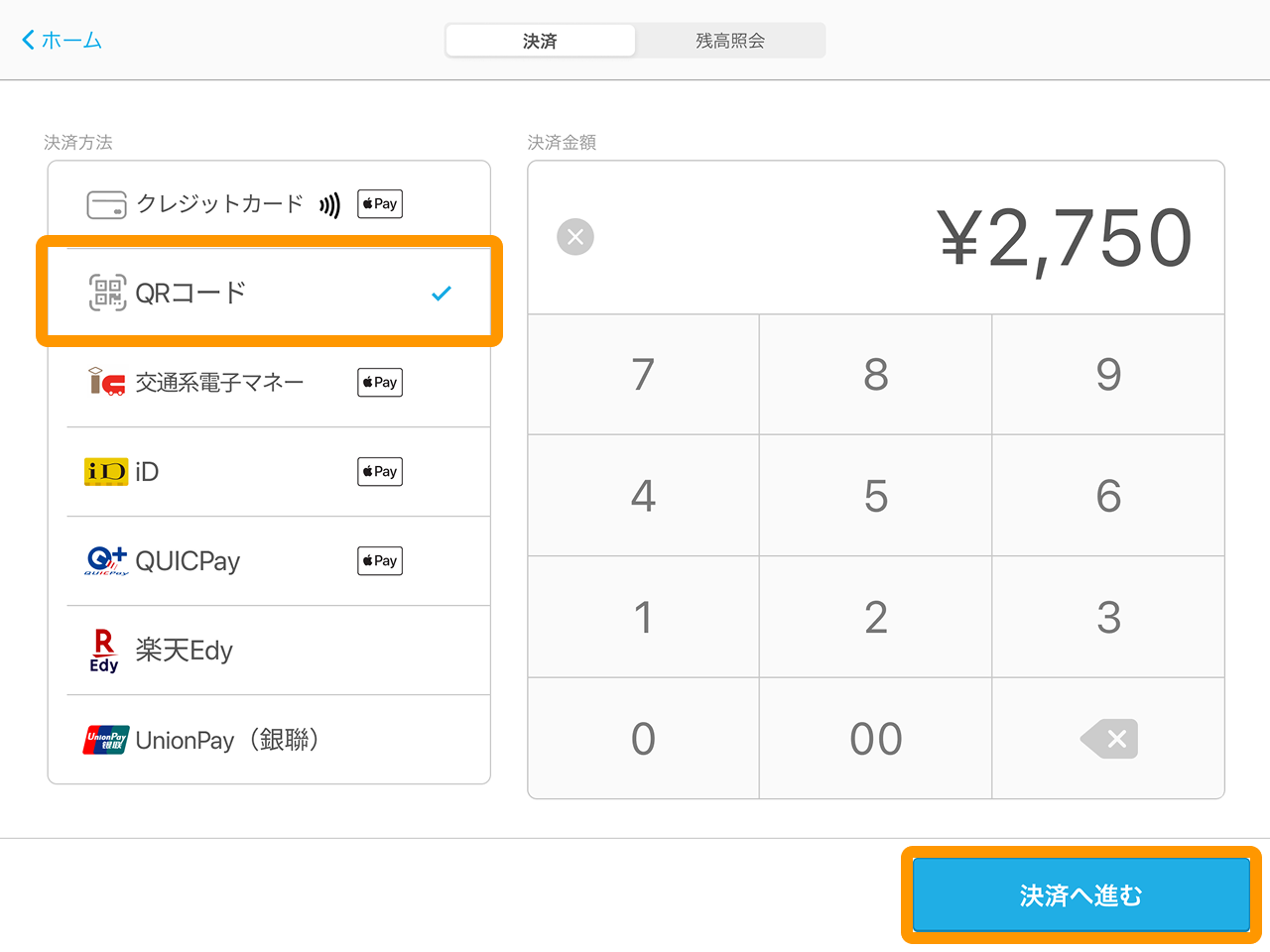
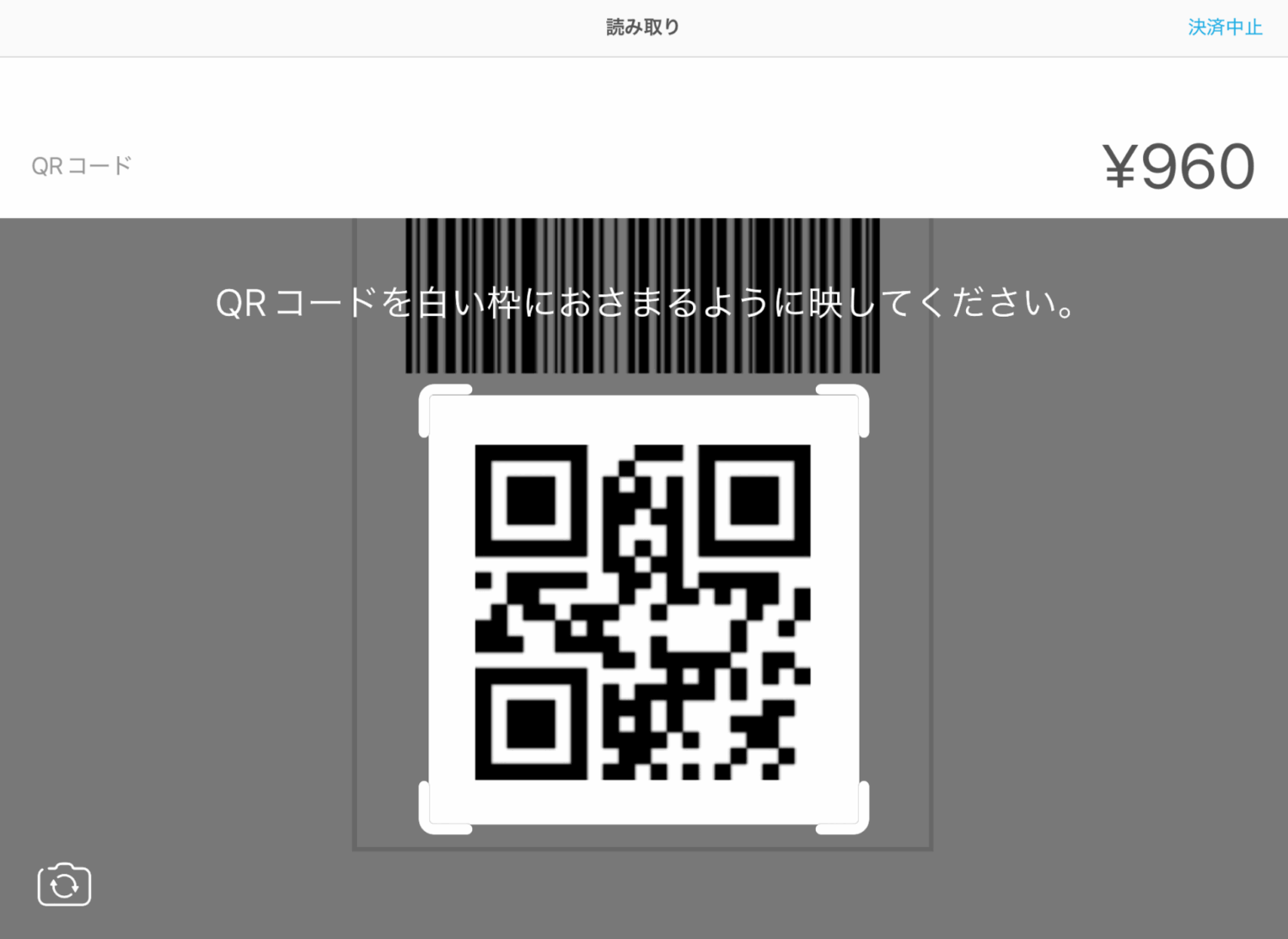
au PAYでもメルペイでも、Airペイ アプリでは「QRコード」を選ぶ流れは同じです。金額と店舗側の決済完了表示を確認してから、商品や利用控えを渡しましょう。
読み取り音だけで会計を終えず、「決済がすべて完了しました」の表示まで確認しましょう。利用控えは、対応プリンターでの印刷やメール送信に対応しています。
Airペイ QR アプリを使う場合は、金額入力後に決済方法を選び、コードを読み取りましょう。
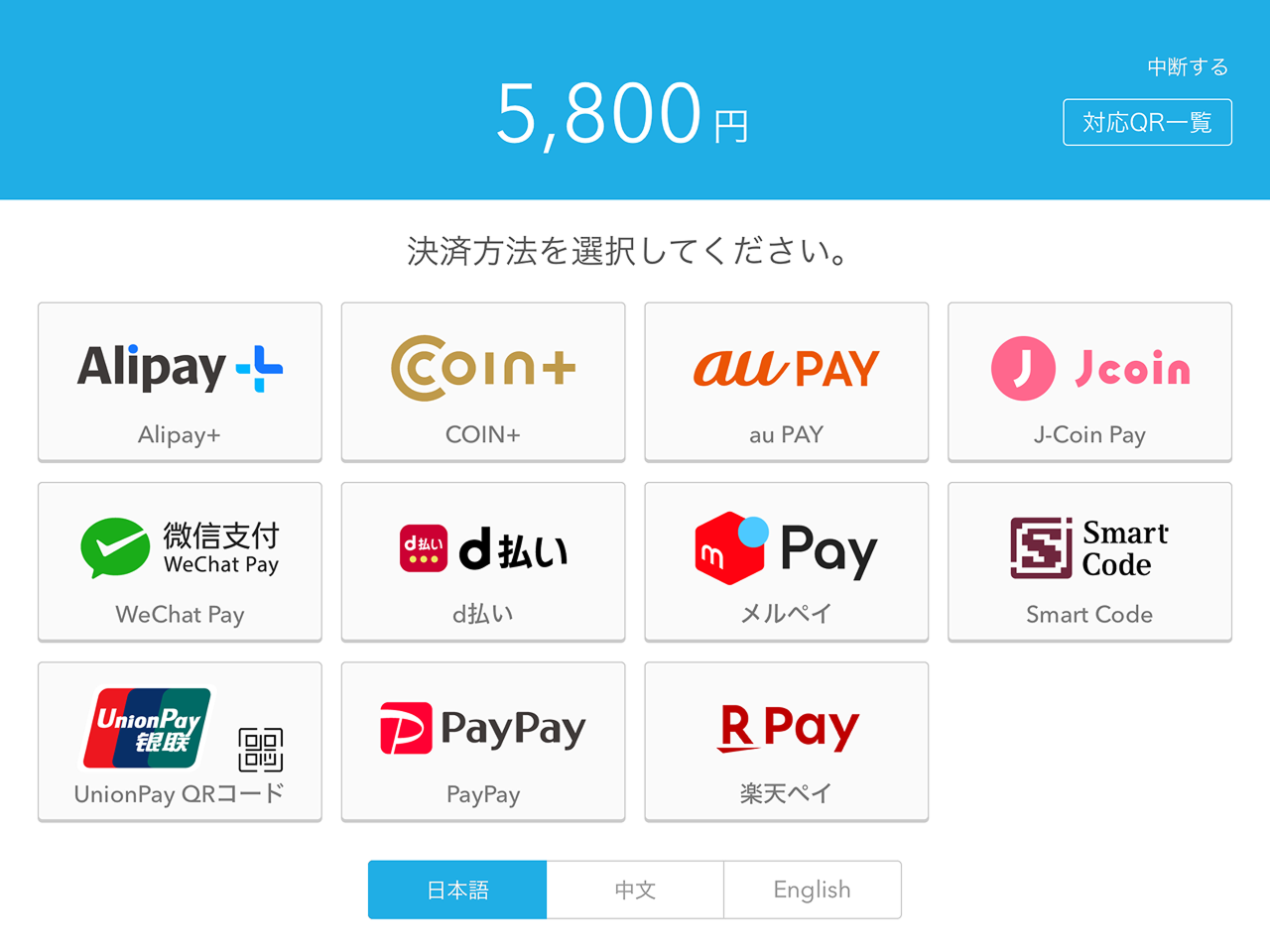
QRコード自動識別機能を利用している場合は、決済方法の選択を省略できます。
メルペイのコード払いとiD払いを分けて受け付ける
メルペイにはコード払いのほかに、スマートフォンをかざすiD払いもあります。コード払いはSmart Code、iD払いはiDとして受け付けるため、同じメルペイでも操作と利用条件が変わります。
| 支払い方法 | 店舗側で必要な対応 | 会計時の操作 |
| コード払い | Smart Codeが利用可能であること | 「QRコード」を選び、お客様のコードをカメラなどで読み取る |
| iD払い | ・iDが利用可能であること ・専用カードリーダーが使えるこ |
iDの決済として、お客様にスマートフォンをカードリーダーへかざしてもらう |
お客様から「メルペイで」と伝えられた際は、コード払いかiD払いかを確かめましょう。コードを見せているお客様にカードリーダーへかざすよう案内すると、会計をやり直す原因になります。
台数限定でカードリーダー端末が0円に!
Airペイのau PAY・メルペイ決済の入金サイクル・入金日

Airペイで受け付けたau PAY・メルペイの売上は、決済したアプリと振込先の金融機関によって入金日が変わります。Airペイ アプリなら月3回または月6回、Airペイ QR アプリなら月1回です。
| 決済したアプリ | 振込先の金融機関 | 入金回数・入金日 |
| Airペイ アプリ | みずほ銀行・三菱UFJ銀行・三井住友銀行 | 月6回 ※日付は管理画面の振込カレンダーで確認。 |
| 上記以外の利用可能な金融機関 | 月3回 ※日付は管理画面の振込カレンダーで確認。 |
|
| Airペイ QR アプリ | 登録した振込先口座 | 月1回 月末締め・翌月最終営業日払い |
Airペイの振込先には、ゆうちょ銀行を指定できません。また、Airペイ アプリの入金回数は金融機関ごとに決まっており、店舗側で自由に回数を変更する仕組みではありません。
Airペイ アプリで決済した売上は、管理画面の「振込一覧」から日付と金額を確認しましょう。月末の振込日が金融機関の休業日なら前営業日、それ以外なら翌営業日へずれます。
アプリを切り替えた月は履歴と振込先を分けて照合する
Airペイ QR アプリからAirペイ アプリへ切り替えた場合、切替前の売上はAirペイ QRの管理画面、切替後にAirペイで決済した売上はAirペイ管理画面で確認しましょう。
それぞれに登録した振込先口座が異なる場合は、確認する銀行口座も分かれます。売上が見つからないときは、決済日時と利用したアプリを先に確認するのがおすすめです。
メルペイで受け付けた取引でも、履歴には「Smart Code」のロゴが表示される場合があります。ブランド名だけで探さず、日時・金額・利用控えを照合しましょう。
台数限定でカードリーダー端末が0円に!
Airペイでau PAY・メルペイが使えないときの対処法
Airペイでau PAY・メルペイ決済ができないときは、審査状況、利用アプリ、コードの読み取り、残高・通信の順に切り分けましょう。「コードを読み取れない場合」と「読み取った後に決済が通らない場合」では、調べる箇所が異なります。
| 起きていること | 確認する項目・対処法 |
| au PAYやSmart Codeが表示されない | ・未申込みなら決済方法の追加を申請する ・審査中なら利用開始の案内を待つ ・ログイン中の店舗が正しいか確認する |
| QRコード決済の操作が見当たらない | ・Airペイ アプリを利用しているか確認する ・アプリを最新バージョンへ更新する ※Airペイ タッチはQRコード決済に対応していません。 |
| コードを読み取れない | ・カメラの距離・角度を調整する ・お客様にコードの拡大や画面を明るくする操作を案内する ・レンズの汚れや光の反射を確認する |
| コードを読めても決済できない | ・対象ブランドの審査結果を確認する ・お客様に残高や利用上限を確認してもらう ・Wi-Fiやモバイル通信の接続状態を確認する |
エラーコード「MPA-0412」が出た場合は、対象ブランドの審査が完了していない可能性があります。メルペイのコード払いなら、Smart Codeの審査状況を確認しましょう。
決済の成否が分からないまま、同じ金額で何度も操作するのは避けましょう。取引履歴とお客様側の支払い履歴を照合し、解決しない場合はエラーコード・決済日時・金額を控えてヘルプデスクへ相談するのがおすすめです。
台数限定でカードリーダー端末が0円に!
Airペイのau PAY・メルペイ対応でよくある質問

Airペイでau PAY・メルペイを導入する際に迷いやすい、直接契約との費用差、返金、過去のキャンペーンを整理します。店舗の負担と、お客様への案内を判断する際の参考にしてみましょう。
au PAY・メルペイは直接契約した方が手数料は安い?
通常のコード決済手数料を税抜で比べると、au PAY・メルペイの直接契約はともに2.6%、Airペイ経由は2.95%です。手数料率だけなら、直接契約の方が低くなります。
| 申込先 | au PAYの手数料 | メルペイの手数料 |
| Airペイ経由 | 2.95%(税抜) | 2.95%(税抜) ※Smart Code経由 |
| 直接申込み | 2.6%(税抜) | 2.6%(税抜) |
一方、Airペイなら、カードや電子マネーを含めた決済受付と売上の確認を一つのアプリにまとめられます。
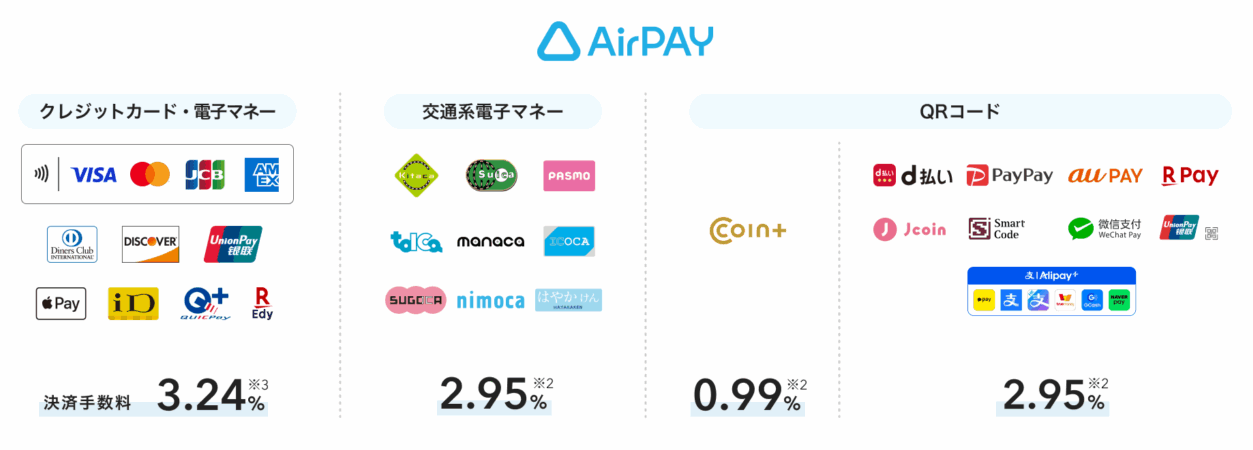
直接契約では契約先ごとに入金日や管理画面が分かれるため、料率差と会計・入金確認の手間を比べて選びましょう。
au PAY・メルペイの利用が多く、管理するサービスが増えても負担が小さい店舗なら直接契約を比較する価値があります。カード決済もまとめたい店舗には、Airペイでの一括導入がおすすめです。
Airペイでau PAY・メルペイ決済を取り消して返金できる?
Airペイで受け付けたQRコード決済は、所定の期限内なら取消手続きを行えます。Airペイ アプリで取り消せるのは決済翌日16時までで、決済に使ったiPadまたはiPhoneが必要です。
アプリでは「履歴」で対象の決済を開き、「取り消す」から手続きを進めましょう。
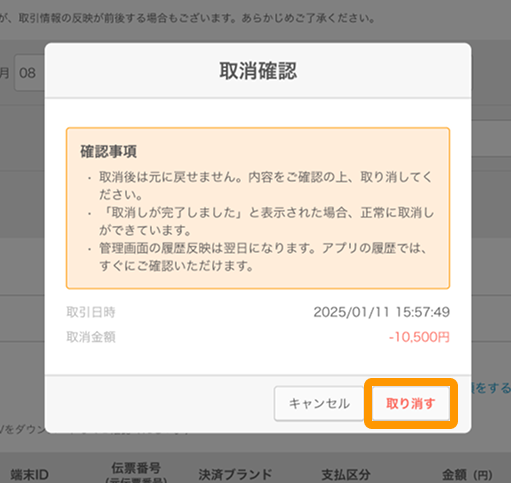
翌日16時を過ぎた場合は、Airペイ管理画面の「取引履歴」から、対象取引の「取消し」へ進みましょう。
管理画面にもブランドごとの取消期限があり、一部返金への対応も異なります。メルペイの履歴がSmart Codeと表示される場合は、日時と金額で取引を照合することが大切です。
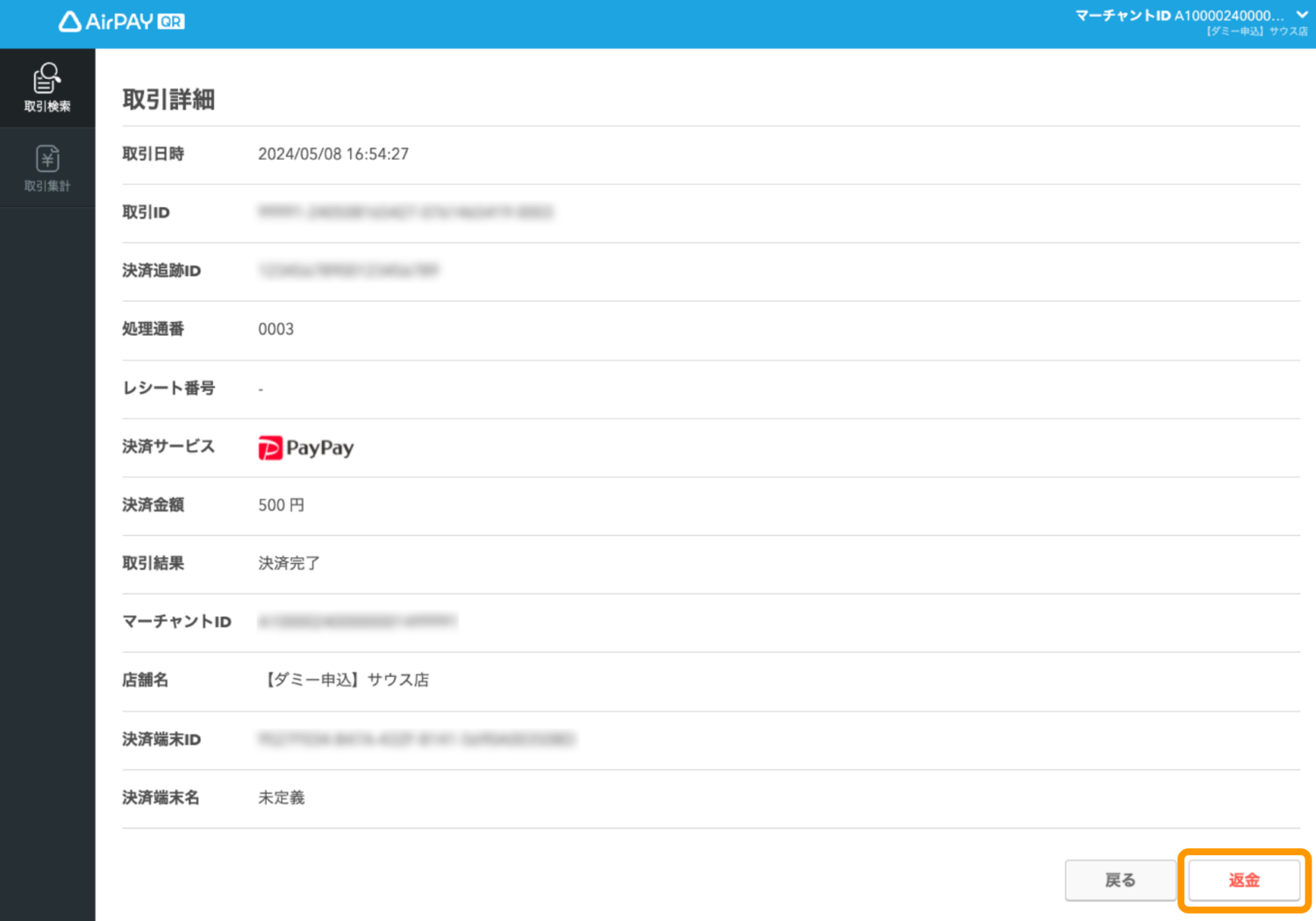
アプリの更新前に受け付けた取引などは、アプリから取り消せない場合もあります。Airペイ QR アプリで決済した取引は、Airペイ QR側で手続きしましょう。別のアプリでの取消しや現金返金を重ねて行わず、不明な場合はAirペイの取消・修正手順から該当する方法を確認しましょう。
Airペイ加盟店向けのポイントキャンペーンは今も使える?
Airペイ加盟店でau PAYやメルペイを利用するとポイントが当たる企画には、それぞれ対象期間があります。過去の告知を、現在も適用される特典と取り違えないようにしましょう。
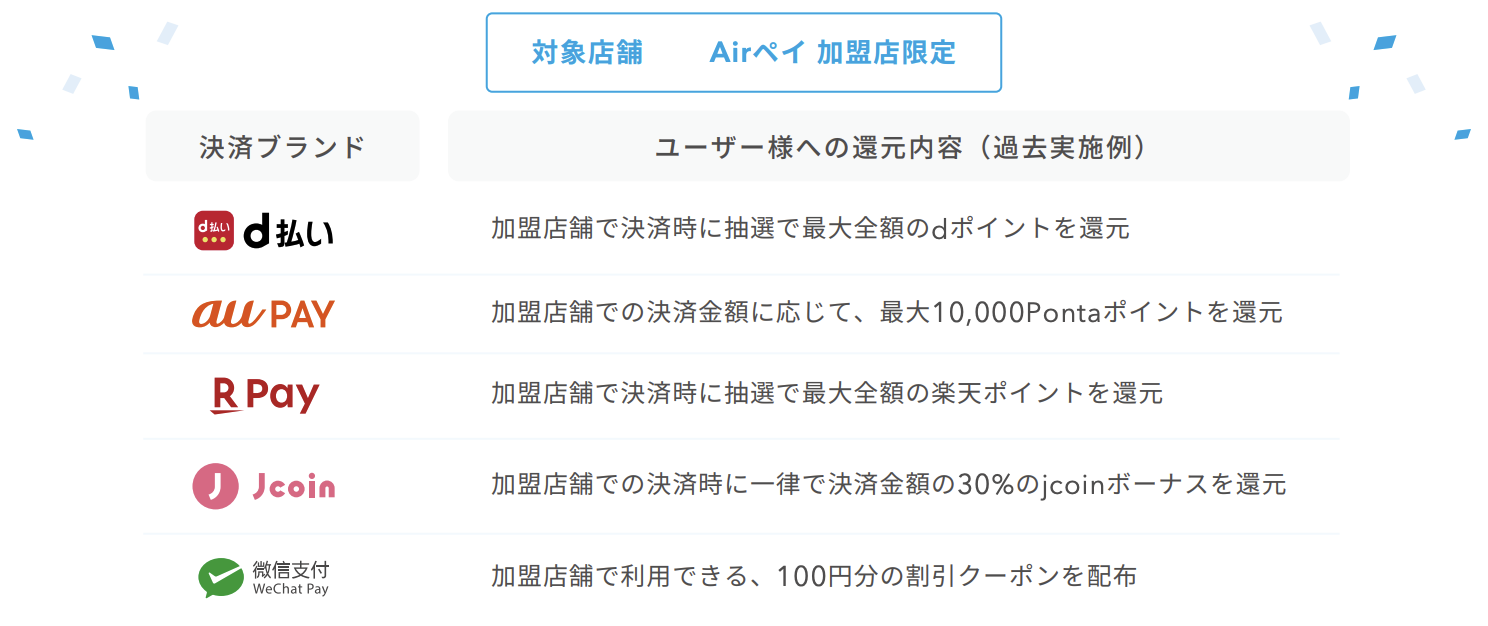
au PAYでPontaポイントが当たる2024年12月2日~2025年4月30日の企画は終了しています。メルペイを利用すると抽選で最大10,000ポイントが当たる2026年6月の企画も、2026年6月30日で終了しました。
新しい企画を店頭で案内する際は、対象店舗・支払い方法・エントリーの有無・利用期間を確認しましょう。お客様向けのポイント還元と、店舗向けの機器貸与・手数料プログラムは別の制度です。
台数限定でカードリーダー端末が0円に!
まとめ:Airペイでau PAY・メルペイを導入しよう

Airペイはau PAYとメルペイのコード払いに対応しています。au PAYはau PAY、メルペイはSmart Codeの審査結果を確認し、アプリに利用可能なブランドとして表示されてから受付を始めましょう。
コード払いの決済手数料はいずれも2.95%(税抜)で、税込表記は3.24%です。入金はAirペイ アプリなら月3回または月6回、Airペイ QR アプリなら月1回となるため、会計に使うアプリと振込先も押さえておくことが大切です。
新規導入なら、必要な支払い方法と機器を確認して申込みへ進みましょう。導入済みなら、まずau PAY・Smart Codeの利用可否を確認すると、追加手続きが必要かを判断できます。
au PAYやメルペイに加え、カード・電子マネーもまとめて受け付けたい店舗は、Airペイで利用条件を確認してみましょう。対応するiPad・iPhoneを用意できるなら、初期費用・月額固定費を抑えて導入を進められます。
台数限定でカードリーダー端末が0円に!