
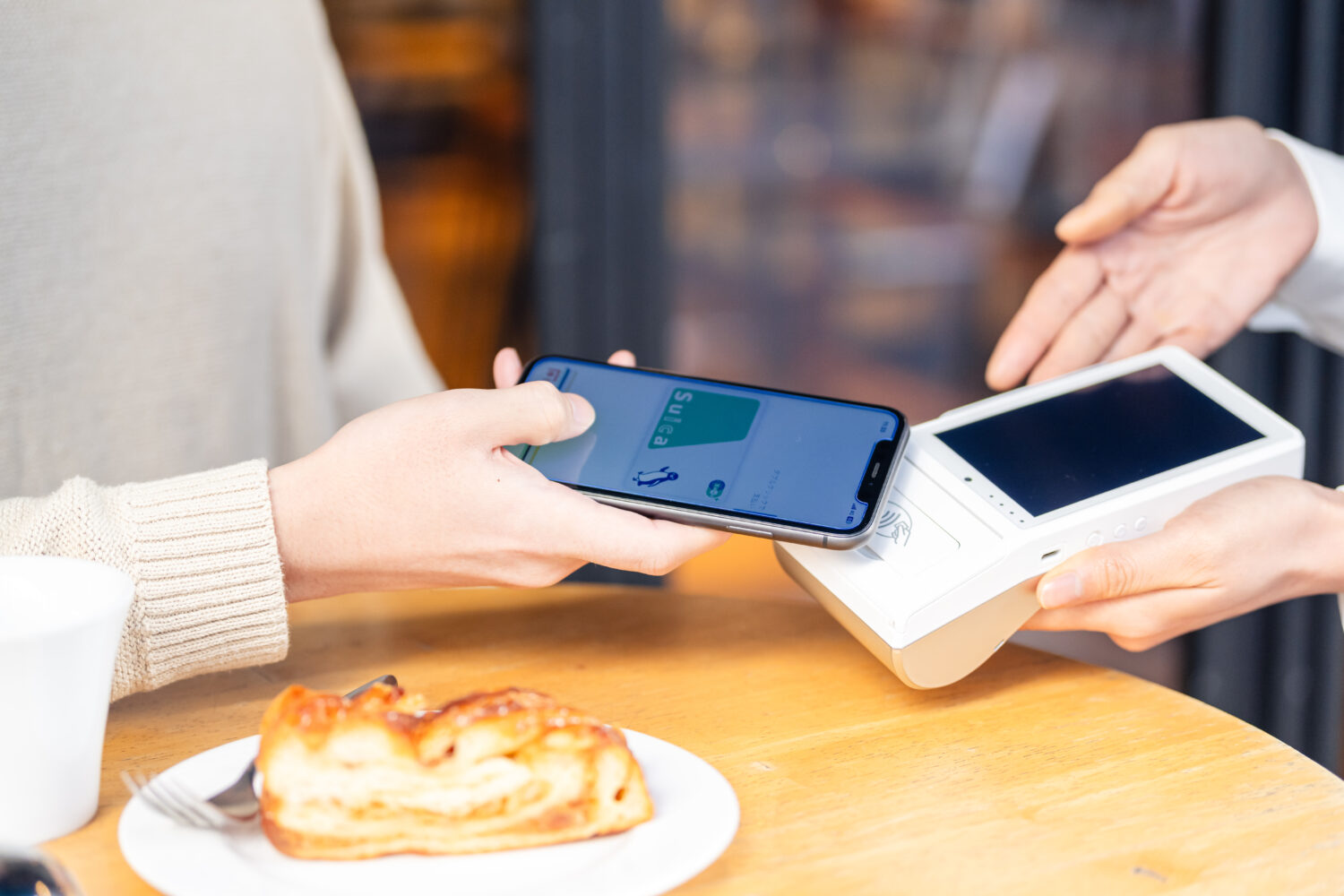
アルファノートの決済端末は、クレジットカード・電子マネー・QRコード決済とレシート印刷を1台で行えるALPHA PORTABLE(アルファポータブル)です。Wi-Fiと4G回線に対応し、店頭の会計だけでなく、客席や屋外イベントにも持ち運べます。
初期費用・月額料金0円からのプランがあり、対象条件を満たすと主要6ブランドのカード決済手数料は2.48%です。ただし、月額料金や手数料、利用を始められる決済ブランドは契約によって異なります。
アルファノートの決済端末を選ぶときは、端末代だけでなく、使いたい決済ブランドの開始日、入金日、解約条件までそろえて確認しましょう。
この記事では、料金と対応機能を先に整理し、担当者への取材を交えながら、申し込みから会計・取消・売上確認までの使い方を紹介します。自店の業種や利用期間に合うプランを知りたい方は、アルファノートへ相談すると、適用される費用と導入日を確認できます。
目次
根拠と評価基準(タップで開く)
キャッシュレス決済サービスの掲載口コミ・体験談について
- 収集対象:日本全国の実店舗運営経験者(飲食・美容・サロン・小売 等)
- 収集方法:インターネット調査/StorePro編集部が独自収集
- 収集期間:2025年02月〜2026年10月の回答を基に掲載
- 編集方針:中立性・公平性を担保し、デメリットを含む内容も掲載
- 除外基準:重複・自社関係者・不明確な回答は不採用
- 評点:「口コミ評価」は全口コミの総合評価の平均値(5.0点満点)
収集方法・掲載基準・回答者属性の詳細は 口コミ掲載ポリシー・回答者属性 を参照。
キャッシュレス決済サービスの総合評価について
- 評価軸:費用(初期費用・月額費用・決済手数料・入金手数料・端末代金)の最低価格、入金サイクルの最短日数、申し込みから導入までの最短期間、対応決済ブランド数、当サイト口コミ評点 等の計15項目
- 採点:各項目を1.0〜5.0(0.5刻み)でスコア化し重み付け
- 集計:幾何平均により総合スコアを算出し、相対評価を小数第2位まで表示
- 注記:本評価は目安であり、サービス品質を保証するものではない
- 最終更新日:2026/02/14
編集・監修体制
StorePro編集部は、実店舗運営経験者や決済・POS事業での実務経験者を含むチームで構成。一次情報(アンケート・事業者ヒアリング・各種一次資料)を基に、編集ポリシーと掲載ポリシーに沿って検証・更新を行います。


アルファノートの決済端末ALPHA PORTABLEでできること
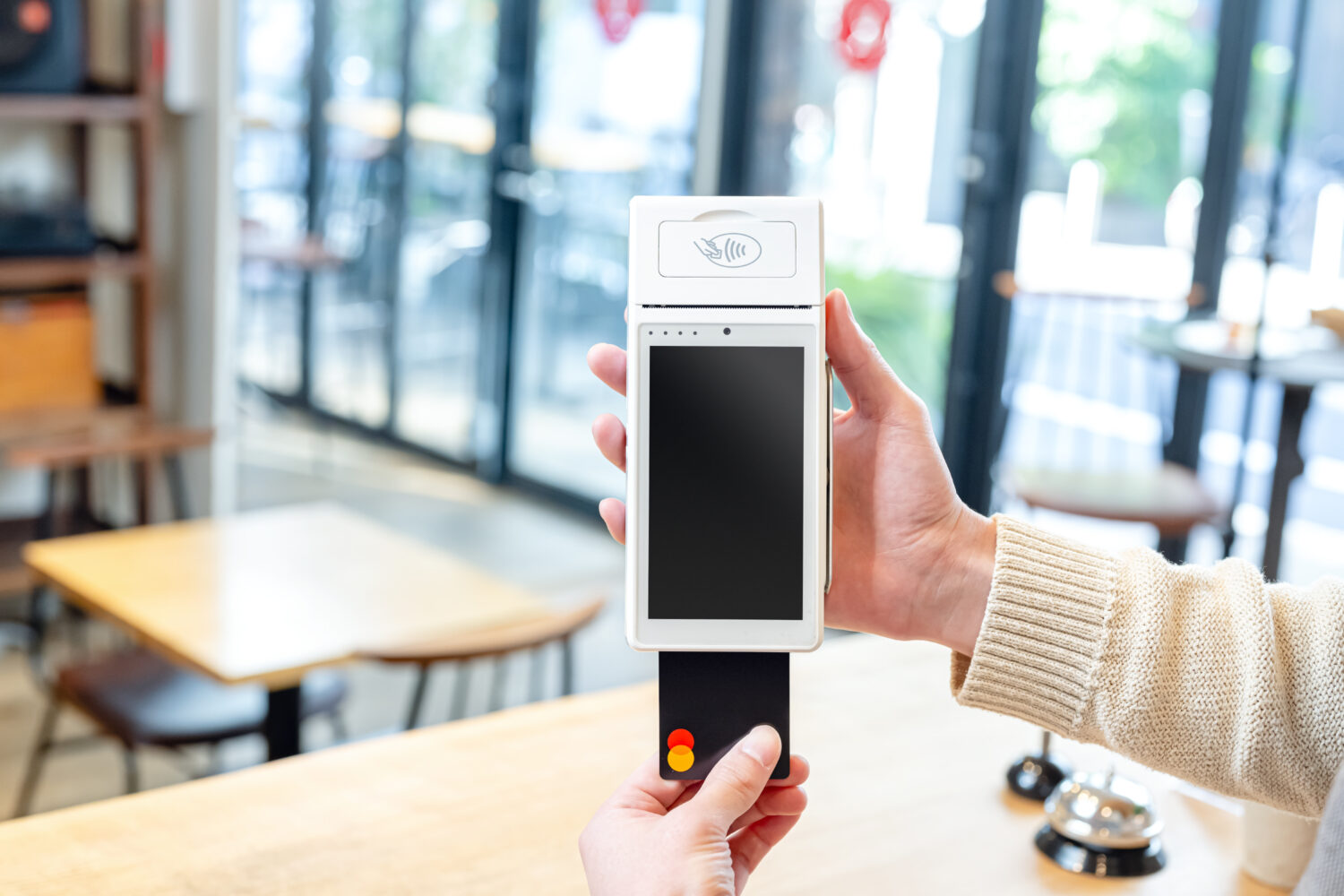
アルファノートの決済の様子
アルファノートの決済端末ALPHA PORTABLEは、レシートプリンターと通信機能を内蔵した持ち運び型の端末です。決済のために別のスマートフォンやプリンターを接続する必要がなく、分割払いや継続課金にも契約に応じて対応します。
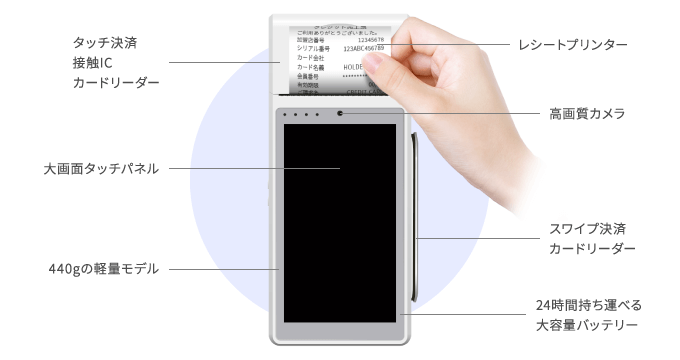
| 項目 | 利用できる機能・条件 |
| 決済方法 | クレジットカード、電子マネー、国内・海外のQRコード決済 ※利用できるブランドは審査・契約によって異なります。 |
| 通信・電源 | ・Wi-Fiまたは4G回線で通信 ・充電式バッテリーで持ち運びに対応 |
| 印刷 | ・決済レシートを端末から印刷 ・申込時の申請で、インボイス番号に対応した領収書も無料で発行 |
| 支払方法 | ・一括払い、分割払い、リボ払い、ボーナス一括払い ・継続課金はオプション ※審査・契約によって利用できない支払方法があります。 |
| 利用期間 | 常設利用に加え、1日からの短期レンタルにも対応 |
| 導入後のサポート | ・加盟店ごとの専任担当者 ・24時間365日の有人サポート |
ALPHA PORTABLEは、客席で会計する飲食店、会費やコース料金を受け取るサロン・ジム、イベントへ出店する事業者に適しています。屋外で使う場合は、会計する場所の電波状況と充電残量を確かめておきましょう。
提供元のアルファノート株式会社は2004年創業の決済代行会社で、決済サービス全体の導入実績は40,000件以上です。
カード・電子マネー・QRコード決済の対応ブランド
ALPHA PORTABLEは、次のような決済ブランドに対応しています。端末が対応しているブランドと、自店で利用できるブランドは別なので、申し込み時に希望する支払方法を伝えることが大切です。
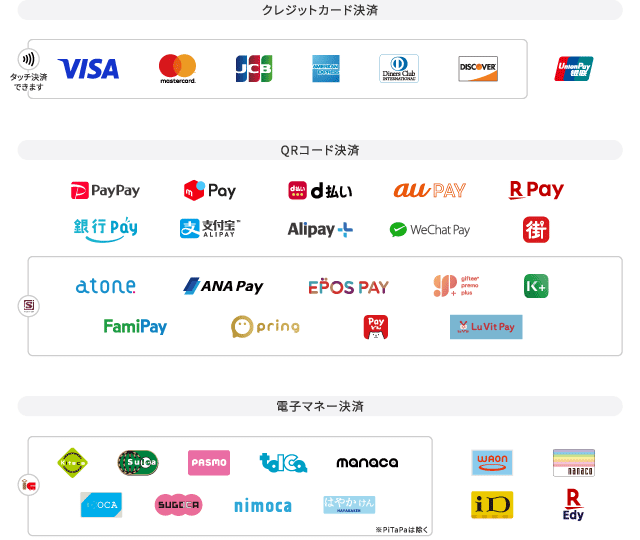
| 決済の種類 | 主な対応ブランド |
| クレジットカード | ・Visa ・Mastercard ・JCB ・American Express ・Diners Club ・Discover ・UnionPay(銀聯) |
| 交通系電子マネー | ・Suica ・PASMO ・Kitaca ・TOICA ・manaca ・ICOCA ・SUGOCA ・nimoca ・はやかけん |
| その他の電子マネー | ・iD ・QUICPay ・WAON ・nanaco ・楽天Edy |
| 国内のQRコード決済 | ・PayPay ・楽天ペイ ・d払い ・au PAY ・メルペイなど |
| 海外のQRコード決済 | ・Alipay+ ・WeChat Payなど |
カードの差し込みやタッチ決済など、読み取り方はカードと端末の画面表示に合わせましょう。利用開始後は、決済方法を選ぶ画面の「利用可能ブランド一覧」でも使えるブランドを確かめられます。
分割払い・継続課金・短期レンタルは事前に申し込む
高額な商品やコース料金を扱う場合は、分割払いの可否と回数、継続課金の契約を導入前に相談しましょう。分割払いは最大24回または36回に対応しますが、利用できる回数は業種・審査・契約によって異なります。

継続課金では、初回のカード決済後、設定した周期で会費などを自動決済します。顧客の退会時は課金を止める操作も必要になるため、ジムやスクールで使うなら、請求日と停止手順を担当者に確認しておくと安心です。
短期レンタルには1日単位のデイリープランと月単位のマンスリープランがあります。利用後の返却には、同梱の返却用キットを使いましょう。イベントに合わせて、台数・利用日・希望するブランドをアルファノートへ伝え、レンタル料金と返却期限を含む見積もりを取りましょう。
アルファノートの決済端末の料金・手数料・入金条件
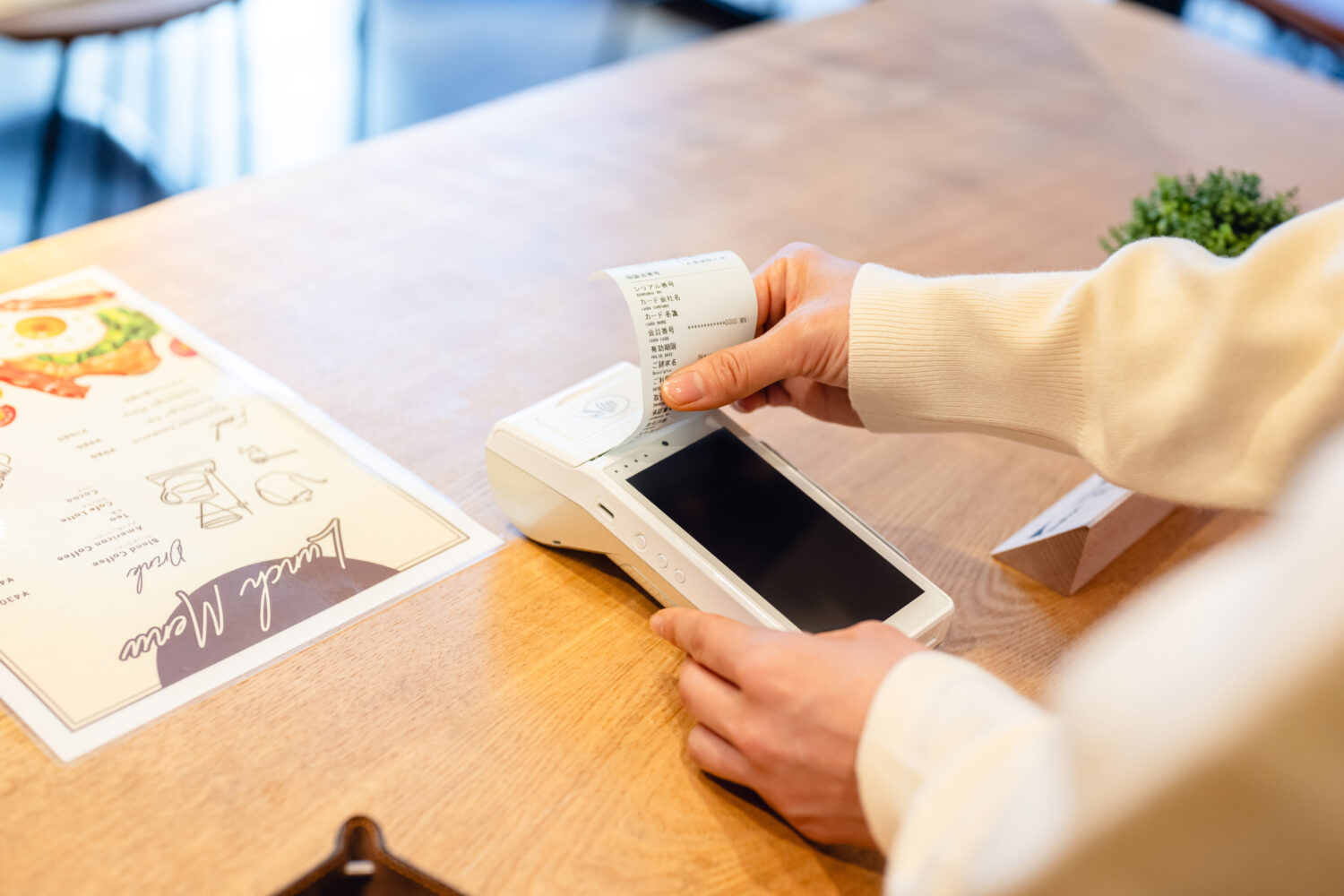
アルファノートの決済端末の料金は、端末代・月額料金・決済手数料・振込関連の費用を合わせて比較するのがおすすめです。初期費用や月額料金が0円のプランでも、すべての業種や決済方法に同じ条件が適用されるわけではありません。
アルファノートの決済端末の料金・手数料・入金条件
- 初期費用・月額料金は0円から、見積もりで総額を確認する
- 2.48%の導入応援プログラムは対象条件を確認する
- 入金は月1回から月8回、早期入金には別の条件がある
- 契約前に違約金・端末返却・最終請求を確かめる
初期費用・月額料金は0円から、見積もりで総額を確認する
対面決済には初期費用・月額料金0円からのプランがあります。通常のカード決済手数料は3.24%からで、取り扱う商材や決済額、適用プログラムによって変わります。
| 費用の種類 | 金額・導入前に確かめたい条件 |
| 初期費用・端末代 | 0円で導入できるプランあり ※導入応援プログラムやスマレジとの同時導入など、適用される条件を確認 |
| 月額料金 | 0円から ※業種・プラン・追加機能によって個別に見積もり |
| クレジットカードの決済手数料 | ・通常:3.24%から ・導入応援プログラム:対象6ブランドは2.48% ※条件と審査あり |
| 電子マネー・QRコード決済の手数料 | ブランドや契約に応じて確認 ※カードの2.48%をそのまま適用しない |
| 決済1件ごとの処理費用 | 0円から ※決済手数料とは別に発生するか、契約ごとに確認 |
| 振込手数料・通信費・追加費用 | ・振込ごとの費用 ・4G通信の費用 ・追加ロール紙の代金 ・訪問設置費用 ・オプションの料金 |
例えば、対象カードの決済額が月50万円なら、手数料率2.48%で計算した決済手数料は12,400円、3.24%なら16,200円です。これは決済手数料だけを比べた試算で、月額料金や振込手数料などは含みません。
StoreProの取材では、一部の業種や決済額に応じて、さらに低い手数料を提案できる場合があるとの回答も得ています。個別の提案なので、全店舗が同じ料率になるわけではありません。
手数料2.48%の導入応援プログラムは対象条件を確認する
導入応援プログラムは、新規加盟店の申し込み時に利用を希望した中小事業者向けです。対象はVisa・Mastercard・JCB・American Express・Diners Club・Discoverの6ブランドで、各ブランドの審査を通過するとカード決済手数料が2.48%になります。
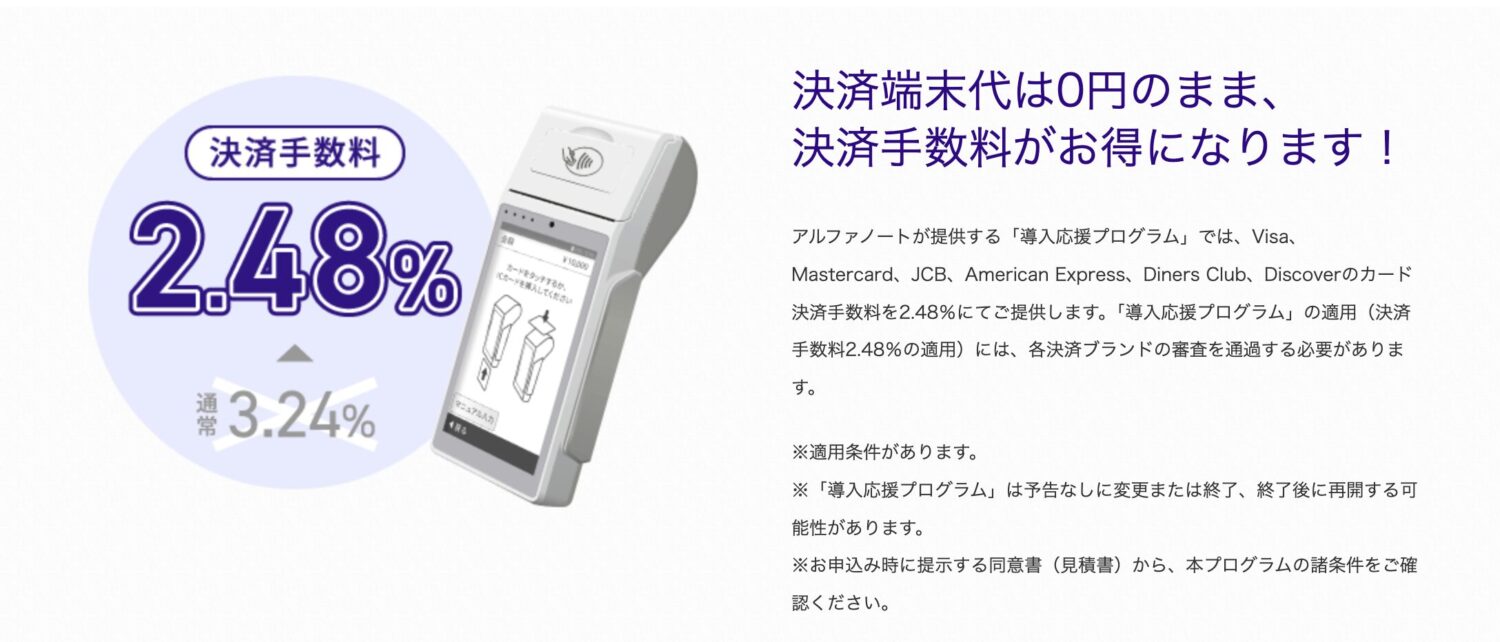
| 適用条件 | 確認する基準 |
| 事業規模 | 中小企業庁の定める中小企業者の定義に該当すること |
| 上場の有無 | 上場企業ではないこと ※グループ会社を含む |
| 業種 | たばこ店、百貨店、旅行代理店、宿泊施設、運輸、不動産、医療法人などは対象外 ※対象外でも別プログラムの優遇料率を相談できる場合があります。 |
| 適用後12か月ごとの決済額 | ・Visa:2,000万円以下 ・Mastercard:1,000万円以下 ・JCB・American Express・Diners Club・Discover:4ブランド合計1,000万円以下 |
年間決済額の上限はブランドごとに異なります。いずれかの上限を超えた場合は手数料率が変わるため、前年の決済額や今後の売上見込みを伝えて確認しましょう。
プログラムは変更・終了する場合があり、申込時の同意書・見積書で適用条件が示されます。利用を希望する方は、アルファノートへの相談時に「導入応援プログラムを利用したい」と伝えると、対象かどうかを確認できます。
入金は月1回から月8回、早期入金には別の条件がある
入金サイクルは、月1回・月2回・週1回(月4回)・週2回(月8回)の4プランです。利用できる入金サイクルは業種によって異なるため、売上が発生してから口座に入るまでの日数と振込手数料をセットで確かめましょう。
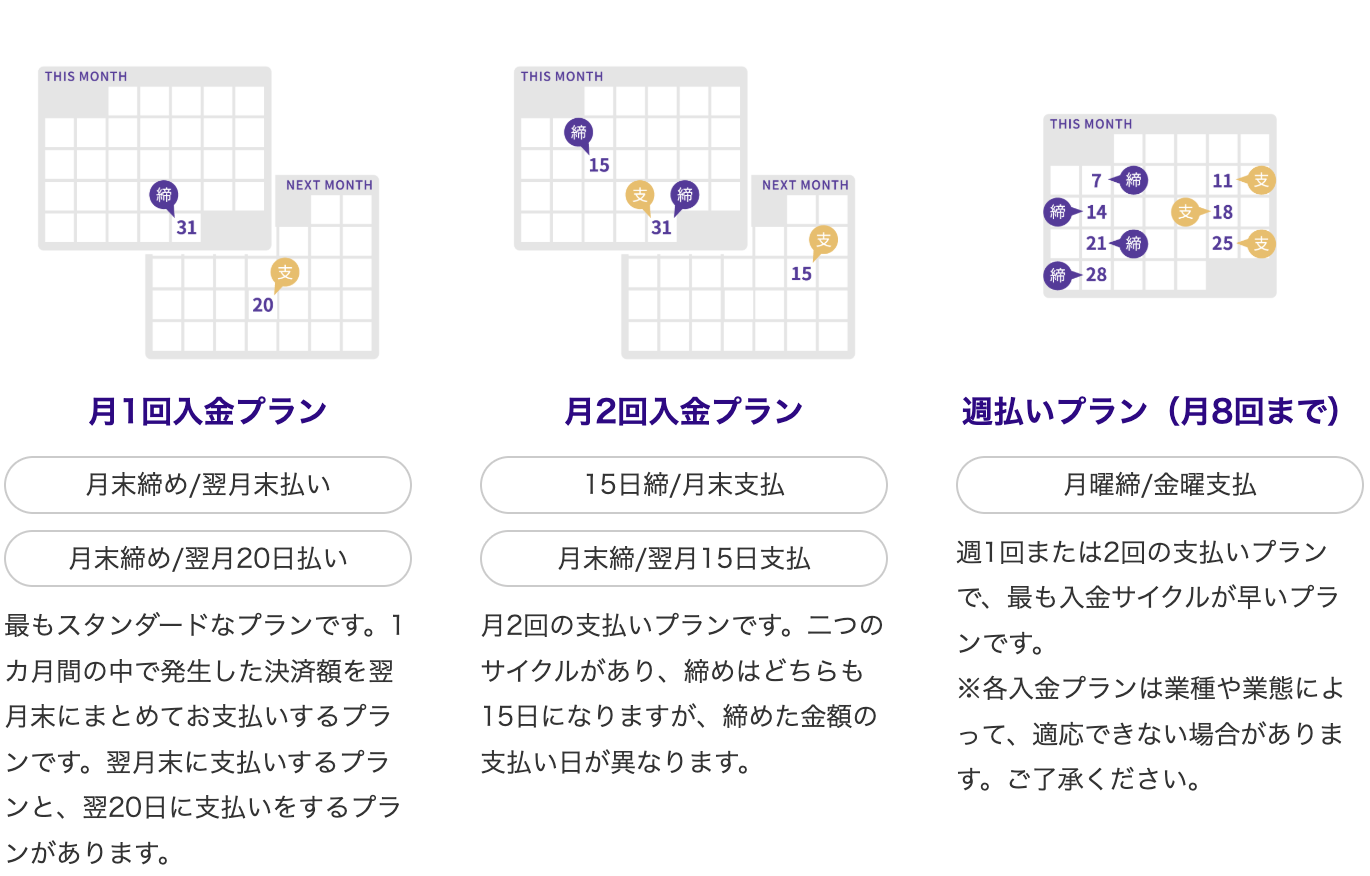
| 入金プラン | 締め日・入金日の例 |
| 月1回 | 月末締め、翌月20日または翌月末払い |
| 月2回 | ・15日締め、当月末払い ・月末締め、翌月15日払い |
| 週払い | ・週1回(月4回)または週2回(月8回) ・月曜日締めなら金曜日払い ※契約によって利用条件が異なります。 |
通常より早く受け取りたいときは「駆け込み入金サービス」もあります。ただし、所定の審査があり、早める日数に応じて決済手数料率が変動します。
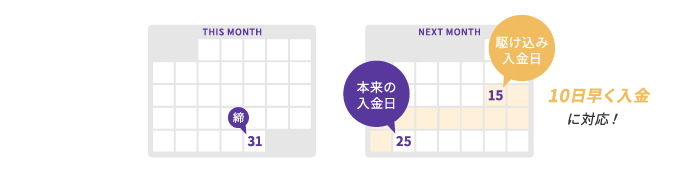
駆け込み入金は即日・翌日入金には対応していません。入金希望日の3営業日前までの申し込みが必要で、契約中の入金サイクルによって利用できない場合もあります。
締め日や振込日の詳しい確認方法は、アルファノートの入金サイクルを解説した記事でも紹介しています。

契約前に違約金・端末返却・最終請求を確かめる
通常の解約費用はかかりませんが、契約プランによっては違約金が発生する場合があります。「契約期間の縛りなし」や「端末代0円」だけで、解約時の支払いも0円になるとは判断できません。
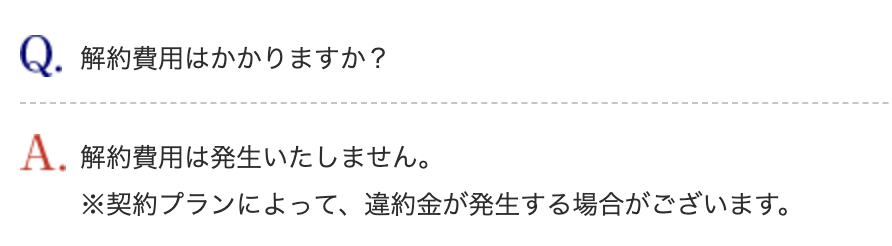
申し込み前に、違約金が発生する条件と金額、端末の返却要否、解約の申出期限、月額料金の最終請求を見積書や契約書で確かめましょう。短期イベントや文化祭で使う場合は、常設利用とは別にレンタル期間と返却条件の確認が必要です。
アルファノートの決済端末と連携できるPOSレジ・顧客管理システム
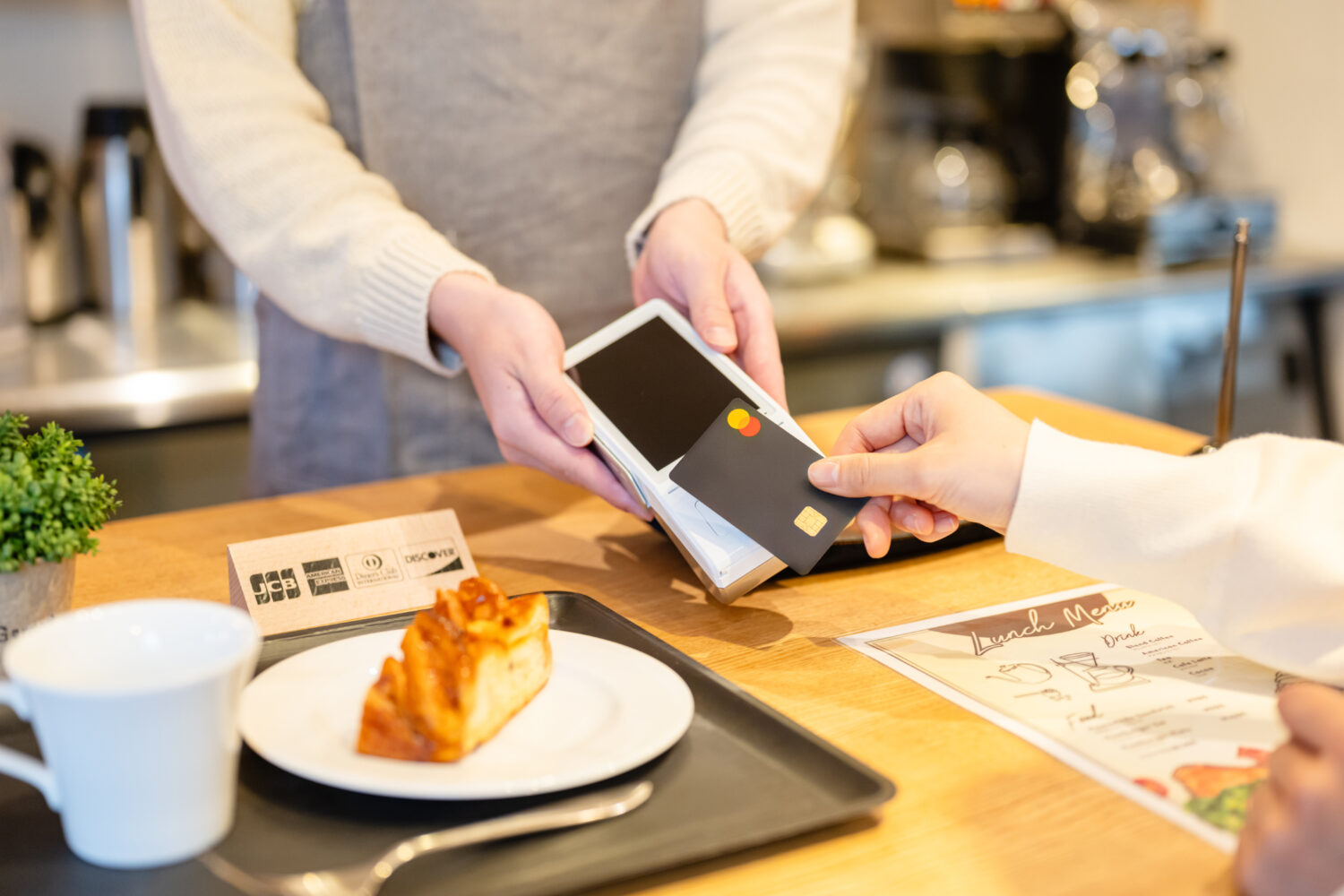
アルファノートの決済端末は、対応するPOSレジや顧客管理システムから会計金額を受け取り、決済データを連携できます。端末側への金額入力を減らしたい店舗は、利用中のシステム名とプラン、端末の機種を伝えて相談しましょう。
| 連携先 | 連携できる主な処理 |
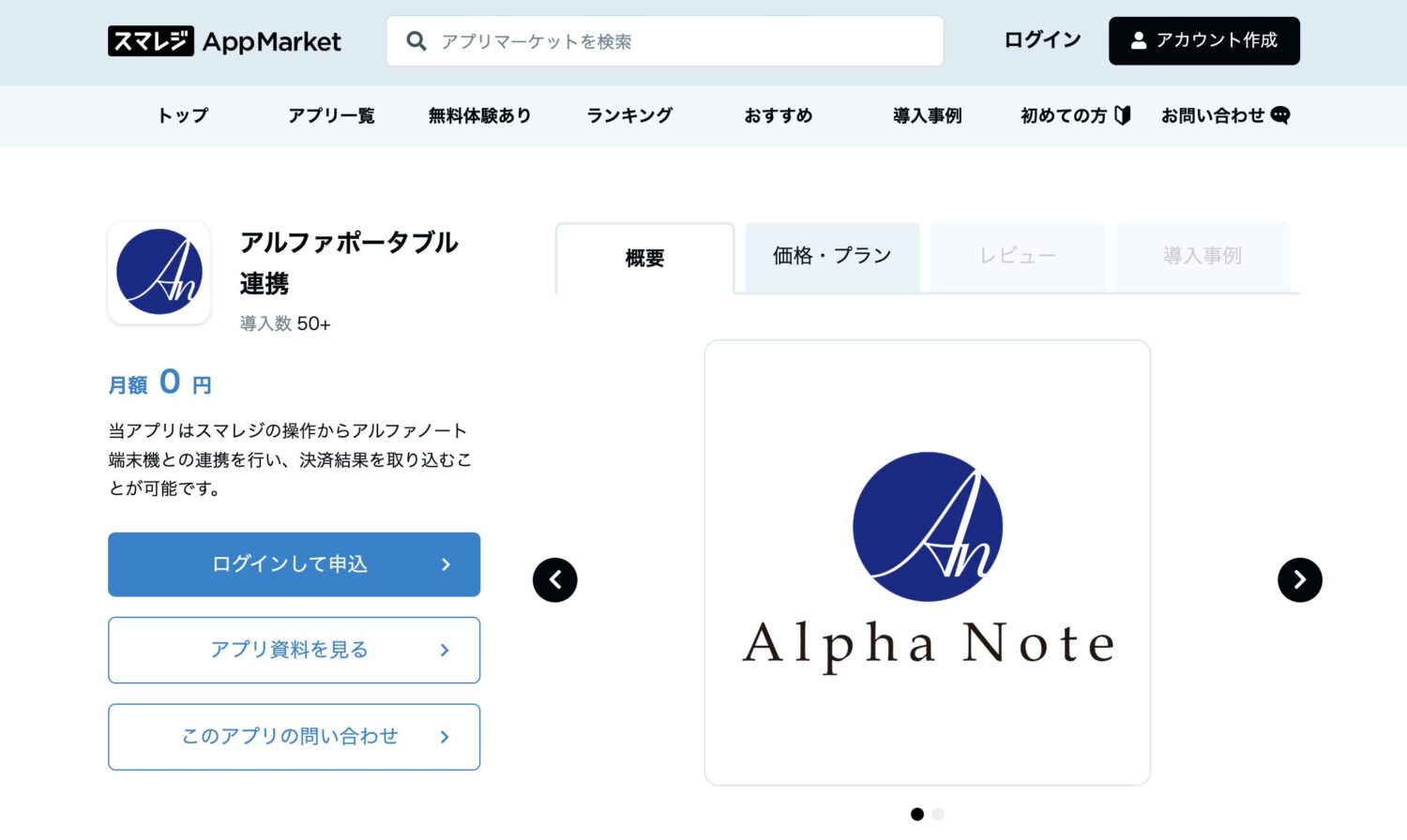
| スマレジ | ・POSから決済を呼び出す ・端末で処理した決済結果をスマレジへ戻す ※「アルファポータブル連携」アプリは月額0円。 |
| Aiony(アイオニー) ※美容サロン向けPOSレジ |
・会計画面から決済を呼び出し、会計金額を連携 ・決済データを売上管理へ反映 |
| TreasureBox2 ※サロン向け顧客管理システム |
・支払伝票から決済金額を連携 ・顧客と決済データをひも付けて管理 |
スマレジでは、スマレジ・アプリマーケットの「アルファポータブル連携」を利用します。スマレジからの決済依頼をPoslinkアプリが端末へ渡し、処理後の結果がスマレジに戻る流れです。
Aionyとの連携は2026年10月6日、TreasureBox2との連携は2026年9月8日に発表されています。連携先はスマレジだけではありませんが、利用中のすべてのレジが対応するわけでもありません。
POSとの連携がない場合は、レジと決済端末それぞれへの金額入力が必要になることがあります。アプリ代に加え、POS本体の利用料や設定費用、取消時の操作も導入前に確かめましょう。
アルファノートの決済端末を導入する流れと審査
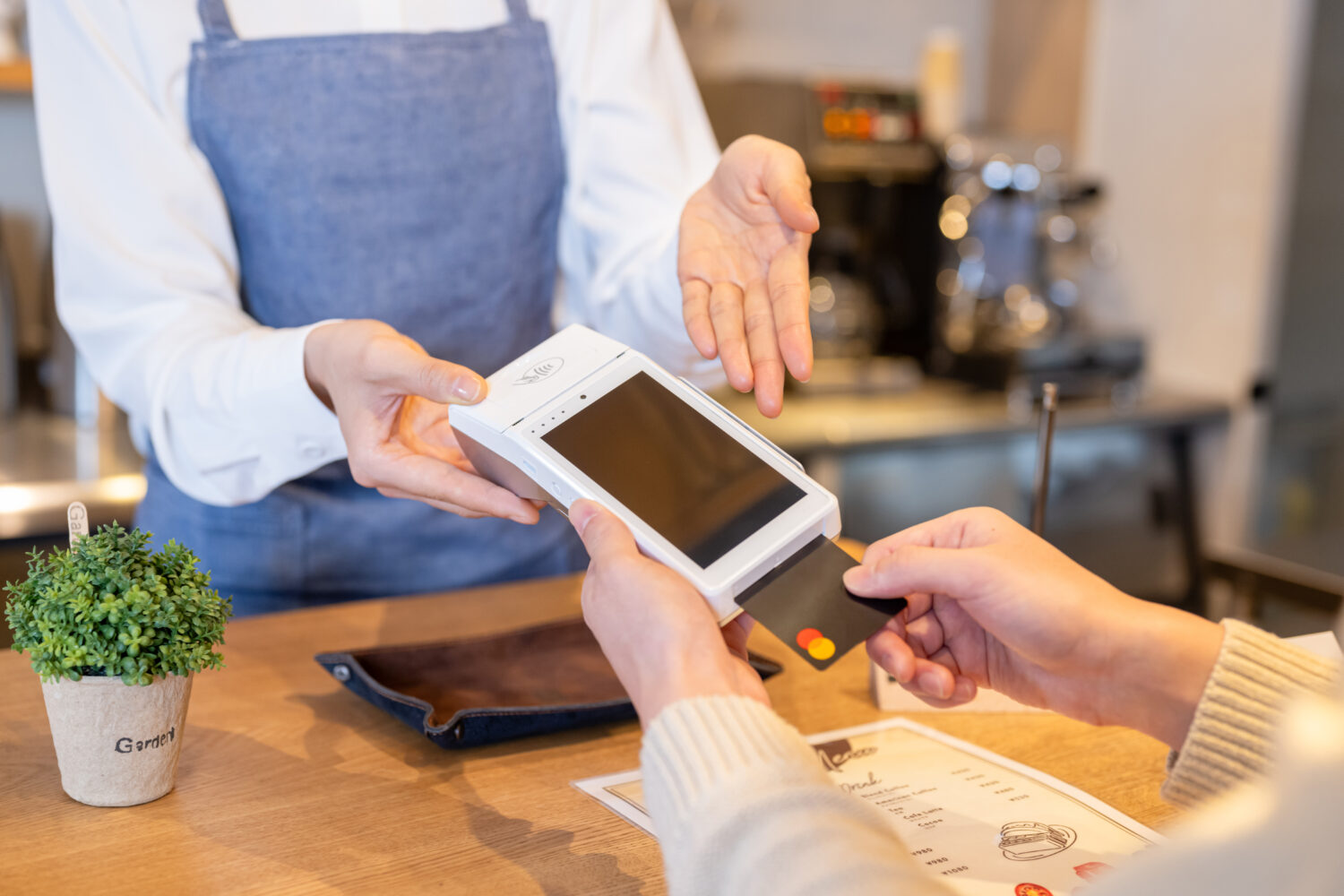
アルファノートの決済端末を導入するには、相談・書類提出・加盟店審査の手続きを進めましょう。審査を通過すると、設定済みの端末が発送されます。審査結果の案内と端末発送は最短当日ですが、利用開始日は業種・ブランド・配送先などによって変わります。
決済端末の申し込みから利用開始まで
- 利用する業種・商材、出店場所、希望日、端末台数、必要な決済ブランドを相談する
- 見積書で料金・入金サイクル・解約条件を確認し、申込書と必要書類を提出する
- 加盟店審査を受け、追加書類や確認事項があれば対応する
- 設定済みの端末を受け取り、利用可能になったブランドと通信状態を確認する
- スタッフと操作手順を共有し、利用開始する
必要書類は業種やプランによって異なり、審査は無料です。開業直後や他社の審査に通らなかった事業者も相談できますが、導入できるかどうかは個別の審査で判断されます。
都内近郊では訪問設置を相談できますが、費用がかかる場合があります。希望する場合は、対象地域と訪問日、料金を申し込み時に確認しましょう。

端末の到着日と決済ブランドの利用開始日を分けて確認する
開店日やイベント当日に間に合わせたいなら、「いつ届くか」と「その日にどのブランドが使えるか」を分けて確認することが大切です。StoreProがアルファノートの早坂輝一氏に行った取材では、電子マネーやQRコード決済の開始時期を確認する問い合わせが寄せられると回答がありました。
例えば、イベントで交通系電子マネーやPayPayを使いたい場合、カード決済の開始日だけを確認しても準備は十分ではありません。担当者に必要なブランドを伝え、利用開始の連絡を受けてから、店頭や告知ページへ対応マークを掲示しましょう。
利用日が決まっている方は、アルファノートへ早めに相談し、審査に必要な書類とブランド別の導入予定日を確認するのがおすすめです。
アルファノートの決済端末の使い方【準備と会計】
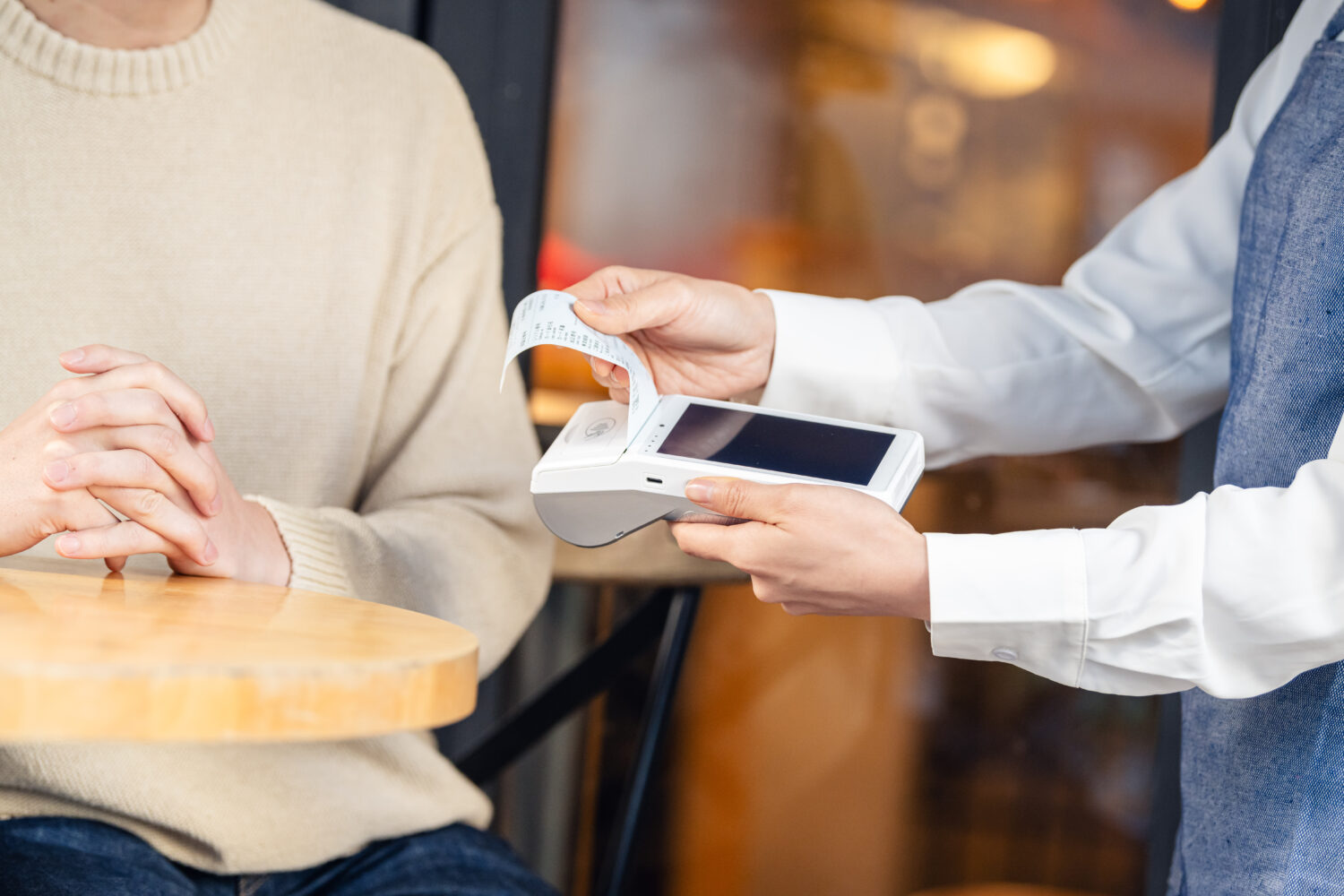
アルファノートの決済端末の使い方は機種によって異なるため、まず型番に合うマニュアルを選びましょう。ここではKS8226の基本操作を紹介します。A8やE850などを使っている方は、各機種のマニュアルに沿って操作しましょう。
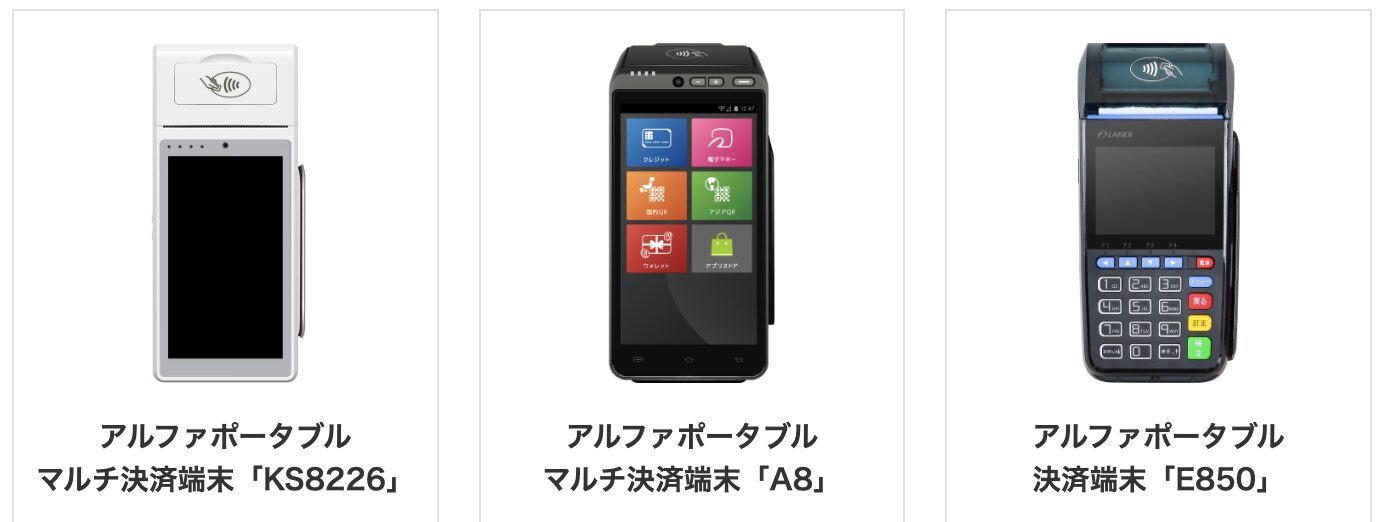
操作画面を確認したい方は、アルファノートの機種別マニュアル一覧から、端末と決済方法に合うPDFを開けます。POS連携中は会計の始め方が異なるため、POS側の設定・操作にも従いましょう。
アルファノートの決済端末の使い方【準備と会計】
- KS8226を充電し、通信とトレーニングモードを確認する
- クレジットカードは金額と支払区分を選んで読み取る
- 電子マネーはブランドを選び、決済完了までかざしてもらう
- 国内QRとアジアQRは別のメニューから決済する
KS8226を充電し、通信とトレーニングモードを確認する
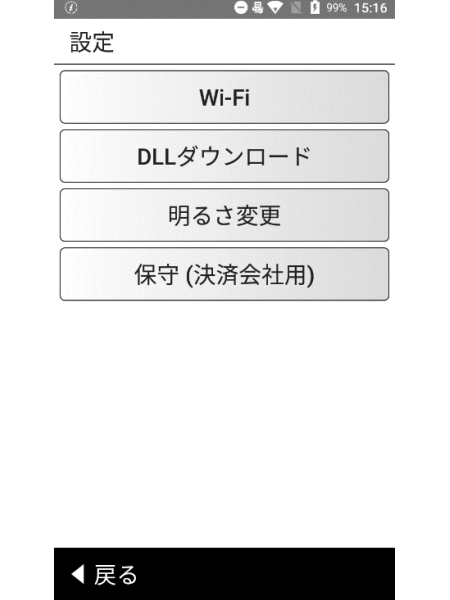
端末を受け取ったら、充電・通信・ロール紙を確認しましょう。KS8226はSIMカードを内蔵しており、4G回線で通信する場合は店舗のWi-Fi設定をせずに使えます。
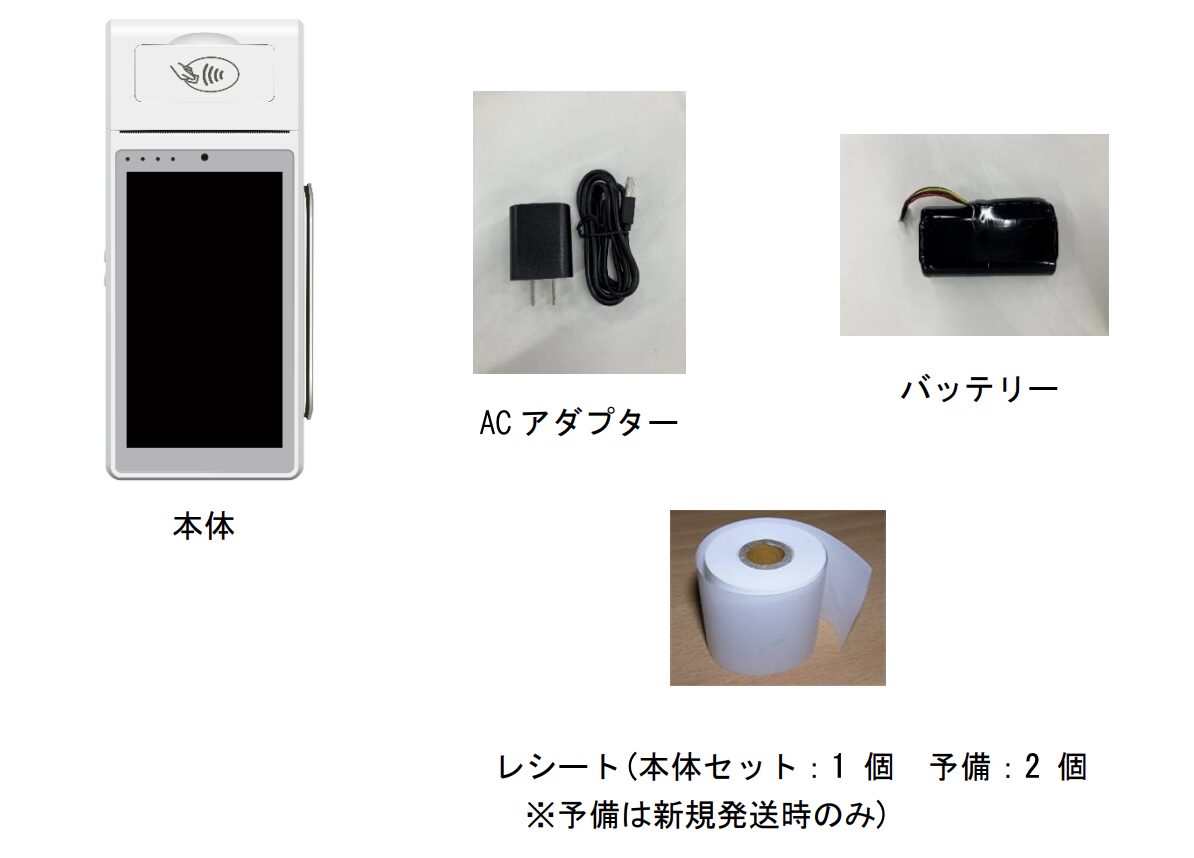
KS8226をWi-Fiにつなぐ場合は、「設定」「Wi-Fi」の順に開き、接続先のネットワーク名(SSID)とパスワードを入力しましょう。対応する周波数は2.4GHz帯で、5GHz帯には対応していません。
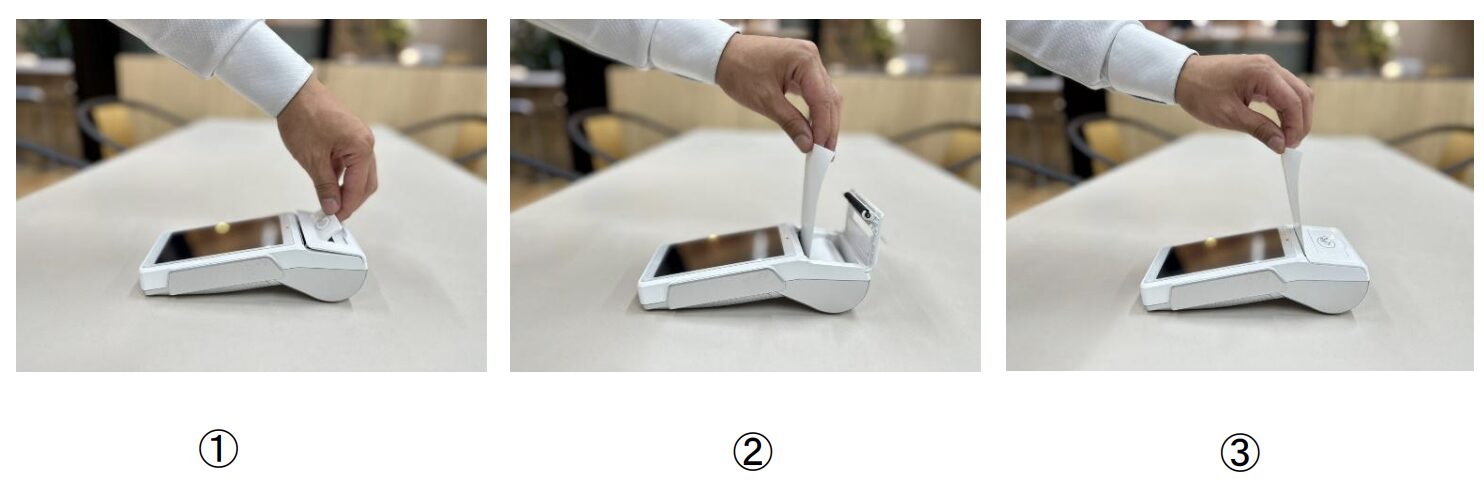
ロール紙を交換するときはプリンターカバーを開き、紙がロールの下側から出る向きに置き、少し引き出してカバーを閉めましょう。通常の導入時は本体にセット済みの1ロールと予備2ロールが付属し、追加のロール紙は有料です。
操作の練習には、決済サーバーへ取引を送信しないトレーニングモードが用意されています。「決済」「その他」「管理」「トレーニングモード」の順に開き、「オン」を選んで「OK」を押しましょう。
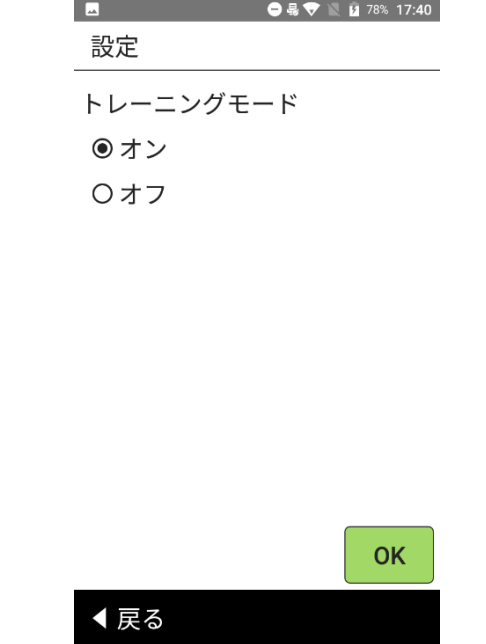
練習後はトレーニングモードをオフに戻してから営業を始めましょう。オンのまま処理した取引はカード会社へ送信されず、電子マネーのメニューも表示されません。
クレジットカードは金額と支払区分を選んで読み取る
クレジットカード決済では、金額と支払区分を選んでからカードを読み取りましょう。分割払いなどの選択画面は契約に応じて表示されるため、一括払いのみの契約では表示されません。
KS8226でクレジットカード決済する手順
- 「決済」を開き、金額を入力して「確定」を押す
- 「クレジット」を選び、支払区分や分割回数を指定する
- カードを差し込むか、タッチ決済の読み取り位置にかざしてもらう
- 暗証番号の入力など、画面の案内に沿って処理を進める
- 決済結果と金額を確認し、お客様控えを渡す
磁気カードの読み取りを求められた場合は、画面の案内に従って操作しましょう。印刷された紙があるかだけで判断せず、決済が完了したことを画面で確かめましょう。
電子マネーはブランドを選び、決済完了までかざしてもらう
電子マネー決済で大切なのは、ブランドの選択と端末側の完了確認です。「決済」で金額を入力して「確定」を押し、「電子マネー」からブランドを選びましょう。
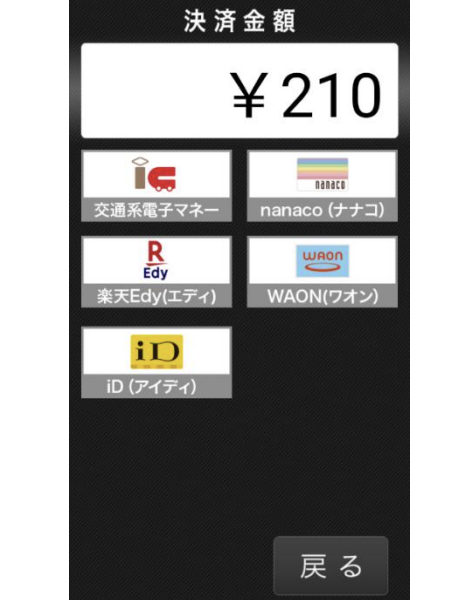
ブランドと金額を確かめたうえで、端末の決済音が鳴るまでカードやスマートフォンをかざしてもらいましょう。スマートフォン側の通知だけでなく、決済端末の完了画面も確認することが大切です。
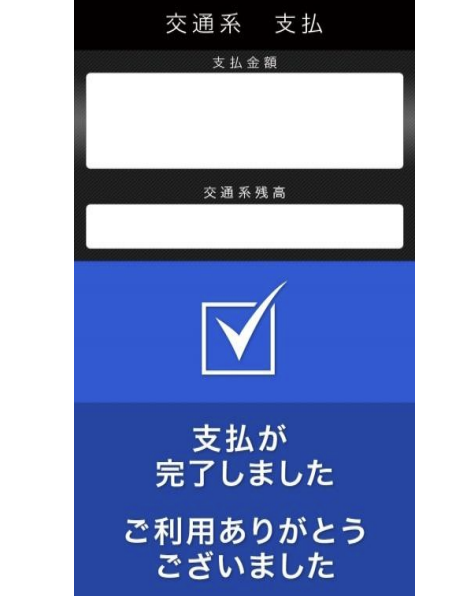
「処理未了」と表示された場合は、新しい決済を始めず、画面の「リトライ」を選び、同じカードやスマートフォンをもう一度かざしてもらいましょう。結果が分からないまま再度請求すると二重払いにつながるため、処理が終わらない場合はサポートへ相談するのがおすすめです。
国内QRとアジアQRは別のメニューから決済する
国内のQRコード決済では、お客様のコードを端末のカメラで読み取るのが基本です。「決済」で金額を入力して「国内QR」を選び、提示されたコードを読み取り枠に合わせましょう。
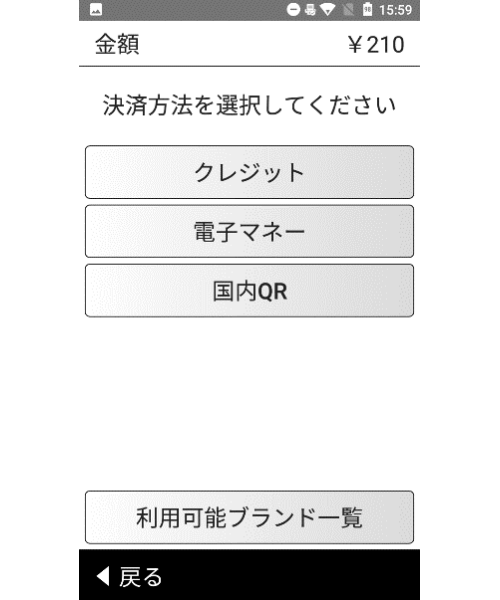
処理が完了すると画面に「OK」が表示され、取引IDが載った売上票が印刷されます。取引IDは取消にも使います。画面の完了表示と決済金額を確かめてから、お客様控えを渡しましょう。
アジアQRで受け付ける決済は「アジアQR」から始めましょう。「QRコード読み取り」または「QRコード表示」を選ぶ方式で、国内QRとは操作が異なります。
アルファノートの決済端末の使い方【取消・売上確認・締め処理】

アルファノートの決済端末では、決済方法によって取消できる条件と確認手順が異なります。返品や入力ミスに備え、レシートの取引IDや決済日を確認し、管理画面で売上と取消の反映を確かめましょう。
アルファノートの決済端末の使い方【取消・売上確認・締め処理】
- 取消は決済方法を選び、対象取引と処理結果を確認する
- 直近の取引は端末、売上と利用明細は管理画面で確認する
- 楽天Edyは営業終了後にログアップロードを行う
取消は決済方法を選び、対象取引と処理結果を確認する
KS8226の取消メニューは、「決済」画面の左上にあります。電子マネーやアジアQRには取消の制限があるため、同じ手順で処理できるとは考えず、下表の条件を確かめましょう。
| 決済方法 | 取消時の操作・条件 |
| クレジットカード | ・「取消」で「クレジット」を選び、決済日・金額を入力 ・決済に使ったカードを画面の案内に沿って読み取り、確認後に「OK」を押す ※カードが手元にない場合はサポートへ相談 |
| 電子マネー | 「取消」で「電子マネー」とブランドを選び、同じカードで処理 ※直前の取引が対象です。 ※楽天Edy・nanacoは端末で取消できません。 |
| 国内QR | ・「取消」で「QRコード」を選び、対象取引の「取消元取引ID」を入力 ・「OK」を押し、「取消成功」の表示を確認 |
| アジアQR | KS8226のアジアQRアプリでは、決済後の取消に非対応 ※返金が必要な場合は、重複して返金しないようサポートへ対応方法を相談 |
カード決済の取消では、金額の入力や「OK」の操作だけで完了と判断せず、「取消成功」の表示まで確認しましょう。
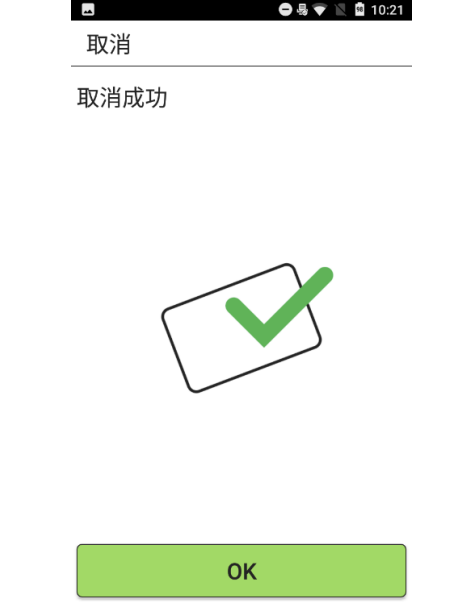
端末で取り消せない取引は、自己判断で別の決済を作らず、サポートへ相談するのがおすすめです。
直近の取引は端末、売上と利用明細は管理画面で確認する
直近のカード取引は端末の「決済」「直近取引」から確認し、電子マネーは「決済」「その他」「前回取引」から対象ブランドを選びましょう。「決済」「再印刷」から再印刷のメニューを開けますが、再印刷されるのは直前に印刷したレシートです。
複数の取引や入金に関する利用明細を確認するときは、アルファノートの加盟店向けページにある「加盟店様ログイン」から管理画面へ進みましょう。決済額や取消などの取引データを確認でき、利用明細はPDFでダウンロードできます。
閉店後は決済端末の取引記録とレジの売上を照合し、取消や重複した請求がないか確かめましょう。管理画面では決済データがリアルタイムで更新されるため、処理結果の確認にも使えます。
楽天Edyは営業終了後にログアップロードを行う
KS8226で楽天Edyを受け付けた日は、営業終了後に1日1回、売上データを送るログアップロードが必要です。この処理が正常に終わっていないと、楽天Edyの売上が入金されません。
「決済」「その他」「管理」「アプリ設定」「電子マネー」「ログアップロード」の順に進み、「アップロードする」を選んで完了を確認しましょう。利用する機種やアプリが異なる場合も、楽天Edyの締め処理を担当者に確認し、閉店作業へ組み込むのがおすすめです。
アルファノートの決済端末が使えないときの対処法

アルファノートの決済端末が動かないときは、症状に応じて通信・カード・ロール紙・充電残量を確認しましょう。特に決済中の通信エラーでは、決済が成立していないことを確かめてから再操作すると、二重決済を防げます。
| 症状 | KS8226で確かめること |
| 「接続中」「通信中」のまま止まる | 端末を再起動後、直近取引で処理結果を確認 ※結果が不明な場合は再決済せずサポートへ相談 |
| 電子マネーで「処理未了」と表示される | 画面の案内に沿って、決済に使った同じカードやスマートフォンで再確認 ※カード残高が減っていても、端末側の処理が終わっていない場合があります。 |
| カードを読み取れない | ・挿入方向と差し込み位置 ・磁気面の傷や向き ・カードスロットへの異物の付着 |
| レシートを印刷できない | ・充電残量が10%以上あるか ・ロール紙の向き、残量、カバーの状態 ※途中で紙が切れた場合は交換後に再印刷 |
| 電子マネーのメニューが出ない | ・トレーニングモードがオフか ・契約したブランドの利用が開始しているか |
解決しない場合は、加盟店専用窓口の03-5909-1690へ相談できます。導入後のサポートは24時間365日対応です。新規導入の相談窓口とは電話番号が異なるため、加盟店専用の番号を控えておきましょう。
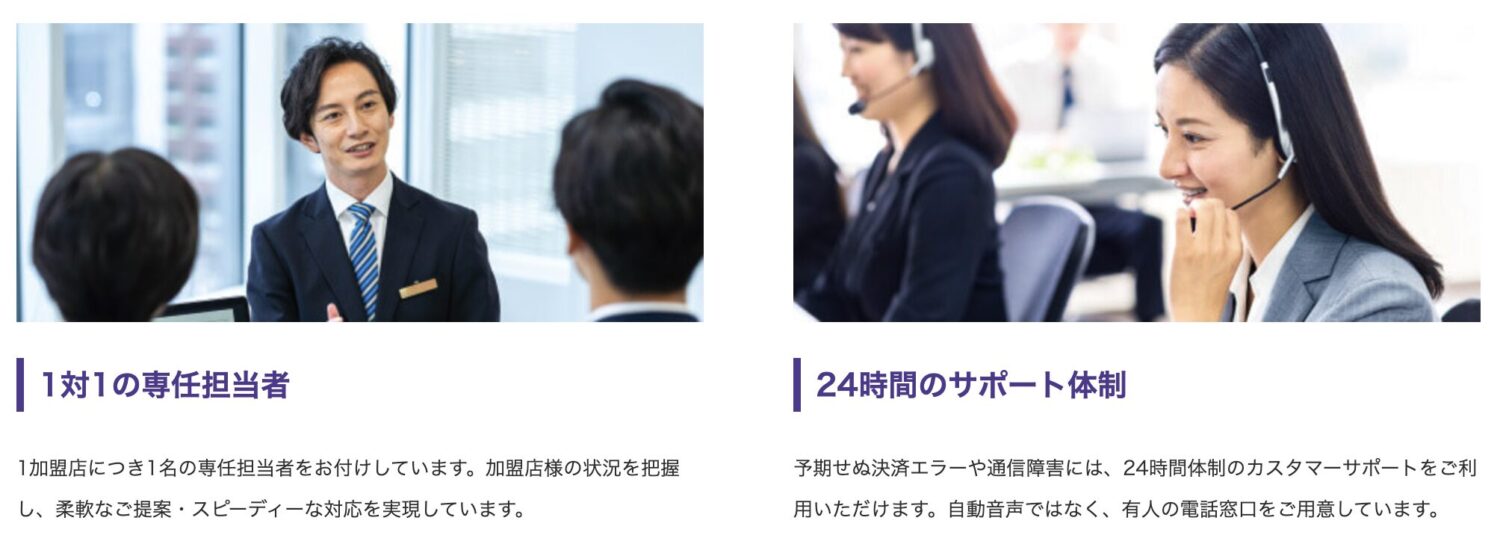
StoreProの取材では、故障や通信障害の問い合わせ時に、専任担当者の名前も伝えると対応が進みやすいとの回答がありました。担当者名と連絡先に加え、機種名、発生時刻、決済方法、表示されたエラーを控えておくと、状況を説明しやすくなります。
まとめ:アルファノートの決済端末は費用と運用条件を確かめて選ぼう

アルファノートの決済端末ALPHA PORTABLEは、カード・電子マネー・QRコード決済とレシート印刷を1台にまとめ、客席やイベントへ持ち運べる端末です。分割払い・継続課金・短期レンタルを含め、自店の販売方法に合わせて相談できる点も特徴として挙げられます。
初期費用・月額料金0円からのプランがあり、導入応援プログラムの対象なら主要6ブランドのカード決済手数料が2.48%になります。ただし、対象業種や決済額の条件があり、入金サイクル・振込手数料・解約条件も契約ごとの確認が必要です。
導入を進める方は、業種・商材・月間決済額・利用開始日・必要なブランド・POS連携の希望をまとめ、アルファノートへ相談しましょう。見積もりとブランド別の利用開始日を確認し、届いた機種に合うマニュアルで会計・取消・締め処理を共有しておくと、営業を始める準備が整います。