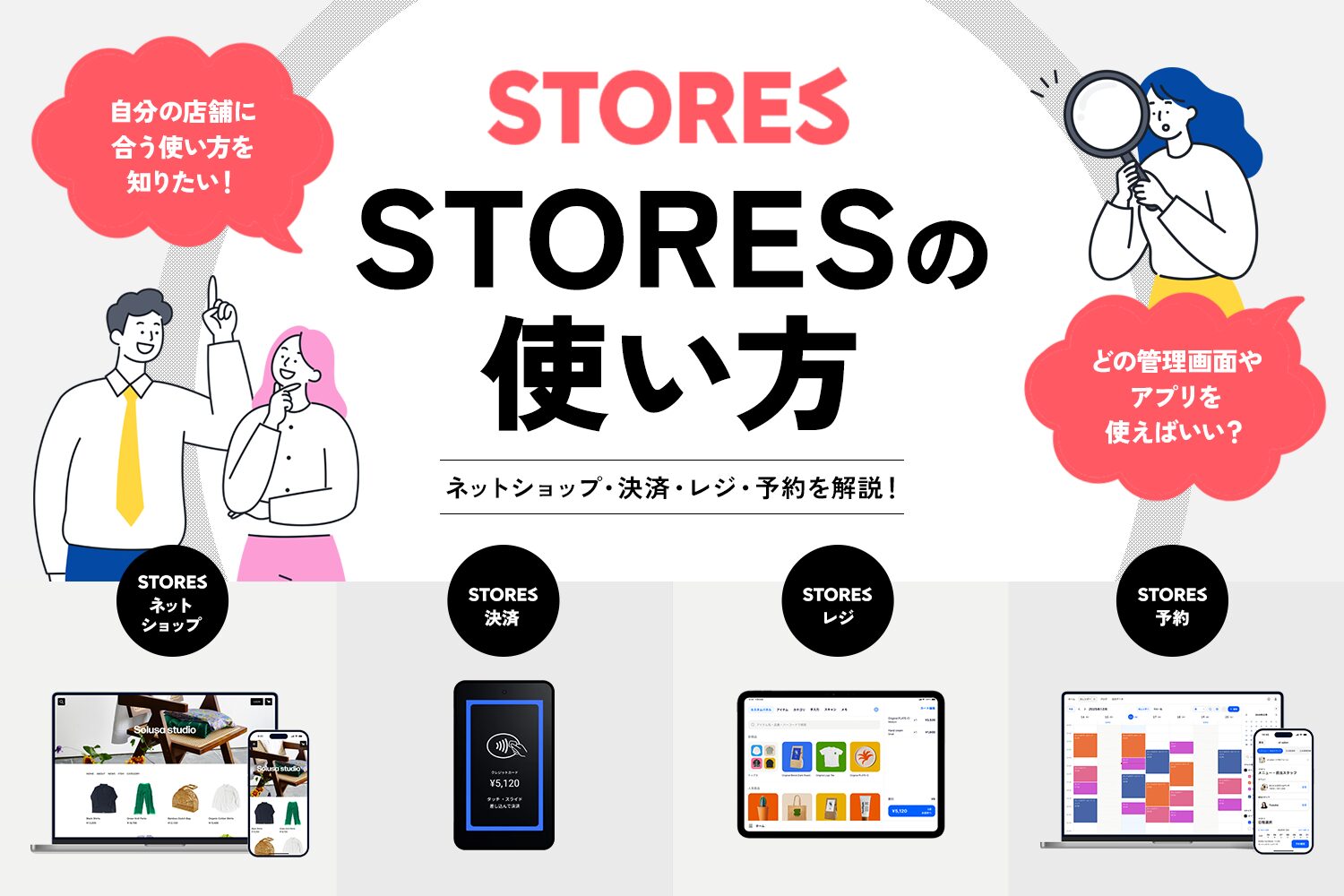

STORES(ストアーズ)の使い方は、最初に目的に合うサービスを選び、Webの管理画面で初期設定を行ってから、必要に応じて専用アプリで接客する流れです。ネット販売、対面決済、POSレジ、予約受付などを一つのSTORESアカウントから始められます。
ただし、STORESネットショップ 、STORES決済
 、STORESレジ
 、STORES予約
 は役割が異なります。レジアプリだけではキャッシュレス決済を完了できないなど、サービス間の違いを理解しておくことが大切です。
この記事では、STORESのアカウント作成から6つの主要サービスの設定・日々の操作、管理画面とアプリの使い分けまで順番に解説します。店舗運営者だけでなく、STORESで商品を探して購入したい人も、該当する見出しから確認できます。
目次
STORES決済の編集部の確認内容(タップで開く)
STORES決済でStorePro編集部が実際に確認した内容
StorePro編集部では、STORES決済のiPadアプリとカードリーダーを実際に使い、アカウント開設、審査、開封、初期設定、接続、外観、各種キャッシュレス決済、返金手順を確認しています。端末の同梱物やカードリーダーの接続まわりも確認し、導入前に見ておきたいポイントを整理しています。また本体以外にも、STORES決済対応のレシートプリンター(スター精密 MCP31LB WT)やレシートロール紙(58mm,80mm)、ラベルプリンター(QL-800)、バーコードリーダー(SocketScan S720)も実際に操作し、STORES決済との接続方法やセットアップ、レシート発行・バーコード発行、会計の手順まで細かく写真付きで確認しています。記事内の実機写真と操作画面は、引用元の記載があるものを除き、StorePro編集部が実機を操作して撮影・取得しています。
根拠と評価基準(タップで開く)
キャッシュレス決済サービスの掲載口コミ・体験談について
- 収集対象:日本全国の実店舗運営経験者(飲食・美容・サロン・小売 等)
- 収集方法:インターネット調査/StorePro編集部が独自収集
- 収集期間:2025年02月〜2026年10月の回答を基に掲載
- 編集方針:中立性・公平性を担保し、デメリットを含む内容も掲載
- 除外基準:重複・自社関係者・不明確な回答は不採用
- 評点:「口コミ評価」は全口コミの総合評価の平均値(5.0点満点)
収集方法・掲載基準・回答者属性の詳細は 口コミ掲載ポリシー・回答者属性 を参照。
キャッシュレス決済サービスの総合評価について
- 評価軸:費用(初期費用・月額費用・決済手数料・入金手数料・端末代金)の最低価格、入金サイクルの最短日数、申し込みから導入までの最短期間、対応決済ブランド数、当サイト口コミ評点 等の計15項目
- 採点:各項目を1.0〜5.0(0.5刻み)でスコア化し重み付け
- 集計:幾何平均により総合スコアを算出し、相対評価を小数第2位まで表示
- 注記:本評価は目安であり、サービス品質を保証するものではない
- 最終更新日:2026/02/14
編集・監修体制
StorePro編集部は、実店舗運営経験者や決済・POS事業での実務経験者を含むチームで構成。一次情報(アンケート・事業者ヒアリング・各種一次資料)を基に、編集ポリシーと掲載ポリシーに沿って検証・更新を行います。


STORES(ストアーズ)の使い方と6つのサービス

STORES(ストアーズ)の使い方を理解するには、店舗で実現したい業務とサービス名を結び付けることから始めましょう。STORESは一つのアプリではなく、ネットショップ、決済、レジ、予約、モバイルオーダー、請求書決済などをまとめた店舗運営プラットフォームです。
| サービス | 主な役割 | 主な利用画面 | おすすめの事業者 |
| STORES ネットショップ |
・ネットショップ作成 ・商品販売 ・受注と発送の管理 |
・Web管理画面 ・オーナー向けアプリ |
商品やデジタル商品をオンラインで販売したい事業者 |
| STORES決済 |
・クレジットカード決済 ・電子マネー決済 ・QRコード決済 |
・STORES決済アプリ ・Web管理画面 ・決済端末 |
実店舗でキャッシュレス決済を受け付けたい事業者 |
| STORESレジ |
・POSレジ会計 ・売上集計 ・在庫や商品の連携 |
・STORESレジアプリ ・Web管理画面 |
会計と売上管理をまとめたい実店舗 |
| STORES予約 |
・予約受付 ・顧客管理 ・事前決済や月謝 |
・Web管理画面 ・予約管理アプリ |
サロン、スクール、教室、施設など |
| STORES モバイルオーダー  |
・テイクアウト注文 ・店内注文 ・注文状況の管理 |
・Web管理画面 ・キッチンディスプレイアプリ |
飲食店、カフェ、テイクアウト店 |
| STORES 請求書決済  |
・決済用URLの発行 ・遠隔でのカード決済 ・入金状況の管理 |
Web管理画面 | メールやQRコードで代金を請求したい事業者 |
販売者と購入者ではSTORESの使い方が異なる
店舗運営者がSTORESアカウントと利用サービスを設定するのに対し、購入者は各ネットショップのURLや商品ページを開き、商品をカートへ入れて注文します。
「STORESショップ 一覧」「STORESショップ 検索」と調べている場合は、購入者向けの使い方を探している可能性があります。ショップの探し方から注文確認までは、この記事後半の「購入者向けSTORESの使い方|買い物の手順」で確認しましょう。
目的に合うSTORESサービスを選ぶ
商品をオンライン販売するならSTORESネットショップ、実店舗の会計を記録するならSTORESレジ、カードや電子マネーの決済処理にはSTORES決済を使います。予約を受け付ける業種はSTORES予約、飲食店の事前・店内注文はSTORESモバイルオーダーがおすすめです。
複数サービスは同じSTORESアカウントで管理できますが、利用開始や審査、端末準備はサービスごとに進めます。
最初からすべてを契約する必要はありません。現在の課題に合うサービスから始めると、設定項目を整理しやすいでしょう。ネット販売と実店舗の業務をつなげたい場合は、STORESネットショップ・STORESレジ・STORES決済を同じ事業者アカウントで使えます。
STORESの使い方を始める3つの準備
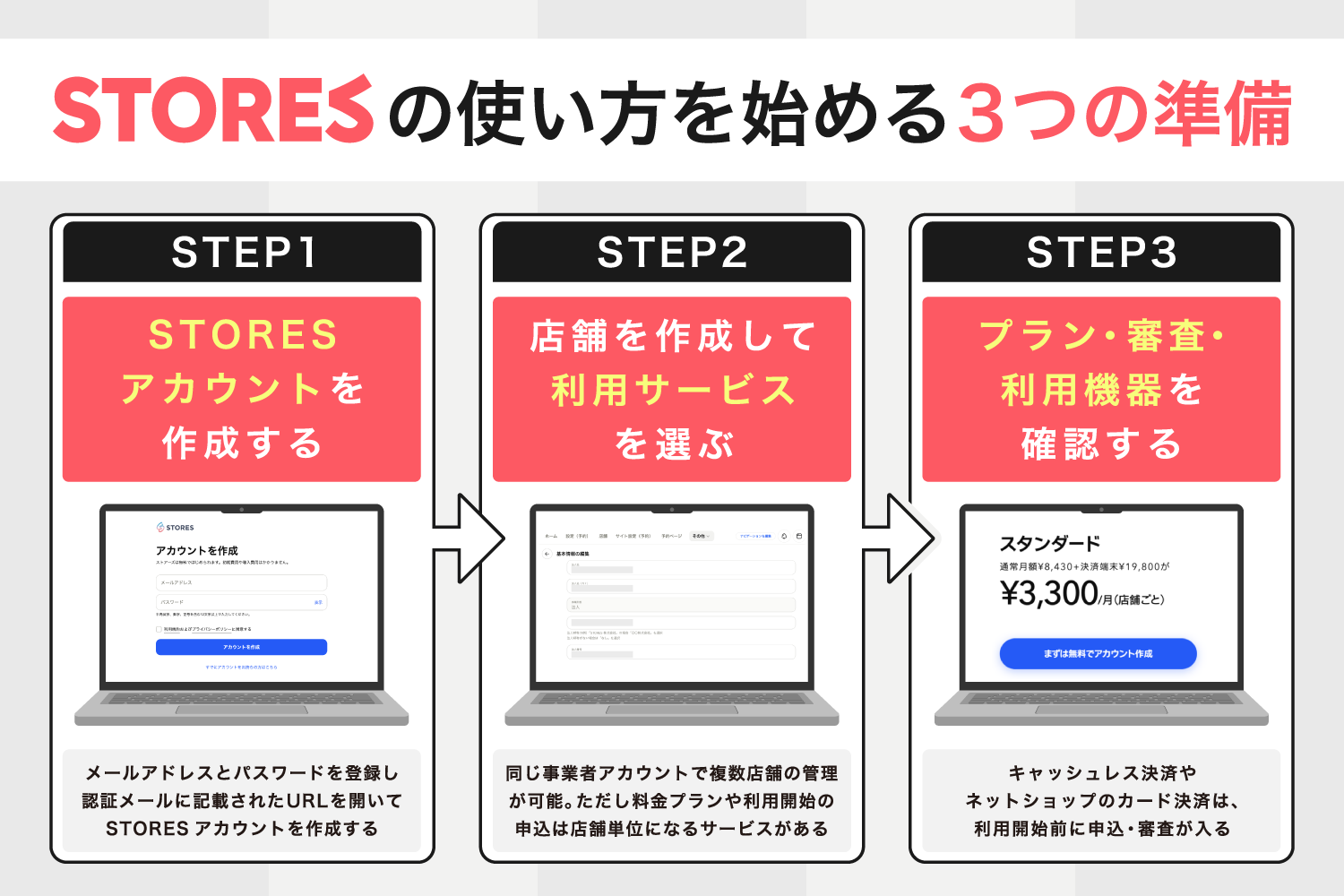
STORESの使い方を始める前に、アカウント、店舗、利用サービスの3つを順番に設定します。管理画面に表示されるサービスを選ぶだけでは申込や審査が完了しない場合もあるため、各サービスの開始画面まで確認しましょう。
1. STORESアカウントを作成する
メールアドレスとパスワードを登録し、認証メールに記載されたURLを開いてSTORESアカウントを作成します。

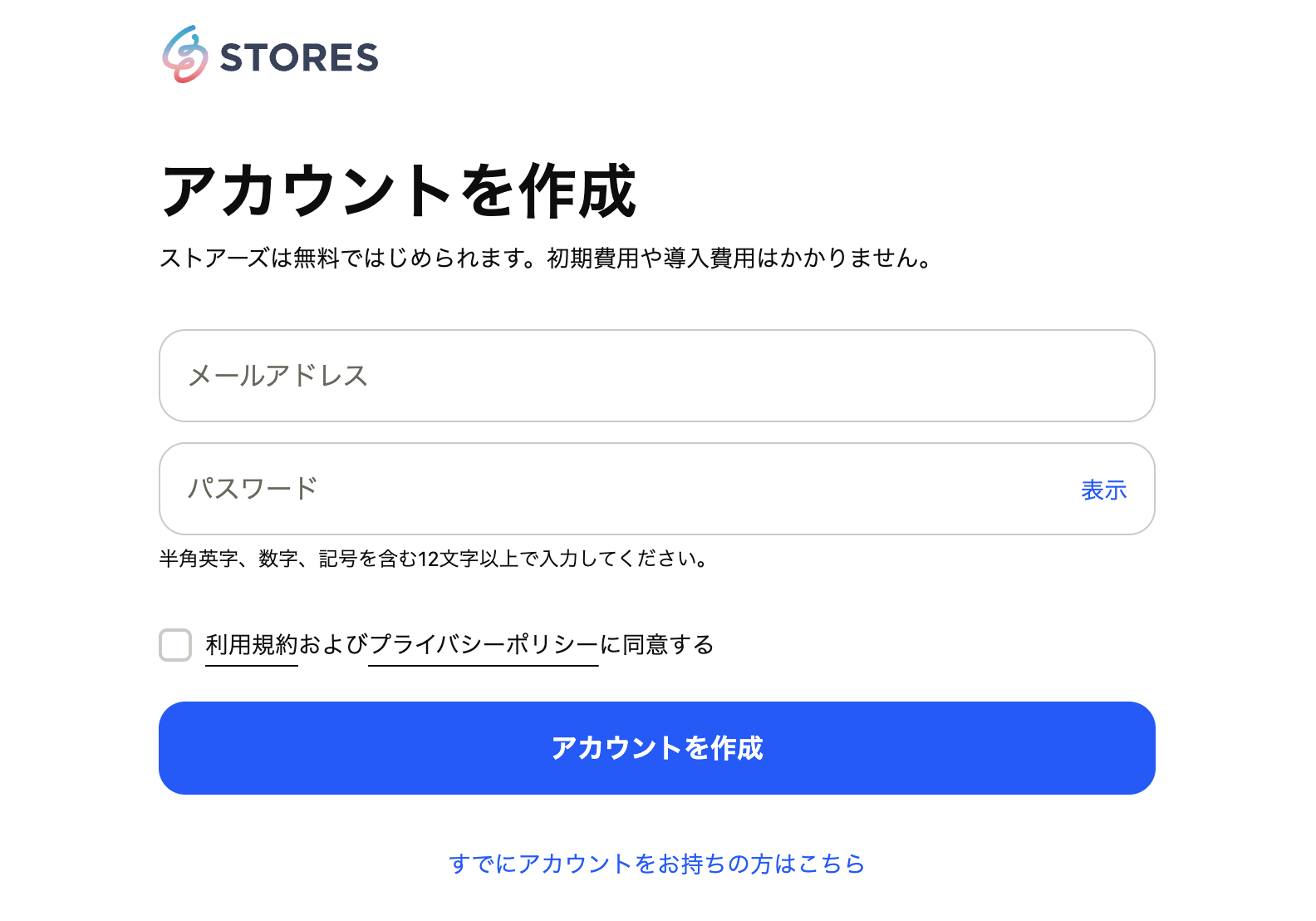
一つのアカウントで複数サービスを利用できるため、事業で継続して受信できるメールアドレスを使うと管理しやすくなります。
ネットショップを無料で試す場合は、STORESネットショップからアカウントを作成し、管理画面の操作やデザインを先に確認する方法がおすすめです。
2. 店舗を作成して利用サービスを選ぶ
ログイン後は店舗名や事業者名を登録し、利用したいサービスを開始します。
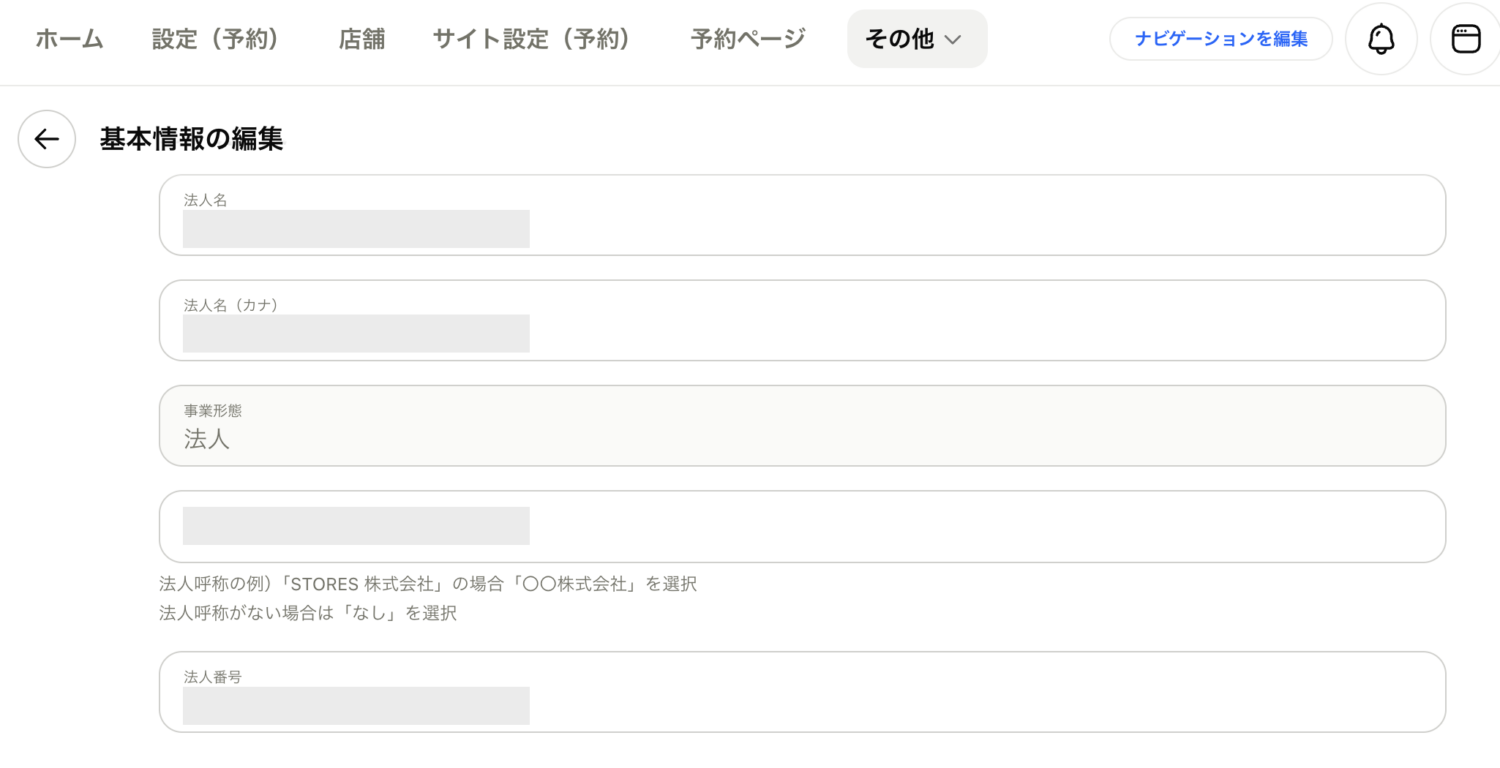
同じ事業者アカウントで複数店舗を管理できますが、料金プランや利用開始の申込は店舗単位になるサービスがあります。
STORESネットショップは、現時点では一つの事業者アカウントにつき1店舗です。複数の実店舗を登録する場合とネットショップを増やす場合では条件が異なるため、出店数を決めてからアカウントを作り分けましょう。
3. プラン・審査・利用機器を確認する
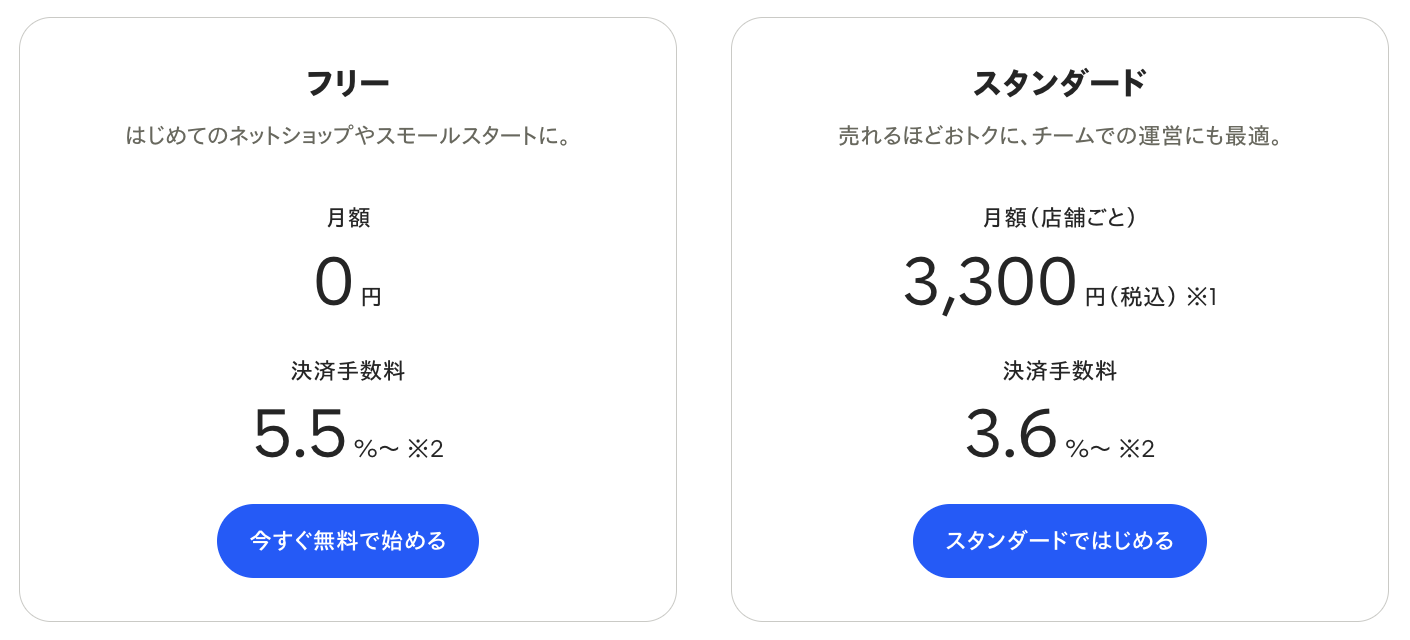
STORES全体のフリープランは月額0円、スタンダードプランは年間契約で月額3,300円(税込)、月額契約で月額3,960円(税込)です。
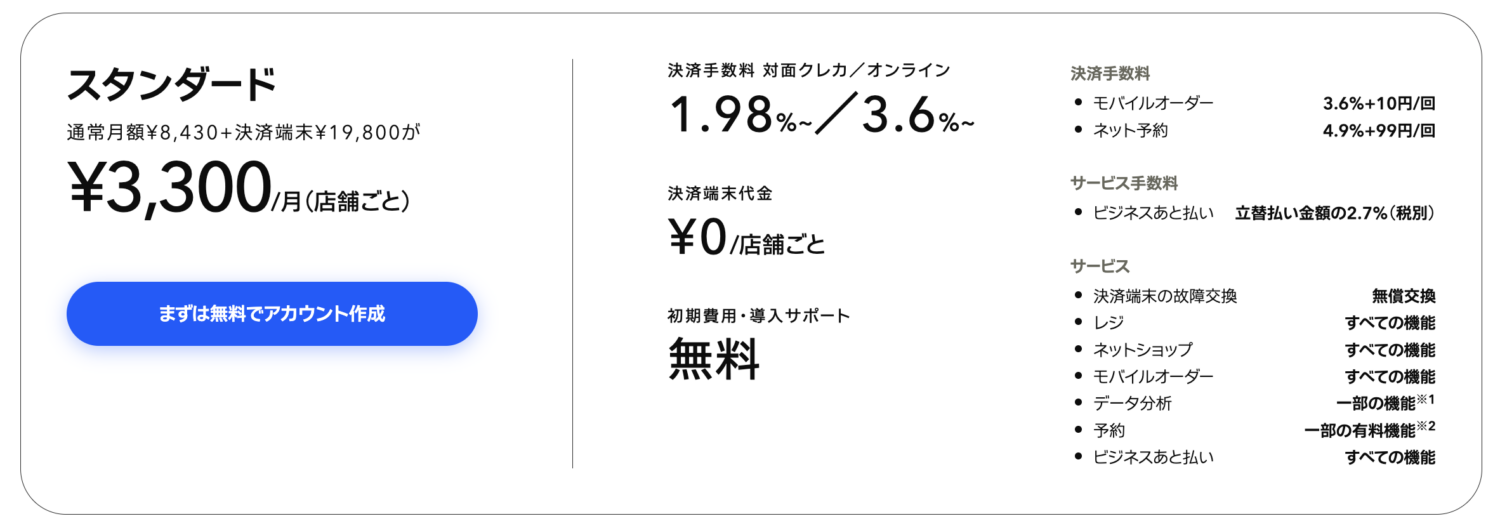
STORES予約の上位プランや店内モバイルオーダーなど、サービス固有の月額料金が加わる場合もあります。
キャッシュレス決済やネットショップのカード決済は、利用開始前に申込・審査が入ります。STORESレジはiPadまたはiPhoneが必要で、STORES決済は決済端末や通信環境も使うため、開店日から逆算して準備すると安心です。

STORESの使い方|管理画面とアプリの違い
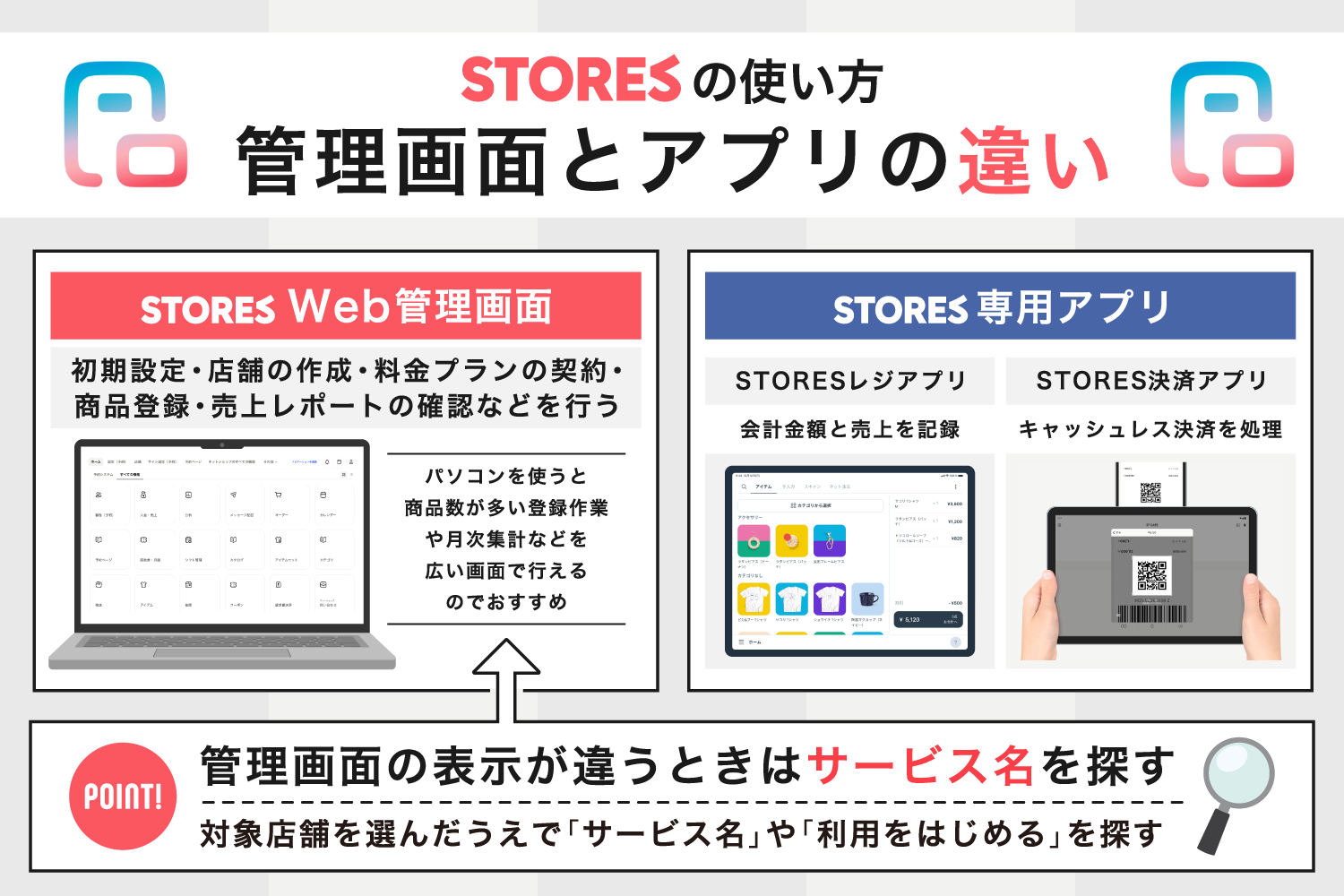
STORESの使い方で迷いやすいのが、Web管理画面と専用アプリの違いです。初期設定や集計はWeb管理画面、店頭での会計や決済は各アプリと覚えると操作場所を判断しやすくなります。
STORESの使い方|管理画面とアプリの違い
- Web管理画面で設定・申込・売上確認を行う
- 店頭ではレジ・決済・予約の専用アプリを使う
- 管理画面の表示が違うときはサービス名を探す
Web管理画面で設定・申込・売上確認を行う
Web管理画面では、店舗の作成、料金プランの契約、商品登録、サービスの利用申込、売上レポートの確認などを行います。パソコンの広い画面を使うと、商品数が多い登録作業や月次集計を進めやすいでしょう。
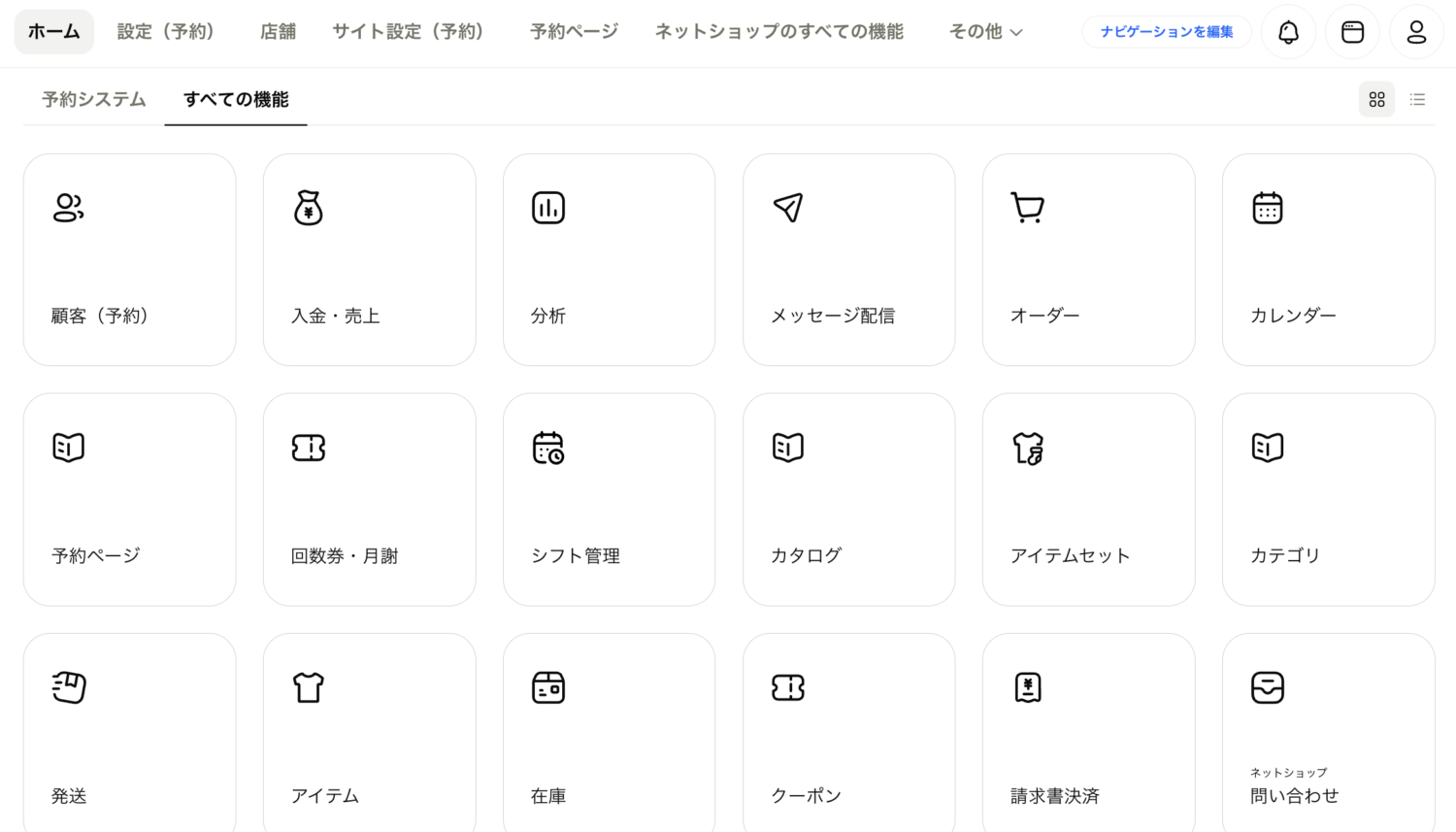
STORES請求書決済のURL発行や、STORES予約の受付条件・スタッフ設定もWeb管理画面が中心です。アプリに項目が見当たらないときは、ブラウザで管理画面へログインして確認します。
店頭ではレジ・決済・予約の専用アプリを使う
STORESレジアプリは会計金額と売上を記録し、STORES決済アプリはキャッシュレス決済を処理します。名称が似ていますが、POSレジと決済は別の役割を持つアプリです。
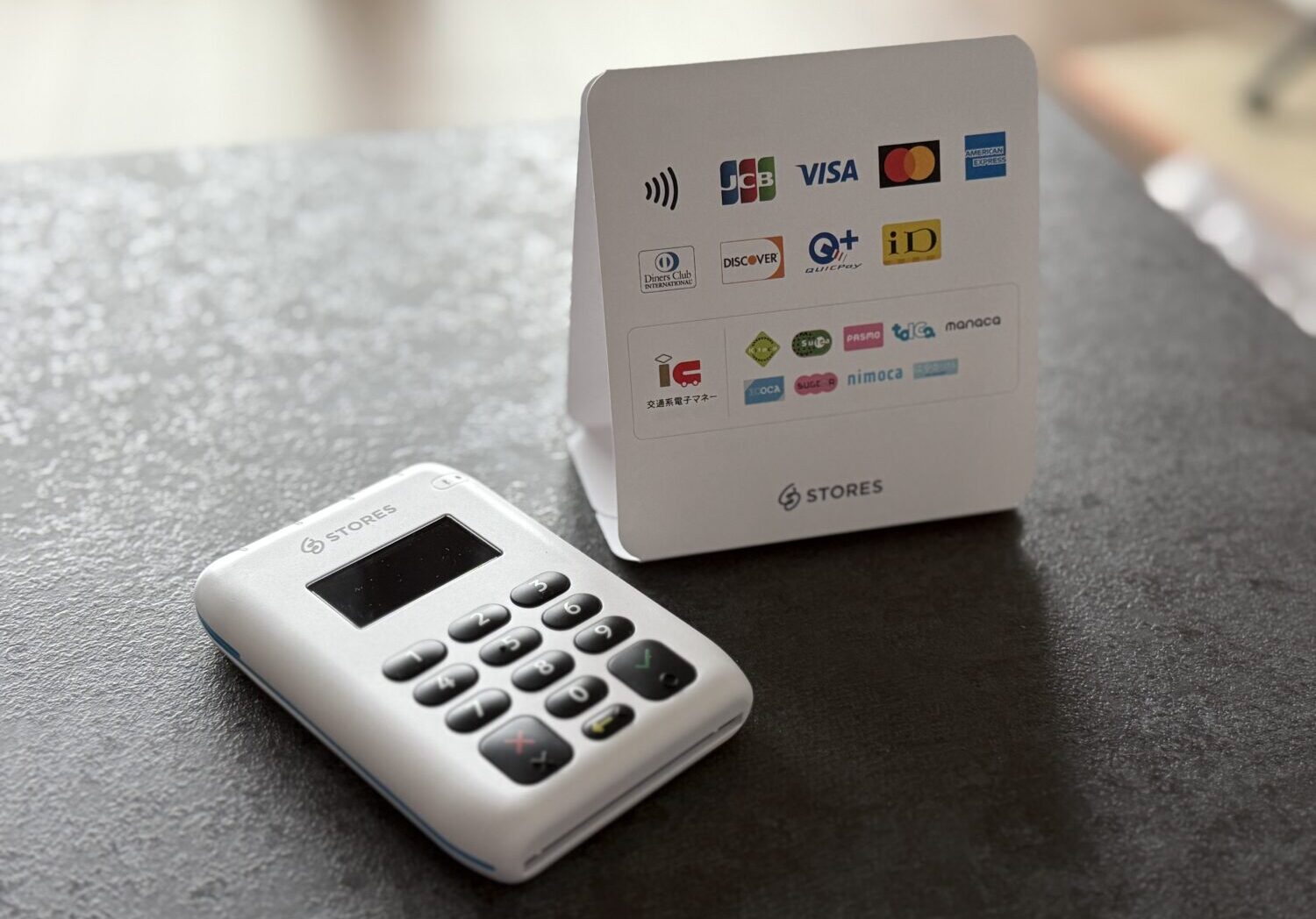
STORES決済
STORESレジ
予約の受付・確認には予約管理アプリ、モバイルオーダーの調理状況にはキッチンディスプレイアプリを利用できます。店舗で使う端末へ必要なアプリだけを入れ、担当者の業務に合わせて画面を分ければ誤操作を減らせるでしょう。
管理画面の表示が違うときはサービス名を探す
STORESの管理画面は、ホームにサービスのタイルが並ぶ表示と、左側メニューから店舗・サービスを選ぶ表示があります。画面例と完全に同じ配置でなくても、対象店舗を選んだうえでサービス名や「利用をはじめる」を探しましょう。
操作手順を社内マニュアルに残す場合は、「ホーム→対象店舗→STORESレジ」のように店舗名も含めましょう。複数店舗を管理するときの設定先間違いを防ぎやすくなります。
STORESネットショップの使い方

STORESネットショップの使い方は、ショップ設定、商品登録、決済申込、デザイン、公開、受注発送の順です。月額0円から作成できるため、販売ページを整えてから公開時期を決められます。
STORESネットショップの使い方
- ショップ情報と販売条件を登録する
- 商品・価格・在庫・配送方法を登録する
- 決済利用を申請して支払い方法を整える
- デザインを整えてショップを公開する
- 注文状況を確認して商品を発送する
- 売上・アクセス・購入率を見直す
1. ショップ情報と販売条件を登録する
ショップ名、URL、運営者、連絡先、送料、発送までの日数、返品条件などを設定します。
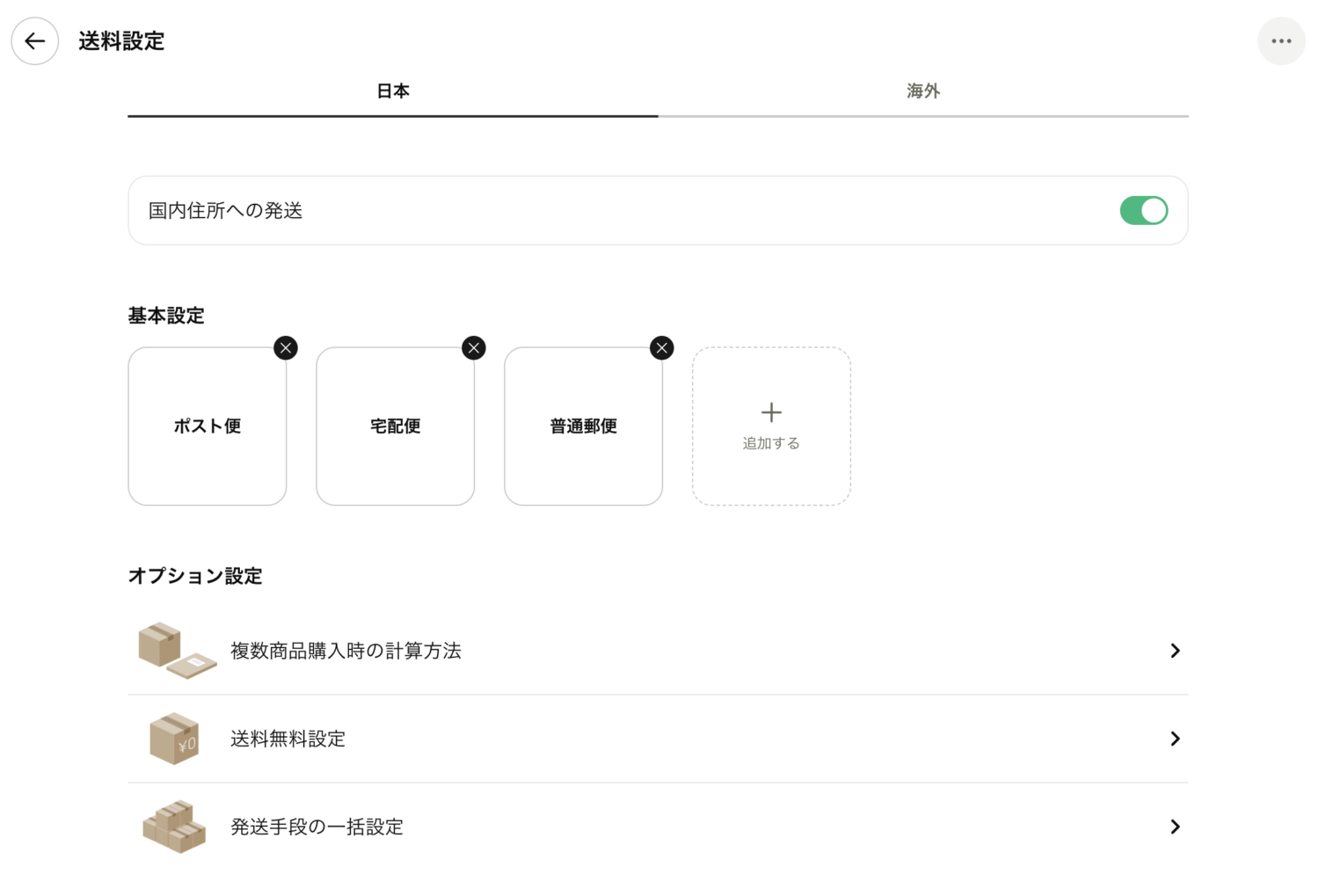
特定商取引法に関する表記と送料設定は購入判断にも関わるため、公開前に読み直しましょう。
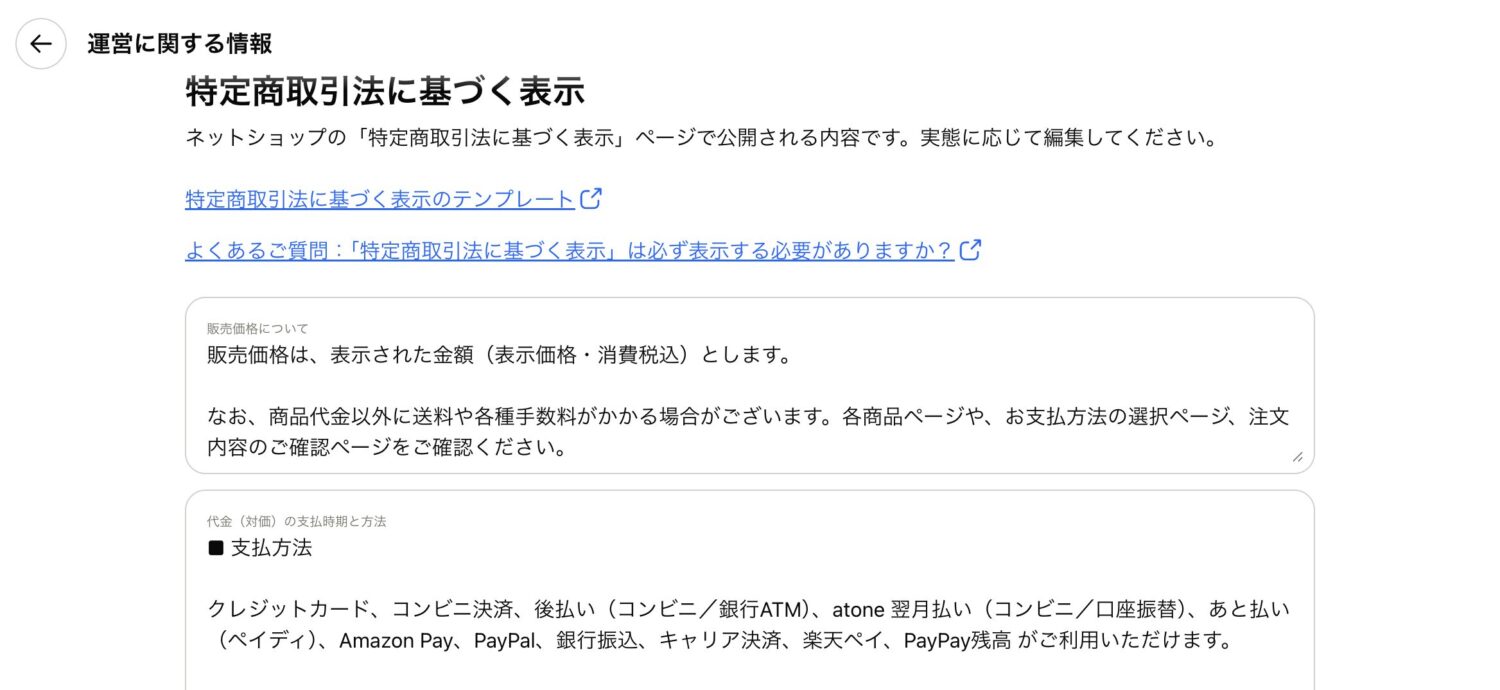
発送元や問い合わせ先は、購入者へ案内できる事業用の連絡先を登録します。商品発送を外部倉庫へ委託する場合も、注文後の問い合わせ窓口を決めておけば対応が滞りにくいでしょう。
2. 商品・価格・在庫・配送方法を登録する
商品名、説明、画像、価格、在庫数、配送方法を入力し、販売する商品を作成します。
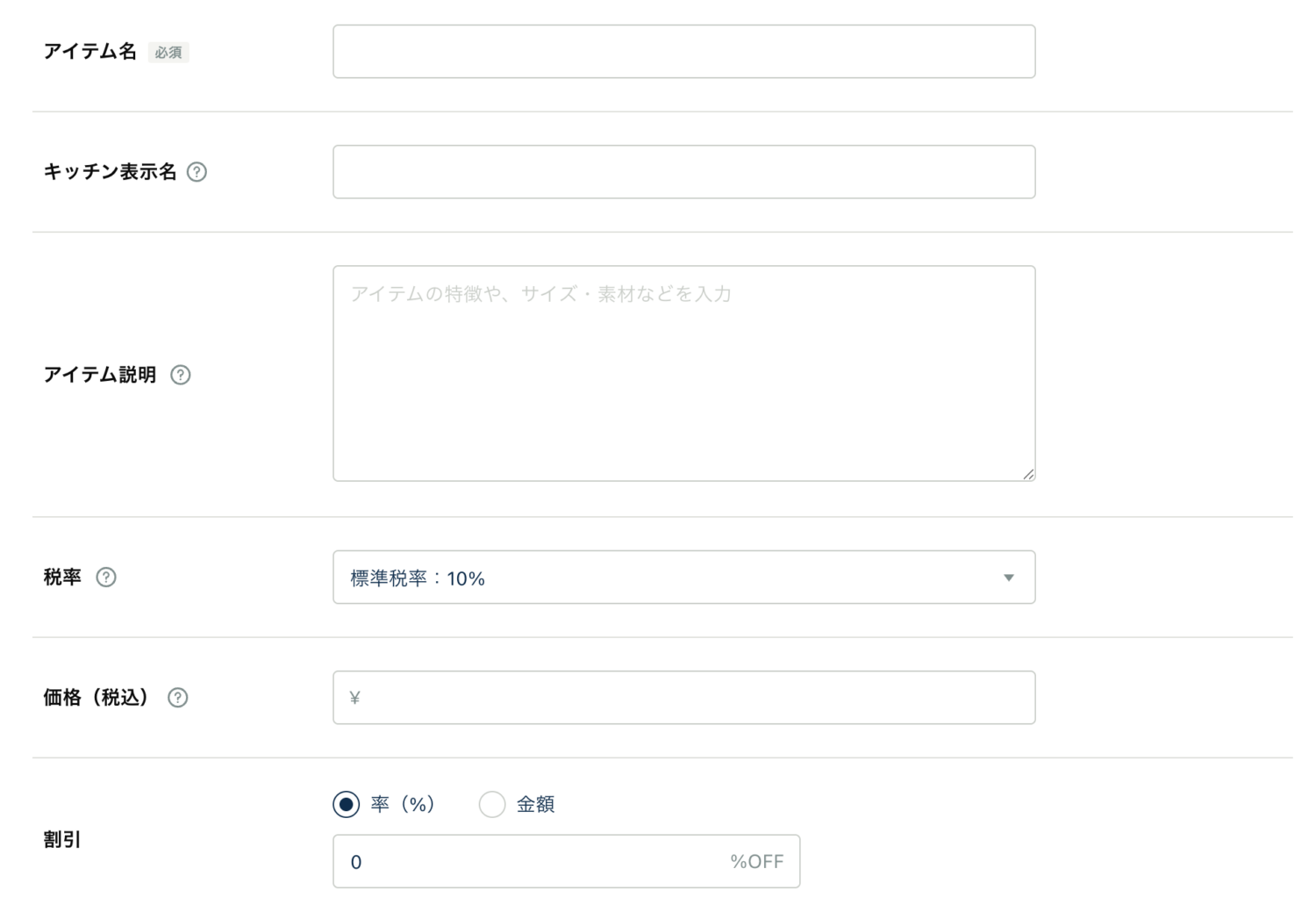
色やサイズがある商品はバリエーションを設定し、購入者が違いを判断できる画像と名称を付けましょう。
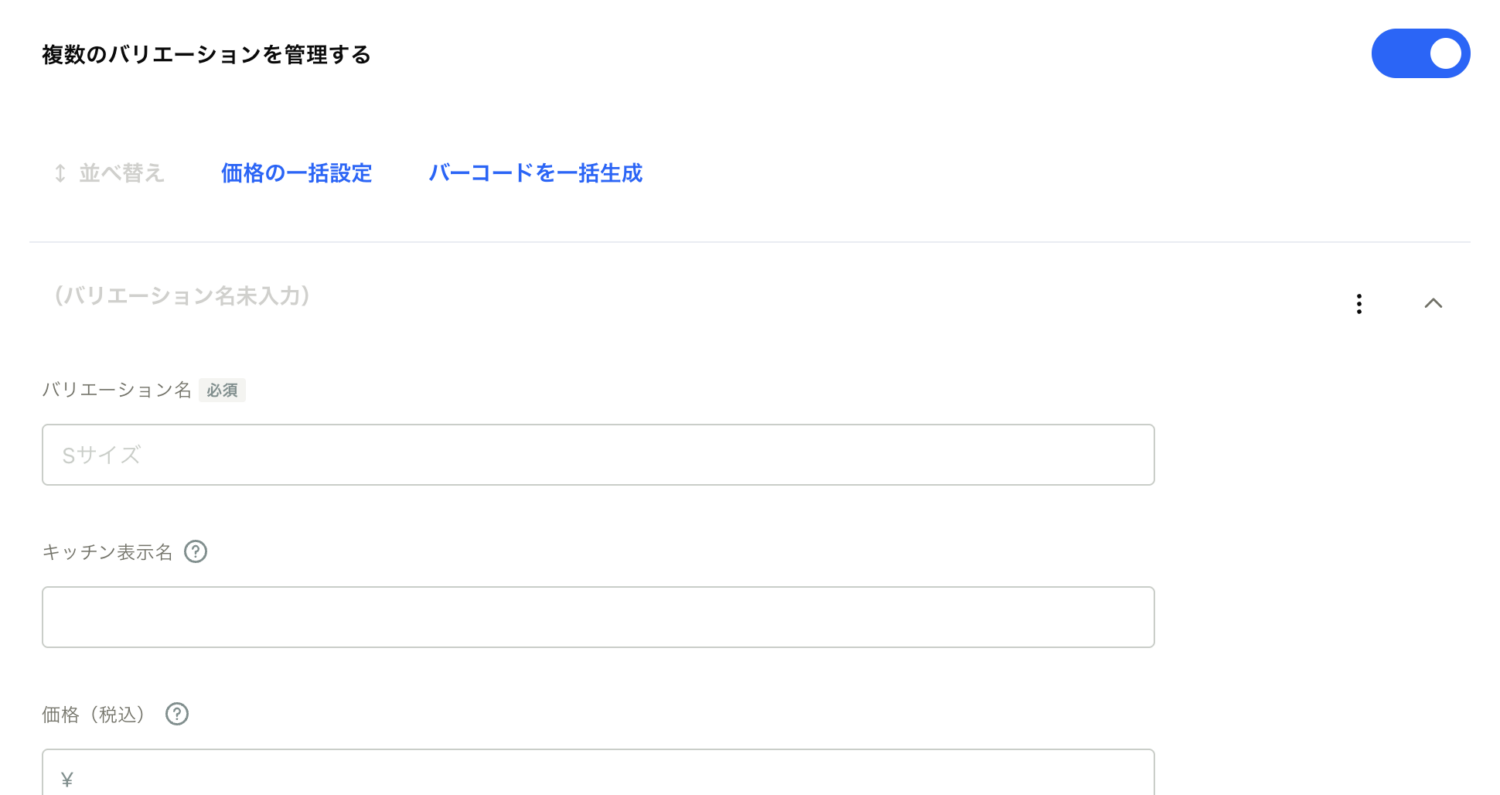
送料は商品価格とは別に設定でき、配送方法ごとに地域別料金や一律料金を登録します。冷蔵・冷凍品、大型商品、離島配送など条件が分かれる場合は、説明文にも対象地域と追加料金を記載すると親切です。
3. 決済利用を申請して支払い方法を整える
クレジットカード決済を利用するには、事業者情報や販売商品を登録して申請します。審査の完了時期は申込状況や支払い方法で変わるため、商品公開より前に決済申込を進めるのがおすすめです。
利用できる支払い方法はプランや審査状況で異なります。購入者が選べる方法はショップの決済設定へ反映されるので、カード、コンビニ、銀行振込、各種オンライン決済の利用可否を確認しましょう。
4. デザインを整えてショップを公開する
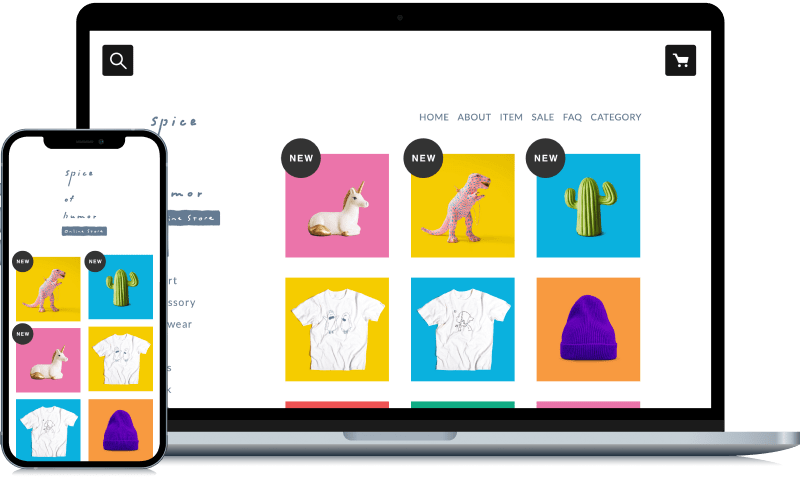
テンプレートを選び、ロゴ、配色、バナー、商品一覧の並びを調整しましょう。装飾を増やすより、商品画像・価格・購入ボタンが見つけやすい画面を優先すると買い物の流れが伝わります。
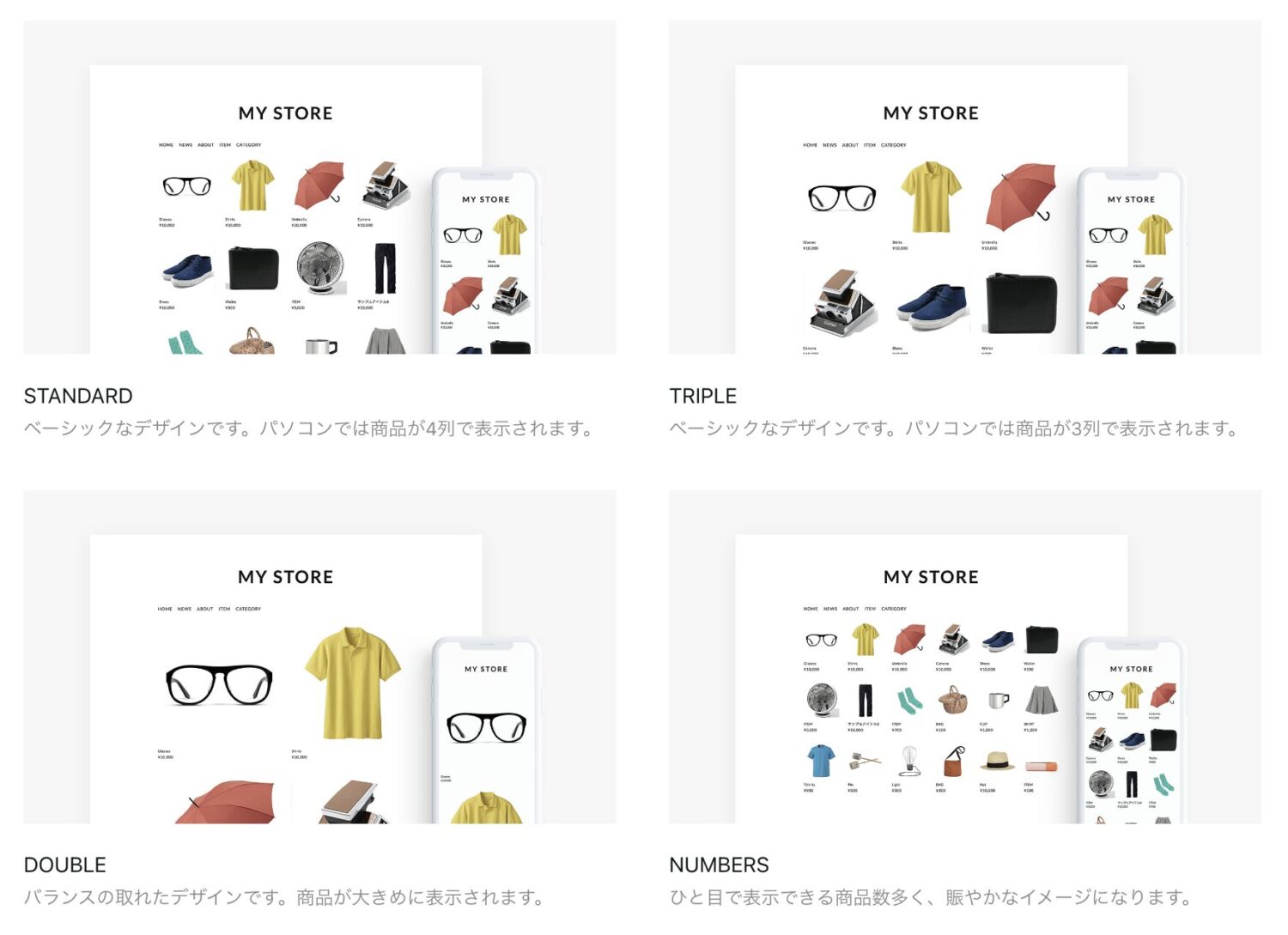
公開前はスマートフォンとパソコンの両方で表示を確認します。送料、在庫、問い合わせ先、プライバシーポリシー、特定商取引法に関する表記まで確認できたら、公開設定を切り替えましょう。
5. 注文状況を確認して商品を発送する
注文が入ると通知が届き、管理画面のオーダー一覧へ反映されます。「支払い待ち」の注文は入金完了まで発送せず、支払い方法ごとのステータスを見て対応しましょう。
入金済みの注文は、配送先と商品を照合して梱包し、発送完了へ更新します。発送完了メールを送る設定にしておけば、購入者へ配送開始を自動で知らせられるでしょう。
6. 売上・アクセス・購入率を見直す
アクセス解析では、訪問者数、ページビュー、注文数、購入率、売上、平均注文額などを確認できます。閲覧が多く注文が少ない商品は、画像・説明・送料・在庫を順番に見直しましょう。
最初から有料プランへ決め切れない場合は、STORESネットショップのフリープランで商品登録とデザインを試し、売上規模や必要機能を見てプランを選ぶ方法があります。
2万円分のAmazonギフトカードをプレゼント!

STORES決済の使い方

STORES決済の使い方は、申込と審査を済ませ、決済端末を設定し、アプリで金額と支払い方法を選んで会計する流れです。決済完了画面を確認してから商品やサービスを提供しましょう。
STORES決済の使い方
- 利用申込・審査・決済端末の準備を進める
- 金額を入力して支払い方法を選択する
- カードやスマートフォンを読み取る
- レシートを渡して売上を確認する
- 取消・返品は決済方法別の条件を確認する
1. 利用申込・審査・決済端末の準備を進める
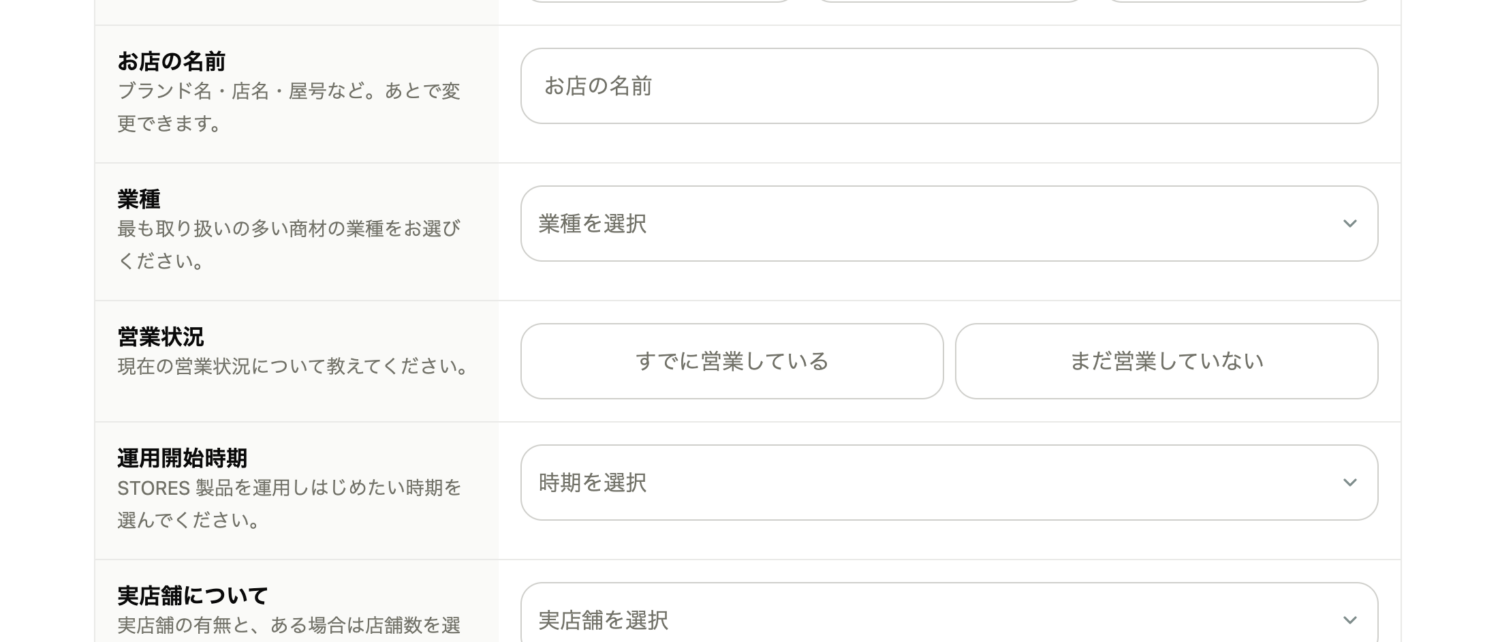
事業者情報、店舗、取扱商品などを登録して利用を申し込みます。
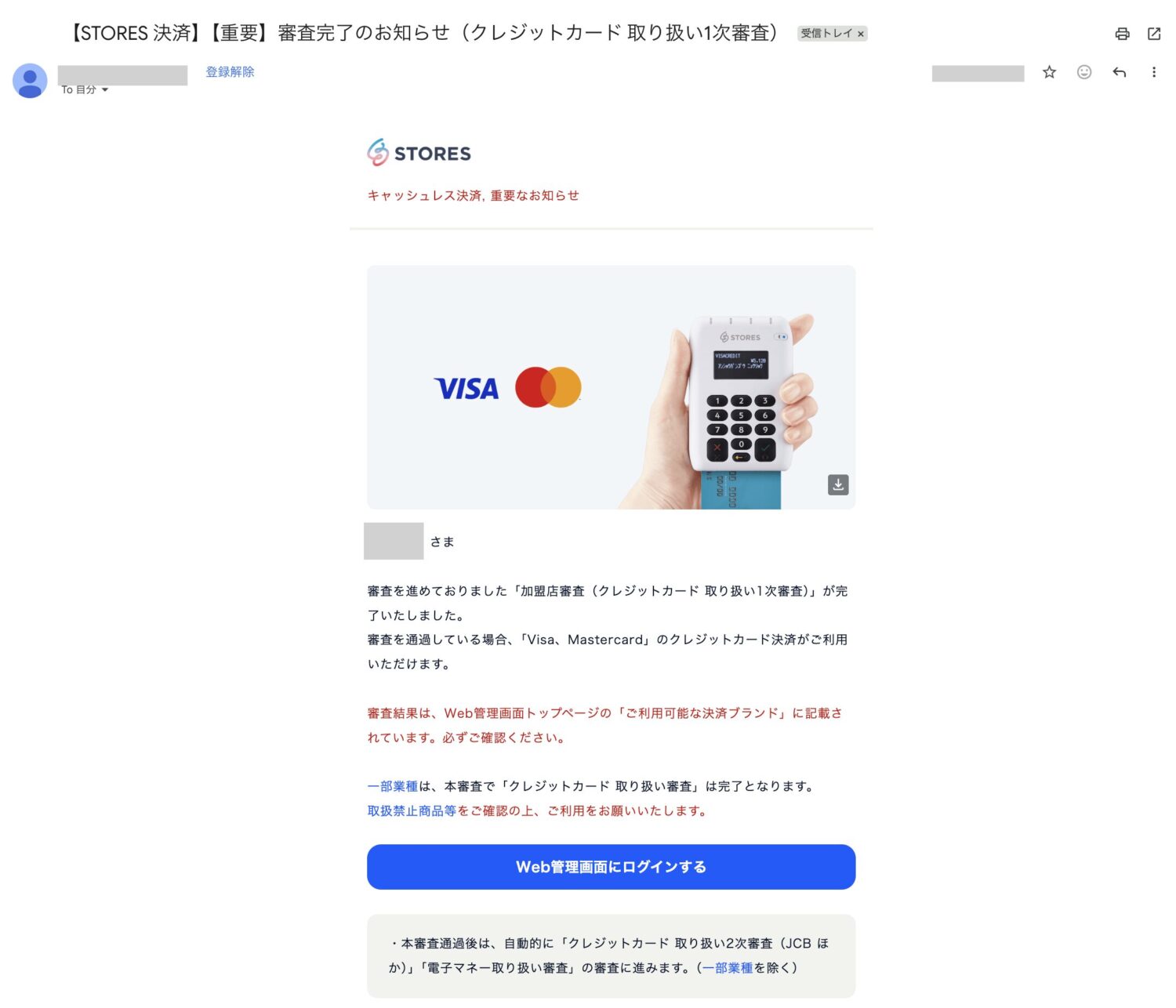
審査は支払い方法ごとに進む場合があるため、管理画面で利用可能になったブランドだけを店頭表示へ反映しましょう。
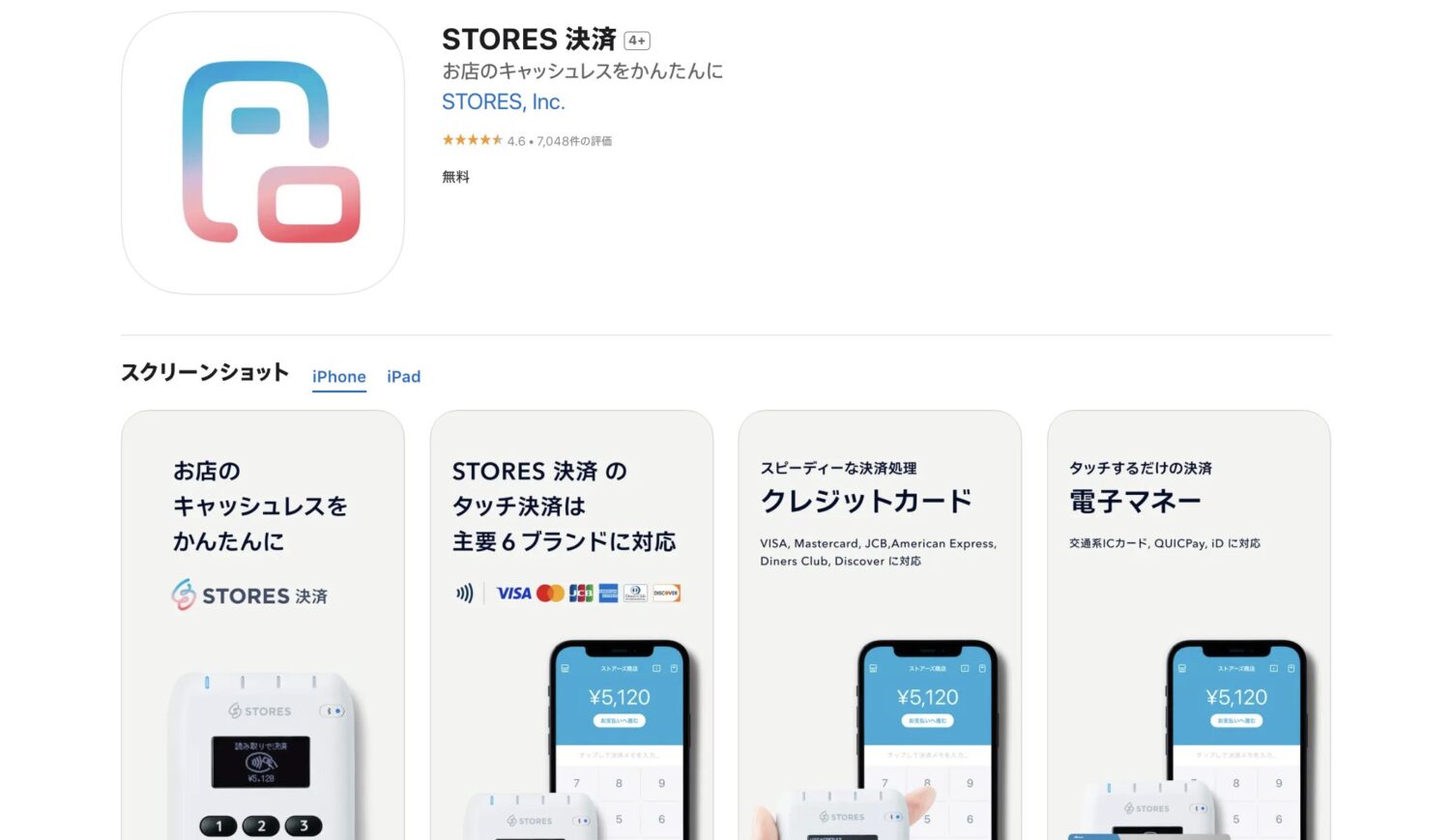
端末が届いたら、利用するスマートフォンやタブレットへSTORES決済アプリを入れ、通信と端末接続を設定します。
テスト時はスタッフ全員が、充電、接続状態、アプリへのログインまで確認すると安心です。
2. 金額を入力して支払い方法を選択する
STORES決済アプリを開き、会計金額を入力して決済を開始しましょう。利用者が選んだカード、電子マネー、QRコード決済に合わせて、アプリに表示される支払い方法を選びます。
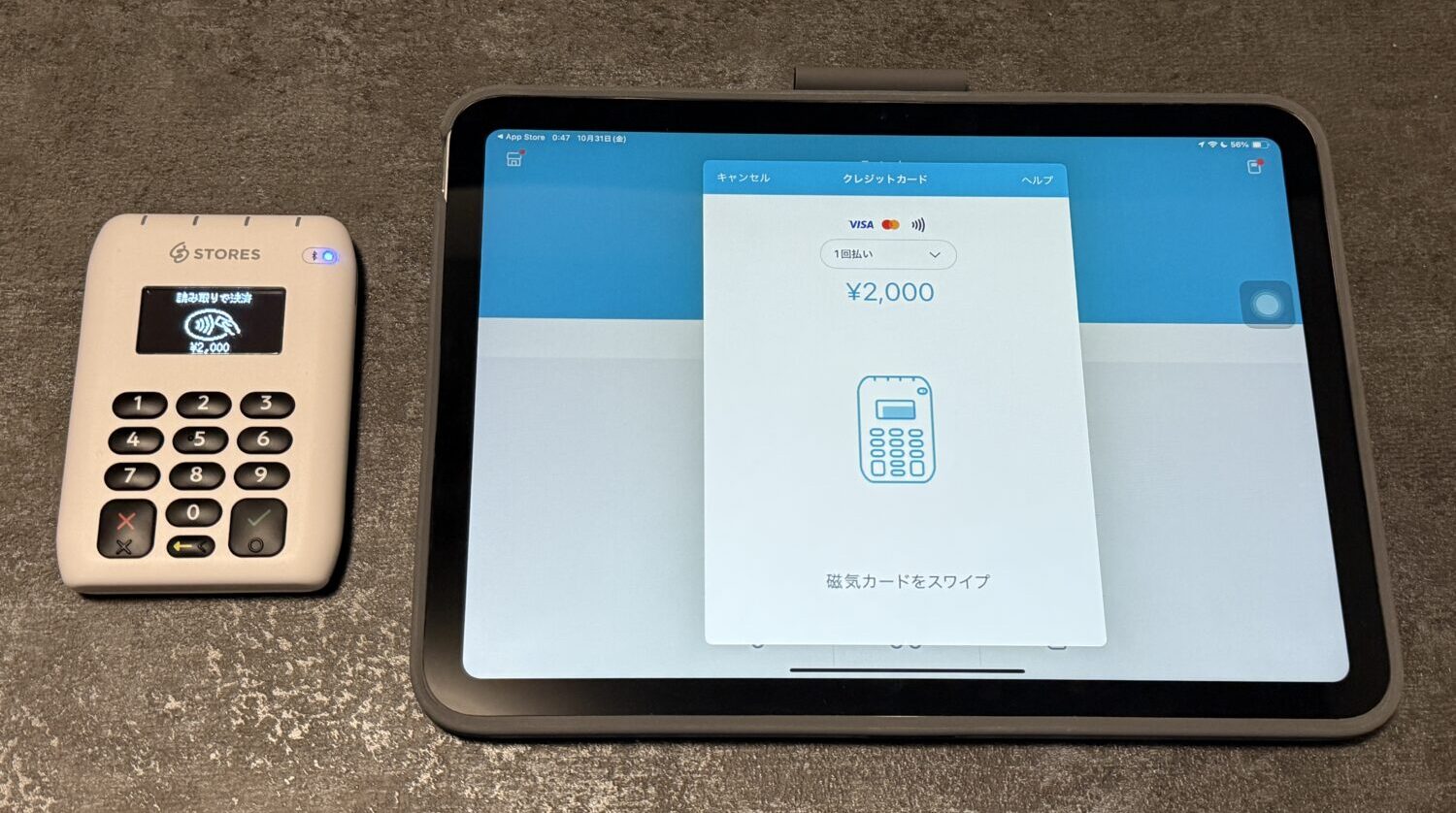
STORESレジと連携している場合は、レジ側の会計金額が決済アプリへ引き継がれます。金額の二重入力を減らせますが、画面に表示された金額と会計伝票を見比べてから読み取りへ進みましょう。
3. カードやスマートフォンを読み取る
決済端末の案内に従い、タッチ、ICカードの差し込み、磁気カードの読み取りなどを行いましょう。ICチップが付いたカードは磁気ではなく、タッチまたはICカード差し込みで処理します。

決済中はカードやスマートフォンを離すタイミングを急がず、アプリと端末の完了表示まで待ちます。通信エラーが出た場合は、売上一覧に取引が作成されているかを確認してから再決済を行いましょう。
4. レシートを渡して売上を確認する
決済後は、メールレシートまたは対応プリンターの紙レシートを案内しましょう。
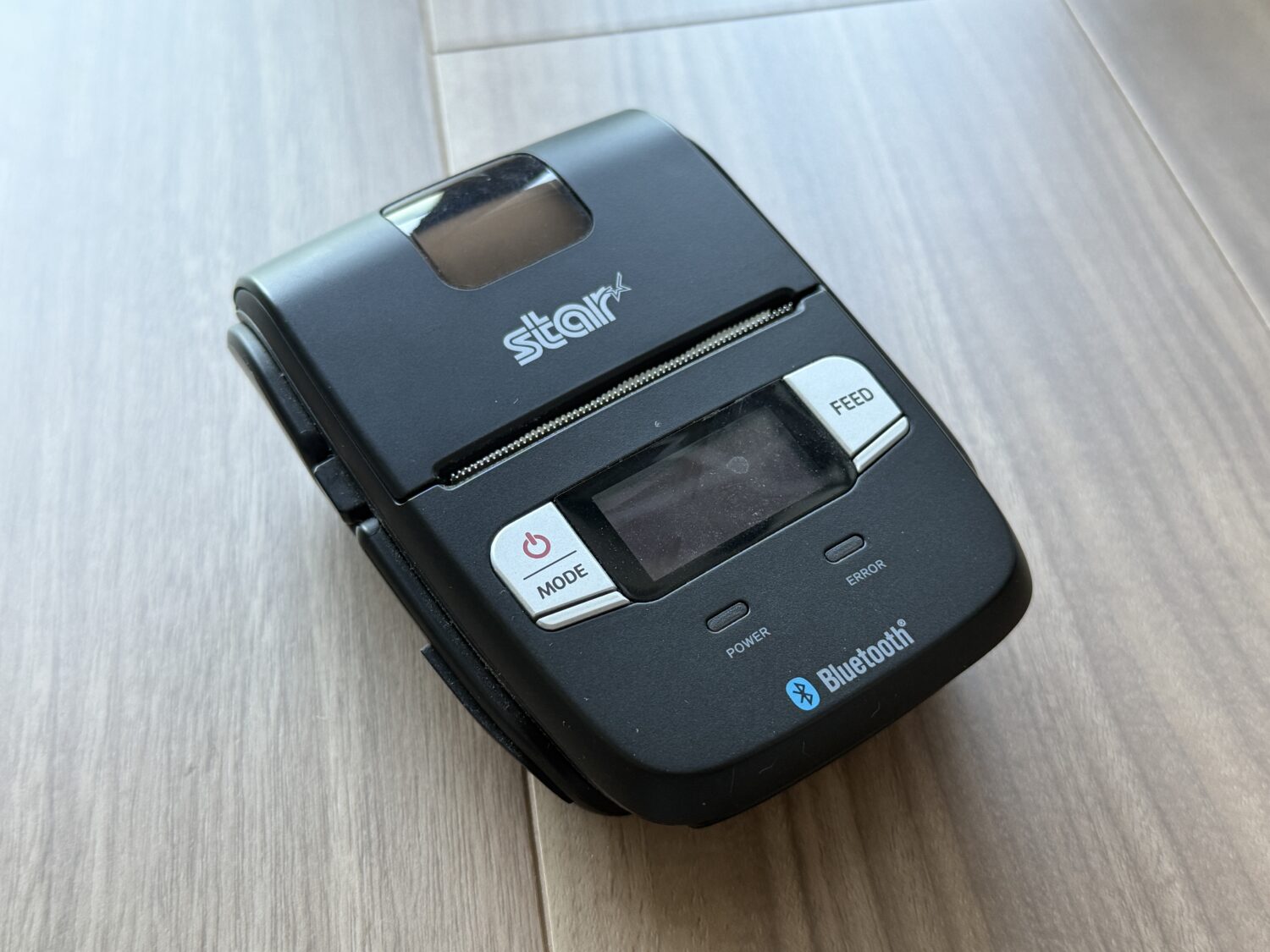
STORESと接続可能なモバイルレシートプリンター【StorePro編集部撮影】
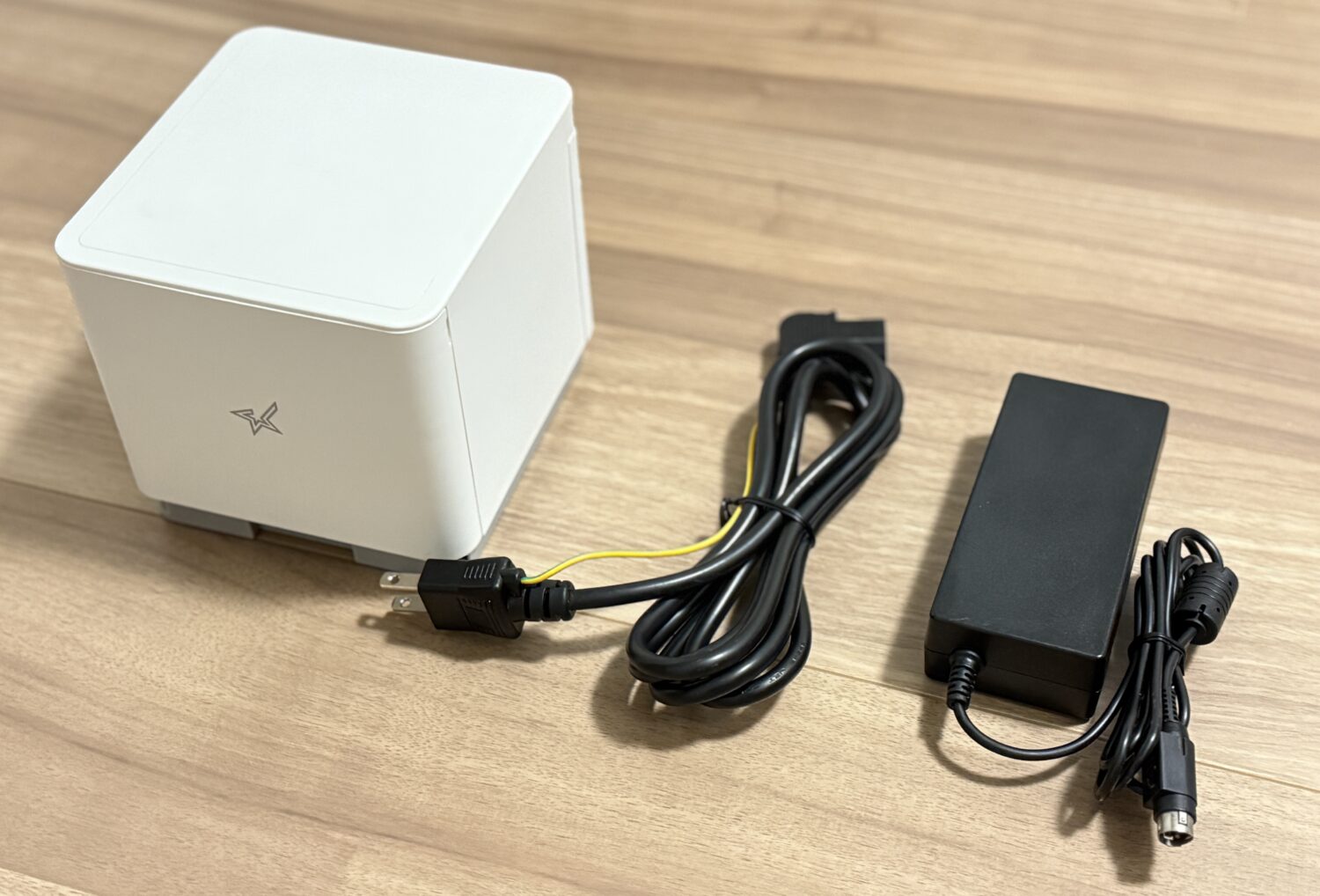
STORESと接続可能な据え置きレシートプリンター【StorePro編集部撮影】
Web管理画面の売上一覧では、取引日時、金額、支払い方法、入金状況を確認します。
営業終了時は、レジの売上と決済管理画面のキャッシュレス売上を照合します。取引が片方だけにある場合は、STORESレジとの連携状態や会計終了操作を見直しましょう。
売上確認の利用例として、StorePro編集部が取材した調布柴崎歯科クリニックでは、日々の売上のずれを確認するほか、月ごとの決済リストや入金時の手数料も管理画面で確認しています。
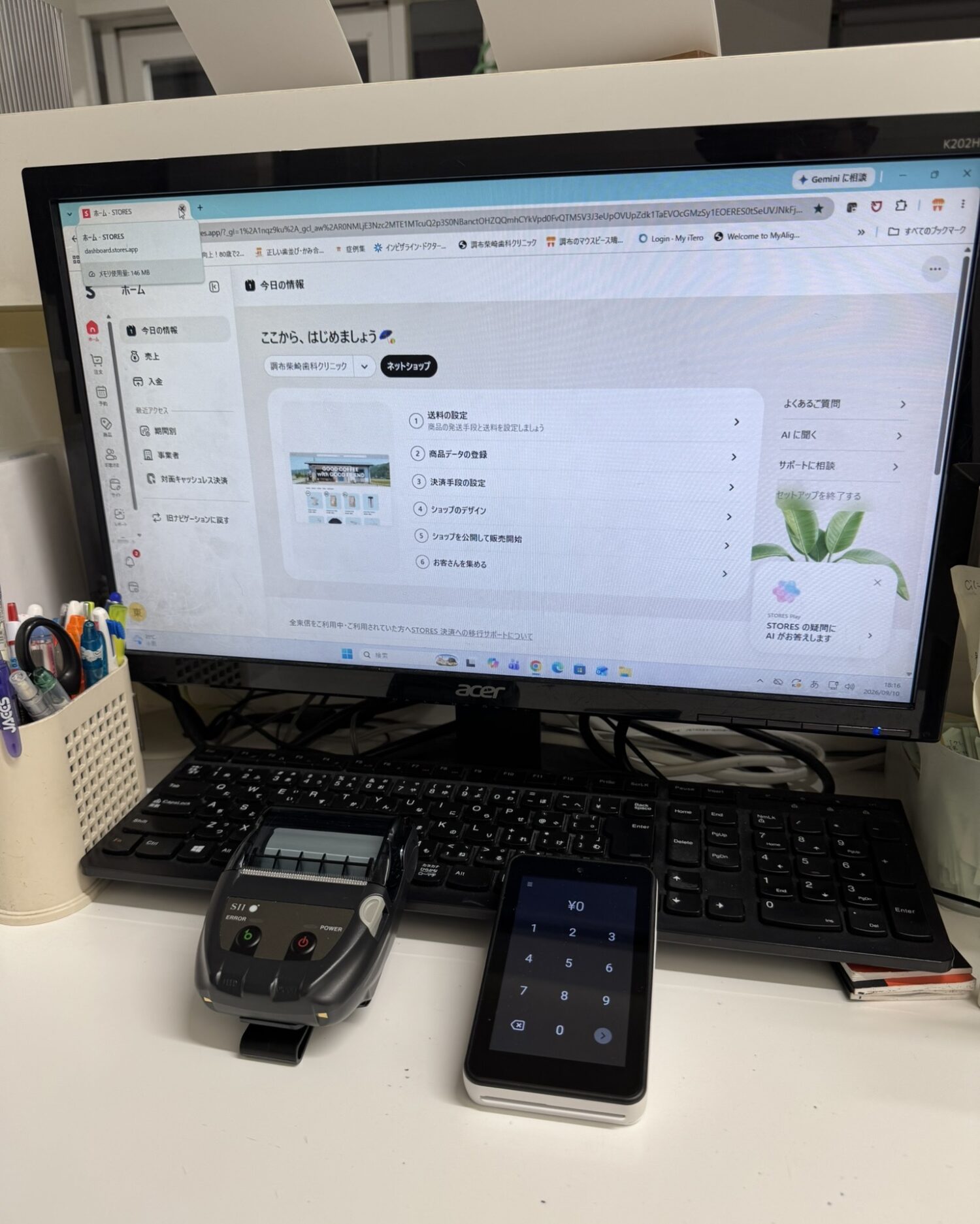
月次集計では決済リストをCSVでダウンロードし、月の売上と突き合わせているそうです。東郷院長からは、印刷した明細を手作業で集計する必要がなくなったと伺いました。
日々の照合と月次集計でどのように使っているかは、歯科医院でのSTORES決済の売上確認・CSV集計の事例で紹介しています。
5. 取消・返品は決済方法別の条件を確認する
返品時の操作場所や期限は、クレジットカード、電子マネー、QRコード決済で異なります。交通系電子マネーはSTORES上で取消・返金できず、QUICPayとiDは元のカードや端末を使ってアプリで処理するなど、支払い方法ごとの条件に注意が必要です。
返金前は売上一覧で取引を特定し、決済日、金額、入金済みかを確認しましょう。購入者へ返金方法と反映時期も案内すると、行き違いを減らせます。
StorePro編集部では、Visaで決済した500円の売上がSTORES決済アプリへ反映されたことを確認したうえで、売上取消を実施しました。
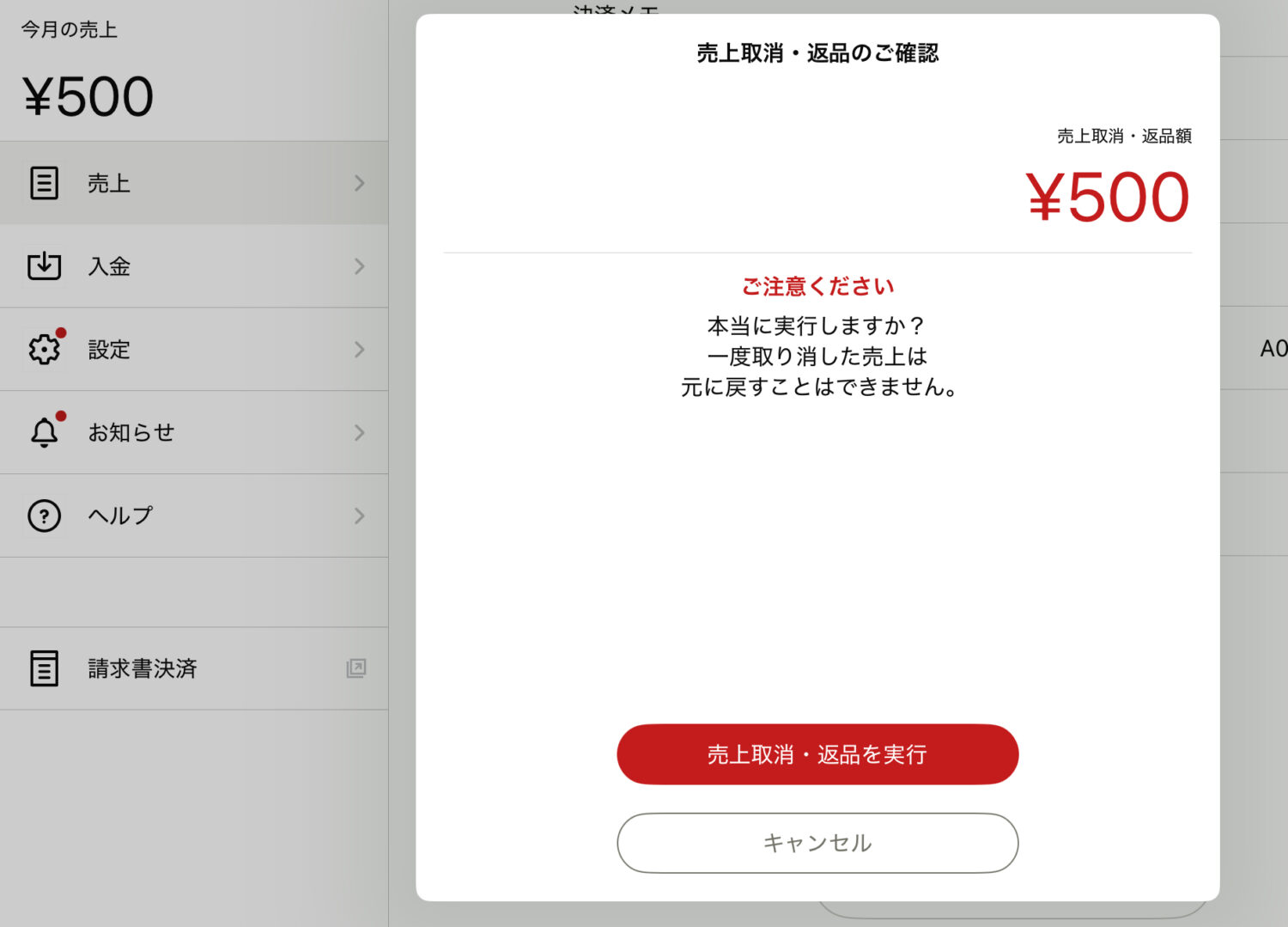
STORES決済アプリでVisaによる500円の取引を選び、売上取消・返品を実行する前の確認画面【2026年8月・StorePro編集部撮影】
今回の操作ではSTORESレジ側から取消を完了できなかったため、STORES決済アプリへ切り替えています。取消画面に返金理由の入力欄は表示されず、実行後は取引詳細に「売上取消・返品額 -500円」と反映されました。
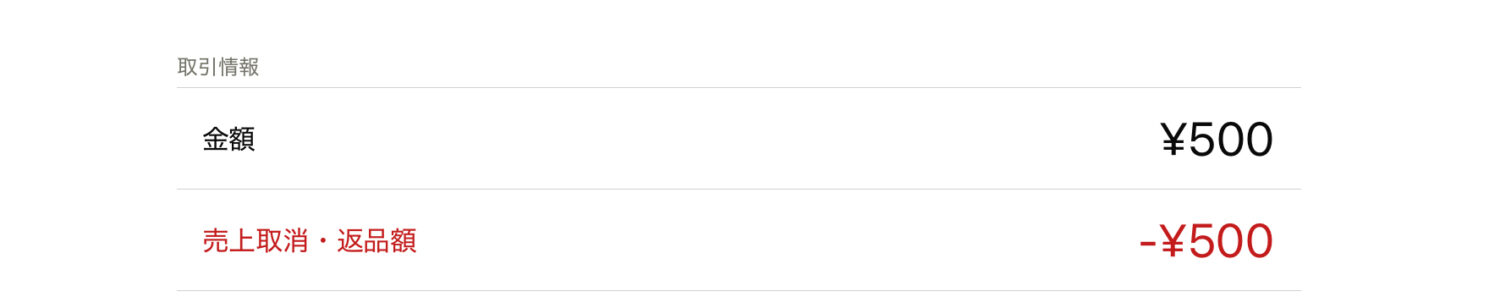
500円の売上取消後、取引詳細に「売上取消・返品額 -500円」と表示された状態【2026年8月・StorePro編集部撮影】
編集部が別に検証したSquareでは返金理由の選択が必要だったため、取消時の入力項目はSTORES決済の方が少ないと感じます。
StorePro編集部では、STORES決済で500円のクレジットカード決済を行い、売上一覧から同じ取引を取消・返品しました。
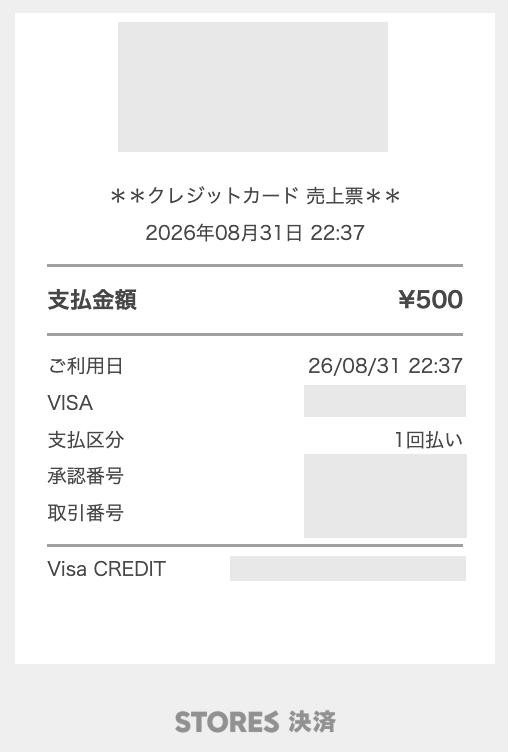
STORES決済で500円のクレジットカード決済を行った後に届いた売上票【StorePro編集部検証】
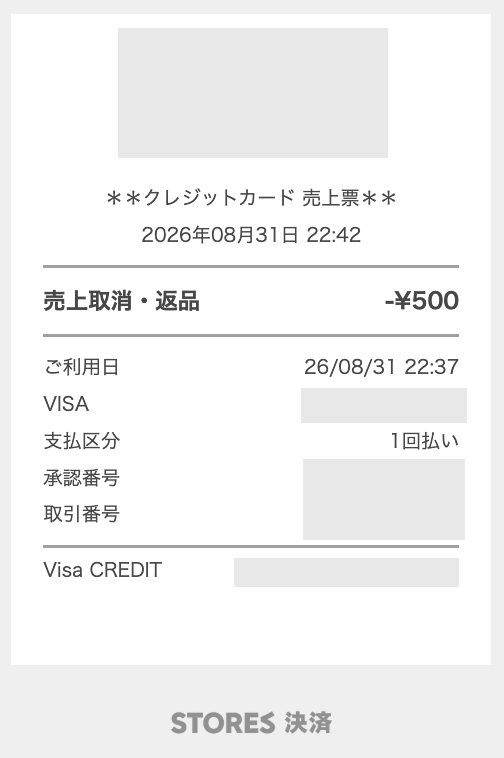
同じクレジットカード決済を取消・返品した後に届いたマイナス500円の売上票【StorePro編集部検証】
決済時には「支払金額 500円」、取消後には「売上取消・返品 -500円」と記載されたクレジット売上票が、それぞれメールで届きました。決済と取消の両方について、処理内容と金額をメールでも確認できることを実機で確かめています。
キャッシュレス決済を導入したい場合は、STORES決済で対応ブランド、決済手数料、端末の提供条件を確認し、開店日より余裕を持って申し込みましょう。
4万円分のAmazonギフトカードをプレゼント!
STORESレジの使い方

STORESレジの使い方は、店舗と商品を登録し、iPadまたはiPhoneのレジアプリで商品を選んで会計する流れです。STORES決済を連携すると会計金額を決済アプリへ渡せます。
STORESレジの使い方
- 店舗でレジ利用を開始してアプリを設定する
- 商品・価格・税率・在庫・バーコードを登録する
- 商品を選び支払い方法を登録する
- STORES決済を連携して二重決済を防ぐ
- 会計を閉じてレシートと売上を確認する
1. 店舗でレジ利用を開始してアプリを設定する
管理画面で対象店舗を選び、STORESレジの「利用をはじめる」から初期設定を進めます。レジアプリはiPadとiPhoneに対応し、Android端末には対応していません。
iPhone版はiPad版と一部機能が異なるため、周辺機器や会計画面を重視する店舗は対応機能を確認しましょう。レシートプリンター、キャッシュドロア、バーコードリーダーを使う場合は、対応機器と接続方法も先に確かめます。
2. 商品・価格・税率・在庫・バーコードを登録する
管理画面で商品名、価格、税率、カテゴリ、在庫などを登録しましょう。会計時に探しやすいカテゴリ名と商品画像を設定すると、新しいスタッフでも商品を選びやすくなります。
対象プランでSTORESネットショップと連携した商品は、オンラインと実店舗で共通の商品データや在庫を扱えます。すべての商品を同期するか、実店舗だけで販売する商品を分けるかを先に決めましょう。
バーコード会計を行う場合は、商品編集画面のバーコード欄に番号を登録します。
StorePro編集部では、既存の商品に13桁のバーコードを自動生成しました。
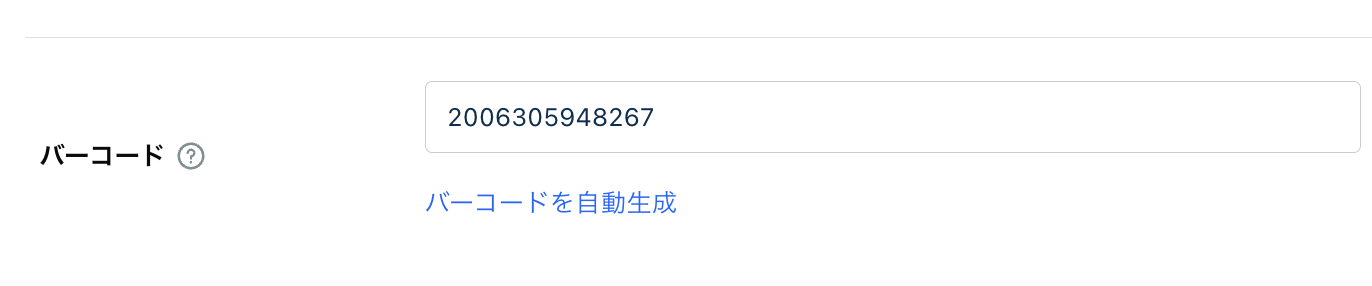
商品「紅茶」500円に13桁のバーコードを自動生成したSTORESレジのWeb管理画面【2026年8月・StorePro編集部撮影】
生成した番号をP-touch Editorへ設定し、ラベルプリンター(Brother QL-800)で商品ラベルを印刷しています。
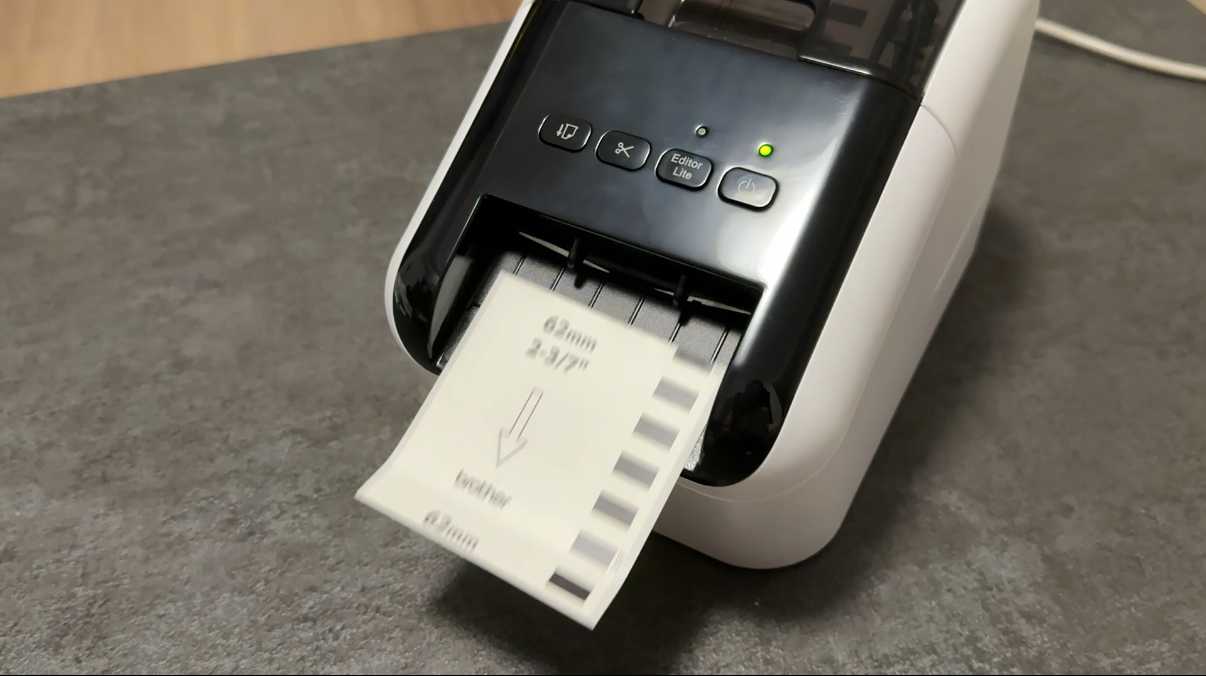
生成した番号をP-touch Editorへ設定し、Brother QL-800で商品ラベルを印刷【2026年8月・StorePro編集部撮影】
STORESレジ公式ヘルプでも、バーコード欄が空欄の場合は13桁の番号を自動生成でき、QL-800とP-touch Editorを使ってラベルを印刷できると案内されています。
3. 商品を選び支払い方法を登録する
レジアプリで商品を選び、数量、割引、税率などを確認して会計へ進みましょう。現金会計では預かり金額を入力し、表示された釣銭を渡して会計を完了します。
バーコードスキャナーを使う場合は、商品のバーコードを読み取るだけで対象商品をカートへ追加できます。
StorePro編集部ではバーコードスキャナー(SocketScan S720)を接続し、レシートプリンター(QL-800)で印刷した商品のバーコードを読み取りました。
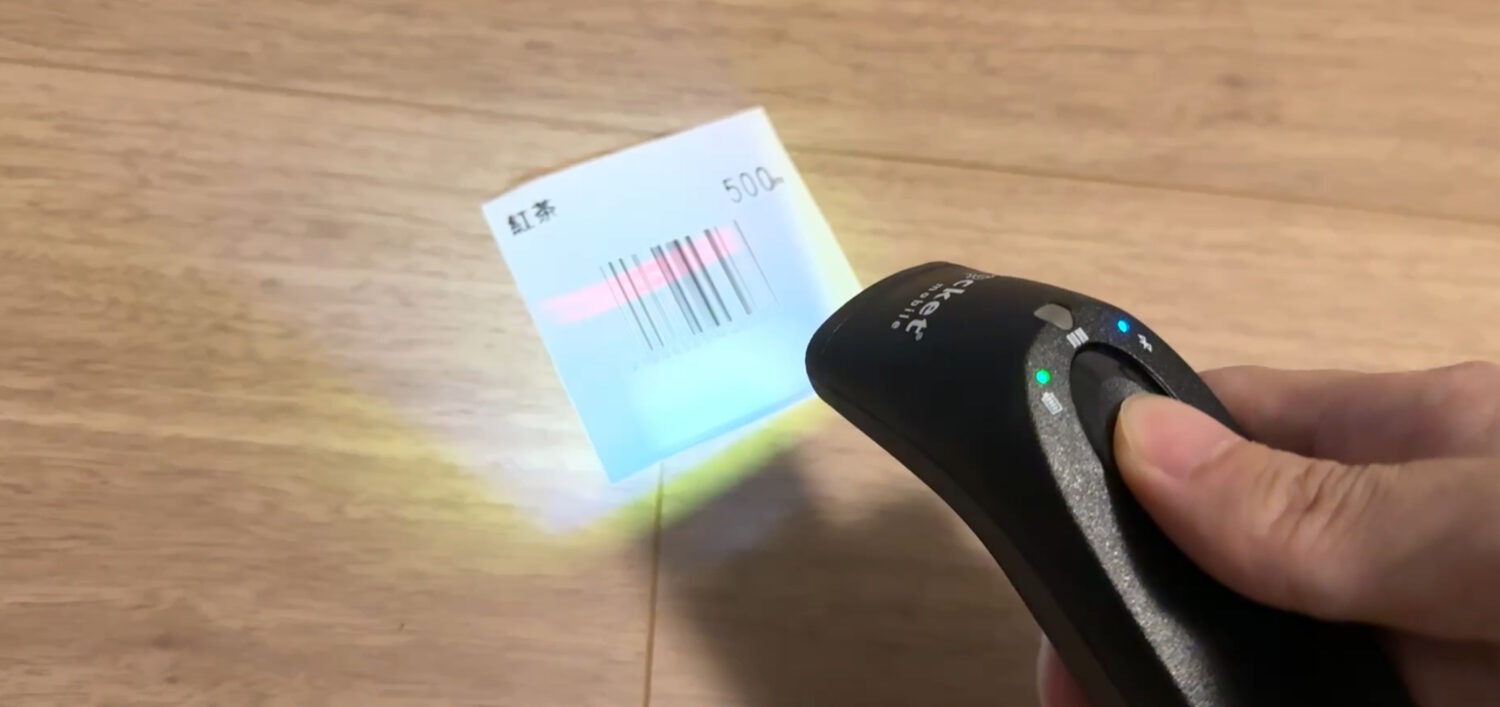
SocketScan S720で商品のバーコードを読み取った実機検証【StorePro編集部撮影】
15〜20cmほど離した位置で安定して読み取れ、登録した商品がSTORESレジのカートへ正しく追加されています。
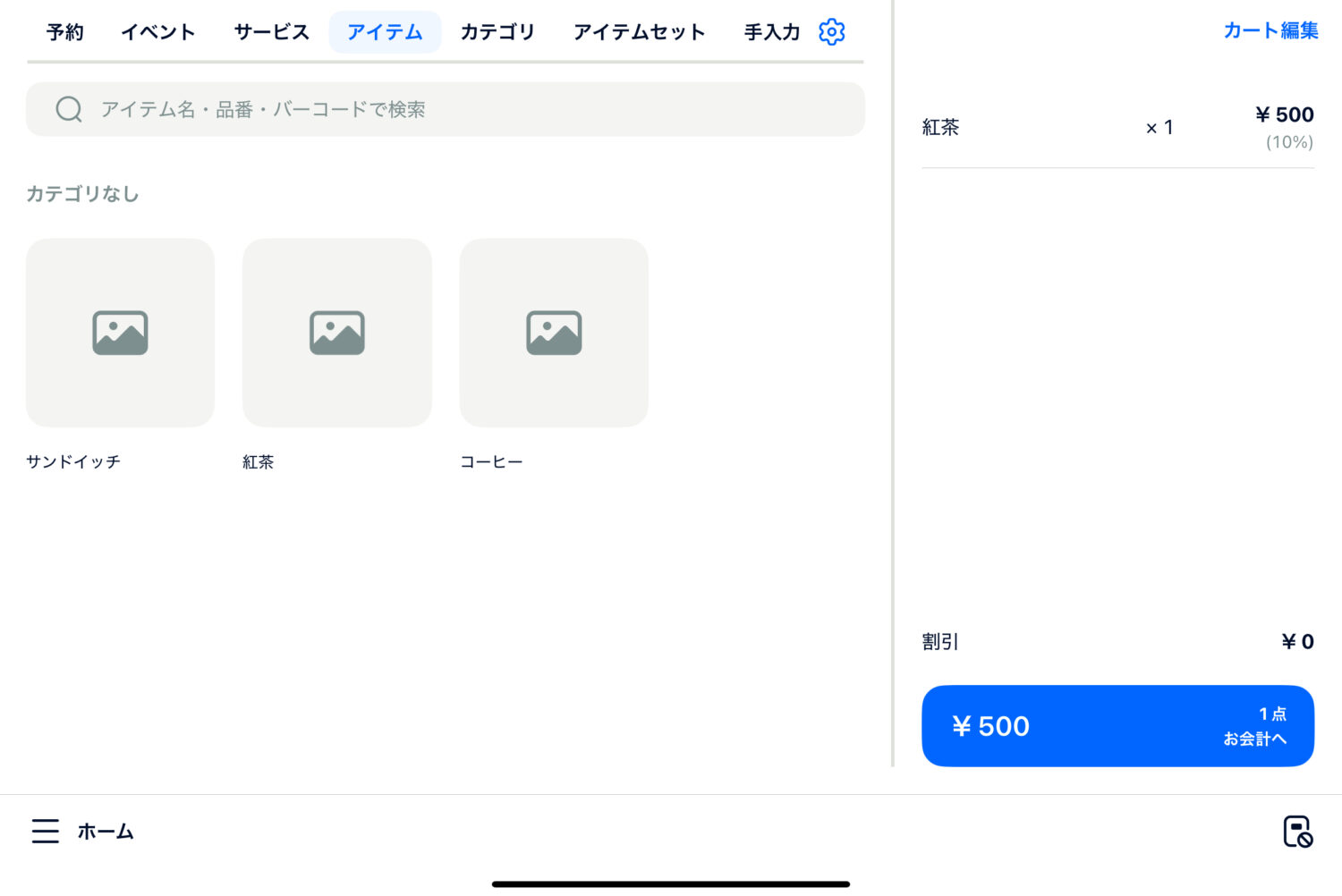
バーコードを読み取り、商品がSTORESレジのカートへ追加された状態【StorePro編集部撮影】
S720はスーパーやコンビニのセルフレジと比べて赤い照準光の範囲が狭く、バーコードの中央へ光を合わせる必要がありました。一度位置が合えば、読み取り自体はスムーズです。
なお、STORESレジでS720を接続する機能は、iPad版と有料プランが対象です。iPhone版では利用できないため注意しましょう。
STORES以外のキャッシュレス決済を使う場合は、外部端末で決済してからレジへ対応する支払い方法を登録します。決済処理と売上記録が別になるため、営業終了時の照合方法も決めておきましょう。
4. STORES決済を連携して二重決済を防ぐ
STORESレジとSTORES決済を連携すると、レジの会計金額が決済アプリへ送られ、完了したキャッシュレス売上がレジへ反映されます。
StorePro編集部の検証では、STORESレジの支払い方法からSTORES決済を選ぶと、クレジットカード、電子マネー、QRコードの選択画面が表示されました。
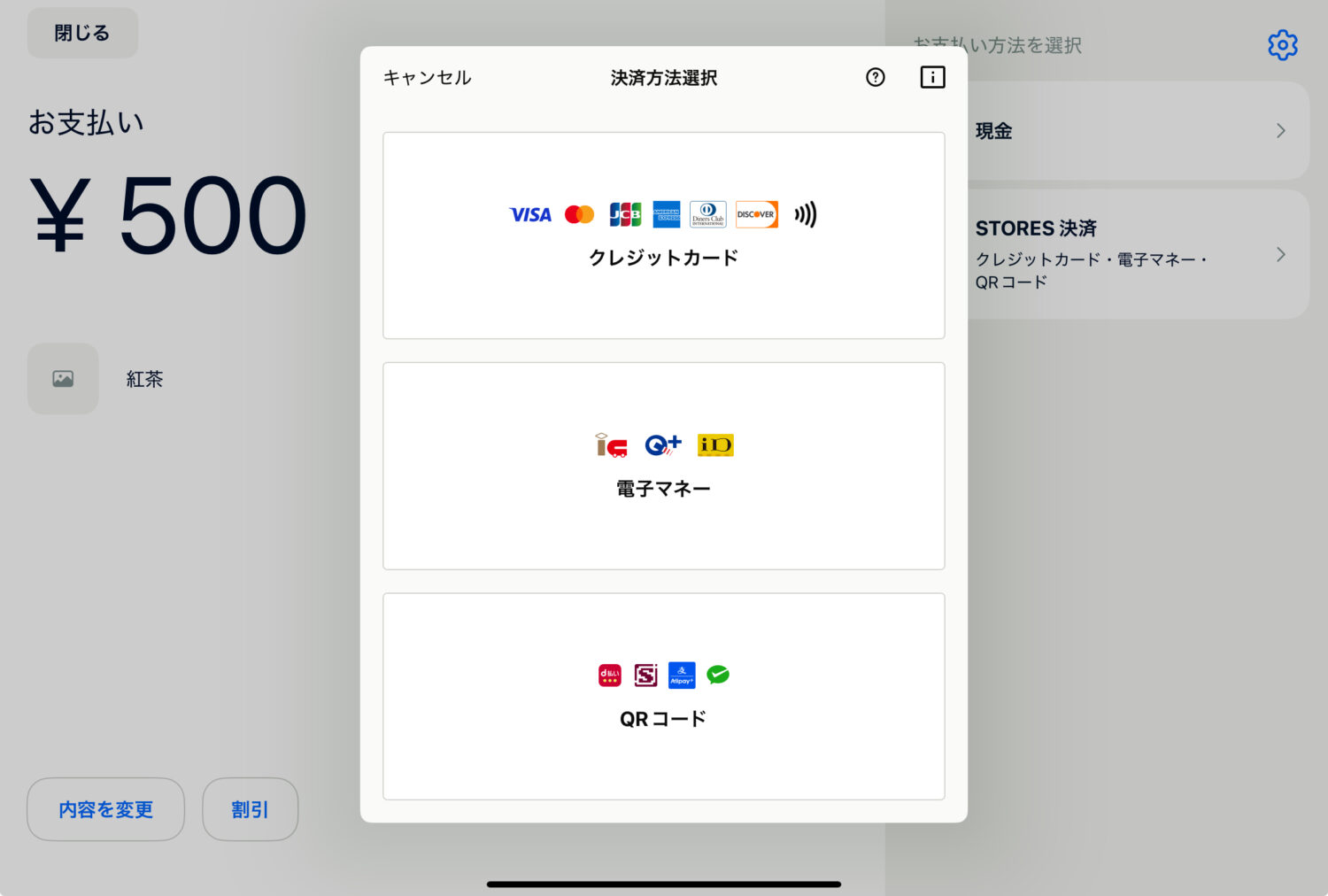
STORESレジからクレジットカード、電子マネー、QRコードを選択できるSTORES決済画面【StorePro編集部撮影】
今回はクレジットカードを選び、500円のVisa決済を実施しています。会計金額を別のアプリへ入力し直す必要はなく、STORESレジ内から決済端末の案内まで進めました。
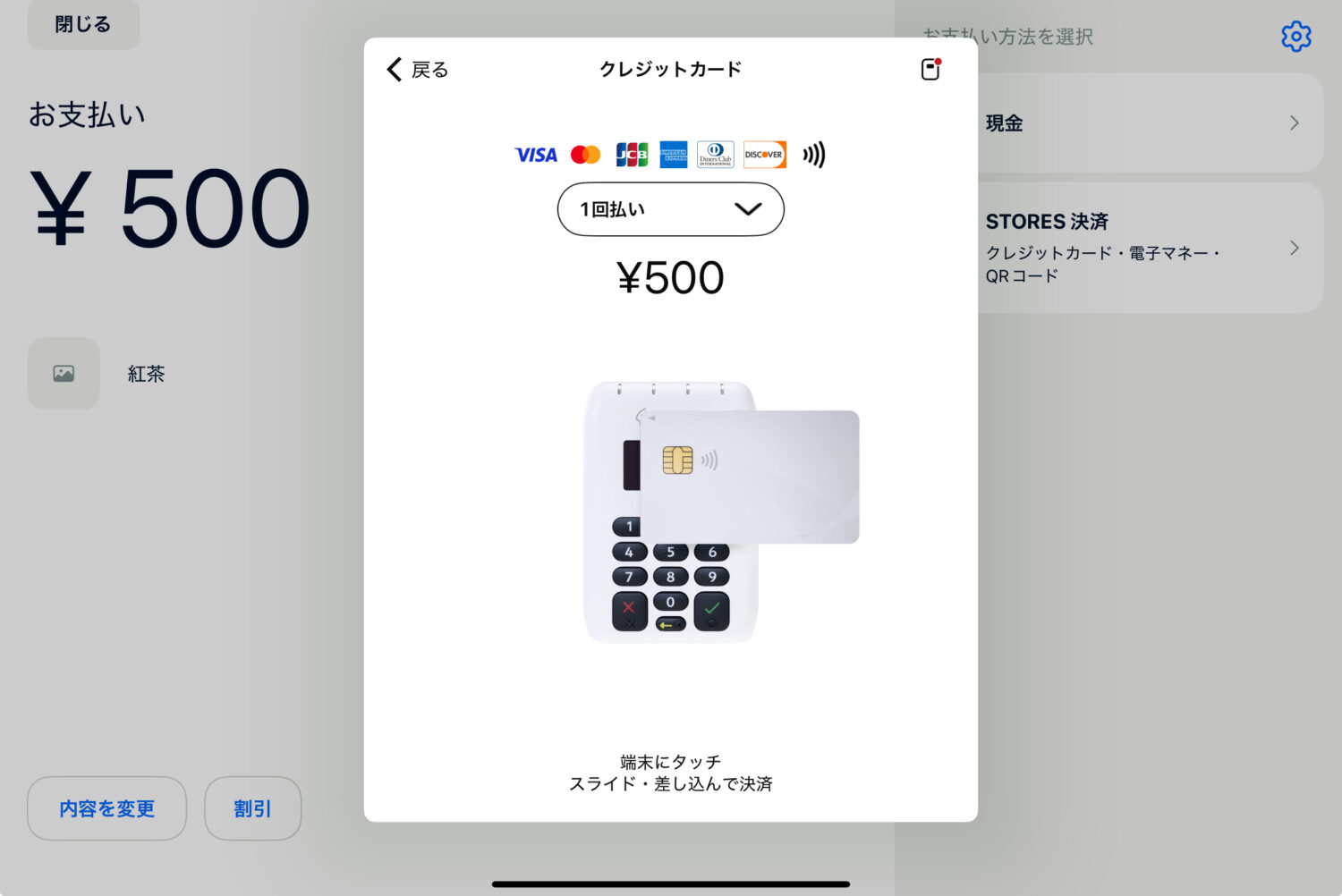
STORESレジからクレジットカードを選択したSTORES決済の画面【StorePro編集部撮影】
決済アプリだけで先に決済した取引を、通常の連携決済として再登録しないようにしましょう。
決済アプリ単独で完了した取引は、レジへ手動で記録するための支払い方法を使います。通常のSTORES決済を選び直すと再び決済処理へ進むため、店舗内で例外時の操作を共有しておくと安心です。
5. 会計を閉じてレシートと売上を確認する
STORES決済の完了後は、画面を閉じてレジの釣銭画面まで戻ると売上が反映されます。決済完了だけで操作を止めず、レジ側の会計終了まで進むことがポイントです。
500円のVisa決済を完了すると、STORESレジに決済完了画面が表示され、接続したmC-Print3から紙レシートが印刷されました。
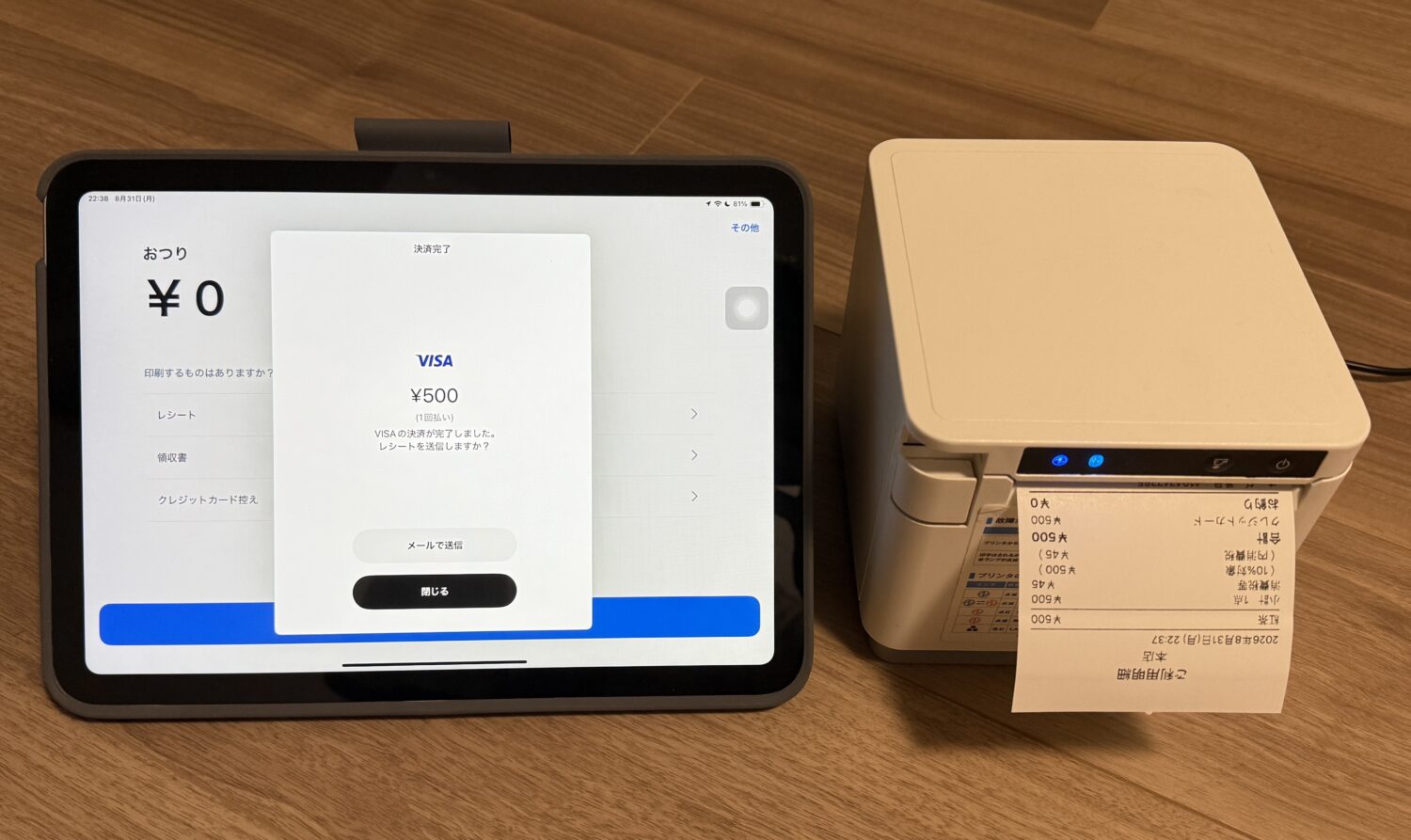
Visaで決済し、mC-Print3からレシートが印刷された状態【2026年8月・StorePro編集部撮影】
同じ商品を現金とクレジットカードで会計してレシートを比較したところ、商品名、税率、合計金額の構成は共通でした。一方、下部の支払い方法と釣銭欄は決済方法に応じて異なります。
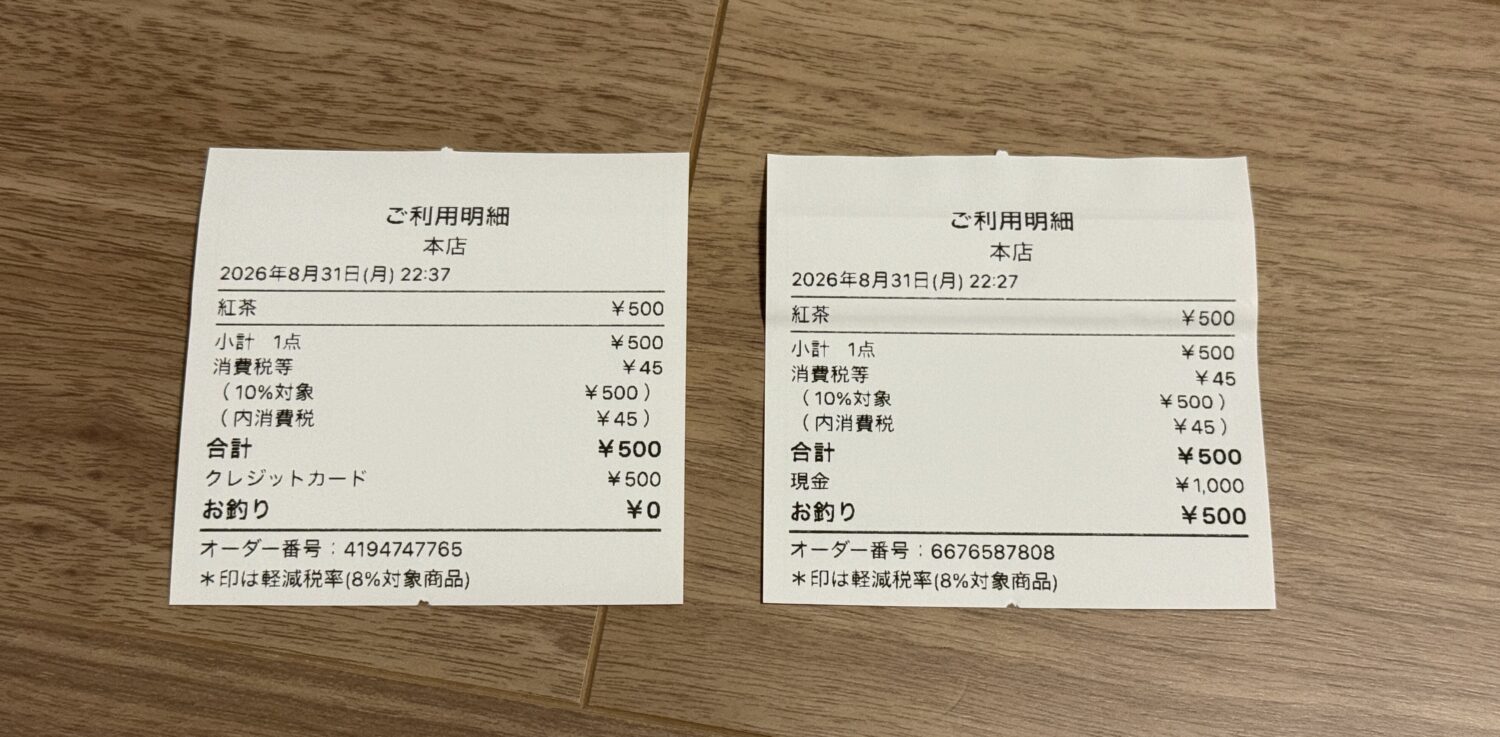
STORESレジで発行した現金決済とクレジットカード決済のレシート。商品・税・合計の構成は共通で、支払い方法と釣銭欄が異なりました【2026年8月・StorePro編集部撮影】
営業後は現金残高、支払い方法別売上、取消取引を確認しましょう。STORES請求書決済の売上はレジへ自動反映されないため、対面会計とは別に管理します。
POSレジとキャッシュレス決済をまとめたい場合は、STORESレジで対応端末を確認し、STORES決済の申込も並行して進めると導入日を合わせやすくなります。
4万円分のAmazonギフトカードをプレゼント!

STORES予約の使い方

STORES予約の使い方は、予約ページの種類を選び、メニュー、担当者、営業時間、支払い方法を設定して公開する流れです。サービス提供時間と受付可能な枠を先に決めると、予約ページを作りやすくなります。
STORES予約の使い方
- イベント型かメニュー型を選ぶ
- メニュー・料金・担当スタッフを登録する
- 営業時間・予約枠・受付期限を設定する
- 現地払い・事前決済・月謝を選ぶ
- 予約ページをテストして公開する
1. イベント型かメニュー型を選ぶ
予約ページを作成するときは、開催日時が決まったイベント型と、顧客が日時を選ぶメニュー型から受付方法を選びます。セミナーや単発イベントはイベント型、サロンや個別レッスンはメニュー型が分かりやすいでしょう。
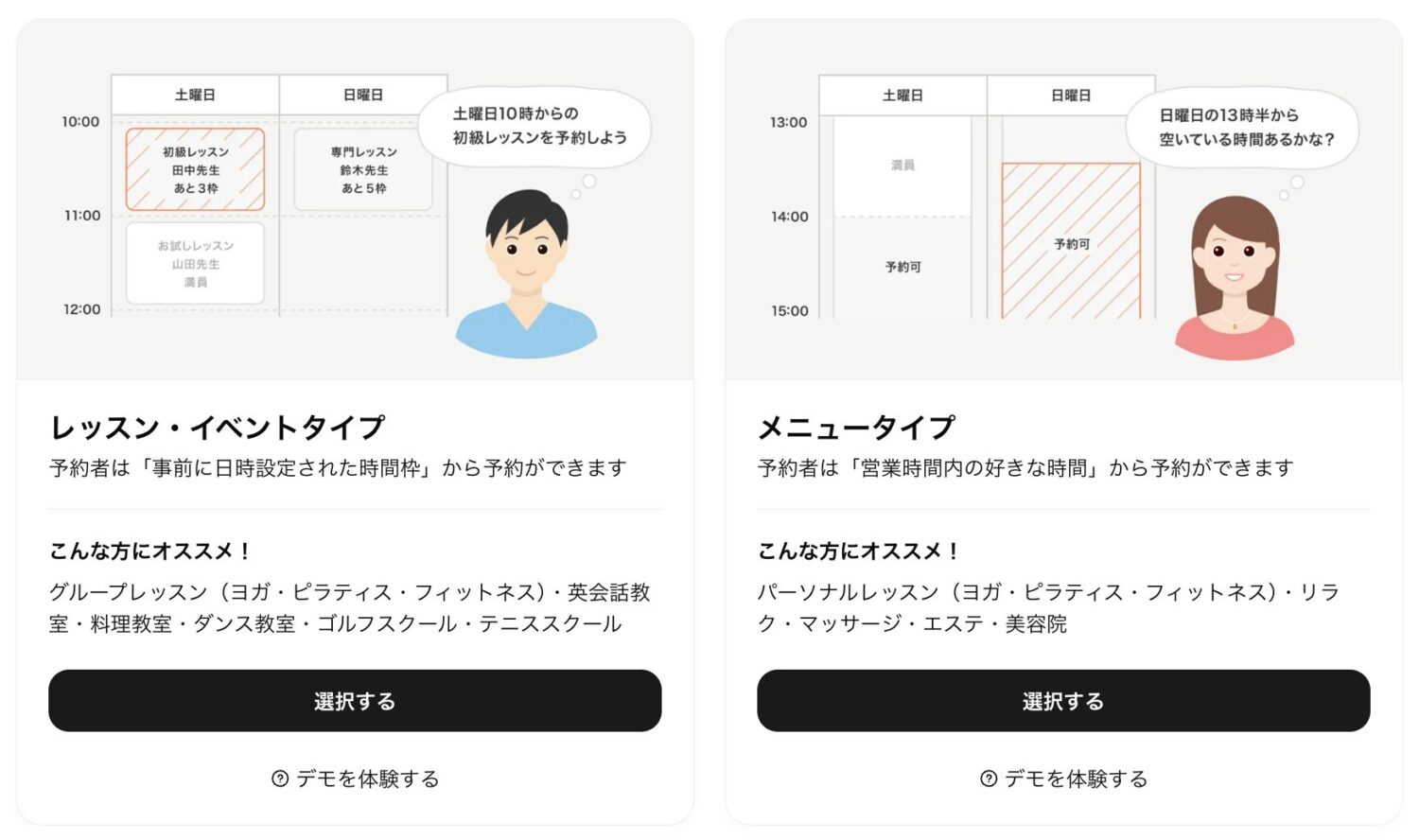
途中で型を変更すると設定を作り直す項目が出るため、予約単位を先に決めます。複数の施術やコースを提供する場合は、メニューごとの所要時間と価格も整理しておきましょう。
2. メニュー・料金・担当スタッフを登録する
メニュー名、説明、所要時間、価格、受付人数などを登録しましょう。写真や持ち物、来店時間の目安を加え、予約前に顧客が判断したい条件を一つのページで確認できるようにします。
担当者ごとに予約を受ける場合はスタッフを作成し、対応できるメニューを割り当てます。指名の有無や同時受付数も店舗の運営方法に合わせて設定しましょう。
3. 営業時間・予約枠・受付期限を設定する
曜日ごとの営業時間、予約枠、受付開始・締切、キャンセル期限を設定しましょう。営業時間とスタッフの対応可能時間が一致しているかを確認すると、受けられない時間帯の予約を防ぎやすくなります。
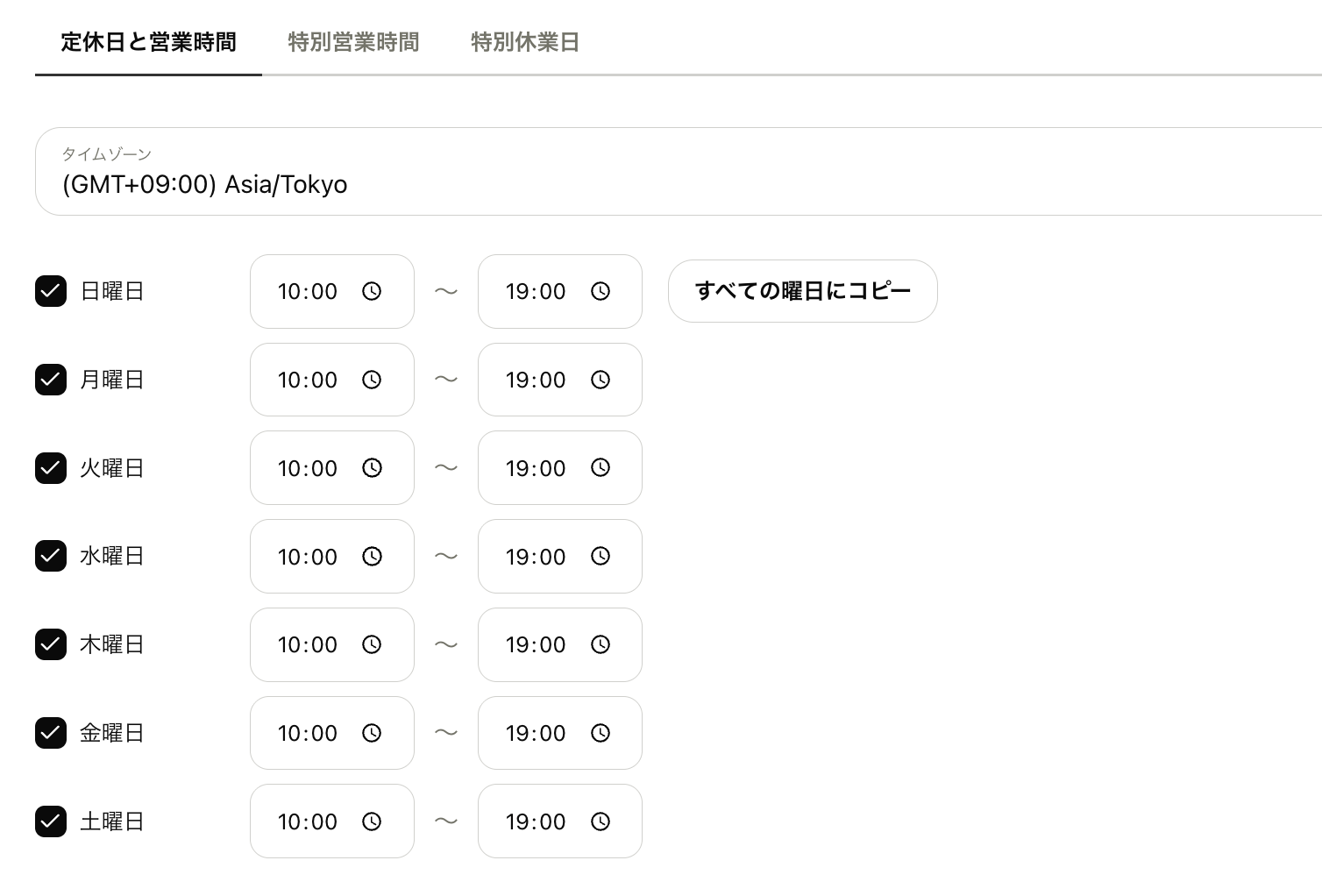
同じ曜日に昼休みなど複数の営業時間帯を直接設定できない場合は、スタッフ別の対応時間や予約枠で調整します。祝日、臨時休業、繁忙期の特別営業も公開前にカレンダーへ反映しましょう。
4. 現地払い・事前決済・月謝を選ぶ
予約ページでは、現地払いとオンライン事前決済を提供できます。月謝や回数券を使う場合は、対象の予約ページ、利用回数、解約・キャンセル条件を顧客に分かる言葉で案内しましょう。
決済機能や月謝を使った予約受付は、契約プランによって利用条件が変わります。月額0円で試す範囲と、日々の運営に必要な受付数・スタッフ数・ページ数を見比べてプランを選びましょう。
5. 予約ページをテストして公開する
公開前に顧客と同じ画面から予約を試し、日時選択、入力項目、自動返信メール、キャンセル方法を確認します。予約完了メールが届き、管理画面へ予定が反映されるところまで確かめましょう。
公開後は予約ページのURLやQRコードを、Webサイト、SNS、Googleビジネスプロフィール、店頭案内へ掲載します。
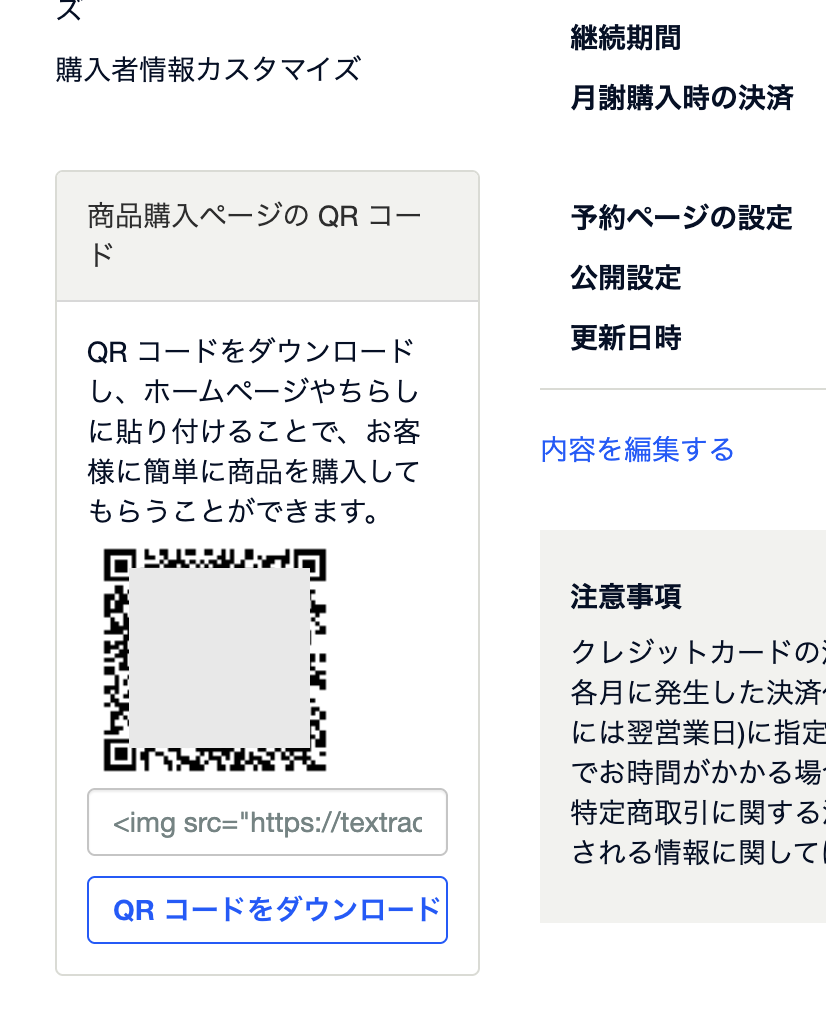
予約受付をオンラインへ移したい場合は、STORES予約で業種に合うページタイプとプランを確認してみましょう。
2万円分のAmazonギフトカードをプレゼント!

STORESモバイルオーダーの使い方

STORESモバイルオーダーの使い方は、テイクアウトか店内注文を選び、商品と受取方法を設定して注文ページを公開する流れです。テイクアウトと店内注文では料金・受け渡し・決済の設定が異なるため、提供方法を先に決めます。
STORESモバイルオーダーの使い方
- テイクアウトか店内注文を選ぶ
- 商品・カテゴリ・受取時間を設定する
- 注文ページやQRコードを顧客へ案内する
- 注文を受け付けて調理・受渡しを更新する
1. テイクアウトか店内注文を選ぶ
来店前に注文して店頭で受け取るならテイクアウト、着席後にスマートフォンから注文してもらうなら店内注文を選びます。テイクアウトはSTORESのフリー・スタンダードプランに含まれ、店内注文は別料金です。
店内注文では、カウンター受取かテーブル提供か、先払いか後払いかも選びます。厨房から客席までの動線と現在の会計方法を基に、店舗が処理しやすい方法を決めましょう。
注文を受け取る端末には、iPadまたはAndroidタブレットとキッチンディスプレイアプリを用意します。商品と受取予定時刻が厨房で見える位置へ端末を設置しましょう。

2. 商品・カテゴリ・受取時間を設定する
商品名、価格、画像、説明、オプションを登録し、メニューをカテゴリ別に並べます。売り切れ、提供時間、追加トッピングを画面へ反映できるよう、開店前の更新担当者も決めておくと安心です。
テイクアウトでは、受取可能な曜日・時間帯、注文締切、受取までの準備時間を設定します。注文が集中する時間帯は受付上限や受取枠を調整し、調理能力を超えない運用にしましょう。
3. 注文ページやQRコードを顧客へ案内する
テイクアウトは注文ページのURLをWebサイトやSNSへ掲載し、店内注文はテーブルやメニューへQRコードを設置しましょう。店名、受取店舗、テーブル番号を顧客が確認できる場所へ案内を添えると注文先の間違いを減らせます。
公開後はスタッフの端末からテスト注文し、注文通知、支払い、厨房表示、受渡完了までを通して確認します。新しいメニューを追加したときも、公開状態と表示順を見直しましょう。
4. 注文を受け付けて調理・受渡しを更新する
注文が入ったら、管理画面やキッチンディスプレイアプリで商品、数量、受取時間を確認しましょう。受付、調理、受渡しのステータスを順番に更新すると、スタッフ間で進み具合を共有できます。
キャンセルや品切れが発生した場合は、注文状況と決済状態を確認して顧客へ連絡します。会計済みの注文を変更するときは、返金処理と商品受渡しの両方が済んだかを記録しましょう。
STORES請求書決済の使い方

STORES請求書決済の使い方は、審査後に金額と請求先を入力して決済URLを発行し、メールやQRコードで共有する流れです。対面していない顧客からクレジットカードで代金を受け取る用途に使えます。
STORES請求書決済の使い方
- 利用申請と振込先口座の登録を行う
- 金額・請求先・期限を入力してURLを発行する
- URL・メッセージ・QRコードで顧客へ送る
- 支払い状況と入金予定を請求一覧で確認する
1. 利用申請と振込先口座の登録を行う
Web管理画面の請求書決済から利用を開始し、事業者情報や取引を登録して審査へ進みましょう。
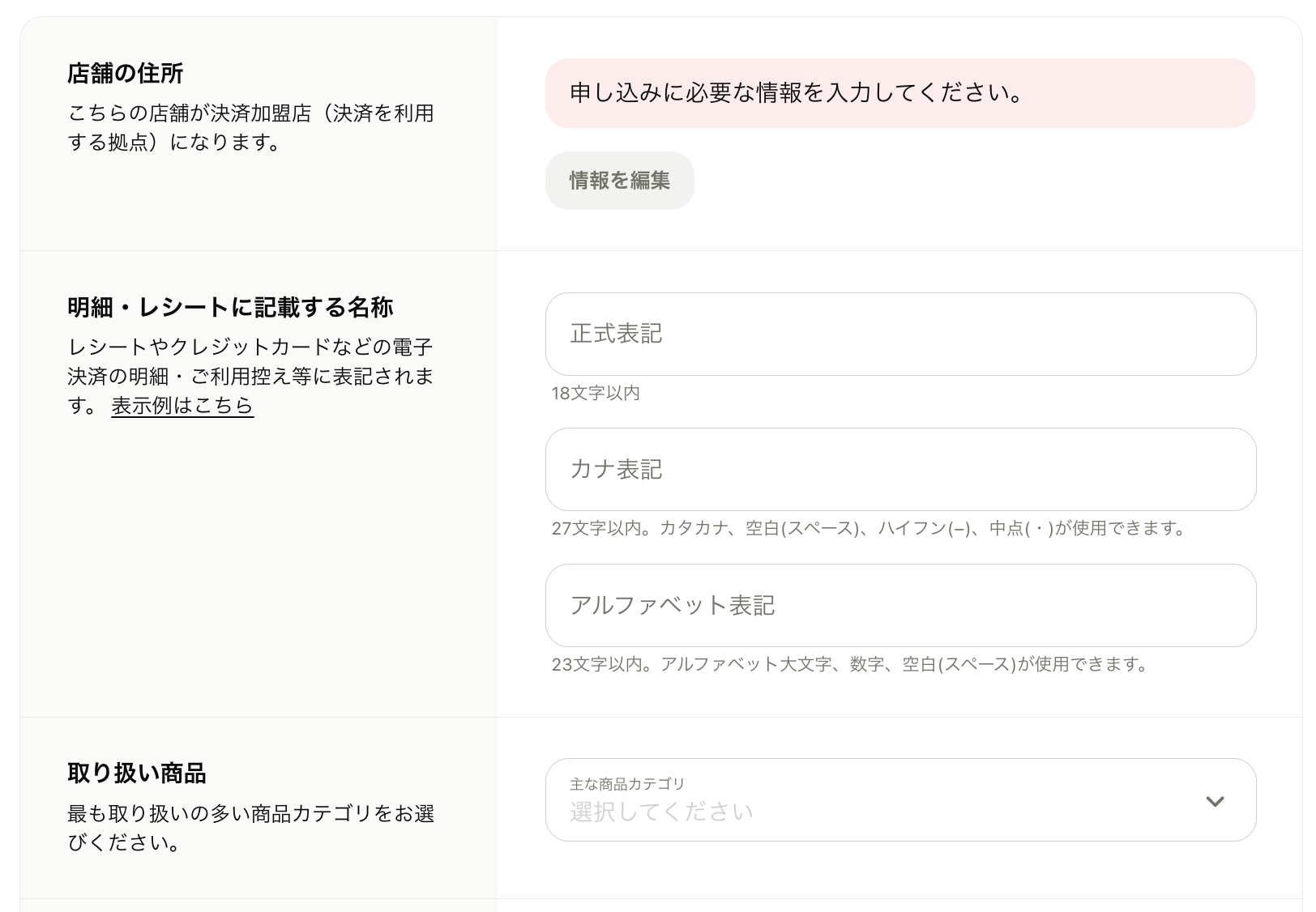
新しい請求書決済では、対面キャッシュレス決済とは別に振込先口座を登録します。
申込前に、取扱商品・サービス、提供時期、キャンセル条件を整理しておきましょう。継続役務や前払いなど取扱条件がある商材は、利用規約と禁止商材も確認します。
2. 金額・請求先・期限を入力してURLを発行する
請求書の作成画面で、金額、件名、支払い期限、税区分などを入力します。顧客が請求理由を判断できる商品名や予約日を件名に入れ、金額を照合してから決済URLを発行しましょう。
請求URLは発行後に変更できません。金額や件名を直すときは新しい請求URLを作成し、古いURLを使わないよう顧客へ案内しましょう。
3. URL・メッセージ・QRコードで顧客へ送る
作成した決済URLは、コピーしてメールやメッセージで送るほか、SMS、LINE、簡易メール、QRコード付き案内などで共有しましょう。顧客はURLを開いてカード情報とメールアドレスを入力し、カードによっては本人認証を行います。
URLだけを送るのではなく、店舗名、請求金額、支払い期限、問い合わせ先も本文へ添えましょう。顧客が心当たりのある取引だと確認でき、期限内の支払いにつながりやすくなります。
4. 支払い状況と入金予定を請求一覧で確認する
請求一覧では、未払い、支払い完了、期限切れなどの状態を確認します。請求書決済の売上は、対面決済の売上一覧やSTORESレジへ自動反映されません。
経理処理では、請求書決済の一覧と登録口座への入金を別に照合します。未払いの顧客へ再案内するときは、支払い済みでないことを確認してから連絡しましょう。
STORESの使い方は難しい?利用者の口コミ

STORESの使い方を検討するときは、機能一覧だけでなく、店舗で操作した人の体験も参考にするとよいでしょう。ここではStoreProが収集した口コミから、STORES決済を利用した店舗の操作・設定・管理画面への評価を掲載します。
口コミは回答者個人の利用環境に基づく感想で、現在のアプリ画面や契約プランとは異なる場合があります。STORESネットショップやSTORES予約を含む全サービスへの評価ではない点も踏まえて読みましょう。
STORESの操作性に関する口コミ
日々の会計で迷いにくいか、決済の待ち時間やボタン配置を確認した口コミです。店舗の通信環境や使用端末によって体感が変わるため、自店と近い業種・端末の回答が参考になります。

自分自身が決済端末を操作することはないため、特に不便を感じたことはないです。スマレジのPOS会計アプリで金額を入力しクレジット決済を選ぶと、連携しているSTORESの決済機器に自動で連携するため、とてもスムーズに会計できています。
口コミ投稿者:なぎさんさん / 26歳女性 / 東京都
業種:卸売・小売・飲食業 / 職種:飲食・フード / 役職:経営者・役員
導入サービス:STORES決済(旧:Coiney) / 2025年1月に導入開始 / 総合評価:4.0/5.0

自分で使用した感じはアプリで直感的に操作しやすく端末自体に暗証番号のキーボードがあるのでお客様の暗証番号操作時もこちらを気にせず操作できる。
口コミ投稿者:なすびさん / 42歳男性 / 千葉県
業種:サービス業 / 職種:美容・理容・サロン / 役職:経営者・役員
店舗数:2〜4店舗 / 従業員数:5〜9人 / 平均客単価:5,000〜9,999円 / 1日の決済件数:1〜4件 / 年間売上:3,000万〜5,000万円 / 年間決済額:1,000万〜2,000万円
導入サービス:STORES決済 / 2025年7月に導入開始 / 総合評価:3.5/5.0
操作は直感的でスマホやカードで簡単に決済できます。金額の打ち込みも簡単です。データの管理もポスレジと連動していたので特に問題なかったです。
口コミ投稿者:ちからさん / 47歳男性 / 愛知県
業種:サービス業 / 職種:美容・理容・サロン / 役職:経営者・役員
店舗数:20店舗以上 / 従業員数:50~99人 / 平均客単価:3,000〜4,999円 / 1日の決済件数:5〜9件 / 年間売上:1,000万〜2,000万円 / 年間決済額:500万〜1,000万円
導入サービス:STORES決済 / 2024年12月に導入開始 / 総合評価:4.5/5.0
端末がないため、サイトの使用感をこちらで書き込ませていただきます。画面表示が見やすく、初めてでも操作しやすい印象を受けました。設定や決済方法も分かりやすく、スムーズに利用できそうだと感じています。またオプションなど細かい設定が出来るため、お客さまへの提案の幅もふえるのも大変助かっています。
口コミ投稿者:うめざわさん / 31歳女性 / 神奈川県
業種:サービス業 / 職種:美容・理容・サロン / 役職:自営業・個人事業主
店舗数:1店舗 / 従業員数:1人 / 平均客単価:10,000円以上 / 1日の決済件数:1〜4件 / 年間売上:500万〜1,000万円 / 年間決済額:300万〜500万円
導入サービス:STORES決済 / 2024年12月に導入開始 / 総合評価:4.0/5.0
カードをiPadに読ませるやり方で、操作としてはやりやすいです。直観的というより、やり方を営業の方から説明を受けてます
口コミ投稿者:あられさん / 68歳女性 / 神奈川県
業種:サービス業 / 職種:経営・管理・人事 / 役職:経営者・役員
店舗数:1店舗 / 従業員数:2〜4人 / 平均客単価:0〜999円 / 1日の決済件数:10〜19件 / 年間売上:1,000万〜2,000万円 / 年間決済額:100万〜300万円
導入サービス:STORES決済 / 2024年2月に導入開始 / 総合評価:2.0/5.0
直感的に操作ができて特に難しく感じたことはありませんでした。最初と返金時以外は取り扱い説明書不要でした。
口コミ投稿者:MRKさん / 44歳女性 / 東京都
業種:サービス業 / 職種:美容・理容・サロン / 役職:自営業・個人事業主
店舗数:1店舗 / 従業員数:1人 / 平均客単価:5,000〜9,999円 / 1日の決済件数:1〜4件 / 年間売上:100万〜300万円 / 年間決済額:100万〜300万円
導入サービス:STORES決済 / 2023年12月に導入開始 / 総合評価:3.5/5.0
私と会社のスタッフ3名でストアーズの決済端末を使用しましたが、操作は直感的でした。とても簡単なもので、満足でした。
口コミ投稿者:aokoeomoioさん / 47歳女性 / 東京都
業種:卸売・小売・飲食業 / 職種:美容・理容・サロン / 役職:会社員
導入サービス:STORES決済(旧:Coiney) / 2022年5月に導入開始 / 総合評価:5.0/5.0
私は機械操作が苦手ですが、この端末は直感的に使うことができて、支払い手順もシンプルでスムーズに対応できます。スタッフ全員すぐに慣れました。
口コミ投稿者:semimaruさん / 51歳男性 / 東京都
業種:サービス業 / 職種:経営・管理・人事 / 役職:自営業・個人事業主
導入サービス:STORES決済(旧:Coiney) / 2022年2月に導入開始 / 総合評価:4.0/5.0
直感的で簡単に操作ができるため私自身が操作上、また従業員から使いにいくというこのもなかったです。操作自体も簡単で、困ることはなかったです。
口コミ投稿者:てりーーさん / 37歳男性 / 東京都
業種:卸売・小売・飲食業 / 職種:経営・管理・人事 / 役職:自営業・個人事業主
店舗数:1店舗 / 従業員数:2〜4人 / 平均客単価:5,000〜9,999円 / 1日の決済件数:5〜9件 / 年間売上:1,000万〜2,000万円 / 年間決済額:500万〜1,000万円
導入サービス:STORES決済 / 2022年4月に導入開始 / 総合評価:1.5/5.0
自分のスマホアプリとstores端末をペアリングして使うのですが、ペアリングがよく切れやすく、お客様にお時間を頂くことがありました。ペアリングがスムーズにいけば使いやすかったと思います。
口コミ投稿者:suzukinmanさん / 40歳女性 / 東京都
業種:サービス業 / 職種:美容・理容・サロン / 役職:経営者・役員
導入サービス:STORES決済 / 2021年10月に導入開始 / 総合評価:5.0/5.0
直感的です。携帯と連動して使えるのが説明書がなくても使用を開始できます。また、端末にきちんと決済金額が表示されるのがいいです。
口コミ投稿者:タナカさん / 36歳女性 / 大阪府
業種:サービス業 / 職種:販売・接客・サービス・モニター / 役職:自営業・個人事業主
導入サービス:STORES決済(旧:Coiney) / 2021年6月に導入開始 / 総合評価:4.0/5.0
端末は非常にシンプルで、初めて操作した際も迷わず決済ができました。必要な操作だけが分かりやすく配置されており、会計をスムーズに進められます。
口コミ投稿者:sysrm3103さん / 43歳男性 / 千葉県
業種:サービス業 / 職種:美容・理容・サロン / 役職:自営業・個人事業主
店舗数:1店舗 / 従業員数:2〜4人 / 平均客単価:5,000〜9,999円 / 1日の決済件数:5〜9件 / 年間売上:1,000万〜2,000万円 / 年間決済額:300万〜500万円
導入サービス:STORES決済 / 2021年6月に導入開始 / 総合評価:3.0/5.0
スマホとBluetoothですぐに接続できて、料金入力や、支払いの種類の選択も分かりやすく、機器にうとい私でも簡単に扱うことができます。
口コミ投稿者:asamiyさん / 38歳女性 / 山形県
業種:サービス業 / 職種:美容・理容・サロン / 役職:自営業・個人事業主
導入サービス:STORES決済(旧:Coiney) / 2020年3月に導入開始 / 総合評価:5.0/5.0
■端末の操作性について
端末の操作は全体的に直感的で、私でもあまり迷わず使用できました。画面の反応もスムーズで、一人で経営しているため、次のお客様を待たせる時間が短く済み、決済フローがシンプルにまとまっている点がとても助かっています。
口コミ投稿者:Nikoさん / 33歳女性 / 神奈川県
業種:その他 / 職種:医療・看護 / 役職:自営業・個人事業主
店舗数:1店舗 / 従業員数:1人 / 平均客単価:5,000〜9,999円 / 1日の決済件数:1〜4件 / 年間売上:0〜100万円 / 年間決済額:0〜100万円
導入サービス:STORES決済 / 2020年10月に導入開始 / 総合評価:4.0/5.0
私は普段からスマホを使っているので、スムーズに使用できます。アプリの指示にしたがって決済するだけなので、難しいことは特にありませんでした。
口コミ投稿者:アボさん / 38歳男性 / 北海道
業種:卸売・小売・飲食業 / 職種:販売・接客・サービス・モニター / 役職:自営業・個人事業主
店舗数:1店舗 / 従業員数:1人 / 平均客単価:10,000円以上 / 1日の決済件数:1〜4件 / 年間売上:500万〜1,000万円 / 年間決済額:100万〜300万円
導入サービス:STORES決済 / 2019年11月に導入開始 / 総合評価:3.5/5.0
端末の操作性に関しては簡単で使いやすいと感じます。他の端末は導入して比較はしておりませんが最初から簡単に使用できました。
口コミ投稿者:Katuさん / 59歳男性 / 東京都
業種:サービス業 / 職種:医療・看護 / 役職:自営業・個人事業主
導入サービス:STORES決済 / 2019年8月に導入開始 / 総合評価:3.5/5.0
とても使いやすく直感的だと思います。私はそこまで機械に詳しくはありませんが使いやすいと思います。操作で今まで困ったことはありません。
口コミ投稿者:Makiさん / 43歳女性 / 東京都
業種:サービス業 / 職種:美容・理容・サロン / 役職:自営業・個人事業主
導入サービス:STORESレジ / 2017年12月に導入開始 / 総合評価:4.0/5.0
STORESの設置・設定に関する口コミ
初期設定では、アプリへのログイン、端末接続、通信、レシート機器の準備が主な確認項目です。開店前にテスト決済から取消方法まで試せるかという視点で口コミを見比べましょう。
STORES決済の端末は、USBの充電ポートにつないで、ipadとBluetooth接続をすれば、ほとんど設定が完了するため、端末の設置や初期設定はスムーズに行えたと思います。ただ、端末自体には文字が少ないので、説明書を見ないと初期設定は難しいかもです。
口コミ投稿者:なぎさんさん / 26歳女性 / 東京都
業種:卸売・小売・飲食業 / 職種:飲食・フード / 役職:経営者・役員
導入サービス:STORES決済(旧:Coiney) / 2025年1月に導入開始 / 総合評価:4.0/5.0
ストアーズの方から電話対応で細かい説明があるので初期設定もスムーズに進み問題なく使用可能となりました。
口コミ投稿者:なすびさん / 42歳男性 / 千葉県
業種:サービス業 / 職種:美容・理容・サロン / 役職:経営者・役員
店舗数:2〜4店舗 / 従業員数:5〜9人 / 平均客単価:5,000〜9,999円 / 1日の決済件数:1〜4件 / 年間売上:3,000万〜5,000万円 / 年間決済額:1,000万〜2,000万円
導入サービス:STORES決済 / 2025年7月に導入開始 / 総合評価:3.5/5.0
導入の際には丁寧に説明もありますし、導入後も使用方法などの説明があり、わからないときはサポートに相談もできました。
口コミ投稿者:ちからさん / 47歳男性 / 愛知県
業種:サービス業 / 職種:美容・理容・サロン / 役職:経営者・役員
店舗数:20店舗以上 / 従業員数:50~99人 / 平均客単価:3,000〜4,999円 / 1日の決済件数:5〜9件 / 年間売上:1,000万〜2,000万円 / 年間決済額:500万〜1,000万円
導入サービス:STORES決済 / 2024年12月に導入開始 / 総合評価:4.5/5.0
初期設定は正直手こずりました。慣れれば便利というメリットが勝つのですが、設定が細かく開設に時間がかかりました。サポート体制も電話問い合わせはなくチャットサービスのみなのは少し不安でした。
口コミ投稿者:うめざわさん / 31歳女性 / 神奈川県
業種:サービス業 / 職種:美容・理容・サロン / 役職:自営業・個人事業主
店舗数:1店舗 / 従業員数:1人 / 平均客単価:10,000円以上 / 1日の決済件数:1〜4件 / 年間売上:500万〜1,000万円 / 年間決済額:300万〜500万円
導入サービス:STORES決済 / 2024年12月に導入開始 / 総合評価:4.0/5.0
端末は最初は無料でiPadも導入のはずでしたが、購入しなくてはなりませんでした。アマゾンで端末のiPadを34000円くらいで購入しました。設定は簡単でした
口コミ投稿者:あられさん / 68歳女性 / 神奈川県
業種:サービス業 / 職種:経営・管理・人事 / 役職:経営者・役員
店舗数:1店舗 / 従業員数:2〜4人 / 平均客単価:0〜999円 / 1日の決済件数:10〜19件 / 年間売上:1,000万〜2,000万円 / 年間決済額:100万〜300万円
導入サービス:STORES決済 / 2024年2月に導入開始 / 総合評価:2.0/5.0
きちんと取り扱い説明書を見て順序に沿って進めれば特に難しいことはなく、自分で設定することができました。
口コミ投稿者:MRKさん / 44歳女性 / 東京都
業種:サービス業 / 職種:美容・理容・サロン / 役職:自営業・個人事業主
店舗数:1店舗 / 従業員数:1人 / 平均客単価:5,000〜9,999円 / 1日の決済件数:1〜4件 / 年間売上:100万〜300万円 / 年間決済額:100万〜300万円
導入サービス:STORES決済 / 2023年12月に導入開始 / 総合評価:3.5/5.0
ストアーズ端末の初期設定は、会社のスタッフが担当してくれましたが、特に問題なくスムーズに行えておりました。課題は特にないと思います。
口コミ投稿者:aokoeomoioさん / 47歳女性 / 東京都
業種:卸売・小売・飲食業 / 職種:美容・理容・サロン / 役職:会社員
導入サービス:STORES決済(旧:Coiney) / 2022年5月に導入開始 / 総合評価:5.0/5.0
苦手な分野ですが、初期設定はスムーズに進められたと思います。設置もコンパクトで置き場所を選ばず、利便性が高いと感じました。
口コミ投稿者:semimaruさん / 51歳男性 / 東京都
業種:サービス業 / 職種:経営・管理・人事 / 役職:自営業・個人事業主
導入サービス:STORES決済(旧:Coiney) / 2022年2月に導入開始 / 総合評価:4.0/5.0
端末は届いてすぐに使うことが可能だったので、使用するまでに困ることはありませんでした。決済ができないなどの事象もなかったので不便ではなかったです。
口コミ投稿者:てりーーさん / 37歳男性 / 東京都
業種:卸売・小売・飲食業 / 職種:経営・管理・人事 / 役職:自営業・個人事業主
店舗数:1店舗 / 従業員数:2〜4人 / 平均客単価:5,000〜9,999円 / 1日の決済件数:5〜9件 / 年間売上:1,000万〜2,000万円 / 年間決済額:500万〜1,000万円
導入サービス:STORES決済 / 2022年4月に導入開始 / 総合評価:1.5/5.0
初期設定は簡単スムーズだったはず。私が使っていたstores端末は、スマホの半分くらいの大きさで、場所を取ることもなく、出張の場でも使いやすかったです。サロンとは別の場所で化粧品のセミナーを開催し物販に繋げる際も決済がやりやすく助かりました。
口コミ投稿者:suzukinmanさん / 40歳女性 / 東京都
業種:サービス業 / 職種:美容・理容・サロン / 役職:経営者・役員
導入サービス:STORES決済 / 2021年10月に導入開始 / 総合評価:5.0/5.0
設置は手のひらサイズのポータブルの端末なので何も難しいことはなかったです。
どこでも持ち歩けるので、場所を選ばずクレジット決済ができるのがいいです。
口コミ投稿者:タナカさん / 36歳女性 / 大阪府
業種:サービス業 / 職種:販売・接客・サービス・モニター / 役職:自営業・個人事業主
導入サービス:STORES決済(旧:Coiney) / 2021年6月に導入開始 / 総合評価:4.0/5.0
コンパクトな端末でレジ周りに問題なく設置でき、初期設定もアプリの指示に沿って進めるだけで簡単でした。短時間で稼働できた点は非常に助かりました。
口コミ投稿者:sysrm3103さん / 43歳男性 / 千葉県
業種:サービス業 / 職種:美容・理容・サロン / 役職:自営業・個人事業主
店舗数:1店舗 / 従業員数:2〜4人 / 平均客単価:5,000〜9,999円 / 1日の決済件数:5〜9件 / 年間売上:1,000万〜2,000万円 / 年間決済額:300万〜500万円
導入サービス:STORES決済 / 2021年6月に導入開始 / 総合評価:3.0/5.0
初期設定など自分で簡単に行えて、端末がコンパクトなため、場所も取らずに設置できます。充電をこまめにしておけばいつでもすぐに使用することができます。
口コミ投稿者:asamiyさん / 38歳女性 / 山形県
業種:サービス業 / 職種:美容・理容・サロン / 役職:自営業・個人事業主
導入サービス:STORES決済(旧:Coiney) / 2020年3月に導入開始 / 総合評価:5.0/5.0
端末の設置と初期設定は想像よりスムーズで、案内に沿って進めるだけでほとんど問題なくできました。強いて言うならタブレットや携帯にアプリをダウンロードする必要があり、用意するコストと煩わしさはありました。決済端末自体は小さくて置き場所に困らないので嬉しいです。
口コミ投稿者:Nikoさん / 33歳女性 / 神奈川県
業種:その他 / 職種:医療・看護 / 役職:自営業・個人事業主
店舗数:1店舗 / 従業員数:1人 / 平均客単価:5,000〜9,999円 / 1日の決済件数:1〜4件 / 年間売上:0〜100万円 / 年間決済額:0〜100万円
導入サービス:STORES決済 / 2020年10月に導入開始 / 総合評価:4.0/5.0
端末は省スペースで、レジ周りの邪魔にはなりませんでした。私のお店ですでに導入していたWi-Fiや、端末との接続をはじめに設定する際には少し時間がかかりましたが、難しい作業ではありませんでした。
口コミ投稿者:アボさん / 38歳男性 / 北海道
業種:卸売・小売・飲食業 / 職種:販売・接客・サービス・モニター / 役職:自営業・個人事業主
店舗数:1店舗 / 従業員数:1人 / 平均客単価:10,000円以上 / 1日の決済件数:1〜4件 / 年間売上:500万〜1,000万円 / 年間決済額:100万〜300万円
導入サービス:STORES決済 / 2019年11月に導入開始 / 総合評価:3.5/5.0
端末の初期設定は、迷うことなくスムーズに行えました。導入当初は度々、バージョンアップがあり戸惑いましたが、最近は安定して使えています。
口コミ投稿者:Katuさん / 59歳男性 / 東京都
業種:サービス業 / 職種:医療・看護 / 役職:自営業・個人事業主
導入サービス:STORES決済 / 2019年8月に導入開始 / 総合評価:3.5/5.0
初期設定はスムーズに行えました。携帯と連結して出張時に使えることもとても便利で選んでよかったと思いました。
口コミ投稿者:Makiさん / 43歳女性 / 東京都
業種:サービス業 / 職種:美容・理容・サロン / 役職:自営業・個人事業主
導入サービス:STORESレジ / 2017年12月に導入開始 / 総合評価:4.0/5.0
STORESの管理画面に関する口コミ
管理画面では、売上一覧、入金予定、返金状況などを確認しましょう。口コミを読む際は、店頭アプリの評価とWeb管理画面の評価を分けると、自店で重視する操作が見えやすくなります。
STORES決済の管理画面は、比較的見やすいかと思います。ただ、管理画面へのログイン画面へたどり着くのが割と大変なので、そこがもう少し簡単にアクセスできるといいなと思っています。売上はPOSレジ画面で見るため、STORES決済での売上はあまり見ません。
口コミ投稿者:なぎさんさん / 26歳女性 / 東京都
業種:卸売・小売・飲食業 / 職種:飲食・フード / 役職:経営者・役員
導入サービス:STORES決済(旧:Coiney) / 2025年1月に導入開始 / 総合評価:4.0/5.0
アプリ内で確認できるので気になったらすぐに確認できて便利に感じています。
入金も手動の場合ワンクリックで終了するので便利です。
口コミ投稿者:なすびさん / 42歳男性 / 千葉県
業種:サービス業 / 職種:美容・理容・サロン / 役職:経営者・役員
店舗数:2〜4店舗 / 従業員数:5〜9人 / 平均客単価:5,000〜9,999円 / 1日の決済件数:1〜4件 / 年間売上:3,000万〜5,000万円 / 年間決済額:1,000万〜2,000万円
導入サービス:STORES決済 / 2025年7月に導入開始 / 総合評価:3.5/5.0
クレジット単体でレポートなど管理することはあまりないので、機能としてあってもほとんど使うことはないです。決済ができれば良い。
口コミ投稿者:ちからさん / 47歳男性 / 愛知県
業種:サービス業 / 職種:美容・理容・サロン / 役職:経営者・役員
店舗数:20店舗以上 / 従業員数:50~99人 / 平均客単価:3,000〜4,999円 / 1日の決済件数:5〜9件 / 年間売上:1,000万〜2,000万円 / 年間決済額:500万〜1,000万円
導入サービス:STORES決済 / 2024年12月に導入開始 / 総合評価:4.5/5.0
レポート機能は追加料金の支払いがないと利用できないのは不便に感じます。管理機能はとても満足していて、クラウド上で写真の保存が出来るため、お客様の施術した記録もできるので助かっています。
口コミ投稿者:うめざわさん / 31歳女性 / 神奈川県
業種:サービス業 / 職種:美容・理容・サロン / 役職:自営業・個人事業主
店舗数:1店舗 / 従業員数:1人 / 平均客単価:10,000円以上 / 1日の決済件数:1〜4件 / 年間売上:500万〜1,000万円 / 年間決済額:300万〜500万円
導入サービス:STORES決済 / 2024年12月に導入開始 / 総合評価:4.0/5.0
STORES決済のHP画面からその日の売上げ、入金も確認できますし、決済をおこなえばその都度メールが届いて金額が提示されるので間違いはなさそうです。ただ、どの顧客かまではうちでは把握できていないのが実情です。
口コミ投稿者:あられさん / 68歳女性 / 神奈川県
業種:サービス業 / 職種:経営・管理・人事 / 役職:経営者・役員
店舗数:1店舗 / 従業員数:2〜4人 / 平均客単価:0〜999円 / 1日の決済件数:10〜19件 / 年間売上:1,000万〜2,000万円 / 年間決済額:100万〜300万円
導入サービス:STORES決済 / 2024年2月に導入開始 / 総合評価:2.0/5.0
売り上げデータは別で自分で管理していたので、お答えしかねます。利用状況の確認については特に問題なかったと思います。
口コミ投稿者:MRKさん / 44歳女性 / 東京都
業種:サービス業 / 職種:美容・理容・サロン / 役職:自営業・個人事業主
店舗数:1店舗 / 従業員数:1人 / 平均客単価:5,000〜9,999円 / 1日の決済件数:1〜4件 / 年間売上:100万〜300万円 / 年間決済額:100万〜300万円
導入サービス:STORES決済 / 2023年12月に導入開始 / 総合評価:3.5/5.0
売上データや利用状況の確認は、複雑すぎずちょうど良いと思いました。複雑すぎても使用しませんので、シンプルが一番です。美容業界はPCが苦手な人が多いので、誰でも使える機能であることが助かります。
口コミ投稿者:aokoeomoioさん / 47歳女性 / 東京都
業種:卸売・小売・飲食業 / 職種:美容・理容・サロン / 役職:会社員
導入サービス:STORES決済(旧:Coiney) / 2022年5月に導入開始 / 総合評価:5.0/5.0
売上データがリアルタイムで確認することができ、期間別や商品別の集計も簡単です。管理画面は見やすく、自分でも把握しやすかったです。
口コミ投稿者:semimaruさん / 51歳男性 / 東京都
業種:サービス業 / 職種:経営・管理・人事 / 役職:自営業・個人事業主
導入サービス:STORES決済(旧:Coiney) / 2022年2月に導入開始 / 総合評価:4.0/5.0
アプリで簡単に確認できるので、売上データや利用状況が即座に反映され確認できることは経営する上では非常に便利でした。
口コミ投稿者:てりーーさん / 37歳男性 / 東京都
業種:卸売・小売・飲食業 / 職種:経営・管理・人事 / 役職:自営業・個人事業主
店舗数:1店舗 / 従業員数:2〜4人 / 平均客単価:5,000〜9,999円 / 1日の決済件数:5〜9件 / 年間売上:1,000万〜2,000万円 / 年間決済額:500万〜1,000万円
導入サービス:STORES決済 / 2022年4月に導入開始 / 総合評価:1.5/5.0
管理画面は、分かりやすいです。スマホ操作ができる方なら、スムーズに使えると思います。パスワードを忘れた時も変更が簡単にできます。
口コミ投稿者:suzukinmanさん / 40歳女性 / 東京都
業種:サービス業 / 職種:美容・理容・サロン / 役職:経営者・役員
導入サービス:STORES決済 / 2021年10月に導入開始 / 総合評価:5.0/5.0
アプリはシンプルで見やすいです。
機能は少ないかな?という印象です。売り上げデータを確認する際に手数料が引かれた後の金額も見れたらなおいい。
口コミ投稿者:タナカさん / 36歳女性 / 大阪府
業種:サービス業 / 職種:販売・接客・サービス・モニター / 役職:自営業・個人事業主
導入サービス:STORES決済(旧:Coiney) / 2021年6月に導入開始 / 総合評価:4.0/5.0
売上履歴はシンプルに整理されており、必要な情報にすぐアクセスできます。日々の数字確認や経営管理が効率的に行える点が便利です。
口コミ投稿者:sysrm3103さん / 43歳男性 / 千葉県
業種:サービス業 / 職種:美容・理容・サロン / 役職:自営業・個人事業主
店舗数:1店舗 / 従業員数:2〜4人 / 平均客単価:5,000〜9,999円 / 1日の決済件数:5〜9件 / 年間売上:1,000万〜2,000万円 / 年間決済額:300万〜500万円
導入サービス:STORES決済 / 2021年6月に導入開始 / 総合評価:3.0/5.0
アプリの管理画面で簡単に利用状況を確認できます。期間を指定して履歴も確認する事もできます。また、決済時にスマホに決済が正常に行われたかの通知がくるのも便利です。
口コミ投稿者:asamiyさん / 38歳女性 / 山形県
業種:サービス業 / 職種:美容・理容・サロン / 役職:自営業・個人事業主
導入サービス:STORES決済(旧:Coiney) / 2020年3月に導入開始 / 総合評価:5.0/5.0
売上データが日ごと・月ごとに分かりやすく表示され、施術の合間でもすぐ確認できる点が便利です。集計も見やすく、繁忙期の売上傾向を把握しやすくなりました。シンプルで扱いやすい印象です。
口コミ投稿者:Nikoさん / 33歳女性 / 神奈川県
業種:その他 / 職種:医療・看護 / 役職:自営業・個人事業主
店舗数:1店舗 / 従業員数:1人 / 平均客単価:5,000〜9,999円 / 1日の決済件数:1〜4件 / 年間売上:0〜100万円 / 年間決済額:0〜100万円
導入サービス:STORES決済 / 2020年10月に導入開始 / 総合評価:4.0/5.0
シンプルで使いやすかった印象ですが、普段から利用するというよりは、月に一度の集計に利用していました。
口コミ投稿者:アボさん / 38歳男性 / 北海道
業種:卸売・小売・飲食業 / 職種:販売・接客・サービス・モニター / 役職:自営業・個人事業主
店舗数:1店舗 / 従業員数:1人 / 平均客単価:10,000円以上 / 1日の決済件数:1〜4件 / 年間売上:500万〜1,000万円 / 年間決済額:100万〜300万円
導入サービス:STORES決済 / 2019年11月に導入開始 / 総合評価:3.5/5.0
管理画面や利用状況に関しては、特に問題なく確認はしやすいと感じています。毎月、メールでのお知らせもありますし、不便を感じたことはありません。
口コミ投稿者:Katuさん / 59歳男性 / 東京都
業種:サービス業 / 職種:医療・看護 / 役職:自営業・個人事業主
導入サービス:STORES決済 / 2019年8月に導入開始 / 総合評価:3.5/5.0
携帯電話でも売上の管理ができるのでとても便利です。また、税務処理もしやすく、プリントアウトするだけで済んでいるので助かっています。
口コミ投稿者:Makiさん / 43歳女性 / 東京都
業種:サービス業 / 職種:美容・理容・サロン / 役職:自営業・個人事業主
導入サービス:STORESレジ / 2017年12月に導入開始 / 総合評価:4.0/5.0
STORESの使い方で迷いやすい注意点
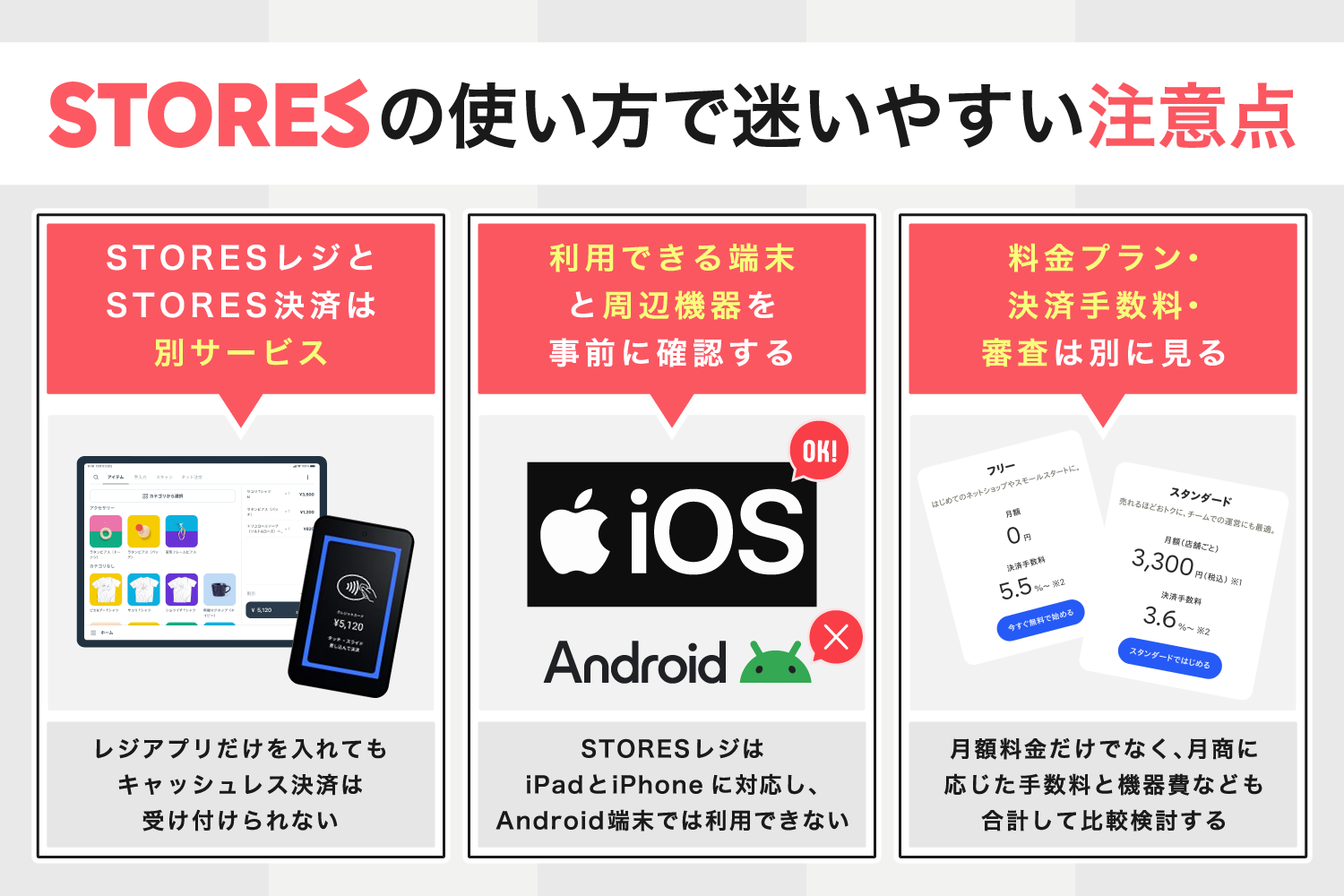
STORESの使い方では、サービス名、対応端末、料金・審査を混同すると導入後に追加準備が発生します。契約前に「どの画面で何を処理するか」まで確認しておきましょう。
STORESの使い方で迷いやすい注意点
- STORESレジとSTORES決済は別サービス
- 利用できる端末と周辺機器を事前に確認する
- 料金プラン・決済手数料・審査は別に見る
STORESレジとSTORES決済は別サービス
STORESレジは商品を選び会計・売上を記録するPOSレジ、STORES決済はカードや電子マネーなどの代金を処理するサービスです。レジアプリだけを入れてもキャッシュレス決済は受け付けられません。
STORES決済
STORESレジ
両方を使う店舗は連携設定を行い、レジから決済アプリへ金額を渡します。決済アプリ単独で処理した例外取引と、連携会計を区別する支払い方法も用意しておきましょう。
利用できる端末と周辺機器を事前に確認する
STORESレジはiPadとiPhoneに対応し、Android端末では利用できません。iPhone版には一部制限もあるため、レシートプリンターやキャッシュドロアを含めた店頭一式で対応可否を確認します。
決済端末、レジ端末、プリンターはそれぞれ充電・通信・接続が必要です。予備の充電器、Wi-Fi障害時の会計方法、紙レシートを出せない場合の案内も決めておくと営業を止めにくくなります。
料金プラン・決済手数料・審査は別に見る
月額0円でも使える機能はありますが、決済ごとの手数料、周辺機器代、予約の上位プラン、店内モバイルオーダーの料金などが発生します。月額料金だけでなく、月商に応じた手数料と機器費を合計して比べましょう。
有料プランへ変更しても、キャッシュレス決済やカード決済の審査が自動で完了するわけではありません。利用開始希望日が決まっている場合は、契約、審査、端末到着、テストの期間を分けて計画しましょう。
STORESの使い方に関するよくある質問

STORESの使い方でよくある疑問を、アカウント、アプリ、料金、注文、安全性に分けてまとめました。運営者向けサービスと購入者向けショップを分けて考えると疑問を解消しやすくなります。
STORESのアカウントはサービスごとに必要?
一つのSTORESアカウントから複数のSTORESサービスを利用できます。ただし、利用開始、審査、料金プラン、店舗設定はサービスごとです。
複数店舗を管理する場合は店舗を追加し、操作前に対象店舗を選びます。STORESネットショップは一つの事業者アカウントにつき1店舗なので、複数ショップを開く場合はアカウント条件を確認しましょう。
STORESアプリは一つだけ?
用途ごとにアプリが分かれています。POSレジはSTORESレジアプリ、キャッシュレス決済はSTORES決済アプリを使い、設定や売上集計の多くはブラウザの管理画面で行います。
すべてのアプリを入れる必要はありません。契約したサービスとスタッフの担当業務に合わせ、店頭端末へ必要なアプリだけを設定しましょう。
STORESの利用料はいくら?
STORESのフリープランは月額0円、スタンダードプランは年間契約で月額3,300円(税込)、月額契約で月額3,960円(税込)です。決済手数料、機器代、STORES予約の上位プラン、店内モバイルオーダーなどは別途見積もります。
ネットショップだけを試したい場合は、STORESネットショップのフリープランで商品登録と公開画面を確認してから、有料機能が必要か判断しましょう。
STORESで注文が入ったら何をする?
STORESネットショップでは、管理画面のオーダー一覧で支払い状況を確認します。入金済みの注文だけを梱包・発送し、発送完了へ更新しましょう。
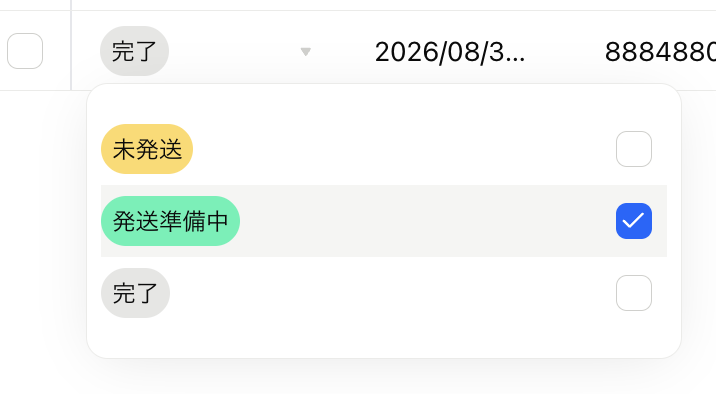
STORES予約なら予約日時と顧客、モバイルオーダーなら商品・受取時間・決済状態を確認しましょう。サービスごとに通知先と営業中の確認担当者を決めると見落としを防ぎやすくなります。
STORESは安全に買い物できる?
STORESは事業者向けのネットショップ作成・決済基盤ですが、各ショップの商品販売、発送、返品対応はショップ運営者が行います。購入前にショップ名、運営者、連絡先、返品条件、商品説明を確認しましょう。
見覚えのない請求や不審な案内がある場合は、メール内のリンクをすぐ開かず、注文完了メールや購入履歴からショップの連絡先を確認します。カード会社への相談が必要なケースでは、利用明細の店舗名と決済日も控えておくと伝えやすくなります。
まとめ:STORESの使い方は目的別に選ぶ

STORESの使い方は、Web管理画面で店舗とサービスを設定し、必要な専用アプリで日々の接客を行うのが基本です。ネット販売はSTORESネットショップ、対面決済はSTORES決済、POS会計はSTORESレジ、予約受付はSTORES予約を選びます。
飲食店の注文受付にはSTORESモバイルオーダー、遠隔でカード決済用URLを送るならSTORES請求書決済が合います。一つのアカウントで複数サービスを扱えますが、申込・審査・対応端末・追加料金はサービス別に確認しましょう。
まずオンライン販売を試すならSTORESネットショップ、予約受付ならSTORES予約がおすすめです。実店舗の会計を整える場合は、STORESレジとSTORES決済を組み合わせると、売上記録と決済処理を連携できます。