

本記事ではこんな悩みを解決します。
楽天ペイターミナルはオールインワン型のポータブル決済端末として、多くの店舗で導入されていますが、領収書の発行方法など詳しい使い方を理解している人は少ないのではないでしょうか。
また、導入前に楽天ペイターミナルの決済方法や領収書の発行方法などを知り、シンプルな使い方でスタッフにも教育しやすいか確認しておきたい人もいるでしょう。
そこで本記事では楽天ペイターミナルの決済方法や領収書・ロール紙の使い方などを場面別に詳しく解説します。
新規加盟店なら3.8万円の決済端末が0円に(詳細)
目次


根拠と評価基準(タップで開く)
キャッシュレス決済サービスの掲載口コミ・体験談について
- 収集対象:日本全国の実店舗運営経験者(飲食・美容・サロン・小売 等)
- 収集方法:インターネット調査/StorePro編集部が独自収集
- 収集期間:2025年02月〜2026年03月の回答を基に掲載(継続収集中)
- 編集方針:中立性・公平性を担保し、デメリットを含む内容も掲載
- 除外基準:重複・自社関係者・不明確な回答は不採用
- 評点:「口コミ評価」は全口コミの総合評価の平均値(5.0点満点)
収集方法・掲載基準・回答者属性の詳細は 口コミ掲載ポリシー・回答者属性 を参照。
キャッシュレス決済サービスの総合評価について
- 評価軸:費用(初期費用・月額費用・決済手数料・入金手数料・端末代金)の最低価格、入金サイクルの最短日数、申し込みから導入までの最短期間、対応決済ブランド数、当サイト口コミ評点 等の計15項目
- 採点:各項目を1.0〜5.0(0.5刻み)でスコア化し重み付け
- 集計:幾何平均により総合スコアを算出し、相対評価を小数第2位まで表示
- 注記:本評価は目安であり、サービス品質を保証するものではない
- 最終更新日:2026/02/14
編集・監修体制
StorePro編集部は、実店舗運営経験者や決済・POS事業での実務経験者を含むチームで構成。一次情報(アンケート・事業者ヒアリング・各種一次資料)を基に、編集ポリシーと掲載ポリシーに沿って検証・更新を行います。
楽天ペイターミナルとは
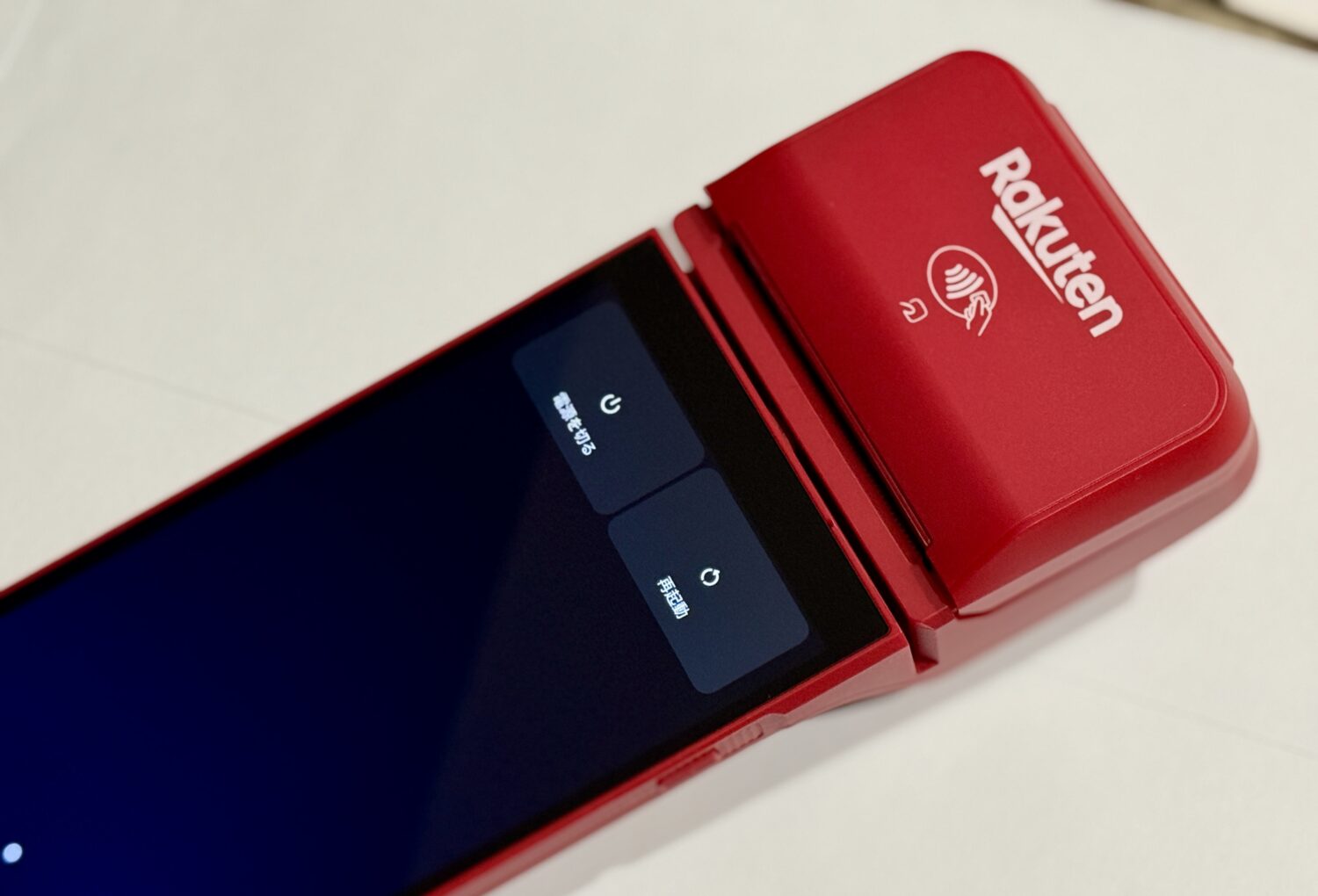
楽天ペイターミナルとは、楽天ペイ(実店舗決済)の加盟店向けに提供されている決済端末の1つです。
楽天ペイ(実店舗決済)では、楽天ペイターミナルと楽天ペイカードリーダーの2種類の決済端末が提供されています。
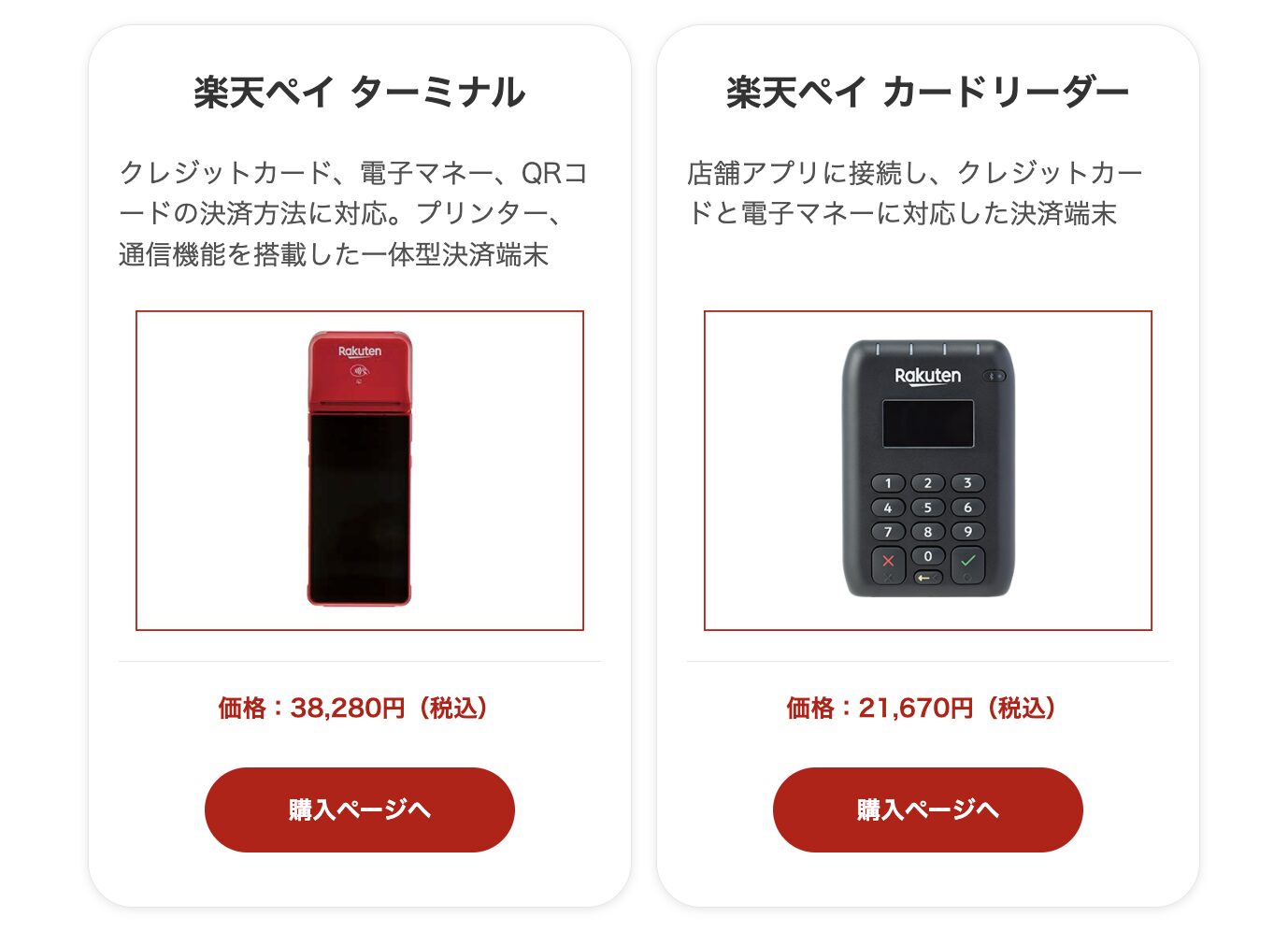
本章では、楽天ペイターミナルの特徴や料金、手数料を見ていきましょう。
楽天ペイターミナルの特徴
楽天ペイターミナルの特徴はオールインワン型のポータブル決済端末であることです。
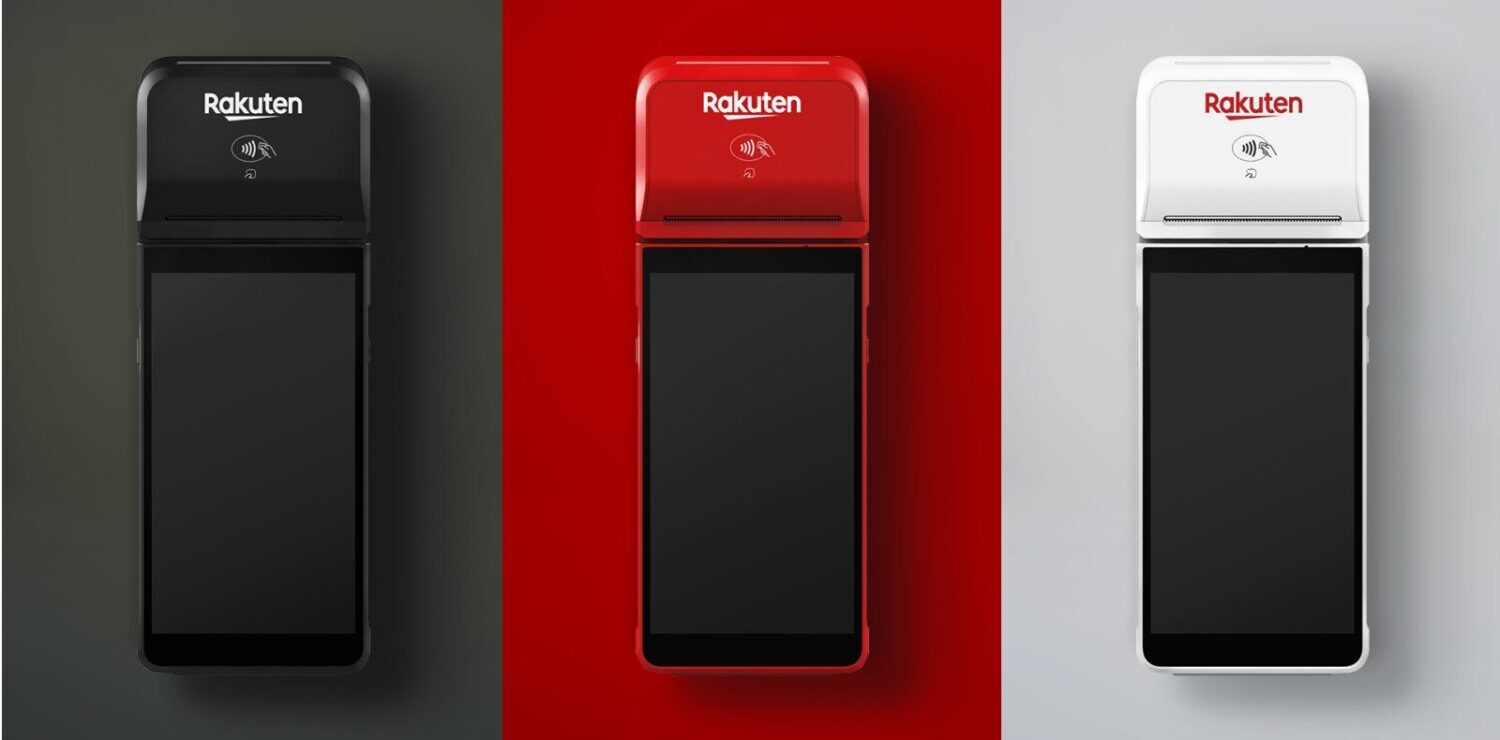
持ち運べるサイズの決済端末であるため、客席での決済などが可能です。
端末にはSIMが内蔵されているため、キッチンカーやイベントでの利用といった店外販売やテラス席などでの決済も行えます。
SIMについては、楽天ペイ加盟店優待SIMが提供されており、現在の利用料は月額0円です。(ただし、今後有料化の予定あり)
また、レシートプリンターも搭載されているため、周辺機器を購入・設置する必要がなく、省スペース化や店外での利便性向上が可能です。

場所を選ばず利用できる機能とサイズ感が楽天ペイターミナルの特徴です。
-


楽天ペイ(実店舗決済)の評判・口コミ(375件)【導入方法やデメリットも解説】
続きを見る
楽天ペイターミナルの料金・手数料
楽天ペイターミナルの各種料金や手数料は次の通りです。
| 決済端末 | 楽天ペイターミナル |
| 初期費用 | 0円 |
| 月額費用 | スタンダードプラン:2,200円(税込) ※キャンペーン適用で月額0円(終了日未定) ライトプラン・通常:0円 |
| 機器代金 | 38,280円(税込) ※無料導入キャンペーン実施中 |
| 決済手数料 | ・クレジットカード:2.20~3.24%(非課税) ・電子マネー:2.95(税抜)~3.24%(非課税) ・QRコード決済:2.00(税抜)~3.24%(税抜) |
| 入金手数料 | 楽天銀行を入金先に指定した場合:0円 楽天銀行以外を入金先に指定した場合:1回あたり300円(税抜) |
| 解約手数料・違約金 | スタンダードプランの場合、審査通過日から2年以内に解約した場合違約金:38,280円(税込)が発生 |
楽天ペイターミナルの本体価格は38,280円(税込)ですが、現在決済端末の導入0円キャンペーンが実施されています。

新規加盟店で通常の手続きの中で審査に通過すれば、基本的にはキャンペーンが適用されますが、詳しい条件は公式サイトを確認してみてください。
導入費用を大きく下げられる機会なので、楽天ペイターミナルの導入を検討している人はキャンペーンが実施されている間にお申し込みください。
また、決済手数料は全体的に相場の範囲内です。スタンダードプランに加入した場合、クレジットカードの決済手数料は2.20%、楽天ペイの決済手数料率は2.00%になります。
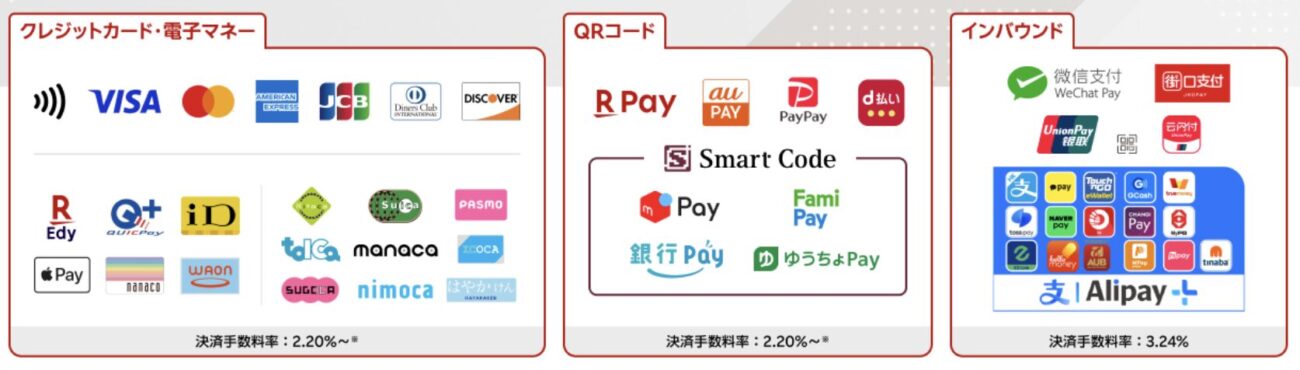
クレジットカードや楽天ペイを利用する顧客が多い店舗と相性が良いです。反対にPayPayの決済手数料などはやや割高に感じられるかもしれません。
なお、決済手数料を抑えられるスタンダードプランについては、通常は月額2,200円(税込)が必要ですが、現在月額0円キャンペーンが実施されているため、月額料金無料で加入できます。
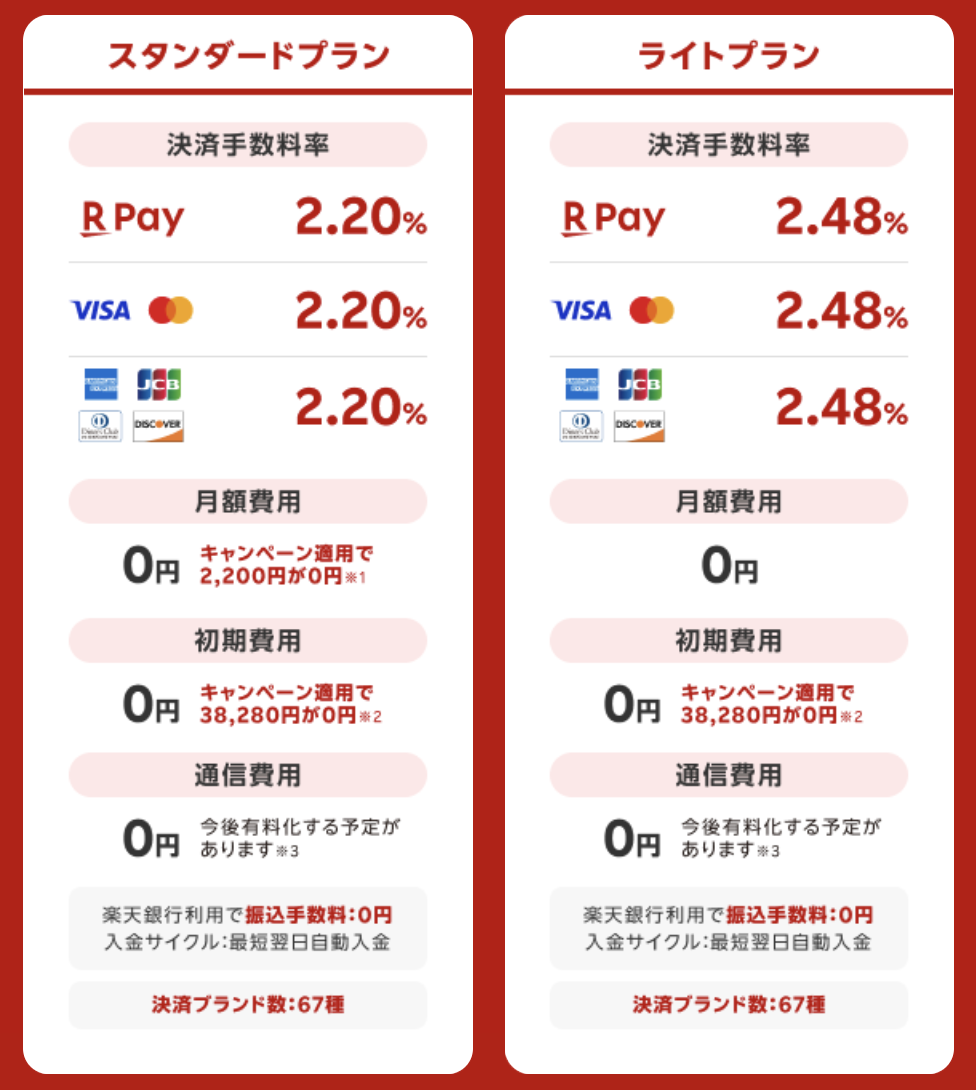
キャンペーンの終了日は未定のため、将来的に有料化される可能性がありますが、お得に利用できる期間に試してみるのもよいでしょう。
ただし、スタンダードプランを利用する場合、審査通過日から2年以内に解約すると38,280円(税込)の違約金が発生するため注意が必要です。
-

楽天ペイの手数料は高い?誰が払う?【導入費用や端末料金も解説】
続きを見る
新規加盟店なら3.8万円の決済端末が0円に(詳細)
楽天ペイターミナルの使い方【初期設定】

まずは楽天ペイターミナルの初期設定における使い方を解説します。
端末を利用できる状態にするまでの流れを紹介するので、参考にしてみてください。
楽天ペイターミナルの使い方【初期設定】
- 充電&電源をオン&通信設定
- ロール紙をセット
- ログイン
それぞれ順番に見ていきましょう。
充電&電源をオン&通信設定
まずは充電を行い、端末を起動の上、通信設定をしましょう。
楽天ペイターミナルが手元に届いたら、付属の充電アダプタとUSBケーブルを使って充電を行います。
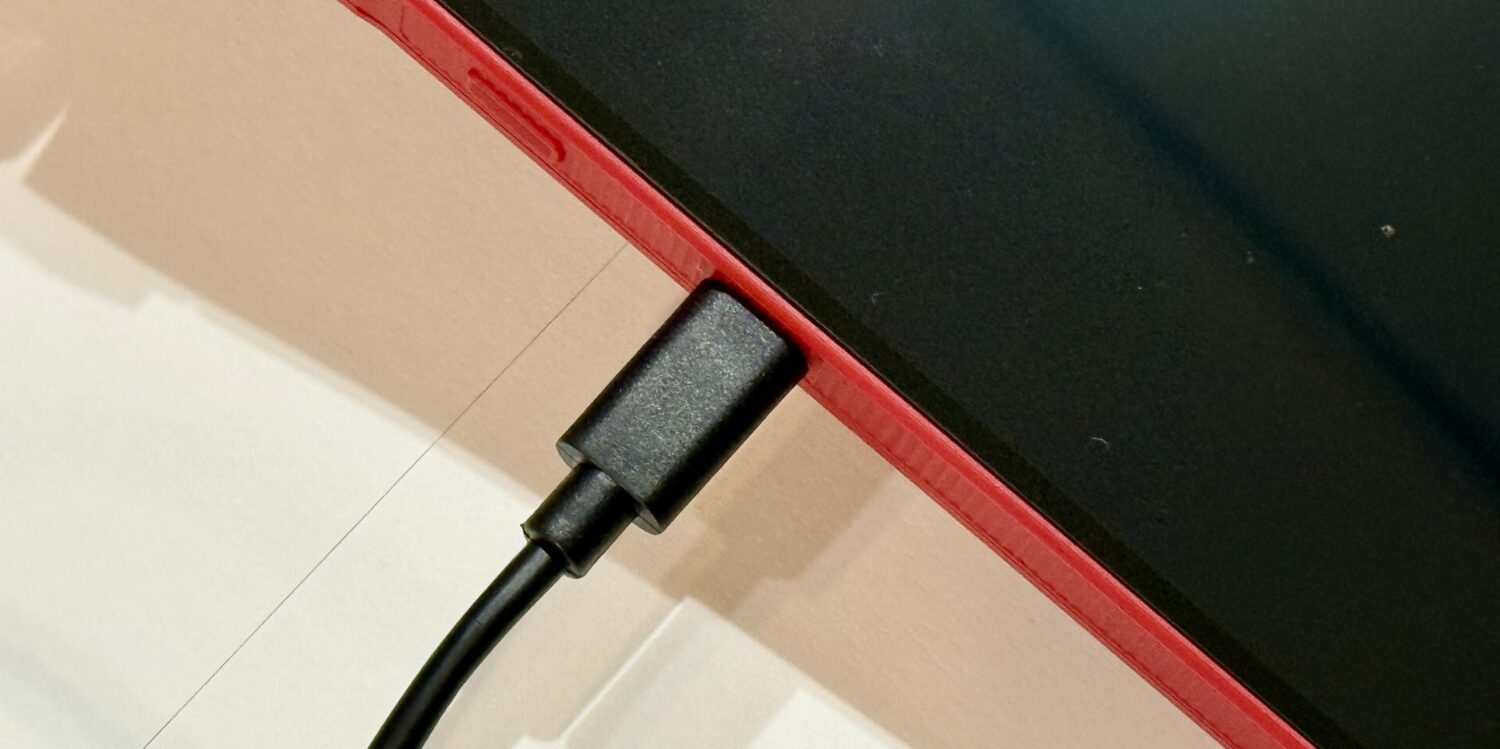
充電の完了まで3~4時間かかる場合があります。
充電が完了したら、端末右側面の電源ボタンを3秒以上長押しして、楽天ペイターミナルを起動します。
立ち上がったら画面下部に表示される「はじめる」をタップしましょう。
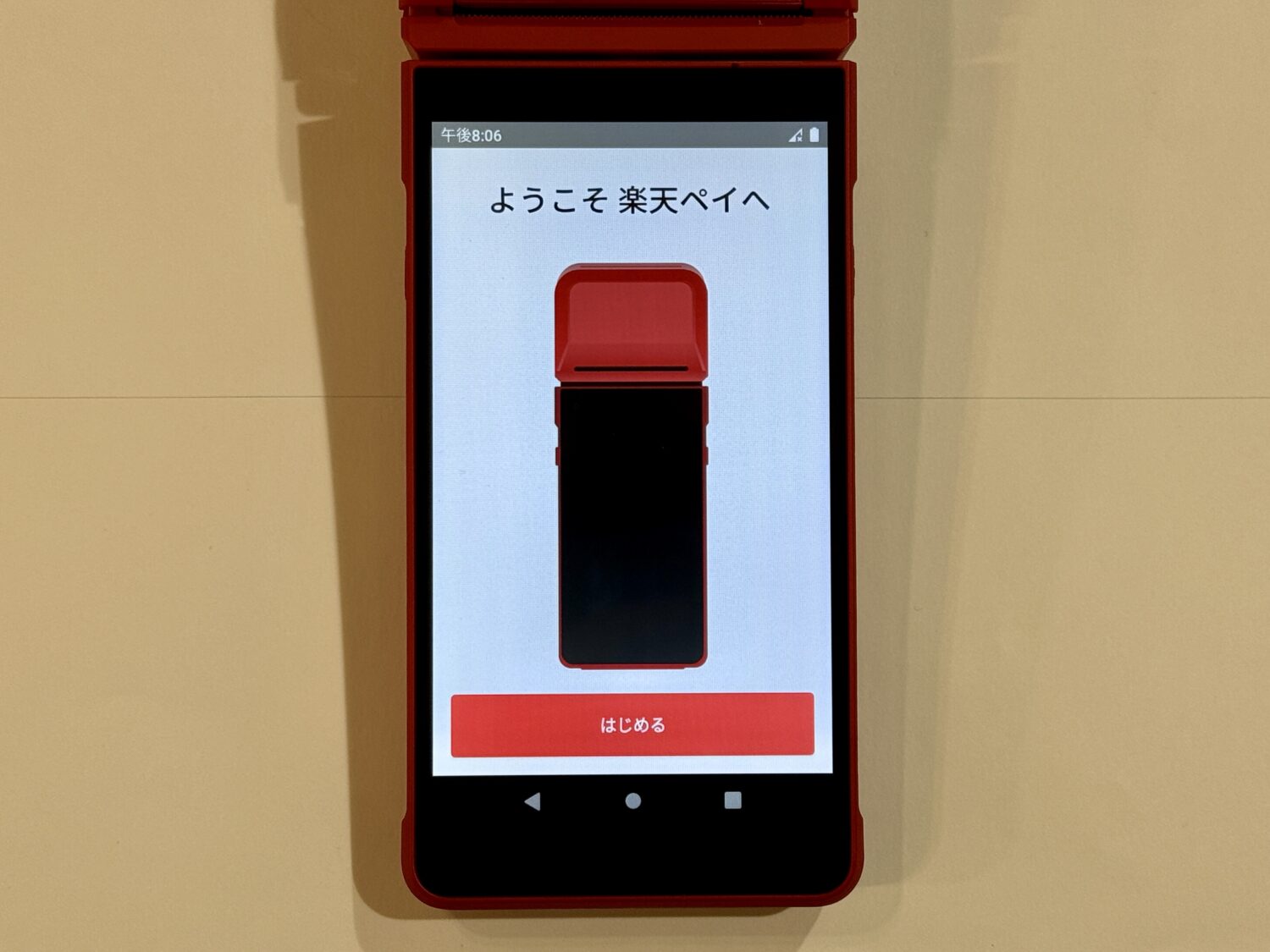
次に画面右上の「設定」アイコンをタップし、「ネットワークとインターネット」画面で「Wi-Fi」を選択し、接続するWi-Fiを選択します。
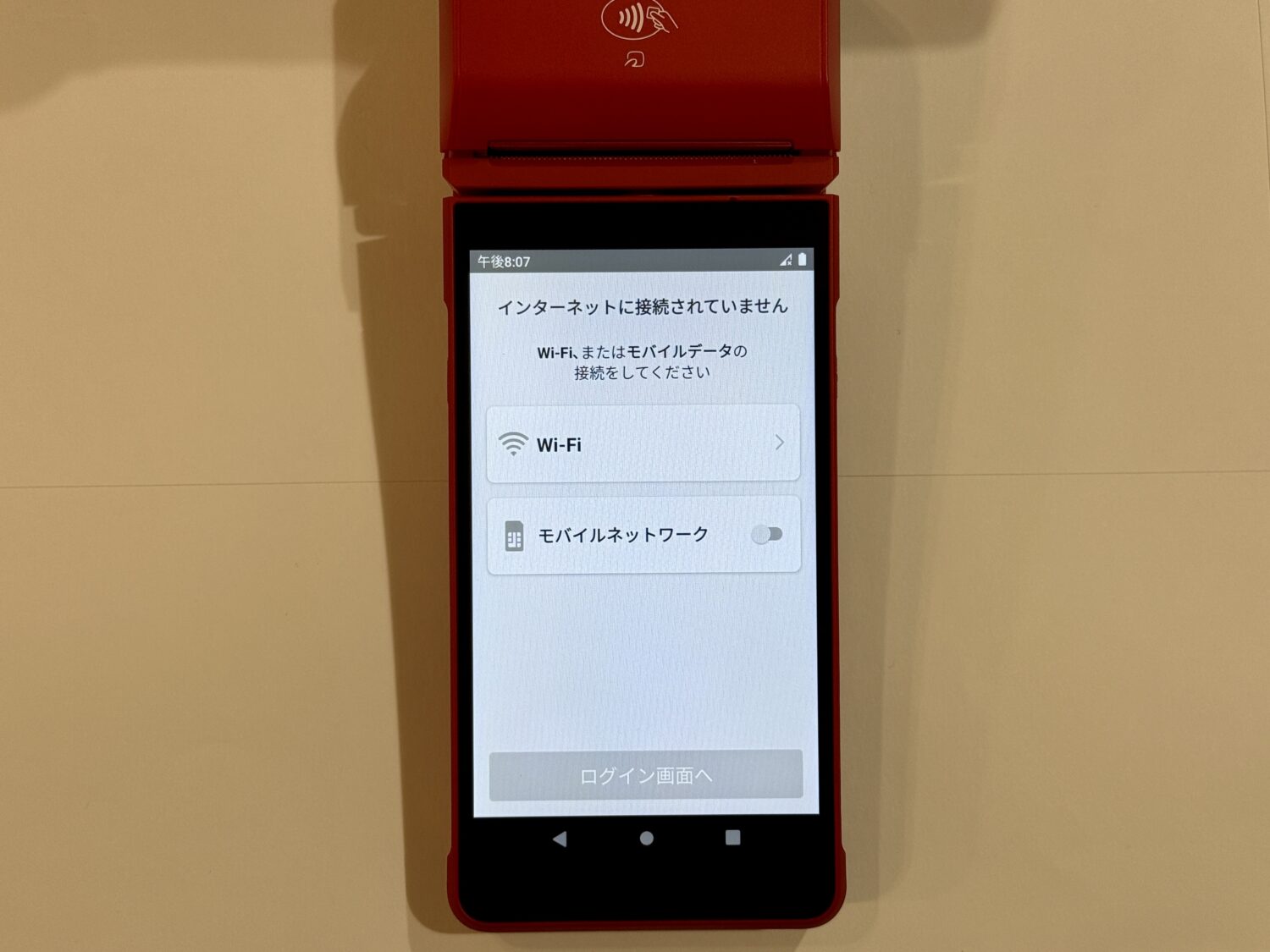
Wi-Fiへの接続に必要なパスワードを入力し、「インターネットに接続されました」と表示されれば設定完了です。
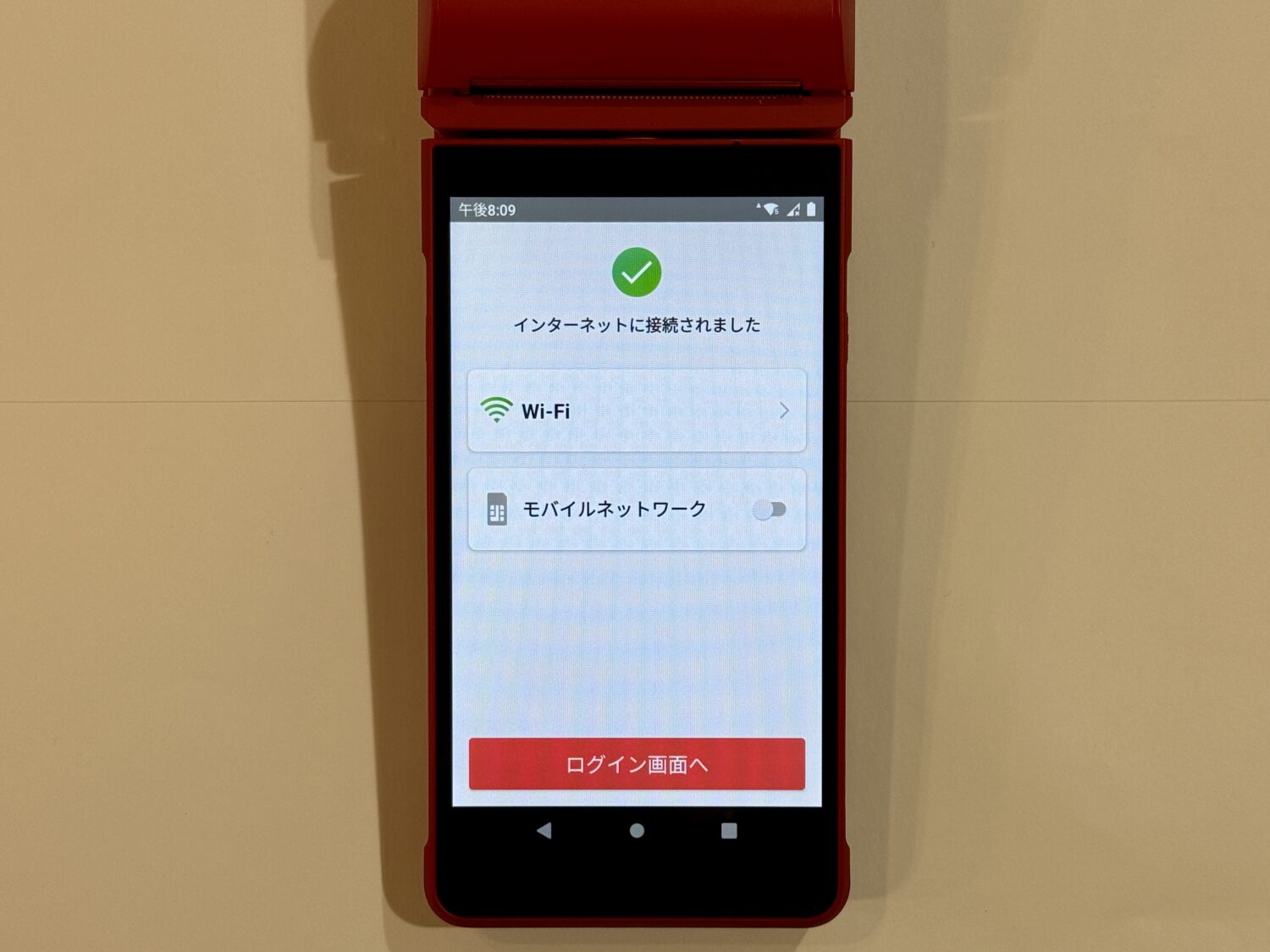
なお、楽天ペイ加盟店優待SIMなどのSIMを用いて通信接続する場合は、楽天モバイルのeSIMまたは物理SIMを受け取ってからSIMカードを挿入またはeSIMの追加を行った上で店舗アプリへログインしましょう。
ロール紙をセット
ロール紙は、楽天ペイターミナルのプリンターロールカバーの中に1つ同梱されているので、そちらをセットします。
端末の上部からふたを一度持ち上げ、そのふたの下部からカバーを開きます。
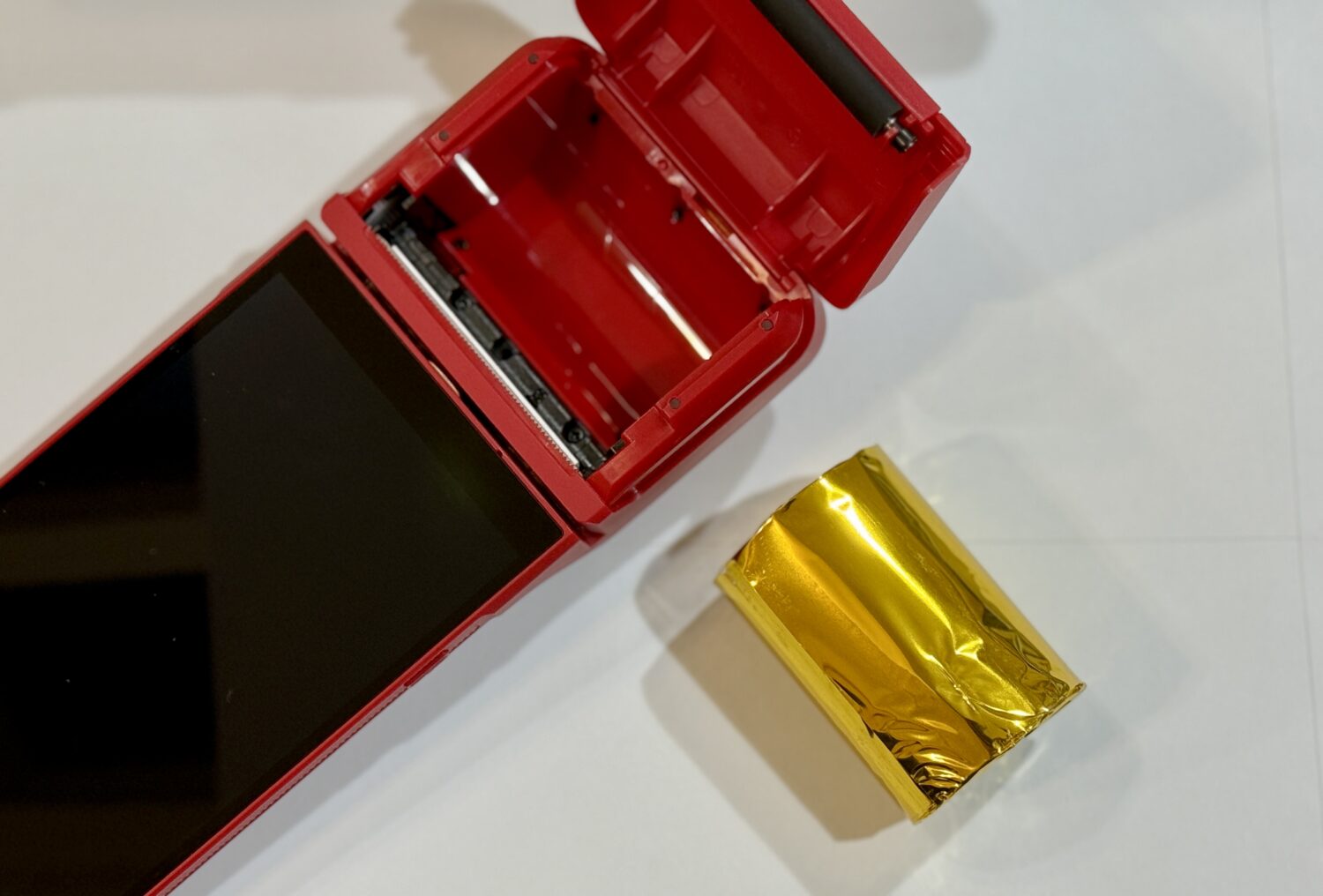
ロール紙を取り出したら包み紙を取り除き、切れ目が画面側に来るようにロール紙をセットし直しましょう。
ログイン
楽天ペイアプリを起動し、「はじめる」をタップするとログイン画面が表示されるのでショップコードと仮パスワードを入力してログインしましょう。
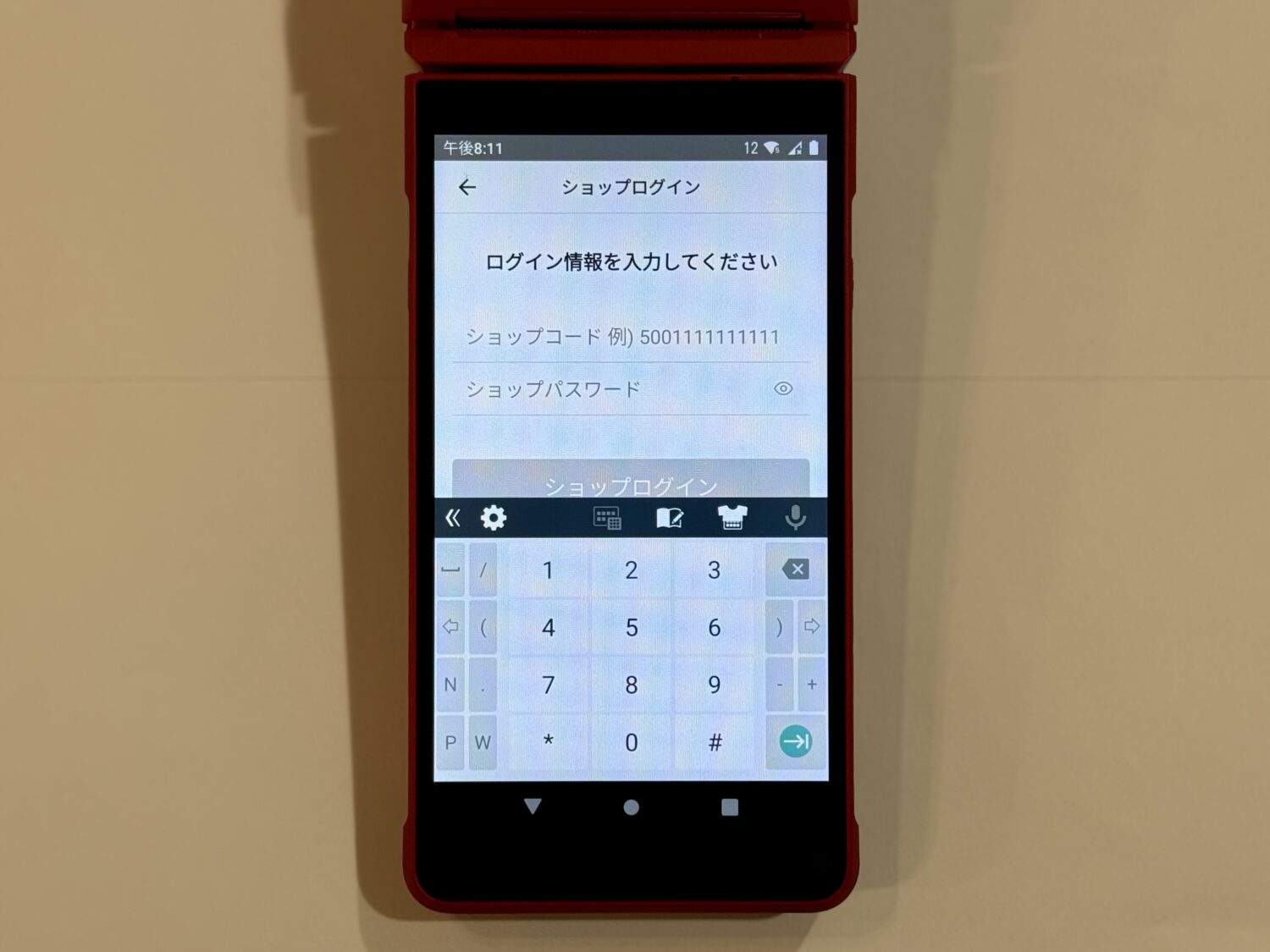
ショップコードは審査通過時に楽天ペイから送られてくるメールに記載されています。
「500」から始まる加盟店ごとに付けられる13桁の番号なので確認しておきましょう。このショップコードについては、「桁数が多くて間違いやすい」といった口コミをいただいているので、入力の際は注意が必要です。
ロックがかかった場合、30分以上経ってから再度ログイン手続きを行う必要があるため気をつけましょう。
新規加盟店なら3.8万円の決済端末が0円に(詳細)
楽天ペイターミナルの使い方【支払い】

次に楽天ペイターミナルの支払い時における使い方を決済手段別に解説します。
楽天ペイターミナルの使い方【支払い】
- クレジットカード決済
- 電子マネー決済
- QRコード決済
それぞれ順番に見ていきましょう。
クレジットカード決済
クレジットカード決済を行う際、まずは会計金額を手入力し「OK」をタップします。
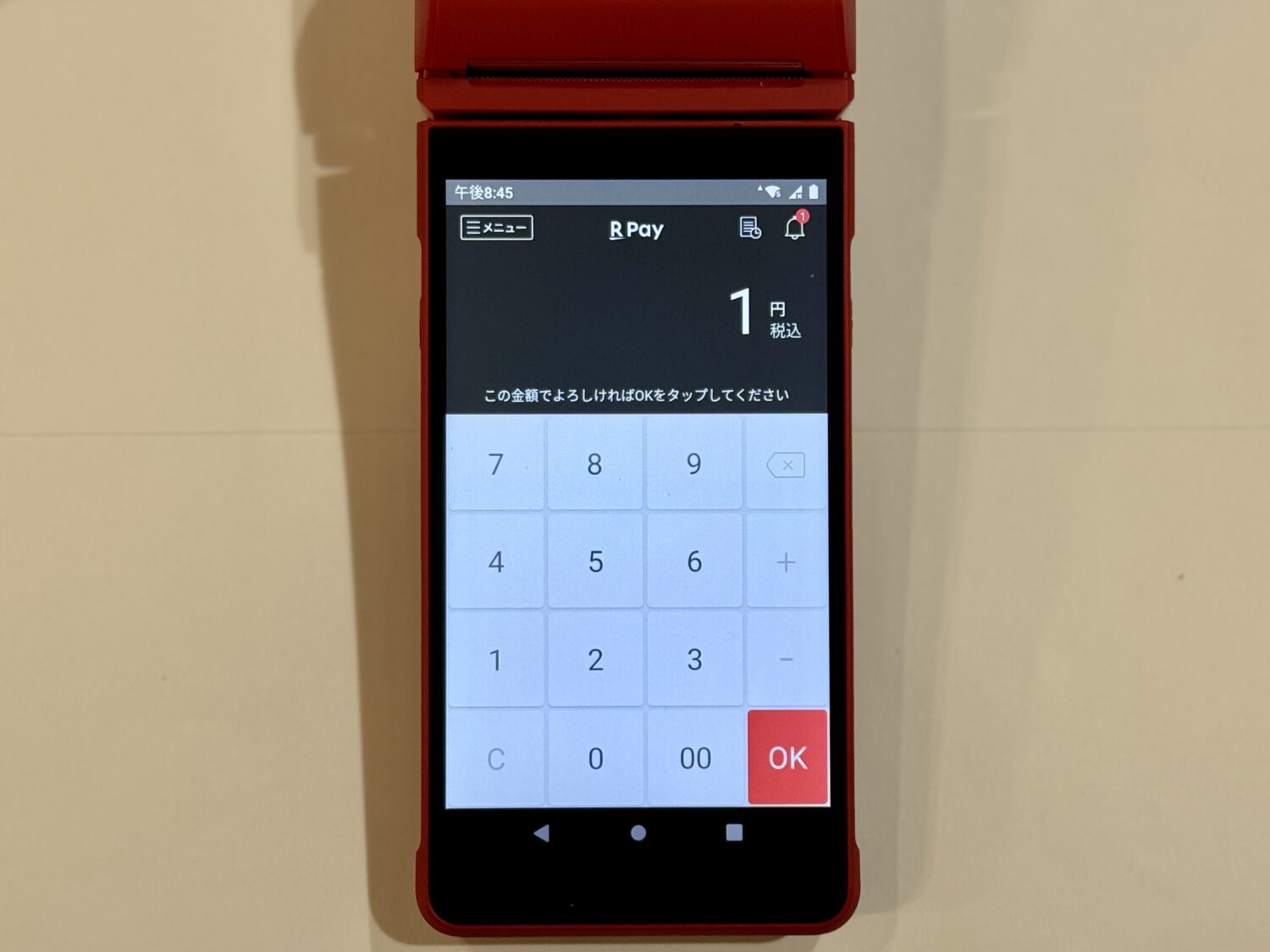
決済方法選択画面へ移るので、「クレジットカード」を選択します。
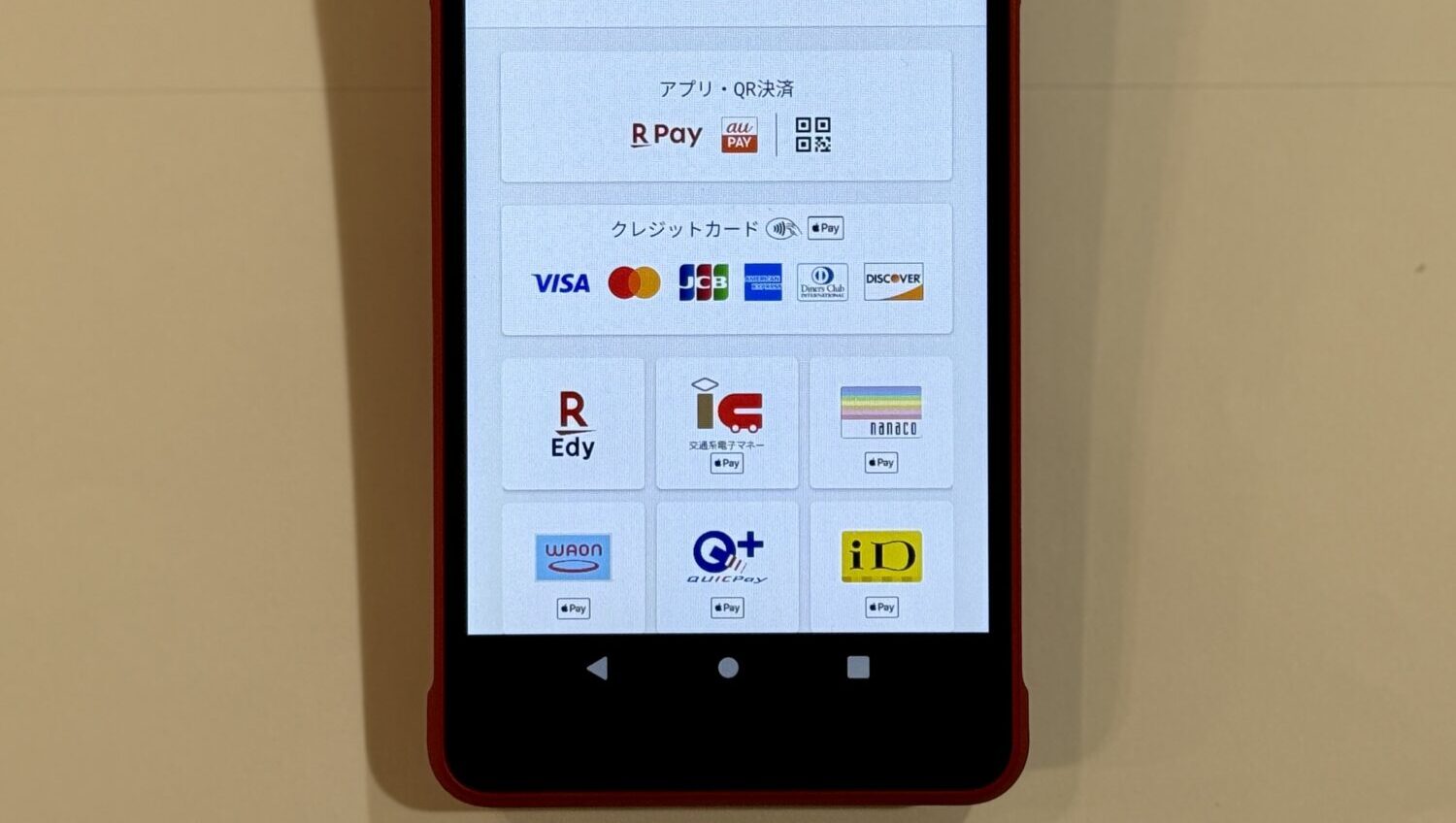
タッチ決済を行う場合は、顧客にクレジットカードを楽天ペイターミナル上部のタッチ決済ロゴが記載された部分へかざしてもらいましょう。
決済音が鳴るまでカードを離さないようにしてもらい、サイン入力画面が表示されたら画面にサインを書いてもらいます。
ICカードによる決済を行う場合は、決済方法選択画面で「クレジットカード」を選択後、表面を上にして楽天ペイターミナルの下部挿入口へ差し込みます。
画面に暗証番号入力画面が表示されたら、顧客へ端末を渡して暗証番号の入力を行ってもらいましょう。
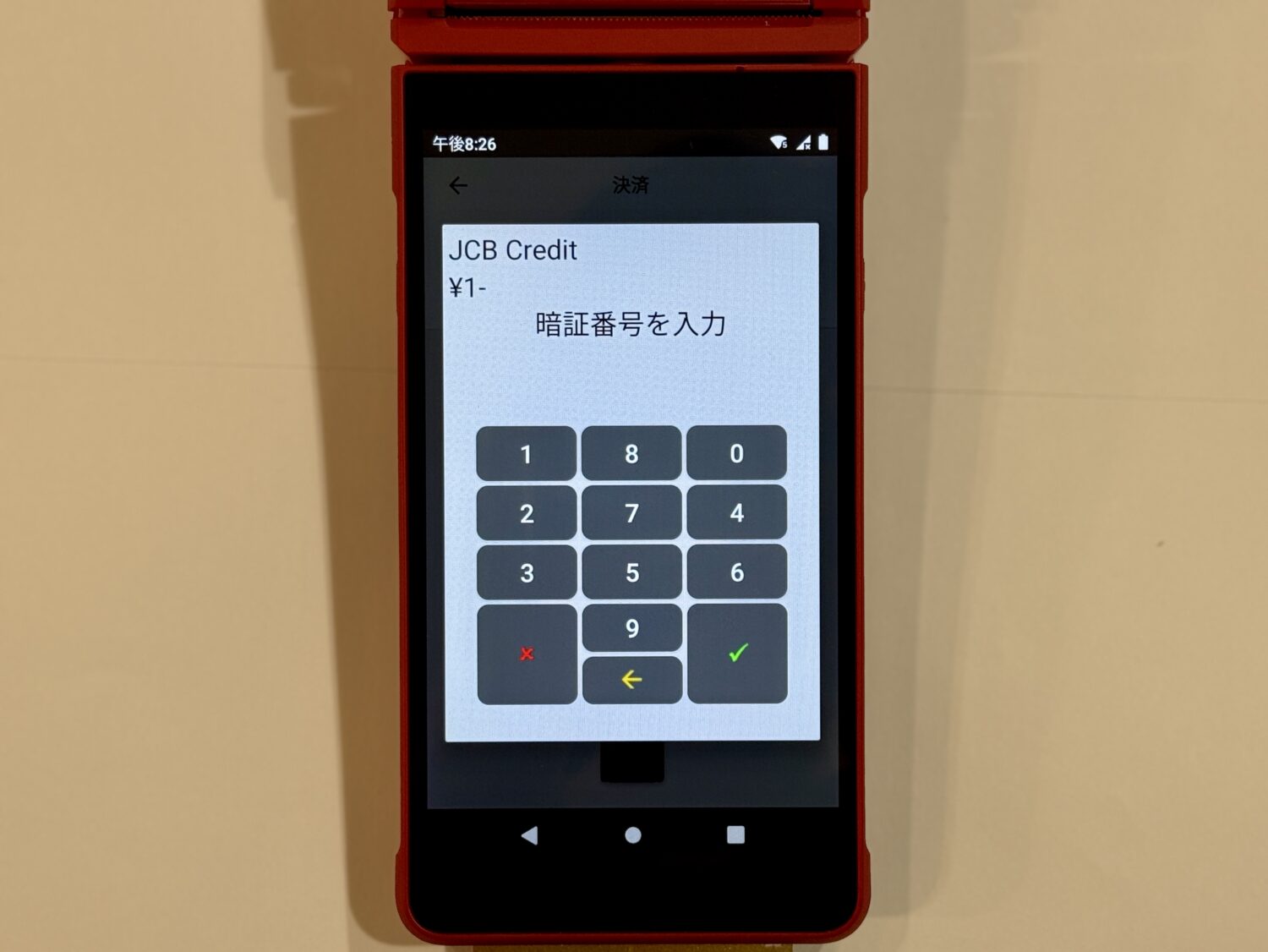
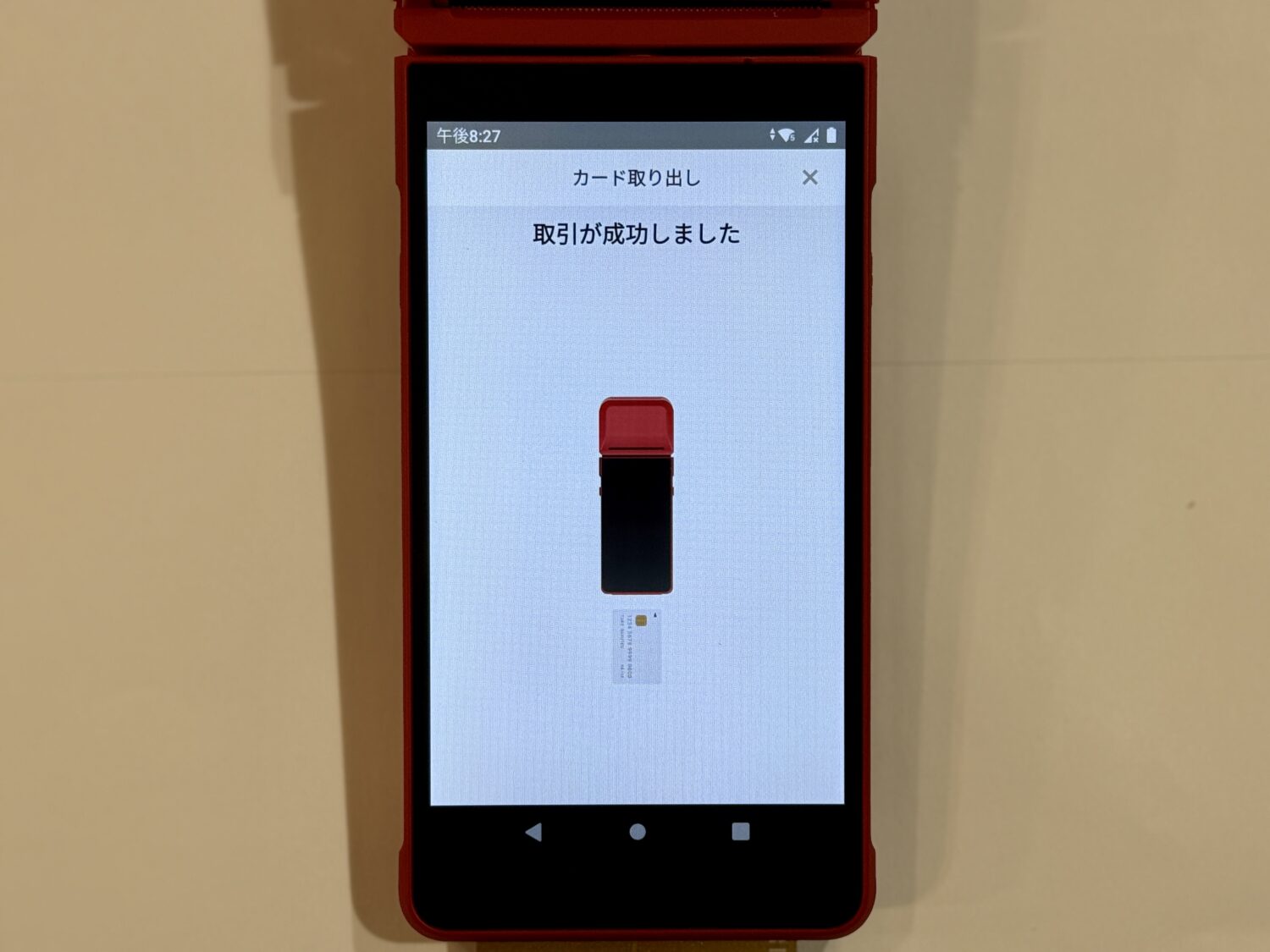
番号入力後、緑色のチェックボタンを押してもらい、「取引が成功しました」と表示されたらカードを楽天ペイターミナルから取り出します。
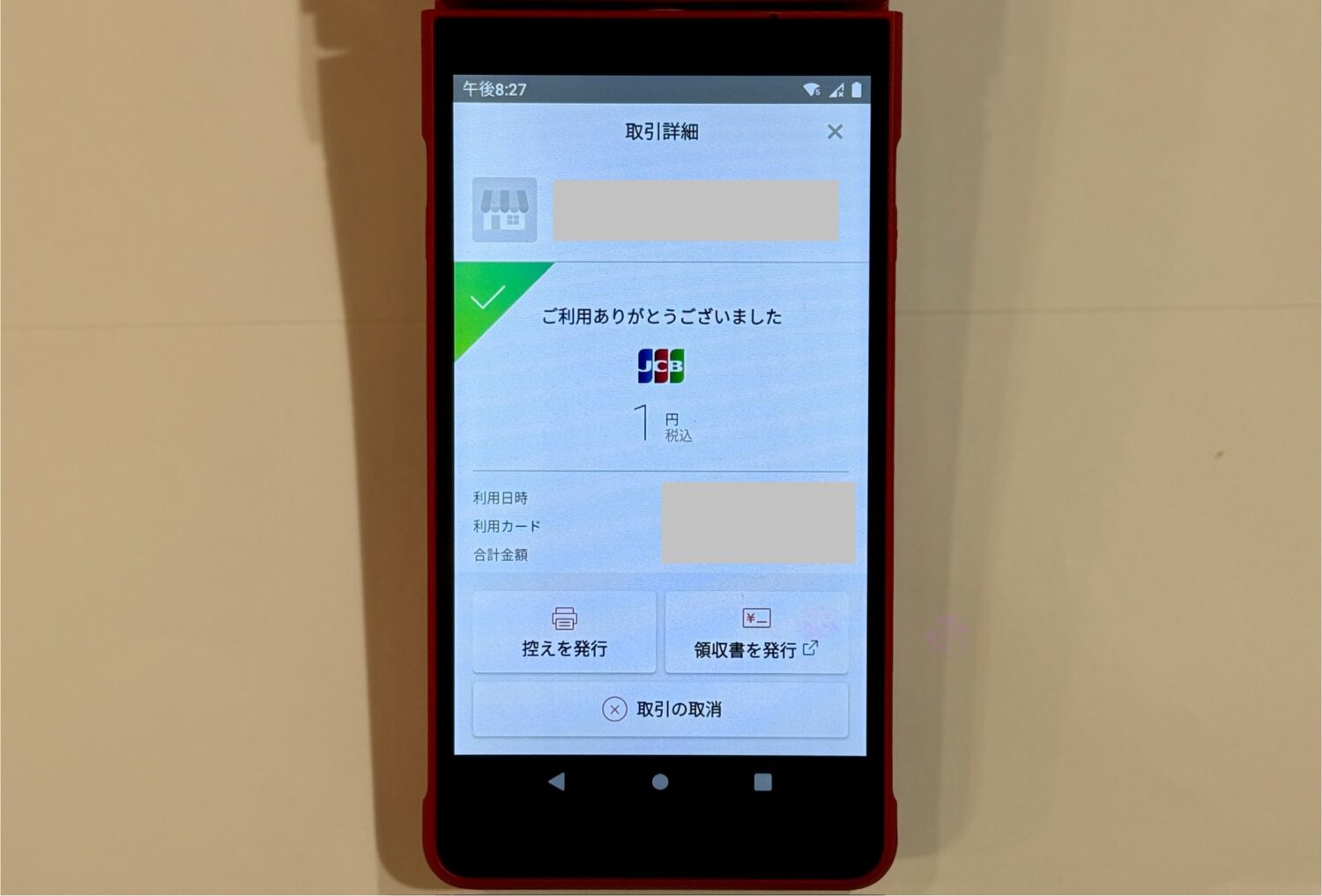
控えや領収書の発行を行えば決済完了です。
最後に磁気カードによる決済を行う場合、決済方法を選択後、クレジットカードの磁気部分を下にして楽天ペイターミナルのカード読み取り口に左側からスワイプを行います。
顧客にサインを書いてもらい「サイン完了」をタップの上、「決済する」を押します。
その後、控えや領収書発行を行って、決済は完了です。
電子マネー決済
電子マネー決済を行う場合、決済金額を手入力して「OK」をタップするまではクレジットカード決済と同様です。
決済方法選択画面で「楽天Edy」や「交通系」、「nanaco」、「WAON」、「QUICPay」、「iD」から顧客が決済を行うブランドを選択します。
選択後、楽天ペイターミナル上部のタッチ決済ロゴ部分に、顧客のカードやスマートフォンをかざしてもらいます。
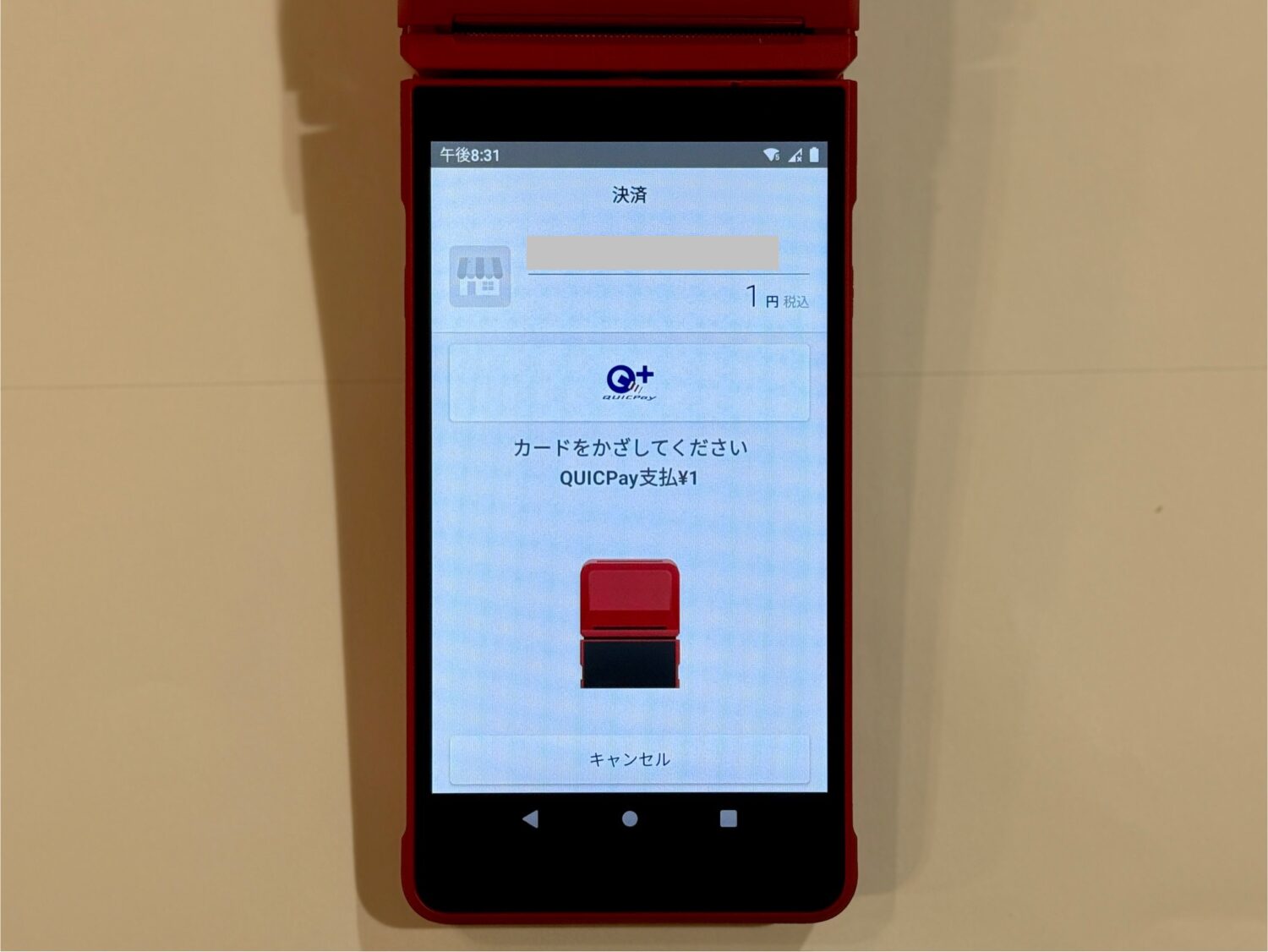
このとき、決済音が鳴るまでカードやスマートフォンを離さないようにしましょう。また、決済中に楽天ペイアプリを強制終了させないようにしてください。
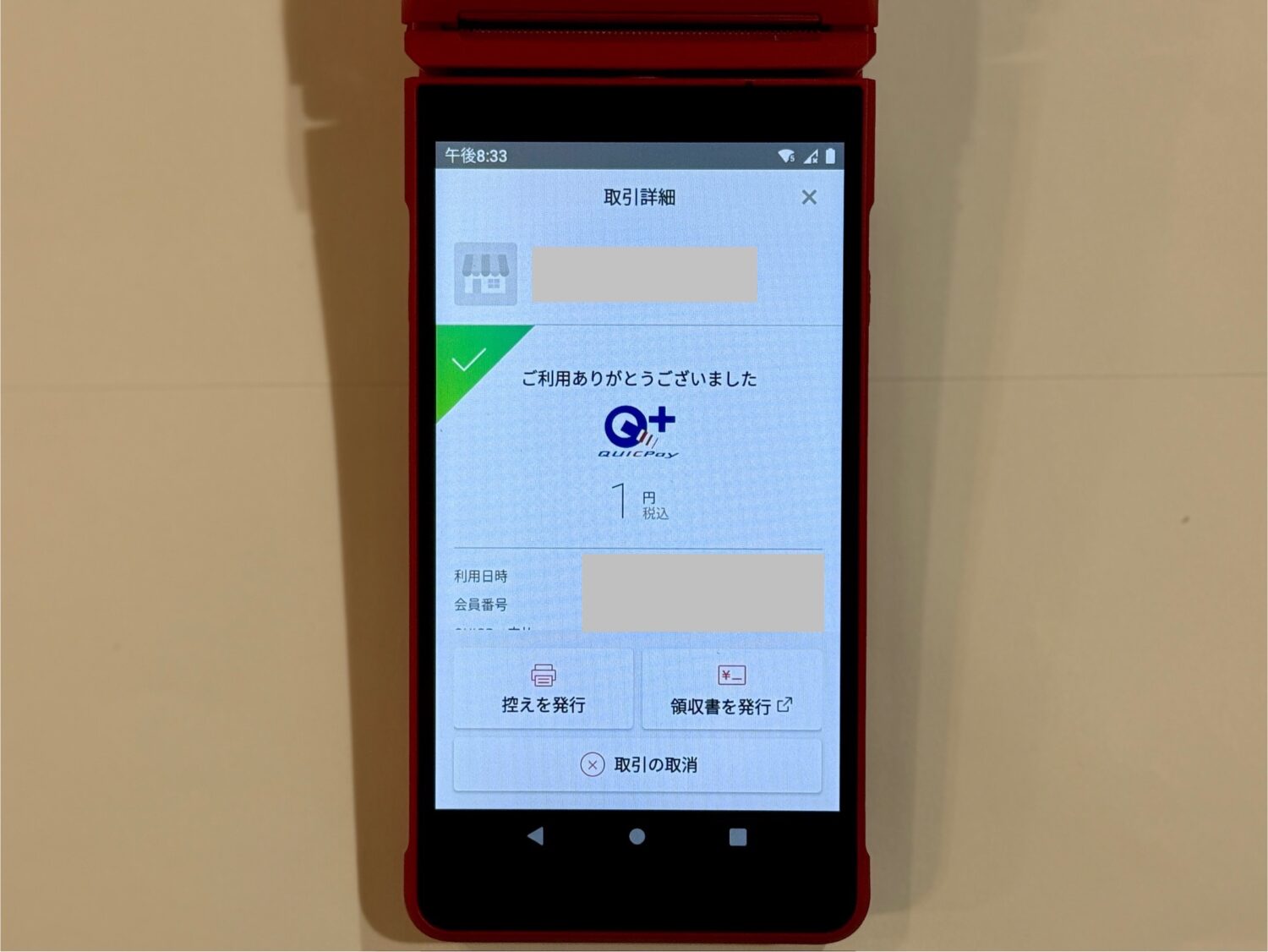
「取引完了」画面が表示されたら、控えや必要に応じて領収書を発行し、決済完了です。
QRコード決済
QRコード決済を行う場合、他の決済方法と同様に楽天ペイアプリを起動し、会計金額を手入力の上、「OK」をタップします。
決済方法選択画面で「アプリ・QR決済」を選択します。
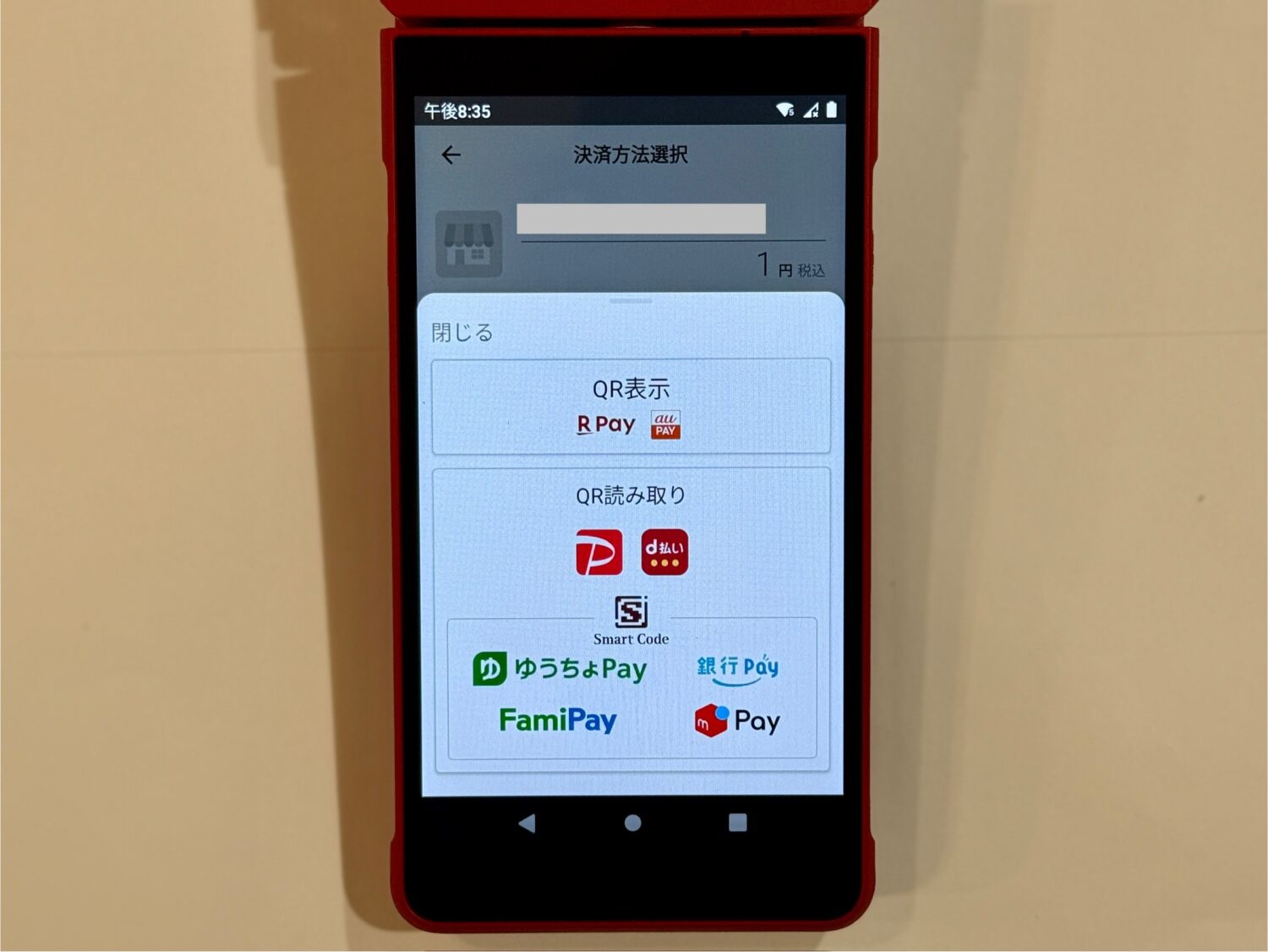
ポップアップが表示されるので、ストアスキャン方式の場合は「QR読み取り」、ユーザースキャンの場合は「QR表示」をタップしましょう。
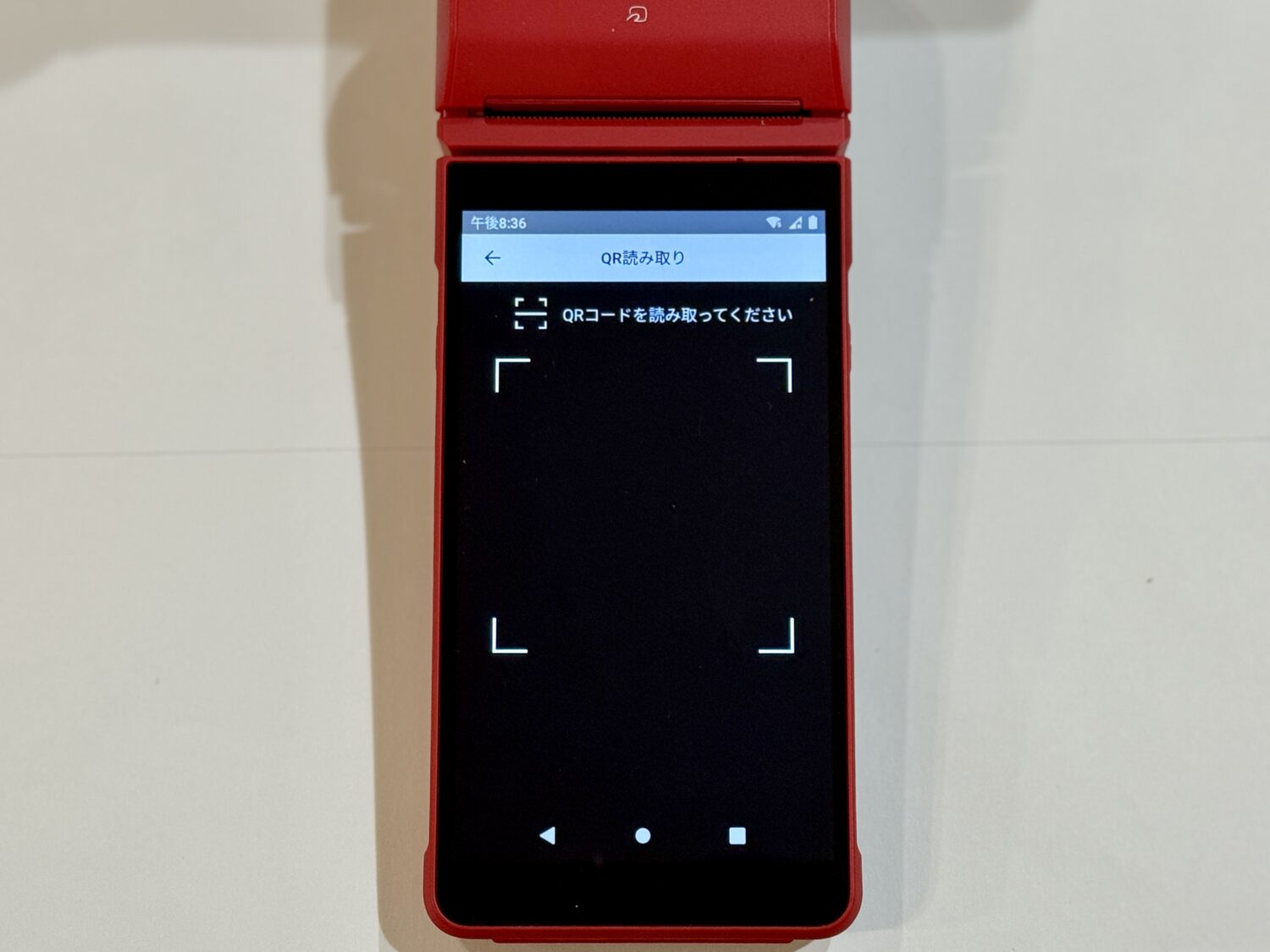
「QR読み取り」を選択した場合、楽天ペイターミナルのカメラが起動するので、顧客のスマートフォンに表示されたQRコードを読み取ります。
決済完了画面が表示されたら、控えや領収書の発行を行い、決済完了です。
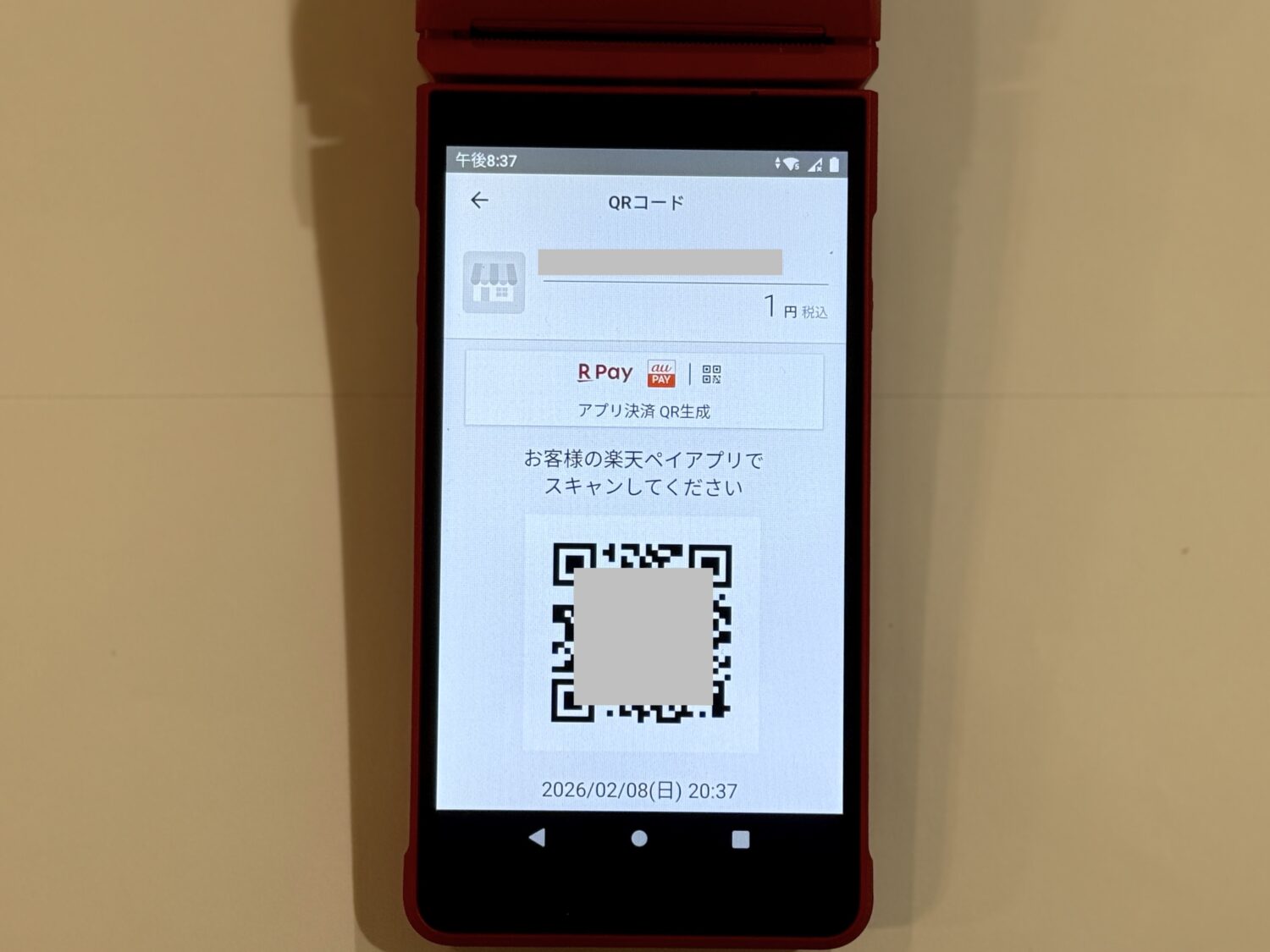
「QR表示」を選択した場合、楽天ペイターミナルの画面にQRコードが表示されるので顧客のスマートフォンで読み取りを行ってもらいます。
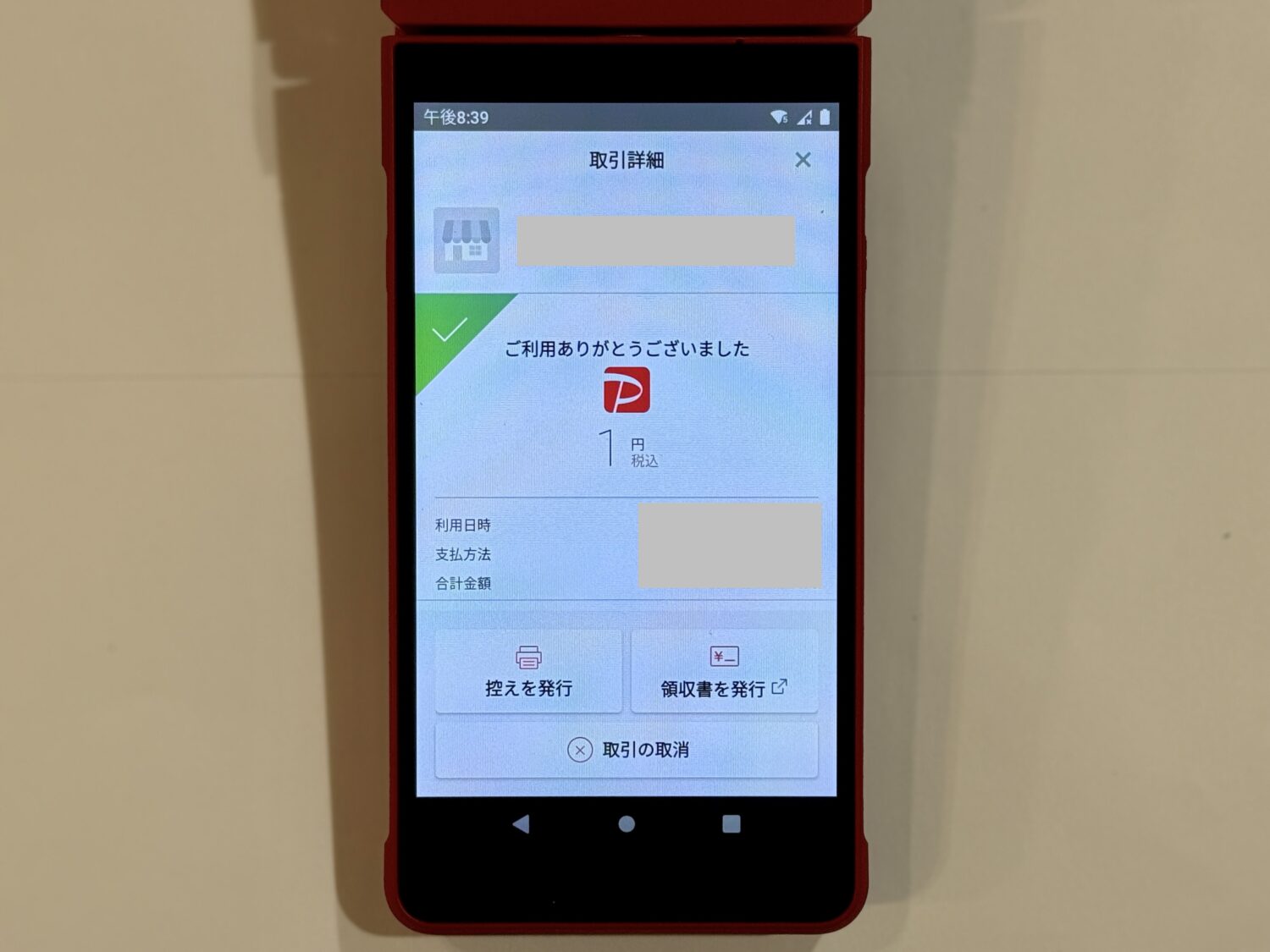
顧客側で決済を実行してもらい、決済完了画面が表示されたら、控えや領収書の発行を行って決済完了です。
なお、顧客が店舗を離れてしまうと金額訂正が行えないため、決済を行う前に会計金額などをよく確認しておきましょう。
新規加盟店なら3.8万円の決済端末が0円に(詳細)
楽天ペイターミナルの使い方【売上取消】

本章では楽天ペイターミナルの売上取消について、使い方を解説します。
楽天ペイターミナルの使い方【売上取消】
- クレジットカード決済の取消
- 電子マネー決済の取消
- アプリ・QRコード決済の取消
それぞれ順番に見ていきましょう。
クレジットカード決済の取消
クレジットカード決済を取り消す際、決済当日と翌日以降とで取消方法が異なります。
まずは決済当日に取り消す方法から見ていきましょう。
楽天ペイアプリの画面左上にあるメニューボタンから「取引履歴・取消」をタップし、「カード決済」から表示期間を設定の上、取り消しを行う取引履歴を選択します。
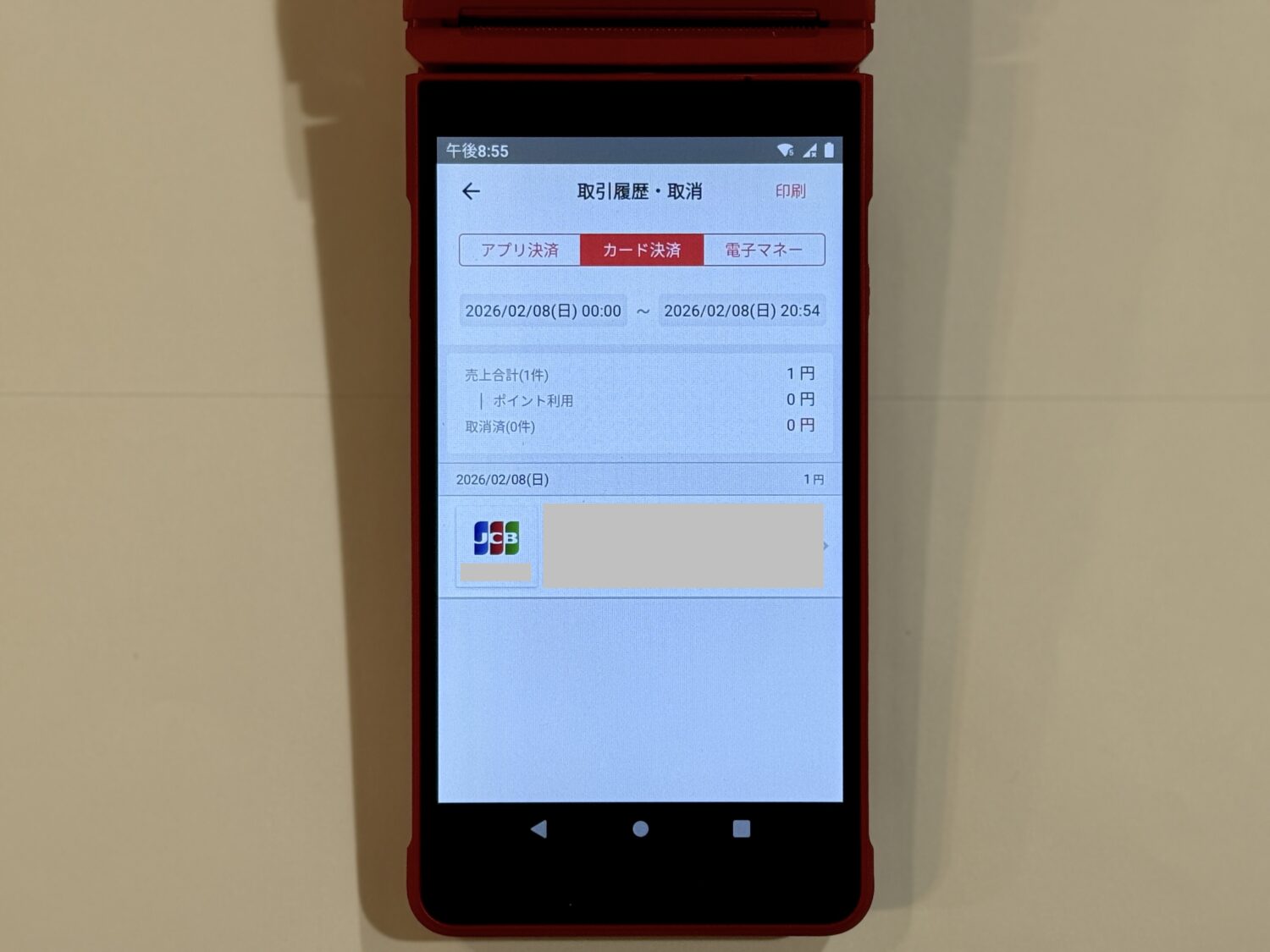
取引詳細の内容を確認し、画面下部の「取引の取消」をタップ後、「この取引を取り消す」から顧客にサインを書いてもらいます。
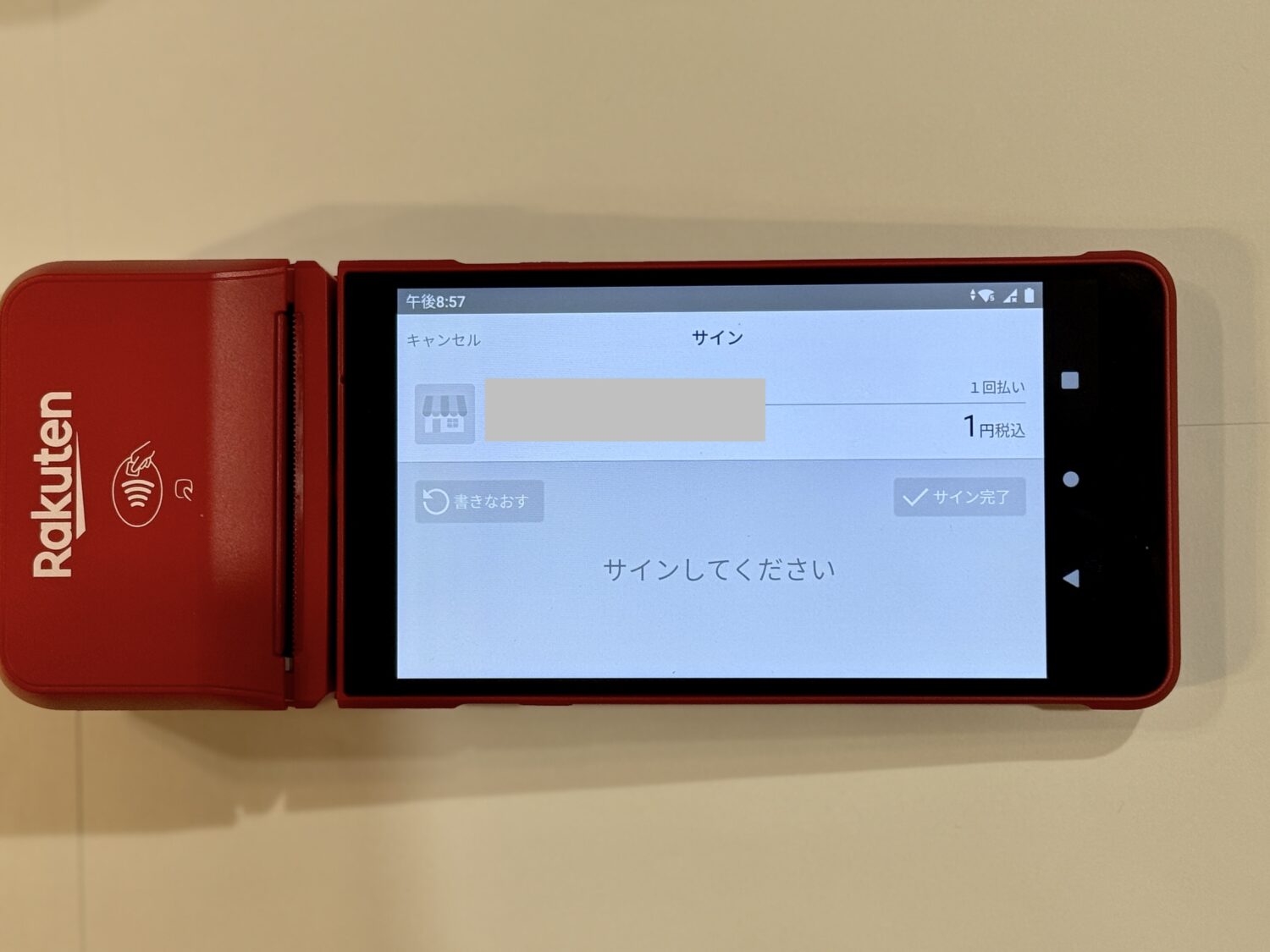
「サイン完了」、「取り消す」の順に進めば手続きは完了です。
「控えを発行」をタップして、控えの印刷と必要に応じて領収書の発行を行いましょう。
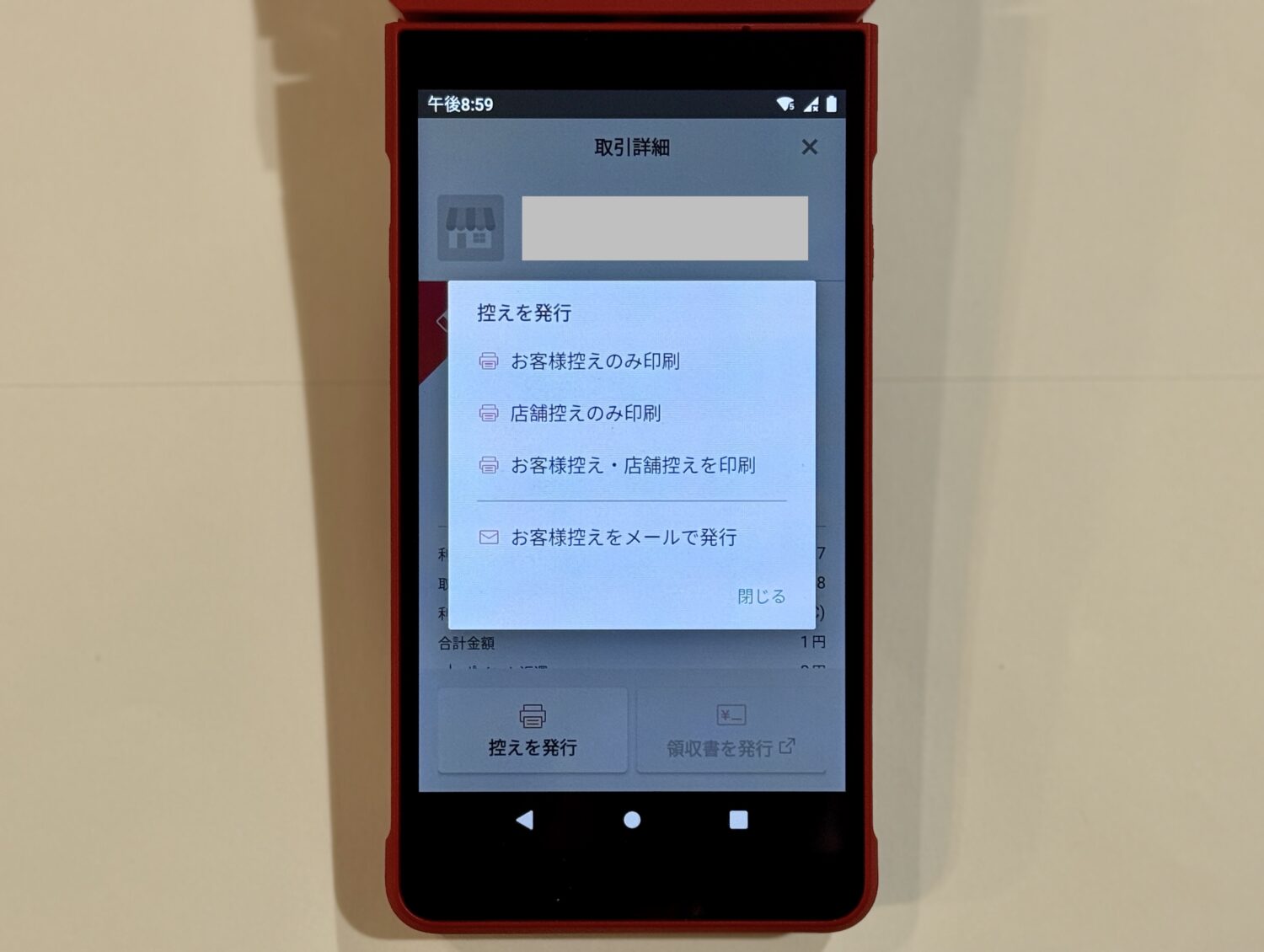
決済を行った翌日以降に取引を取り消す場合は、楽天ペイアプリの「取引履歴・取消」の「カード決済」から取り消しを行う取引を選択後、「取引の取り消し」をタップしたら、「取消申請する」から楽天ペイのサービスセンターへ申請します。
申請フォームに遷移したら、必須項目を全て入力し「はい」をタップすれば、サービスセンターで内容確認の上、順次取り消し手続きが行われます。
取消申請の結果については、申請を行った翌々営業日以降にアプリや加盟店管理画面の取引履歴から確認可能です。
一度取消申請を行うと、取り下げることはできないため、内容をよく確認してから手続きを行うようにしましょう。また、取消処理にあたってサービスセンターから電話で内容確認が行われる可能性があるので、状況を説明できるようにしておくとよいです。
電子マネー決済の取消
電子マネー決済の取消処理については、QUICPayとiDで行われた決済を当日中に取り消す場合のみ可能です。決済が行われた翌日以降に取り消しを行うことはできないため、注意が必要です。
なお、楽天Edyや交通系電子マネー、nanaco、WAONで行われた決済については決済取消ができません。顧客から申し出があった場合には、店舗において現金で返金することになります。
決済取消の手順は、まず楽天ペイアプリの「取引履歴・取消」をタップします。
「電子マネー」を選択し、表示期間を設定の上、取り消しを行う取引履歴を選択しましょう。
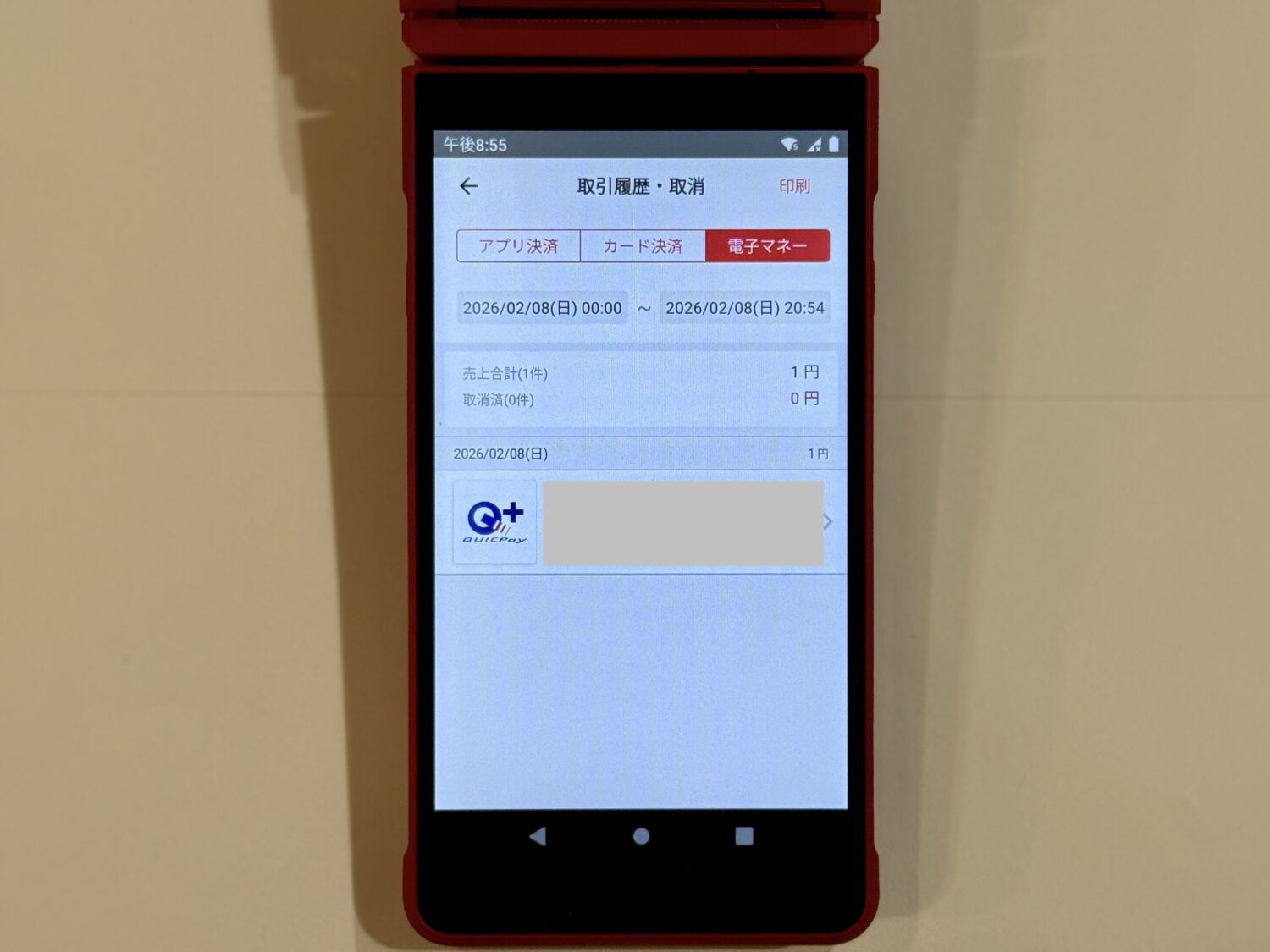
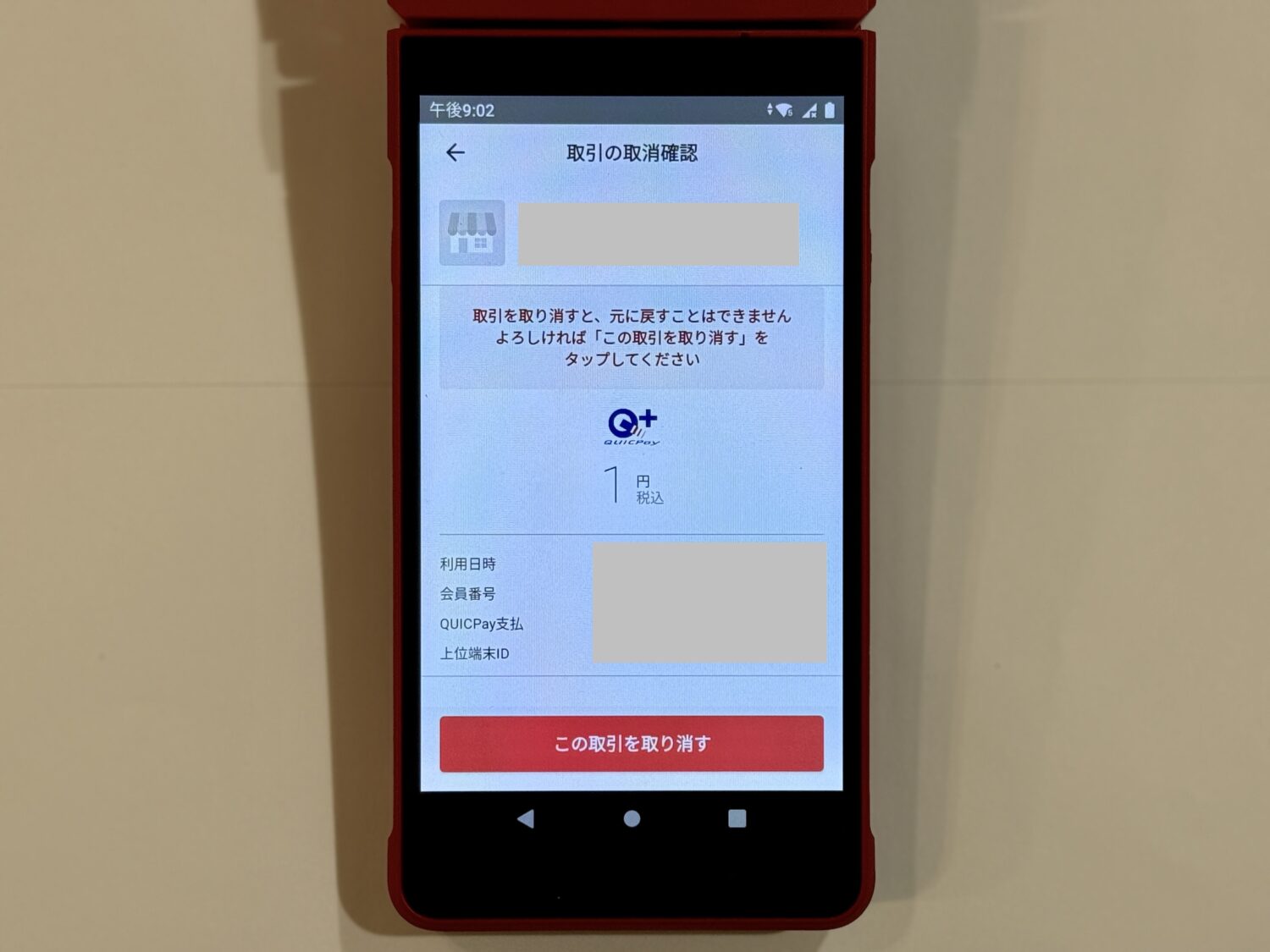
取引詳細から内容を確認し、「取引の取消」から「この取引を取消する」をタップします。
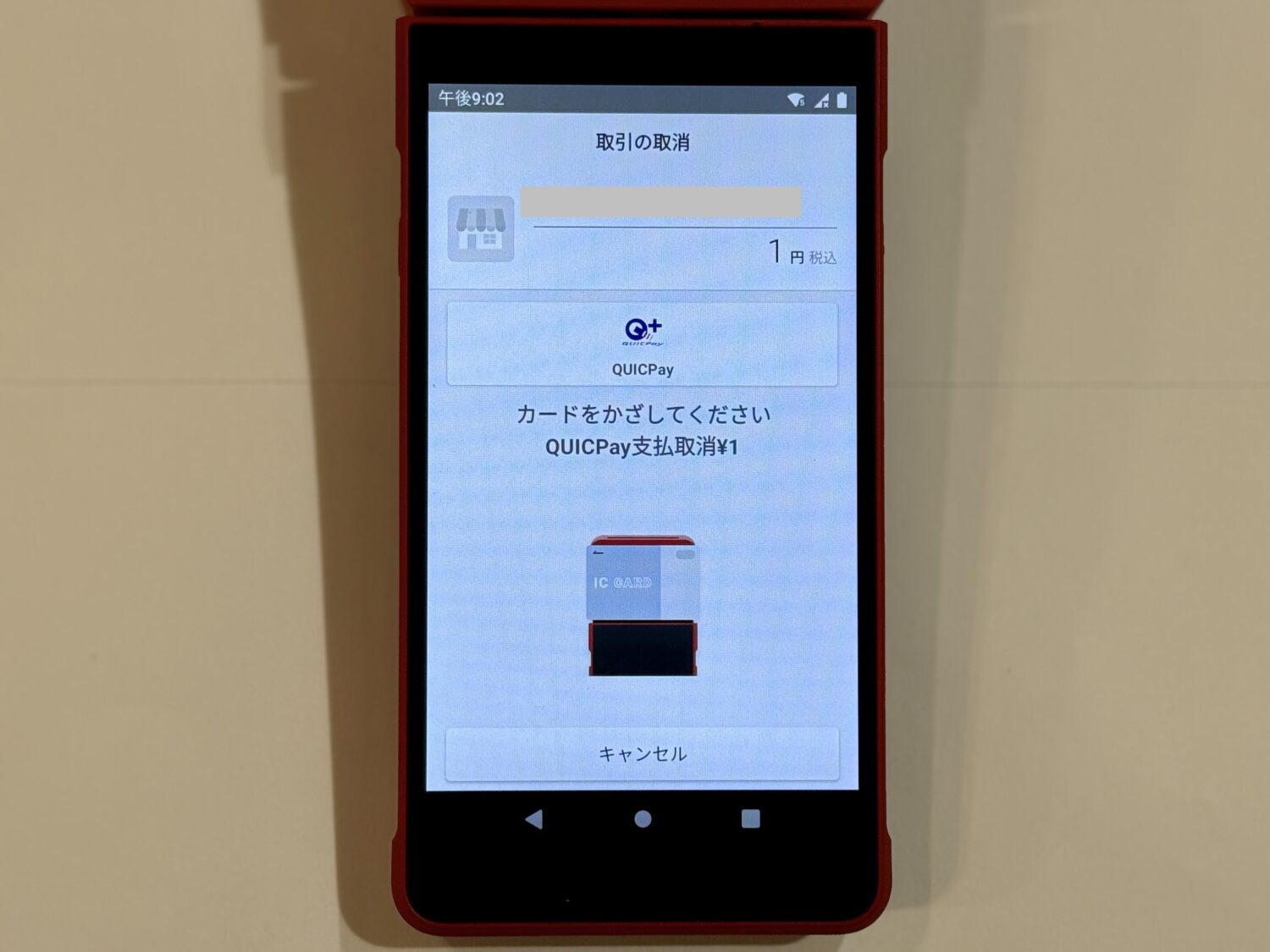
「カードをタッチしてください」と表示されるので、決済を行ったカードを顧客に用意してもらい、決済音が鳴るまで楽天ペイターミナルにかざしてもらいます。
「取消が完了しました」と画面に表示されれば完了です。
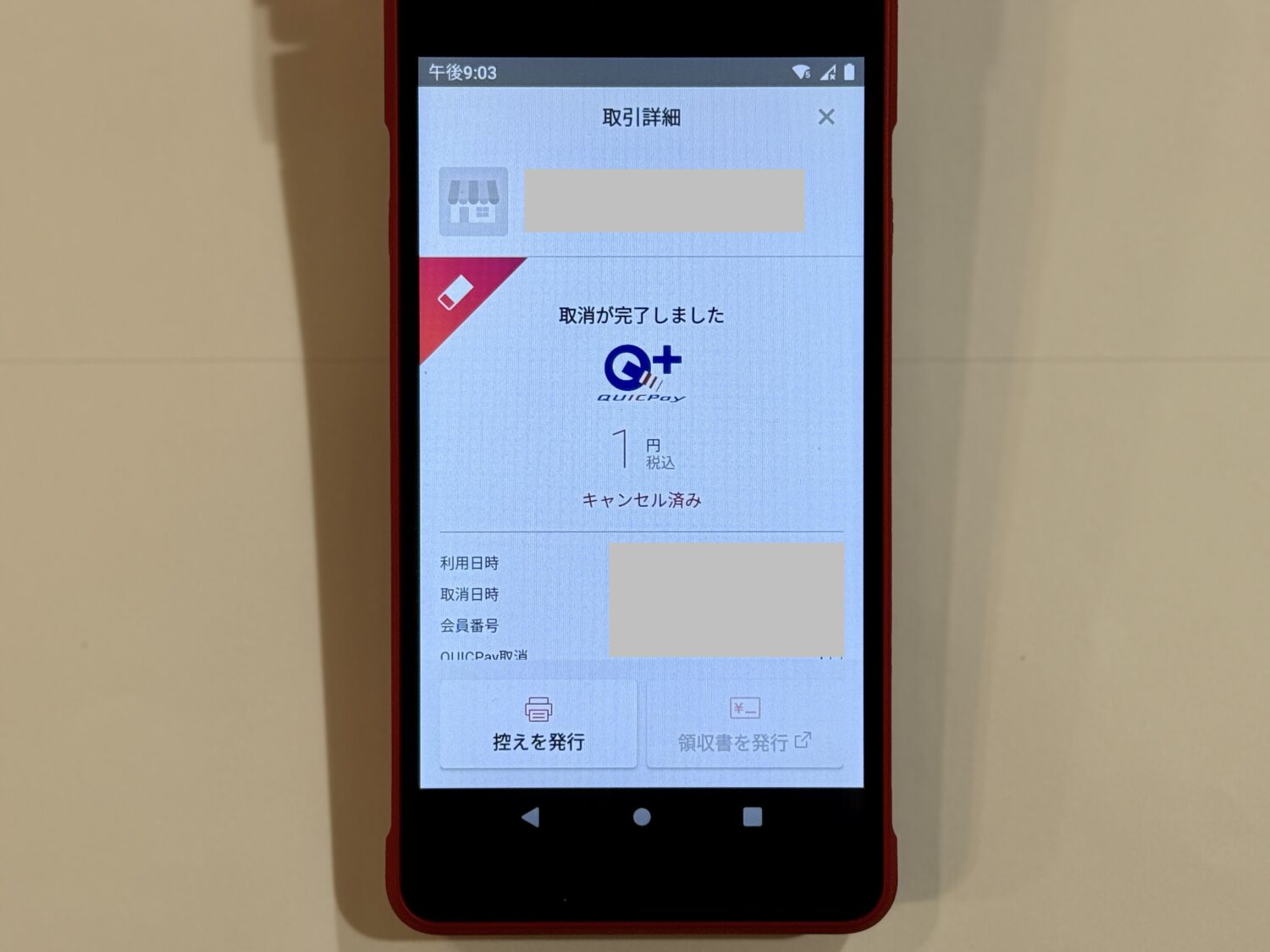
「控えを印刷」をタップして、利用控えを印刷しましょう。
アプリ・QRコード決済の取消
アプリ・QRコード決済の取り消しを行う場合、クレジットカード決済の取り消しと同様に決済当日か翌日以降かで方法が異なります。
決済当日に取り消しを行う場合、楽天ペイアプリのメニューから「取引履歴・取消」をタップし、「アプリ決済」を選択後、表示期間を設定の上、取り消したい取引を選びます。
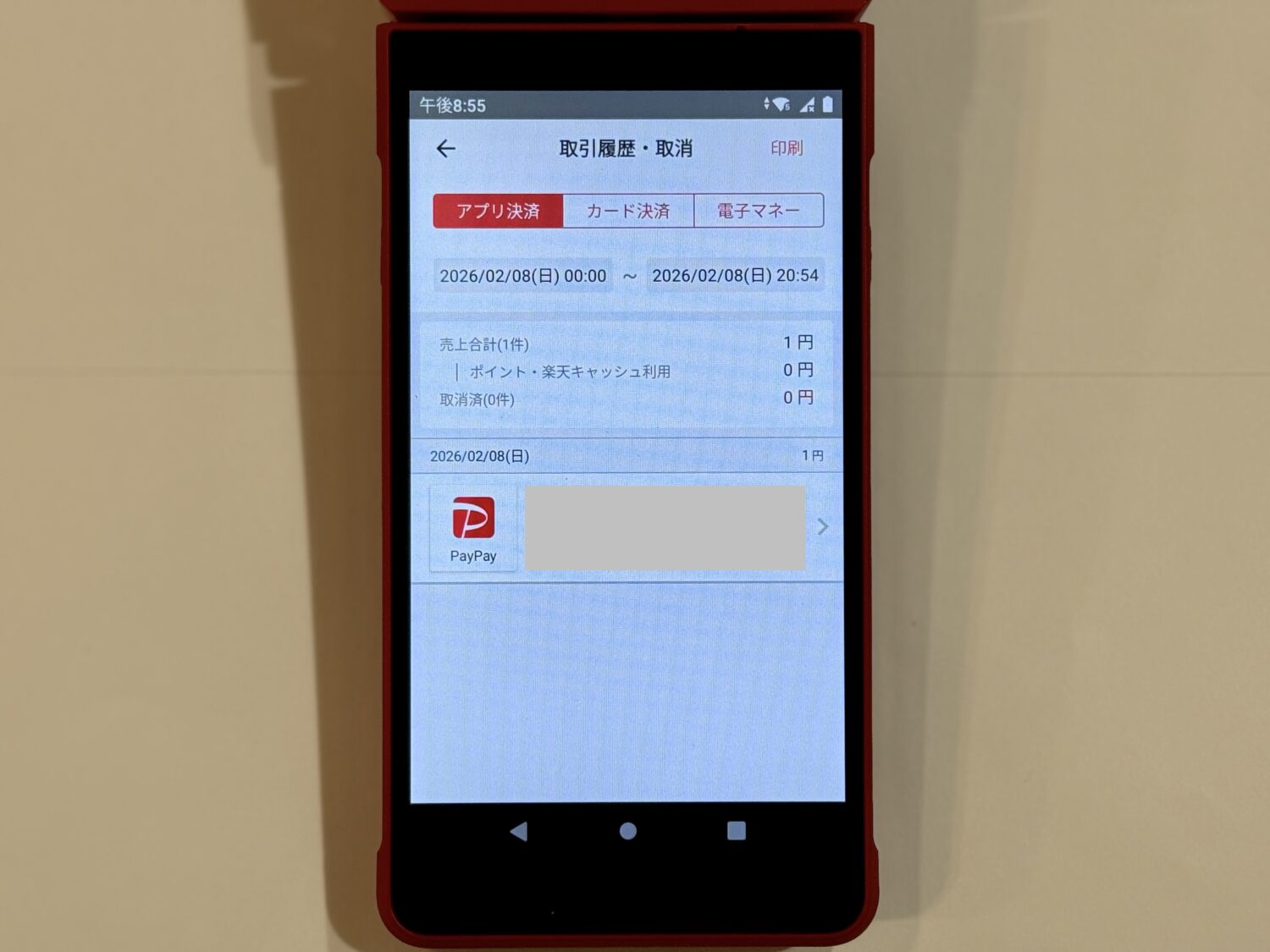
取引詳細で内容を確認の上、画面下部の「取引の取消」をタップしましょう。
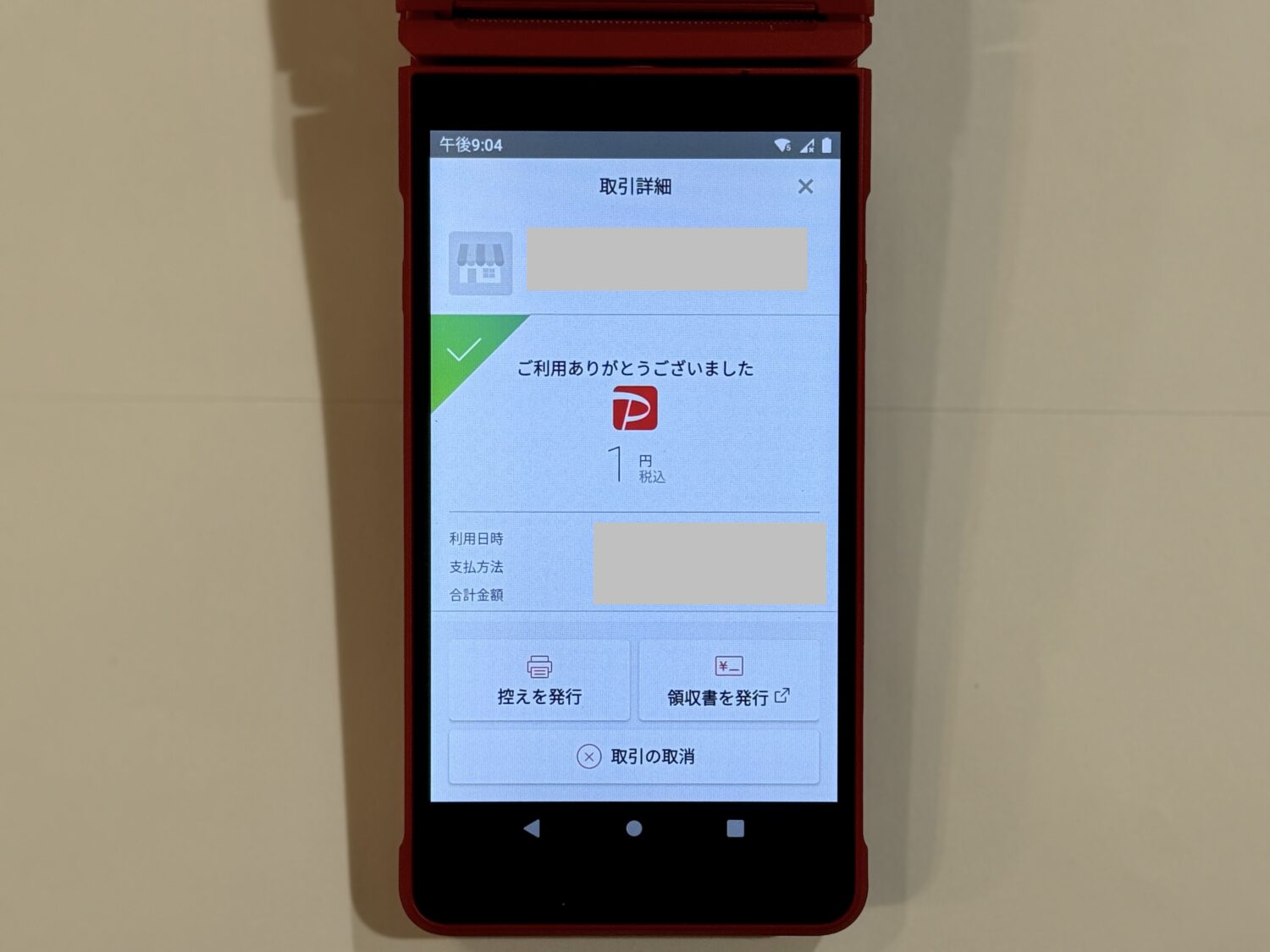
取消理由を入力し、必要に応じてメモ欄の記入を行ったら「この取引を取り消す」をタップの上、次の確認画面で「はい」を選択すれば取消は完了です。
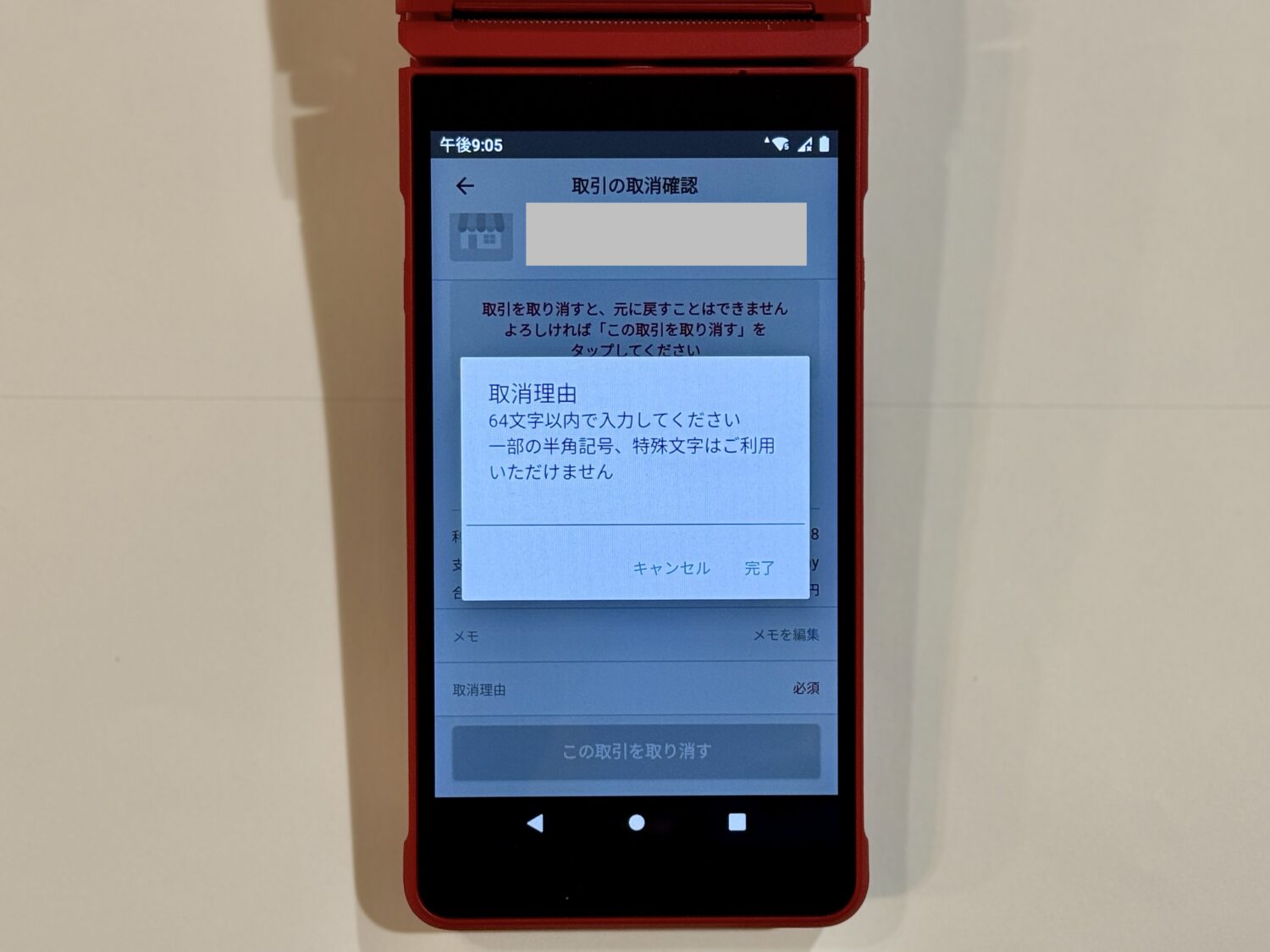
決済を行った翌日以降に取り消す場合は、「取引の取消」画面から楽天ペイサービスセンターへ取消申請を行います。
取り消したい取引履歴を選択の上、「取引申請を開始する」をタップします。メモや取消理由などを入力後、「はい」をタップすれば申請は完了です。
この後の流れはクレジットカード決済の取消を行う際と同様です。
新規加盟店なら3.8万円の決済端末が0円に(詳細)
楽天ペイターミナルの使い方【取引の確認】

本章では楽天ペイターミナルで取引内容や1日の売上集計を確認する方法を解説します。
楽天ペイターミナルの使い方【取引の確認】
- 日計の確認
- 取引の確認
それぞれ順番に見ていきましょう。
日計の確認
楽天ペイターミナルで日計を確認する場合、画面左上にあるメニューボタンから「取引履歴・取消」をタップし、表示したい決済方法や表示期間の設定を行います。
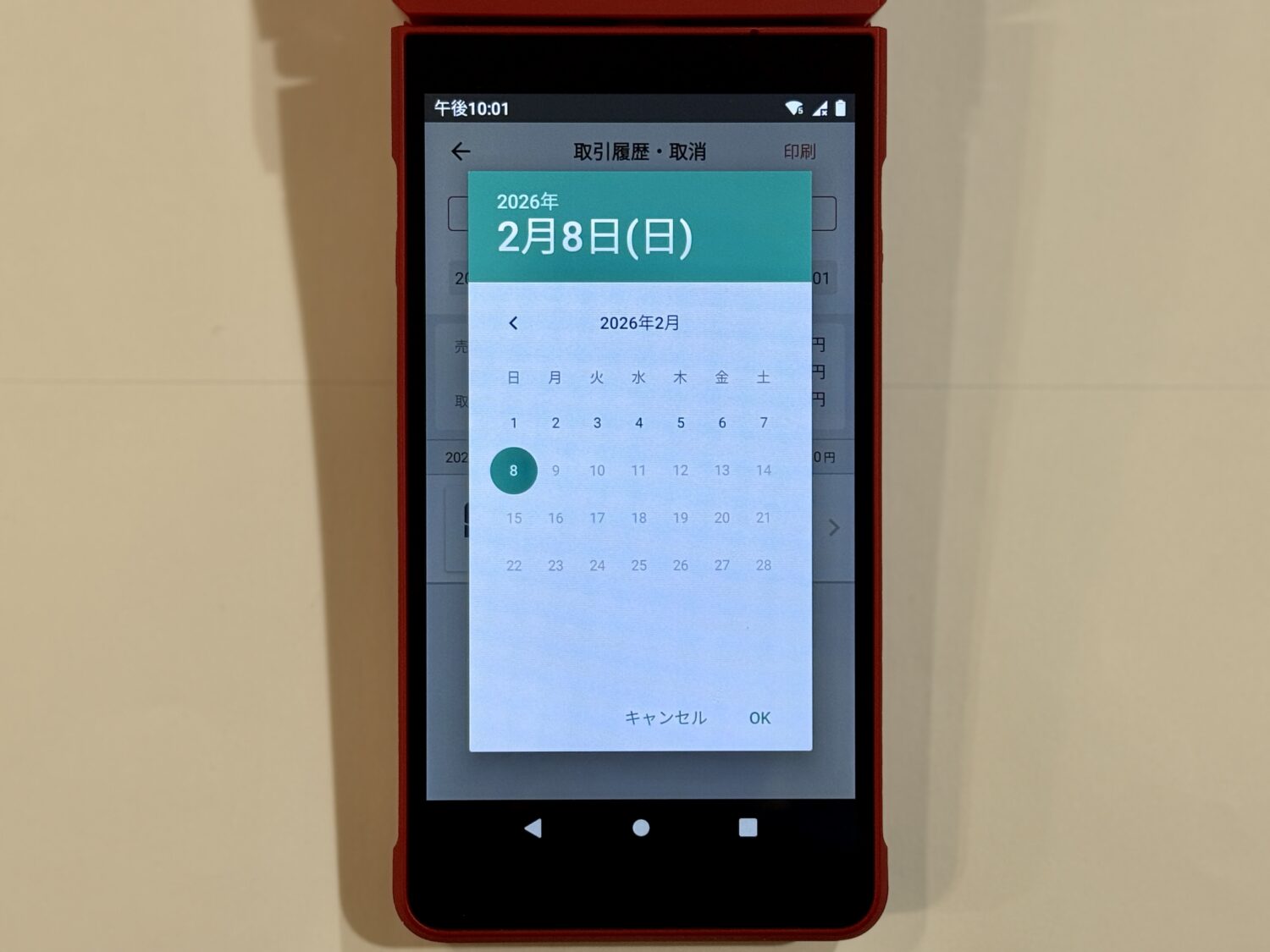
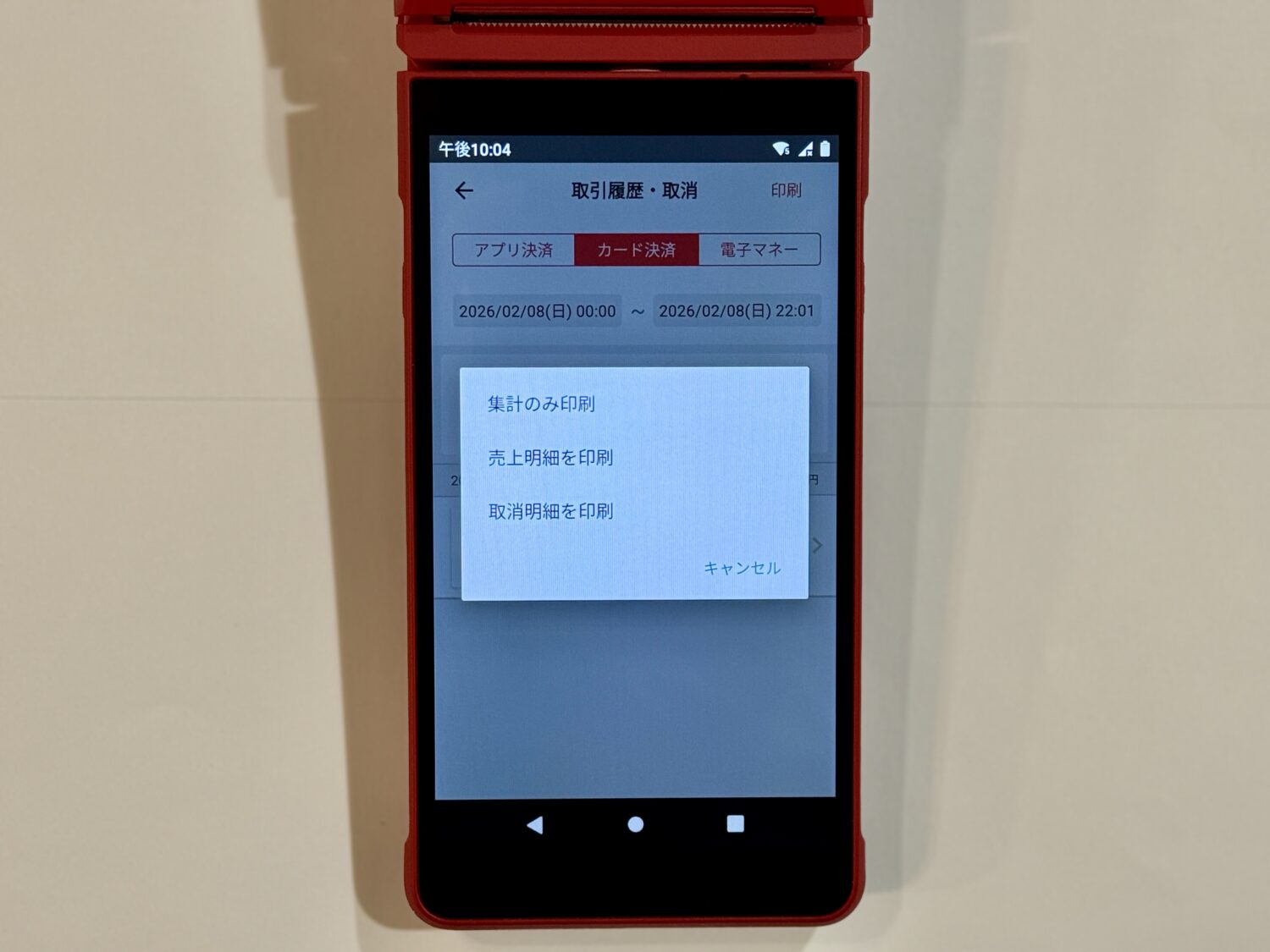
日計が表示されるので売上合計やポイント利用額の内訳、取消を行った金額合計などを確認しましょう。
必要に応じて日計を印刷することもできます。
取引の確認
取引履歴の確認を行う場合、日計の確認手順と同様にメニューから「取引履歴・取消」をタップし、表示期間と決済方法を設定します。
クレジットカード決済、電子マネー、アプリ・QRコード決済から確認したい決済方法を選択しましょう。
伝票番号や利用日時、合計金額の確認と控えや領収書の発行が可能です。
新規加盟店なら3.8万円の決済端末が0円に(詳細)
楽天ペイターミナルの使い方【領収書・控え】
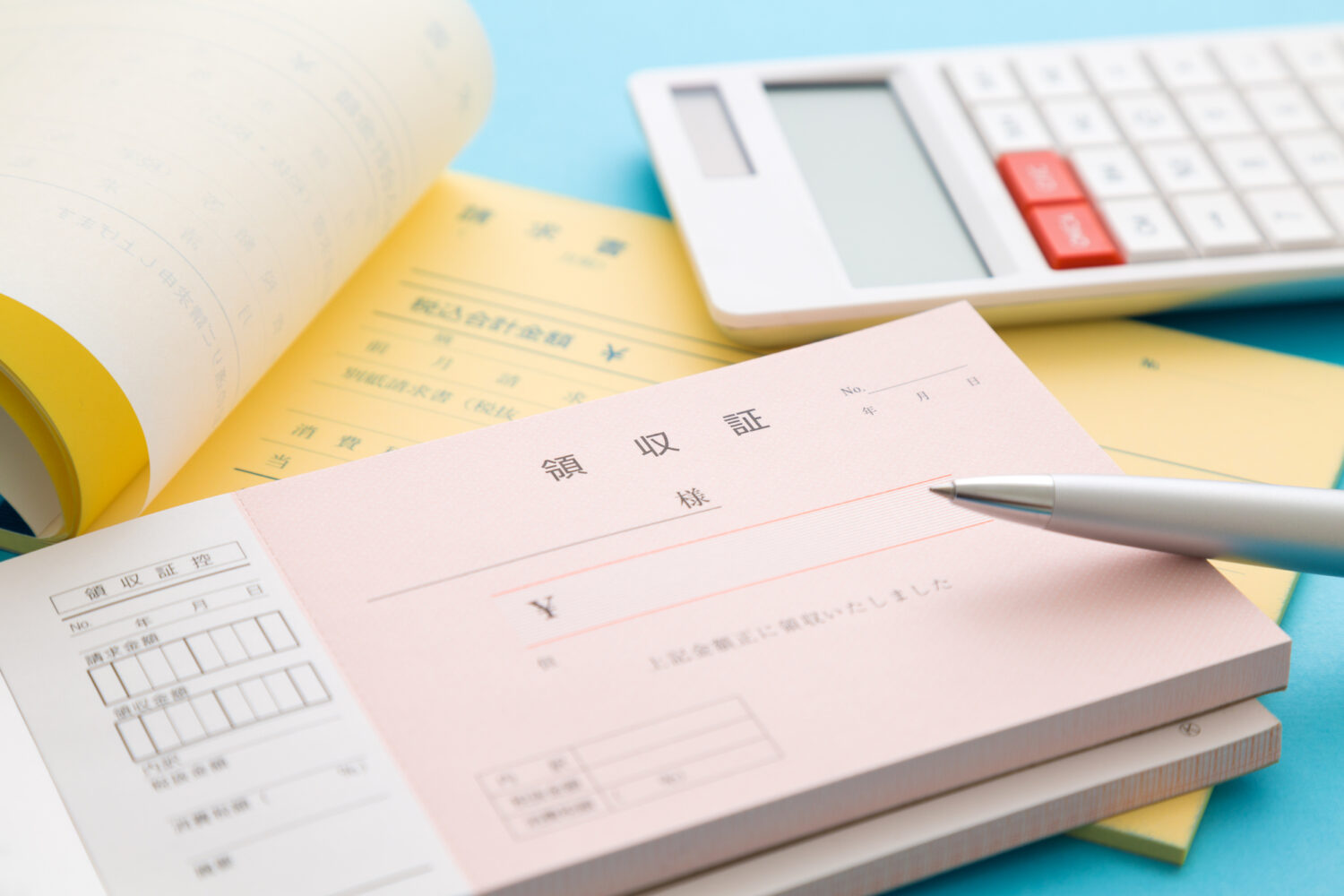
本章では楽天ペイターミナルで領収書や控えを印刷する際の使い方を解説します。
楽天ペイターミナルの使い方【領収書・控え】
- インボイス対応の領収書発行
- お客様控えの発行
それぞれ順番に見ていきましょう。
インボイス対応の領収書発行
楽天ペイターミナルは「UNITEインボイス」という領収書アプリを導入して、インボイス対応の領収書を発行します。
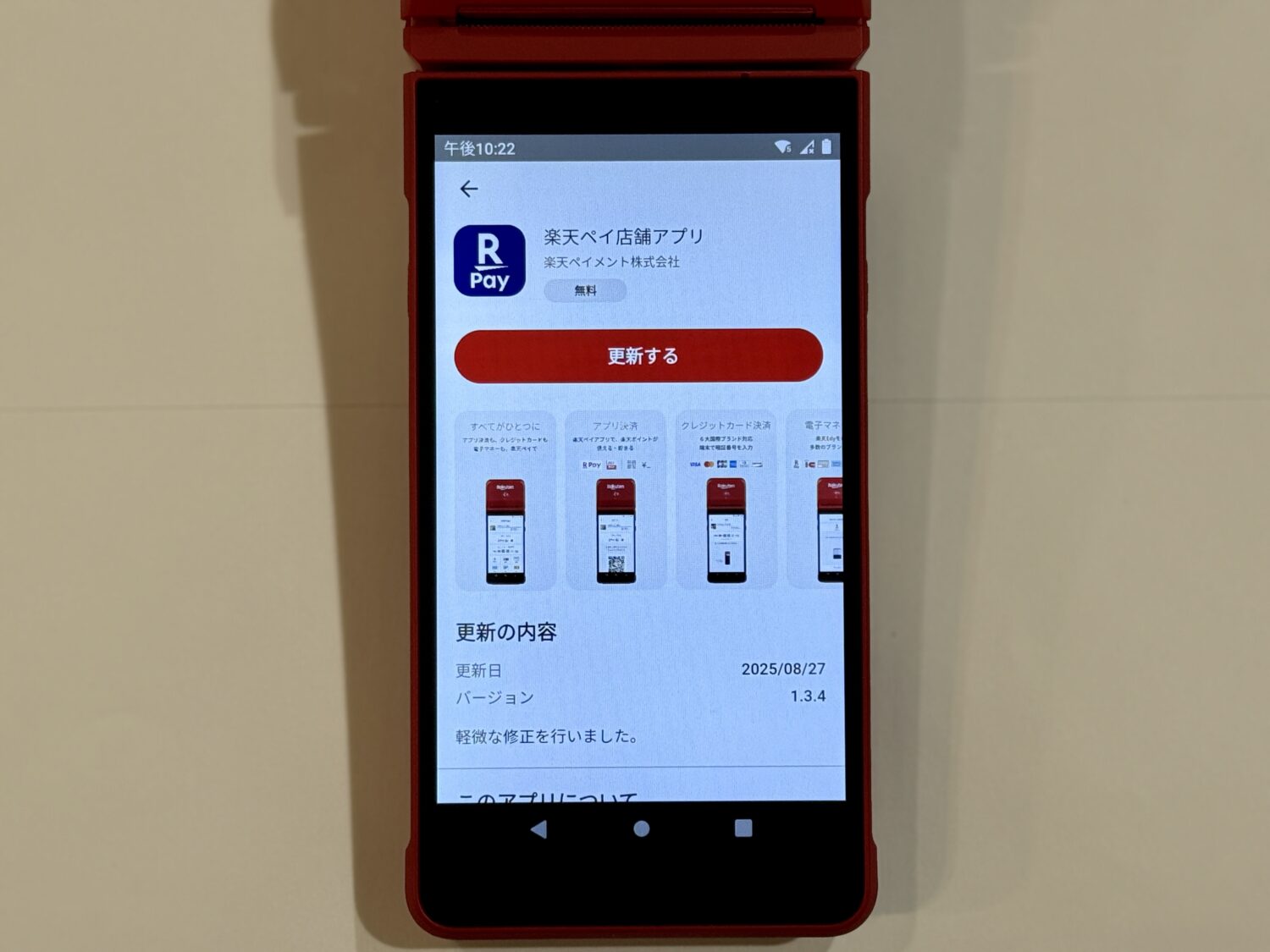
まずは「楽天ペイ店舗アプリ」をv1.2.3以降へバージョンアップし、「UNITEインボイス」アプリのインストールと初期設定を行いましょう。
楽天ペイアプリのメニューから「設定」、「端末の情報」画面を開き、「利用可能なアップデートはありません」と表示されていることを確認します。
アプリを開いた際に「アップデートが必要です」と表示されたら、画面の指示に従ってアップデートを行ってください。
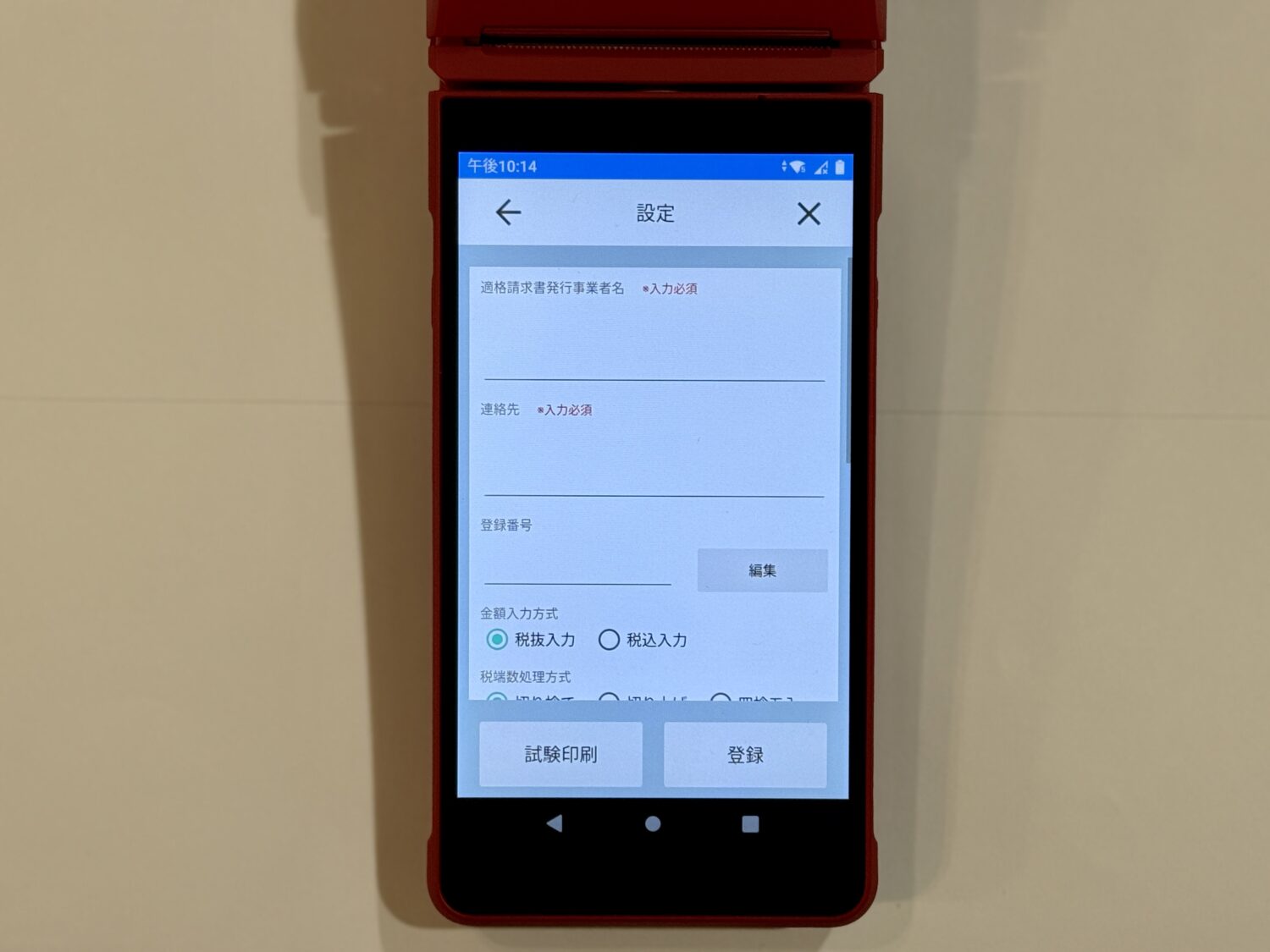
「UNITEインボイス」アプリは楽天ペイターミナルのアプリセンターからインストールを行い、アプリの公式サイトを参照の上、初期設定を行いましょう。
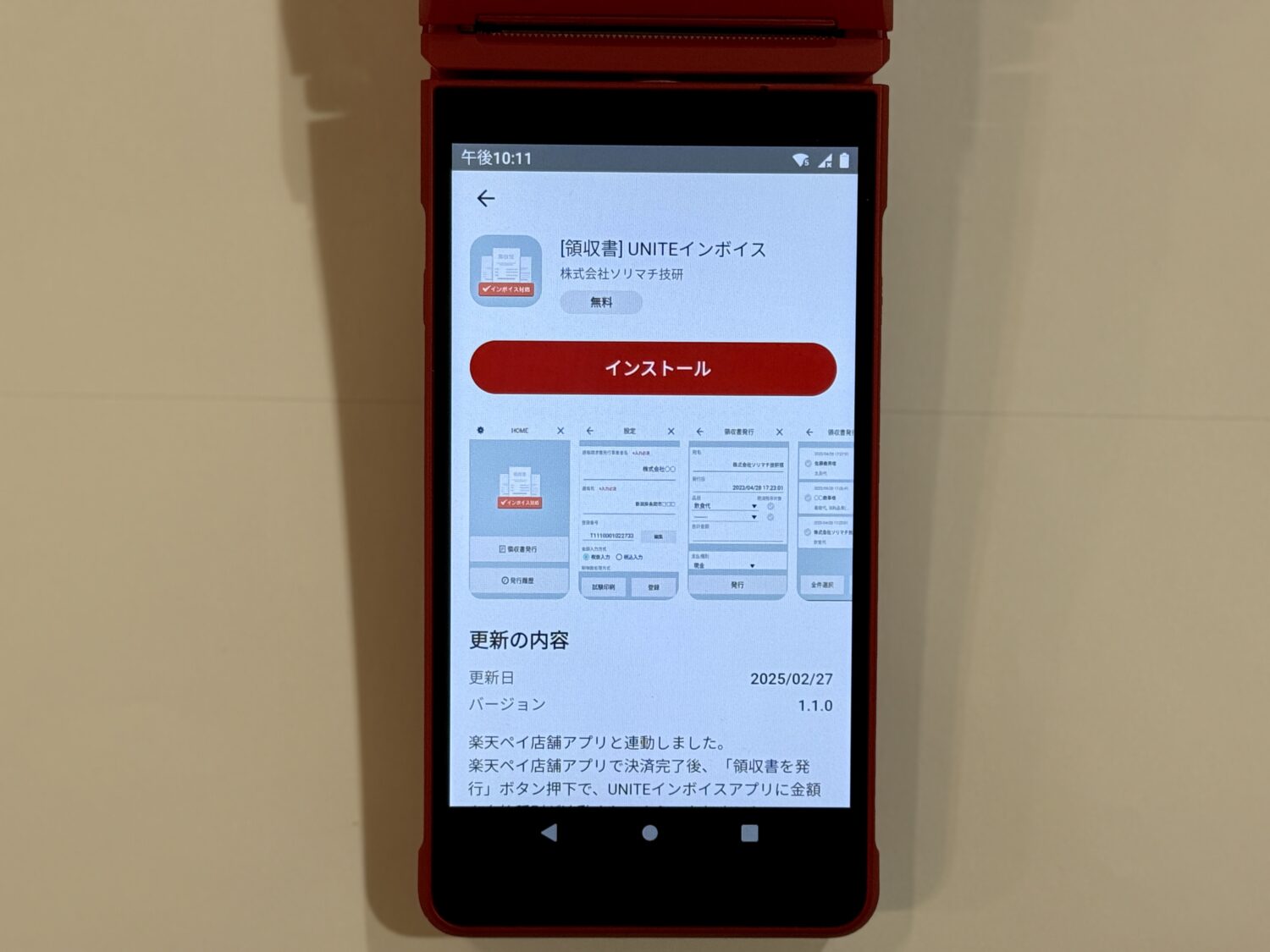
アプリのインストールおよび初期設定には10分程度を要します。
インボイス対応の領収書を発行するには、楽天ペイアプリのメニューボタンから「取引履歴・取消」をタップし、表示したい決済方法や表示期間の設定を行った上で、領収書を発行したい取引を選択します。
「領収書を発行」をタップすると「UNITEインボイス」アプリが起動し、領収書発行画面に遷移するので、宛名や品目などの項目を入力後「発行」タップすれば完了です。
お客様控えの発行
お客様控えは紙媒体と電子のいずれかで発行が可能です。
プリンターで印刷を行う場合は、前項と同様に控えを発行したい取引を「取引履歴・取消」で選択し、「控えを発行」をタップし、印刷画面へ進みます。
「お客様控えのみ」または「店舗控えのみ」、両方とも印刷から必要なものをタップすれば印刷が行われます。
この印刷画面で「お客様控えをメールで発行」を選択すれば、電子控えを発行可能です。
次の画面で送信先となる顧客のメールアドレスを入力し、画面の案内に従って進めば送信されます。
なお、楽天ペイターミナル内に送信先のメールアドレス情報は残らないため、安心して利用いただけます。
新規加盟店なら3.8万円の決済端末が0円に(詳細)
楽天ペイターミナルの使い方【その他】

楽天ペイターミナルの使い方として最後に、POSレジとの連携などその他の便利機能を解説します。
楽天ペイターミナルの使い方【その他】
- POSレジサービスとの連携
- 楽天ポイントカード機能
- 電子マネーの残高照会
- 画面ロック設定
それぞれ順番に見ていきましょう。
POSレジサービスとの連携
楽天ペイターミナルは次のPOSレジサービスと連携が可能です。
楽天ペイターミナルが連携可能なPOSレジサービス
- ユビレジ
- funfo
- Aiony
- poscube

POSレジサービスと連携する際はスマートフォンやタブレット端末にインストールされた楽天ペイ 店舗アプリと楽天ペイターミナルをペアリングして利用します。
なお、連携できるのはiOSのみでAndroid端末を利用されている場合、ペアリングは利用できません。
funfo以外のPOSレジサービスと連携する場合、まずは楽天ペイ 店舗アプリのメニューボタンを選択し、「設定」画面で「楽天ペイターミナルの接続」の楽天ペイターミナルアイコンをタップします。
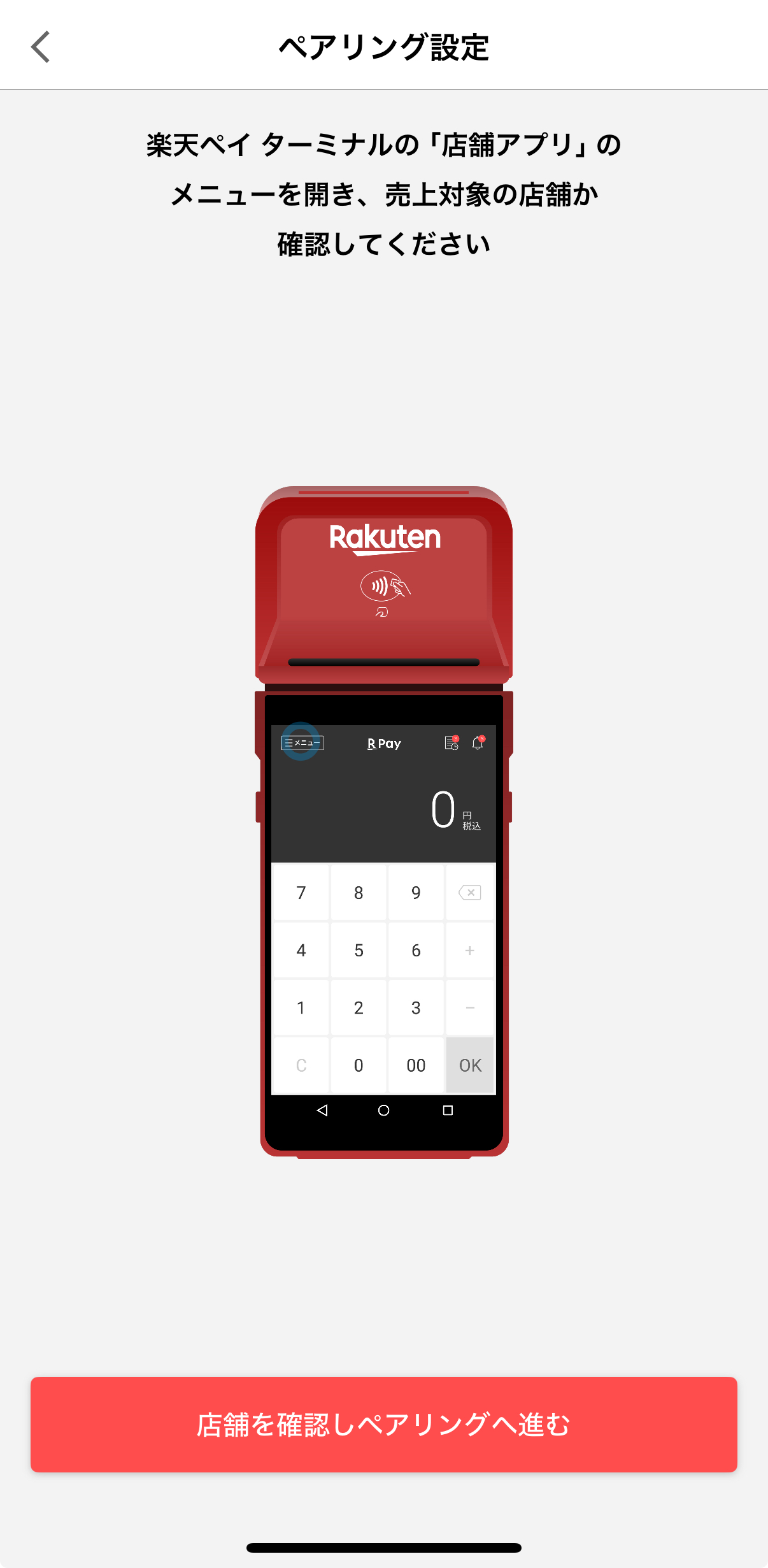
次に楽天ペイターミナルを起動し、「楽天ペイ決済連携」のアイコンをタップの上、「レジのペアリング設定」を選択します。
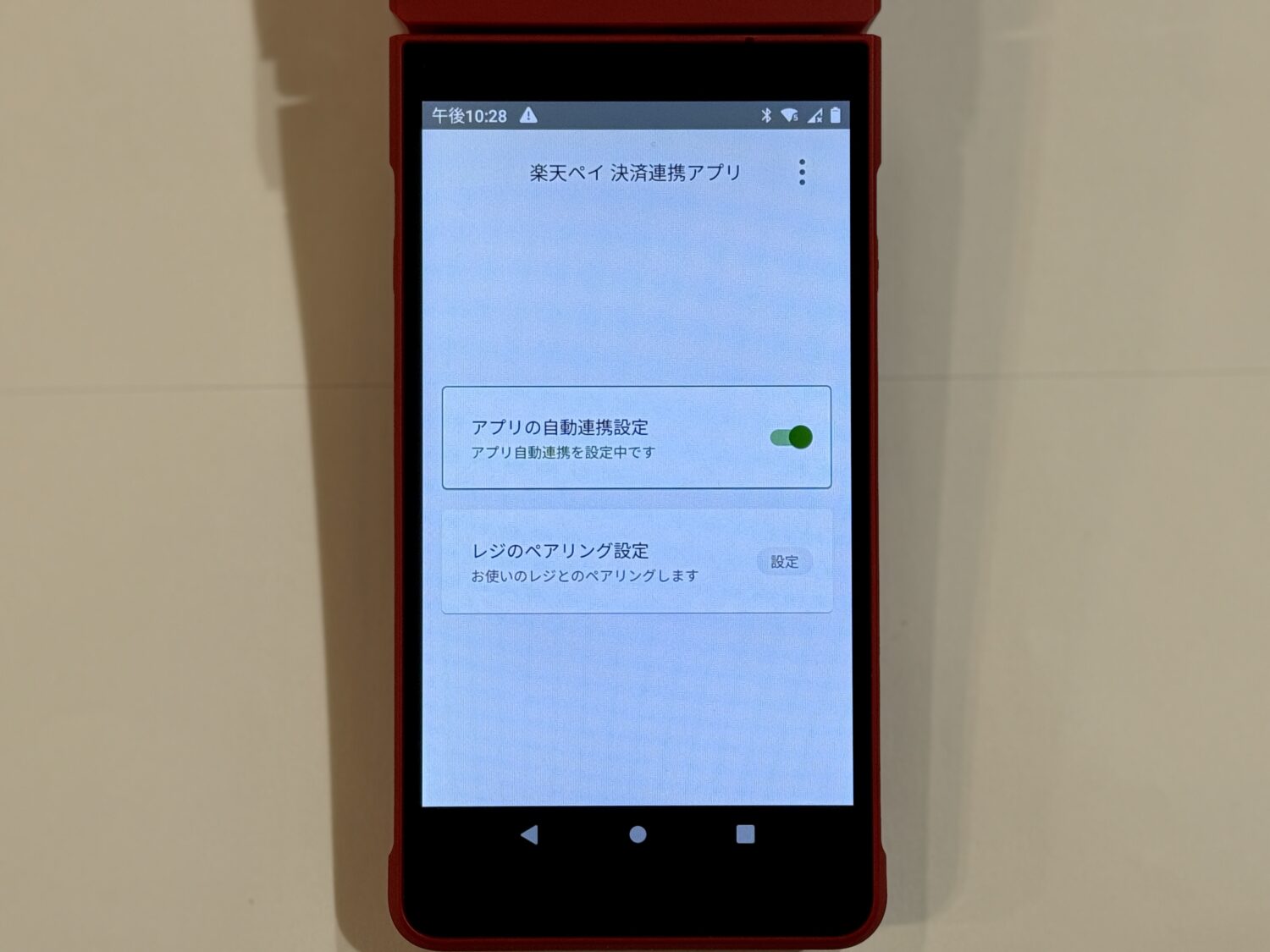
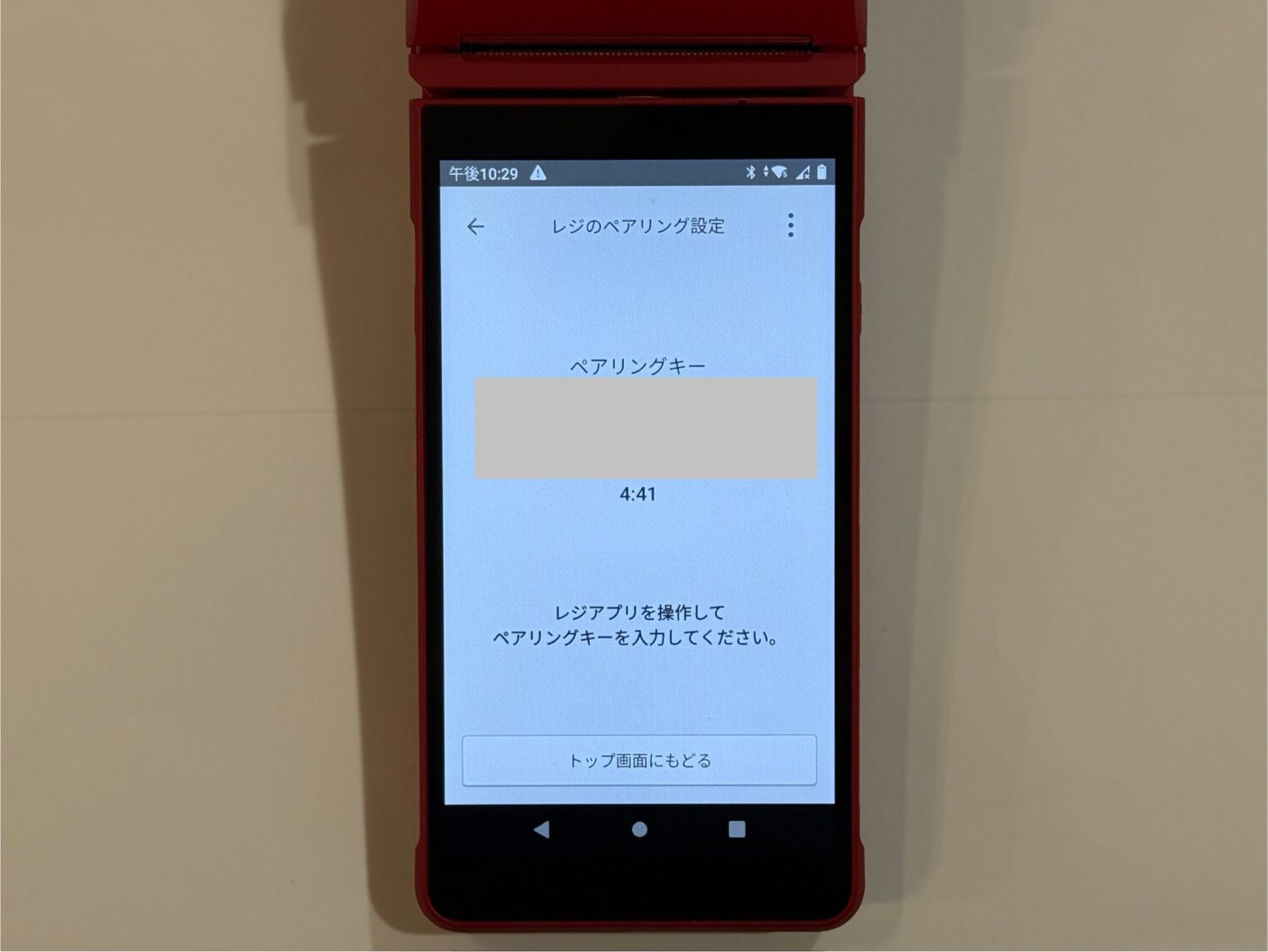
楽天ペイターミナルの画面に表示された7文字のペアリングキーを楽天ペイ 店舗アプリに入力すればペアリング完了です。
funfoと連携する場合、楽天ペイターミナルに表示されるペアリングキーをPOSレジサービスで入力すればペアリングが可能です。
楽天ポイントカード機能
楽天ペイターミナルにアプリをインストールした上で申し込みを行えば、楽天ペイターミナルで決済を行う際に、顧客が楽天ポイントを支払いに使ったり、ポイントを貯めたりすることができるようになります。
楽天ペイターミナルのホーム画面「アプリセンター」から「楽天ポイントカード店舗アプリ」をインストールします。
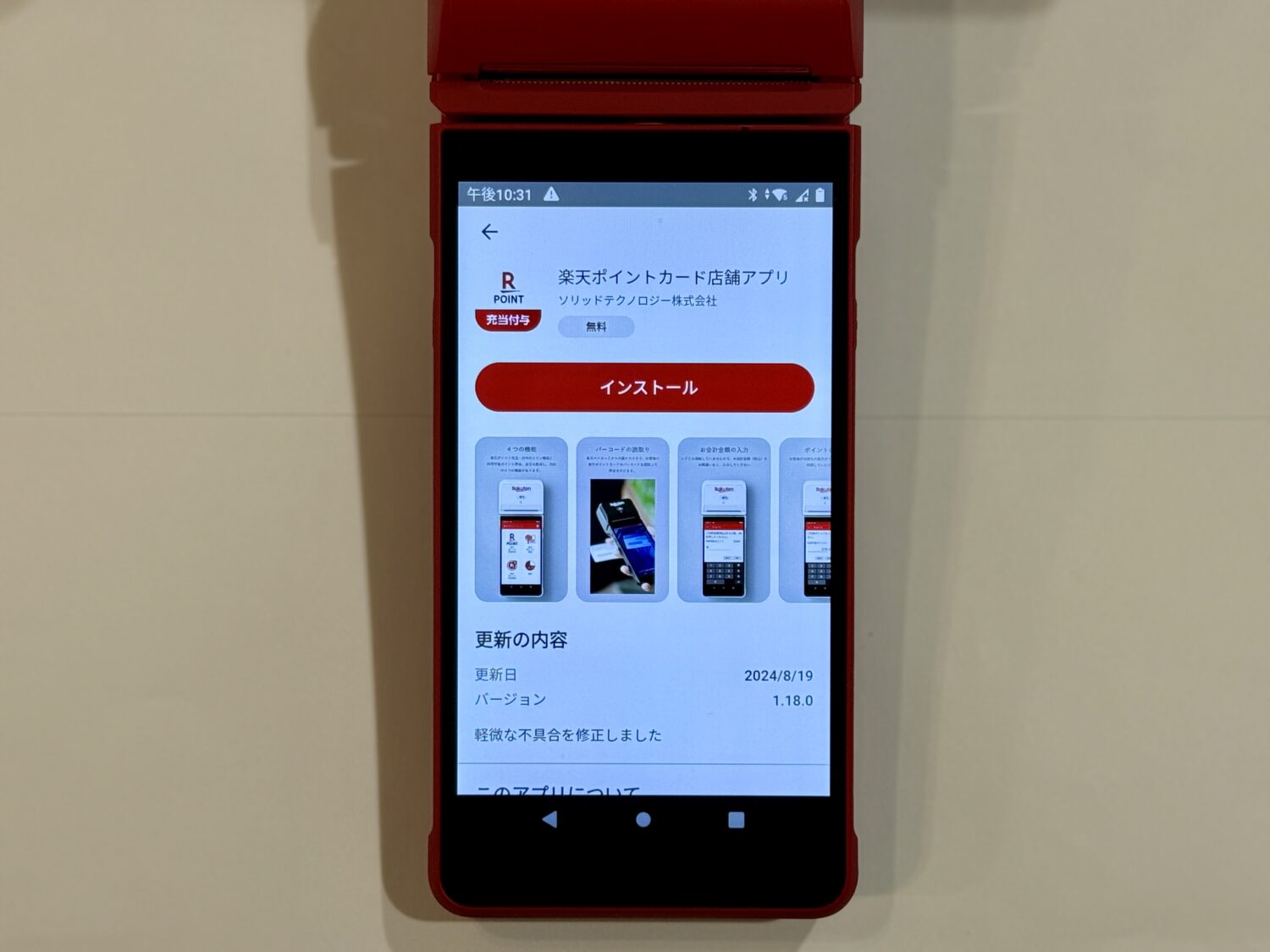
アプリを起動したら、「詳しくはこちらのQRから」をタップの上、表示されたQRコードをお持ちのスマートフォンやタブレット端末で読み込みましょう。
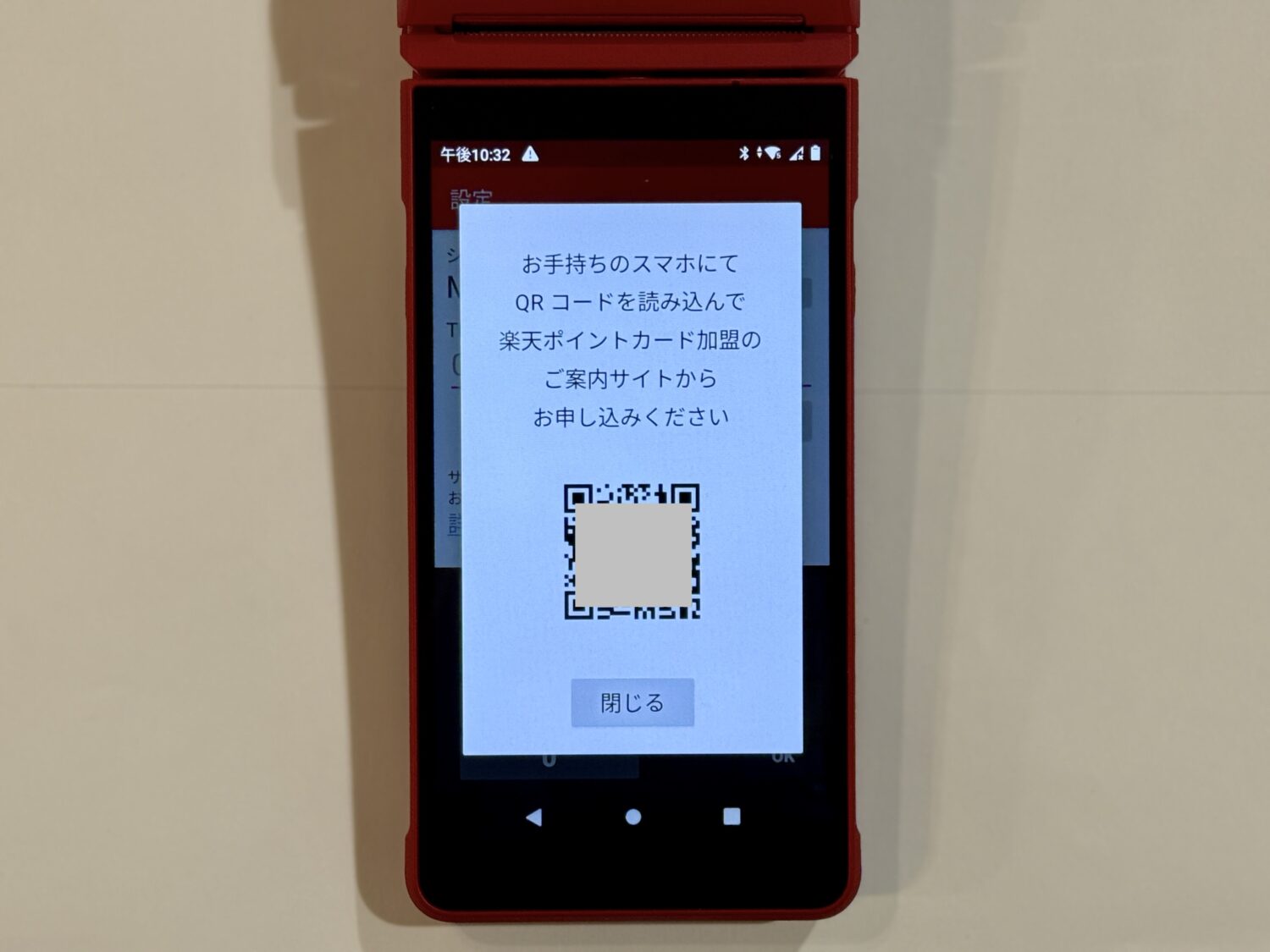
画面が遷移したら、「仮登録はこちら」をタップして仮登録フォームに必要事項を入力します。
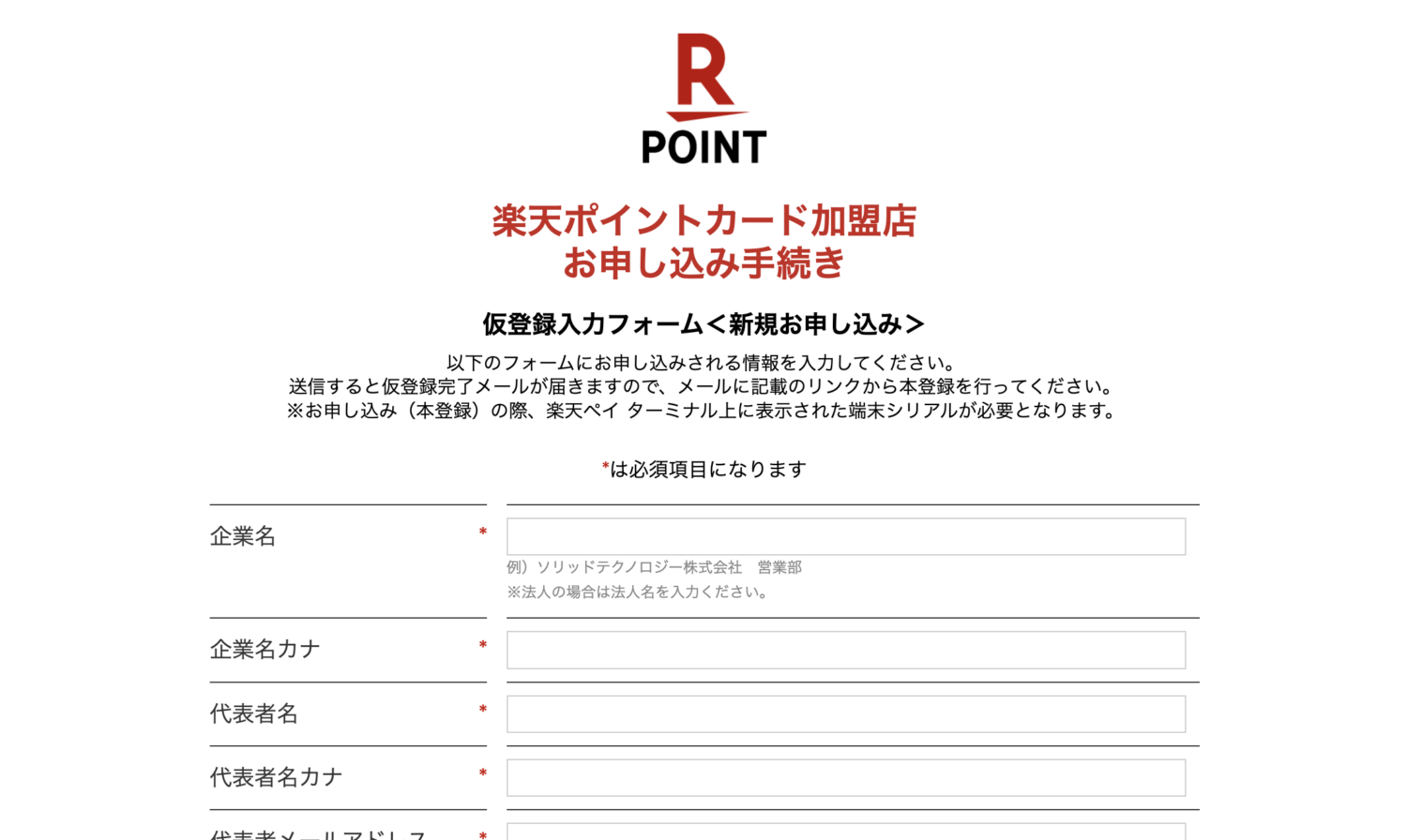
その後、楽天側から本申し込み用のメールが送られてくるので、メールに記載されたリンクから本申し込み用フォームに必要事項を入力し、申し込みを完了させます。
申し込み後約3週間で審査結果の通知メールが届くので、楽天ペイターミナルの「楽天ポイントカード店舗アプリ」を立ち上げ、メールに記載されたTIDを入力すれば手続き完了です。
電子マネーの残高照会
楽天ペイターミナルで電子マネーの残高を紹介するには、まずメニューから「電子マネー残高確認」をタップの上、残高照会したい電子マネーを選択します。
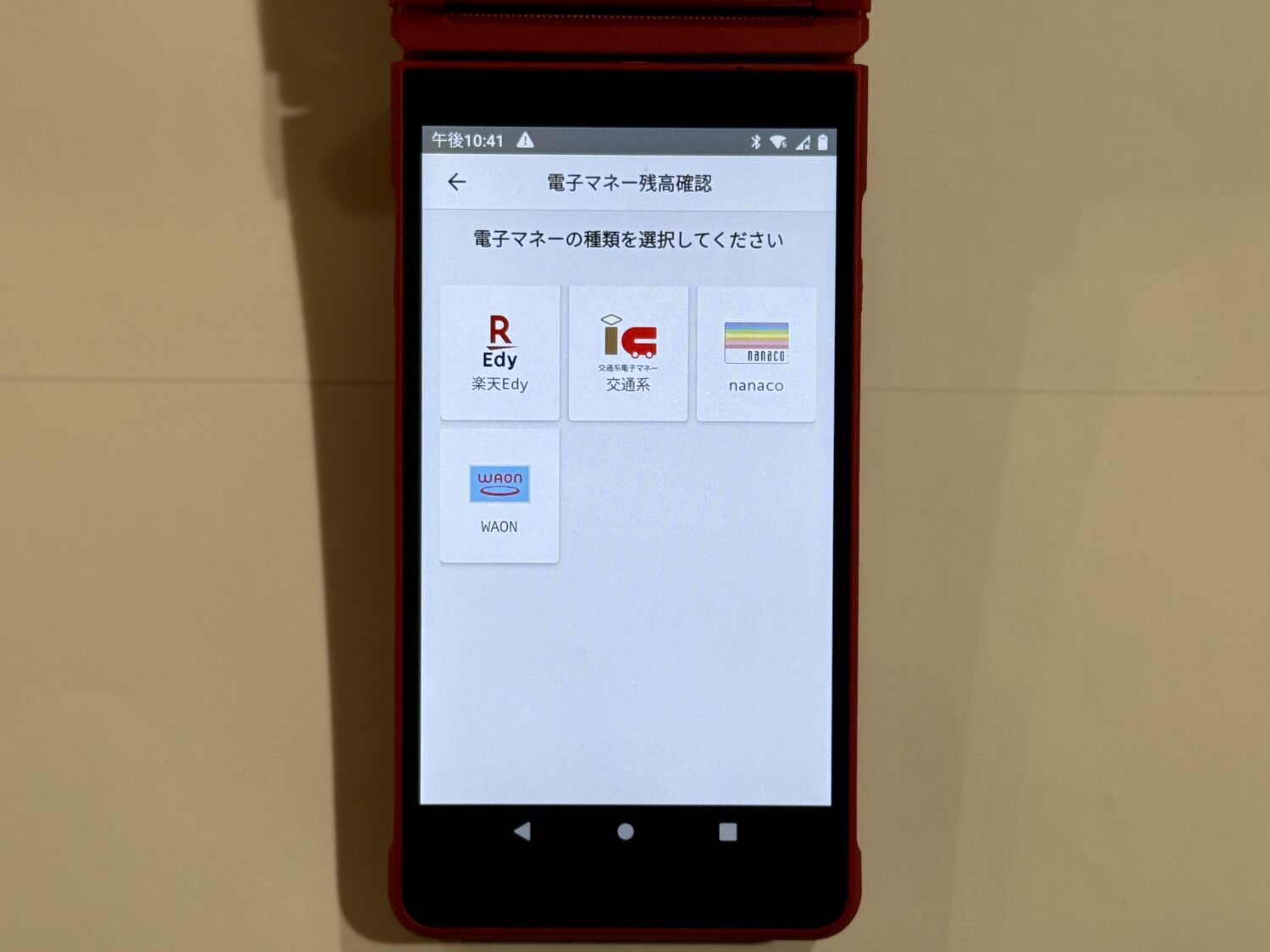
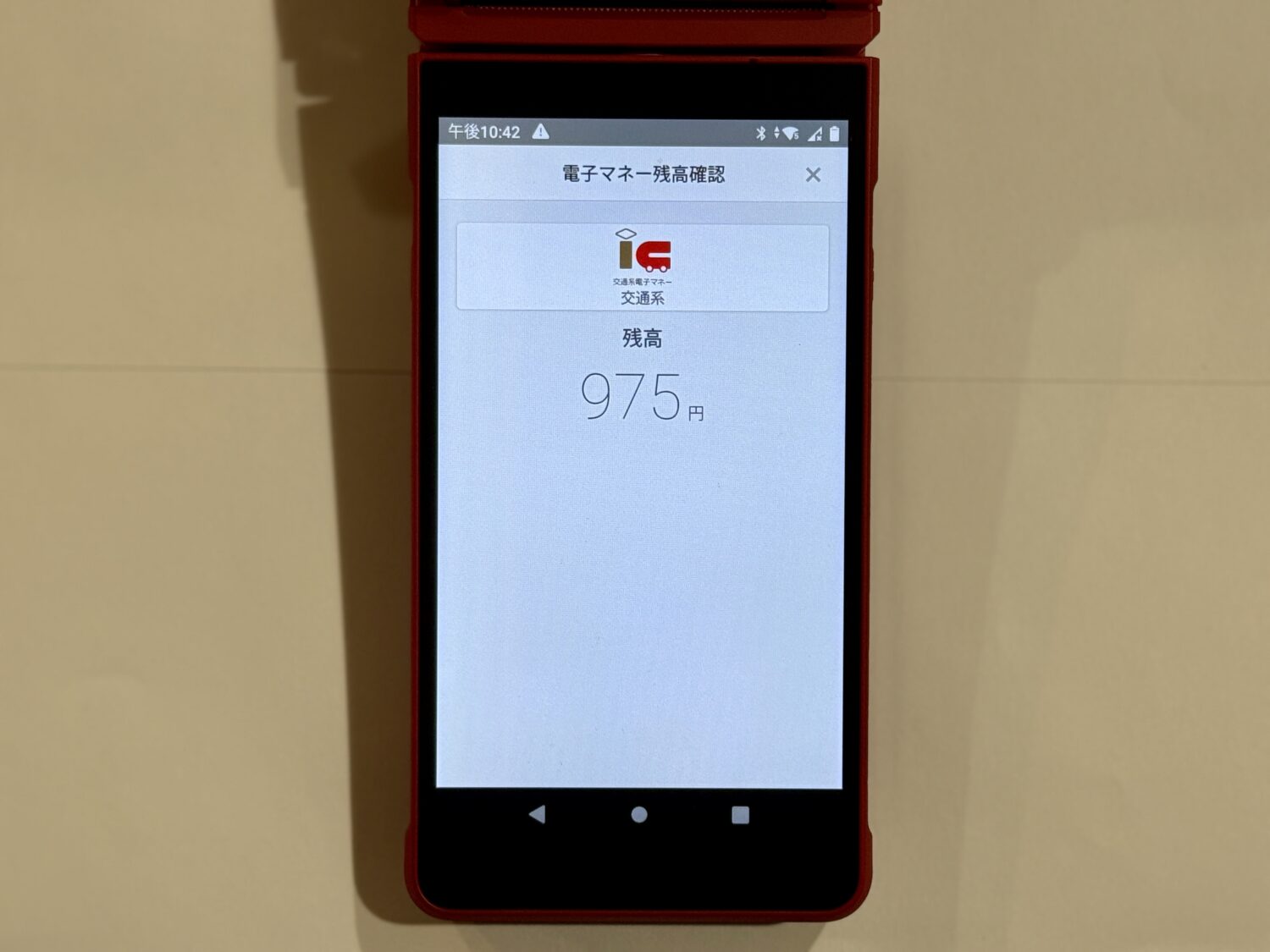
次に楽天ペイターミナル上部へカードをかざすと、画面に残高が表示されるので顧客に確認してもらいましょう。
画面ロック設定
楽天ペイターミナルで画面ロック設定を行うには、ホーム画面から「設定」、「セキュリティ」、「画面ロック」へと進みます。
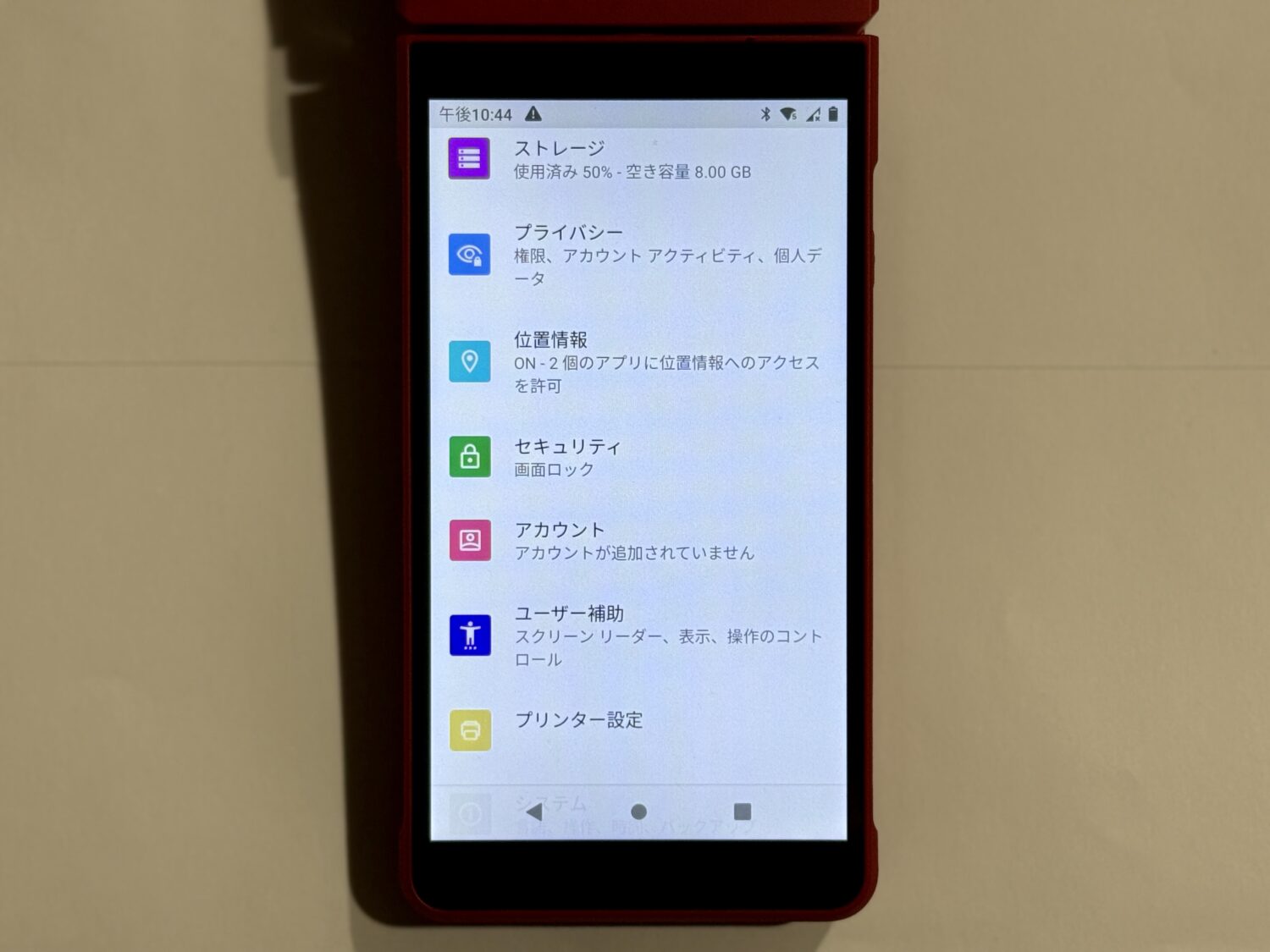
「画面ロック」設定画面で、ロックの種類をスワイプ、パターン、PINから選択しましょう。
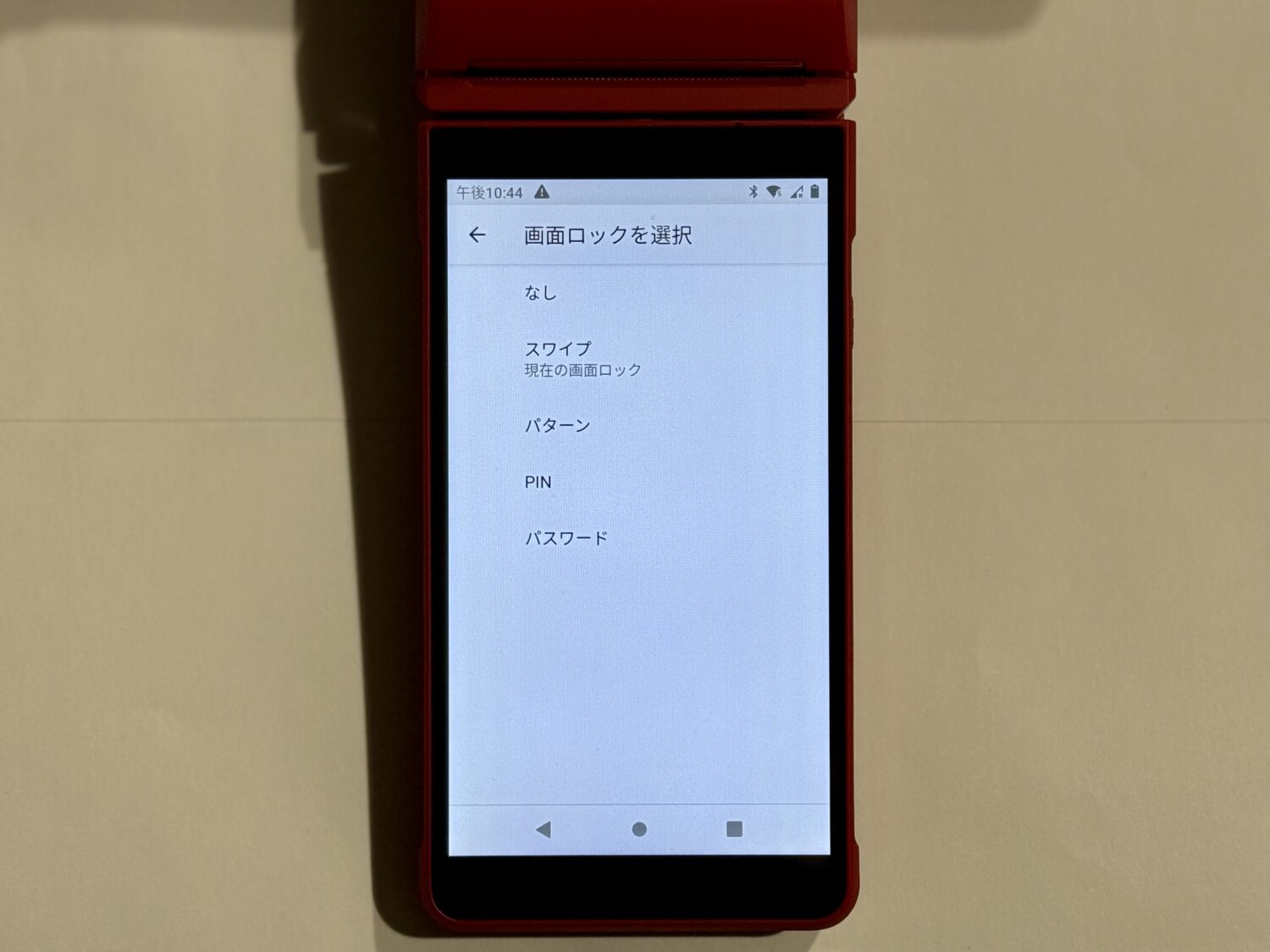
このとき、パスワードによる画面ロックは現在推奨されていないため、選ばないようにしてください。
運営側で事象の解消に向けて対応にあたっているようなので、公式なアナウンスがあるまではパスワードによる画面ロックは行わないようにしましょう。
この事象が発生してしまった場合には、営業担当や加盟店コールセンターへ連絡すれば、端末の無償交換を行ってもらえます。
新規加盟店なら3.8万円の決済端末が0円に(詳細)
楽天ペイターミナルの使い方は難しい?口コミを調査

本章では楽天ペイターミナルを実際に利用した人の口コミを紹介します。
当サイトが独自に調査を行った完全オリジナルの口コミを紹介するので、リアルな体験談を知りたい人は参考にしてみてください。
なお、内容の中立性を担保するため、ネガティブな内容を含む口コミ・体験談を紹介する場合があります。
楽天ペイターミナルの使い方は難しい?口コミを調査
- 楽天ペイターミナルの操作性・使い方の評判・口コミ
- 楽天ペイターミナルの設置や設定のしやすさの評判・口コミ
- 楽天ペイターミナルの耐久性・トラブルの評判・口コミ
それぞれ順番に見ていきましょう。
楽天ペイターミナルの操作性・使い方の評判・口コミ
楽天ペイターミナルの操作性・使い方の評判・口コミは以下の通りです。

画面がシンプルでアイコンも分かりやすく、直感的に操作が可能。決済手順もスムーズで、スタッフも短時間で操作を覚えることができました。反応速度も早く、ストレスなく利用できます。
口コミ投稿者:だいすけさん / 39歳男性 / 埼玉県
業種:卸売・小売・飲食業 / 職種:経営・管理・人事 / 役職:経営者・役員
店舗数:2〜4店舗 / 従業員数:50~99人 / 平均客単価:5,000〜9,999円 / 1日のキャッシュレス決済件数:20〜49件 / 年間売上:2,000万〜3,000万円 / 年間キャッシュレス決済額:1,000万〜2,000万円
導入サービス:楽天ペイターミナル / 2025年3月に導入開始 / 総合評価:4.0/5.0
自分が使う限り、操作性に特に不満はありません。
タッチパネルの反応もスムーズでラグが起きることもありませんでした。
ごくたまにではありますが、端末がフリーズしてしまい再起動をしなければいけない状態になることがありましたが、滅多には起きていないので特に気にはなっていません。
口コミ投稿者:grumieさん / 33歳男性 / 神奈川県
業種:サービス業 / 職種:美容・理容 / 役職:経営者・役員
導入サービス:楽天ペイターミナル / 2024年7月に導入開始 / 総合評価:4.0/5.0

端末の操作は総じて直感的で使いやすかった印象。金額の入力から支払いまでの一連の流れが、新しい端末に慣れるまでに時間のかかる私でも導入当初からスムーズに利用することができた。
口コミ投稿者:Momoさん / 23歳女性 / 東京都
業種:サービス業 / 職種:ナイトワーク / 役職:自営業・個人事業主
導入サービス:楽天ペイターミナル / 2022年9月に導入開始 / 総合評価:4.5/5.0
端末の操作は連動しているスマホやタブレットで映像として操作方法を支持してくれるので直感的で使いやすいです。
口コミ投稿者:kamameshiさん / 48歳男性 / 京都府
業種:サービス業 / 職種:飲食・フード / 役職:経営者・役員
導入サービス:楽天ペイターミナル / 2022年1月に導入開始 / 総合評価:4.0/5.0
Airレジとあまり変わらないので端末の操作性については問題ないです。
Airレジ先行だったため、より直感的に操作できる点はとてもよかったです。
ただレシート出力の機械との相性がよくなく、時間がかかったりストレスもあったのでほぼ使いませんでした。
口コミ投稿者:サンクさん / 32歳女性 / 静岡県
業種:サービス業 / 職種:美容・理容 / 役職:自営業・個人事業主
導入サービス:楽天ペイターミナル / 2022年1月に導入開始 / 総合評価:2.5/5.0
概ね直感的ではありますが、ボタンが少なくシンプルな分長押しが必要だったり、リセットが必要だったりしたため慣れたスタッフの指導が多少必要でした。
口コミ投稿者:かほさん / 36歳女性 / 石川県
業種:サービス業 / 職種:経営・管理・人事 / 役職:自営業・個人事業主
導入サービス:楽天ペイターミナル / 2019年2月に導入開始 / 総合評価:3.5/5.0
楽天ペイターミナルの操作性や使い方については、多くの人から使いやすいと高評価を得ていました。
「画面がシンプルでアイコンもわかりやすく、直感的に操作が可能」や「端末の操作は総じて直感的で使いやすかった」といった意見が多かったです。
他にも、「Airレジとあまり操作方法が変わらず、操作性については問題ない」のように他のPOSレジから乗り換えた人でも使いやすかったという声もいただきました。
一方で「最初は不慣れで慣れるまでに時間がかかった」という口コミも寄せられました。
楽天ペイターミナルの設置や設定のしやすさの評判・口コミ
楽天ペイターミナルの設置や設定のしやすさの評判・口コミは以下の通りです。
設置から初期設定までマニュアルが分かりやすく、特に難しい作業もなくスムーズに進められました。導入してからすぐに利用を開始できた点が便利でした。強いて言えば、初回ログイン時の入力が少し手間に感じました。
口コミ投稿者:だいすけさん / 39歳男性 / 埼玉県
業種:卸売・小売・飲食業 / 職種:経営・管理・人事 / 役職:経営者・役員
店舗数:2〜4店舗 / 従業員数:50~99人 / 平均客単価:5,000〜9,999円 / 1日のキャッシュレス決済件数:20〜49件 / 年間売上:2,000万〜3,000万円 / 年間キャッシュレス決済額:1,000万〜2,000万円
導入サービス:楽天ペイターミナル / 2025年3月に導入開始 / 総合評価:4.0/5.0
初期設定に関して、特段難しかったといった印象はありません。
分からない際は、サポートセンターの方が対応もしてくれたので助かりました。
口コミ投稿者:grumieさん / 33歳男性 / 神奈川県
業種:サービス業 / 職種:美容・理容 / 役職:経営者・役員
導入サービス:楽天ペイターミナル / 2024年7月に導入開始 / 総合評価:4.0/5.0
ターミナルより前に使用していたのがカードリーダーElanという端末だったが、その際は金額入力のためのスマホ1台とその中にアプリを入れ、さらにスマホとElanを連動作業するという手順が必要だった。しかし楽天ターミナルの場合全て一元化されていたので、初期設定に関しては大変スムーズだと感じた。
口コミ投稿者:Momoさん / 23歳女性 / 東京都
業種:サービス業 / 職種:ナイトワーク / 役職:自営業・個人事業主
導入サービス:楽天ペイターミナル / 2022年9月に導入開始 / 総合評価:4.5/5.0
端末の設置に関してはかなり小さい端末なのでどこでも設置できるので簡単です。初期設定もすごく簡単ですがショップ番号入力の桁数が多すぎて間違いやすいです。
口コミ投稿者:kamameshiさん / 48歳男性 / 京都府
業種:サービス業 / 職種:飲食・フード / 役職:経営者・役員
導入サービス:楽天ペイターミナル / 2022年1月に導入開始 / 総合評価:4.0/5.0
設置も初期設定もシンプルなのでスムーズでした。ただ充電器が壊れてしまったため、接続してないと暗証番号を打ってもらえないようになってしまったのでポータブルの機能をはたしていません。
口コミ投稿者:サンクさん / 32歳女性 / 静岡県
業種:サービス業 / 職種:美容・理容 / 役職:自営業・個人事業主
導入サービス:楽天ペイターミナル / 2022年1月に導入開始 / 総合評価:2.5/5.0
誘導通りに進めることで用意に設定できました。アプリについては携帯の端末によって同期しないものもあり、スタッフ個人の携帯との連携は人によって、という感じでした。
口コミ投稿者:かほさん / 36歳女性 / 石川県
業種:サービス業 / 職種:経営・管理・人事 / 役職:自営業・個人事業主
導入サービス:楽天ペイターミナル / 2019年2月に導入開始 / 総合評価:3.5/5.0
楽天ペイターミナルの設置や設定のしやすさについても、コンパクトで設置しやすく初期設定も簡単といった口コミが多かったです。
設置のしやすさについては、「かなり小さい端末なのでどこでも設置できる」や「設置から初期設定まで特に難しい作業もなくスムーズに行えた」といった声をいただいています。
初期設定についても「初期設定について特段難しかったという印象はありません」や「取扱説明書や動画に合わせて設定したら問題なくスムーズにできた」といった意見が多くを占めていました。
そのため、設置や初期設定についても多くの人が円滑に進められるでしょう。
楽天ペイターミナルの耐久性・トラブルの評判・口コミ
楽天ペイターミナルの耐久性・トラブルの評判・口コミは以下の通りです。
導入して3ヶ月ほどで一度電源が入らなくなる不具合がありました。充電しても反応がなく、サポートに連絡しましたが「しばらく様子を見て」との案内のみで、原因は不明のままでした。最終的に約1週間後に新しい端末が届きましたが、その間は他の決済手段で対応せざるを得ず、やや不便に感じました。
口コミ投稿者:だいすけさん / 39歳男性 / 埼玉県
業種:卸売・小売・飲食業 / 職種:経営・管理・人事 / 役職:経営者・役員
店舗数:2〜4店舗 / 従業員数:50~99人 / 平均客単価:5,000〜9,999円 / 1日のキャッシュレス決済件数:20〜49件 / 年間売上:2,000万〜3,000万円 / 年間キャッシュレス決済額:1,000万〜2,000万円
導入サービス:楽天ペイターミナル / 2025年3月に導入開始 / 総合評価:4.0/5.0
端末自体の耐久性に関して、私自身問題はないと考えております。
レシートプリントも問題なく行えるので、ロール用紙を切らさなければ長期的に使うことも可能だと感じています。
口コミ投稿者:grumieさん / 33歳男性 / 神奈川県
業種:サービス業 / 職種:美容・理容 / 役職:経営者・役員
導入サービス:楽天ペイターミナル / 2024年7月に導入開始 / 総合評価:4.0/5.0
私の店舗では正直長期利用には適していないと感じた。何も保護のない液晶画面が機械の大半を占めており、カウンターも狭く、席での会計なので店内の色々なところに持ち運ぶ必要があり、泥酔したお客様もいる中ぶつかって落下するなどの危険性が他の店舗より高いと感じた。
口コミ投稿者:Momoさん / 23歳女性 / 東京都
業種:サービス業 / 職種:ナイトワーク / 役職:自営業・個人事業主
導入サービス:楽天ペイターミナル / 2022年9月に導入開始 / 総合評価:4.5/5.0
端末の耐久性はあまりよくない。小さいので落としやすいにも関わらず故障しやすい。また、1か月に一回ぐらいエラーコードが出るので困る
口コミ投稿者:kamameshiさん / 48歳男性 / 京都府
業種:サービス業 / 職種:飲食・フード / 役職:経営者・役員
導入サービス:楽天ペイターミナル / 2022年1月に導入開始 / 総合評価:4.0/5.0
耐久性は不満です。楽天ペイ導入時に付属している充電器でないと故障するとありましたが、大丈夫かと長さ的に使いやすい充電器を使ったのが原因か?充電が壊れました。
またAirレジも分厚いクレカは故障原因になるとありましたが、楽天ペイも故障原因になるということを学びました。楽天の方が比較的早期段階でエラーが出るようになったし、時間もかかるので、次また決済端末を考える時は悩むと思います。
口コミ投稿者:サンクさん / 32歳女性 / 静岡県
業種:サービス業 / 職種:美容・理容 / 役職:自営業・個人事業主
導入サービス:楽天ペイターミナル / 2022年1月に導入開始 / 総合評価:2.5/5.0
たまにエラーが起こったり、接続が切れたりすることはありますが故障はなく長期利用利用にも適しているかと思います。
口コミ投稿者:かほさん / 36歳女性 / 石川県
業種:サービス業 / 職種:経営・管理・人事 / 役職:自営業・個人事業主
導入サービス:楽天ペイターミナル / 2019年2月に導入開始 / 総合評価:3.5/5.0
楽天ペイターミナルの耐久性やトラブルに関する評判・口コミは、問題なく利用できている人が多い一方、一部の人において耐久性が低いと感じているようです。
「2年半以上利用しているが、故障や端末の破損などもない」や「端末の耐久性について問題ないと感じている」といった意見が全体的に見ると多いです。
一方で、「導入して3ヶ月ほどで電源が入らなくなる不具合があった」や「端末が小さく落としやすいのに故障しやすく耐久性はあまりよくない」などの耐久性やトラブルに関する不満の声もありました。
使い方や利用環境などにもよるので一概には言えませんが、端末を落とさないように丁寧に扱ったり、液晶画面の保護フィルムを利用したりするなどの対策を取るのが無難と言えるでしょう。
-
楽天ペイ(実店舗決済)の評判・口コミ(375件)【導入方法やデメリットも解説】
続きを見る
新規加盟店なら3.8万円の決済端末が0円に(詳細)
楽天ペイターミナルを導入するメリット・デメリット

本章では楽天ペイターミナルを導入するメリット・デメリットをそれぞれ解説します。
両者を踏まえた上で導入を検討してみてください。
楽天ペイターミナルを導入するメリット
楽天ペイターミナルを導入するメリットは次の通りです。
楽天ペイターミナルを導入するメリット
- スマートフォンやタブレット端末が不要
- 1台で会計スペースを完結できる
- テラス席や店外での決済にも対応
楽天ペイターミナルはスマートフォンやタブレット端末がなくても決済が行えます。そのため、AirペイやSTORES決済のようにiPhoneやiPadを持っていないと導入できない決済代行サービスよりも導入ハードルが低いです。
また、レシートプリンターが内蔵されているオールインワン型の決済端末のため、1台で会計スペースを完結させられます。
「かなり小さい端末なのでどこでも設置できて簡単」のように、省スペース化に寄与しているといった口コミもいただいています。
そして、SIMを内蔵しているため、テラス席や店外での決済にも対応しています。「決済処理は軽く、通信エラーなどのトラブルもほとんどない」といったストレスフリーに利用できている人からの声もありました。
他にも楽天グループが提供しているサービスのため信頼性が高いなど、楽天ペイターミナルには多くのメリットがあります。
楽天ペイターミナルを導入するデメリット
反対に、楽天ペイターミナルを導入するデメリットは次の通りです。
楽天ペイターミナルを導入するデメリット
- 落下などによる液晶画面の破損リスクがある
- 端末の起動にやや時間がかかる
楽天ペイターミナルは落下などによって液晶画面が破損する可能性があります。
端末の大部分を液晶画面が占めており、スマートフォンのようにタッチパネルで操作を行うため、液晶が割れてしまうと操作に大きな問題が生じるでしょう。「何も保護のない液晶画面が機械の大半を占めており、長期利用には向かないと感じた」などの意見もありました。
そして、端末を起動するまでが遅いという声もありました。
決済端末の起動が遅いと、会計を行う顧客を待たせてしまうため、不便を感じさせてしまうなどのデメリットにつながります。
「起動時には立ち上がりまでに少し時間がかかる」といった口コミをいただいています。
これらのデメリットも踏まえて楽天ペイターミナルの導入を検討してみてください。
-


楽天ペイターミナルのデメリットまとめ【故障しやすい?充電できない?】
続きを見る
新規加盟店なら3.8万円の決済端末が0円に(詳細)
楽天ペイターミナルと楽天ペイカードリーダーはどっちがおすすめ?

本章では楽天ペイターミナルと、楽天ペイカードリーダーはそれぞれどのような店舗・事業者に適しているかを解説します。
どっちを導入しようか迷っている人は参考にしてみてください。
楽天ペイターミナルはこんな店舗・事業者におすすめ
楽天ペイターミナルの導入がおすすめの店舗・事業者の特徴は次の通りです。
楽天ペイターミナルはこんな店舗・事業者におすすめ
- 客席で決済を行うなどのオペレーションを予定している店舗
- キッチンカーやイベントでの利用を検討している事業者
- 会計スペースをすっきりさせたい事業者
楽天ペイターミナルはSIMを内蔵しているため、会計スペースを離れてテラス席などの客席でも決済が可能です。
顧客を会計スペースに並ばせることがなくなり、利便性向上につなげられるでしょう。このようなオペレーションを想定している店舗におすすめです。
また、キッチンカーやイベントなど店外販売で決済端末の利用を考えている事業者にも適しています。
そして、会計スペースを楽天ペイターミナル1台で完結できるため、会計スペースをすっきり見せたい事業者とも相性が良いです。
会計スペースに配線や端末が散乱していると、店内の世界観などが崩れてしまう可能性があります。
このような特徴に該当する店舗や事業者の人は、楽天ペイターミナルの導入を検討してみてください。
楽天ペイカードリーダーはこんな店舗・事業者におすすめ
楽天ペイカードリーダーの導入がおすすめの店舗・事業者の特徴は次の通りです。
楽天ペイカードリーダーはこんな店舗・事業者におすすめ
- 決済に利用できるスマートフォンやタブレット端末がある店舗
- レシートプリンターを持っている事業者
- とにかくコンパクトな決済端末を求めている事業者
楽天ペイカードリーダーは、スマートフォンやタブレット端末と接続して利用します。そのため、会計用のスマートフォンやタブレットをお持ちの人と相性が良いです。
また、楽天ペイターミナルにはレシートプリンターが内蔵されていますが、楽天ペイカードリーダーには内蔵されていません。
そして、楽天ペイターミナルは209mm×78mm×45mmですが、楽天ペイカードリーダーは103mm×71mm×18mmとさらにコンパクトです。
持ち運んで使用することを考えている人など、コンパクトなキャッシュレス決済端末をお求めの事業者に適しています。
これらの特徴に該当する人は楽天ペイカードリーダーの採用を検討してみてください。
新規加盟店なら3.8万円の決済端末が0円に(詳細)
楽天ペイターミナルの導入手順

楽天ペイターミナルを導入するまでの手順は次の通りです。
楽天ペイターミナルの導入手順
- 公式サイトから加盟店審査を申し込む
- 本人確認書類をアップロードする
- 加盟店審査
- 楽天ペイの店舗アプリをダウンロードする
- 決済端末の到着
- 初期設定・スタッフ研修
- 利用開始
まずは楽天ペイ(実店舗決済)の公式サイトから加盟店審査の申し込みを行いましょう。
申し込みフォームに必要事項を記入し、内容を送信したら楽天ペイから受付完了のメールが届きます。メールに記載されたリンクから本人確認書類のアップロードを行いましょう。
その後、加盟店審査が行われ、最短3日でVISA・Mastercardの審査は完了します。
この間に楽天ペイ 店舗アプリをダウンロードしておきましょう。
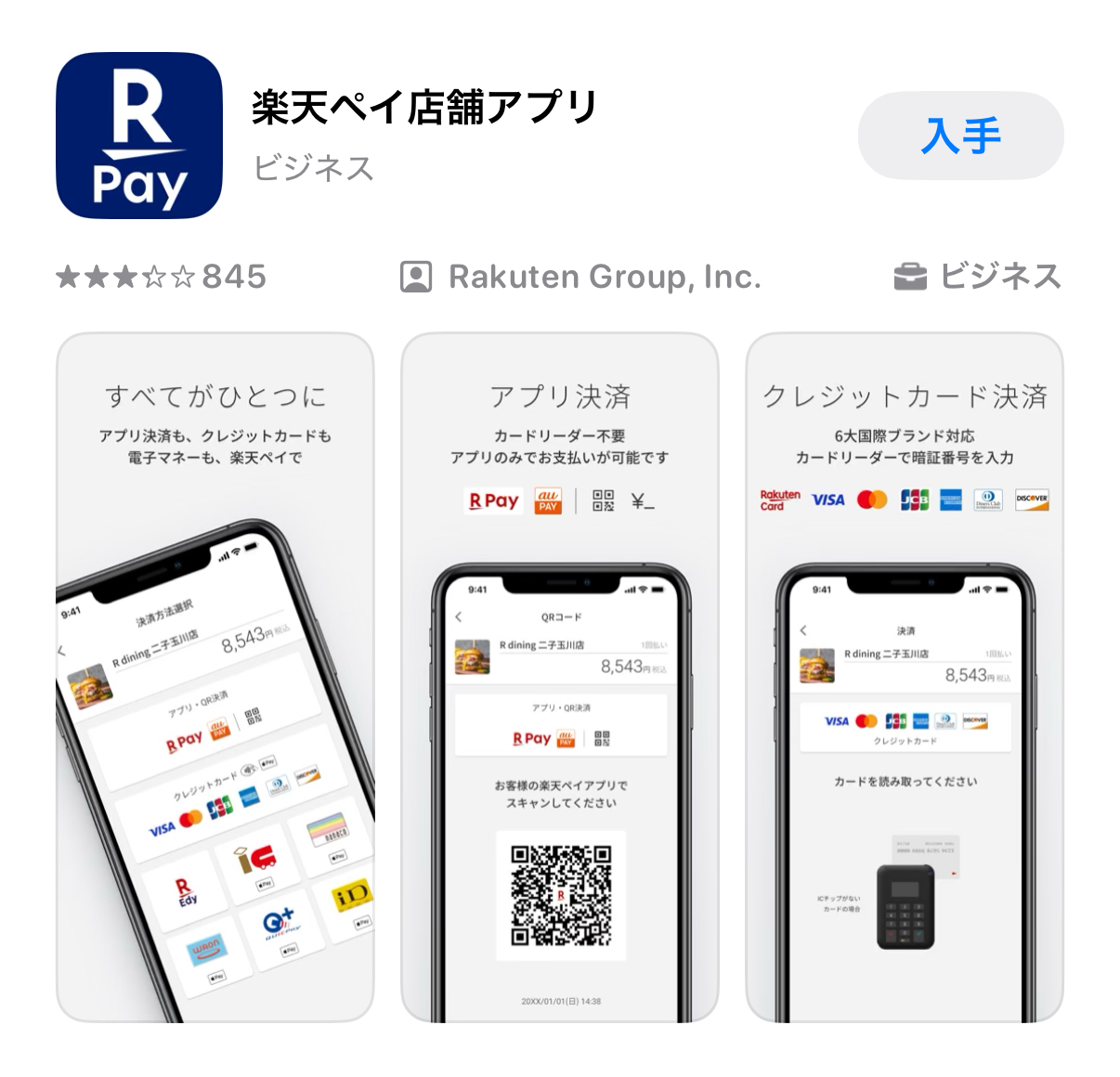
楽天ペイ 店舗アプリは第10世代以降のiPadなどに対応しています。具体的な対応機種や動作環境OSは公式サイトからご確認ください。
加盟店審査完了後、最短3日で楽天ペイターミナルが発送されるので、到着したら初期設定やスタッフへ操作方法の研修を行います。
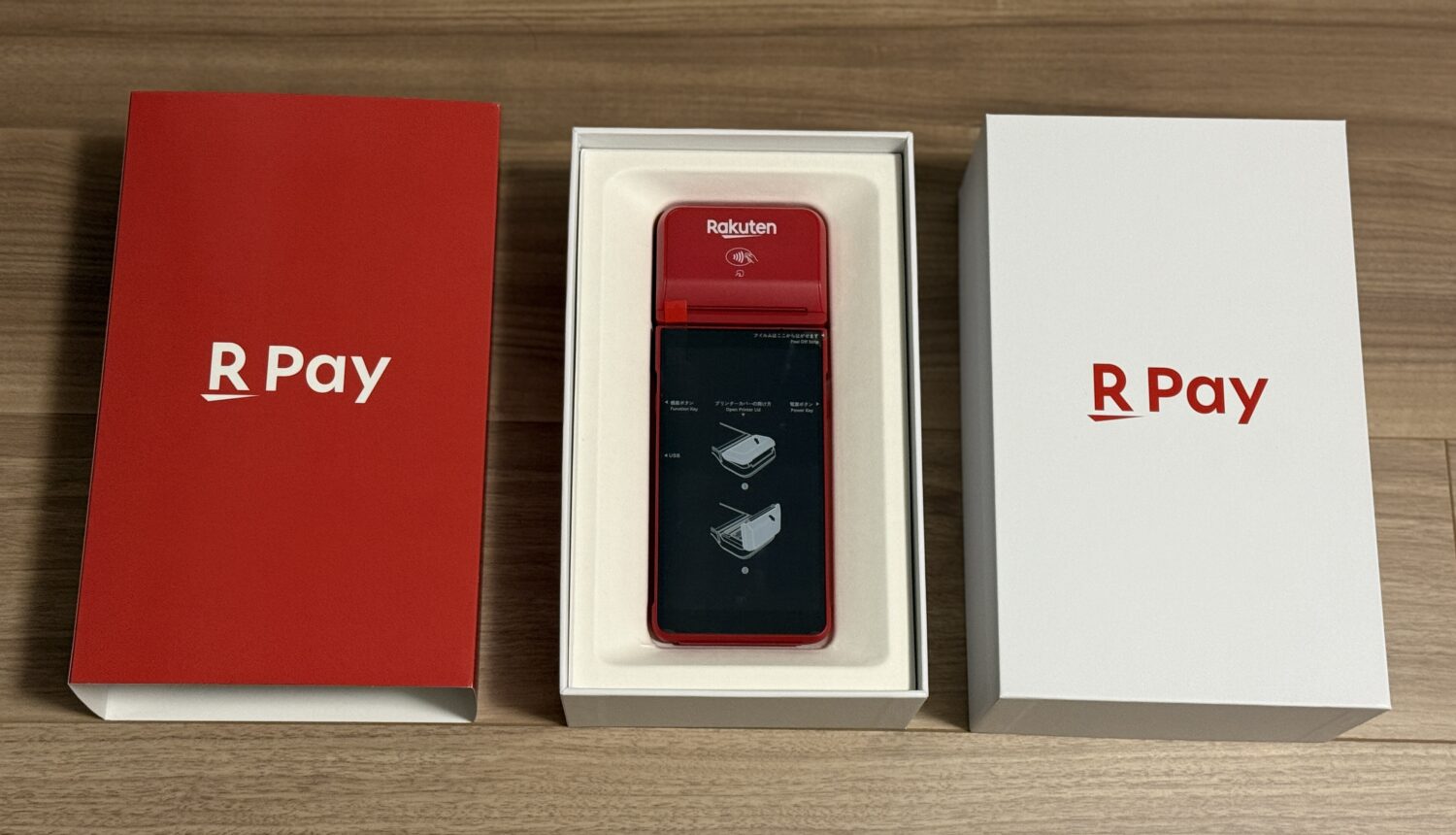
これらが完了したら、決済端末の利用を開始しましょう。
新規加盟店なら3.8万円の決済端末が0円に(詳細)
楽天ペイターミナルの使い方に関するよくある質問

最後に楽天ペイターミナルの使い方に関するよくある質問とその回答を5つ解説します。
同様の疑問をお持ちの人は参考にしてみてください。
楽天ペイターミナルの取扱説明書はどこから確認できる?
楽天ペイの利用マニュアルはこちらで確認可能です。
利用する中での困りごとがあれば、確認してみてください。
また、楽天ペイ(実店舗決済)アプリやカードリーダーの操作マニュアルはこちらから確認できます。
楽天ペイターミナルが充電できない時の対処法は?
楽天ペイターミナルが充電できない時の対処法は、まず端末に付属のUSBケーブルや充電アダプタを使用しているか確認しましょう。
他社製の充電器を利用していると、楽天ペイターミナルを正常に充電できない可能性があります。それでも解決しない場合は、加盟店サービスセンターへ連絡してみてください。
また、充電を行う場所が適正な周囲温度(5〜35度)で、湿気・ほこり・振動の多い場所を避けていることも確認しておくとよいです。
他にも、電話やテレビ、ラジオ、電子レンジどの近くでは充電を行わないことが推奨されています。
楽天ペイターミナルのリセットボタンはどこ?使い方は?
楽天ペイターミナルのリセットボタンは端末右側です。
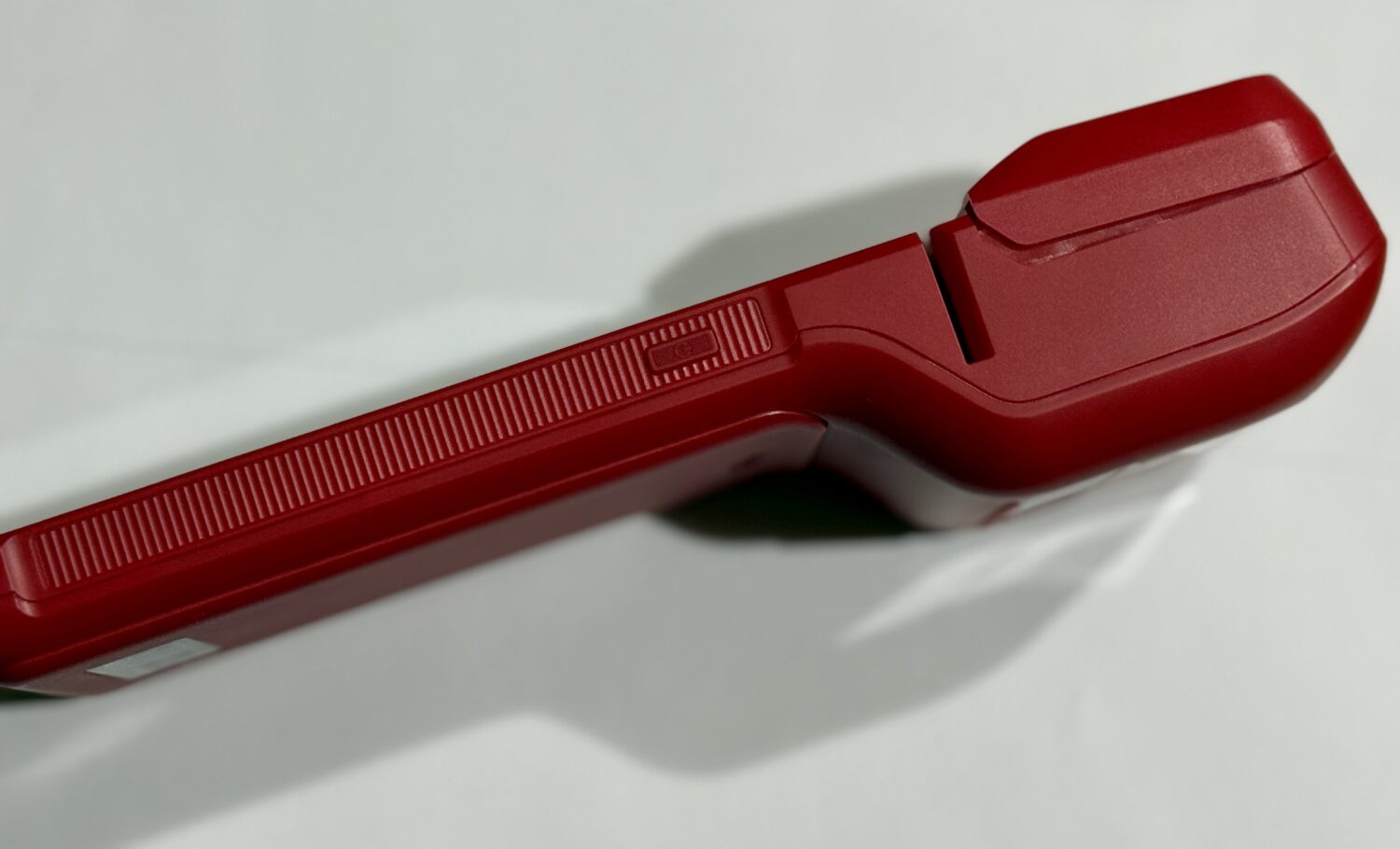
右側にある電源ボタンを長押しすることで端末の再起動が可能です。
エラーやフリーズなどの不具合が生じた時に試してみてください。
楽天ペイターミナルの電源が入らない・故障時の対処法は?
楽天ペイターミナルの電源が入らないなどの故障時における対処法は、充電ができない場合と同様にまずは付属のUSBケーブルと充電アダプタを使用しているか確認しましょう。
それでも解消しない場合は、楽天ペイターミナルの加盟店サービスセンターへ問い合わせが必要です。
なお、決済端末が故障した場合、楽天ペイターミナルの修理は行っていませんが、状況に応じて無償交換してもらえる場合があります。
無償交換で対応してもらえない場合、楽天ペイターミナルの再購入が必要です。
楽天ペイターミナルはテザリング通信でも使用できる?
楽天ペイターミナルをテザリング通信で利用することは可能ですが、公式では推奨されていません。
自身のスマートフォンでiPhoneなら「インターネット共有」、Android端末なら「テザリング」画面で設定を行ってから楽天ペイターミナルの「設定」からお持ちの端末に接続すればテザリング通信で利用可能です。
ただし、公式では楽天モバイル以外のモバイル通信については動作保証を行っていません。
また、現在楽天ペイターミナルを利用する店舗向けに、楽天ペイ加盟店優待SIMが無料で提供されています。
今後有料化される予定はありますが、現在は通信費無料で利用できるため、動作保証がされていないテザリング通信をあえて利用する必要性は低いでしょう。
新規加盟店なら3.8万円の決済端末が0円に(詳細)
まとめ:楽天ペイターミナルの使い方まとめ【決済方法・領収書やロール紙の使い方も解説】

今回は楽天ペイターミナルの使い方をシチュエーション別に解説し、導入するメリット・デメリットなどを紹介しました。
楽天ペイターミナルは直感的な操作が可能なため、IT機器の操作に不慣れな人であっても利用しやすいことが実際に導入した人の口コミや体験談からも理解いただけたでしょう。
また、既に楽天ペイターミナルを導入済みの人においては、本記事でまとめた決済方法や領収書の発行方法などを参考に、スタッフへの研修やマニュアル作成を行ってみてください。
新規加盟店なら3.8万円の決済端末が0円に(詳細)
-
楽天ペイ(実店舗決済)の評判・口コミ(375件)【導入方法やデメリットも解説】
続きを見る
-
楽天ペイの手数料は高い?誰が払う?【導入費用や端末料金も解説】
続きを見る
-
楽天ペイの審査に落ちた理由は?審査期間は遅い?【審査状況の確認方法も解説】
続きを見る
-
楽天ペイの入金サイクルは?締め日はいつ?【変更方法や入金されない時の対処法も】
続きを見る
-
楽天ペイターミナルのデメリットまとめ【故障しやすい?充電できない?】
続きを見る