
楽天ペイターミナルとスマレジは連携でき、スマレジで計算した会計金額を引き継いで決済できます。ただし、楽天ペイターミナルはスマレジ側の動作保証・サポート対象外です。
連携には、iPadなどのiOS端末と楽天ペイターミナルに加え、スマレジのmPOS連携契約とアプリ設定が必要です。カードリーダーとは接続方法が異なるため、使う端末に合った手順で準備しましょう。
この記事では、連携できる範囲と費用を整理したうえで、設定、会計、取消・返金、接続トラブルへの対処法を解説します。
すべての有料機能と電話サポートを無料で利用可能!
 )
)目次
スマレジ・楽天ペイの編集部の確認内容(タップで開く)
スマレジでStorePro編集部が実際に確認した内容
StorePro編集部では、iPad・iPhoneのスマレジアプリ・スマレジ・ウェイターアプリとPAYGATE Station L(マルチ決済端末)とWeb管理画面を実際に操作し、初期設定、商品登録、会計・決済、ハンディオーダー、精算、レジ締め、売上分析、顧客管理、従業員管理、複数店舗管理、会計ソフト連携を確認しています。レジ側の操作だけでなく、管理画面で売上や店舗情報を確認する流れもあわせて確認しています。また本体以外にも、スマレジ対応の据え置きレシートプリンター(スター精密 MCP31LB WT)、モバイルレシートプリンター(スター精密 SM-L200)やレシートロール紙(58mm,80mm)、キャッシュドロア(CB-72IV-3-6)、ラベルプリンター(QL-800)、バーコードリーダー(SocketScan S720)も実際に操作し、スマレジとの接続方法やセットアップ、レシート発行・バーコード発行、会計の手順まで細かく写真付きで確認しています。記事内の実機写真と操作画面は、引用元の記載があるものを除き、StorePro編集部が実機を操作して撮影・取得しています。実際の使い方・操作手順を見る
楽天ペイでStorePro編集部が実際に確認した内容
StorePro編集部では、楽天ペイターミナルと楽天ペイカードリーダーとWeb管理画面を実際に使い、審査、開封、初期設定、接続、外観、各種キャッシュレス決済、返金、取引確認、領収書表示を確認しています。端末側の決済操作だけでなく、管理画面で取引内容や領収書を確認する流れもあわせて確認しています。また本体以外にも、楽天ペイ対応のレシートプリンター(スター精密 SM-L200)も実際に操作しています。記事内の実機写真と操作画面は、引用元の記載があるものを除き、StorePro編集部が実機を操作して撮影・取得しています。実際の使い方・操作手順を見る
楽天ペイターミナルとスマレジは連携できる?

楽天ペイターミナルとスマレジは、iOS端末の楽天ペイ店舗アプリを介して連携します。スマレジで商品を選んで会計金額を計算し、楽天ペイ側でカードや電子マネーなどの決済を行う仕組みです。
楽天ペイ側ではスマレジを連携対象のPOSレジとして案内しています。一方、スマレジが楽天ペイとの連携で動作保証・サポートを行う決済端末は、楽天ペイカードリーダーです。
楽天ペイターミナルとの連携機能は利用できますが、スマレジ側では楽天ペイターミナルとの連携に関する不具合対応を受け付けていません。連携できることと、スマレジのサポートを受けられることは分けて考えましょう。
すでに楽天ペイターミナルを持っている店舗は、このサポート範囲を踏まえて設定を進められます。これから端末を購入する場合は、連携時のサポートを重視するか、通信・印刷機能を内蔵した端末を使いたいかで選ぶとよいでしょう。
スマレジで使う楽天ペイターミナルと楽天ペイカードリーダーを比較
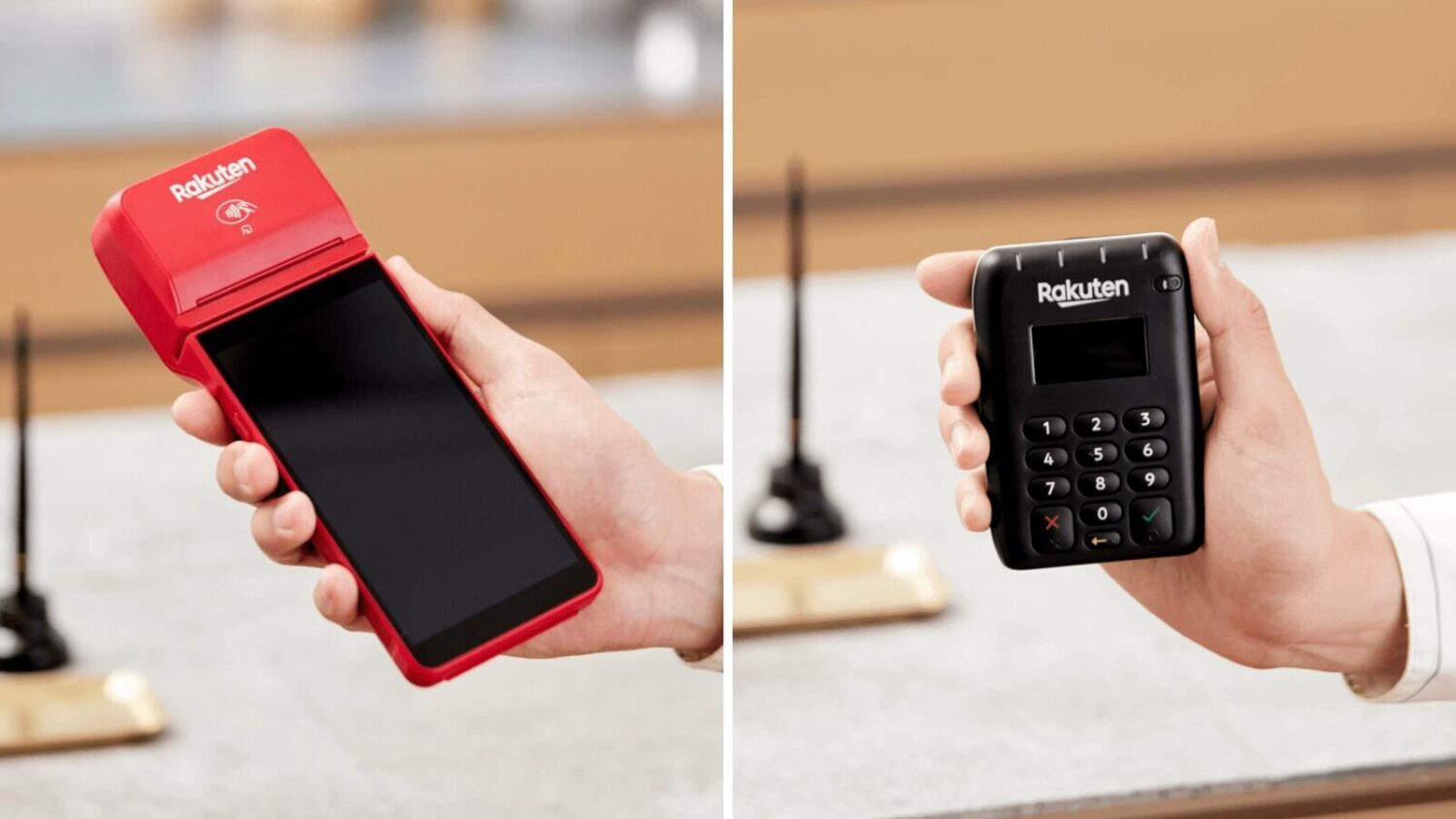
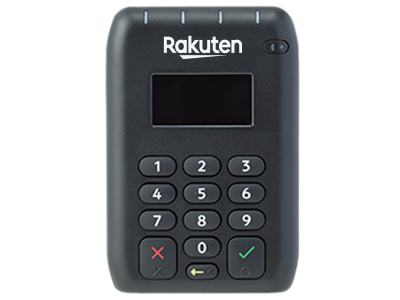
スマレジで使う楽天ペイターミナルとカードリーダーは、接続方法、プリンターの有無、スマレジ側のサポート範囲が異なります。楽天ペイターミナルは単体でも決済できますが、スマレジと連携する場合は別途iPadなどのiOS端末が必要です。
| 楽天ペイターミナル | 楽天ペイカードリーダー | |
| 画像 | 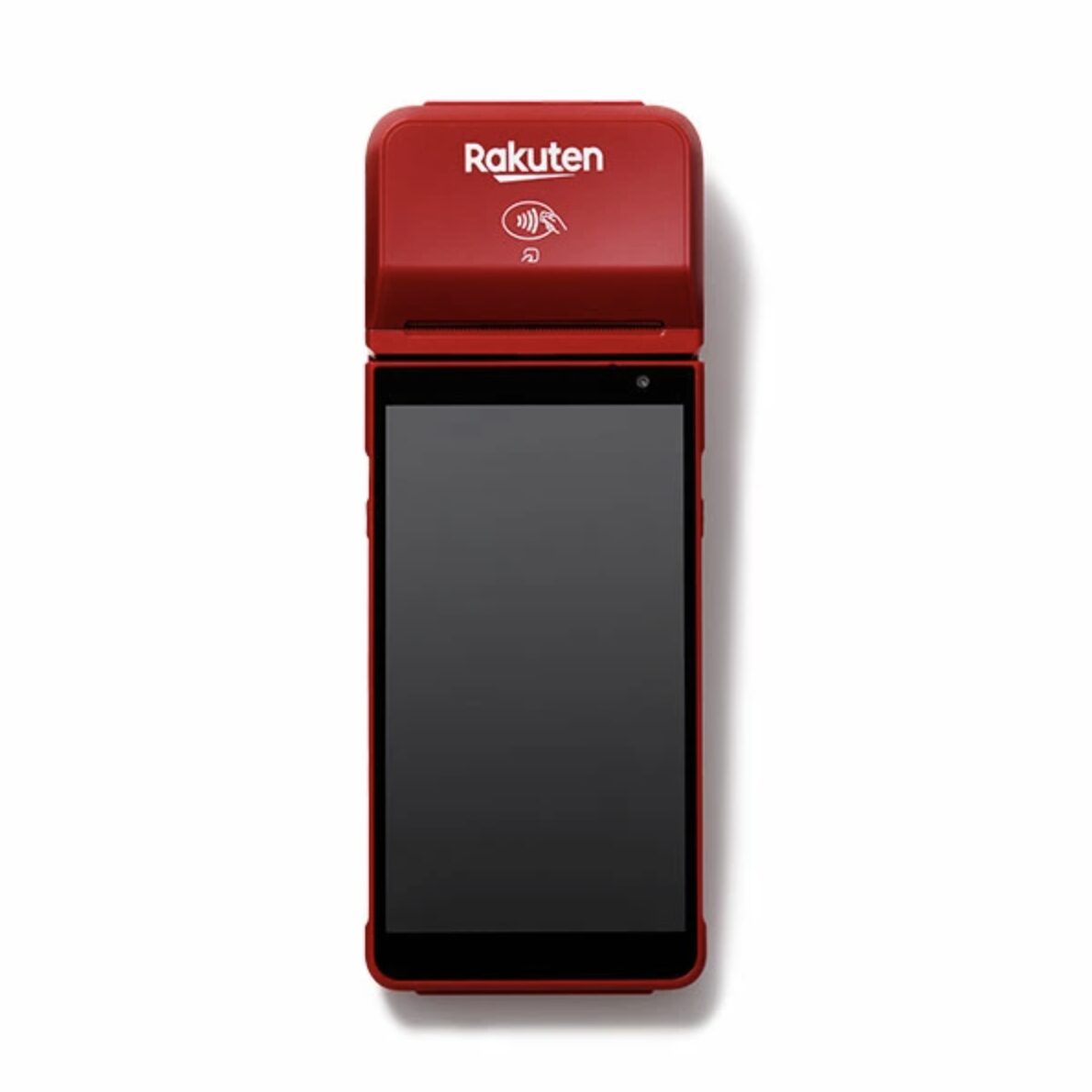 |
 |
| スマレジ側の動作保証・サポート | 対象外 | 対象 |
| スマレジとの接続方法 | 楽天ペイ店舗アプリと決済連携アプリでペアリング | レジ端末とBluetoothで接続 |
| インターネット接続 | Wi-Fiまたは4G LTE ※スマレジを使うiOS端末にも通信環境が必要 |
接続先のスマートフォン・タブレットの回線を利用 |
| 楽天ペイの決済控えの印刷 | 内蔵プリンターで印刷 | 対応プリンターを別途接続 |
| 端末価格(税込) | 42,240円 | 21,670円 |
楽天ペイカードリーダーはスマレジの動作保証・サポート対象
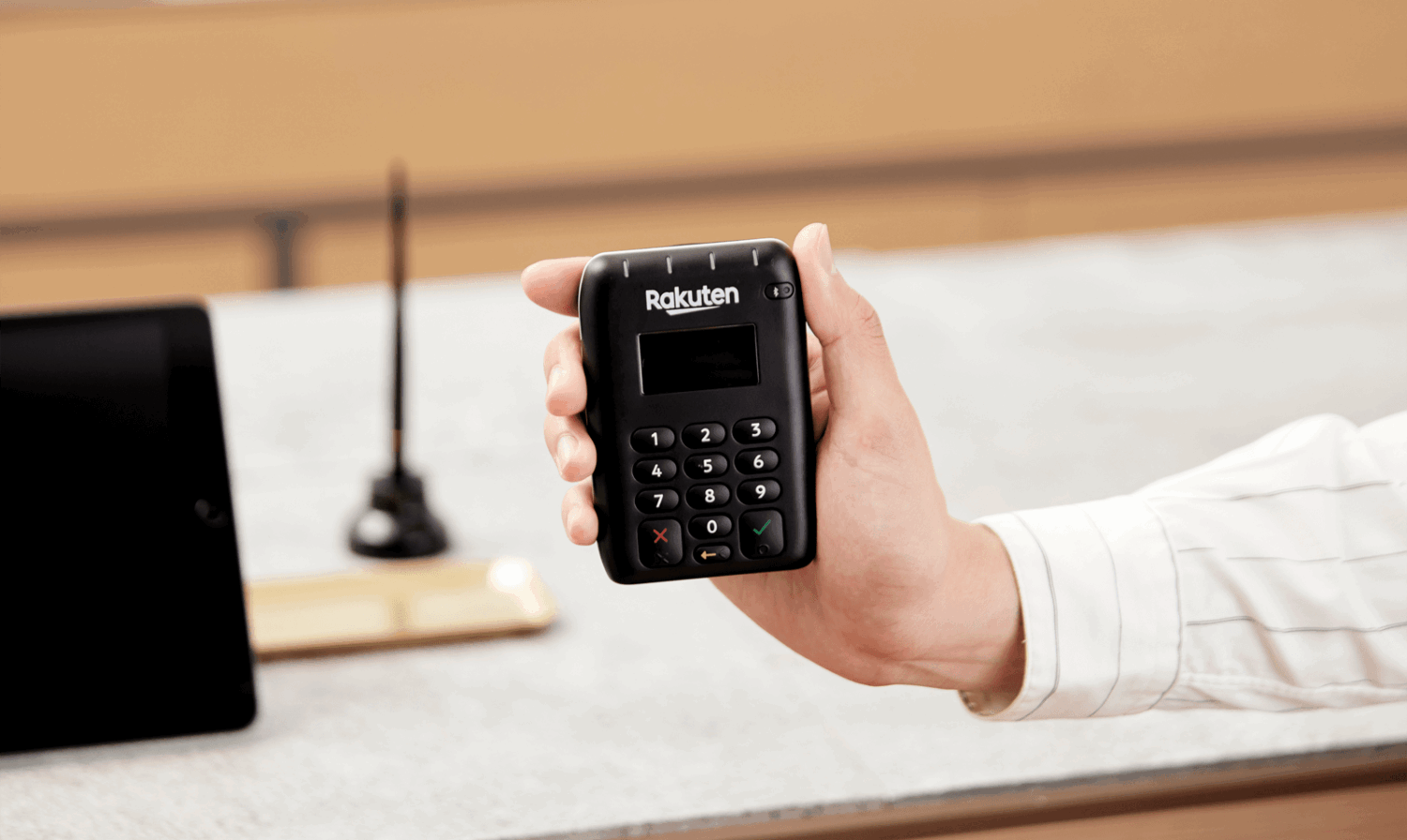
楽天ペイカードリーダーは、スマレジを使うiPadなどとBluetoothで接続する小型の決済端末です。スマレジとの連携で動作保証・サポートを受けられます。
カードリーダー本体にはプリンターがないため、楽天ペイの決済控えを紙で渡す場合は対応プリンターが必要です。
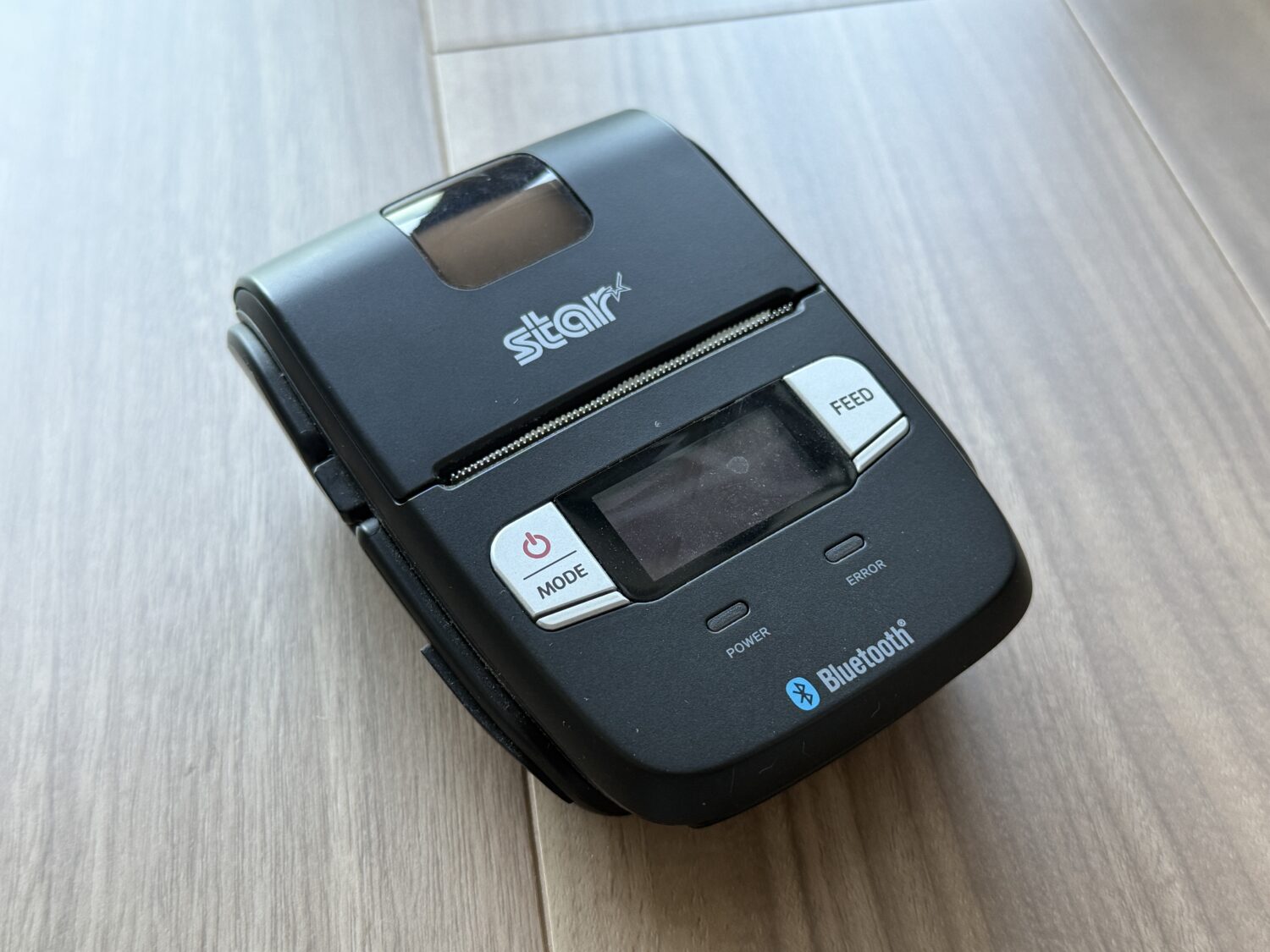
楽天ペイカードリーダーと接続して紙の利用控えを発行できるスター精密のモバイルプリンターSM-L200【StorePro編集部撮影】
すでにプリンターがある店舗も、楽天ペイで使える機種か確認しましょう。
楽天ペイターミナルは通信・プリンター機能を内蔵
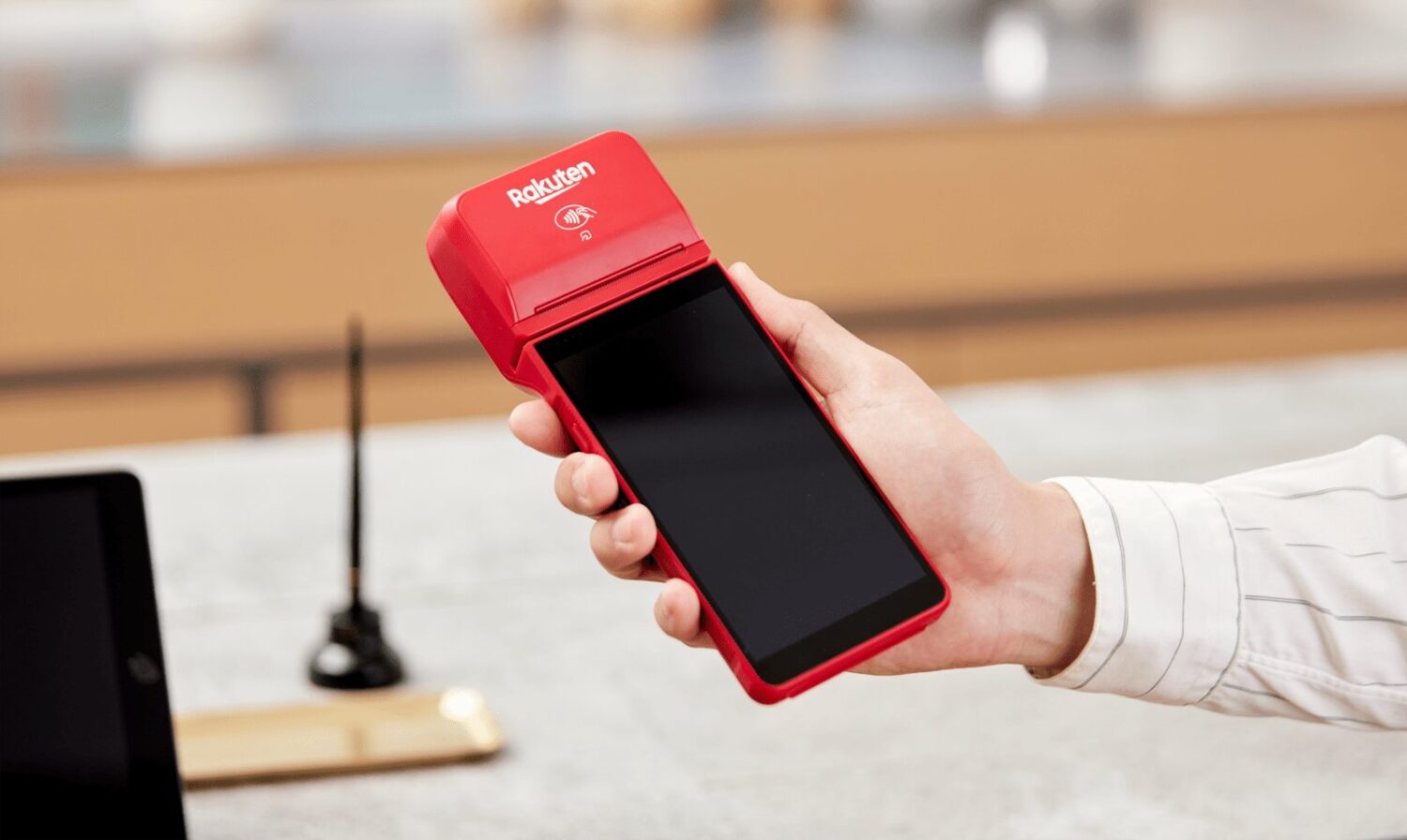
楽天ペイターミナルは、決済・通信・決済控えの印刷を1台で行える端末です。Wi-Fiと4G LTEに対応し、楽天ペイ加盟店優待SIMは月額0円で提供されています。ただし、今後は有料化される予定です。
内蔵プリンターで楽天ペイの決済控えを発行できますが、スマレジの商品明細入りレシートとは用途が異なります。
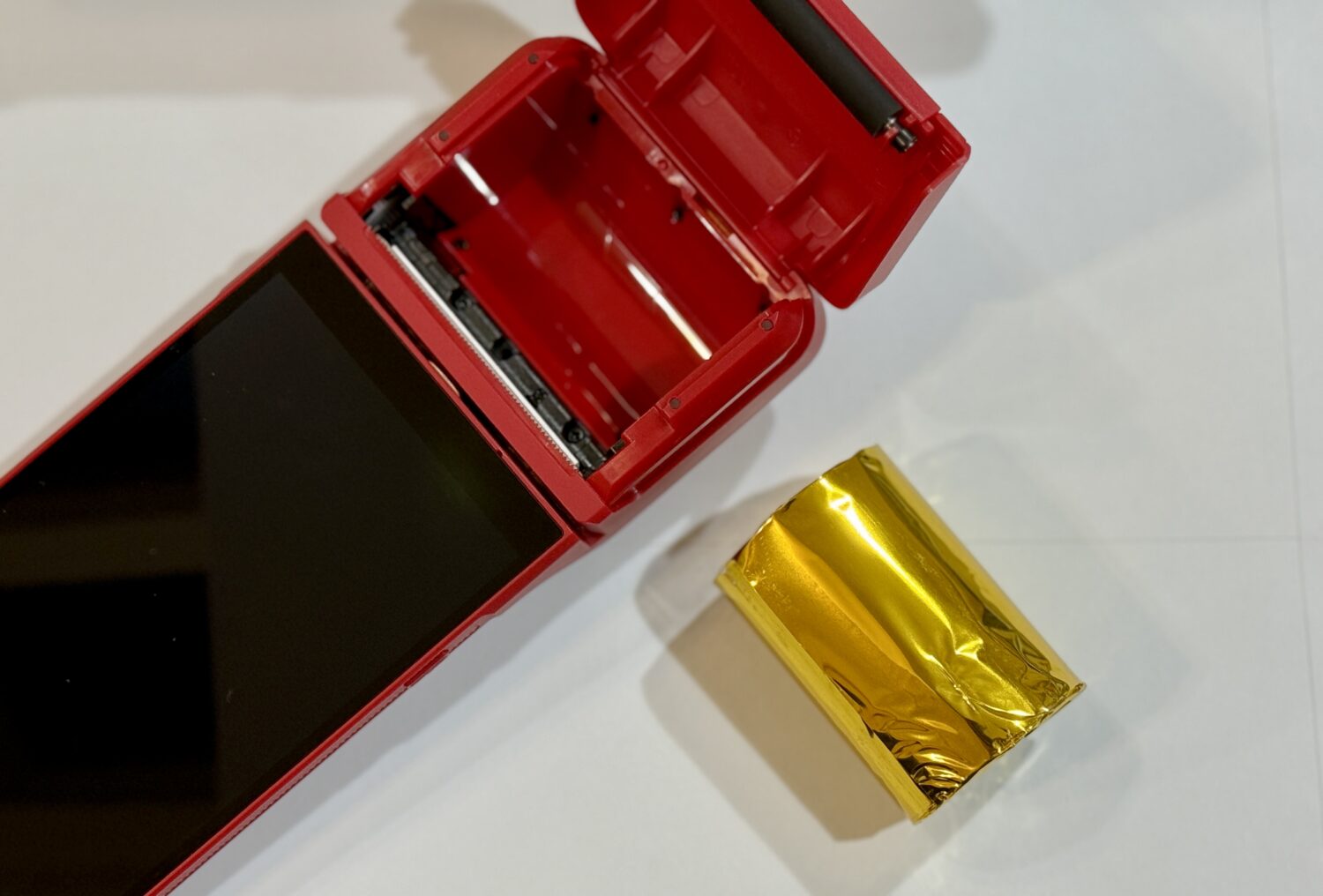
楽天ペイターミナルの内蔵プリンターで決済控えを発行できる【StorePro編集部撮影】
スマレジ側のレシートも紙で渡す店舗は、対応プリンターと印刷設定を別途確認しておきましょう。
サポート範囲と一体型の利便性で選ぶ
スマレジとの連携に関するサポートを重視するなら、楽天ペイカードリーダーがおすすめです。通信機能とプリンターを決済端末にまとめたい店舗では、サポート対象外であることを踏まえて楽天ペイターミナルを検討できます。
楽天ペイターミナルの不具合をスマレジへ相談できない場合でも、楽天ペイ側の端末・アプリに関する問い合わせ窓口は利用できます。導入前には、必要な機器の総額と問い合わせ先まで確認しておくとよいでしょう。
楽天ペイターミナルとスマレジの連携に必要な環境

楽天ペイターミナルとスマレジを連携するには、両サービスを利用できる状態にしたうえで、端末ごとにアプリを用意します。スマレジと楽天ペイ店舗アプリは同じiOS端末へ入れ、決済連携アプリは楽天ペイターミナルへ入れましょう。
| 用意するもの | 確認する条件 |
| スマレジのアカウント | ・利用店舗とレジ端末を登録 ・連携するレジ台数分のmPOS連携を契約 |
| 楽天ペイの加盟店アカウント | ・店舗アプリへログインできること ・利用する決済ブランドの審査が完了していること |
| iPadなどのiOS端末 | ・スマレジアプリ ・楽天ペイ店舗アプリのiOS版5.3.3以降 ※両アプリの対応機種・OSを満たす端末を使用 |
| 楽天ペイターミナル | ・楽天ペイ店舗アプリの楽天ペイターミナル版1.3.4以降 ・楽天ペイ決済連携アプリ |
| インターネット回線 | レジ用のiOS端末と楽天ペイターミナルを、それぞれインターネットへ接続 |
楽天ペイターミナルとのPOSレジ連携はiOS端末向けです。Androidのスマートフォンやタブレットでは、このペアリング機能を利用できません。
楽天ペイ店舗アプリは店舗が決済を受け付けるためのアプリで、お客様が支払いに使う楽天ペイアプリとは異なります。
これから導入する店舗は、スマレジのアカウント作成と、楽天ペイの加盟店申し込みを先に進めましょう。
すべての有料機能と電話サポートを無料で利用可能!
)楽天ペイターミナルとスマレジの連携にかかる費用
楽天ペイターミナルとスマレジの連携費用は、端末代だけではありません。スマレジの基本料金、mPOS連携料、楽天ペイの月額料金・決済手数料を分けて見積もりましょう。
手持ちのiPadを使う場合は追加の購入費を抑えられますが、新たに用意する場合は機器代が加わります。通信費、ロール紙代、スマレジ用プリンターが必要な場合の購入費も別途かかります。
スマレジの基本料金とmPOS連携料を分けて確認する
スマレジのスタンダードプランは1店舗なら月額0円ですが、楽天ペイとつなぐmPOS連携は別契約です。申し込む台数は、決済端末を連携するレジ用のiPadなどの台数で数えます。
| スマレジの契約条件 | mPOS連携料の扱い |
| 2023年12月1日以降に発行された契約ID | 決済端末との連携を始めた月から追加料金が発生 |
| 2023年11月30日以前からの契約IDで、スタンダードプランを利用 | 申し込んだレジ台数分の料金が発生 ※2024年1月31日までにプレミアム以上へ変更した場合は追加料金なしの対象 |
| 2023年11月30日以前からの契約IDで、プレミアム以上の対象契約 | 追加料金なし ※スタンダードへ変更すると連携料が発生 |
以前からスマレジを使っている場合も、現在のプラン名だけで連携料を判断するのは避けましょう。契約時期やプラン変更の履歴を踏まえ、契約変更画面に表示される月額料金を確認する必要があります。
編集部がmPOS連携を1台追加した際の請求額
StorePro編集部では、スタンダードプランで楽天ペイとの連携を検証するため、mPOS連携レジ端末を0台から1台へ変更しました。契約受付メールに記載された次回以降の月額費用は、1,320円(税込)でした。

楽天ペイ連携の検証でmPOS連携を1台追加した際の受付メール。次回月額1,320円、変更時の請求額836円を確認【StorePro編集部撮影】
変更時の836円(税込)は当該契約の日割り請求額であり、一律の初期費用ではありません。
同じ月額1,320円の契約条件なら、スマレジのスタンダードプランと楽天ペイのライトプランを組み合わせた月額固定費は1,320円です。楽天ペイを月額2,200円のスタンダードプランにすると、合計は3,520円になります。
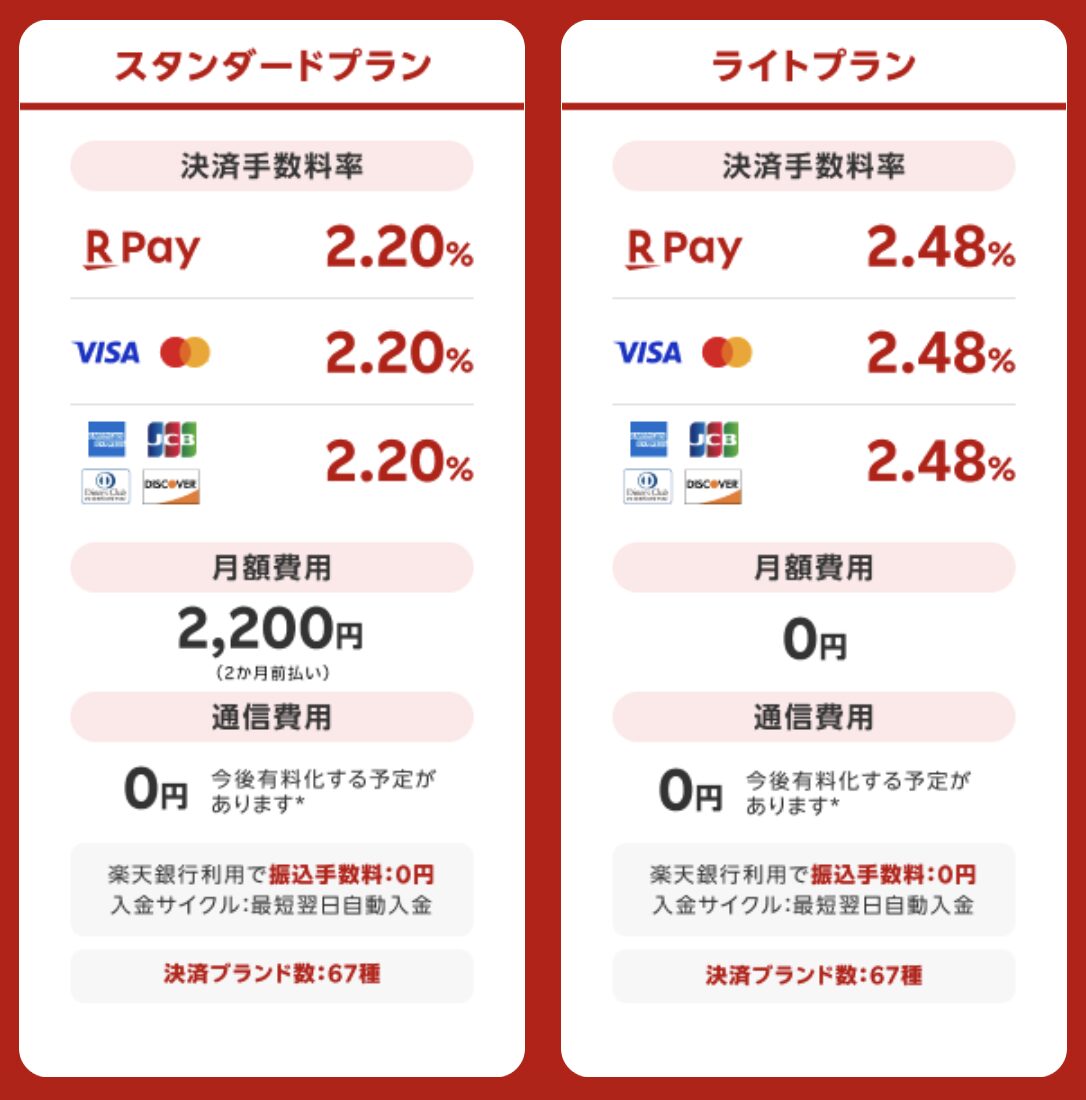
いずれも機器代・通信費・決済手数料などは別です。
楽天ペイ側は端末代と決済手数料が必要
楽天ペイターミナルの端末価格は42,240円(税込)です。新規導入の場合は加盟店審査を経て、加盟店管理画面の店舗用機器の購入メニューから注文できます。
楽天ペイターミナル導入0円キャンペーンは、2026年6月30日に終了しました。端末を無料で受け取れる前提で費用を計算せず、申し込み時の条件と購入価格を確認しましょう。
| ライトプラン | スタンダードプラン | |
| 月額料金(税込) | 0円 | 2,200円 |
| 主要クレジットカードの決済手数料 | 2.48%(非課税) | 2.20%(非課税) |
| 楽天ペイのQRコード決済手数料 | 2.254%(税抜) | 2.00%(税抜) |
| 利用期間の条件 | スタンダードプランの2年継続条件は対象外 | プラン適用日から2年以上の継続利用が条件 |
この2プランは、事業者単位の年間キャッシュレス決済総額が3,000万円以下であることなどの条件を満たす中小事業者向けです。上場企業のグループ会社やフランチャイズ店などは対象外で、業種による制限もあります。対象外の場合、主要クレジットカードの通常手数料は3.24%(非課税)です。
スタンダードプランが安くなるかは、売上総額だけでなく決済方法の内訳でも変わります。たとえば、対象カードの決済が月100万円なら2.48%と2.20%の手数料差は2,800円となり、月額2,200円を差し引いた差額は600円です。
PayPayや電子マネーなどは、上の表とは手数料率が異なります。各ブランドの料率は楽天ペイの手数料・導入費用も参考にしてみてください。
導入を検討している店舗は、楽天ペイの公式サイトで対象プランと契約条件を確認しましょう。
楽天ペイターミナルとスマレジの連携手順

楽天ペイターミナルとスマレジの連携では、アプリの準備、スマレジ側の利用設定、楽天ペイ側のペアリングを行います。契約台数を申し込むだけでは設定が終わらないため、次の6段階で進めましょう。
楽天ペイターミナルとスマレジの連携手順
- スマレジと楽天ペイのアプリを更新する
- 楽天ペイターミナルへ決済連携アプリを入れる
- スマレジでmPOS連携と楽天ペイを有効にする
- 楽天ペイ店舗アプリで楽天ペイターミナル接続を選ぶ
- ペアリングキーを入力して接続する
- 営業前に接続状態と決済画面の金額を確認する
1. スマレジと楽天ペイのアプリを更新する
連携に使うiPadなどへ、スマレジアプリと楽天ペイ店舗アプリをインストールしましょう。すでに利用している場合は、App Storeで更新の有無を確認する必要があります。
連携には、iOS端末用と楽天ペイターミナル用の楽天ペイ店舗アプリが必要です。連携の条件は、iOS版5.3.3以降、楽天ペイターミナル版1.3.4以降と分かれています。
楽天ペイターミナルに更新の案内が表示されたら、アプリセンターで該当アプリを更新しましょう。
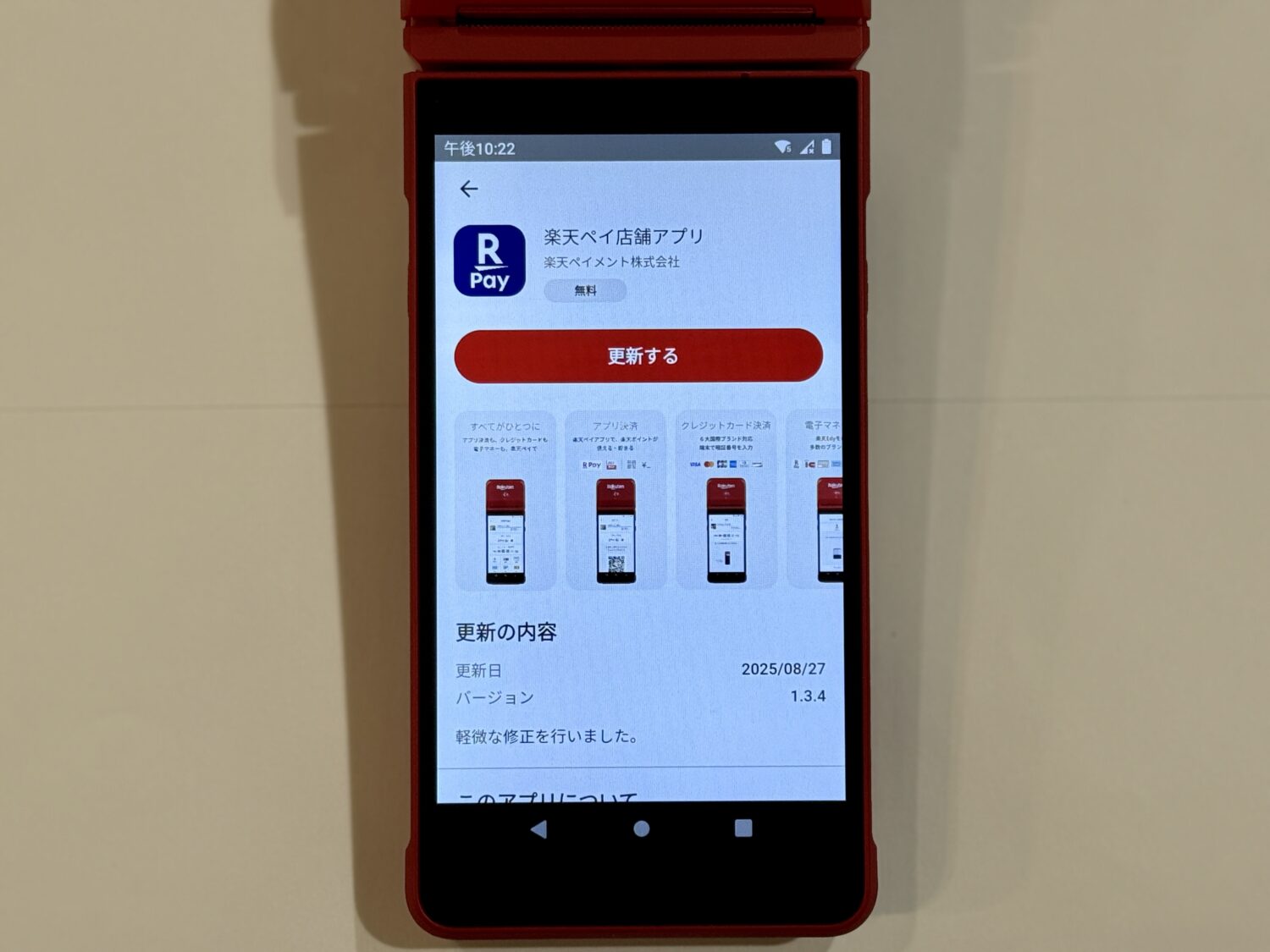
楽天ペイターミナルに表示された更新の案内【StorePro編集部撮影】
iPadだけを更新しても、楽天ペイターミナル側が古いままでは連携条件を満たせない場合があります。
2. 楽天ペイターミナルへ決済連携アプリを入れる
楽天ペイターミナルのアプリセンターを開き、楽天ペイ決済連携アプリをインストールしましょう。すでに入っている場合は、更新の有無も確認するのがおすすめです。
レジと結び付けるためのペアリングキーは、このアプリに表示されます。
インストール先はiPadではなく楽天ペイターミナルなので、操作する端末を確認しましょう。
3. スマレジでmPOS連携と楽天ペイを有効にする
スマレジ管理画面右上のメニューから「サービス」を開くと、「契約内容を変更」が表示されます。そこからPOSの契約内容にある「mPOS連携レジ端末」へ連携するレジ台数を入力し、「次へ」から申し込みを完了させましょう。
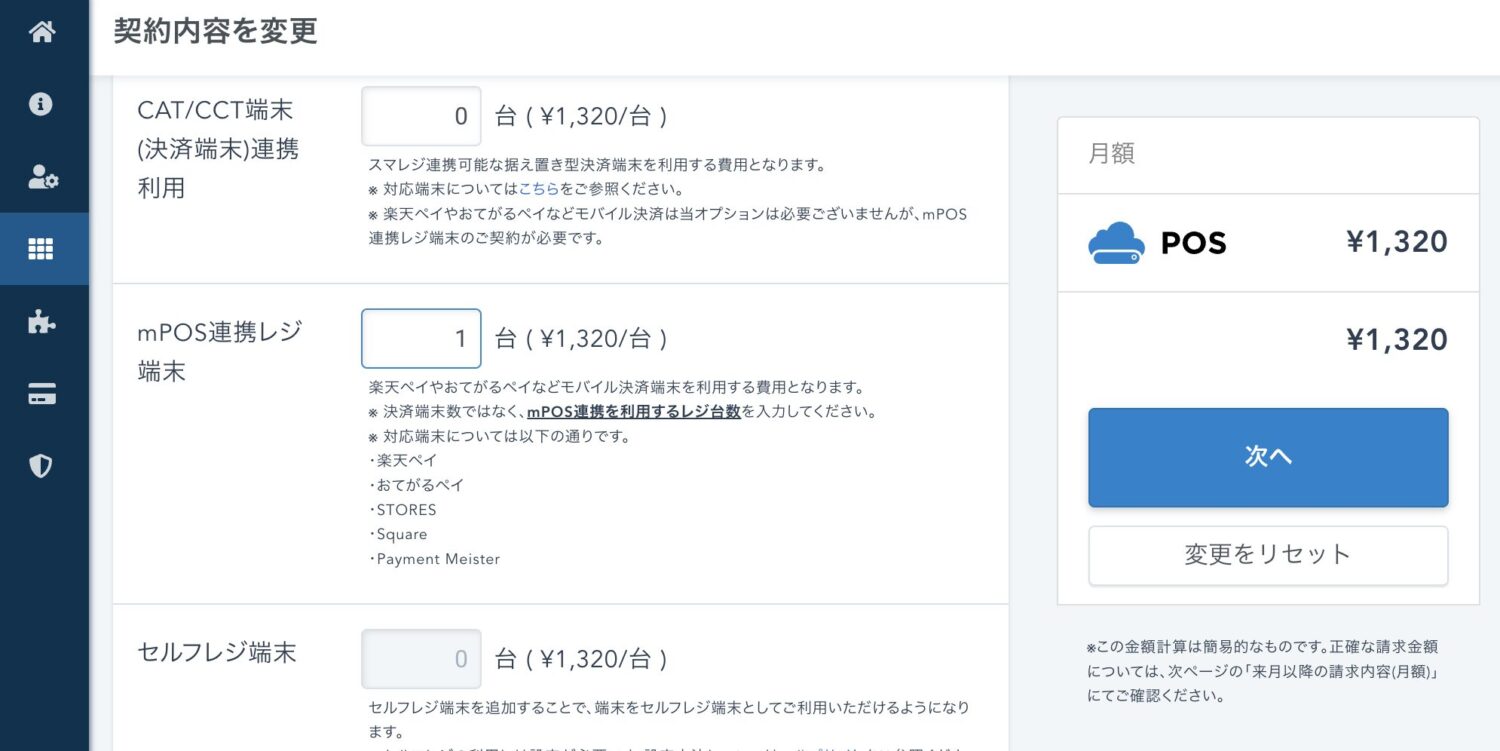
POSの契約内容にある「mPOS連携レジ端末」で、連携するレジ台数を登録【StorePro編集部撮影】
申し込み後は、管理画面からのログアウトと再ログインが必要です。その後、「店舗」の「店舗一覧」から対象店舗を選び、「端末の設定」で楽天ペイと連携するレジ端末を開きましょう。
対象端末の「mPOS連携を利用する」を「利用する」に変更し、画面下部の「更新」で保存しましょう。
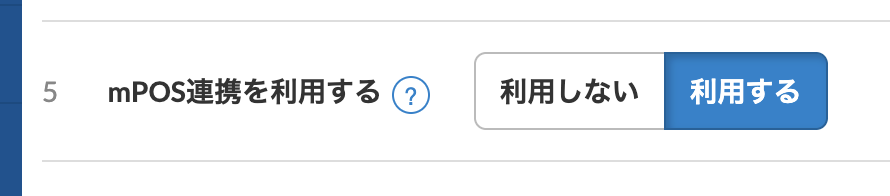
「mPOS連携を利用する」を「利用する」に変更して更新【StorePro編集部撮影】
複数のiPadを使っている店舗では、設定する端末の取り違えに注意が必要です。
次に、iPadなどのスマレジアプリで「設定」の「データ管理」を開き、マスター情報を同期しましょう。同期後は、「販売設定」の「カード支払い」と、「クレジットカード設定」の「楽天ペイ」をONにする必要があります。
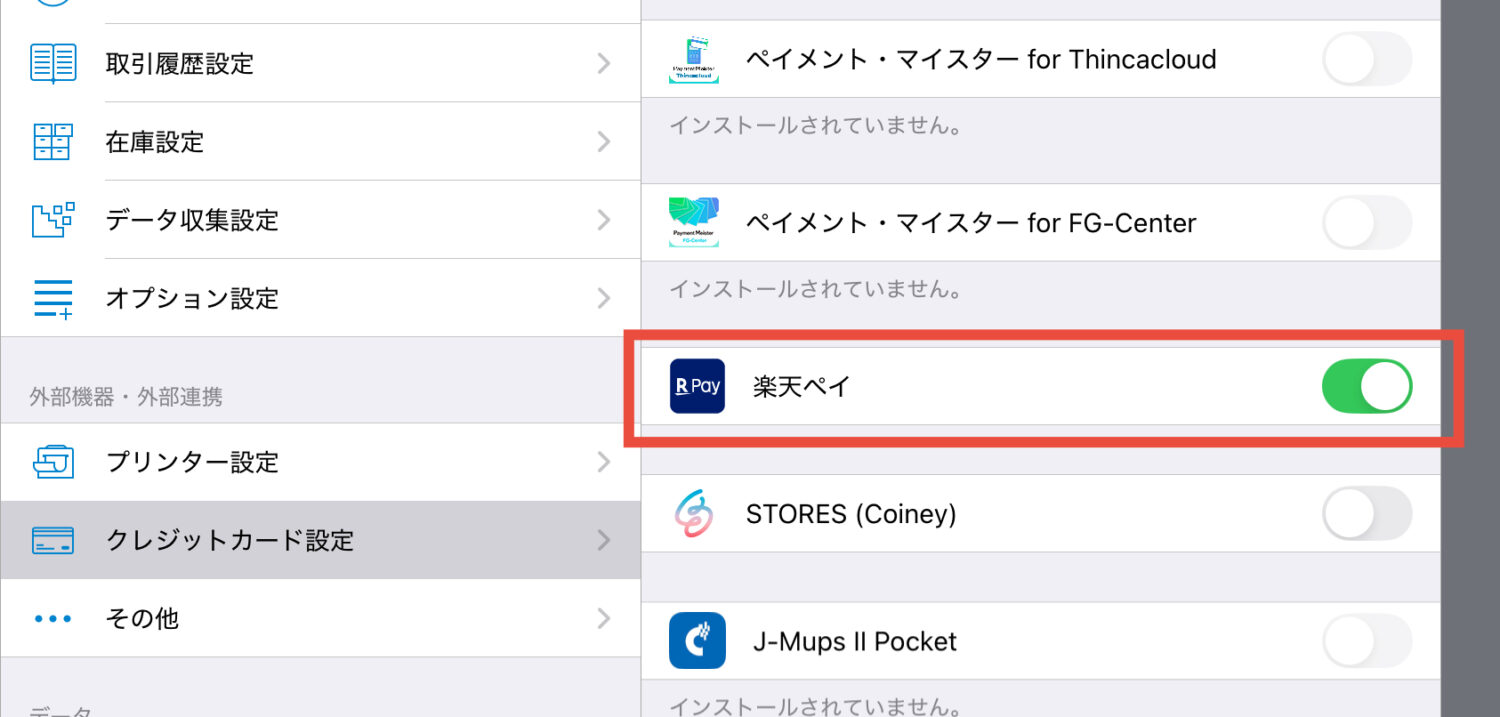
「販売設定」の「カード支払い」と、「クレジットカード設定」の「楽天ペイ」をONにする【StorePro編集部撮影】
管理画面で設定を変更しても、アプリを同期しないと反映されません。楽天ペイをONにできない場合は、mPOSの契約台数と対象端末の利用設定から見直す必要があります。
4. 楽天ペイ店舗アプリで楽天ペイターミナル接続を選ぶ
スマレジと同じiOS端末に入れた楽天ペイ店舗アプリへログインし、メニューの「設定」を開きましょう。設定の一覧に「楽天ペイターミナルの接続」があります。
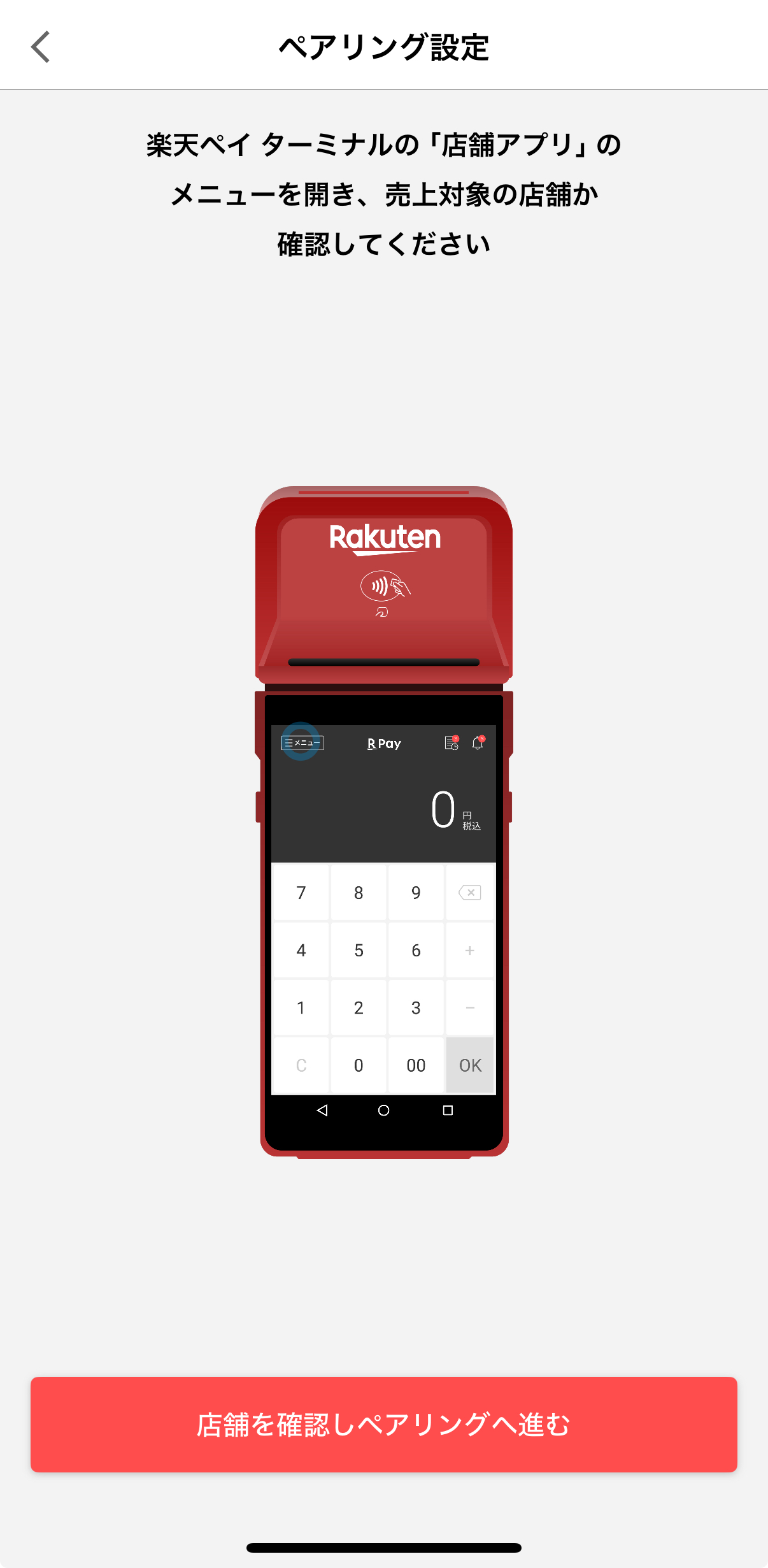
楽天ペイ店舗アプリの「楽天ペイターミナルの接続」【StorePro編集部撮影】
「楽天ペイターミナルの接続」を開き、表示された店舗が連携したい店舗と一致していれば、「店舗を確認しペアリングへ進む」をタップしましょう。ここではiOSのBluetooth設定を開く必要はありません。
5. ペアリングキーを入力して接続する
楽天ペイターミナルで楽天ペイ決済連携アプリを開き、端末の画像をタップして「レジのペアリング設定」を選ぶとキーが表示されます。
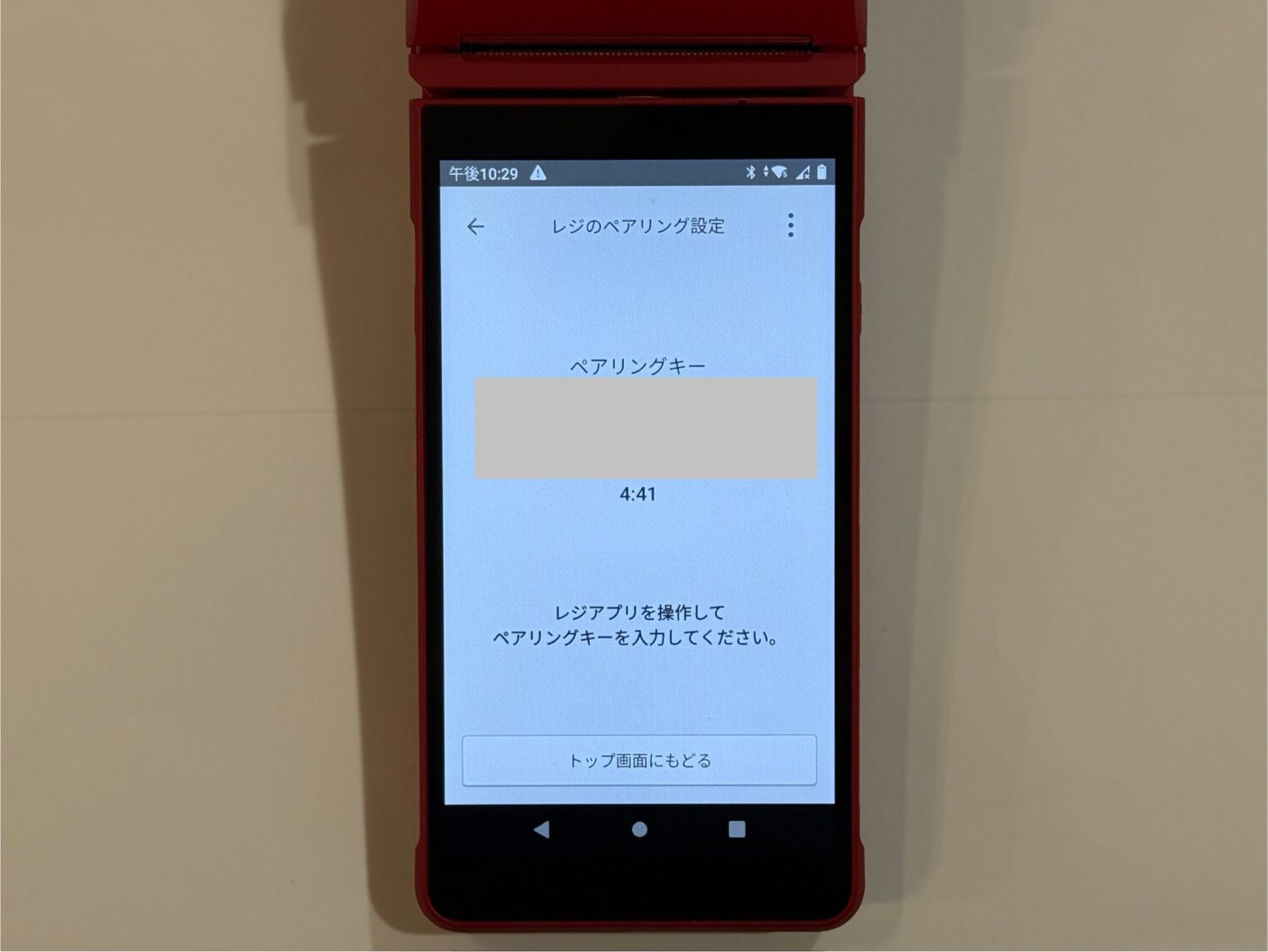
楽天ペイターミナルでペアリングキーを表示する画面。表示されたキーをiOS端末の楽天ペイ店舗アプリへ入力します【StorePro編集部撮影】
この7文字のペアリングキーを、iOS端末の楽天ペイ店舗アプリへ入力しましょう。
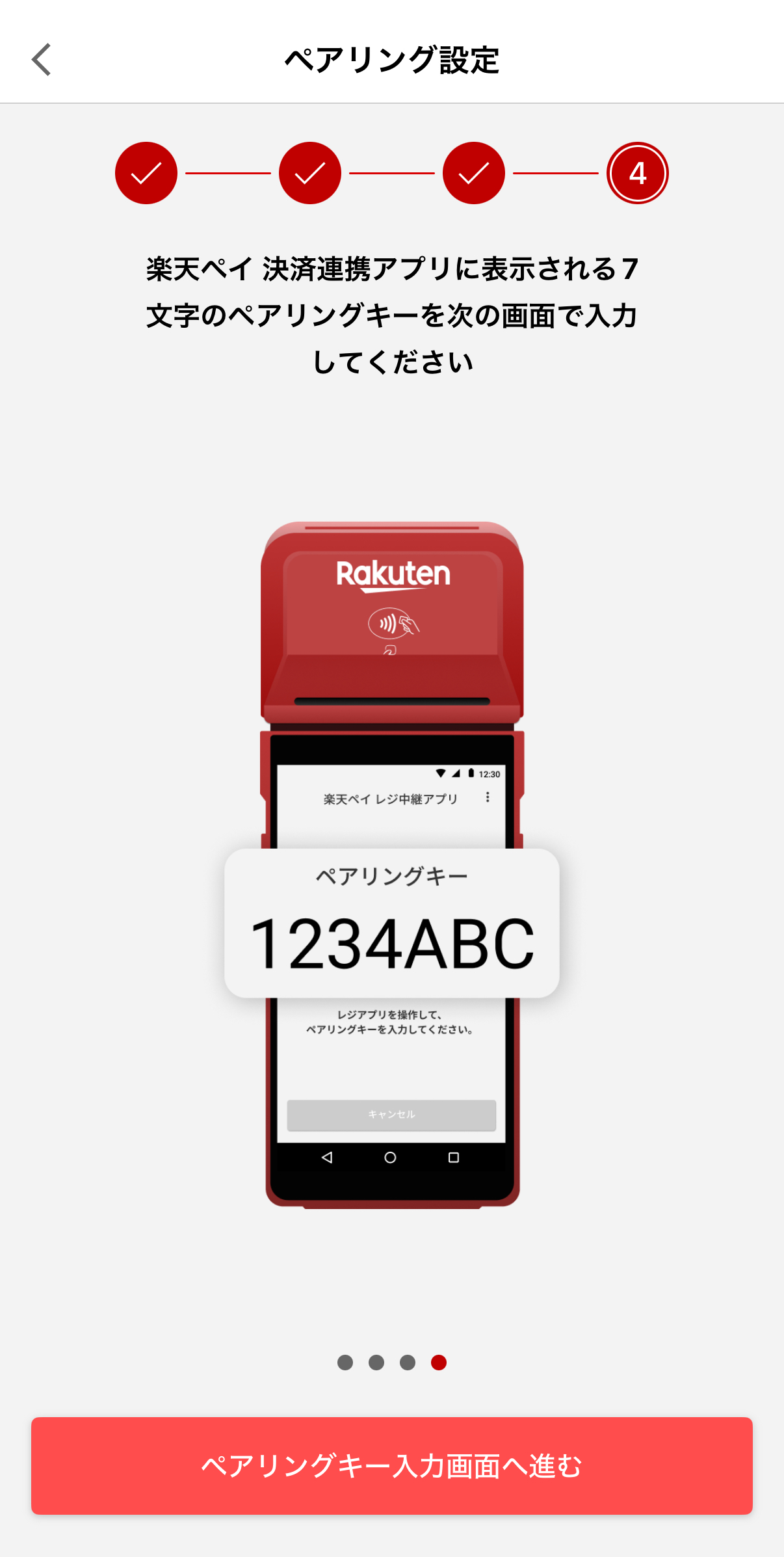
7文字のペアリングキーを、iOS端末の楽天ペイ店舗アプリへ入力【StorePro編集部撮影】
楽天ペイ店舗アプリにペアリング完了の表示が出れば、接続設定は完了です。入力する場所はスマレジアプリではなく、楽天ペイ店舗アプリです。
6. 営業前に接続状態と決済画面の金額を確認する
レジ用のiOS端末と楽天ペイターミナルをインターネットへ接続し、楽天ペイターミナルのスリープを解除しましょう。決済時は、楽天ペイターミナルの楽天ペイ店舗アプリまたはホーム画面を開いた状態にしておく必要があります。
スマレジで商品を選び、次の会計手順に沿って楽天ペイ側へ同じ金額が渡るか確認するのがおすすめです。金額の確認だけで終える場合は、カードやコードを読み取る前にキャンセルしてスマレジへ戻りましょう。
決済前のキャンセルと、決済済みの取引の取消は別の操作です。すでに支払いが完了している場合は、後述の取消・返金の手順で処理する必要があります。
楽天ペイターミナルとスマレジで会計する方法

楽天ペイターミナルとスマレジで会計するときは、スマレジで計算した会計金額が楽天ペイへ引き継がれます。決済端末へ金額を打ち直す必要はありませんが、最後にスマレジ側の取引も完了させましょう。
楽天ペイターミナルとスマレジで会計する流れ
- スマレジで楽天ペイを選び、会計金額を確認する
- 楽天ペイで決済方法を選び、楽天ペイターミナルで読み取る
- スマレジへ戻り取引完了を確認する
1. スマレジで楽天ペイを選び、会計金額を確認する
スマレジで購入商品をカートへ入れ、「カード支払」をタップすると支払方法が表示されます。「楽天ペイ」を選び、表示された金額に誤りがなければ「はい」を押しましょう。
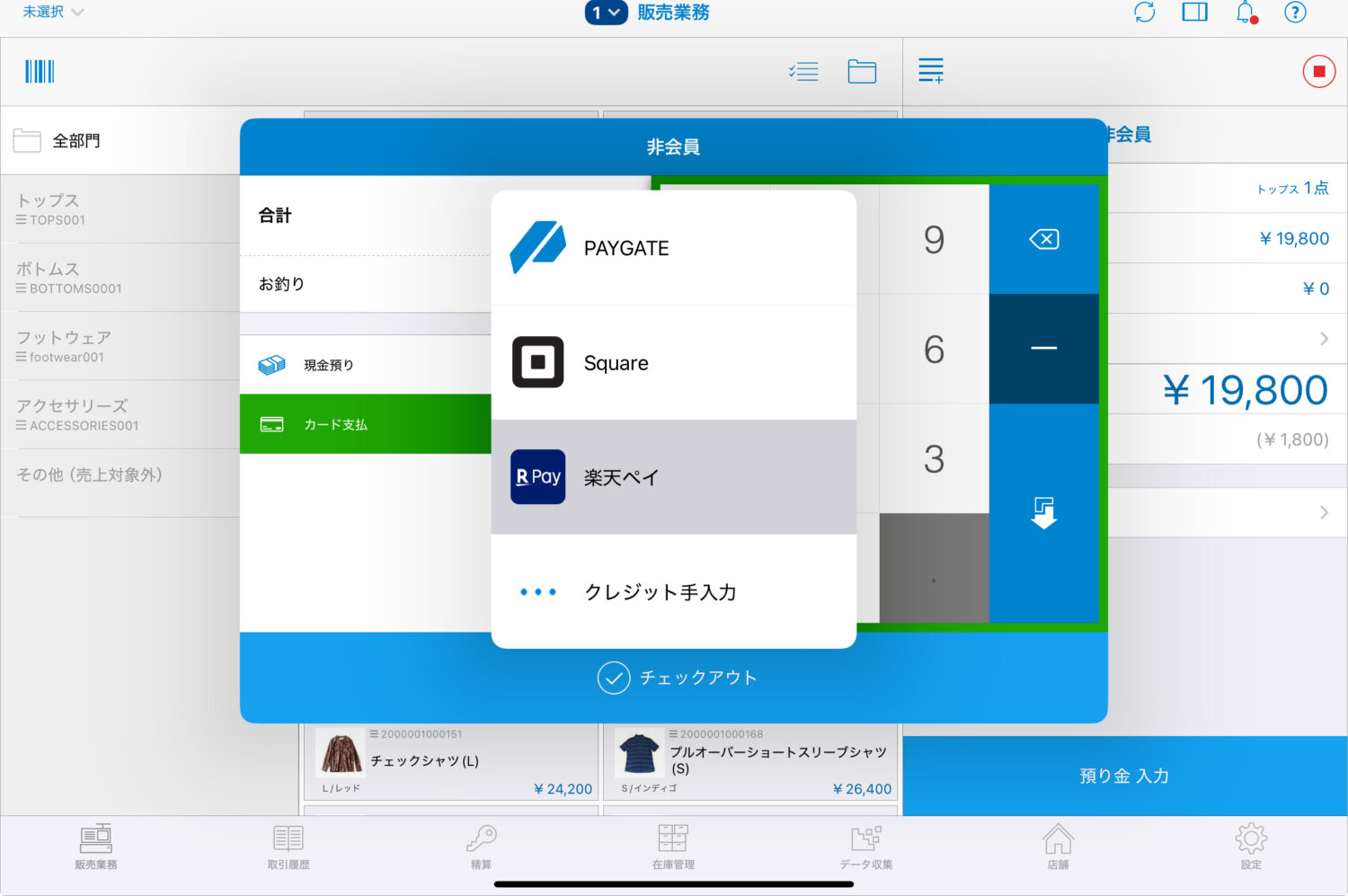
スマレジのアプリの支払い方法で「楽天ペイ」を選ぶ【StorePro編集部撮影】
この「楽天ペイ」は、楽天ペイの決済サービスへ進むための選択項目です。お客様の支払い方法を楽天ペイのQRコード決済に限定するものではなく、カードや電子マネーなどは次の画面で選べます。
2. 楽天ペイで決済方法を選び、楽天ペイターミナルで読み取る
楽天ペイ側に引き継がれた金額を確かめ、お客様が希望する決済方法を選びましょう。楽天ペイターミナルへ決済画面が表示された後は、次の操作で支払いを受け付けられます。
| 決済方法 | お客様・スタッフの操作 |
| クレジットカードのタッチ決済 | カードやスマートフォンを端末上部へかざす |
| ICチップ付きカードの差し込み決済 | カードを挿入し、画面に従ってお客様が暗証番号を入力 |
| 電子マネー | 対象ブランドを選び、カードやスマートフォンを端末上部へかざす |
| QRコード決済 | ・対応ブランドに応じてお客様のコードを読み取る ・楽天ペイなどは端末へ表示したQRコードをお客様が読み取る方法も利用 |
楽天ペイが扱うブランドすべてを、どの店舗でも連携決済に使えるわけではありません。加盟店審査が完了し、利用中の連携環境に対応している決済方法を使いましょう。
楽天ペイターミナル単体の画面操作は、実機写真付きの楽天ペイターミナルの使い方でも紹介しています。
3. スマレジへ戻り取引完了を確認する
楽天ペイ側で決済に成功した後は、完了操作を行い、スマレジへ戻る必要があります。決済結果を確認するポップアップが表示された場合は、取引の成功を確かめてから「はい」を選びましょう。
楽天ペイの決済履歴とスマレジの取引履歴の両方に、同じ会計が記録されているか確認すると、売上の登録漏れに気付けます。片方にしか履歴がないときは、再度決済する前に取引状況を確認する必要があります。
すべての有料機能と電話サポートを無料で利用可能!
)楽天ペイターミナルとスマレジを連携する際の注意点

楽天ペイターミナルとスマレジを連携しても、取消・返金やエラー後の売上修正まで自動で完了するわけではありません。お客様への請求とスマレジの売上記録が一致しているかを確認しながら処理しましょう。
楽天ペイターミナルとスマレジを連携する際の注意点
- 取消・返金は両システムで個別に処理する
- 決済済みなのにスマレジへ売上が残らないときは再決済しない
- 電子マネー残高不足時は現金分を先に入力
- 通信障害時に使う別の会計方法と売上照合を決める
取消・返金は両システムで個別に処理する
楽天ペイで取引を取り消しても、スマレジの売上は自動で取り消されません。スマレジで取引を取り消した場合も、楽天ペイ側の決済がそのまま残るため、両方で操作が必要です。
スマレジの履歴を消しただけでは、お客様への返金は完了しません。楽天ペイ側の取消状況まで確認してから、対応を終えましょう。
楽天ペイターミナルで取り消すときは、店舗アプリの「取引履歴・取消」から対象の決済と取引を選びましょう。
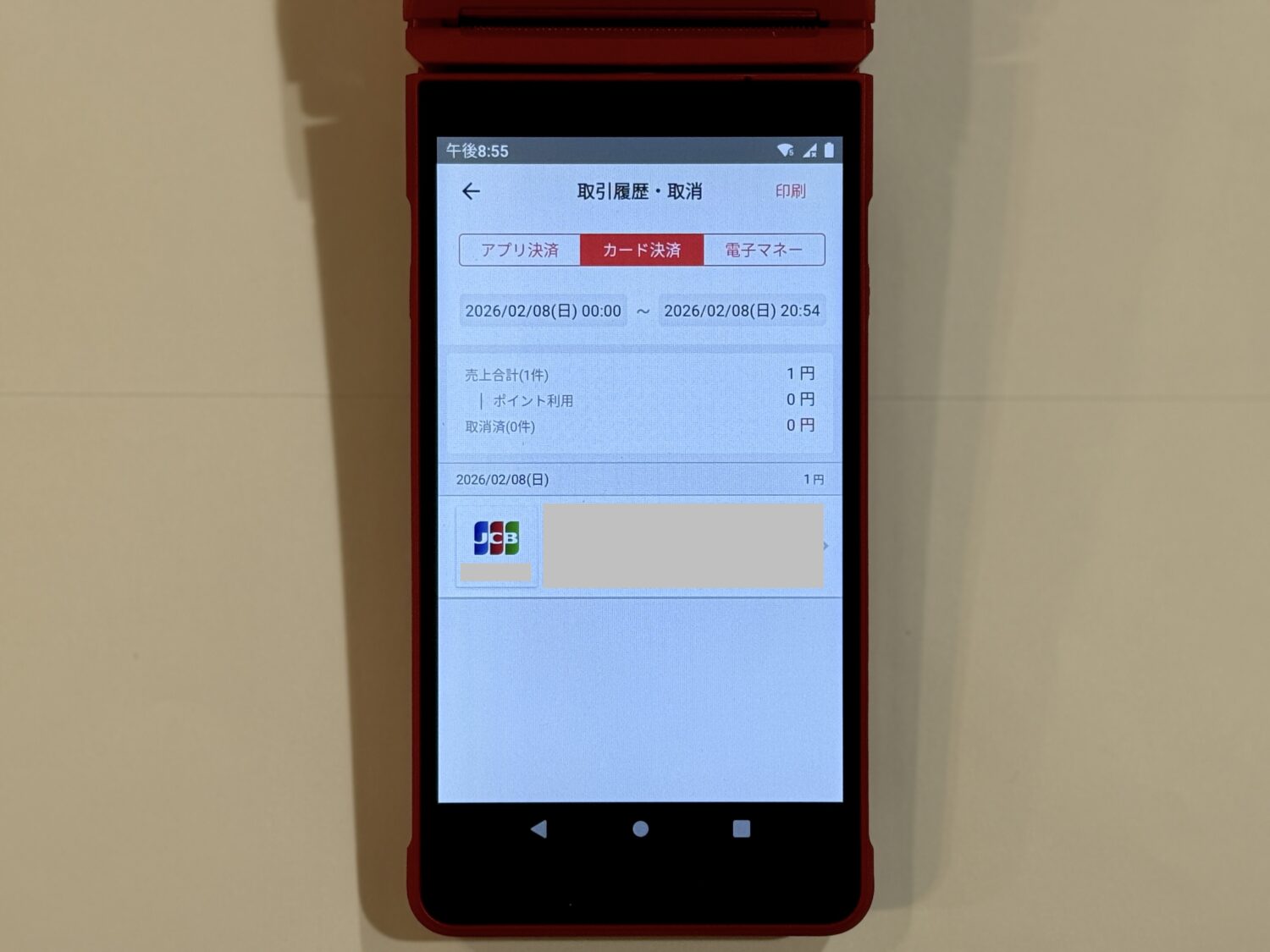
楽天ペイターミナルで取り消すときは、店舗アプリの「取引履歴・取消」から対象の決済と取引を選ぶ【StorePro編集部撮影】
クレジットカードは決済当日と翌日以降で手続きが異なり、翌日以降は取消申請が必要です。電子マネーなどはブランドごとに返金の可否や方法が異なります。
決済済みなのにスマレジへ売上が残らないときは再決済しない
通信が途中で切れると、楽天ペイターミナルでは決済済みでも、スマレジへ取引が残らないことがあります。この場合は、楽天ペイの決済履歴を確認し、支払い済みならスマレジ側の売上記録を補う対応が必要です。
カード決済が完了している場合は、スマレジの「クレジット手入力」で売上を登録できます。
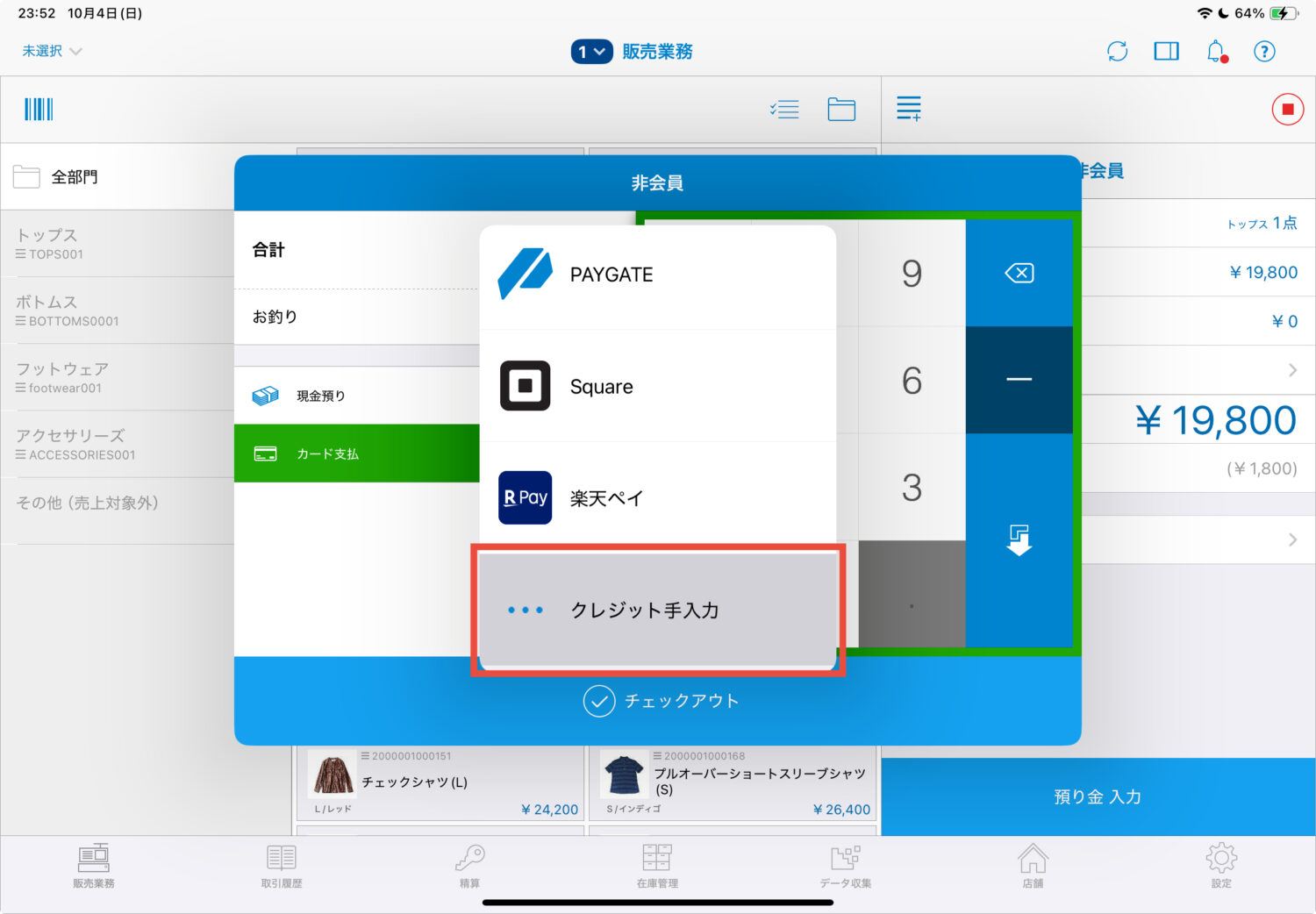
カード決済が完了している場合は、スマレジの「クレジット手入力」で売上を登録できる【StorePro編集部撮影】
アプリの「設定」で「クレジットカード設定」を開き、「クレジット手入力」をONにすると、カード支払いの選択画面から利用できます。
同じ商品・金額で未登録の売上を作成し、楽天ペイでは決済し直さないようにしましょう。クレジット手入力は請求処理ではなく、スマレジへ売上を記録する機能です。カード以外の支払いには、「その他支払い」など決済方法に合う記録方法を使う必要があります。
決済結果が不明な段階で、もう一度カードを読み取ったり現金を受け取ったりすると、二重に請求するおそれがあります。履歴でも判断できない場合は、取引日時・金額・表示されたエラーを控え、楽天ペイへ確認しましょう。
電子マネー残高不足時は現金分を先に入力
電子マネーの残高不足分を現金で受け取る場合は、先にスマレジへ現金支払額を入力しましょう。楽天ペイ側だけで不足分を処理して会計を終えると、スマレジでは全額を楽天ペイで支払った記録になる場合があります。
まず残高を確かめ、楽天ペイの決済を完了させる前にキャンセルしてスマレジへ戻る必要があります。「現金預り」に現金で支払う額を入力し、再度「カード支払」から楽天ペイへ進み、残額を電子マネーで決済しましょう。
たとえば1,500円の会計で電子マネー残高が1,000円なら、スマレジへ現金500円を先に入力し、残りの1,000円を楽天ペイで決済しましょう。この順番で処理すると、支払いの内訳とレジの記録が一致します。
通信障害時に使う別の会計方法と売上照合を決める
スマレジは通信が切れても販売操作を行えますが、それだけで楽天ペイのキャッシュレス決済が通るわけではありません。決済開始前から通信できない場合に備え、現金など別の支払方法を用意しておきましょう。
スマレジでオフライン中に記録した取引は、管理画面へ送信されるまでレジ端末側に残ります。
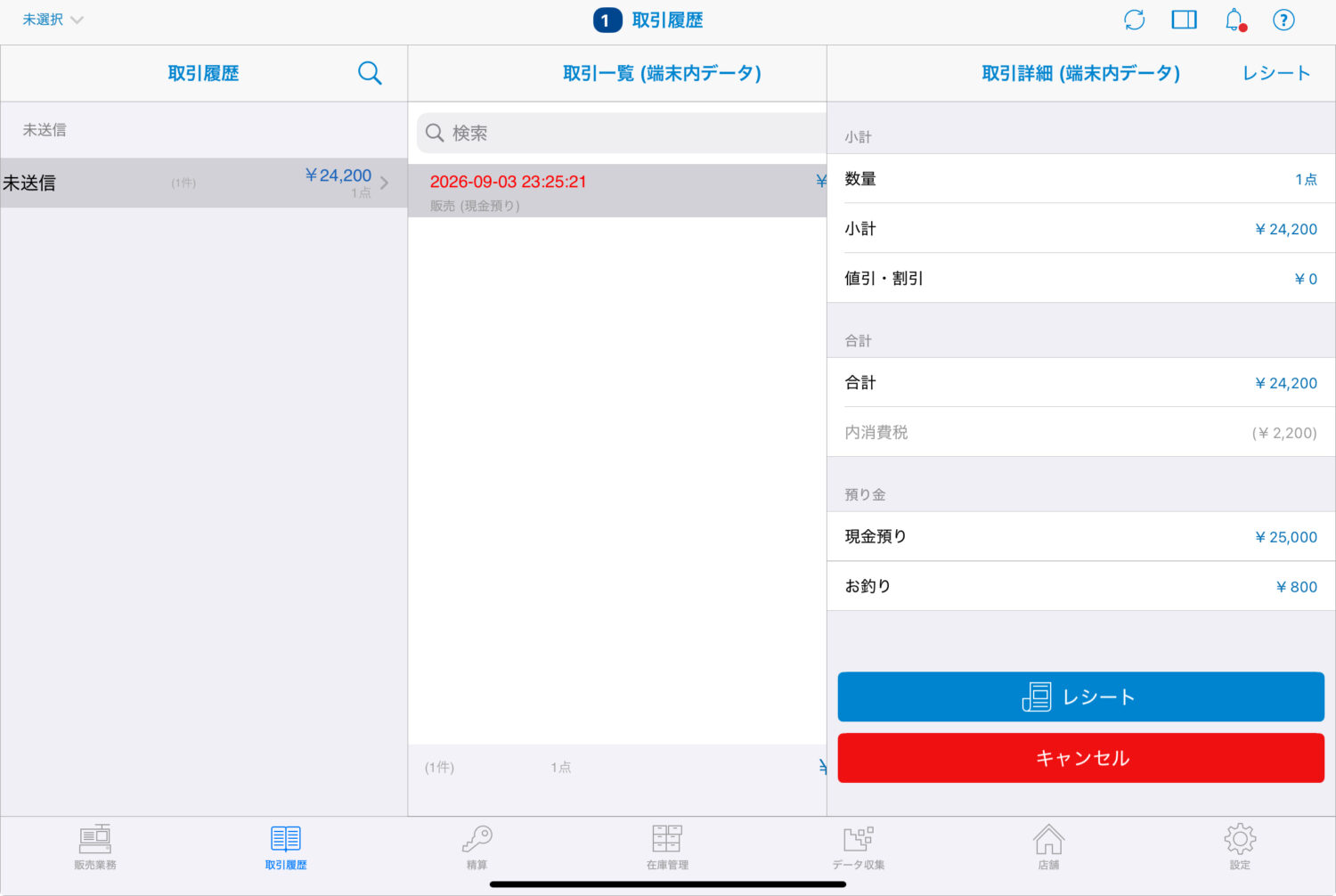
スマレジでオフライン販売した取引が「未送信」として端末内に保存された画面【StorePro編集部撮影】
復旧後はアプリの「設定」で「データ管理」を開き、取引データの未送信件数を確認したうえで、残っていれば送信しましょう。
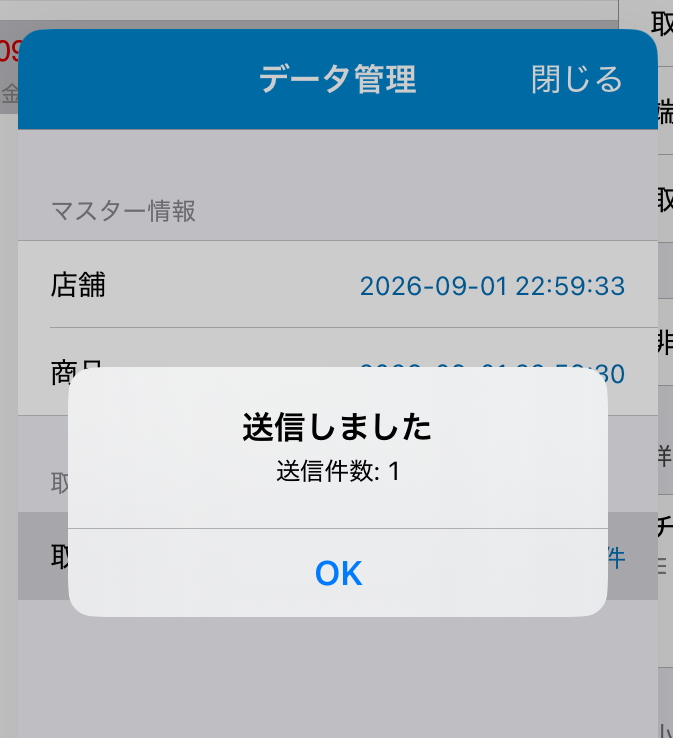
データ管理の「取引」を押し、未送信の取引1件を送信した完了画面【StorePro編集部撮影】
楽天ペイターミナルを単体で使って決済した場合も、スマレジへ売上を記録したか確認が必要です。営業終了時には取引日時・金額・支払方法を照合し、現金売上として重複登録していないかも確かめましょう。
すべての有料機能と電話サポートを無料で利用可能!
)楽天ペイターミナルとスマレジが連携できないときの対処法

楽天ペイターミナルとスマレジが連携できないときは、スマレジで楽天ペイを選べないのか、選べても楽天ペイターミナルへ画面が出ないのかで対処が変わります。以前は使えていたのに連携できなくなった場合も、契約・設定、ペアリング、通信、待機画面の順に原因を確かめましょう。
楽天ペイターミナルとスマレジが連携できないときの対処法
- iOSと各アプリの対応バージョンを確認する
- mPOSの契約・端末設定・同期を確認する
- ペアリング・通信・楽天ペイターミナルの待機画面を確認する
- mPOS設定はスマレジ、端末接続は楽天ペイへ相談する
iOSと各アプリの対応バージョンを確認する
iOS端末と楽天ペイターミナルの楽天ペイ店舗アプリ、楽天ペイ決済連携アプリ、スマレジアプリに更新がないか確認しましょう。楽天ペイ店舗アプリの連携条件は、iOS版5.3.3以降、楽天ペイターミナル版1.3.4以降です。
OSを更新するときは、スマレジと楽天ペイの両方が対応しているバージョンかを確認する必要があります。営業中に更新を始めず、会計を行っていない時間に対応しましょう。
mPOSの契約・端末設定・同期を確認する
スマレジの支払方法に楽天ペイが出ない、またはONにできない場合は、mPOS連携レジ端末の契約台数と、対象端末の利用設定を見直しましょう。管理画面で「mPOS連携を利用する」を有効にした後は、設定の更新とスマレジアプリの同期が必要です。
同期後は「販売設定」の「カード支払い」と、「クレジットカード設定」の「楽天ペイ」を確認しましょう。
「販売設定」の「カード支払い」と、「クレジットカード設定」の「楽天ペイ」をONにする【StorePro編集部撮影】
mPOSを申し込んでいても、別のiPad・iPhoneだけに利用設定をしていると、会計に使う端末へ反映されません。
ペアリング・通信・楽天ペイターミナルの待機画面を確認する
スマレジから楽天ペイへ進めても楽天ペイターミナルの決済画面が表示されないときは、楽天ペイ決済連携アプリでペアリング中になっているか確認しましょう。レジ用iOS端末と楽天ペイターミナルのどちらかがインターネットへ接続できていない場合も、決済画面を開けません。
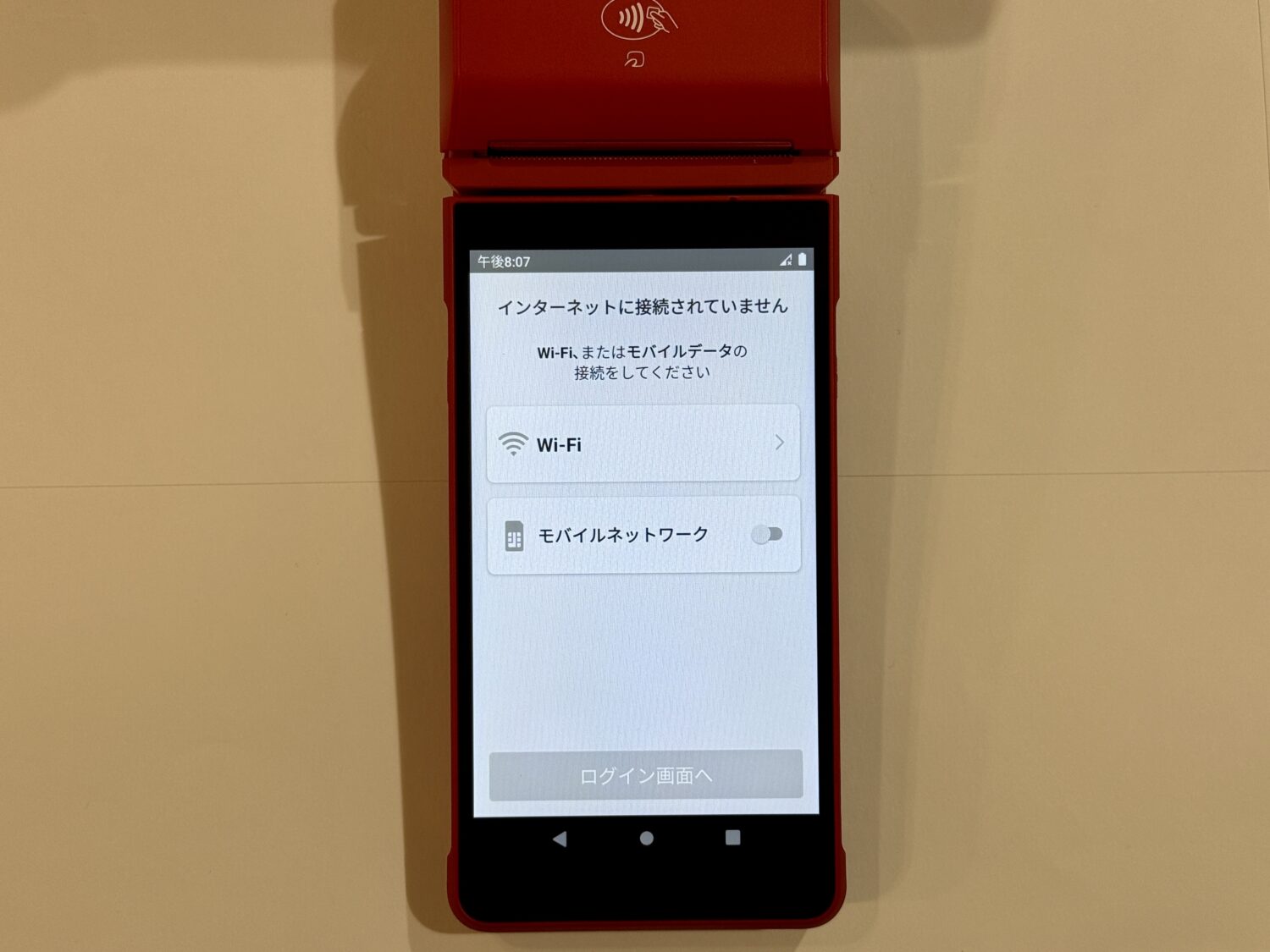
楽天ペイターミナルでインターネット未接続時に表示された画面。Wi-Fiまたはモバイル回線の接続を確認します【StorePro編集部撮影】
楽天ペイターミナルがスリープ中、または別のアプリを開いている状態では決済画面が表示されません。スリープを解除し、楽天ペイ店舗アプリかホーム画面を表示しましょう。改善しない場合は、7文字のキーを使ってペアリングをやり直すのがおすすめです。
楽天ペイカードリーダー向けのBluetooth接続解除は、楽天ペイターミナルのペアリングとは別の操作です。楽天ペイターミナルでは、iOS端末の楽天ペイ店舗アプリと楽天ペイ決済連携アプリの組み合わせを確認しましょう。
mPOS設定はスマレジ、端末接続は楽天ペイへ相談する
mPOS連携の契約やスマレジ管理画面の操作はスマレジ、楽天ペイ店舗アプリのログイン・楽天ペイターミナルの接続・決済結果は楽天ペイへ相談しましょう。スマレジ側では、楽天ペイターミナルとの連携不具合はサポート対象外です。
楽天ペイの加盟店サービスセンターは、土日祝日を含む9時30分から23時まで電話相談を受け付けています。スマレジの問い合わせ方法は契約プランによって異なり、スタンダード・プレミアムはメールなど、プレミアムプラス以上では電話サポートも利用できます。
問い合わせ時には、使っている端末、アプリのバージョン、エラーが出た操作、取引日時・金額を整理しておきましょう。決済済みかどうかも伝えると、接続設定と売上修正のどちらが必要か確認できます。
すべての有料機能と電話サポートを無料で利用可能!
)楽天ペイターミナルとスマレジの連携でよくある質問

楽天ペイターミナルとスマレジを組み合わせる際は、費用の支払先や、連携せずに使う場合の違いにも疑問が生じます。ここでは、導入前に迷いやすい2点を整理します。
楽天ペイの決済手数料とスマレジのmPOS連携料は別?
別の費用です。楽天ペイで処理した決済にはブランド別の手数料率が適用され、スマレジにはPOSの基本料金とmPOS連携料などがかかります。
POSの契約内容にある「mPOS連携レジ端末」で、連携するレジ台数を登録【StorePro編集部撮影】
スマレジの基本料金が0円でも、楽天ペイの決済手数料やmPOS連携料まで無料になるわけではありません。売上に応じた手数料と月額固定費を分けて見積もりましょう。
楽天ペイターミナルとスマレジは連携せずに使える?
別々に使うこともできますが、楽天ペイターミナルへ会計金額を手入力する必要があります。
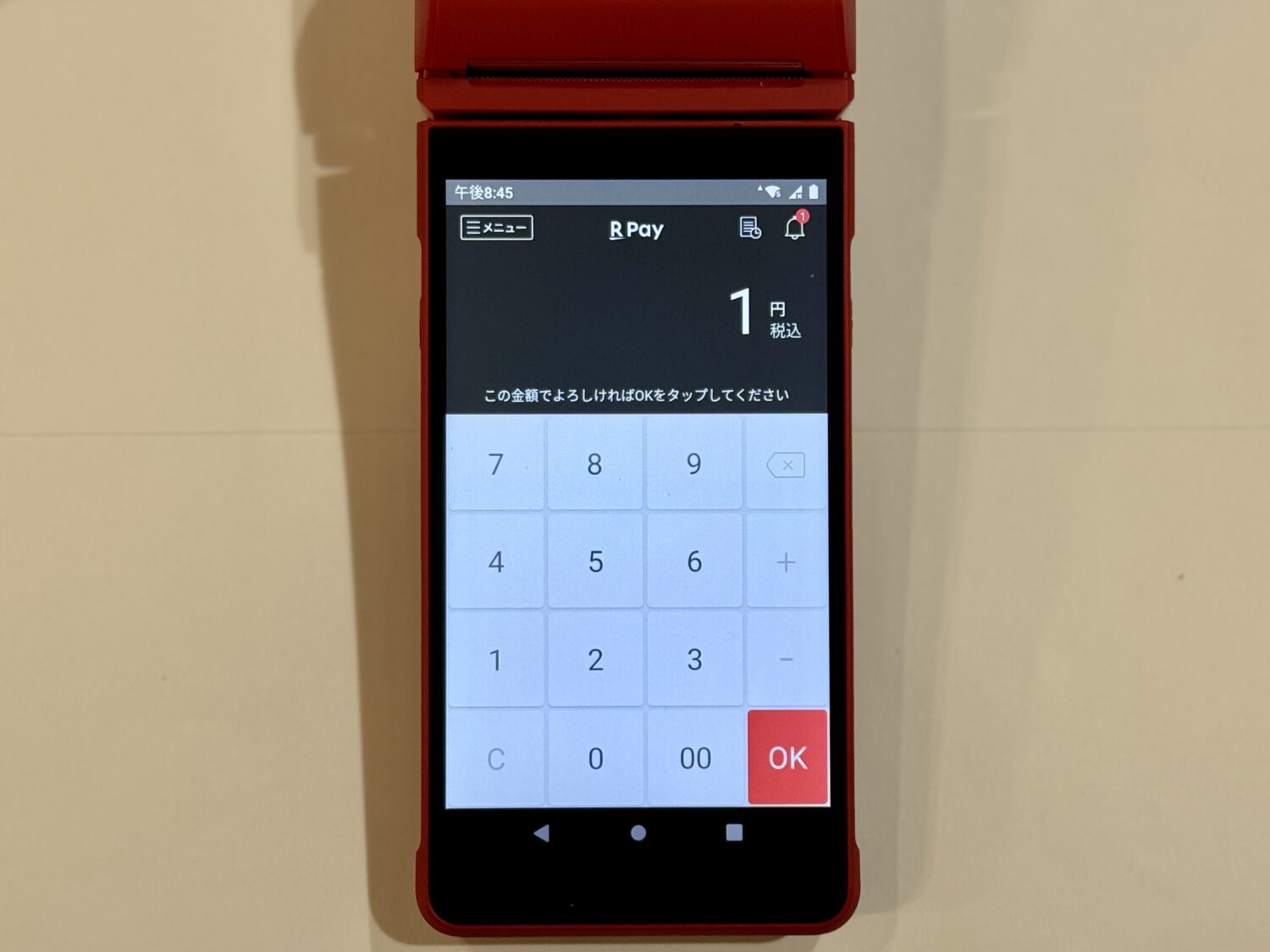
楽天ペイターミナルへ会計金額を手入力【StorePro編集部撮影】
決済後はスマレジにも対応する支払方法で売上を記録し、金額や支払方法の食い違いを防ぎましょう。
この運用では、スマレジから楽天ペイへ決済処理を呼び出しません。カード決済済みの売上にはクレジット手入力を使い、同じ会計を二重に決済しないようにしましょう。
まとめ:楽天ペイターミナルとスマレジはサポート範囲も確認

楽天ペイターミナルとスマレジは、iOS端末の楽天ペイ店舗アプリを介して連携できます。会計金額を引き継げる一方、スマレジ側の動作保証・サポート対象は楽天ペイカードリーダーで、楽天ペイターミナルは対象外です。
設定では、mPOSの契約・端末設定・同期に加え、楽天ペイの有効化とペアリングが必要です。利用開始後は、取消を両方で処理することと、決済結果が不明なときに再決済を急がないことをスタッフ間でも共有しましょう。
これから導入する店舗は、楽天ペイの端末・料金条件と、スマレジの契約内容を確認し、必要なサポートを受けられる組み合わせで申し込みを進めましょう。
すべての有料機能と電話サポートを無料で利用可能!
)-


-
楽天ペイ(実店舗決済)の評判・口コミ(32件)【導入方法やデメリットも解説】
続きを見る
-

-
楽天ペイの手数料は高い?誰が払う?【導入費用や端末料金も解説】
続きを見る
-

-
楽天ペイの審査に落ちた理由は?審査期間は遅い?【審査状況の確認方法も解説】
続きを見る
-

-
楽天ペイターミナルの使い方まとめ【決済方法・領収書やロール紙の使い方も解説】
続きを見る
-
-
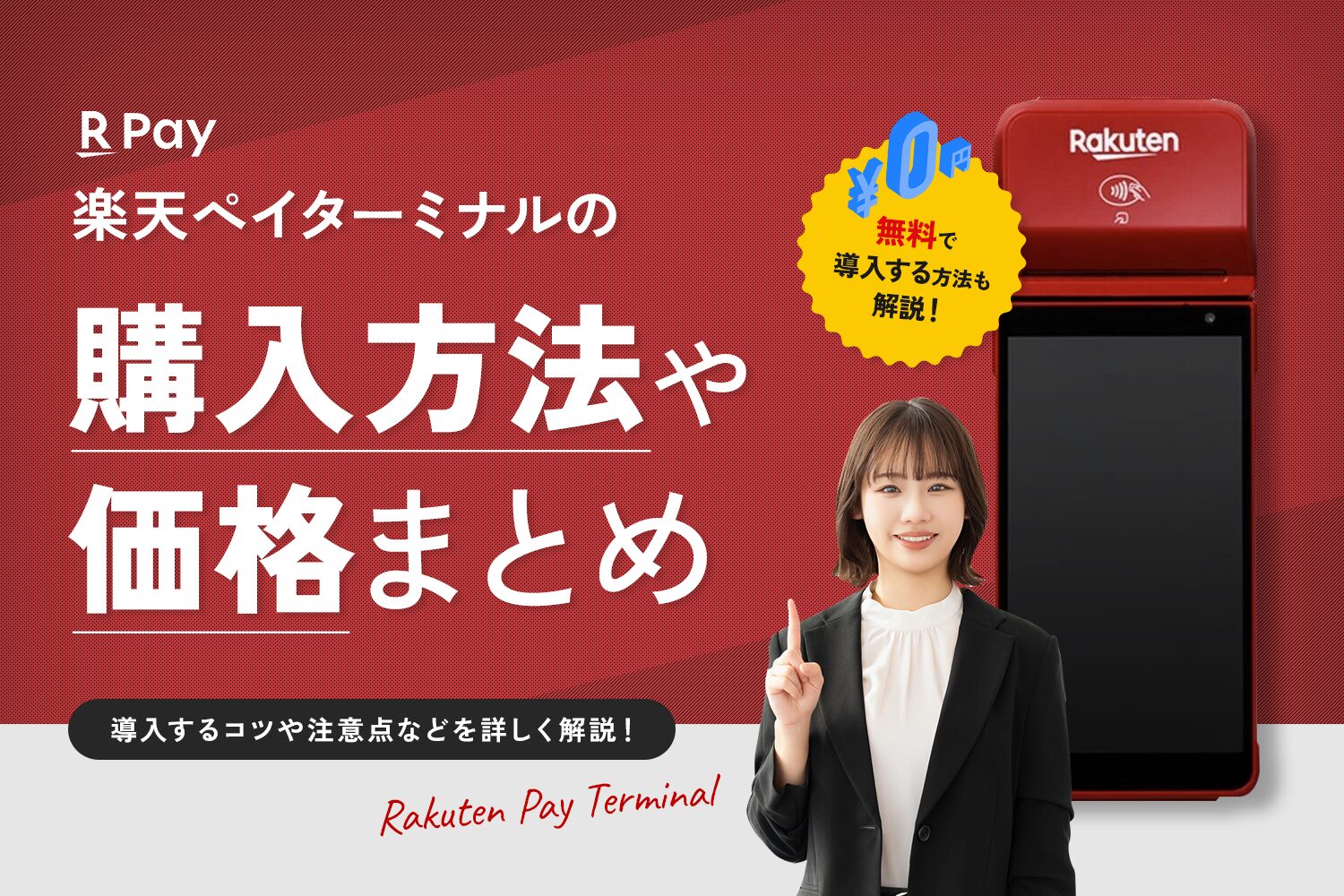
楽天ペイターミナルの購入方法や価格まとめ【無料で導入する方法も解説】
続きを見る