

POS+(ポスタス)の料金は、利用するサービスと機器で変わります。業種別プランの月額14,000円(税抜)は2023年の価格改定時に公表された金額で、現在の契約額は個別見積もりです。POS+ Payと組み合わせるスマホPOSには、初期費用0円から、月額3,000円(税抜)で利用するプランもあります。
POS+(ポスタス)の使い方は、開店時の釣銭準備金の登録から、注文・会計、閉店時のレジクローズへと進みます。商品登録や売上確認に使う管理画面は、店頭で会計するPOSレジアプリとは別の画面です。
この記事では、料金の適用条件と追加費用を整理したうえで、レジ操作、管理画面へのログイン、メニュー変更、トラブル時の対処を解説します。StoreProが集めた利用者の口コミも紹介します。

目次
根拠と評価基準(タップで開く)
POSレジサービスの掲載口コミ・体験談について
- 収集対象:日本全国の実店舗運営経験者(飲食・美容・サロン・小売 等)
- 収集方法:インターネット調査/StorePro編集部が独自収集
- 収集期間:2025年02月〜2026年10月の回答を基に掲載
- 編集方針:中立性・公平性を担保し、デメリットを含む内容も掲載
- 除外基準:重複・自社関係者・不明確な回答は不採用
- 評点:「口コミ評価」は全口コミの総合評価の平均値(5.0点満点)
収集方法・掲載基準・回答者属性の詳細は 口コミ掲載ポリシー・回答者属性 を参照。
POSレジサービスの総合評価について
- 評価軸:費用(初期・月額・決済・入金の最低価格)、決済ブランド数、IT補助金対応、対応業種数、機能種類数、アプリストア評点、当サイト口コミ評点 等の計15項目
- 採点:各項目を1.0〜5.0(0.5刻み)でスコア化し重み付け
- 集計:幾何平均により総合スコアを算出し、相対評価を小数第2位まで表示
- 注記:本評価は目安であり、サービス品質を保証するものではない
- 最終更新日:2026/02/14
編集・監修体制
StorePro編集部は、実店舗運営経験者や決済・POS事業での実務経験者を含むチームで構成。一次情報(アンケート・事業者ヒアリング・各種一次資料)を基に、編集ポリシーと掲載ポリシーに沿って検証・更新を行います。


POS+(ポスタス)の料金プランを比較

POS+(ポスタス)の料金を比較する際は、iPadで使う業種別プランと、決済サービスを組み合わせたスマホPOSを分けて確認しましょう。同じPOS+(ポスタス)でも、月額料金に含まれる機能や機器の条件が異なります。
業種別プランの月額14,000円は2023年改定時の公表額
飲食店向けのPOS+ food、小売店向けのPOS+ retail、美容サロン向けのPOS+ beautyは、業種ごとに必要な機能を備えたサービスです。以下は、2023年8月1日の価格改定時に公表された、1店舗あたりの月額利用料です。
| 項目 | POS+ food | POS+ retail | POS+ beauty |
| 対象業種 | 飲食店 | 小売店 | 美容サロン |
| 初期費用 | 個別見積もり | 個別見積もり | 個別見積もり |
| 月額料金 | 14,000円(税抜) ※15,400円(税込) |
14,000円(税抜) ※15,400円(税込) |
14,000円(税抜) ※15,400円(税込) |
| レジ台数 | 3台まで | 3台まで | 1台まで |
| 主な用途 | ・テーブルごとの注文と会計 ・売上や客数の分析 |
・商品の販売と在庫管理 ・複数店舗の在庫確認 |
・予約や施術の管理 ・顧客管理と会計 |
iPad型で1店舗に複数台のレジを置く場合、2台目以降は会計のみの機能です。台数だけでなく、どの端末で注文や設定を行うかも確認しておきましょう。
クリニック向けにはPOS+ healthcareもありますが、上記の価格改定表には料金が掲載されていません。他の3サービスと同額とは判断せず、必要な機器と併せて見積もりを取るのがおすすめです。
スマホPOSはPOS+ Payとのセット料金も選べる
POS+(ポスタス)のスマホPOSは、レジとキャッシュレス決済をスマートフォン型の端末にまとめるサービスです。
POS+ Payとのセットプランと、それ以前に発表されたスマホPOSでは公表料金が異なります。
| サービスと公表時期 | 初期費用 | 月額料金 |
| POS+ PayのスマホPOS ※飲食店・小売店向け |
0円から | 3,300円(税込) ※決済手数料は別途 |
| POS+ food スマホPOS | 74,800円(税込)から ※端末代金は要問い合わせ |
5,390円(税込) |
| POS+ retail スマホPOS | 要問い合わせ ※端末代金も要確認 |
月額3,000円(税抜)という金額は、POS+ Payと組み合わせたスマホPOSの料金です。iPad型の各プランや、すべてのPOS+契約に当てはまる金額ではありません。
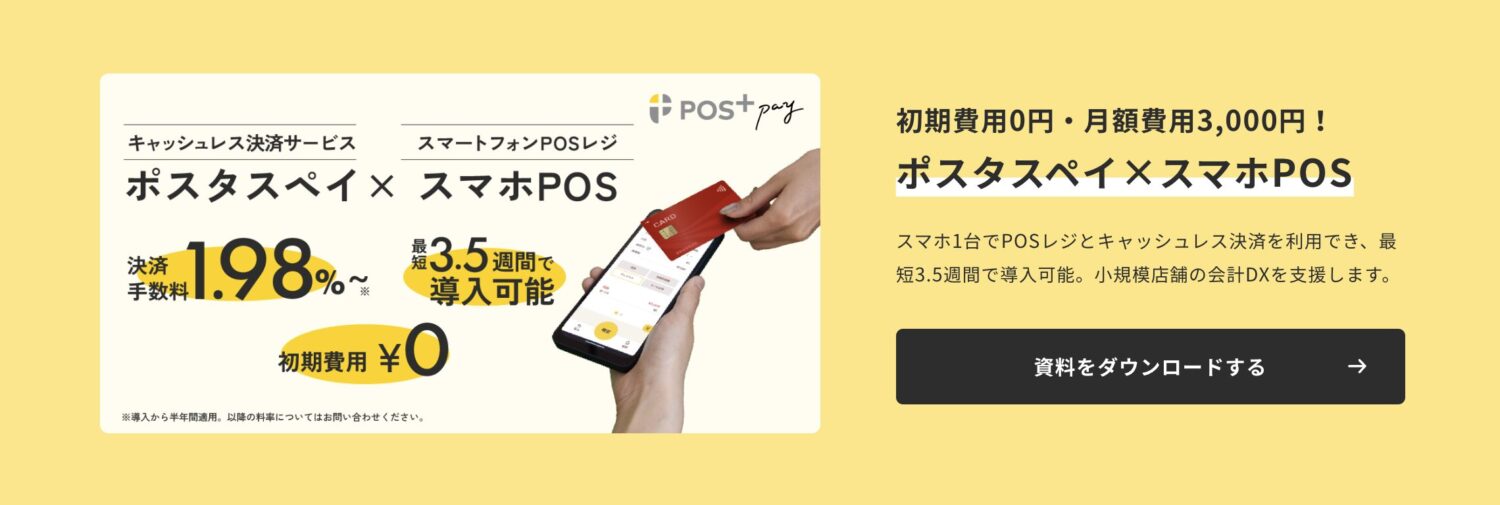
希望する決済ブランド、端末代金の扱い、紙のレシートが必要な場合の機器なども確認すると、導入後に必要になる支出を把握できます。レジ周りを小さくまとめたい店舗は、POS+(ポスタス)へスマホPOSとiPad型の両方を相談してみましょう。
POS+(ポスタス)の料金総額に含める費用

POS+(ポスタス)の料金総額は、初期費用、毎月の利用料、追加機能、決済ごとの手数料を足して考えます。見積書では、導入時だけ支払う費用と、利用中に続く費用を分けて確認しましょう。
POS+(ポスタス)の料金総額に含める費用
- 初期費用はiPad・周辺機器・設置台数で変わる
- OES・セルフレジなどの追加料金を足す
- POS+ Payは決済手数料と対応端末を確認する
- 1年分の支出と契約終了時の条件まで確認する
- 補助金は対象サービス・機器と交付条件を確認する
初期費用はiPad・周辺機器・設置台数で変わる
POS+(ポスタス)の初期費用は、レジ端末の種類、周辺機器、設置台数によって変わります。iPad型ではレシートプリンターやキャッシュドロアのほか、使い方に応じてハンディ、自動釣銭機、ネットワーク機器なども必要です。
手持ちのiPadを使いたい場合は、機種とiPadOSのバージョンを伝えて、利用できるか確認しましょう。
周辺機器を先に購入すると、接続や保守の対象に合わないおそれがあります。使いたい機器がある場合は、型番も伝えたうえで見積もりを依頼するのがおすすめです。
OES・セルフレジなどの追加料金を足す
ハンディでの注文入力やセルフオーダーを使う場合は、POSレジの基本料金に加えて、関連サービスの利用料を確認しましょう。
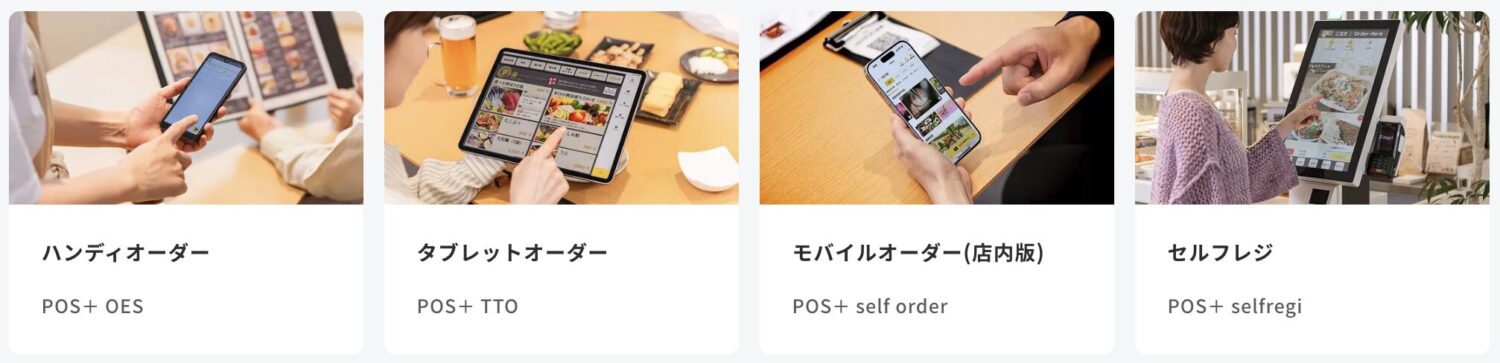
2023年の価格改定では、次の月額料金が公表されています。
| サービス | 用途 | 月額料金(税抜) |
| POS+ OES | スタッフがハンディで注文を入力 | ・5台まで4,500円 ・追加1台ごとに2,000円 |
| POS+ TTO | お客様が卓上タブレットから注文 | ・10台まで16,000円 ・追加5台ごとに7,500円 |
| POS+ self order | お客様が自分のスマホから注文 | ・10卓まで5,500円 ・追加1卓ごとに500円 |
| POS+ selfregi | セルフレジ・券売機として会計 | 3台まで6,500円 ※本体価格は別途確認 |
これらも2023年改定時の参考額で、現在の料金は個別見積もりです。月額利用料とは別に、ハンディや卓上タブレット、セルフレジ本体などの機器費用も確認する必要があります。
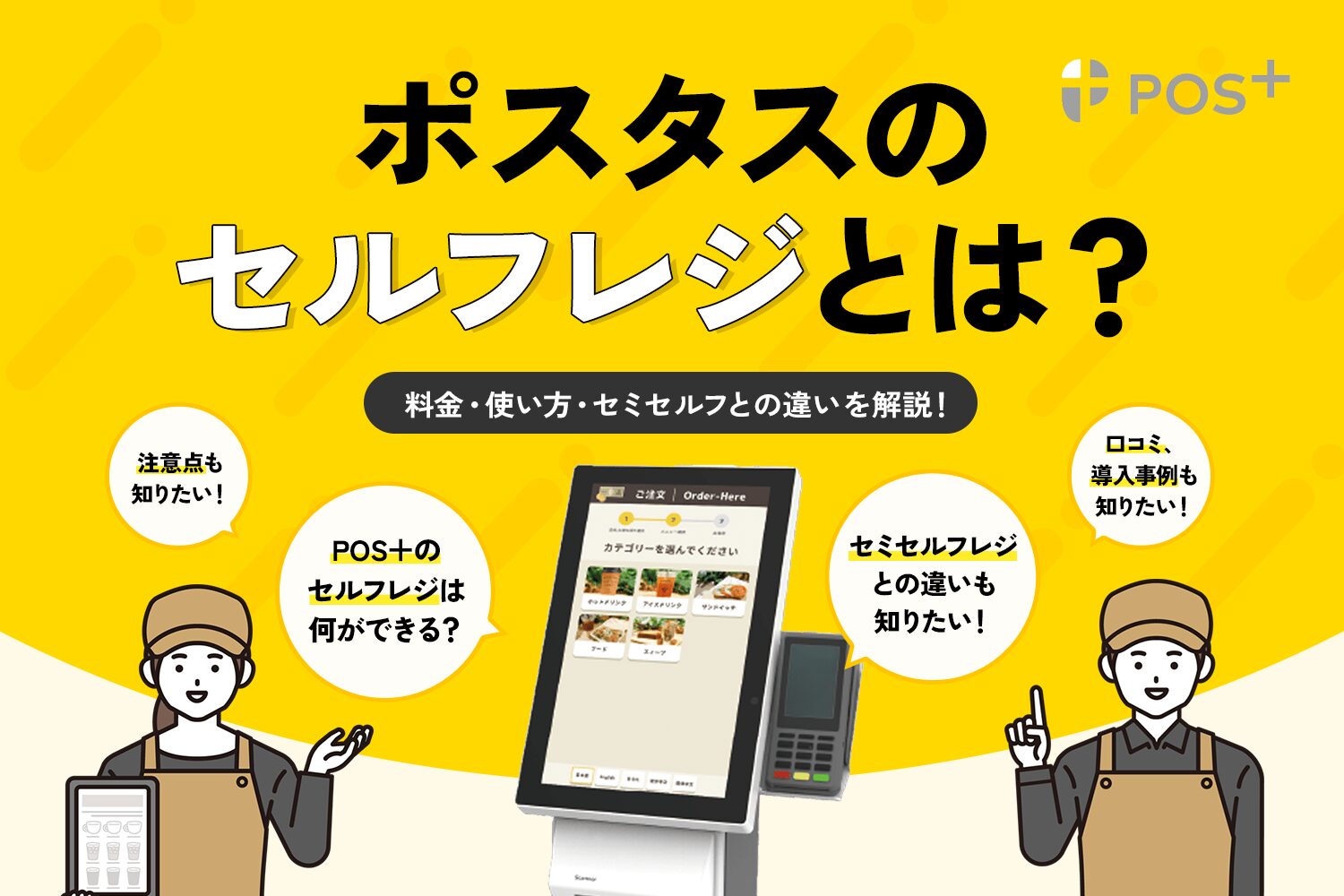
セルフレジの前払い・後払いの違いや、お客様が操作する範囲は、POS+(ポスタス)のセルフレジの料金と使い方で詳しく解説しています。
POS+ Payは決済手数料と対応端末を確認する
POS+ Payは、POSレジと組み合わせて使えるキャッシュレス決済サービスです。POSと連動するプランでは、会計金額を決済端末へ入力し直す手間を減らせます。
2026年7月に発表されたスマホPOSのプランでは、Visa・Mastercardに導入から6か月間、1.98%からの決済手数料が適用されます。7か月目以降の料率は問い合わせが必要で、ほかの決済ブランドにも同じ料率が適用されるわけではありません。
契約前には、導入直後の手数料だけでなく、7か月目以降とブランド別の料率も確認しましょう。POSの月額料金とは別に、決済額に応じた手数料がかかります。
POS+ Payの端末にはstera terminal、JT-VT10、スマホPOSがあり、スマホPOSはPOS一体型のプランで使います。端末ごとの対応ブランドも含めて、店舗で受け付けたい支払い方法を相談してみてください。
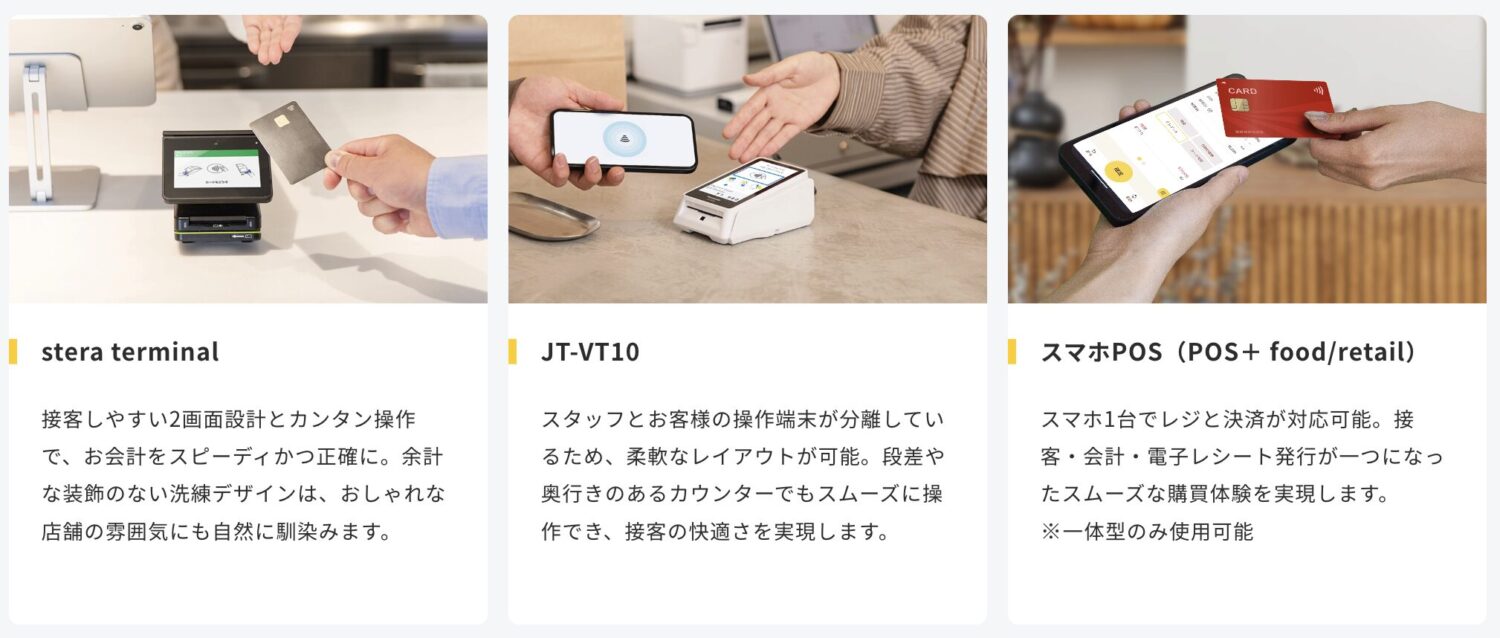
他社の決済端末とつなぐ場合は、連携費用が発生することがあります。すでに利用中の決済サービスがある店舗は、継続利用できる端末と、連携にかかる追加料金も見積もりに含めましょう。
1年分の支出と契約終了時の条件まで確認する
月額料金を比較するときは、初期費用に12か月分の利用料を加えると、初年度の支出を見通せます。たとえば、2023年の公表額でPOS+ foodとOESを組み合わせると、月額は合計18,500円(税抜)、税込20,350円です。
この条件を12か月使うと、利用料だけで税込244,200円になります。あくまで公表額を使った試算で、初期費用、端末代金、通信費、決済手数料は含んでいません。
見積もりでは、最低利用期間の有無、途中解約時の費用、機器の購入・貸与の扱い、解約の申出期限も併せて確認しましょう。短期間の利用を予定している店舗では、月額の安さだけでなく、利用終了までに支払う金額で比べるのがおすすめです。
補助金は対象サービス・機器と交付条件を確認する
POS+(ポスタス)の導入では、デジタル化・AI導入補助金2026を利用できる場合があります。利用するサービスや機器、申請する事業者の要件を満たすかどうか、契約前の確認が必要です。
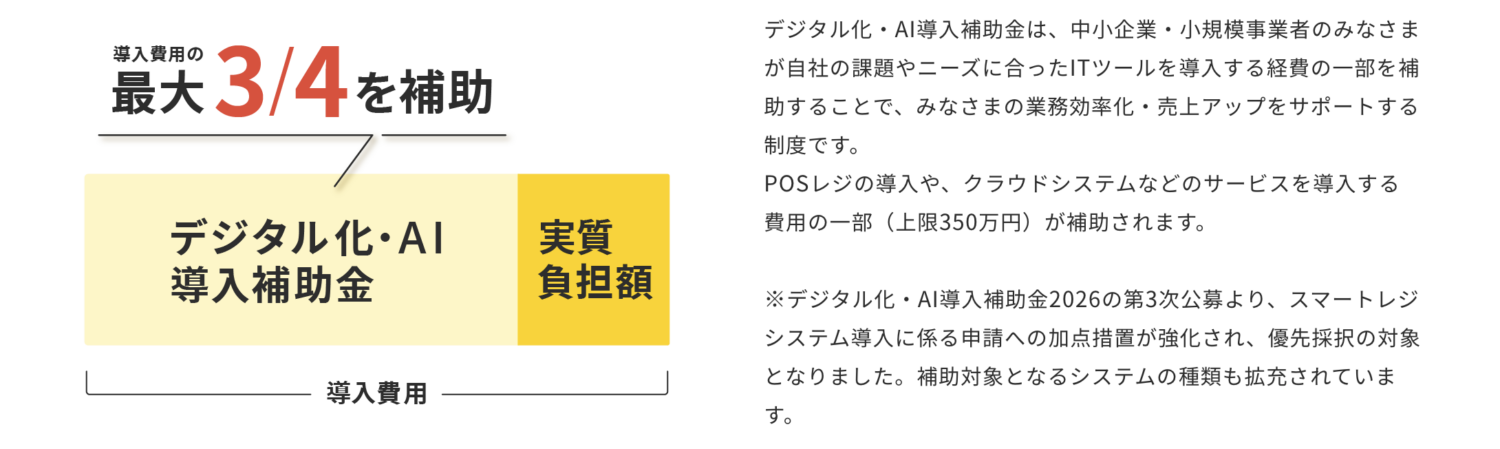
インボイス対応類型では、交付決定前に契約・発注した費用は補助対象外です。iPadなどのハードウェアだけを単独で申請することもできません。
POS+(ポスタス)では、協力会社による申請から導入後の報告までのサポートを案内しています。補助金を使いたい場合は、POS+(ポスタス)の補助金相談窓口で対象経費と導入日程をすり合わせましょう。
POS+(ポスタス)の使い方|開店から会計・締め作業
POS+(ポスタス)の使い方を覚えるには、開店準備、注文、会計、点検、閉店処理の順に練習するのがおすすめです。ここでは、iPad型のPOS+ foodを例に、スタッフが行う基本操作を説明します。
POS+ retail、POS+ beauty、スマホPOSでは、画面や操作手順が異なります。契約しているサービスに対応したマニュアルと照らし合わせながら確認しましょう。
POS+(ポスタス)の使い方|開店から会計・締め作業
- アプリへログインし、釣銭準備金を登録する
- 商品・メニューを選び、注文を登録する
- 支払方法を選び、会計・レシート発行を行う
- 伝票分割と会計後の取消・訂正を使い分ける
- 点検で現金・支払種別・売上を照合する
- レジクローズで精算レポートを確認する
1. アプリへログインし、釣銭準備金を登録する
開店時はPOSレジアプリにログインし、営業日付と釣銭準備金を確認しましょう。釣銭準備金は、お客様へお釣りを渡すために、営業前からレジに入れておく現金です。
入力方法は、合計額を入れる直接入力と、紙幣・硬貨の枚数を入れる金種別入力のどちらかを選びましょう。
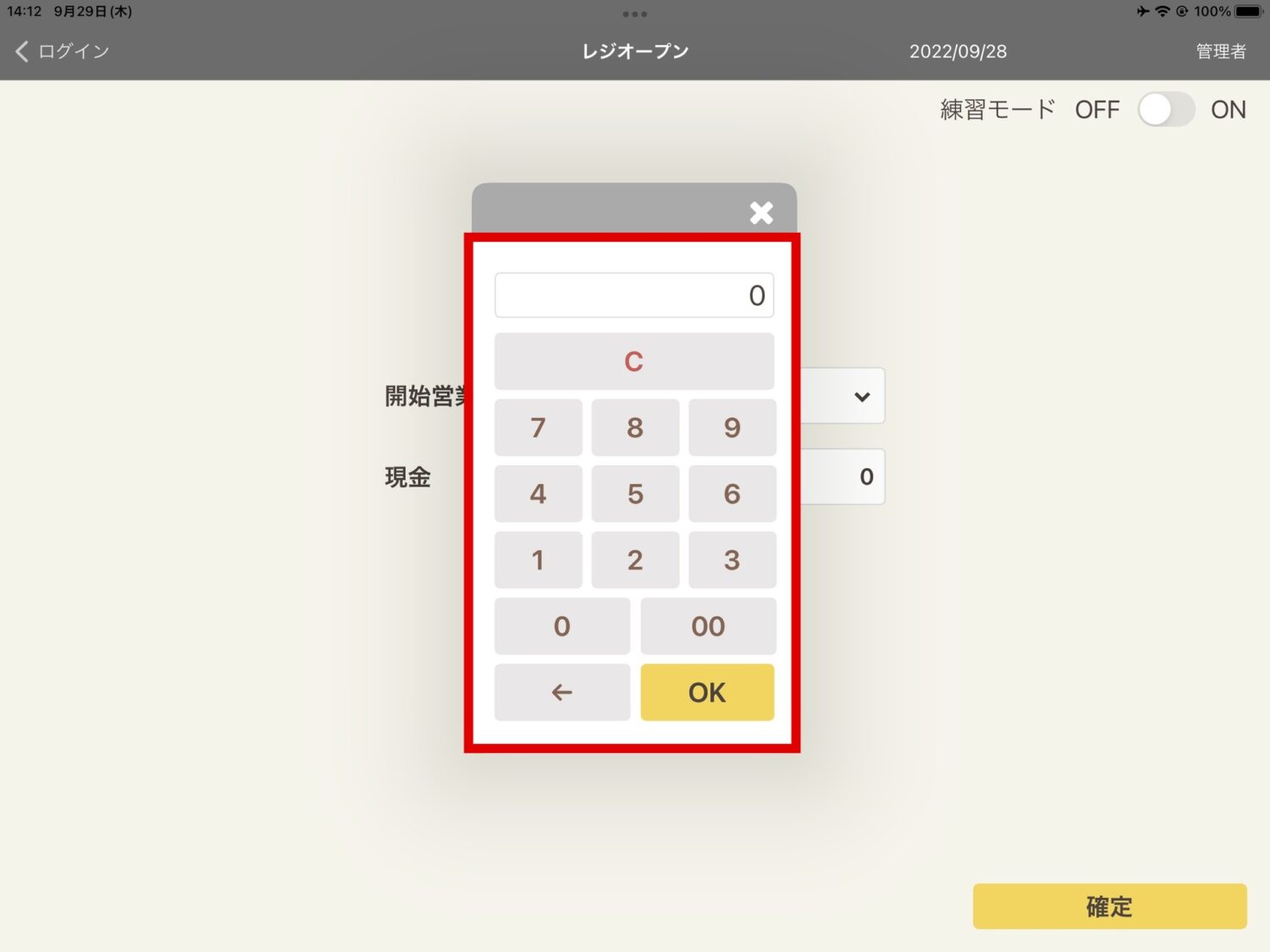
現金の実額と入力値が合っているか確かめたうえで、レジオープン処理を完了させましょう。商品や価格を変更した日は、営業前に変更後の表示も確認しておくと、会計時の修正を減らせます。
2. 商品・メニューを選び、注文を登録する
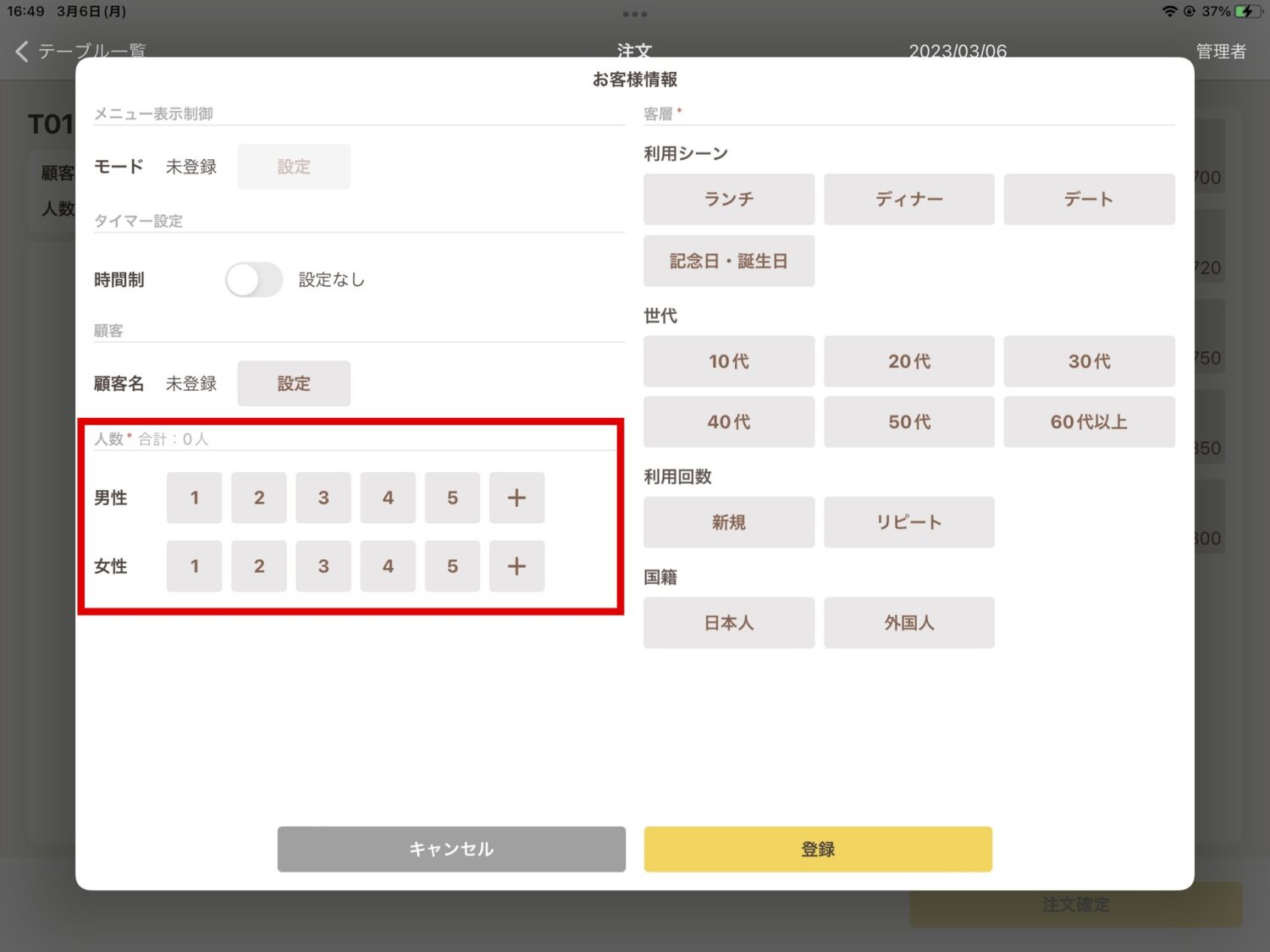
POS+ foodの後払いの運用では、メインメニューの「オーダー・会計」から対象テーブルを選び、人数や注文商品を登録しましょう。会計するテーブルと注文を結びつけるため、席の選択間違いに注意しましょう。
先払いの店舗では、商品選択から支払いへ進む即会計を使います。
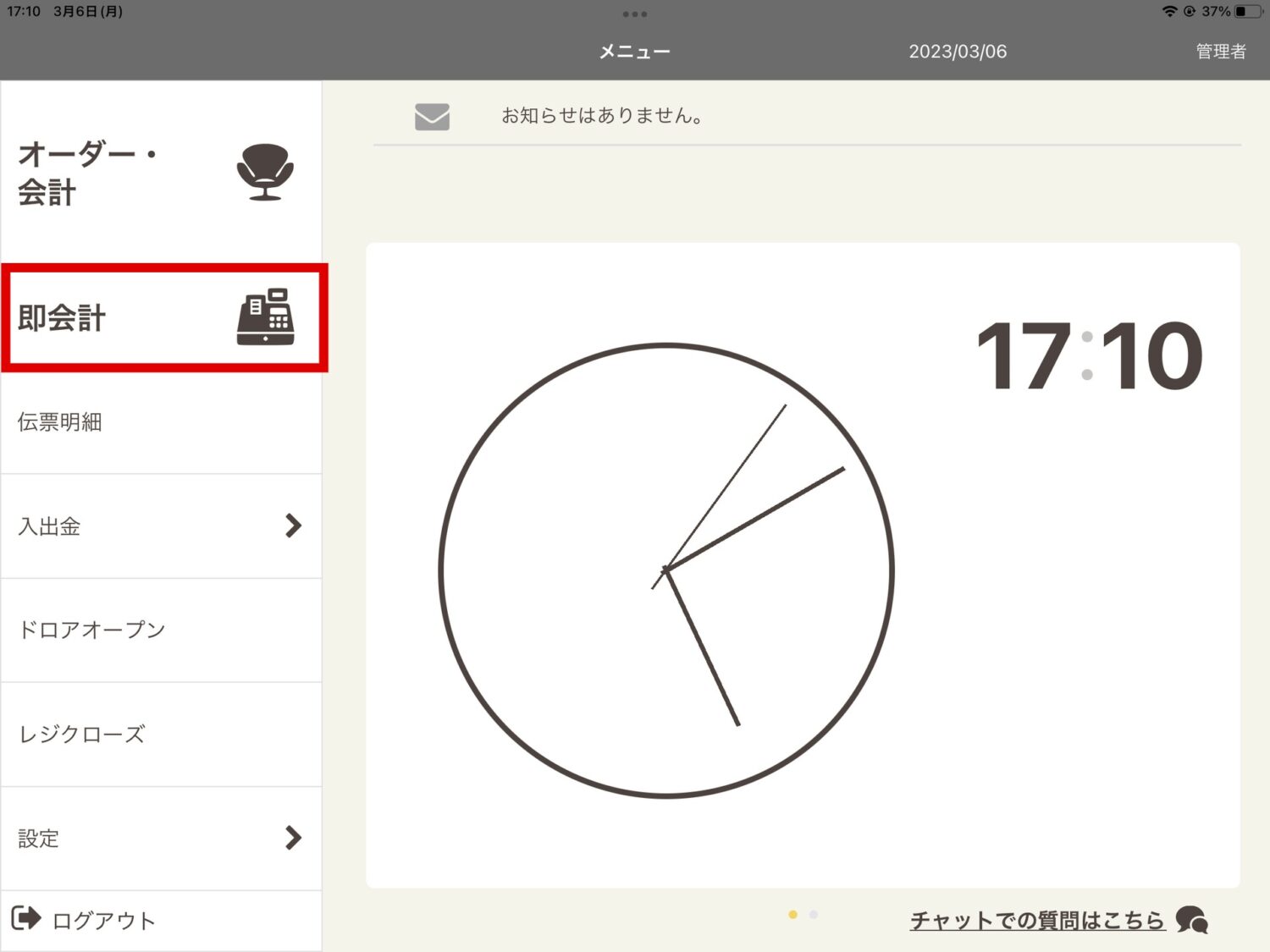
先払いか後払いかで、注文と会計の順番が変わるため、店舗の運用に合わせた手順を共有するのがおすすめです。
ハンディを使う場合はPOS+ OESなどの導入が必要です。小売店向けのPOS+ retailでは、バーコードスキャナーを使って会計する商品を選べます。
3. 支払方法を選び、会計・レシート発行を行う
会計時は、注文商品、数量、値引きなどを確かめてから、お客様が希望する支払方法を選びましょう。現金払いでは預かり金額を入力し、お釣りとレシートを渡して会計を終えます。
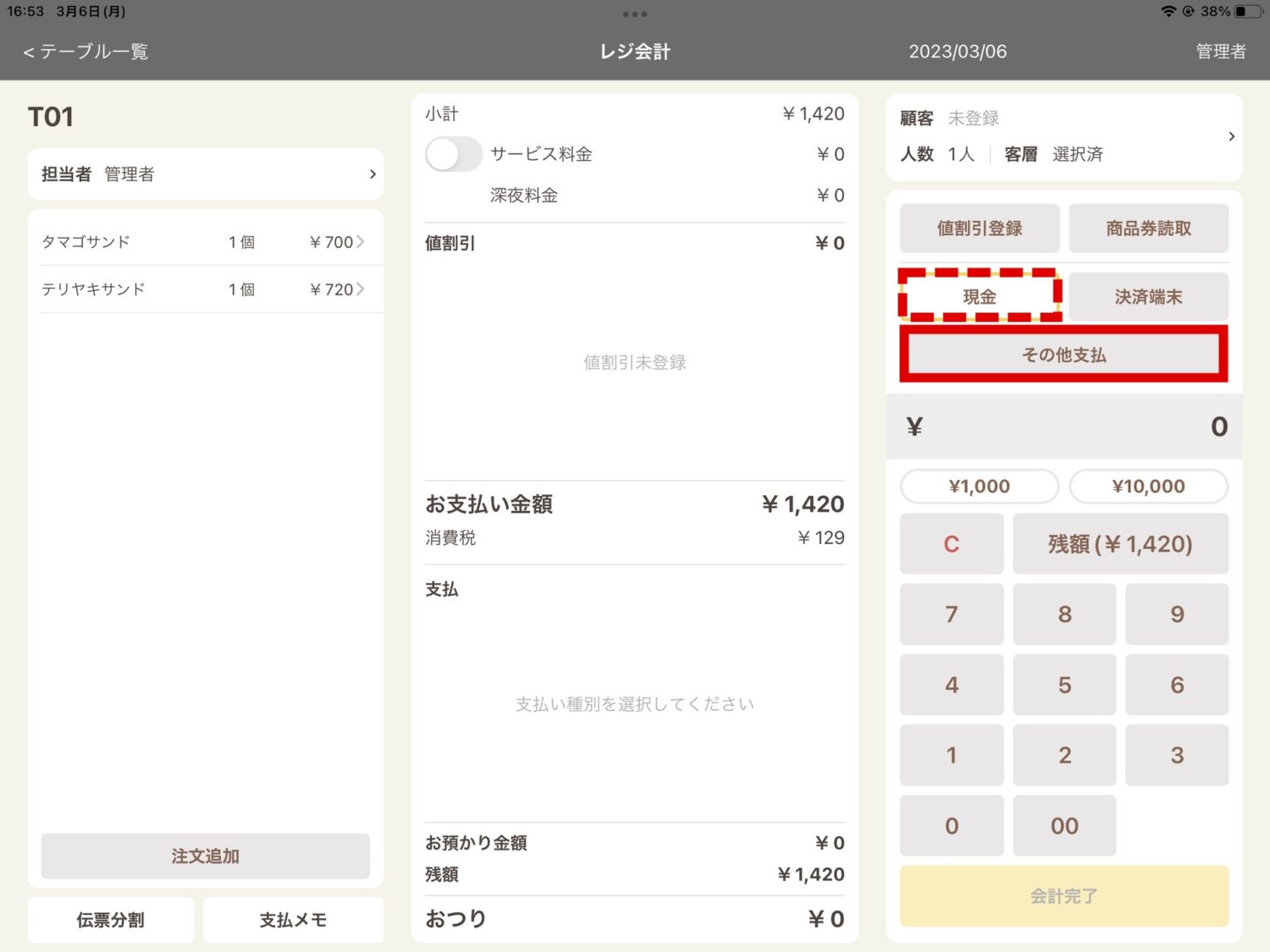
POS+ foodでは、現金とほかの支払方法を組み合わせた会計にも対応しています。ただし、支払方法をレジに登録する作業と、キャッシュレス決済サービスの契約は別です。レジにクレジットカードの項目を作るだけでは、カード決済を受け付けられません。
stera packなどの、POSと連動する決済端末なら、会計金額を入力し直す手間を減らせます。決済が終わった後は、金額と支払方法がレジ側にも正しく記録されているか確認しましょう。
POS+(ポスタス)はレシートの再発行や領収書の発行にも対応しています。お客様へ渡し忘れたときは、新しい売上を登録せず、対象の取引に対する発行操作を行いましょう。
4. 伝票分割と会計後の取消・訂正を使い分ける
同じテーブルの会計を商品ごとに分けるときは、対象テーブルから「レジ会計」を開き、「伝票分割」で最初に支払う商品を選びましょう。会計後に「連続会計」へ進み、残りの商品を同様に処理します。
この操作は、商品単位で伝票を分ける方法です。合計金額を人数で均等に割る会計や、クレジットカードの分割払いとは異なります。
会計済みの売上を取り消す場合は、伝票明細から対象の取引を選び、赤伝票を発行します。赤伝票は元の売上をマイナスで打ち消す処理で、注文商品や支払方法を訂正する場合は、赤伝票の発行後に黒伝票で正しい取引を登録する流れです。
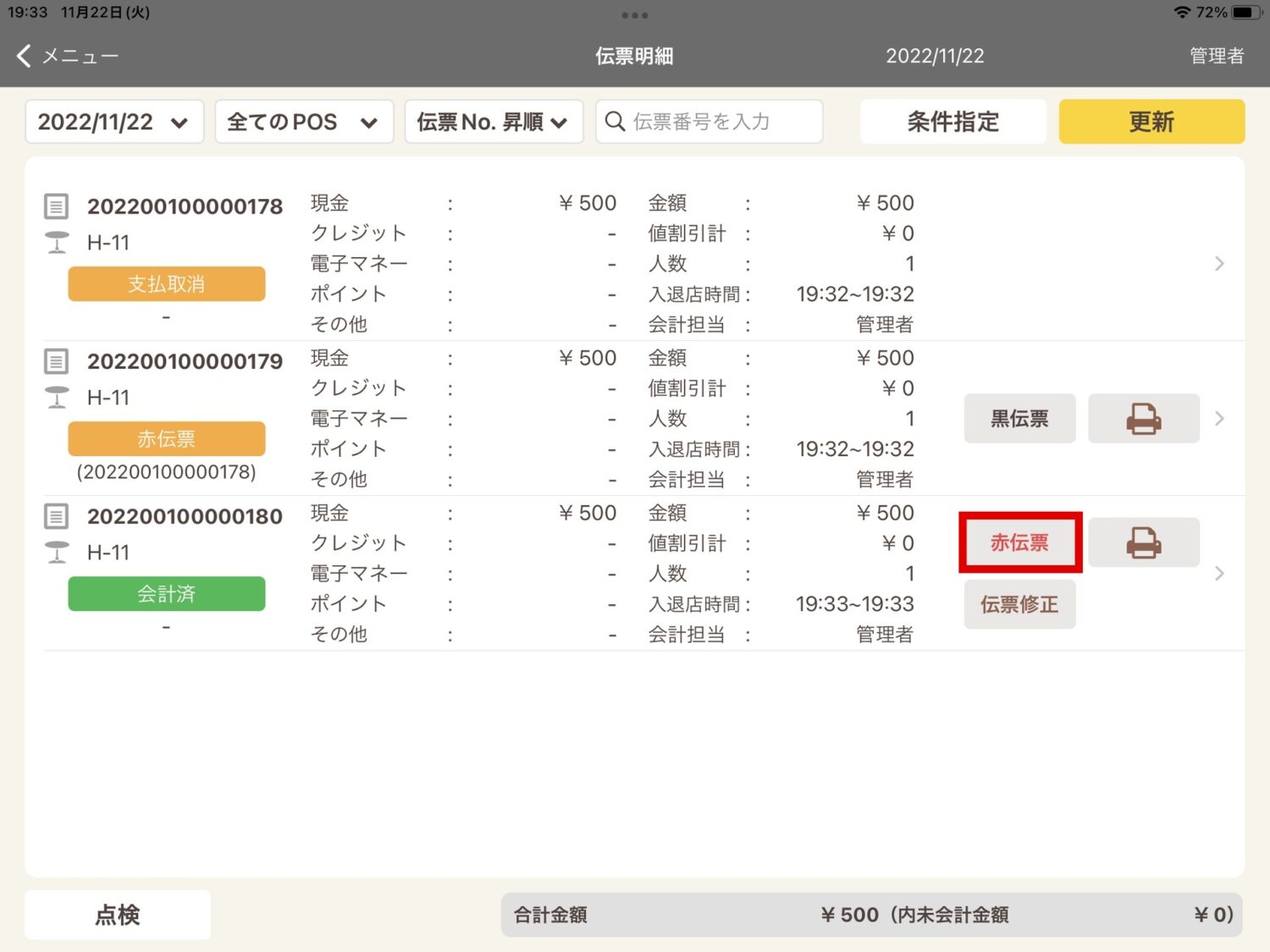
売上の訂正と、お客様への返金は区別して確認しましょう。キャッシュレス決済を取り消す場合は、利用中の決済サービスに対応する返金手順も確認する必要があります。
5. 点検で現金・支払種別・売上を照合する
スタッフの交代時や閉店前には、レジ内の現金と売上の記録を照合しましょう。レジクローズ前でも、日計レポートや伝票ジャーナルで売上・支払状況を確認できます。
日計レポートには、取引別・支払方法別の売上、紙幣・硬貨の内訳、入出金履歴などが表示されます。現金が合わないときは、釣銭準備金と営業中の入出金、取消・訂正の記録も見直すのがおすすめです。
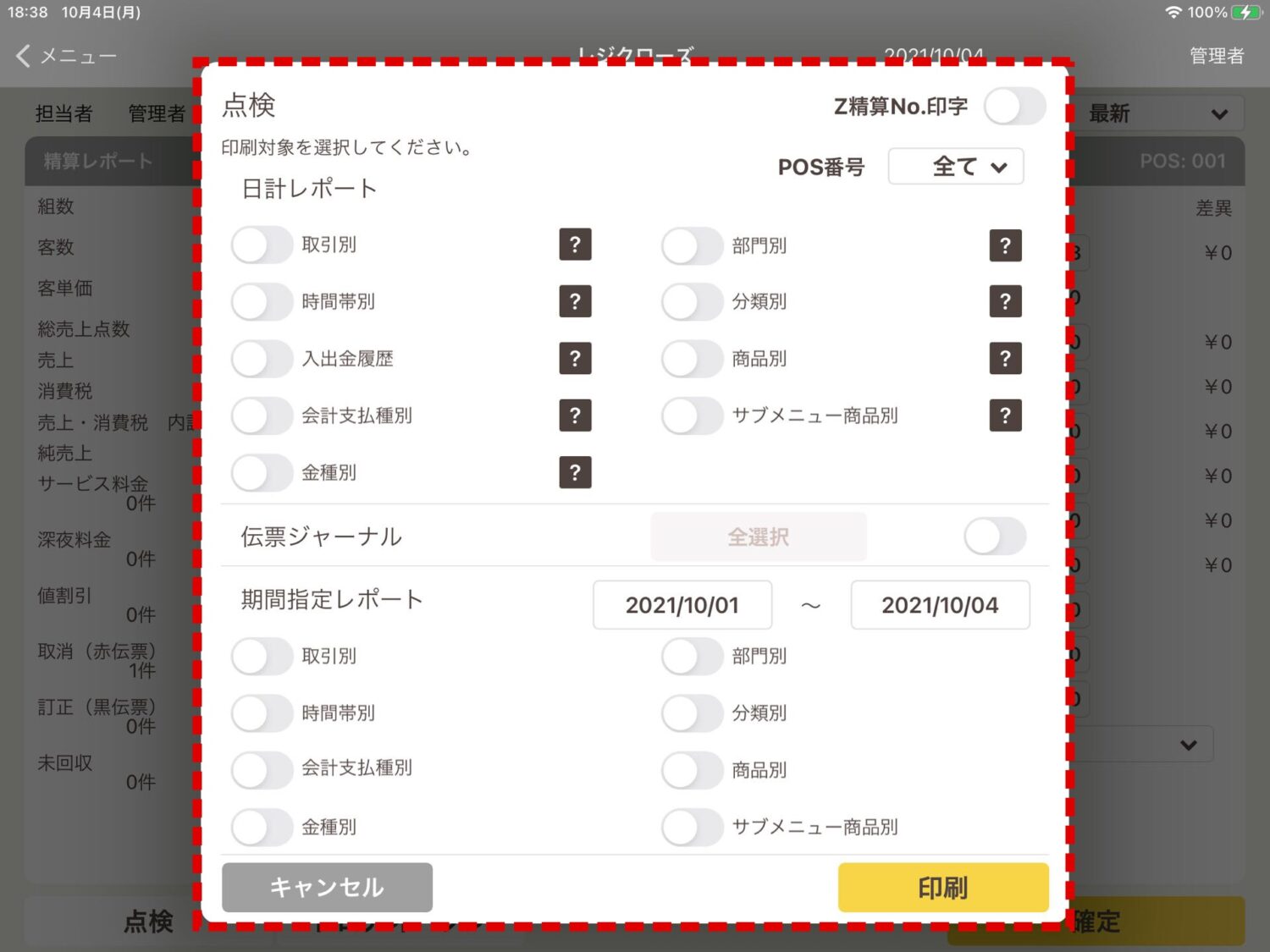
過去の営業日を確認する場合は、メインメニューの「伝票明細」で日付を合わせ、「点検」から印刷するレポートを選びましょう。画面に表示された日付と、調べたい営業日が一致しているかも確かめましょう。
6. レジクローズで精算レポートを確認する
1日の営業が終わったら、レジ内の現金と精算レポートを確認し、レジクローズを行いましょう。POS+ foodでは、レジクローズによって営業した1日分の売上が管理画面へアップロードされます。
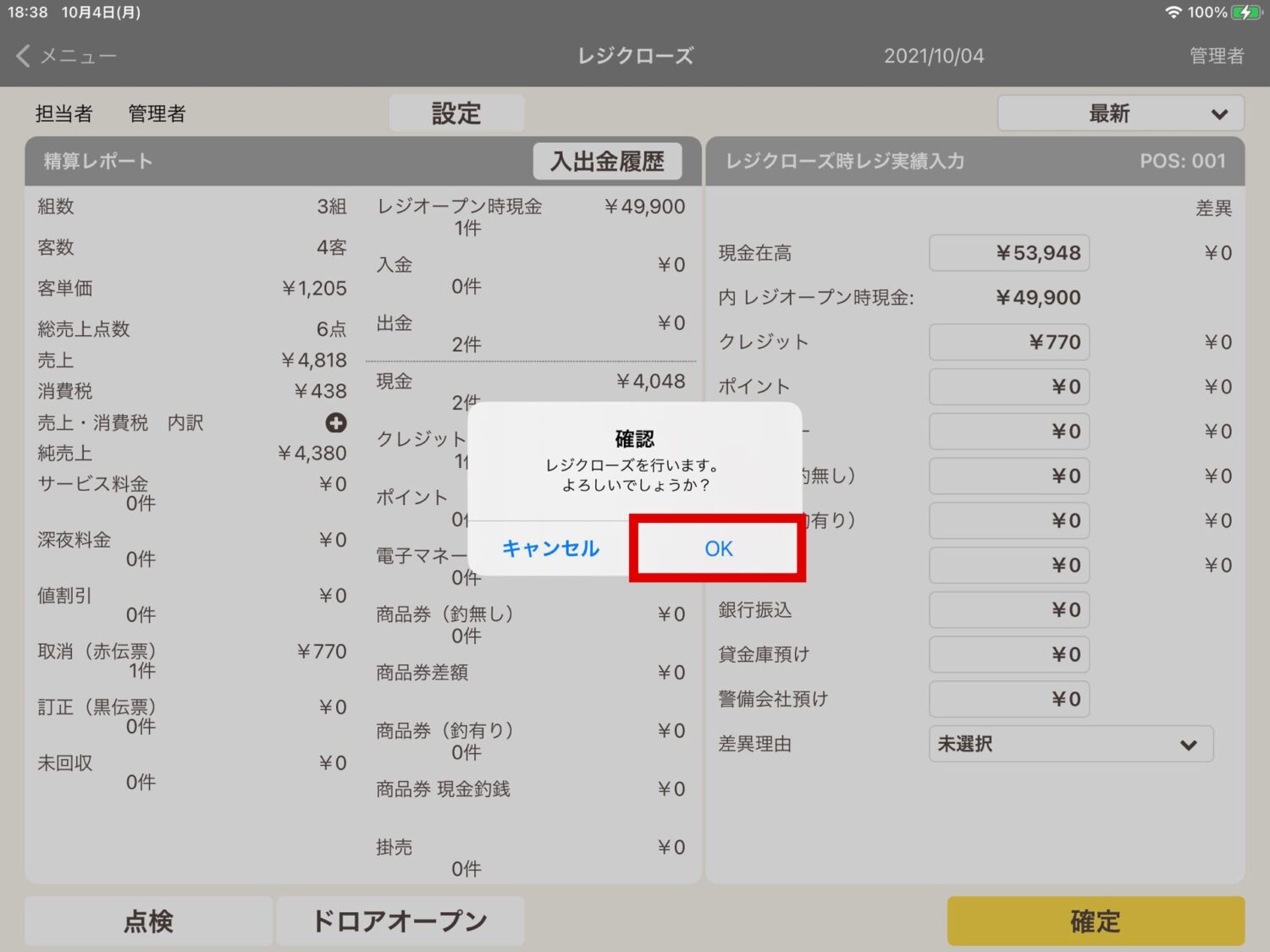
営業中の点検と、1日を締めるレジクローズは役割が異なります。レポートを印刷しただけで終わらず、閉店処理まで完了しているか確認しましょう。
レジクローズを忘れた場合は、設定や店舗の運用に応じた対応が必要です。自己判断で日付を変更せず、POS+(ポスタス)のコールセンターへ相談するのがおすすめです。
画面付きの操作手順は、POS+ foodの基本操作マニュアル一覧から確認できます。
POS+(ポスタス)の使い方|管理画面の操作

POS+(ポスタス)の管理画面の使い方では、ログイン、商品・メニューの登録、レジへの反映、売上確認を押さえましょう。以下のログインや設定の説明は、POS+ foodを例にしています。
POS+(ポスタス)の使い方|管理画面の操作
- 企業コード・担当者コード・パスワードでログイン
- 商品・価格・支払方法を登録後にマスタ同期する
- 売上・客数を確認し、必要なデータを出力する
1. 企業コード・担当者コード・パスワードでログイン
POS+ foodの管理画面へのログインに使うのは、企業コード、担当者コード、パスワードです。企業コードと担当者コードは、導入時に渡されるID通知書で確認できます。
店頭のPOSレジアプリから管理画面を開く方法もあります。会計操作の画面と区別し、導入時に案内された、自店のサービスに対応するログイン先を利用しましょう。
ID通知書にあるパスワードは導入時のものです。店舗で変更している場合、現在のパスワードを通知書から調べることはできません。忘れた場合の初期化は、管理者権限を持つ担当者に相談しましょう。
2. 商品・価格・支払方法を登録後にマスタ同期する
商品名や価格などを変更した後は、マスタ同期でレジへ反映させましょう。管理画面で登録が済んでも、レジ側の表示が更新されているとは限らないため、同期後の表示確認も必要です。
たとえば商品名の略称は、管理画面の「商品設定」で対象商品を編集し、登録後にPOSレジの「設定」から「マスタ同期」を開いて同期しましょう。多数の商品をまとめて変更する場合は、CSVを使った登録・更新にも対応しています。
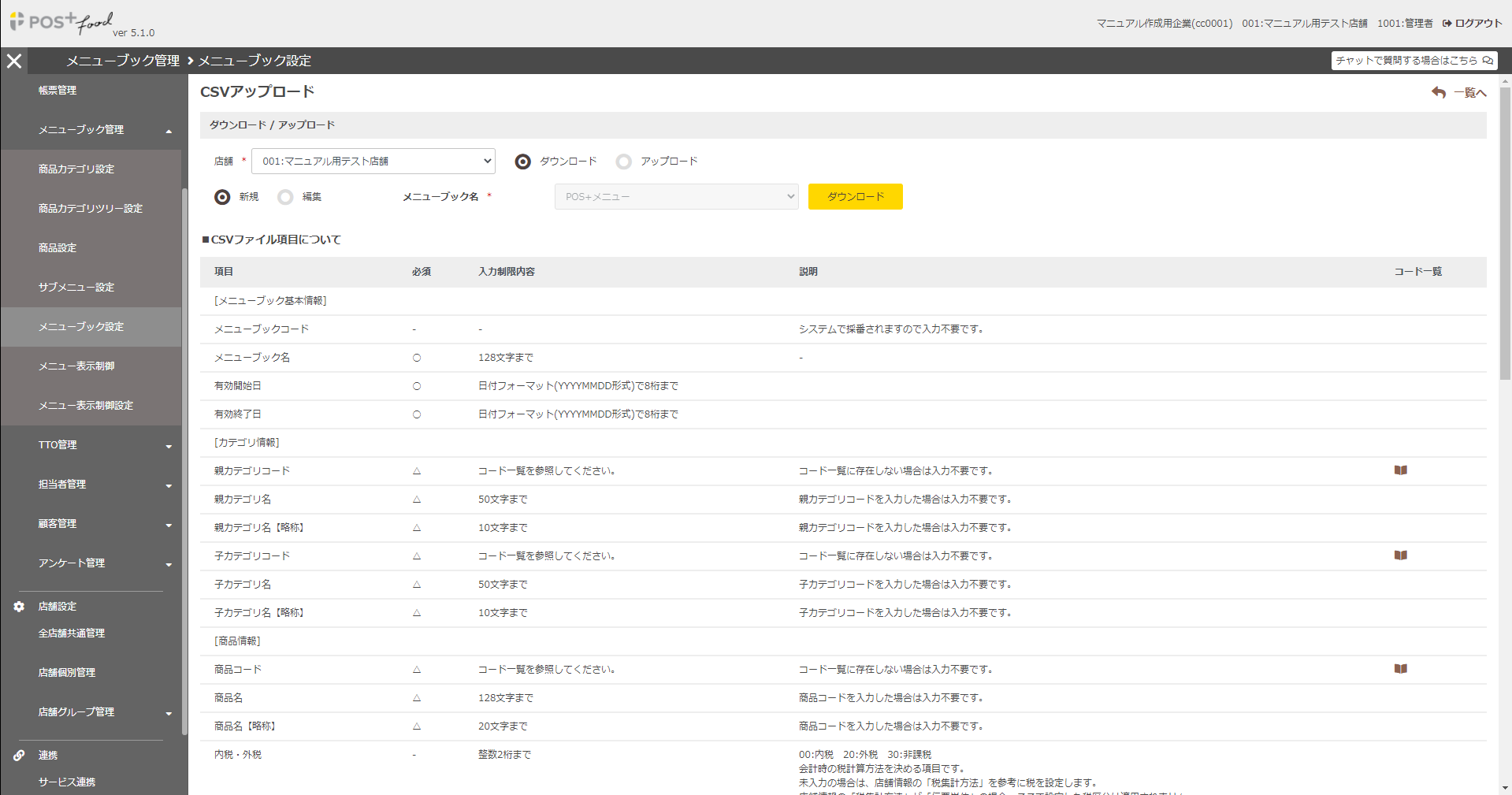
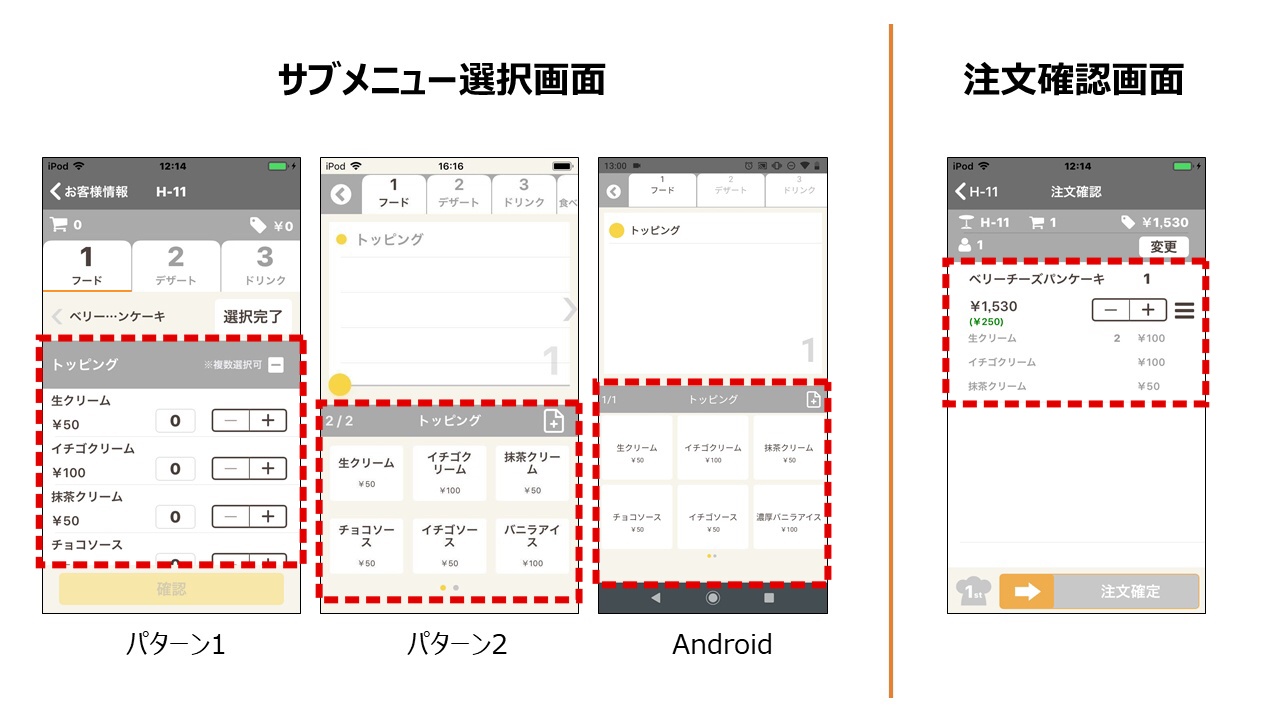
メニューにトッピングなどの選択肢を付けるときは、サブメニューの登録と、商品への紐づけが必要です。サブメニューはPOSレジ側から新規登録・編集するのではなく、管理画面やCSVで設定します。
OESのハンディを使う店舗は、POSレジで同期した後にハンディ側でもマスタ同期を行います。商品や価格を変更したら、使用する各端末で表示を確かめてから営業を始めましょう。
支払方法を追加する場合も、POSレジで使う設定と同期が必要です。追加した支払方法だけを選び直すと既存の設定が外れる場合があるため、これまで使っていた支払方法も残っているか確認しましょう。
メニューの新規登録、CSVによる更新、サブメニューの設定は、POS+(ポスタス)のメニュー設定マニュアル一覧から確認できます。
3. 売上・客数を確認し、必要なデータを出力する
管理画面では、店舗や対象期間を選んで売上実績を確認できます。POS+ foodは売上・客数など約30項目の分析に対応し、POS+ retailでは在庫の変動や店舗ごとの在庫数も管理できます。
管理画面に表示される売上実績データの保存形式は、CSVとPDFの2種類です。ほかの帳票と照合するときは、店舗、集計期間、売上の税込・税抜を合わせると、比較する数値の食い違いを減らせます。
POS+ beautyは予約や施術、顧客管理を含むサロン向けのサービスです。すべての業種で同じ分析機能を使うわけではないため、導入相談では見たい帳票や、会計ソフトへ渡したいデータを具体的に伝えましょう。
POS+(ポスタス)の導入から利用開始までの流れ

POS+(ポスタス)の使い方を導入前に覚える際は、店舗のメニューや機器を使ったトレーニングを受けられます。営業開始後の商品追加や価格変更に備え、会計担当者だけでなく、商品を登録する担当者も操作を確認するのがおすすめです。
POS+(ポスタス)の導入から利用開始までの流れ
- 業種、店舗数、レジ台数、使いたい機能、開業・切替予定日を整理する
- 問い合わせ後、商談で機器と料金の見積もりを確認する
- 契約を進め、回線・配線や設置場所を確認する
- 商品・メニューの初回登録、機器の納品・設置、動作確認を行う
- スタッフが注文・会計・締め作業と、登録変更の操作を練習する
- 本番の設定や商品表示を確認して利用を始める
初回のメニュー登録はPOS+(ポスタス)が対応し、その後の追加や変更は店舗側で行います。問い合わせ時には商品数やトッピングの有無も伝えると、登録に必要な準備を具体的に相談できます。
iPad型の導入には、光回線とプロバイダの契約、POS+指定のアクセスポイントが必要です。スマホPOSなどでは通信条件が異なるため、店舗の回線をそのまま使えるか、工事や機器の追加が必要か確認しましょう。

練習モードでは注文、会計、印刷、レジクローズなどを試せます。練習モードの売上は管理画面に反映されないため、スタッフ研修と本番の売上を分けられます。
補助金を利用する場合は、上記の契約より先に申請・交付決定の手続きが必要です。開業日が決まっている店舗は、POS+(ポスタス)へ希望日と補助金の利用予定を伝えて、無理のない導入日程を相談してみましょう。
POS+(ポスタス)の使い方・料金の口コミ|レジ操作と設定の違い

POS+(ポスタス)の使い方と料金に関して、StoreProが利用者へ実施したアンケートから紹介します。飲食業で導入した2名の回答には、レジ本体は操作しやすくても、メニュー設定には慣れが必要という声がありました。
レジ本体は直感的でも、メニュー設定で戸惑うことがある

自分自身やスタッフは直感的で操作しやすいと思えるシステムでした。しかしながら導入時の説明を受けてもパソコンからキャプションなどの入力をする際に手間取ったり、営業目線でも苦労をする場面も。お客様も操作ミスから決済エラーが出たりと導入初期はとにかく大変でした。
口コミ投稿者:rinnegi1204さん / 31歳男性 / 東京都
業種:卸売・小売・飲食業 / 職種:飲食・フード / 役職:会社員
導入サービス:POS+ / 202206に導入開始 / 総合評価:4.0/5.0

私の使用感としては、レジ本体は直感で操作できるものだと思います。システムの使用感(メニューシートの作成やトッピング類の紐づけ)は、少々ややこしく感じました。
口コミ投稿者:誉田 しのさん / 37歳女性 / 大阪府
業種:卸売・小売・飲食業 / 職種:飲食・フード / 役職:会社員
導入サービス:POS+ / 2019年7月に導入開始 / 総合評価:3.5/5.0
この2件からは、会計のしやすさと、管理者が行う登録作業のしやすさを分けて確かめる必要があると読み取れます。導入前のデモでは、商品追加、価格変更、トッピングの設定、端末への反映まで一通り試すのがおすすめです。
初期費用を抑えられたという声もある
PL表をみた限りですが、コストパフォーマンスとしては良好でした。大規模のお店といえど落ち着いている日もありましたが原価率も30%を維持しながらも赤字になることはなく運用するには問題なかったです。特に、お客様に提供する品質を下げずに運用できる点はとても良かったです。
口コミ投稿者:rinnegi1204さん / 31歳男性 / 東京都
業種:卸売・小売・飲食業 / 職種:飲食・フード / 役職:会社員
導入サービス:POS+ / 202206に導入開始 / 総合評価:4.0/5.0
私共の併用していたレジに比べ、初期の導入費用がぐっと抑えられたので良かったです。本体やドロアーだけでも、数十万円分は費用を抑えられました。
口コミ投稿者:誉田 しのさん / 37歳女性 / 大阪府
業種:卸売・小売・飲食業 / 職種:飲食・フード / 役職:会社員
導入サービス:POS+ / 2019年7月に導入開始 / 総合評価:3.5/5.0
口コミからはコストパフォーマンスが良好だった、他のPOSレジと比べて導入費用を抑えられたといった声を確認できました。
自店で比べる際は、レジ台数、プリンター、ドロア、注文機器の条件をそろえ、初期費用と継続費用の両方を確認しましょう。サポートや管理画面に関する回答は、POS+(ポスタス)の評判・口コミでも紹介しています。
POS+(ポスタス)の使い方で困ったときの対処法

POS+(ポスタス)の使い方で困ったときは、ログイン、商品表示、印刷、通信のどこで止まっているかを整理すると、確認する箇所を絞れます。エラーメッセージと発生した操作を控えておくと、問い合わせ時にも状況を伝えられます。
POS+(ポスタス)の使い方で困ったときの対処法
- ログインできない場合はIDとパスワードを確認する
- 登録商品が表示されない場合はマスタ同期する
- 印刷できない場合は接続とプリンタ設定を確認する
- 通信が切れたときは会計とデータ送信を分けて確認する
- 操作マニュアルと365日対応の電話窓口を使う
ログインできない場合はIDとパスワードを確認する
まずは企業コード、担当者コード、パスワードと、開いているログイン先が正しいか確認しましょう。導入後に変更したパスワードを忘れた場合は、初期化が必要です。
POS+ foodでは、管理者権限を持つ担当者が管理画面から初期化します。管理者でも対応できない場合は、ID通知書やアプリ画面に記載されたコールセンターへ相談しましょう。
登録商品が表示されない場合はマスタ同期する
管理画面で登録した商品がレジに表示されない場合は、登録の保存とマスタ同期が済んでいるか確認しましょう。OESのハンディは、POSレジ側の同期後に、使用する各端末でも同期する手順です。
TTOの卓上タブレットでは、商品を表示する設定やレイアウトの反映も確認が必要です。どの端末に表示されないのかを切り分け、同期エラーが続く場合はコールセンターへ相談しましょう。
印刷できない場合は接続とプリンタ設定を確認する
レシートや伝票が出ないときは、用紙、電源・エラーランプ、接続、POS側のプリンター設定を確認しましょう。一部の商品やフロアの伝票だけが出ない場合は、出力先の設定が関係していることもあります。
印刷できないときに確認する箇所
- ロール紙の残量、サイズ、セット状態
- プリンターの電源とエラーランプ
- LANケーブルやWi-Fiなど、接続している通信経路
- POSのプリンター設定と、印刷する商品の出力先
複数の機器をまとめて再起動すると、ほかのレジや注文端末にも影響することがあります。1台だけ出ないのか、すべてのプリンターで出ないのかを確認し、判断がつかない場合はサポートの案内に沿って対処しましょう。
通信が切れたときは会計とデータ送信を分けて確認する
POS+(ポスタス)のタブレットPOSは、オフライン中の売上を端末内にため、オンラインに戻った際にクラウドへ送信する仕組みです。ただし、POSの売上記録とキャッシュレス決済、ハンディなどの機器間通信は区別して考える必要があります。
POSがオフラインで動いても、キャッシュレス決済や注文端末まで同じように使えるとは限りません。契約したサービスと使っている機器に合わせて、通信障害時の会計方法を導入時に確認しておきましょう。
復旧後は、売上の送信状態と対象の伝票を確認しましょう。送信待ちの取引を新たな売上として入力し直すと、二重計上につながるため注意が必要です。
操作マニュアルと365日対応の電話窓口を使う
操作マニュアルは、管理画面から閲覧できます。POS+ foodでは公開されているよくある質問からも、基本操作や設定変更の手順を探せます。
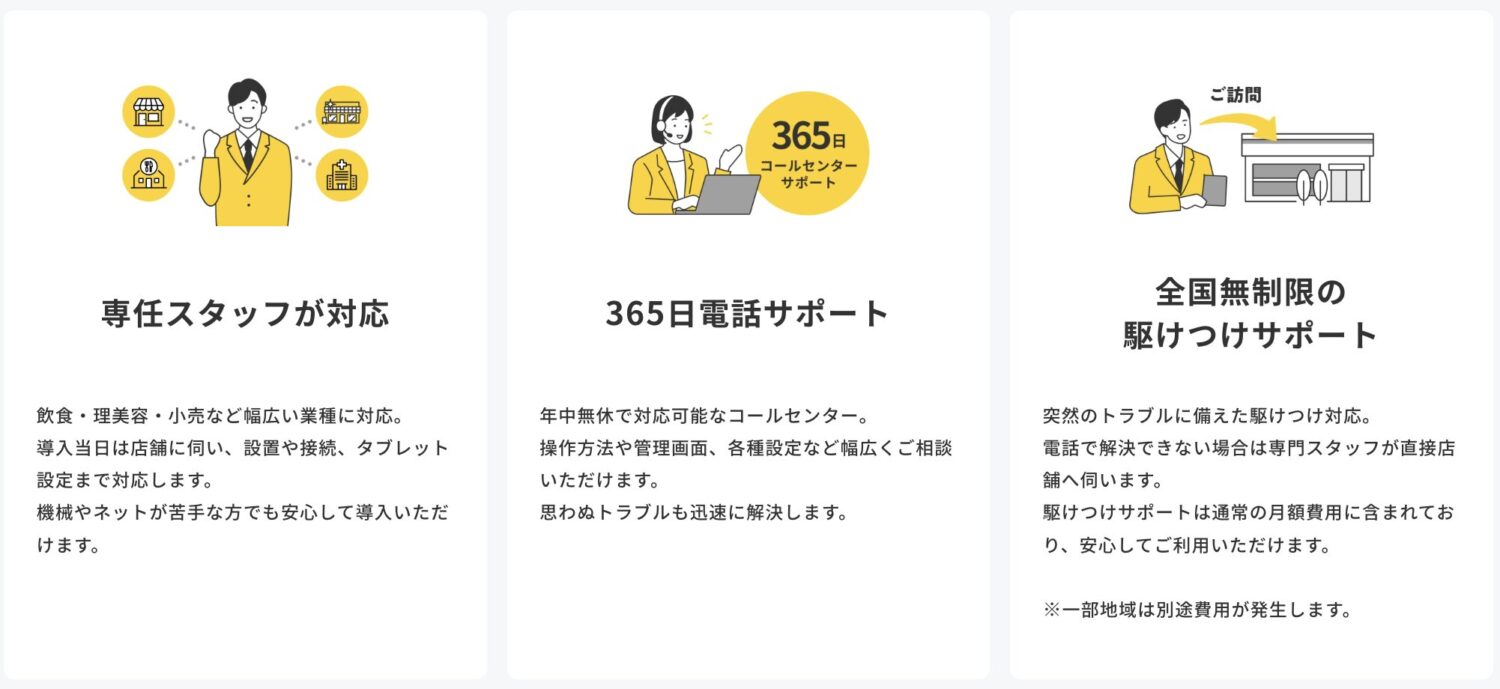
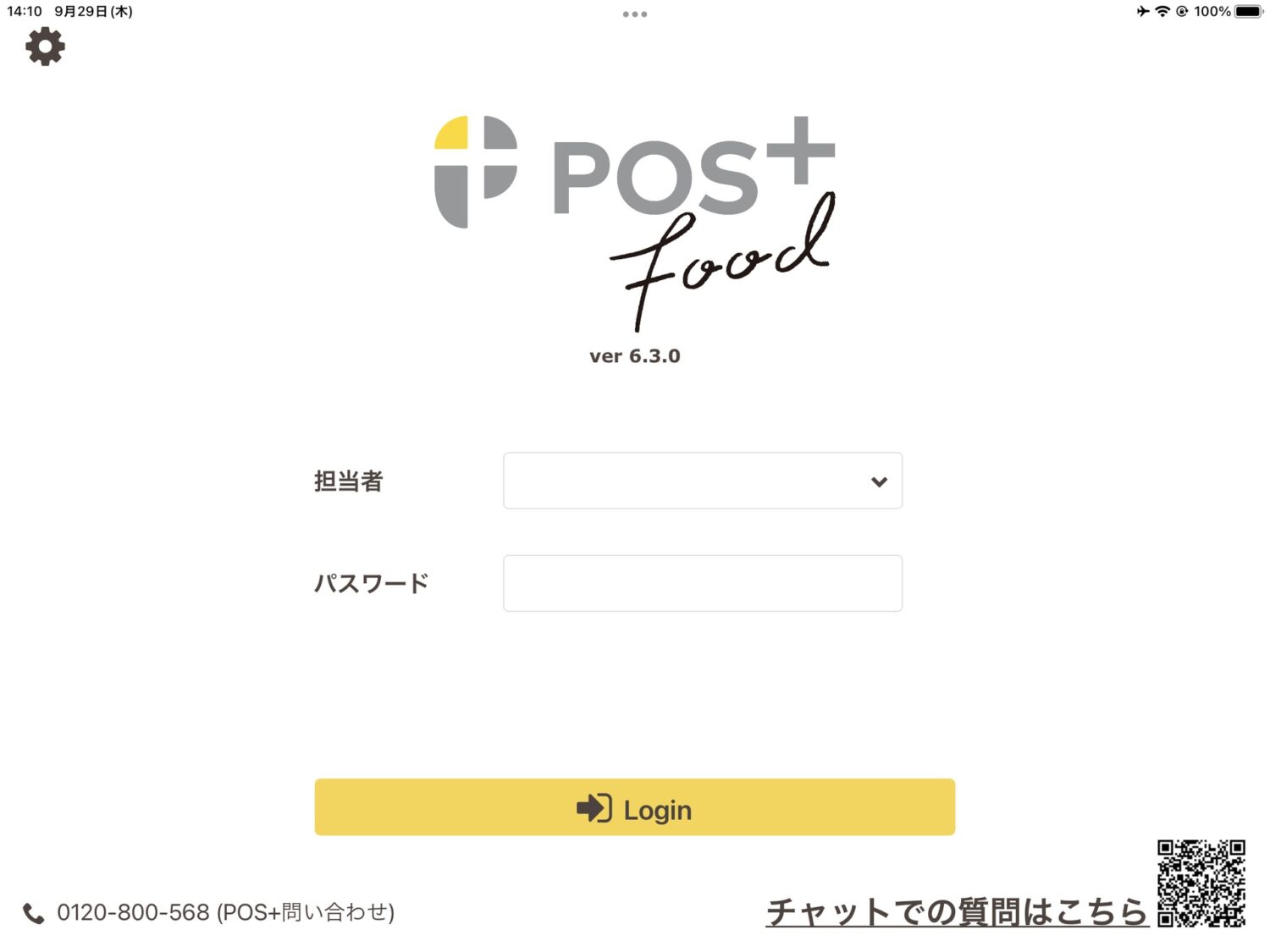
契約者向けのコールセンターの対応時間は、365日、10時から22時までです。電話番号は、POSアプリのログイン画面、各種設定画面の左下、導入時の通知書で確認できます。
電話で解決できない場合は、訪問サポートの対象になるか相談できます。一部地域では別途費用がかかるため、店舗所在地と契約に応じた対応範囲も確認しましょう。
POS+(ポスタス)はこんな店舗におすすめ

POS+(ポスタス)が自店に合うかは、必要な業種別機能と、導入・運用の支援にどこまで費用をかけるかで判断できます。月額料金だけでなく、スタッフが行う作業まで比べるのがおすすめです。
| 店舗の課題 | おすすめのサービス | 導入前に確かめること |
| 注文から会計、キッチンへの伝達をまとめたい | POS+ food | ・注文方法 ・ハンディ・セルフオーダーの台数 ・追加費用 |
| 複数店舗の販売・在庫をまとめたい | POS+ retail | ・在庫管理の操作 ・バーコード機器 ・本部から操作する範囲 |
| 予約や施術、顧客管理を会計とまとめたい | POS+ beauty | ・予約受付の流れ ・必要な顧客管理機能 ・利用台数 |
| レジの設置場所を小さくまとめたい | POS+ PayのスマホPOS | ・対応ブランドと手数料 ・現金会計に必要な機器 ・紙のレシートに必要な機器 |
業種に合う機能を使い、初期設定や機器の設置も相談したい店舗には、POS+(ポスタス)がおすすめです。一方、会計機能だけを使い、月額固定費を抑えたい店舗では、導入支援や追加機能に費用をかける必要があるか、見積もりを見ながら確かめましょう。
導入前のデモやショールームでは、普段の会計に加え、商品登録・価格変更・取消・締め作業も試すのがおすすめです。会計担当者と管理者の両方が使えるかを確認すると、料金に見合うか判断しやすくなります。
まとめ:POS+(ポスタス)の料金と使い方を見積もりとデモで確認

POS+(ポスタス)の料金は、業種別プラン、スマホPOS、追加機能、周辺機器によって変わります。2023年公表の月額14,000円(税抜)と、POS+ PayのスマホPOSの月額3,000円(税抜)は、対象となる契約が異なるため、同じ条件として比べないことが大切です。
POS+(ポスタス)の使い方では、日々のレジ操作と、管理画面での商品登録・変更を分けて覚えましょう。利用者の口コミでも、会計の操作性を評価する一方、メニュー設定には戸惑ったという声がありました。
導入を検討している方は、POS+(ポスタス)へ業種、レジ台数、必要な機能を伝え、初期費用・月額料金・決済手数料を分けた見積もりを相談してみましょう。操作体験と併せて確認すれば、毎日の会計や管理作業を任せられるか判断できます。