
CASHIERを検討していても、会計・注文・キッチン連携・返品・売り切れ設定まで、機能一覧だけで操作を把握するのは困難です。
StorePro編集部は東京都渋谷区広尾の株式会社ユニエイムのショールームを訪れ、CASHIERのPOSレジ、オーダーシステム、タッチパネル型券売機、セルフレジ、管理画面を実際に操作しました。本記事では、担当者の説明と実機操作をもとに、日々の店舗運営で使う機能を順番に解説します。
会計操作はシンプルですが、CASHIERは注文方法や会計方法を複数組み合わせられるため、導入前に自店の運用を決めることが大切です。操作方法だけでなく、どの機能がどのような店舗に合うかもあわせて紹介します。
目次
根拠と評価基準(タップで開く)
POSレジサービスの掲載口コミ・体験談について
- 収集対象:日本全国の実店舗運営経験者(飲食・美容・サロン・小売 等)
- 収集方法:インターネット調査/StorePro編集部が独自収集
- 収集期間:2025年02月〜2026年11月の回答を基に掲載
- 編集方針:中立性・公平性を担保し、デメリットを含む内容も掲載
- 除外基準:重複・自社関係者・不明確な回答は不採用
- 評点:「口コミ評価」は全口コミの総合評価の平均値(5.0点満点)
収集方法・掲載基準・回答者属性の詳細は 口コミ掲載ポリシー・回答者属性 を参照。
POSレジサービスの総合評価について
- 評価軸:費用(初期・月額・決済・入金の最低価格)、決済ブランド数、IT補助金対応、対応業種数、機能種類数、アプリストア評点、当サイト口コミ評点 等の計15項目
- 採点:各項目を1.0〜5.0(0.5刻み)でスコア化し重み付け
- 集計:幾何平均により総合スコアを算出し、相対評価を小数第2位まで表示
- 注記:本評価は目安であり、サービス品質を保証するものではない
- 最終更新日:2026/02/14
編集・監修体制
StorePro編集部は、実店舗運営経験者や決済・POS事業での実務経験者を含むチームで構成。一次情報(アンケート・事業者ヒアリング・各種一次資料)を基に、編集ポリシーと掲載ポリシーに沿って検証・更新を行います。


CASHIERで操作を確認した機器と機能
CASHIERは、店舗の業態や会計方法に応じて機器を組み合わせられるクラウドPOSレジです。今回の取材では、次の機器と機能を確認しました。
CASHIERで操作を確認した機器と機能
- スタッフが商品を登録して会計する一体型POSレジ
- ハンディ、スマホオーダー、テーブルオーダーの3種類の注文方法
- お客様が注文と支払いを行うタッチパネル型券売機
- お客様自身で会計するセルフレジ
- 自動釣銭機、キッチンプリンター、キッチンディスプレイなどの周辺機器
- 商品登録、取引履歴、売上分析などを扱うブラウザ上の管理画面
すべての機能を一度に導入する必要はありません。対面会計はPOSレジ、注文業務の省力化はオーダーシステム、先払いは券売機を中心に構成できます。
最初に決めたいのは、商品を誰が登録し、注文を誰が入力し、どのタイミングでお客様が支払うかです。この3点を整理すると、POSレジを中心にするのか、券売機やオーダーシステムまで連携するのかを判断しやすくなります。
CASHIERのPOSレジで会計する方法
まずは、スタッフが対面で操作する一体型POSレジの構成と、基本的な会計手順を見ていきます。
画面上の商品を選んで支払方法を指定する流れはシンプルですが、現金会計やレシート再発行など、営業中によく使う操作も確認しておきましょう。
一体型端末はPOSレジと周辺機器を有線で接続する
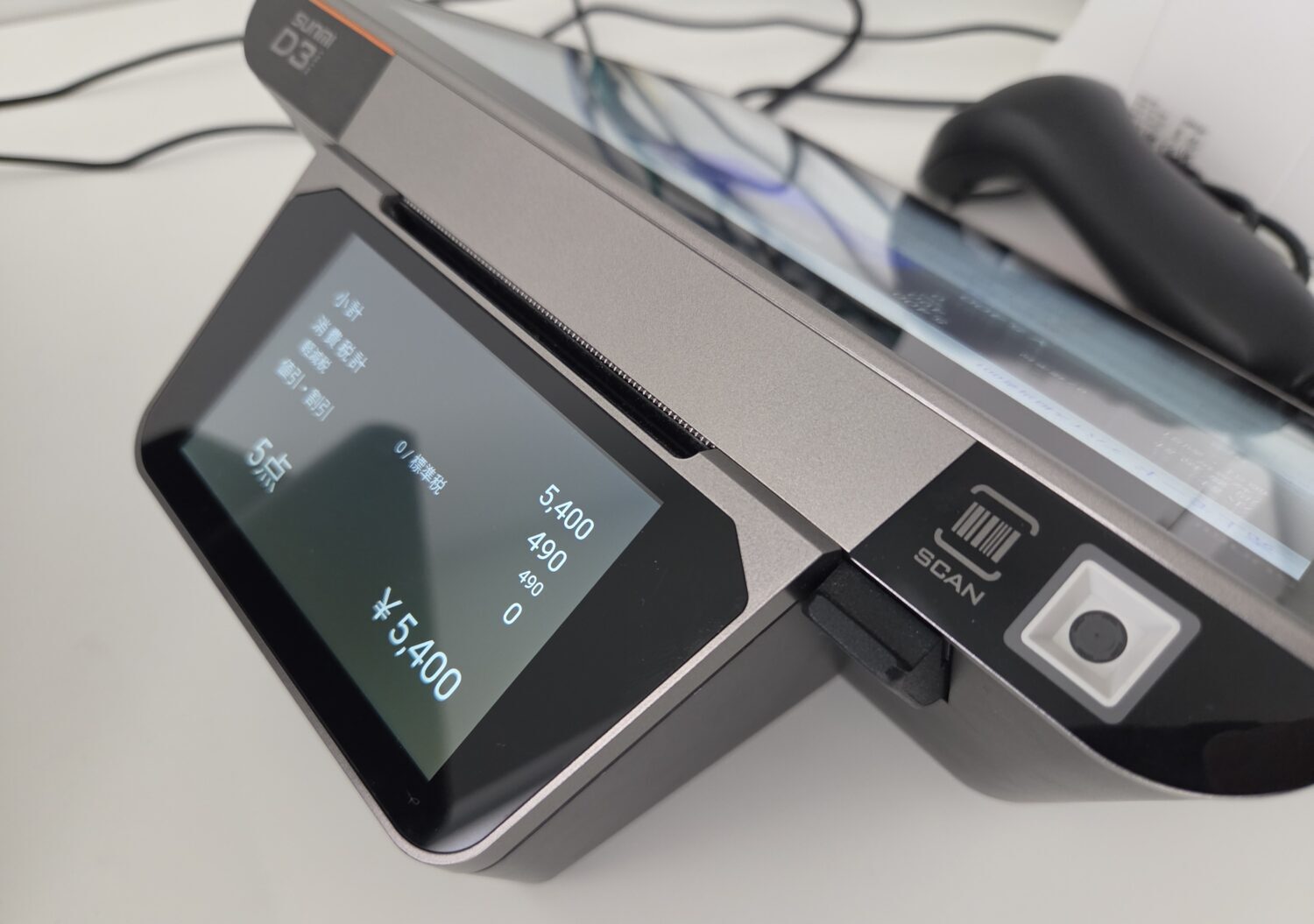
ショールームで操作したPOSレジは、スタッフ用のタッチパネル、レシートプリンター、お客様に金額を見せるカスタマーディスプレイ、キャッシュドロワー、バーコードリーダーを組み合わせた構成でした。
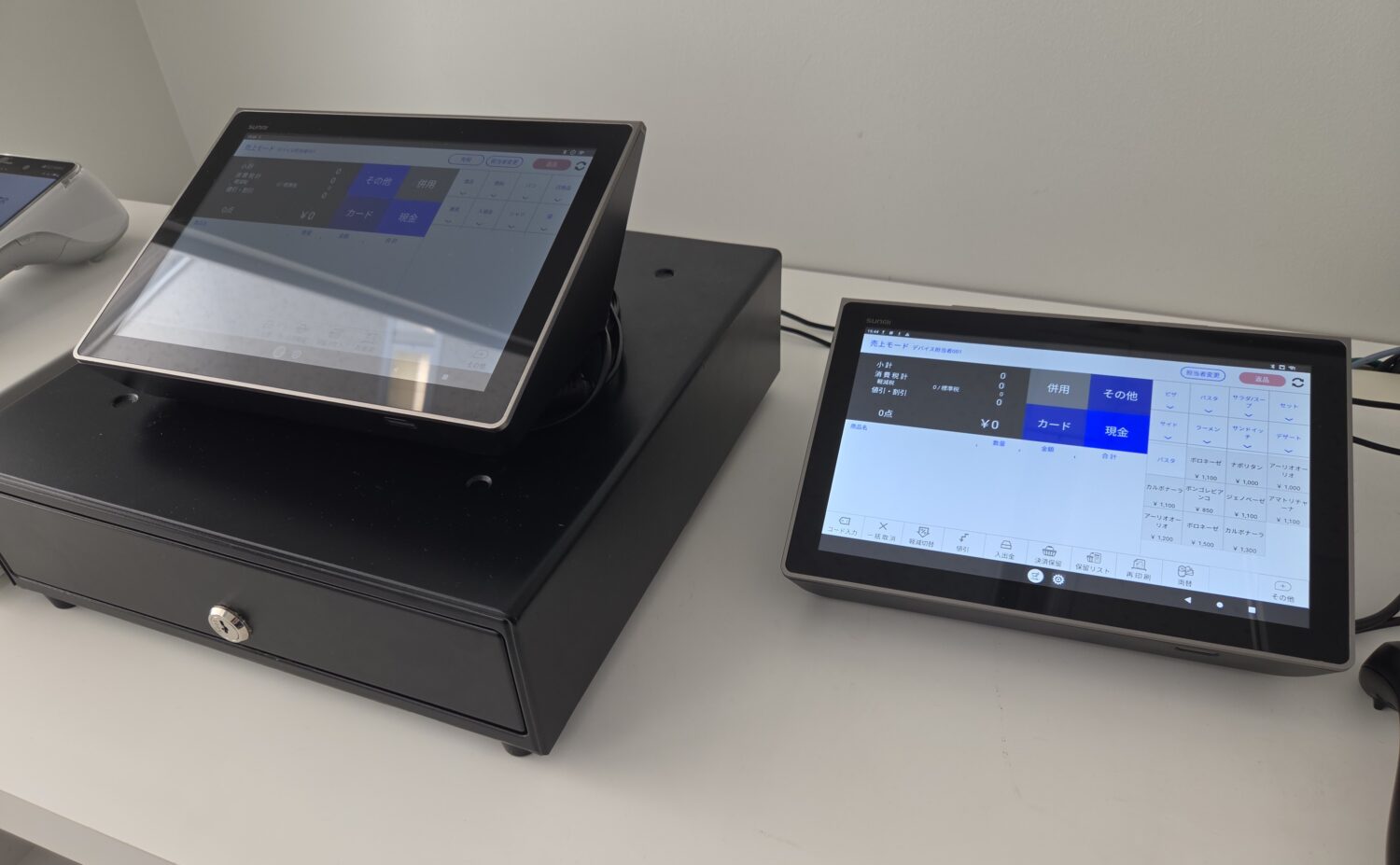
CASHIERの一体型POSレジ
周辺機器は可能な範囲で有線接続されます。一般的なタブレット型POSレジでは本体とプリンターなどを無線でつなぐ構成もありますが、CASHIERはランチタイムなどの混雑時に接続が切れるリスクを抑えるため、通信の安定性を意識した構成になっています。
カスタマーディスプレイには選択した商品や金額が表示されるため、お客様とスタッフが会計内容を同時に確認できます。
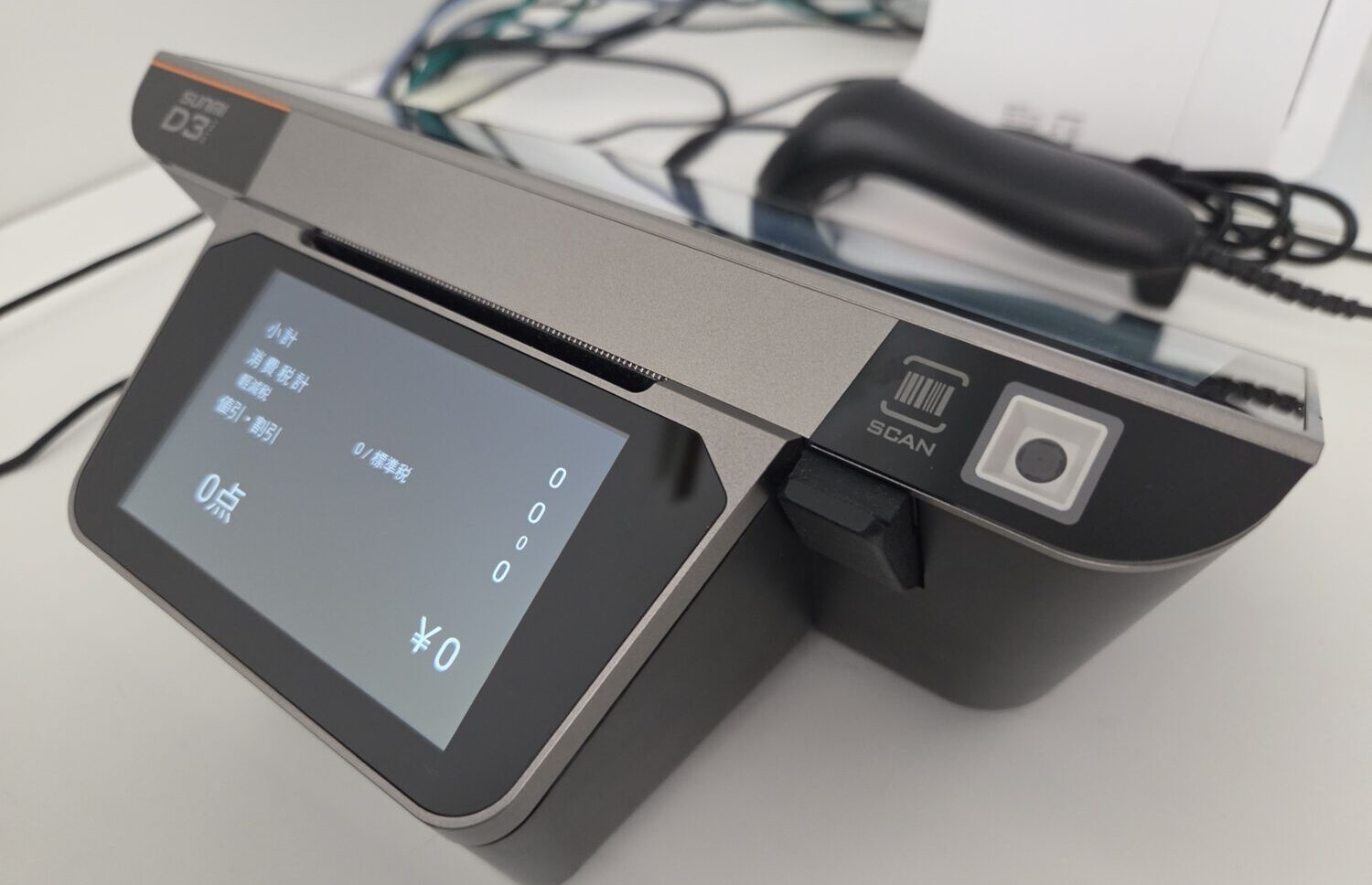
口頭だけで金額を伝える場合と比べ、商品の選び間違いや数量の入力ミスにも気づきやすい構成です。
基本の会計は5〜6回ほどのタッチで完了する
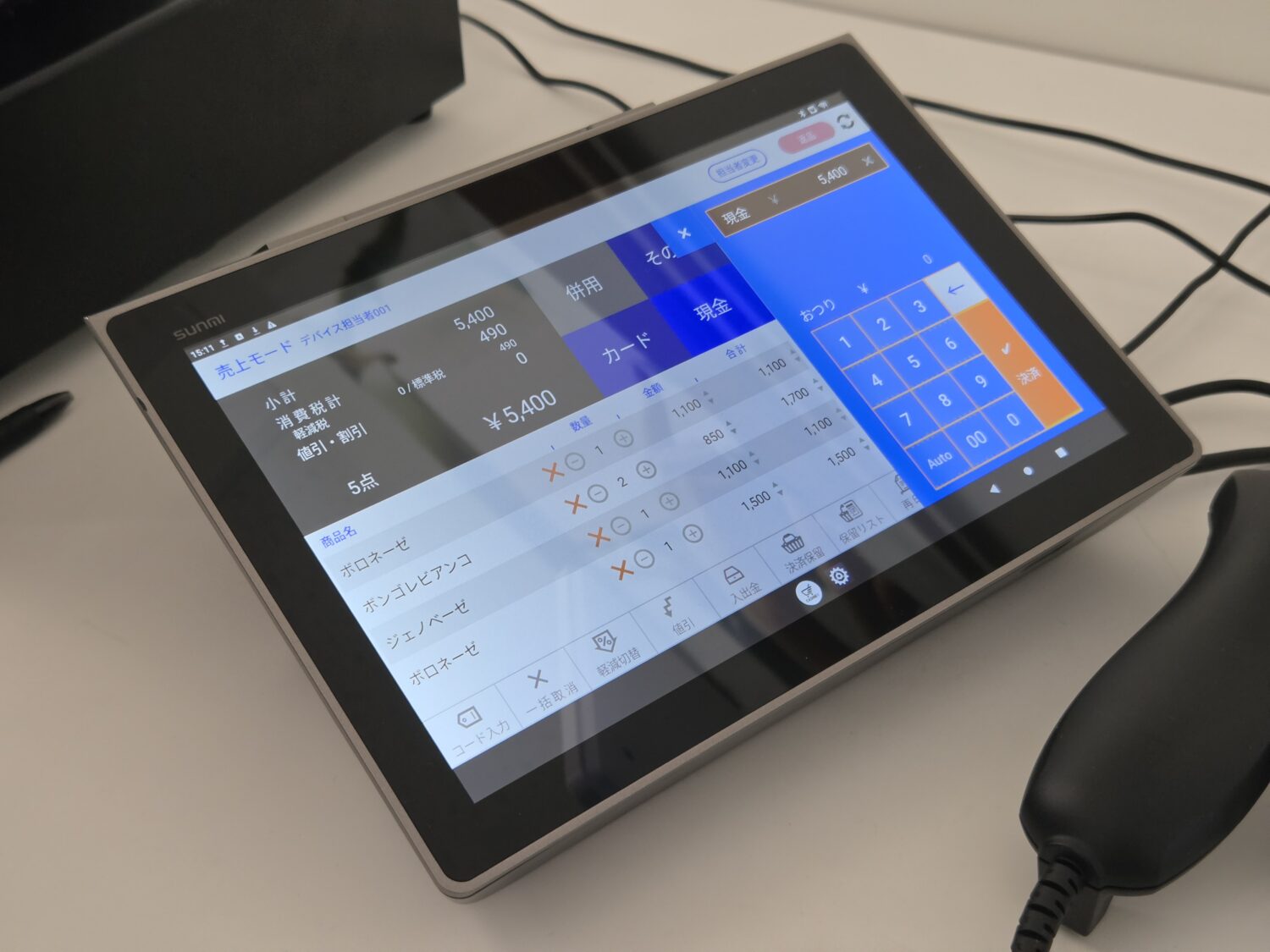
売上画面の右側に商品カテゴリと商品ボタンが並び、スタッフは該当する商品を順番にタッチします。
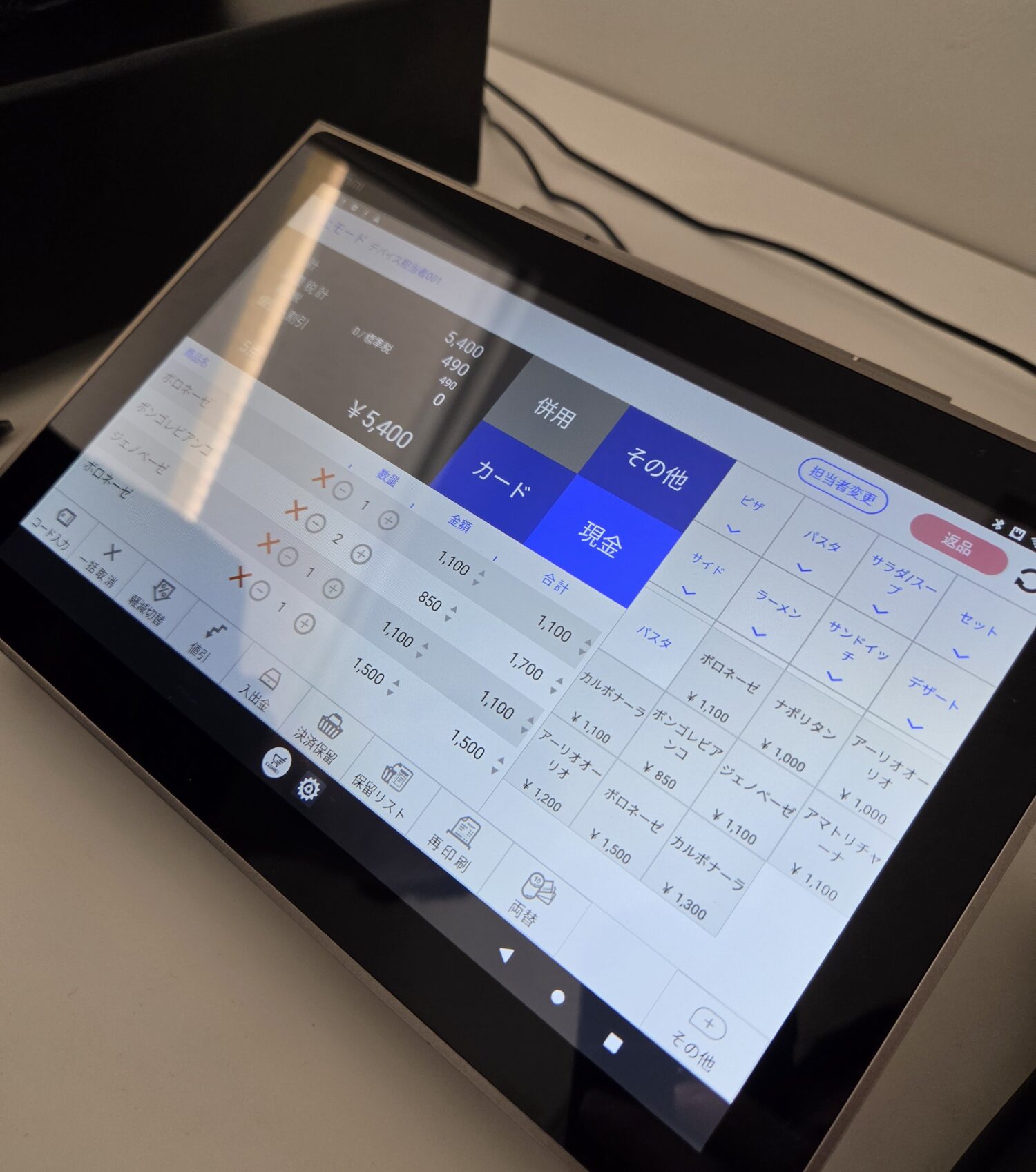
選択した商品名、数量、合計金額はスタッフ用画面に表示され、お客様側のカスタマーディスプレイにも金額が反映されます。
商品をすべて登録したら、現金、クレジットカード、電子マネー、バーコード決済などから支払方法を選びます。
取材時のデモでは、商品選択から決済まで5〜6回ほどのタッチで完了しました。
商品数が多い店舗では、カテゴリ分けとボタンの並び方が操作時間を左右します。よく売れる商品を見つけやすい位置へ置き、スタッフが画面を探す時間を減らすと、会計操作の少なさをより生かせます。
基本の会計操作を順番に整理すると、次の5ステップです。
- 画面右側から商品カテゴリを選ぶ
- 会計する商品をタッチして明細へ追加する
- 現金やクレジットカードなどの支払方法を選ぶ
- 預かり金額の入力や決済端末の操作を行う
- 会計を確定し、レシートを渡す
決済端末を併用する場合は、POSレジ側の操作だけでなく、カードや電子マネーを読み取るタイミングもスタッフ全員で確認しておくと、会計時の迷いを減らせます。
現金会計は預かり金額を入力し、ちょうどならAutoを押す
現金を選ぶと、客層の選択と預かり金額の入力画面が表示されます。ちょうどの支払いはAutoボタンで金額入力を省略できます。お釣りがある場合は金額を入力し、画面に表示された金額を返します。
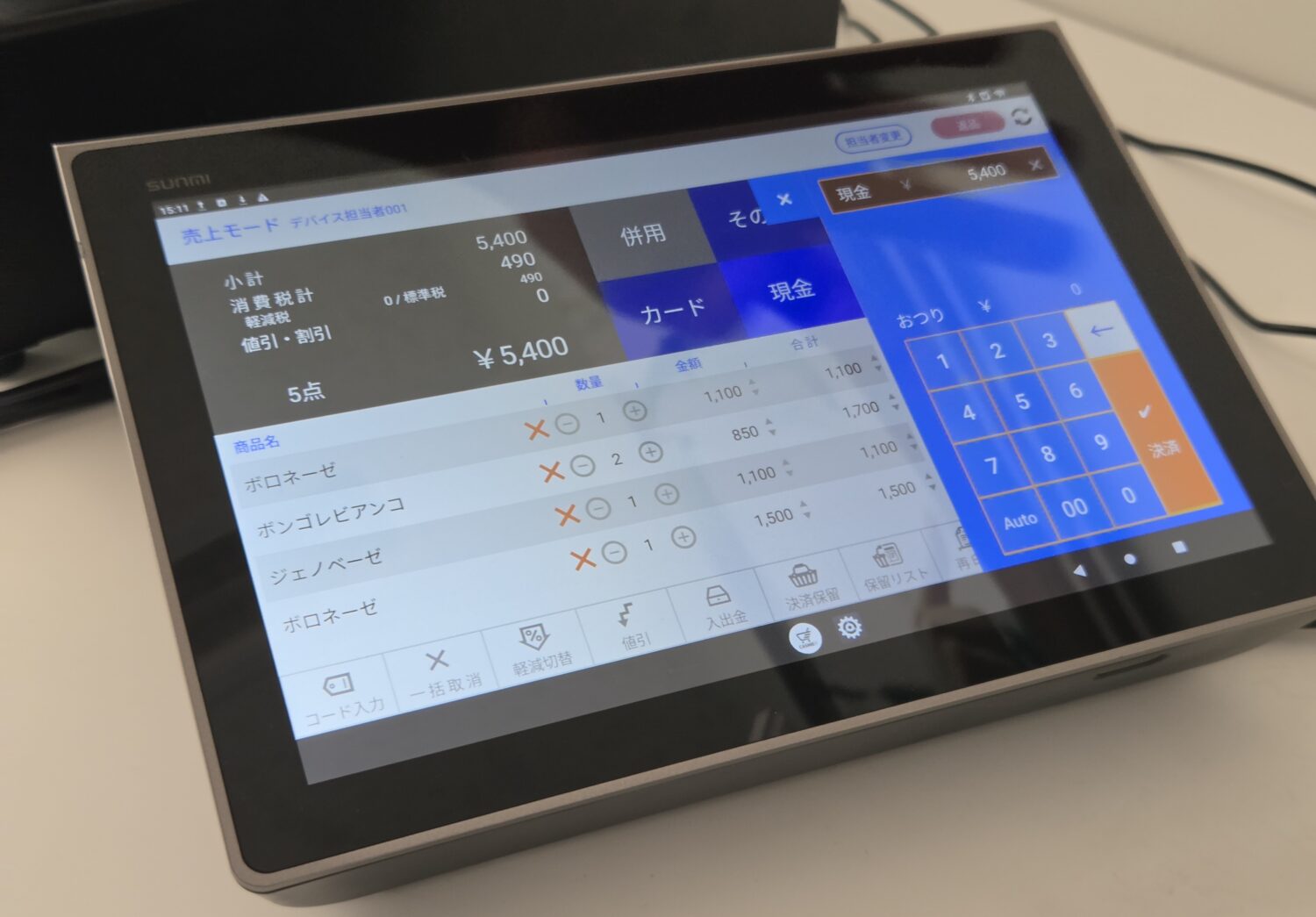
現金会計を手動で行う構成では、画面に表示された預かり金額と釣銭を確認してから会計を確定します。自動釣銭機を組み合わせる場合は、現金の投入と釣銭の払い出しを機器側で処理でき、金額の数え間違いを抑えやすくなります。
会計後にレシートや領収書を再発行できる
会計が完了するとレシートが印刷されます。領収書が必要な場合は、再印刷のメニューから領収書を選んで発行します。レシート・領収書の再発行や値引きもPOSレジ内で処理可能です。
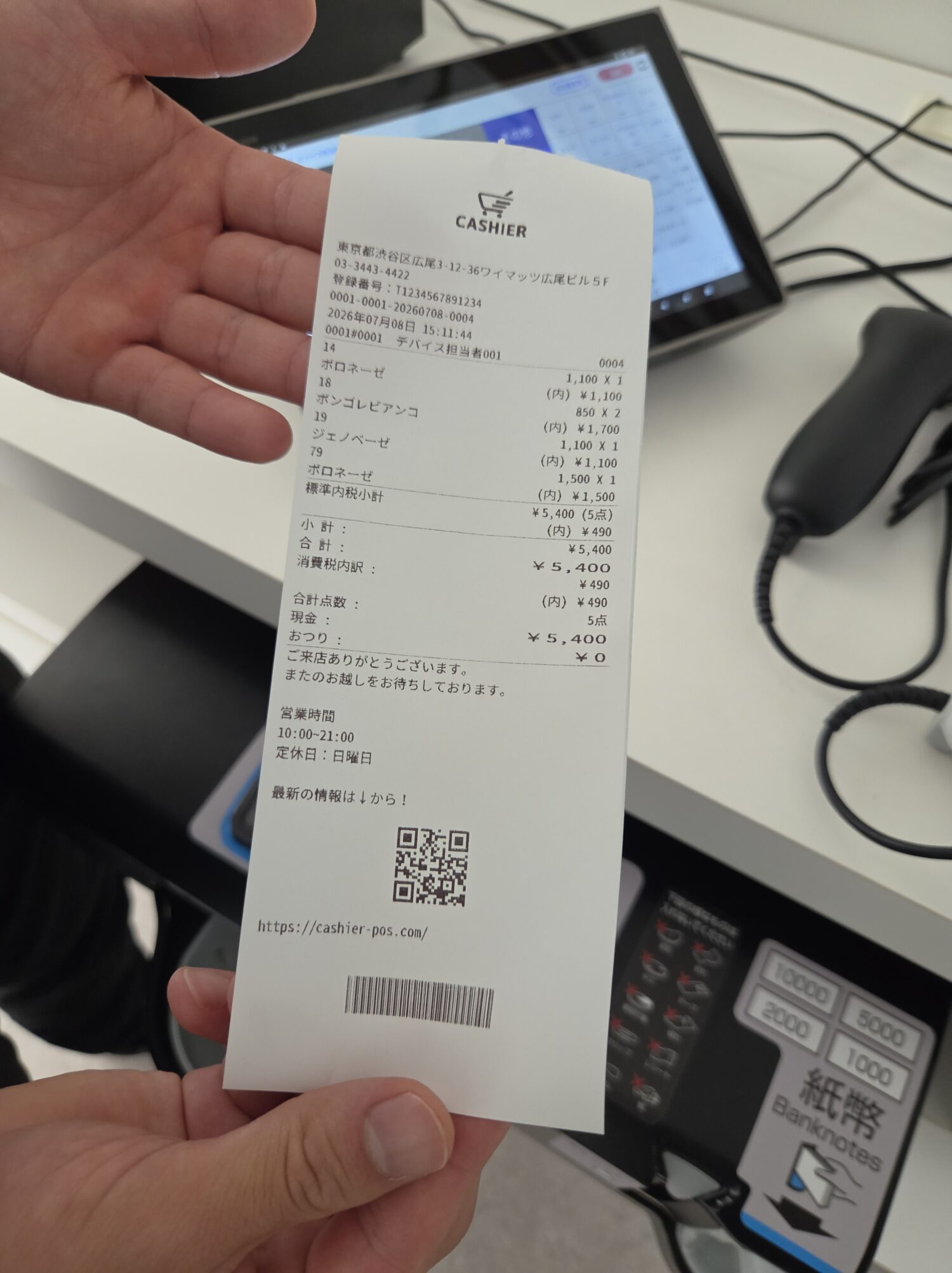
再発行や値引きは毎回使う操作ではないため、端末を入れ替えた直後に場所を確認しておくと安心です。通常会計だけでなく、営業中に起こりやすい例外操作まで練習しておくことが、スムーズな現場定着につながります。
先払いと後払いは店舗の運用に合わせて切り替えられる
後払いでは、紙伝票やオーダーシステムで受けた注文をレジへ登録し、退店時に会計します。
先払いでは、来店時に注文と会計を済ませ、注文内容をキッチンプリンターへ送り、レシートに記載された番号で商品を呼び出します。
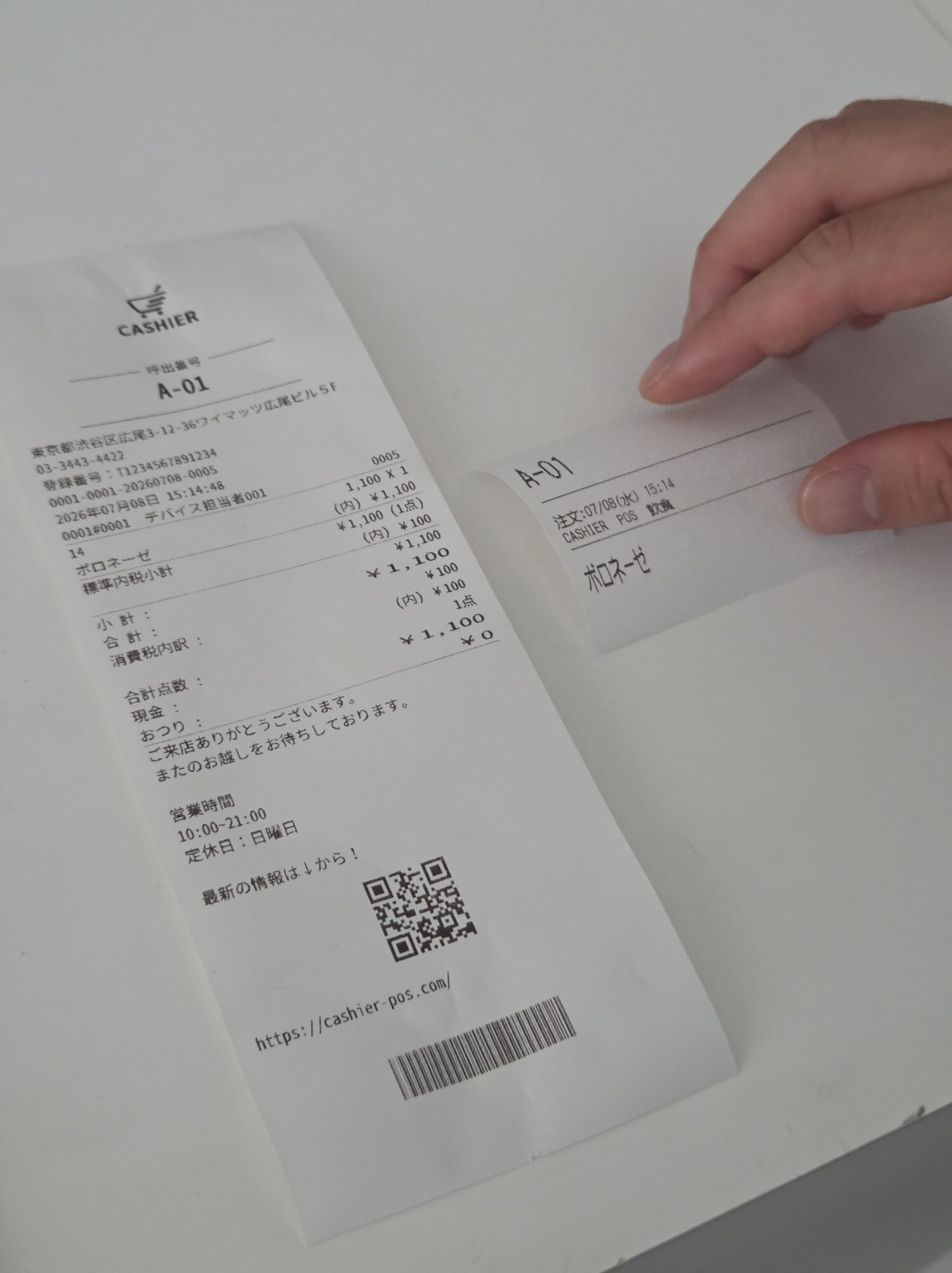
カフェやテイクアウト店のような先払いと、レストランのような後払いの両方に対応できるため、同じPOSレジでも店舗の動線に合わせた運用が可能です。
先払いは会計後に調理へ進む店舗、後払いは滞在中の追加注文が多い店舗に向きます。支払いのタイミングを決める際は、レジを置ける場所だけでなく、注文待ちと会計待ちの列が重ならないかも確認しましょう。
CASHIERのオーダーシステムで注文を受ける方法
飲食店では、注文の入力からキッチンへの伝達、テーブル別の管理、会計までを一つのデータでつなげられます。CASHIERでは3種類の注文方法が用意されているため、接客方針や客層に合わせて選択します。
ハンディ・スマホオーダー・テーブルオーダーから選べる
CASHIERの飲食店向けオーダーシステムは、ハンディ・スマホオーダー・テーブルオーダーの3方式から選べます。
3方式の違いを、注文する人と使用する端末で整理すると次のとおりです。
- ハンディ:スタッフが会話しながら注文を取りたい店舗に向く
- スマホオーダー:店舗側で注文用端末を用意せず、初期費用を抑えたい店舗に向く
- テーブルオーダー:家族連れ、高齢者、スマートフォンを持たないお客様が多い店舗に向く
テーブルオーダーは端末代がかかる一方、複数人で同じ画面を見やすい利点があります。スマホオーダーは端末を各卓へ置く必要がありませんが、お客様自身のスマートフォン操作が前提です。注文方式は客層と初期費用の両面から選ぶとよいでしょう。
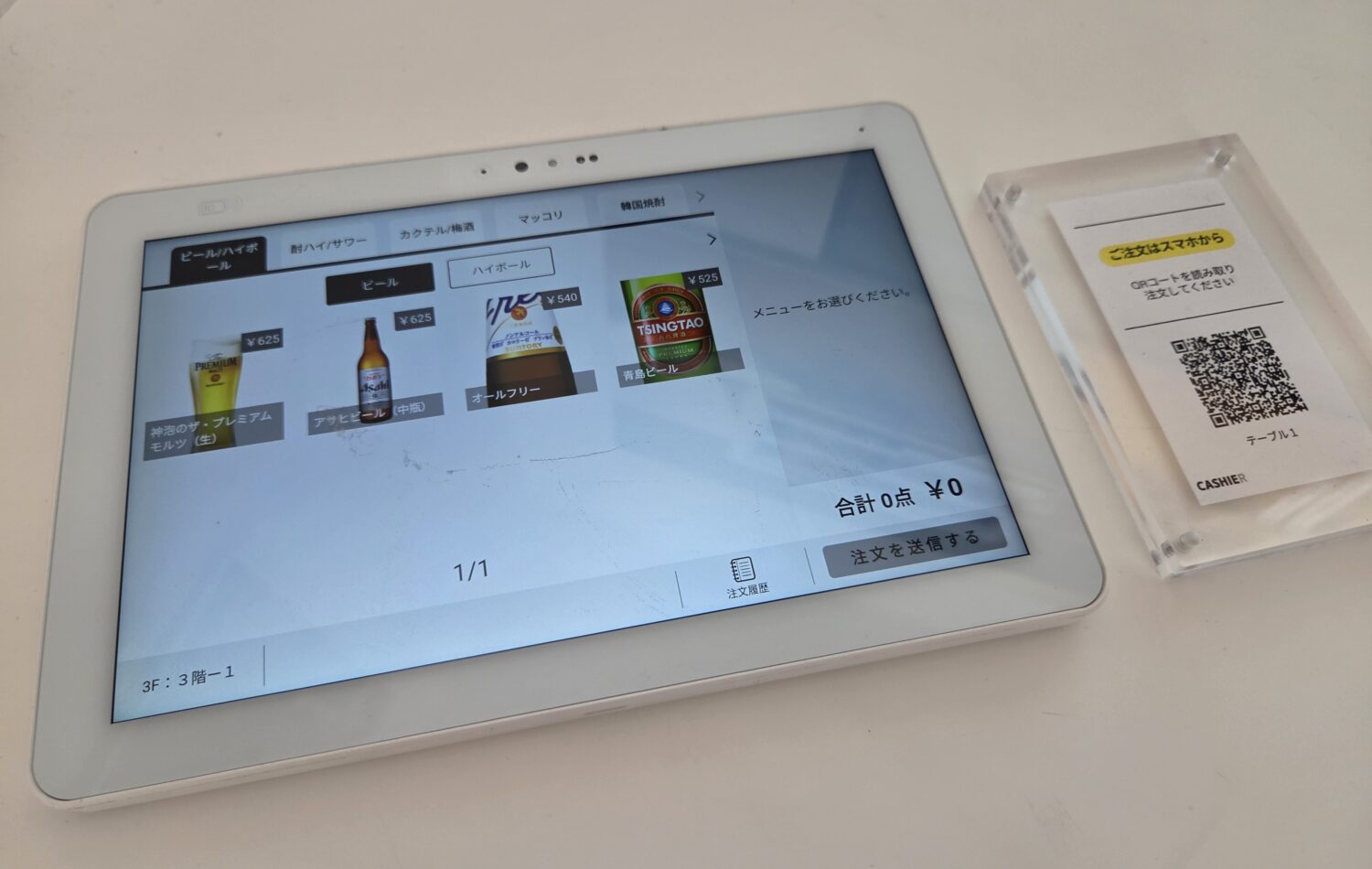
スマホオーダーとテーブルオーダー
スタッフによる商品説明を重視するならハンディ、お客様の好きなタイミングで追加注文してもらいたいならスマホオーダーやテーブルオーダーが候補です。一つの方式だけで決めず、店舗側がどこまで接客へ関わるかを基準に考えましょう。
オプションを必須にして注文漏れを防げる
商品ごとにサイズ、トッピング、調理方法などのオプションを登録できます。オプションの必須設定で、注文時の確認漏れを防止できます。
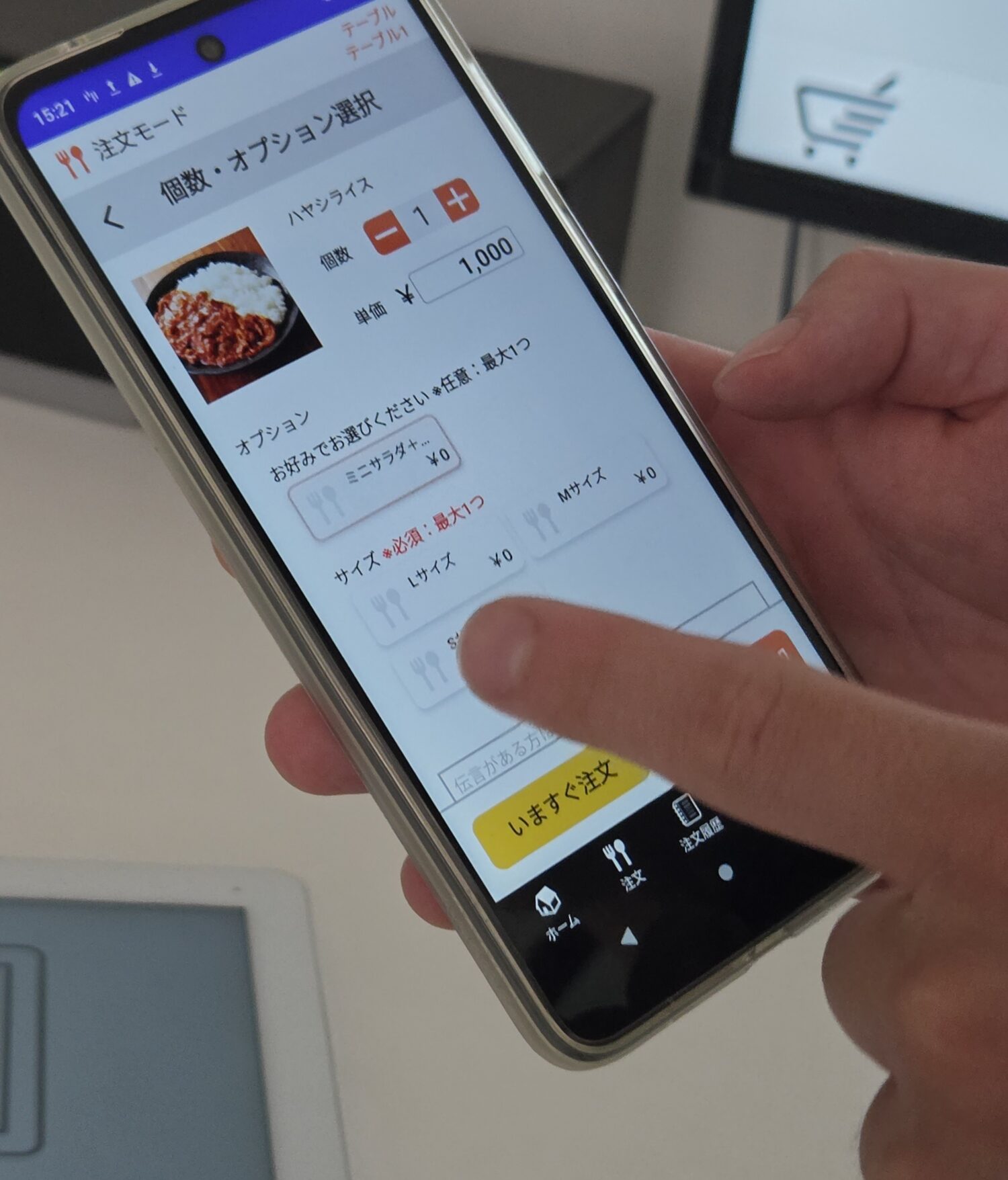
お客様が操作するスマホオーダーやテーブルオーダーでも同じ考え方で設定できるため、注文方法が変わっても必要な選択肢をそろえられます。
オプション名は、初めて来店したお客様でも意味が分かる表現にすることが大切です。必須項目を増やしすぎると注文完了までの操作が長くなるため、サイズや調理方法など、提供に欠かせない項目から設定するとよいでしょう。
着座設定をするとテーブルごとの注文管理が始まる
お客様が来店したら、ハンディ端末で着座するテーブルを設定します。画面では着座中のテーブルと空いているテーブルを色で見分けられ、設定後はそのテーブルのQRコードから注文できるようになります。
ハンディでは注文の追加や取消だけでなく、席の移動、人数の変更、メモの記録も可能です。送信した注文はテーブル情報とともにキッチンへ届きます。
テーブルと注文が紐づいていれば、追加注文が入っても同じ伝票として確認できます。
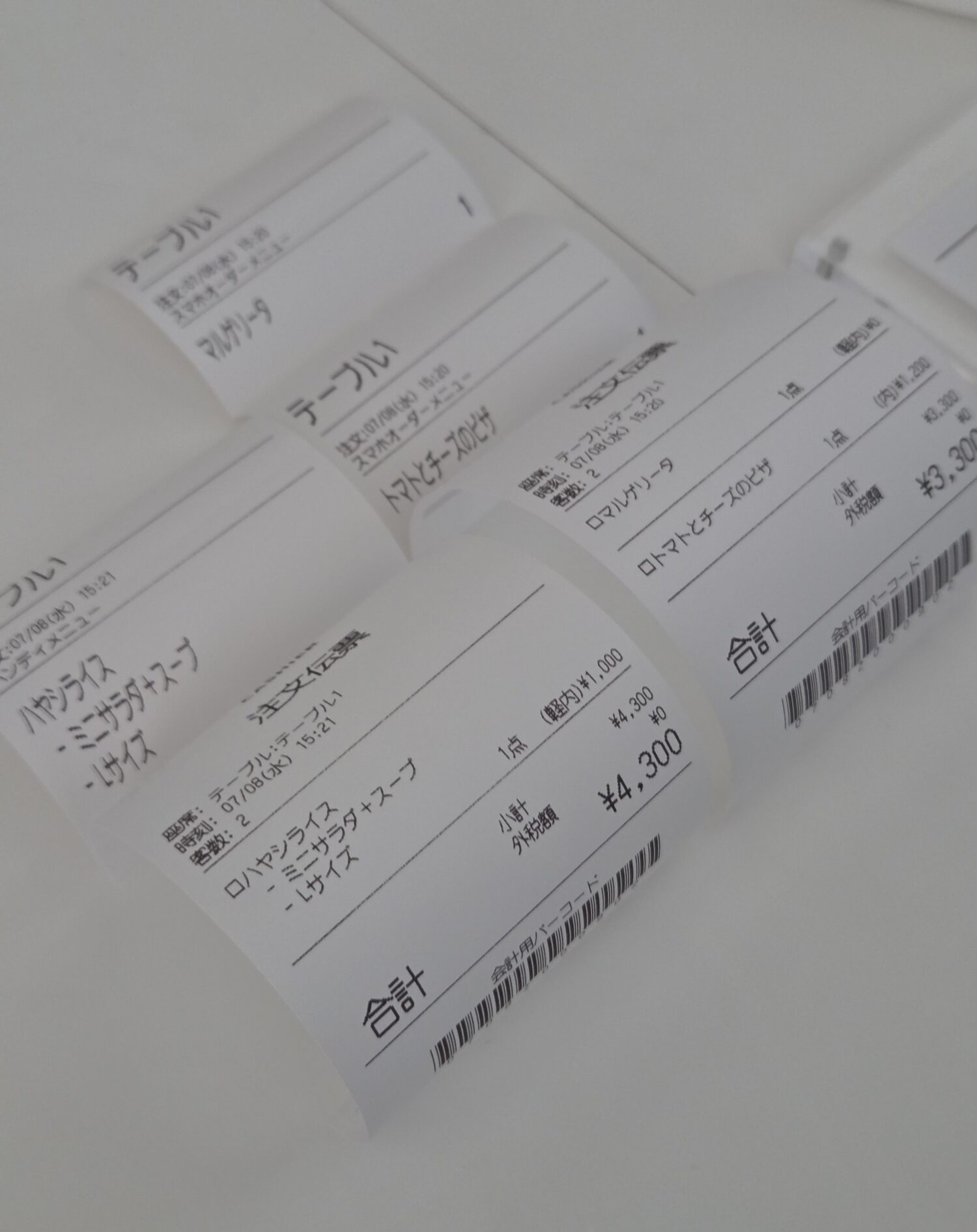
席移動や人数変更も端末上へ反映できるため、紙伝票を書き直したり、口頭でキッチンへ補足したりする作業を減らせます。
会計はテーブル単位でも商品単位でも行える
会計時はテーブル番号を読み取り、注文済みの商品を表示します。全選択すればテーブル全体をまとめて会計でき、商品を一部だけ選べば個別会計も可能です。個別会計した商品は明細から消え、未会計の商品だけが残ります。
グループ全員分の一括会計と、一人ずつ支払う個別会計を同じ注文データから処理できるため、スタッフが伝票を手作業で分ける負担を抑えられます。
セルフレジと組み合わせる場合は、お客様が会計伝票のバーコードを読み取り、支払う商品と決済方法を選びます。現金を扱う店舗では自動釣銭機と連動し、投入額とお釣りを画面に表示できます。
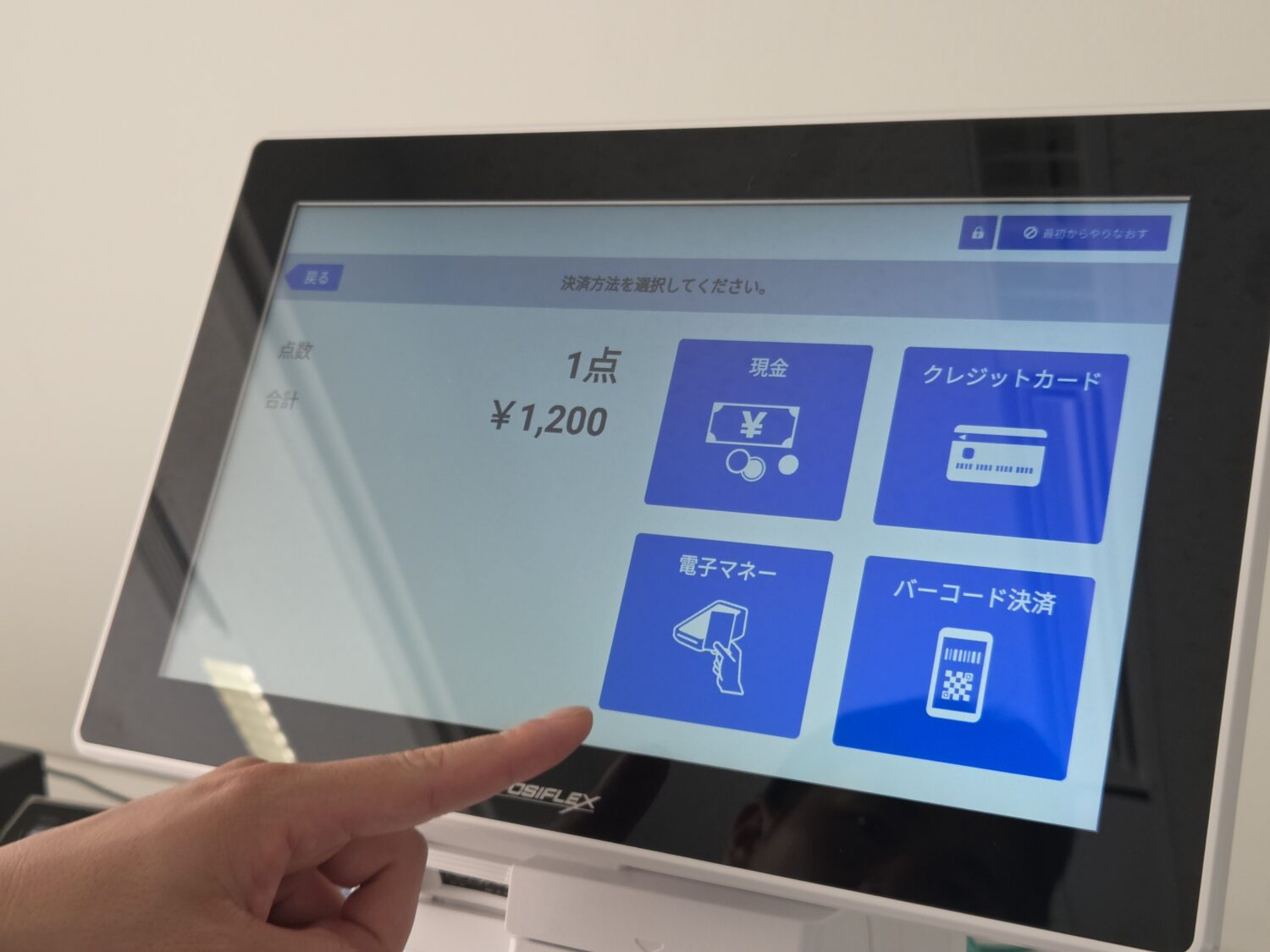
個別会計を行う店舗では、会計済みの商品と未会計の商品が画面上で区別されることが重要です。CASHIERでは支払いが終わった商品が明細から外れるため、残りの商品を確認しながら次の会計へ進めます。
CASHIERのタッチパネル型券売機を使う方法
タッチパネル型券売機は、お客様が自分で注文と支払いを行う機器です。受付から会計までをセルフ化できるだけでなく、商品写真やオプションを画面に表示し、注文内容をそのままキッチンへ送れます。
お客様が商品・オプション・決済方法を順番に選ぶ
タッチパネル型券売機では、店内・テイクアウト、商品、オプション、決済方法の順に選択します。店内飲食とテイクアウトで税率が異なる場合も、最初の選択に応じて会計へ反映できます。
商品には写真を表示でき、選択後にトッピング画面を必ず出す設定も可能です。ボタン式券売機では別の場所に置かれがちな追加商品を、注文の途中で見せられます。担当者によると、この仕組みを活用した店舗から客単価が約20%上がったという声もあったそうです。
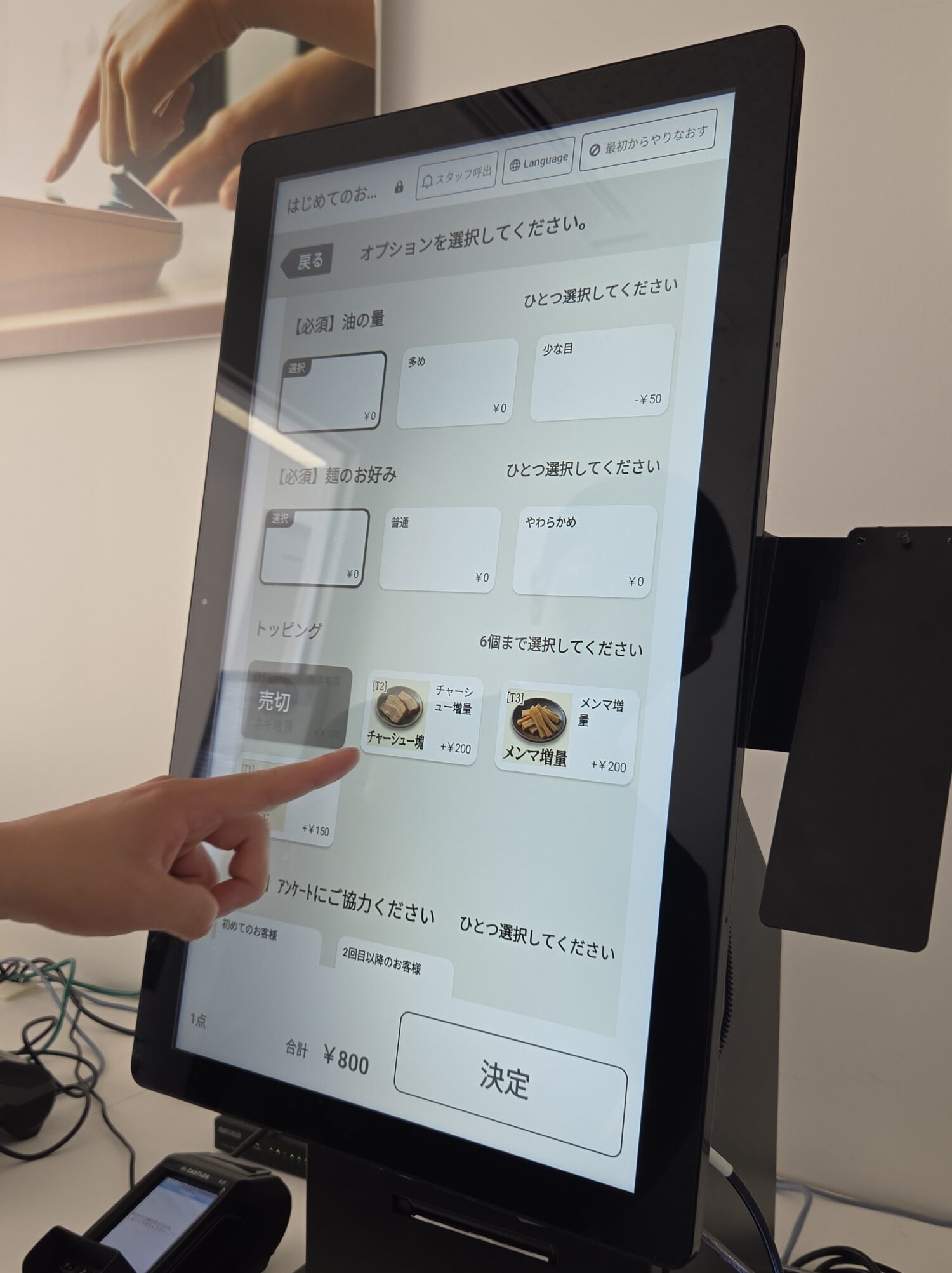
ただし、この数値はすべての店舗で得られる効果ではありません。商品写真、オプションの内容、価格、画面上の見せ方によって結果は変わるため、導入後は商品別の販売数を見ながら券売機画面を改善する必要があります。
券売機は会計を省人化するだけでなく、商品写真とオプション表示で追加注文を促せます。一方で、画面へ情報を詰め込みすぎると商品を探しにくくなるため、主力商品と追加商品に優先順位を付けることが必要です。
注文内容とオプションは紐づいた状態でキッチンへ届く
決済後は、お客様向けのレシートと呼び出し番号が発行されます。同時に、商品とオプションが紐づいた注文内容をキッチンへ自動送信します。
調理が終わったらスタッフ用画面で準備中から呼び出し中へ変更し、音声で番号を案内できます。スタッフが大声で番号を呼び続ける必要がなく、受け渡し口までの流れをシステム化できます。
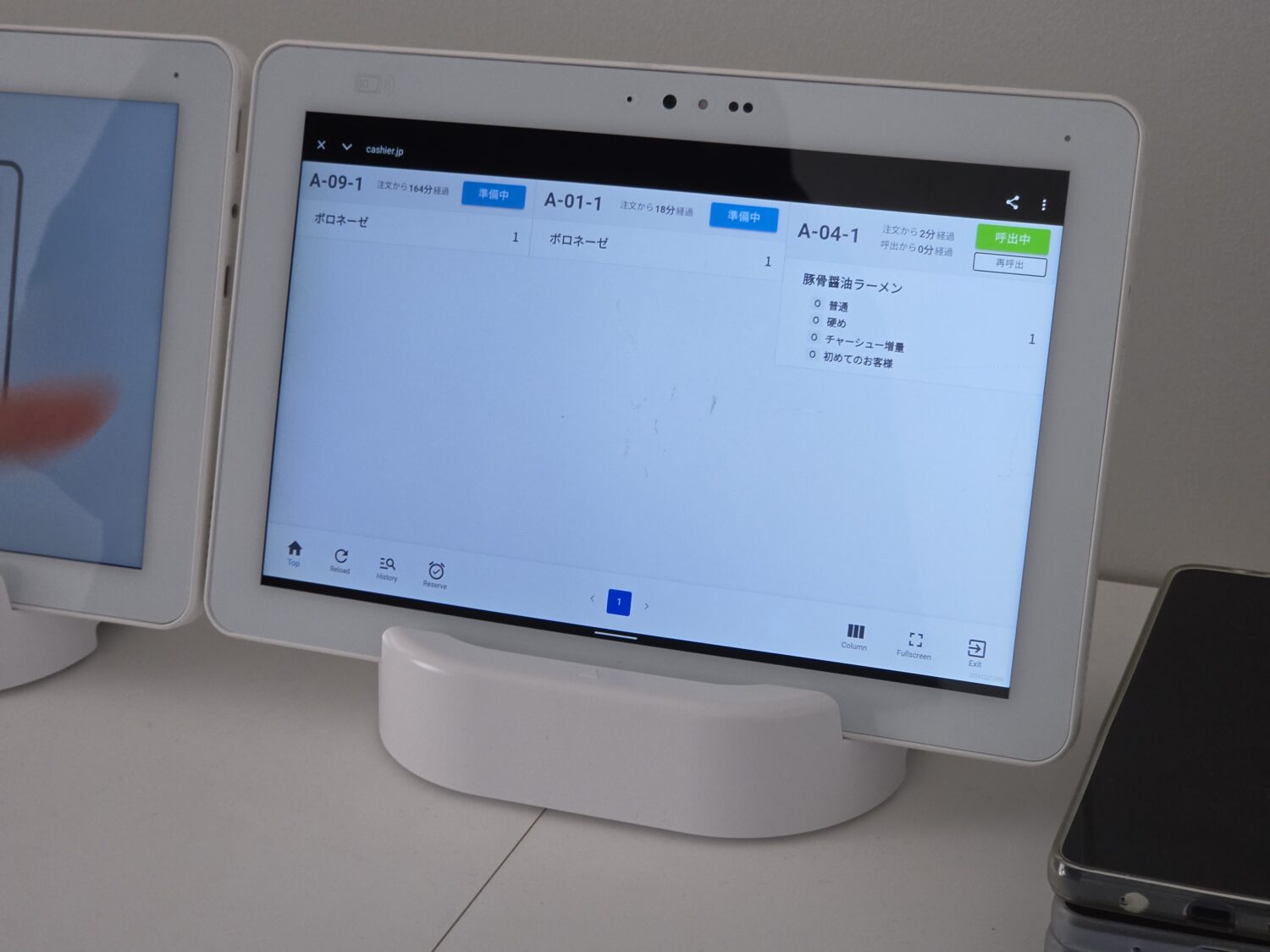
注文番号を使う運用では、お客様の氏名を呼ぶ必要がありません。
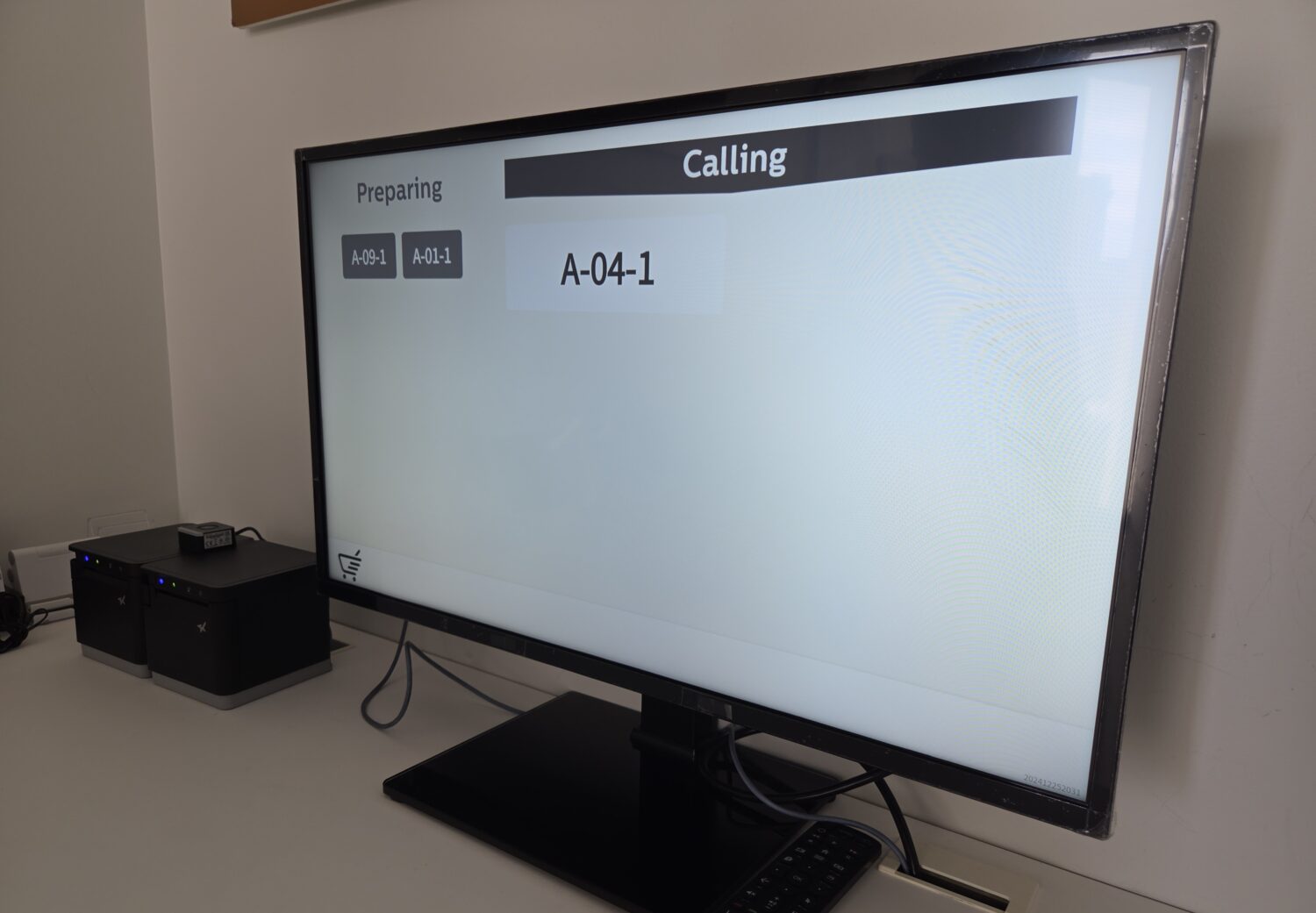
キッチン側で調理状況を更新し、店頭側で同じ番号を案内できるため、注文受付から商品受け渡しまでの情報をそろえられます。
フリーレイアウトで店舗独自のメニュー画面を作れる
通常の券売機画面では、商品写真、商品名、価格が規則的に並びます。フリーレイアウト機能を使うと、店舗が用意したメニューデザインを画面に配置し、画像内の指定した場所をタッチすると商品ページへ移動するよう設定できます。
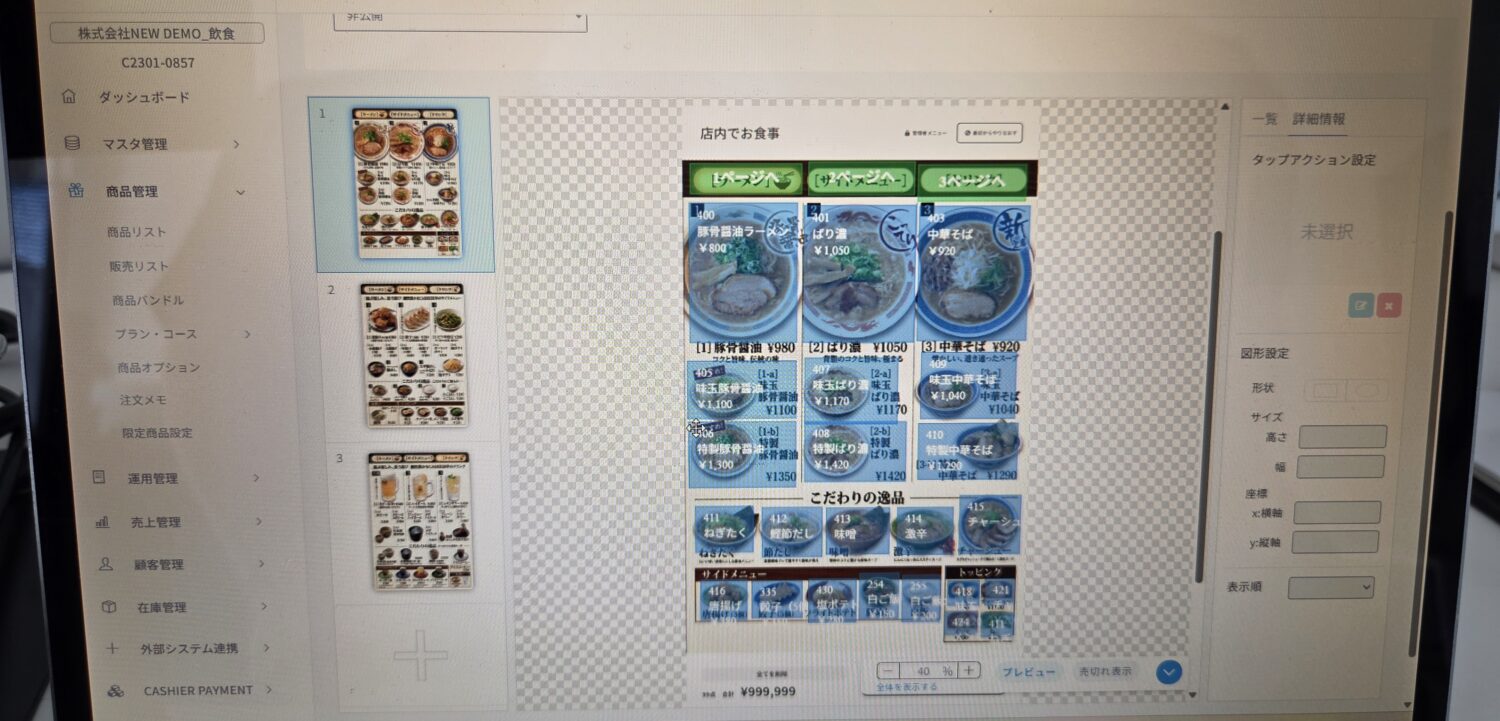
券売機のフリーレイアウト機能
おすすめ商品を大きく見せる、店舗のメニュー表と同じデザインにそろえるなど、売り方に合わせて画面を組めるのが、一般的なボタン配置との違いです。
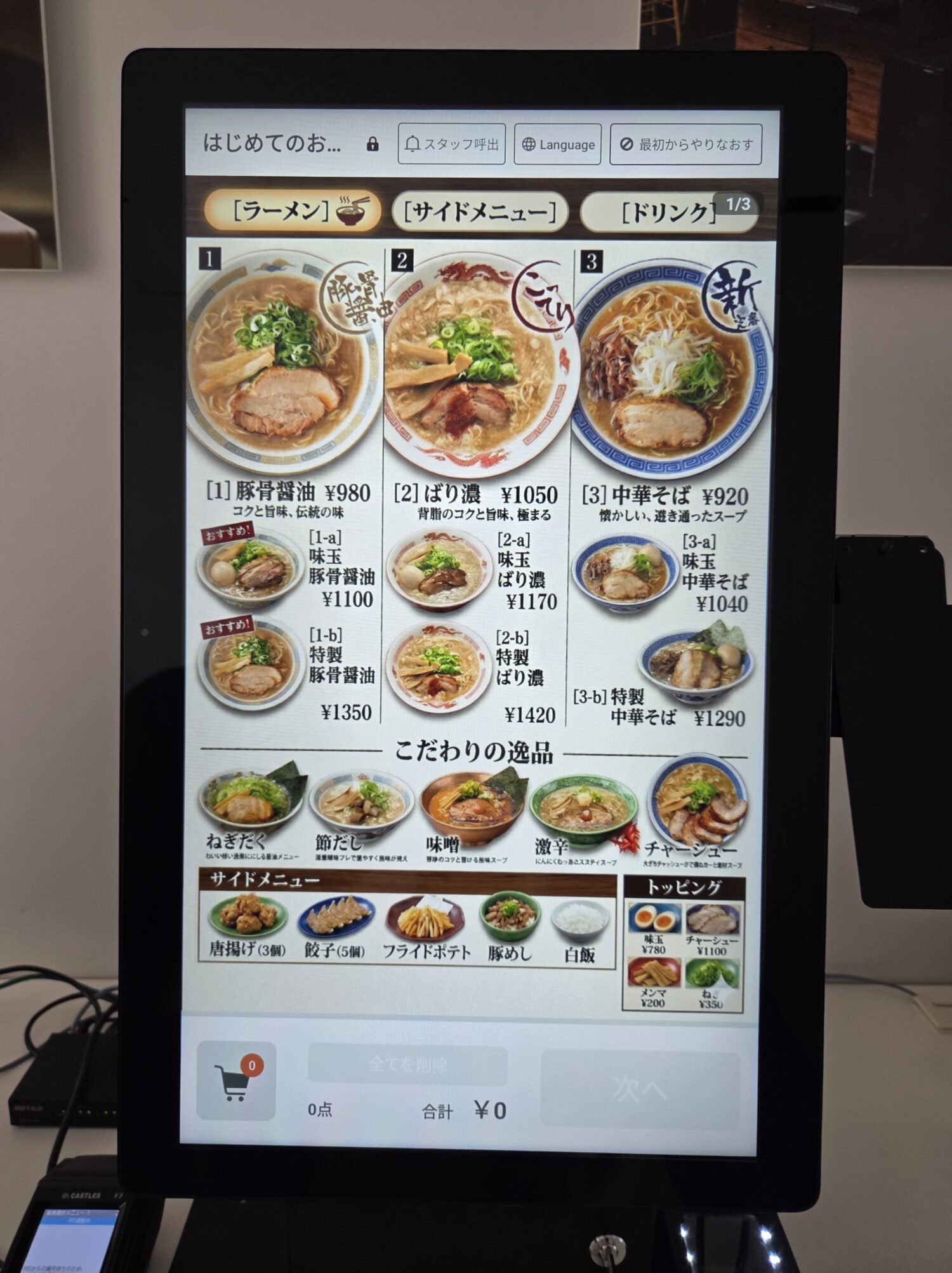
フリーレイアウトを使う場合も、最初から完成形を目指す必要はありません。おすすめ商品の位置や画像を変えた後に商品別の販売数を確認し、反応を見ながら画面を調整すると、デザインを売上改善へつなげやすくなります。
CASHIERで取消・返金・入出金・売り切れを処理する方法
店舗運営では通常の会計だけでなく、入力ミスの取消、決済後の返金、レジ現金の入出金、在庫切れへの対応も発生します。ここでは、スタッフ用画面で行う例外処理をまとめます。
取消と返金は取引履歴から対象の会計を選ぶ
会計後に誤りが見つかった場合は、取引履歴から対象の会計を選んで取消処理を行います。処理が完了するとキャンセル済みであることが画面に表示されます。
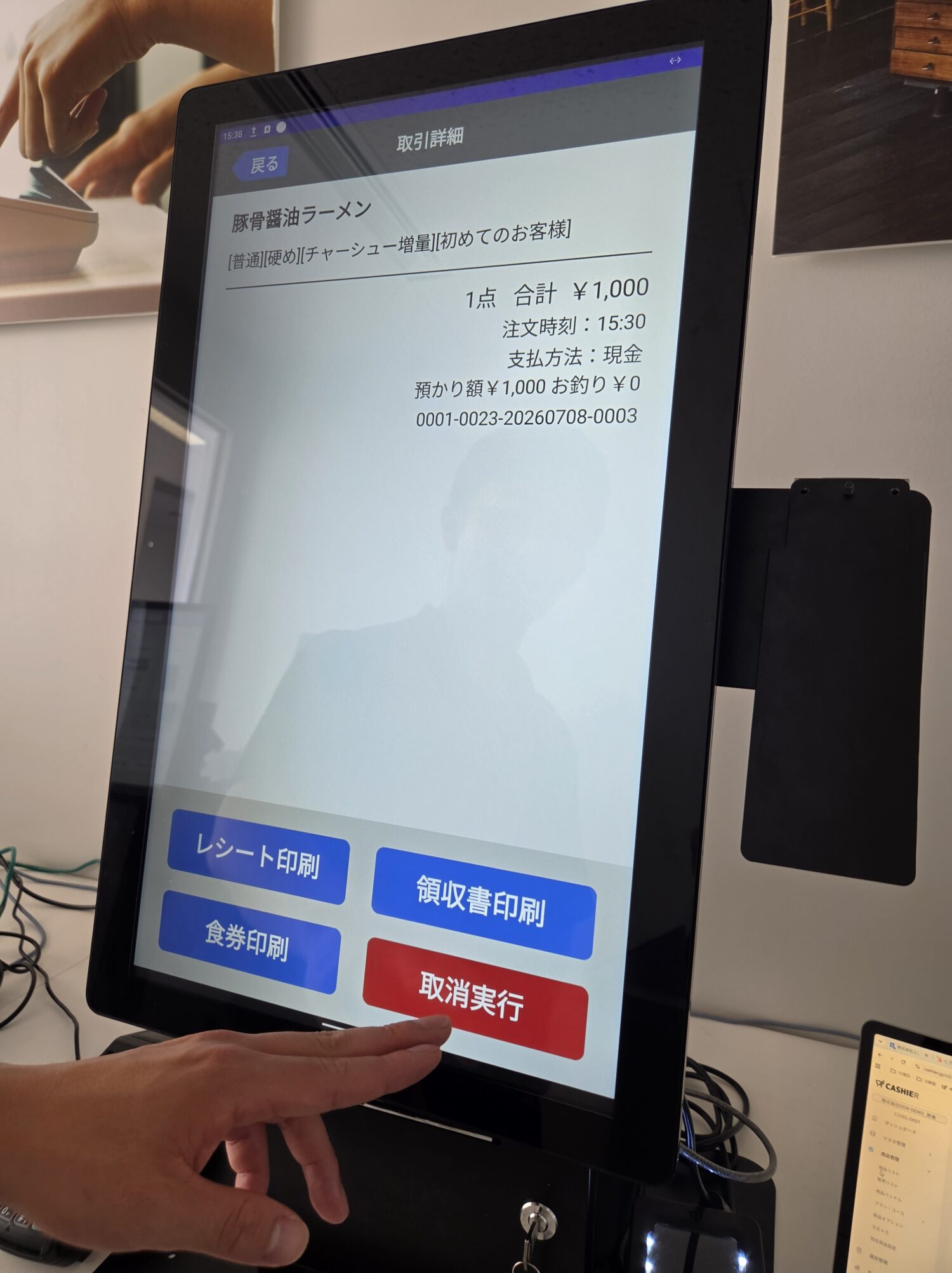
クレジットカードなどの返金は、決済手段や処理状況によって対応が異なる可能性があります。実際の運用では、契約時に渡される手順とサポートの案内に沿って操作してください。
取消や返金は売上データにも関係するため、操作手順だけでなく、店舗内で誰が判断するかも決めておくと安心です。会計を誤ったときに確認する情報と連絡先を共有しておけば、お客様を待たせる時間を短縮できます。
営業終了後の精算とレジ現金の入出金を記録できる
営業終了後は精算モードを使います。会計以外の現金移動は入金・出金として記録します。自動釣銭機と連動した構成では、金種と枚数を指定して出金する操作も確認できました。
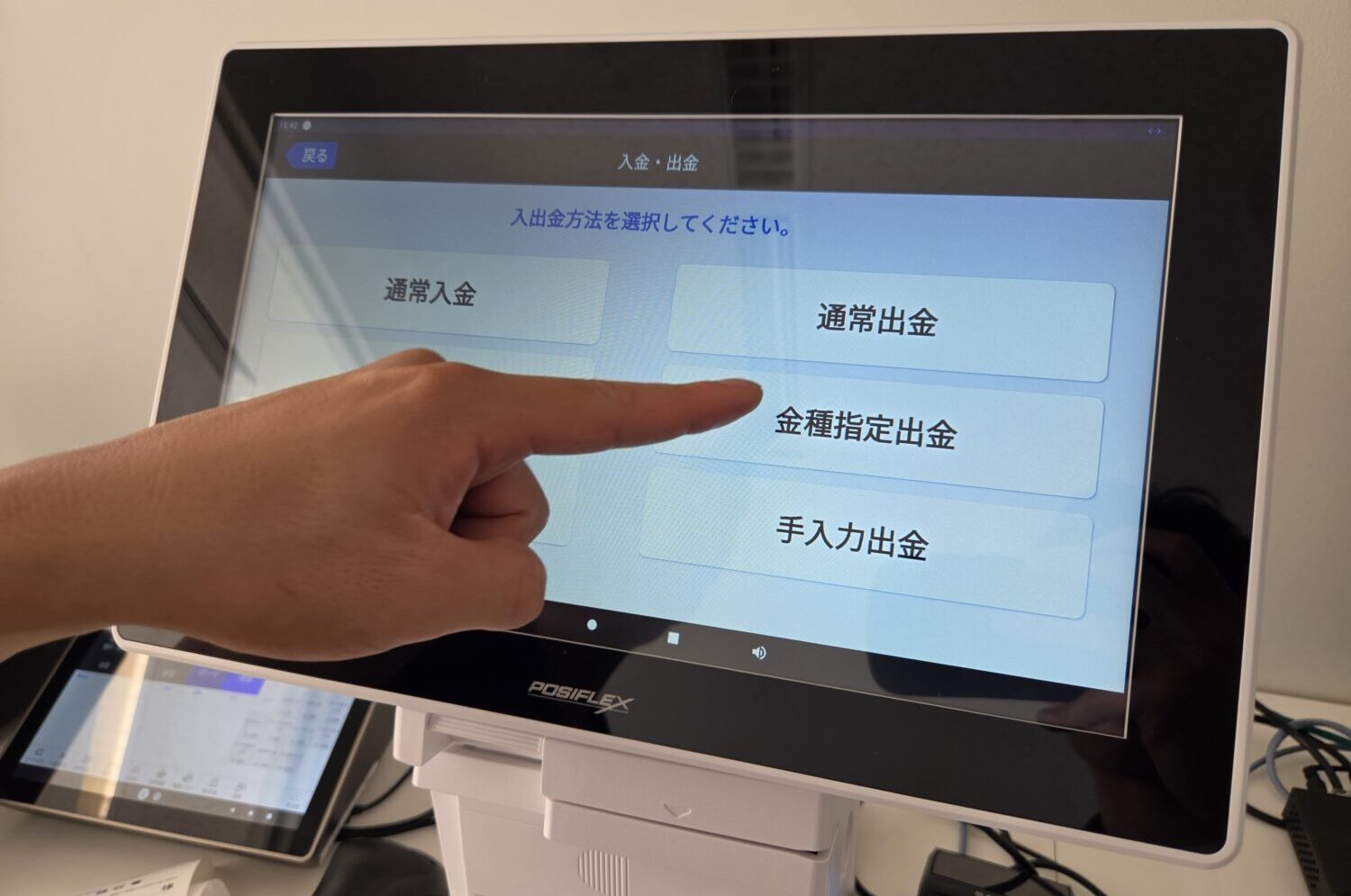
商品の会計と両替・買い出しなどの現金移動を分けて記録することで、営業終了後にレジ内の現金が合わない原因を追いやすくなります。
売り切れにした商品は券売機へ反映される
スタッフ用画面から商品売り切れ設定を開き、対象の商品を選ぶと、券売機側にも売り切れ表示が反映されます。お客様が注文した後に在庫切れを伝える場面を減らせます。
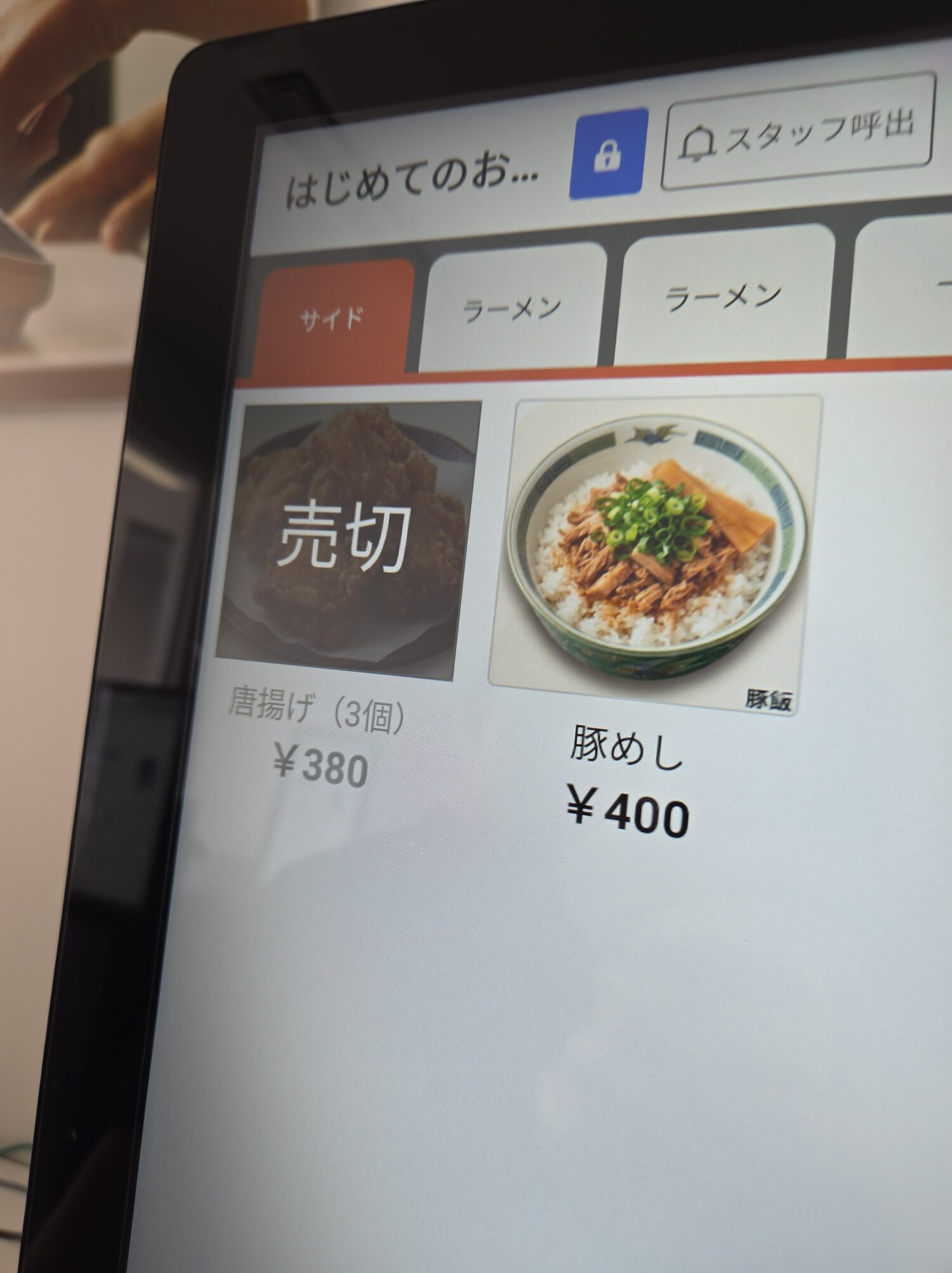
数量限定商品には販売上限を設定する方法もあります。スタッフが在庫状況を確認して手動で売り切れにする商品と、販売数に応じて切り替える商品を使い分けると、注文後の欠品案内を減らしやすくなります。
CASHIERの管理画面で商品登録と売上確認を行う方法
レジや券売機の画面だけでなく、ブラウザ上の管理画面から商品情報と売上データを扱えます。店舗外からでも確認できるため、メニュー更新と営業状況の把握をどこで行うか、運用を決めておきましょう。
商品名・価格・写真を登録するとレジへ反映される
商品登録はブラウザ上の管理画面から行います。商品名、価格、写真などを入力すると、店舗のPOSレジや券売機へ反映されます。店舗外のパソコンからでも価格変更や新商品の追加が可能です。
数量限定の商品には販売数の上限を設定できます。たとえば100食限定で登録すれば、設定した数を販売した時点で売り切れへ切り替える運用が可能です。曜日限定メニューや、ランチとディナーで表示内容や価格を変える設定にも対応しています。
現地の券売機で一つずつボタンを変更せず、管理画面から商品と販売条件をまとめて更新できるため、メニュー変更が多い店舗ほど作業を減らしやすいでしょう。
曜日や時間帯で表示内容を変えられるため、ランチ限定商品を夜の画面から外すといった運用も可能です。お客様が購入できない商品を画面に残さず、時間帯ごとに必要な選択肢へ絞り込めます。
当日の売上と取引数をリアルタイムで確認できる
CASHIERは会計データをクラウドへ保存し、当日の売上・取引数・客数・客単価を管理画面でリアルタイムに確認できます。オーナーが店舗にいなくても、営業途中の売上や何が売れているかを把握できます。
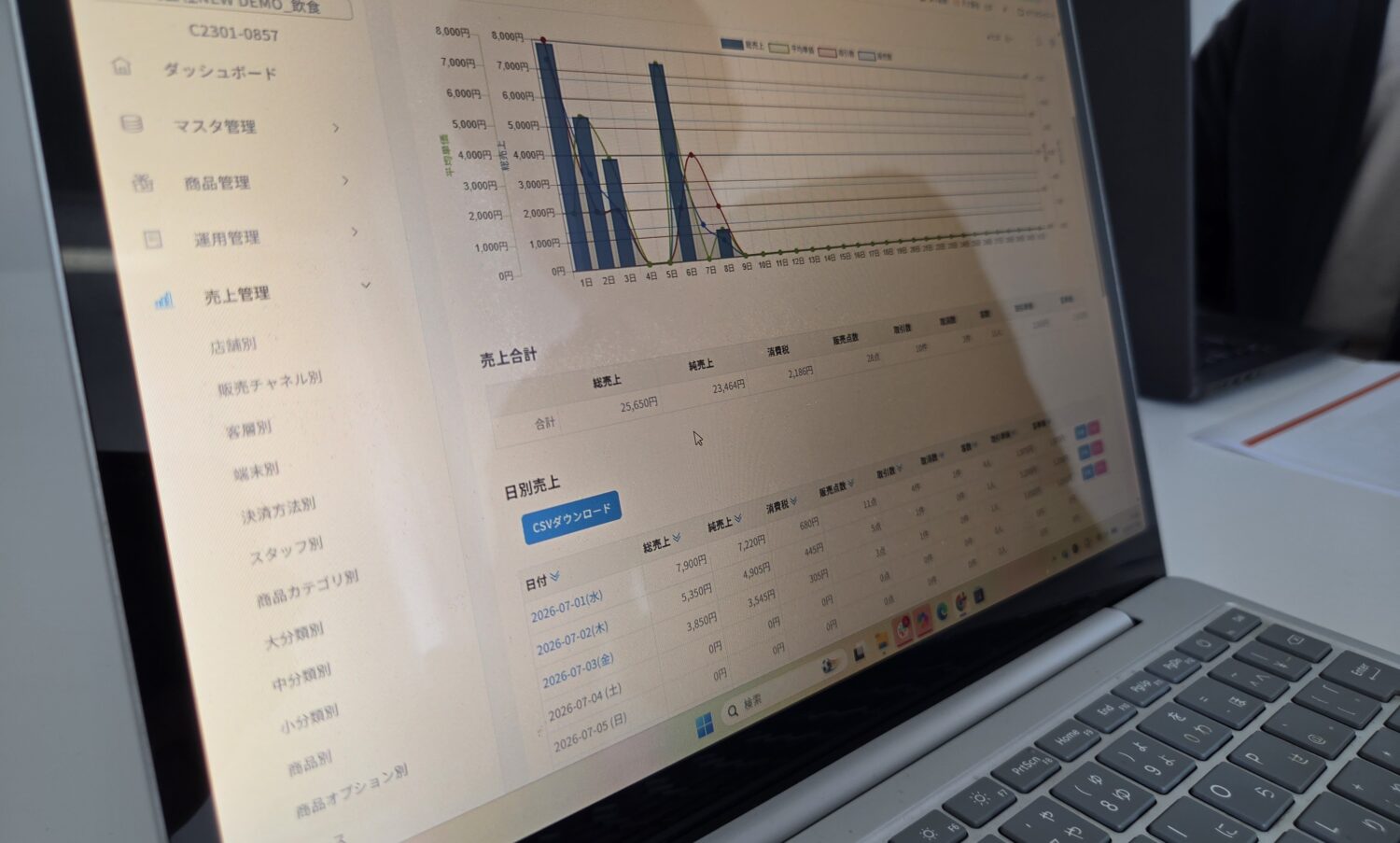
商品別、カテゴリ別、時間帯別などに集計でき、期間を指定した確認も可能です。日報や月報のデータも蓄積されます。売上データは品ぞろえや人員配置を見直す材料になります。
たとえば商品別の販売数が落ちていれば、価格や見せ方を見直すきっかけになります。時間帯別の売上が分かれば、混雑前に仕込みや人員を増やす判断にも使えます。数字を確認した後に誰が改善を実行するかまで決めることが大切です。
CASHIERを1日の店舗運営で使う流れ
開店準備から注文・会計・売り切れ設定・精算・売上確認まで一つの仕組みで管理できます。実機で確認した機能を、飲食店の1日の流れに沿ってまとめると次のようになります。導入する機器によって一部の操作は変わります。
CASHIERを1日の店舗運営で使う流れ
- 営業前に端末と周辺機器を起動し、商品、価格、売り切れの状態を確認する
- 来店時に着座設定を行い、ハンディ、スマホ、テーブル端末などで注文を受ける
- 注文内容をキッチンへ送り、調理後に配膳または呼び出しを行う
- POSレジ、券売機、セルフレジのいずれかで会計する
- 返品や会計ミスがあれば取引履歴から取消・返金を処理する
- 営業終了後に精算し、管理画面で当日の売上や商品別の販売数を確認する
この流れのうち、どこまでをCASHIERでつなぐかは店舗ごとに異なります。最初は会計と売上管理から始め、課題に応じてオーダーシステムなどを組み合わせる方法もあります。
CASHIERは、対面会計だけを行う店舗から、注文、調理、呼び出し、セルフ会計までつなげたい店舗まで対応できます。そのぶん、導入時には機能の多さより、どの作業をスタッフが行い、どの作業をお客様や機器に任せるかを決めることが先です。
操作の分かりやすさだけでなく、自店の客層、注文回数、先払いか後払いか、現金を扱うかまで伝えて構成を相談すると、導入後のオペレーションを具体的に確認できます。可能であればショールームやオンライン相談で実際の画面を見ながら、スタッフが迷わず使えるか確かめておきましょう。

POSレジ選びで迷っている方には下記の記事もおすすめです。